Карточки инструментов
Пять карточек справа в виде копируют модель, делают её полой, превращают в кашпо, наносят водяной знак и заполняют места, куда не должен попасть силикон. Grid, Hollow, Make Planter и Pocket Fill работают, пока модель готовится (этап READY); Watermark — только когда для знака есть поверхность: после Make Draft или когда форма готова. Grid и Hollow входят в пакет Core, остальные три — в Pro; об этом говорит значок в углу карточки.
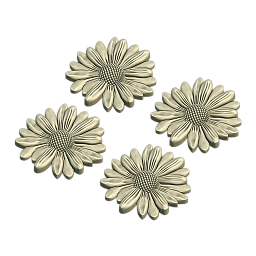 Grid CORE
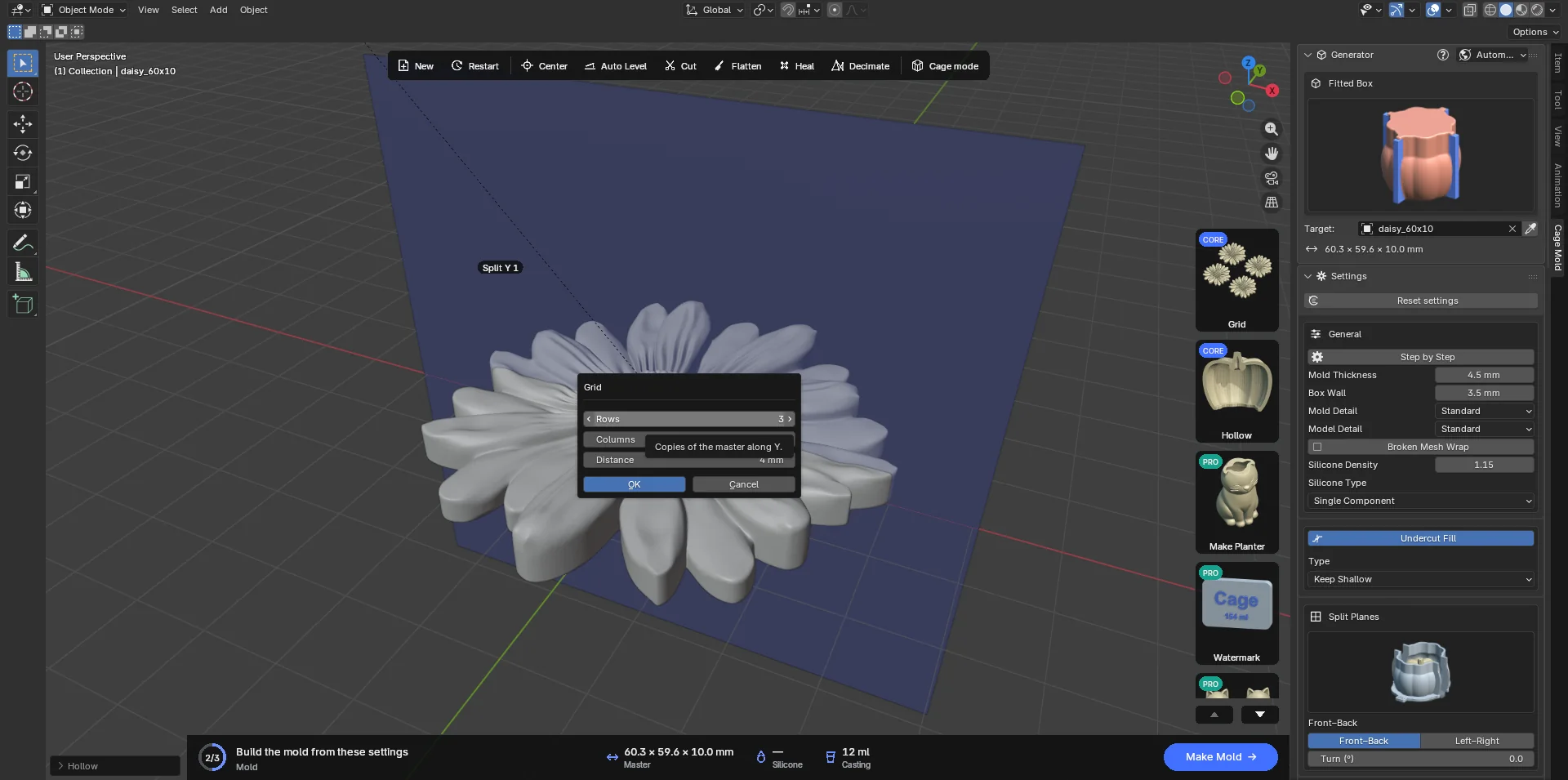
Копирует модель рядами и столбцами, чтобы одна форма отливала много мелких деталей. Карточка открывает небольшой диалог:
- Rows: копии вдоль Y (по умолчанию 3).
- Columns: копии вдоль X (3).
- Distance: зазор между габаритами соседних копий (4 mm).
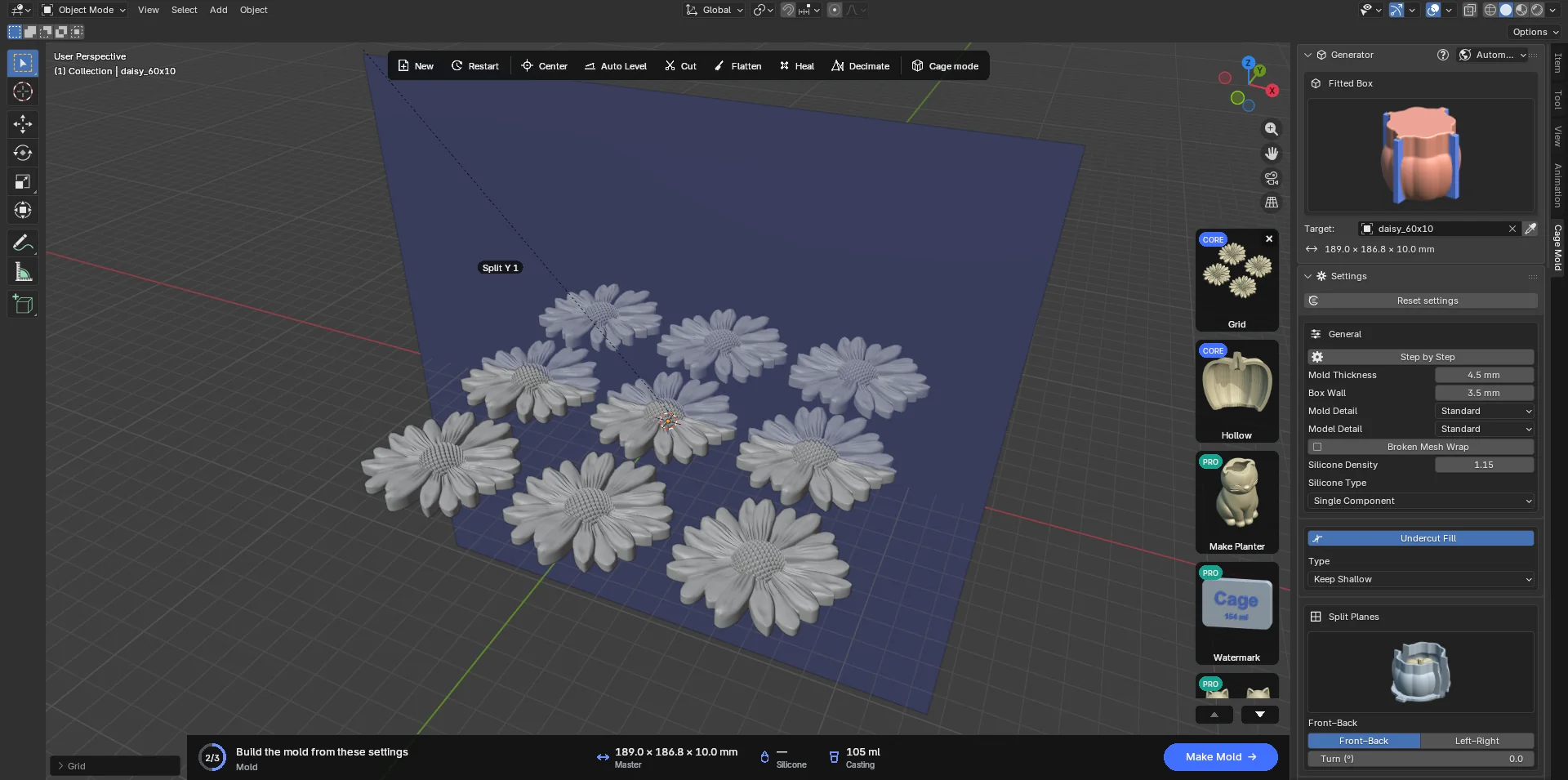
OK встраивает копии в собственный меш модели; с этого момента Cage Mold видит одну модель и делает для неё одну форму. Сетка сохраняет центр модели по X/Y и её положение на полу. Оригинал сохраняется: × на карточке (Remove Grid) возвращает его. Если нажать Grid на модели, уже размноженной сеткой, оригинал размножается заново с новыми числами; сетка из сетки никогда не делается.
Чаще всего инструмент используют с типом Tray: разложите плоский рельеф 3 × 3 и отлейте его в одном лотке.
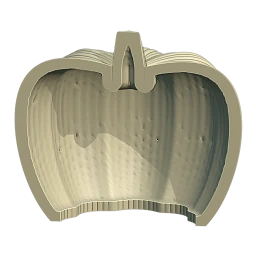 Hollow CORE
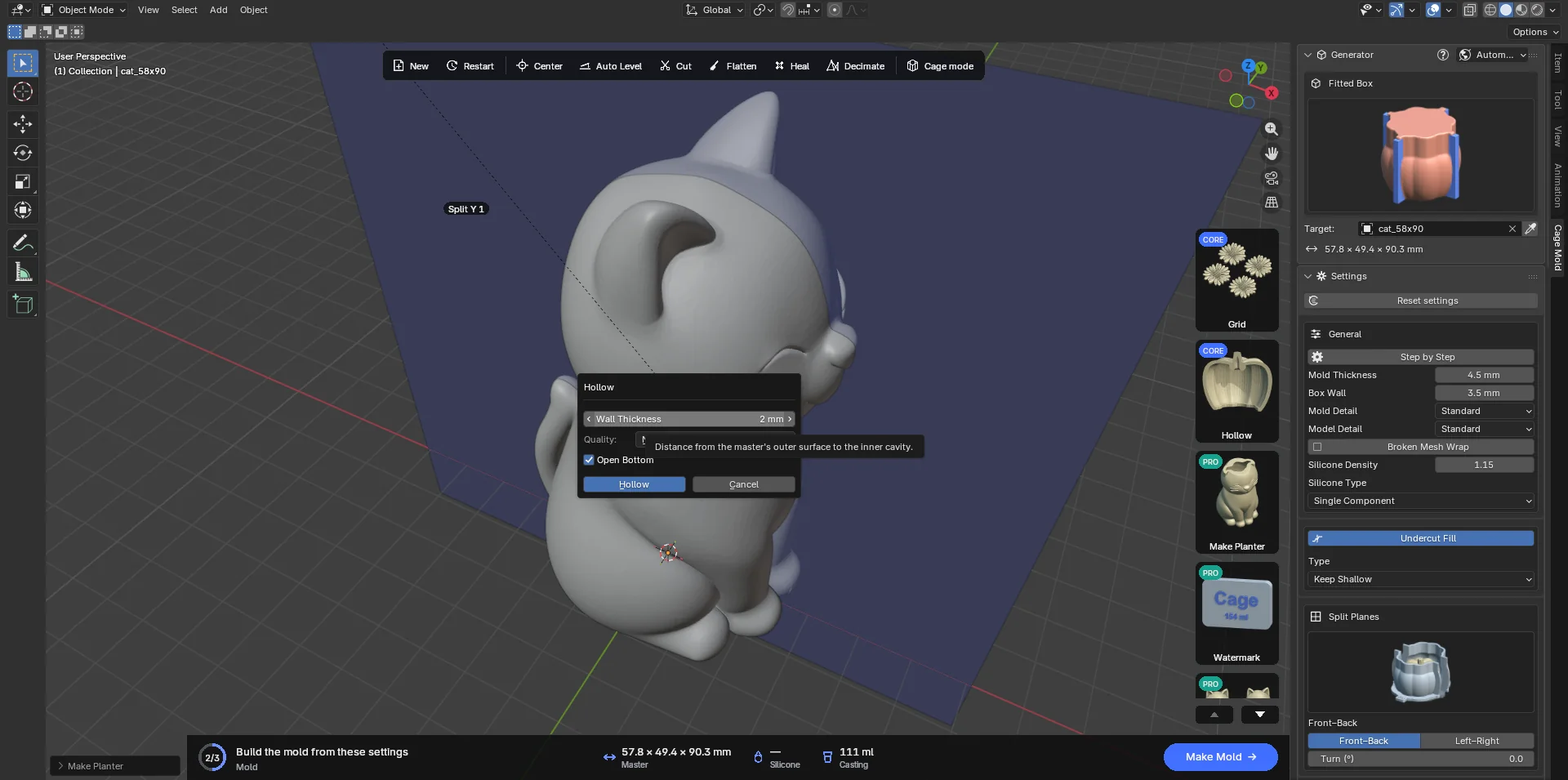
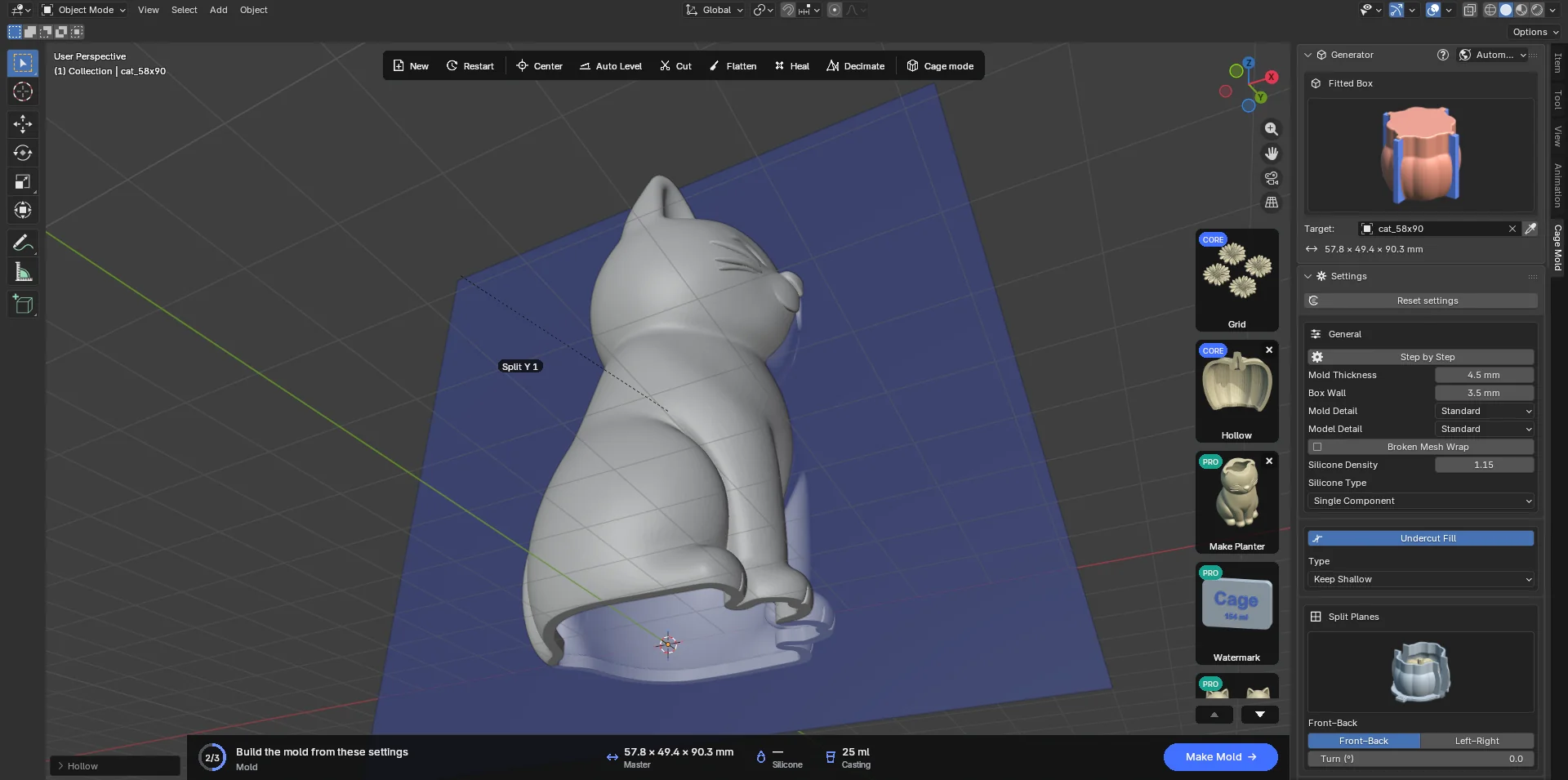
Делает внутри модели полость на одинаковом расстоянии от её поверхности везде; модель становится полой оболочкой. Меняется именно модель, а не печатная деталь: полая модель расходует меньше филамента и печатается быстрее. Форма по-прежнему повторяет внешнюю сторону модели: при Open Bottom отверстие закрыто основанием, поэтому силикон внутрь не попадает и отливка выходит сплошной. Когда форма построена, силикон и объём отливки рассчитываются для сплошной модели; до этого показатель Casting на карточке показывает только объём оболочки.
- Wall Thickness: от внешней поверхности до полости (2 mm). Нигде не тоньше.
- Quality: разрешение. Draft — самое быстрое и грубое, Normal — сбалансированное, Fine — медленнее и глаже.
- Open Bottom (включено): полость открывается через нижнюю грань модели, а вокруг отверстия остаётся бортик не уже стенки. Если низ уже двух стенок, отверстие не помещается, полость остаётся закрытой, и об этом сообщает строка состояния.
Работа идёт в фоне («Hollowing 2.3 s»); Esc отменяет. Слишком тонкая для стенки модель отклоняется («A 2 mm wall leaves no room for a cavity in this master»). Для открытой (незамкнутой) модели сначала требуется Heal. Оригинал сохраняется; × на карточке (Remove Hollow) возвращает его. Повторный Hollow всегда работает с оригиналом.
 Make Planter PRO
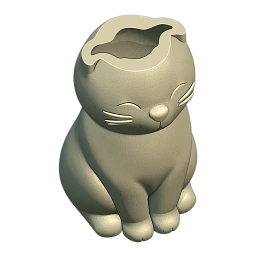
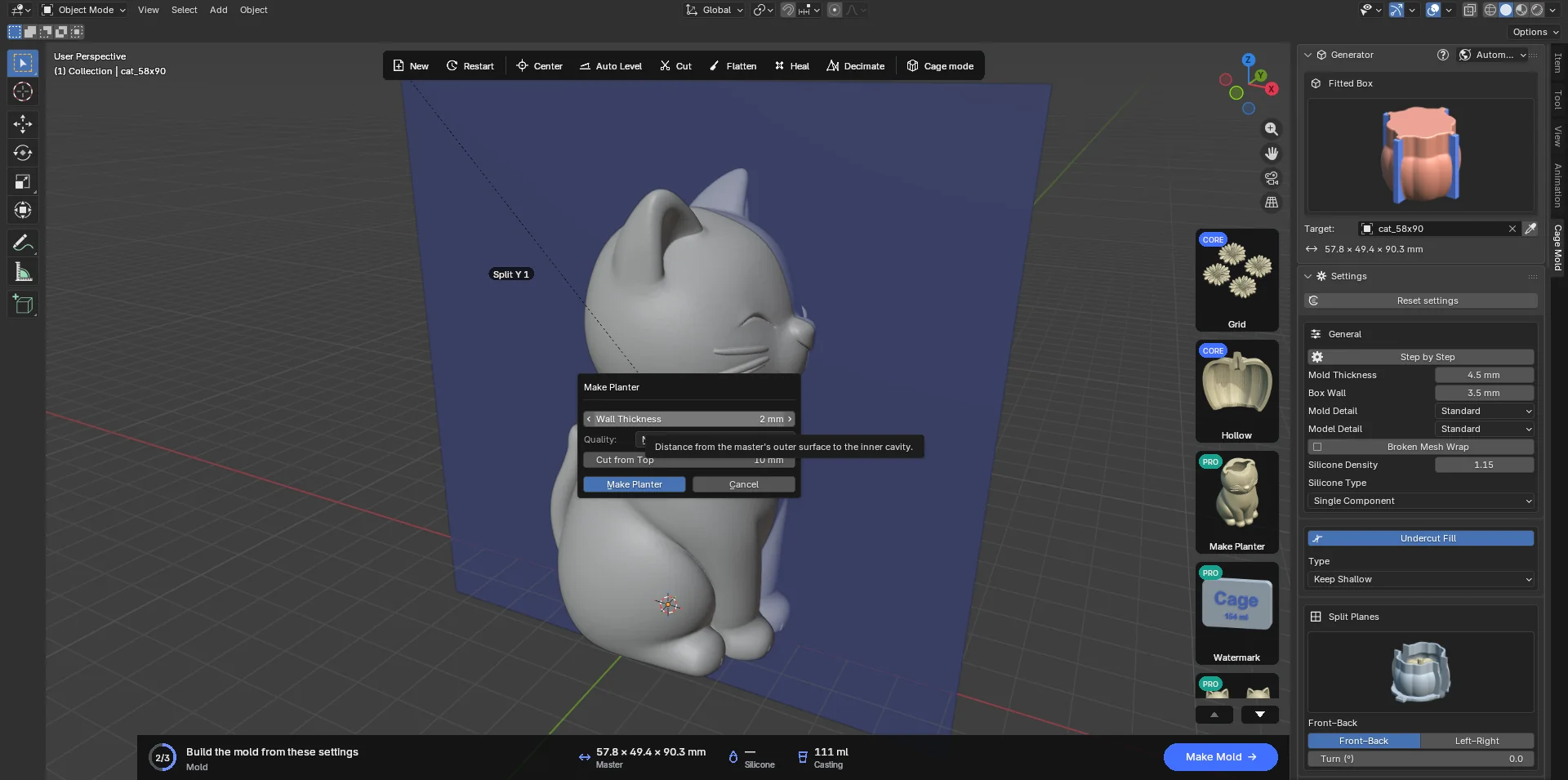
Превращает модель в кашпо: срезает её верх ровно, делает модель полой и открывает полость через срез. Получается горшок с бортиком не уже стенки и дном толщиной в стенку. Это кратчайший путь от статуэтки или фигурки животного к кашпо, подсвечнику или стаканчику для ручек.
- Wall Thickness и Quality: как в Hollow (2 mm, Normal).
- Cut from Top: сколько срезать с верха модели (10 mm).
Срез тоньше стенки увеличивается до стенки + 1 mm. Если самая большая часть полости не доходит до среза (тонкий верх: стебель, ухо), срез сам делается глубже, а использованное значение пишется в строке состояния. Оригинал сохраняется; × (Remove Hollow) возвращает его.
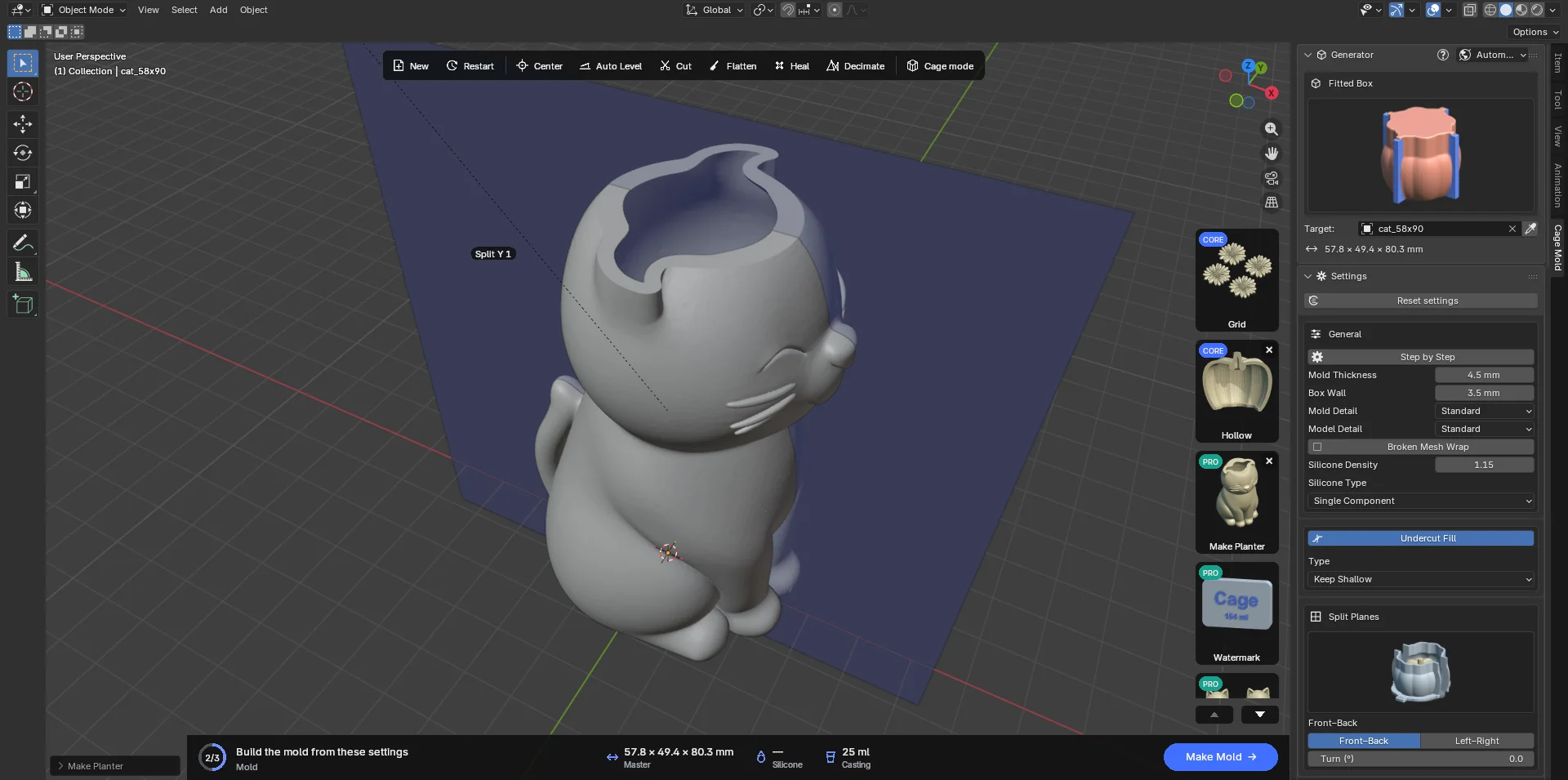
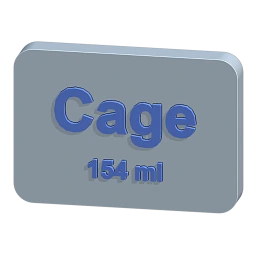 Watermark PRO
Наносит углублённый или выпуклый текст, логотип или объём отливки на силикон или на печатные детали. Выпуклый знак на силиконе выходит на каждой отливке углублённым, углублённый — выпуклым; так ваша марка переносится на каждую отливку.
Знаку нужна поверхность, поэтому карточка работает только после Make Draft в Step by Step (на силиконовый черновик) или когда форма готова (на печатные детали). На этапе READY она пишет «Run Make Mold or finish the mold first: the watermark goes on its silicone or its parts» (в Step by Step — Make Draft).
- Выберите тип
Щелчок по карточке открывает Pick a Mark: Text (одна строка текста), Image (логотип, обведённый по PNG/JPG) или Casting Volume (например, «154 ml»: сколько материала вмещает форма, надпись на детали).
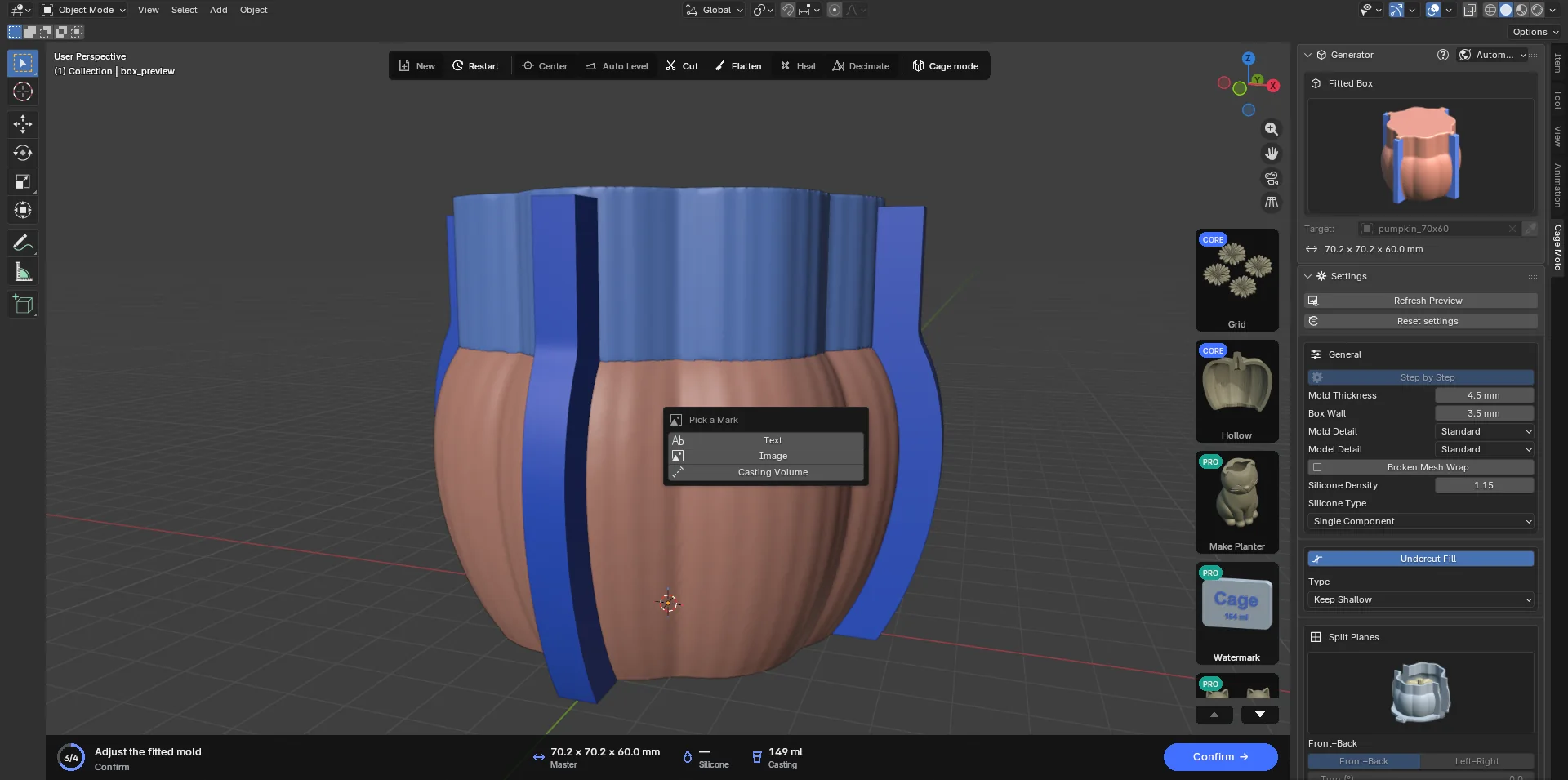
Выбор типа водяного знака. - Задайте параметры
- Watermark Text / Image: текст или файл. Краской считаются непрозрачные пиксели изображения; если прозрачности нет, берутся тёмные пиксели (преимущественно тёмная картинка инвертируется). Изображение обводится целиком; тонкие линии и тонкие буквы сохраняются. Лучший результат даёт чёткий контрастный PNG.
- Font: Blender Default, Arial или Arial Bold (шрифт, установленный на вашем компьютере).
- Relief: Engraved (углублённый) или Raised (выпуклый).
- Mirror Image: зеркально отражает знак слева направо. Текст, отражённый на силиконе, на отливке читается правильно.
- Mark Width: ширина знака (30 mm); он уменьшается, чтобы поместиться на гладкой части стенки.
- Extrusion: глубина гравировки или высота выпуклости (0.8 mm).
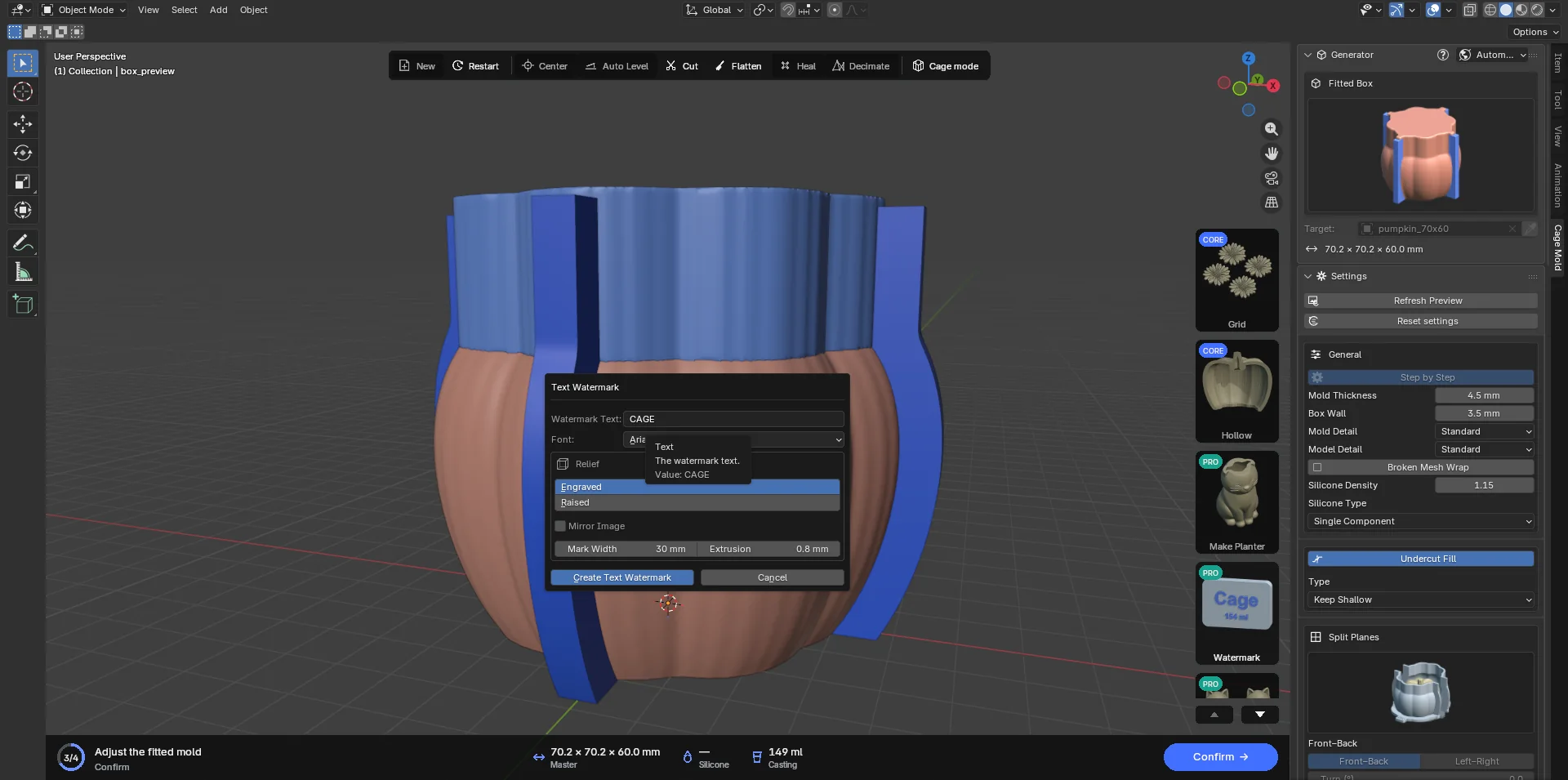
Диалог Text Watermark. - Разместите знак
Нажатие Create … Watermark начинает размещение: жёлтый знак следует за мышью, лёжа на поверхности. Колесо мыши поворачивает его, Shift+колесо масштабирует, Ctrl+колесо приближает вид, средняя кнопка мыши вращает вид. Щелчок сразу впечатывает знак в объект под ним («Engraved Text_Watermark_3D into box_preview»); Esc отменяет.
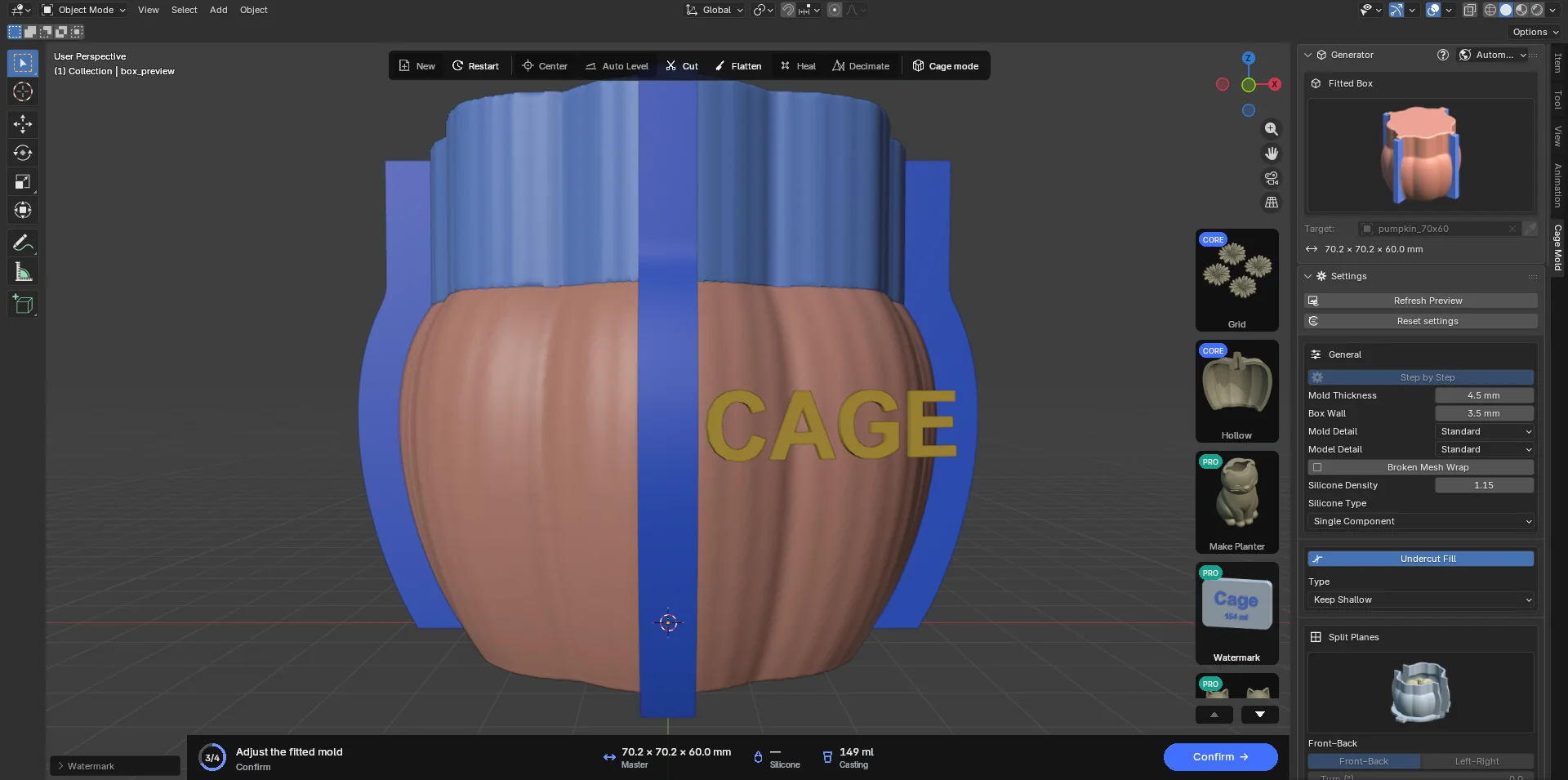
Знак следует за мышью. 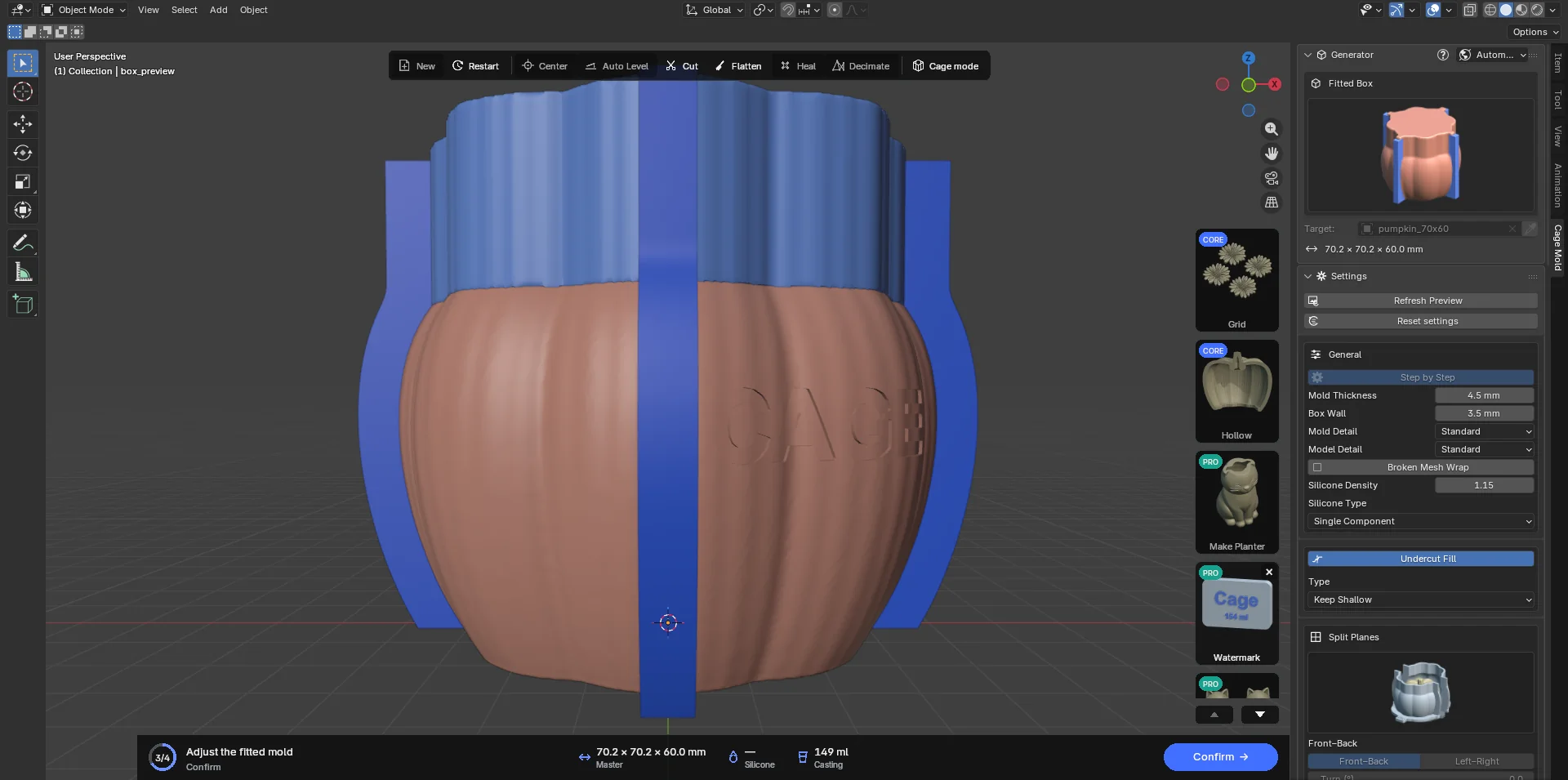
Щелчок — и знак выгравирован на силиконе.
Куда он попадает. На этапе черновика знак впечатывается в силикон; опалубка, построенная по силикону, несёт тот же знак зеркально на внутренней стороне, а снаружи остаётся гладкой. Confirm заново строит силикон в полной детализации и снова впечатывает все записанные знаки. После того как форма готова, знак наносится на внешнюю сторону печатной детали под курсором (деталь опалубки, основание, Casting Box).
Знак везде одинаковой глубины, даже на изогнутой поверхности. Гравировка всегда оставляет за собой достаточно стенки; выпуклая буква, свисающая за край, напечаталась бы отдельно, поэтому она пропускается с предупреждением. × на карточке (Remove Watermarks) снимает все знаки; Ctrl+Z отменяет последний и сохраняет параметры диалога.
 Pocket Fill PRO
Находит и заполняет места модели, куда не должен попасть силикон: узкие щели (силикон образует там тонкие пластинки, которые рвутся), полости с узким входом (между лапами собаки, внутри чашки), узкие сквозные отверстия в модели (силикон проходит через них перемычкой; например, отверстие между посохом и одеждой) и воздушные карманы, из которых поднимающийся силикон не может вытеснить воздух. Заполнители появляются отдельными объектами; ненужные вы удаляете, остальные добавляются к модели.
- Build Seal
Карточка открывает диалог Pocket Fill: Detail (Draft / Quick / Standard / Fine; чем мельче, тем дольше) и Smooth. При выключенном Smooth (по умолчанию) заполнители стоят немного глубже своего отверстия и бугристые, поэтому на скульптурной модели они незаметны; на простой гладкой модели отметьте Smooth, и заполнители встанут вровень с отверстием и будут гладкими. Build Seal запускает работу в фоне («Finding cavities 3.2 s»); Esc отменяет.
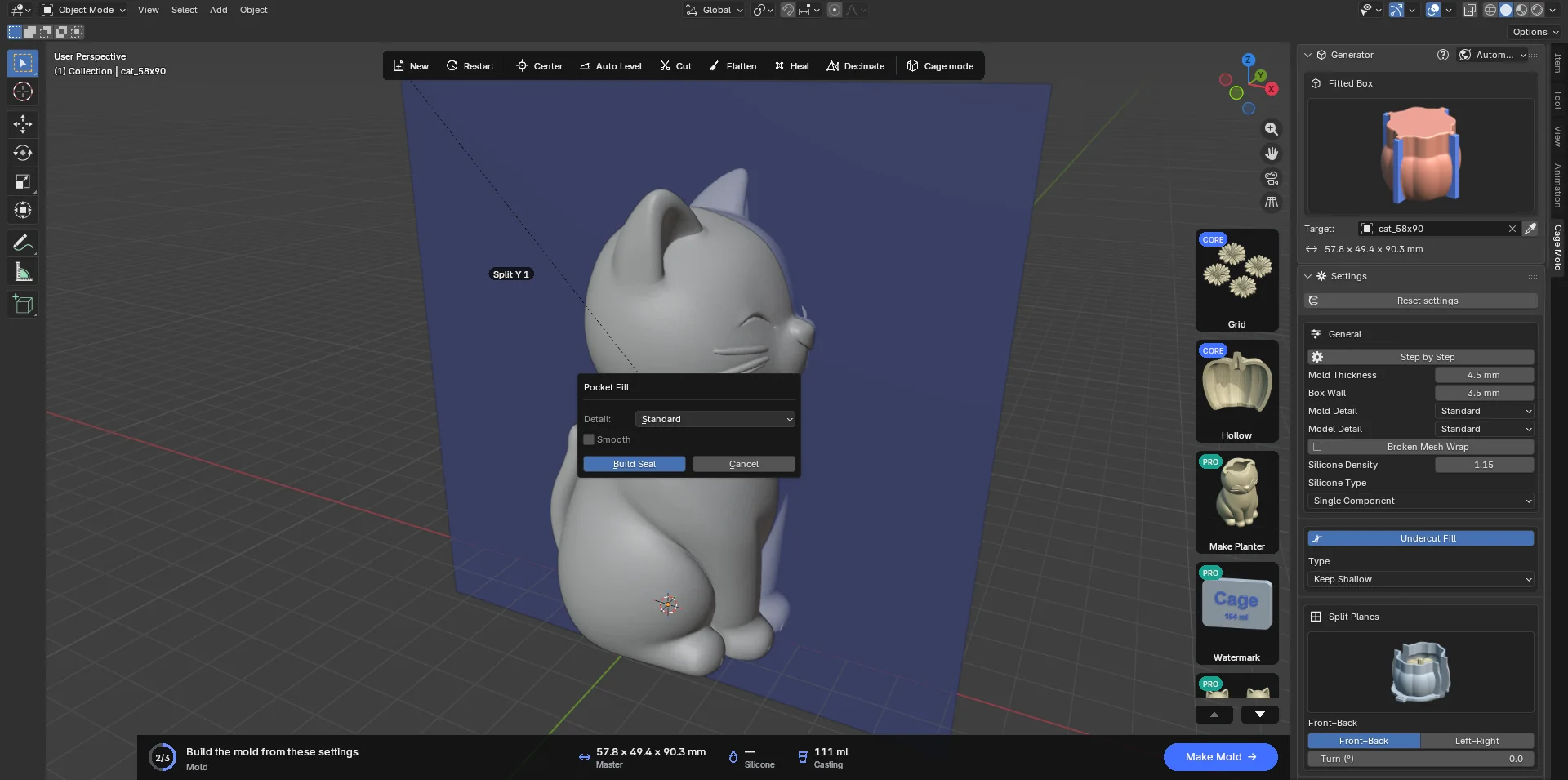
Диалог Pocket Fill. - Проверьте фрагменты
Заполнители появляются рядом с моделью отдельными объектами, окрашенными по виду. Модель остаётся невыделенной, поэтому Delete удаляет только заполнители. Длинный фиолетовый заполнитель приходит разрезанным на части поменьше, чтобы можно было удалить одну часть отдельно; соседние части прилегают друг к другу гранями, и Confirm закрывает шов между ними. Синие и жёлтые заполнители никогда не разрезаются. Карточка действий превращается в полосу Check the Pocket Fill pieces с тремя кнопками и показывает имя и размер выделенного фрагмента.
Tight · узкая щель Cavity · полость с узким входом или тонкая стенка, закрывающая узкое сквозное отверстие Air · воздушный карман: заполняется только там, где воздух действительно заперт Base · фрагмент, продлённый до пола командой Extend to Floor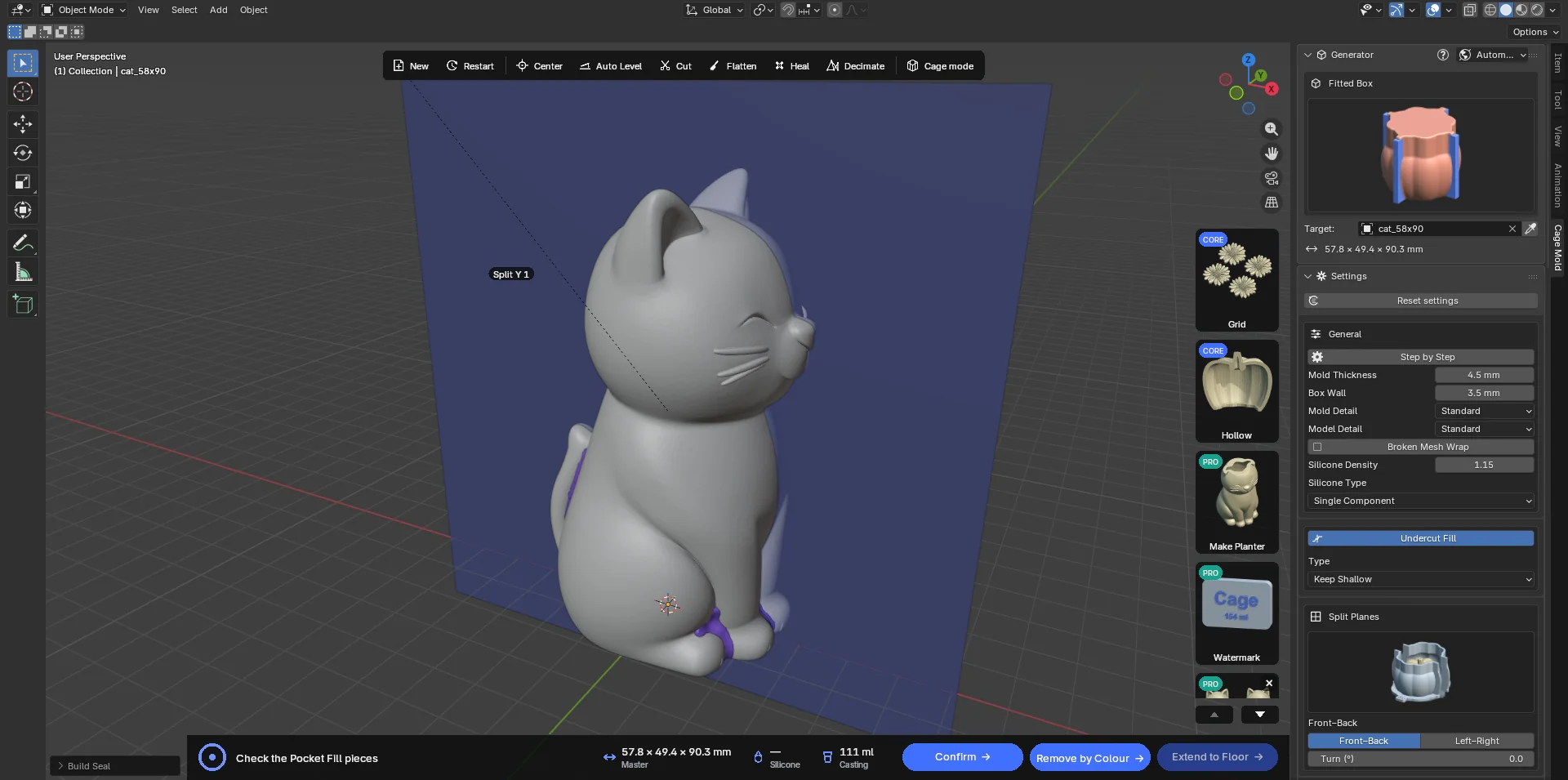
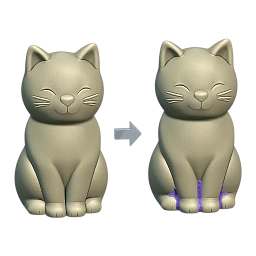
Заполнители, найденные на кошке: фиолетовые заполнители щелей между лапами и рядом с хвостом; воздух на этой модели нигде не заперт, поэтому жёлтых заполнителей нет. На полосе внизу — Confirm, Remove by Colour и Extend to Floor. - Удалите ненужное
По одному: щёлкните по фрагменту, затем X или Delete. Целый цвет сразу: Remove by Colour спрашивает Piece Colour (Violet / Blue / Yellow; по умолчанию Yellow) и удаляет все фрагменты этого цвета («Removed 5 yellow seal pieces»). Удалённый фрагмент означает, что силикон попадёт в этот участок модели; в случае тонкой щели спросите себя, хотите ли вы этого.
Сквозные отверстия. Такое отверстие закрывается тонкой синей стенкой в самом узком месте; стенка закрывает отверстие сама по себе, поэтому удаление фиолетового фрагмента рядом не открывает отверстие; более широкое устье остаётся неглубоким карманом, открытым с одной стороны, который силикон заполняет, не проходя насквозь. Blue в Remove by Colour удаляет и эти стенки; чтобы отверстие осталось открытым, удалите только эту стенку. Широкое отверстие, например ручка кружки, никогда не закрывается.
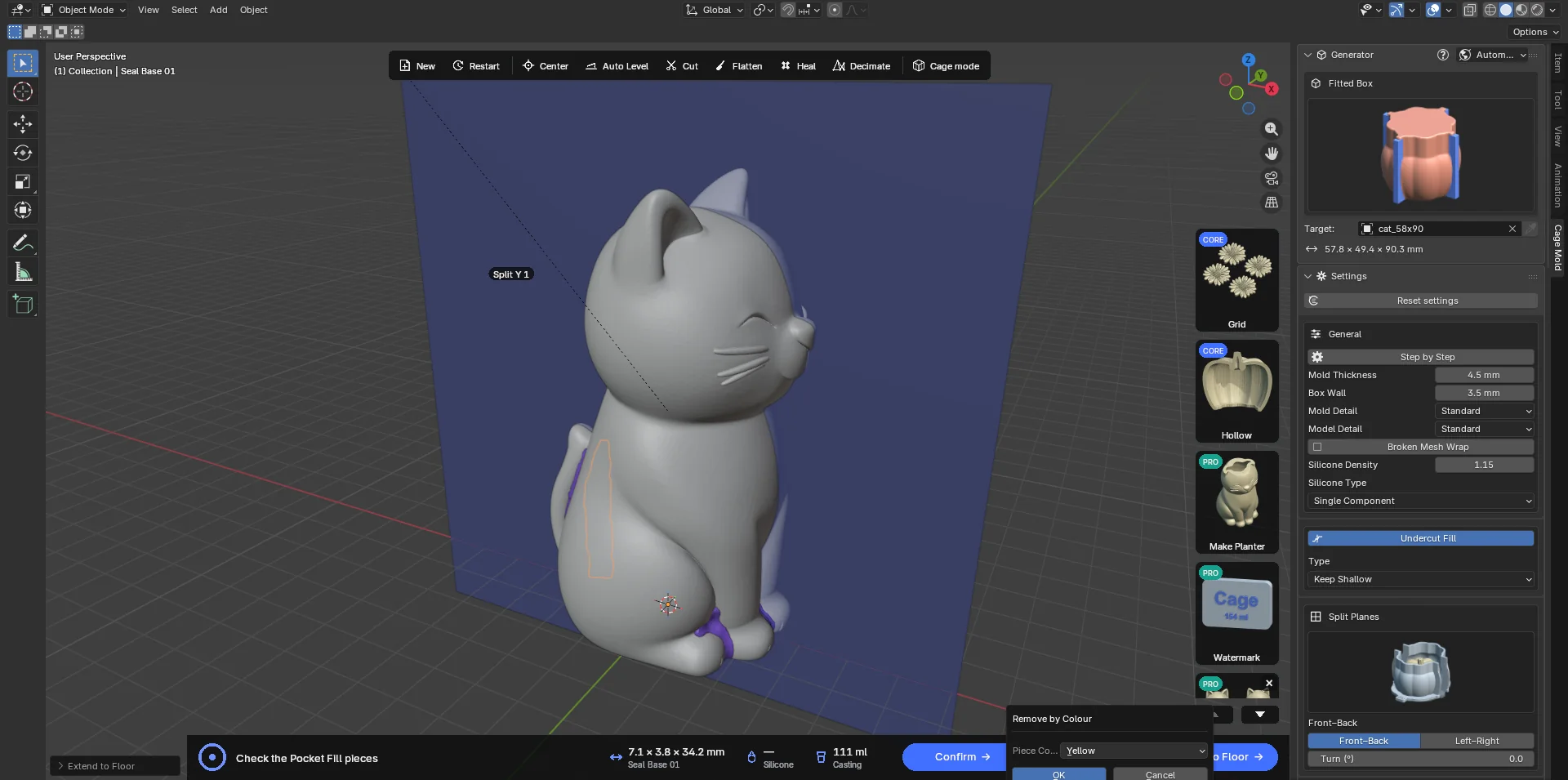
Remove by Colour: все фрагменты одного цвета. - Extend to Floor (по желанию)
Если вы не хотите, чтобы силикон затекал под висящий заполнитель (например, синий блок между передними лапами), выделите фрагмент и нажмите Extend to Floor: он превратится в коричневую колонну, которая закрывает его самого и всё под ним до пола (опущенного или поднятого на Offset). Close Gaps (3 mm) заодно заполняет узкие щели, оставшиеся между колонной и моделью (шириной до удвоенного значения; например, рядом с лапой на полу), куда иначе затёк бы силикон; 0 заполняет только прямо вниз. Кнопка доступна, только пока выделен фрагмент.
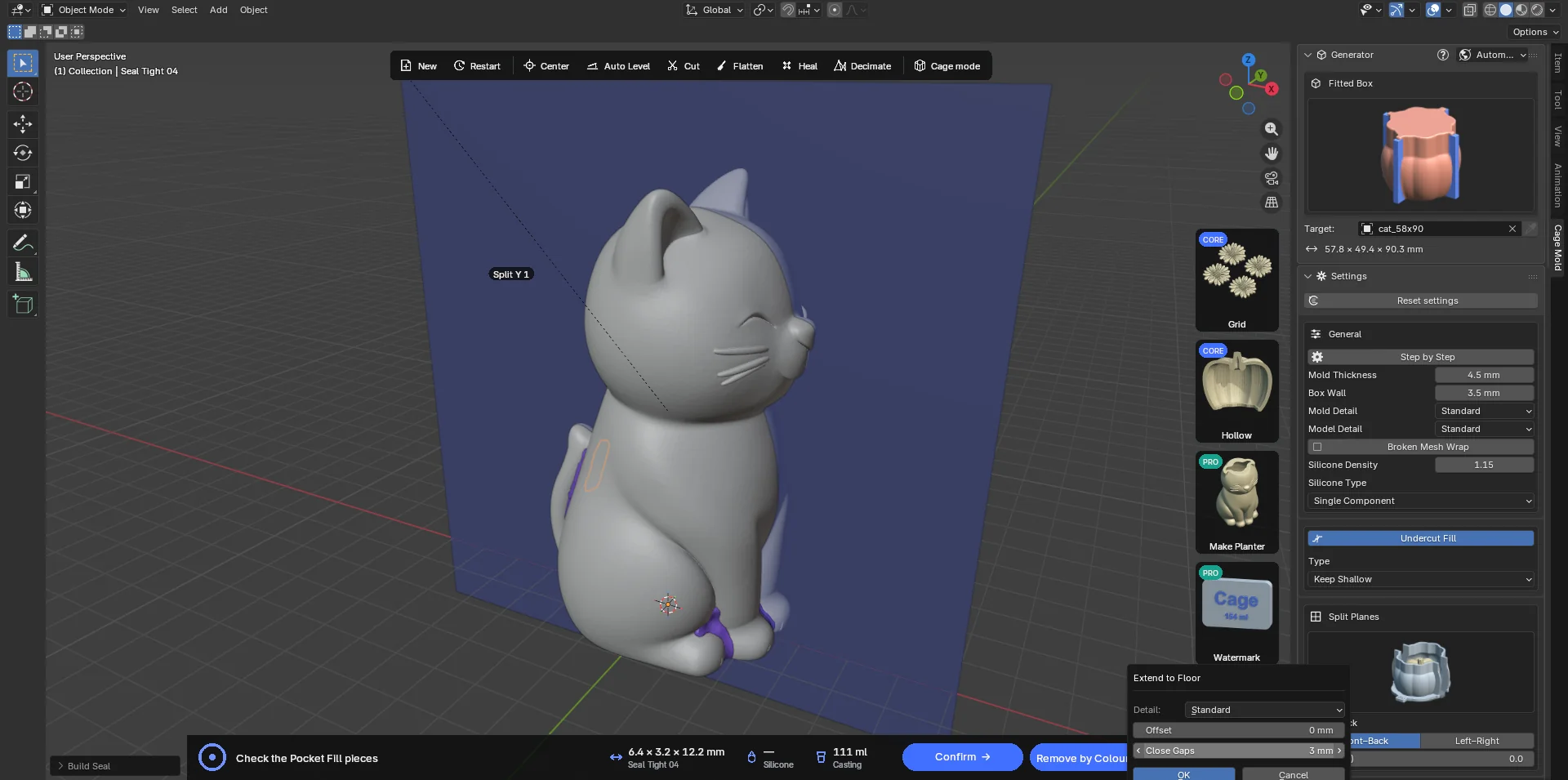
Диалог Extend to Floor: Detail, Offset и Close Gaps. - Confirm
Confirm добавляет оставшиеся фрагменты к модели как одно замкнутое тело. Заполненные участки сохраняют на модели свои цвета, чтобы было видно, что заполнено. Модель готова; переходите к форме. × на карточке (Remove Seal) сбрасывает ожидающие фрагменты или возвращает подтверждённую модель в состояние до Confirm.
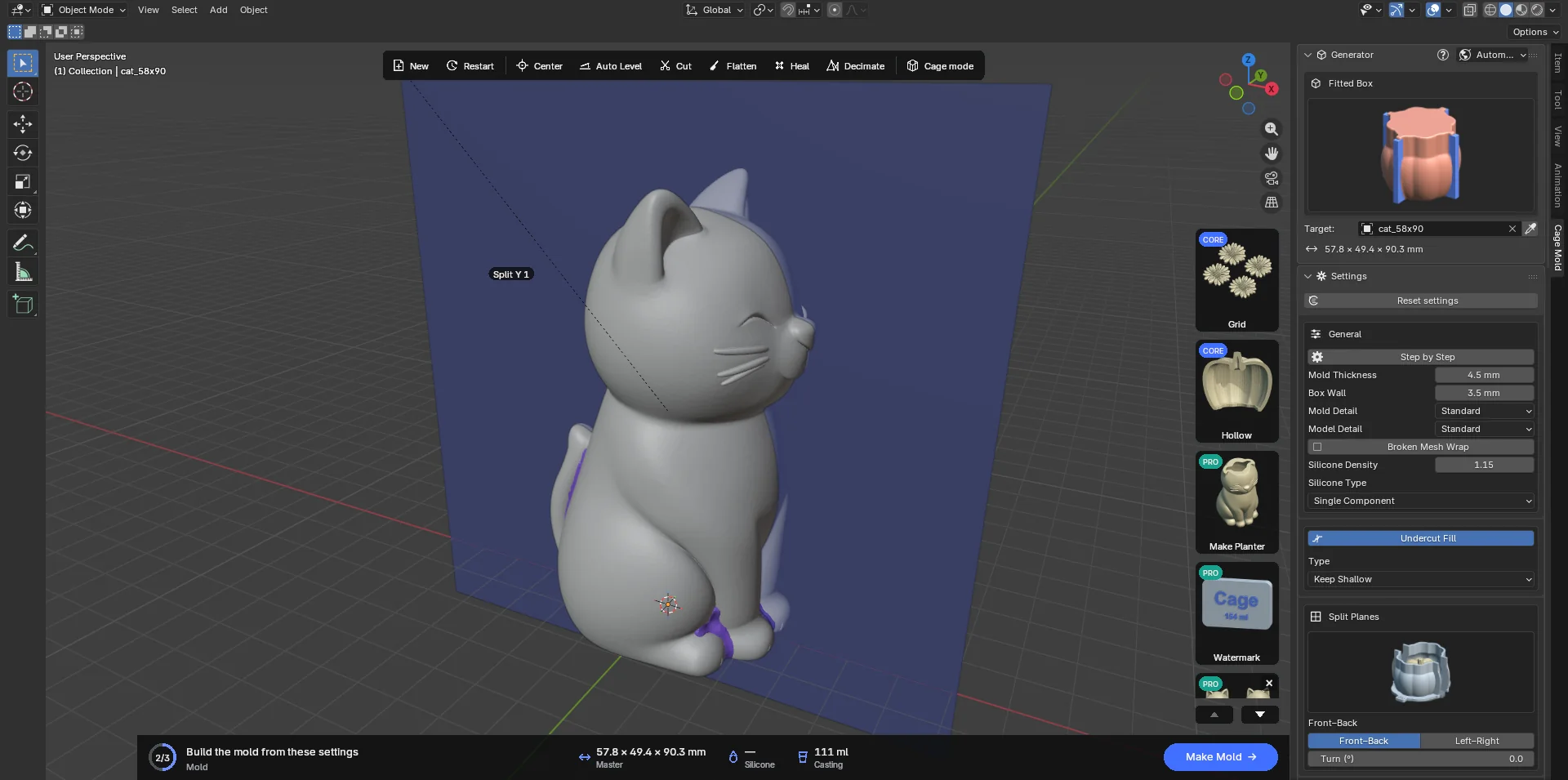
Подтверждено: заполнители стали частью модели и сохранили свои цвета.