Режим Cage
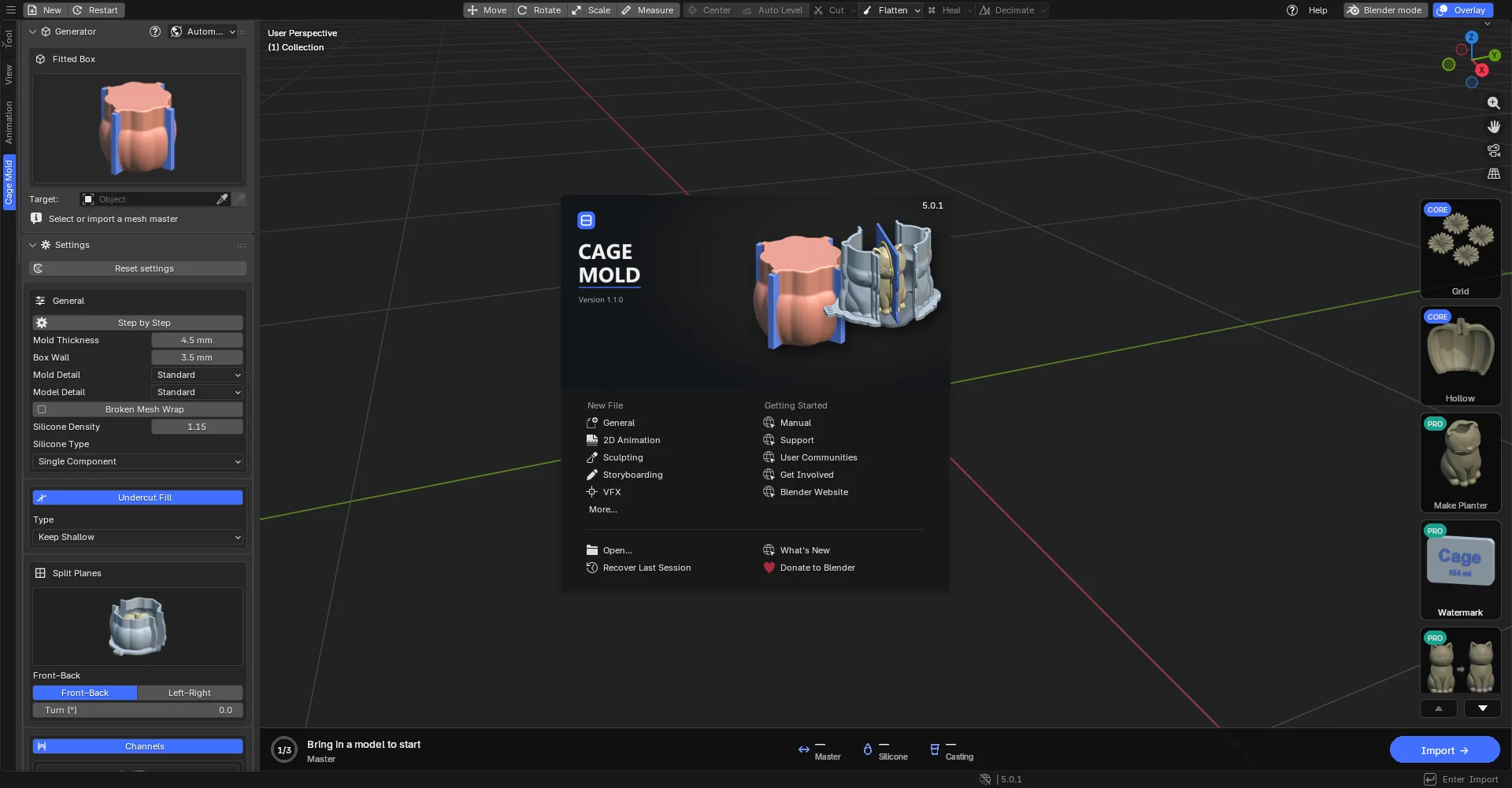
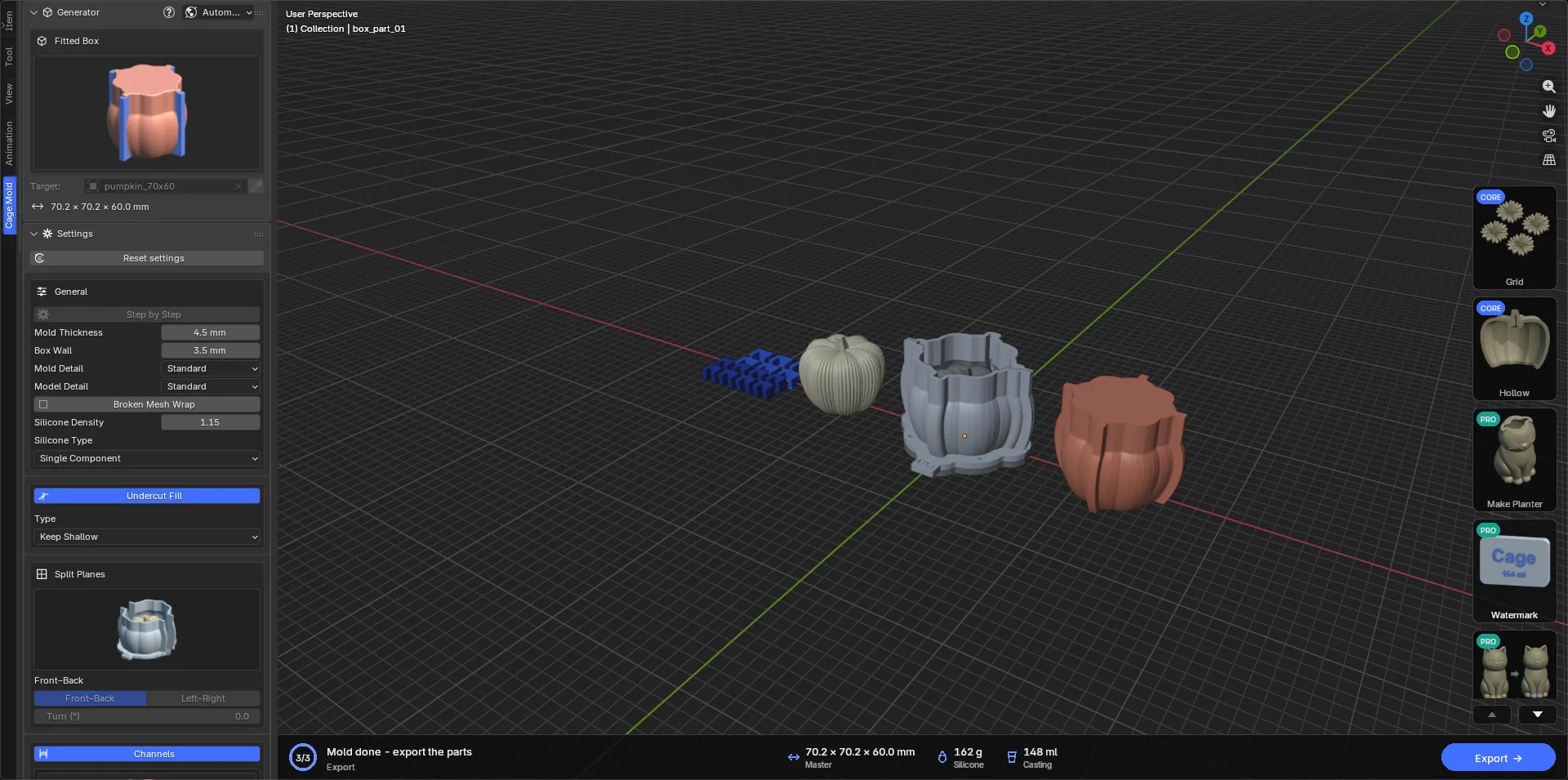
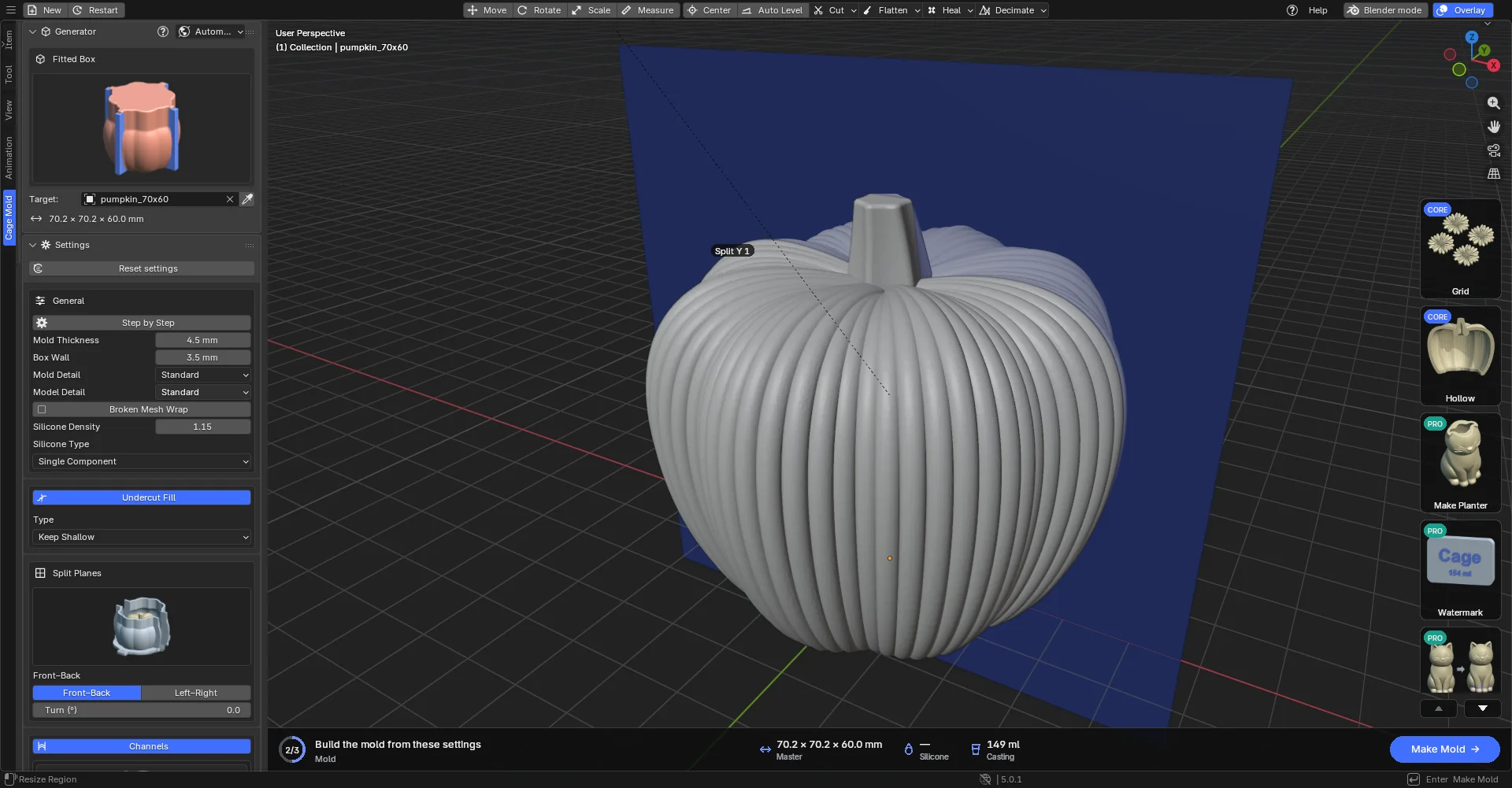
Вид, который скрывает меню, рабочие пространства и другие редакторы Blender и работает только с Cage Mold: одно окно 3D-вида, вкладка Cage Mold слева, собственная верхняя панель, тёмная тема. Он предназначен для тех, кто не знает Blender, и полностью необязателен.
Установка и переключение
- Установите режим Cage
Кнопка Install Cage mode в разделе Edit › Preferences › Add-ons › Cage Mold устанавливает шаблон приложения в папку пользовательских шаблонов Blender. Каждая версия Blender (5.0, 5.2) устанавливает свой шаблон. Switch to Cage mode и Create shortcut предлагают сначала установить его, если его нет. После обновления Cage Mold установленный шаблон сам обновляется при следующем запуске (верхняя панель, заставка); собственные настройки режима Cage сохраняются.
- Переключение
Кнопка Cage mode на полосе или Switch to Cage mode в настройках. Если есть несохранённые изменения, сначала появится вопрос (Save / Don't Save / отмена); открытый сохранённый файл снова открывается в новой раскладке, так что работа не теряется. Если включён параметр Auto-Save Preferences, изменённые настройки (например, Always show) сохраняются перед переключением. Обратный путь: кнопка Blender mode справа на верхней панели или Back to normal Blender в меню ≡.
- Ярлык и автоматический запуск
Create shortcut добавляет на рабочий стол и в меню «Пуск» (в macOS — в ~/Applications, в Linux — в меню приложений) ярлык «Cage Mold», который открывает Blender сразу в режиме Cage; Remove shortcut удаляет только эти ярлыки. Если отмечен Start Blender in Cage mode, каждый Blender, запущенный без файла, сам переключается в режим Cage (файл .blend, открытый двойным щелчком, открывается как обычно). Эта настройка задаётся в обычном Blender; в режиме Cage она показана только для чтения.
Верхняя панель
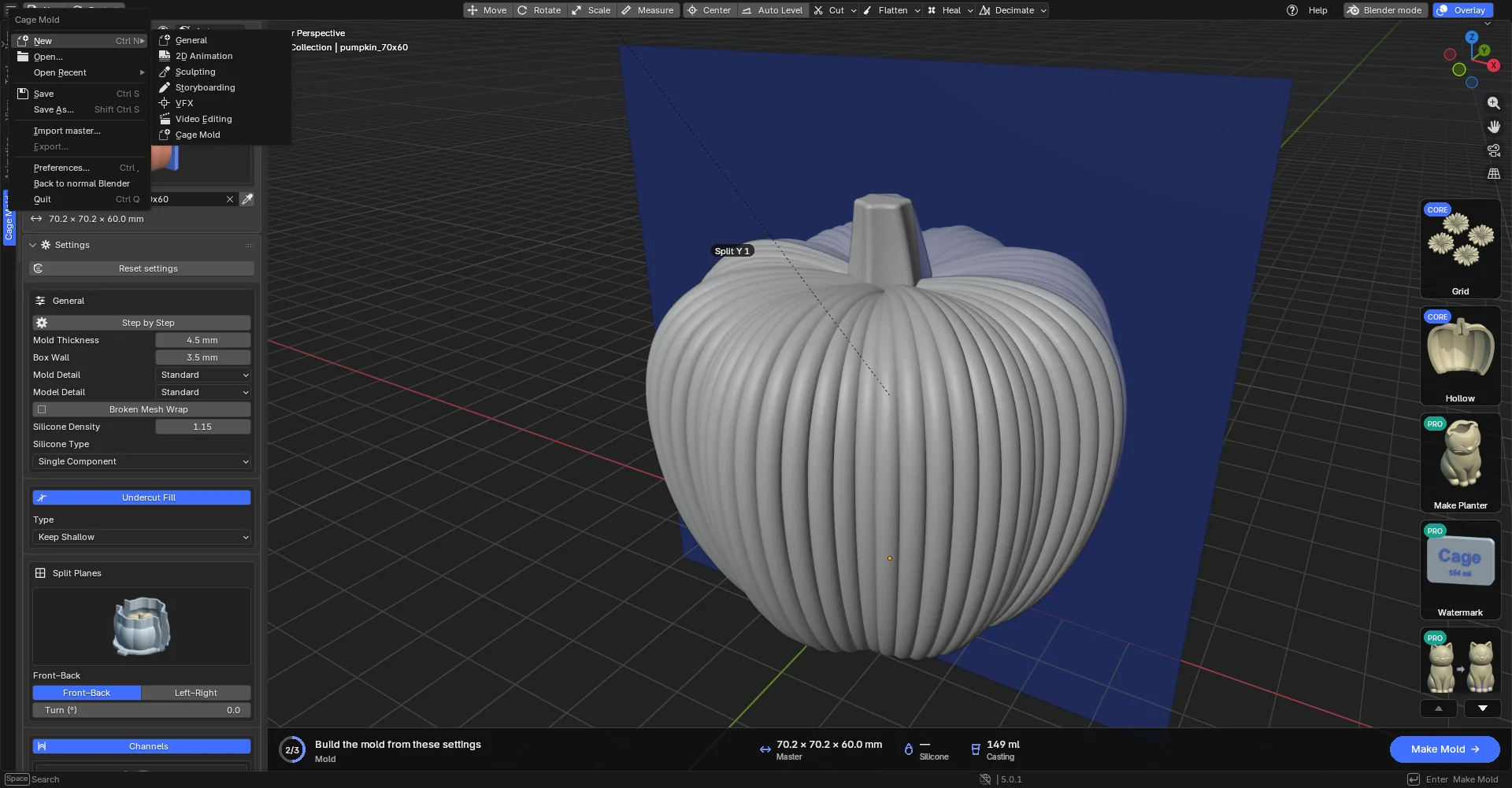
Слева направо: меню ≡ (New, Open…, Open Recent, Save, Save As…, Import master…, Export…, Preferences…, Back to normal Blender, Quit), New и Restart; посередине инструменты Blender Move, Rotate, Scale, Measure (подсвечиваются, пока активны) и Center, Auto Level, Cut, Flatten, Heal, Decimate (каждый со своей всплывающей панелью); справа Help, Blender mode и переключатель Overlay, который скрывает вспомогательную графику окна вида. Сочетания клавиш Blender (Ctrl+S, Ctrl+O, Ctrl+Z, G, R, S) работают как обычно. Полоса над окном вида здесь не отображается; инструменты находятся на верхней панели. Режим Cage открывается с выбранным инструментом Move: щелчок по модели показывает её стрелки перемещения, щелчок по пустому месту убирает их.
Справа находятся Help (меню Help, глава 10; становится красным, когда есть новый ответ), Blender mode (возврат в обычный Blender одним щелчком) и Overlay.
Режим Cage запускает только Cage Mold со стандартной раскладкой клавиш Blender; ваши другие аддоны, изменения раскладки клавиш и тема возвращаются в обычном Blender. Ваши собственные настройки Blender (userpref.blend, startup.blend) не перезаписываются ни при установке, ни при переключении, ни при работе в режиме Cage.