Os cartões de ferramentas
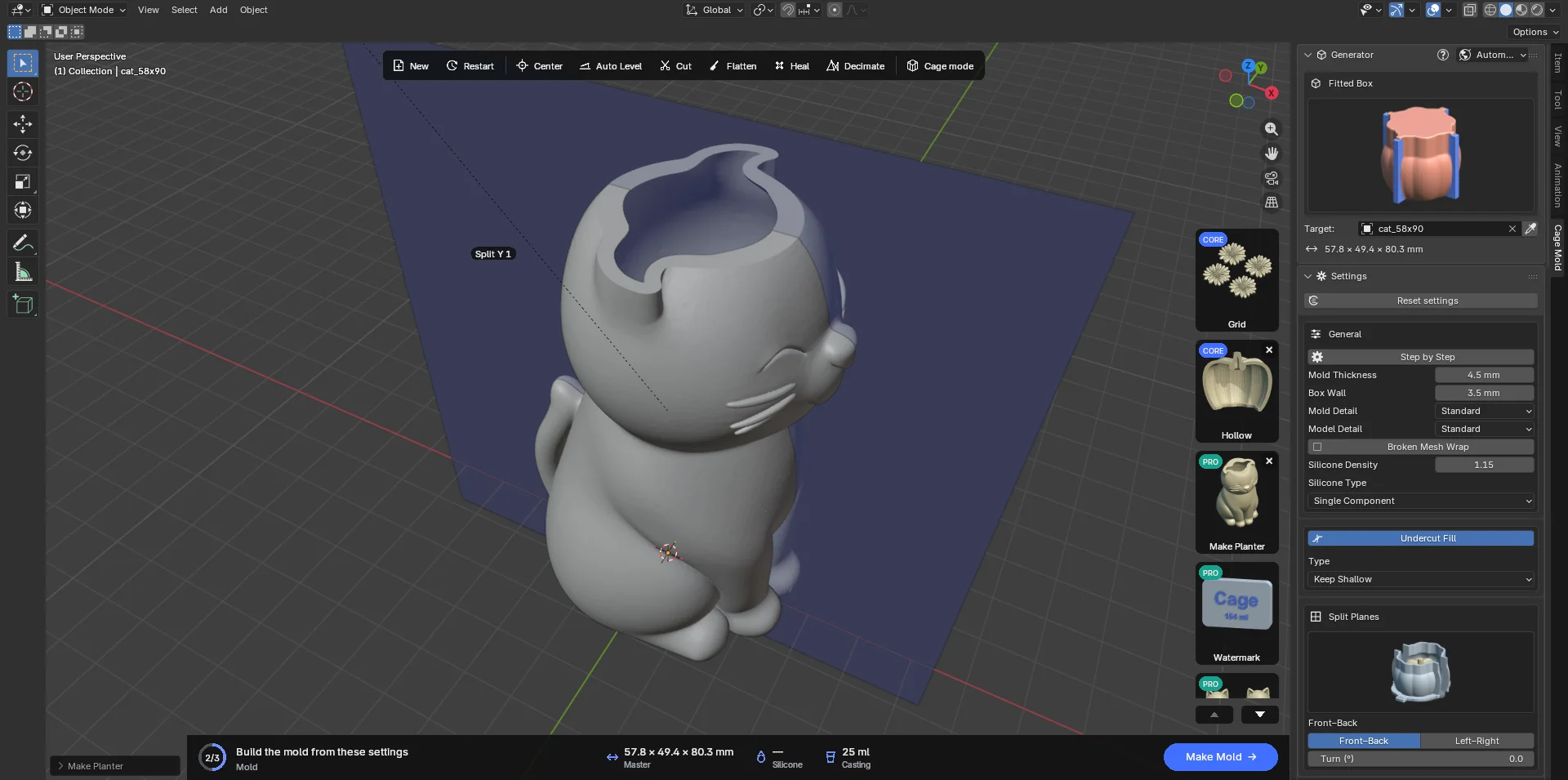
Os cinco cartões à direita da vista copiam o modelo, o esvaziam, o transformam em vaso, gravam uma marca d'água e preenchem os lugares onde o silicone não deve entrar. Grade, Esvaziar, Criar vaso e Preenchimento de bolsões funcionam enquanto o modelo é preparado (a etapa PRONTO); Marca d'água só quando já existe uma superfície para ela, depois de Criar rascunho ou quando o molde está pronto. Grade e Esvaziar estão no pacote Core, os outros três no Pro; o selo no canto do cartão indica isso.
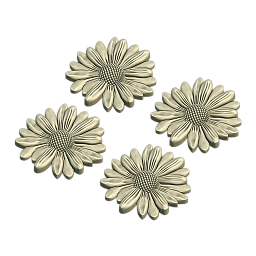 Grade CORE
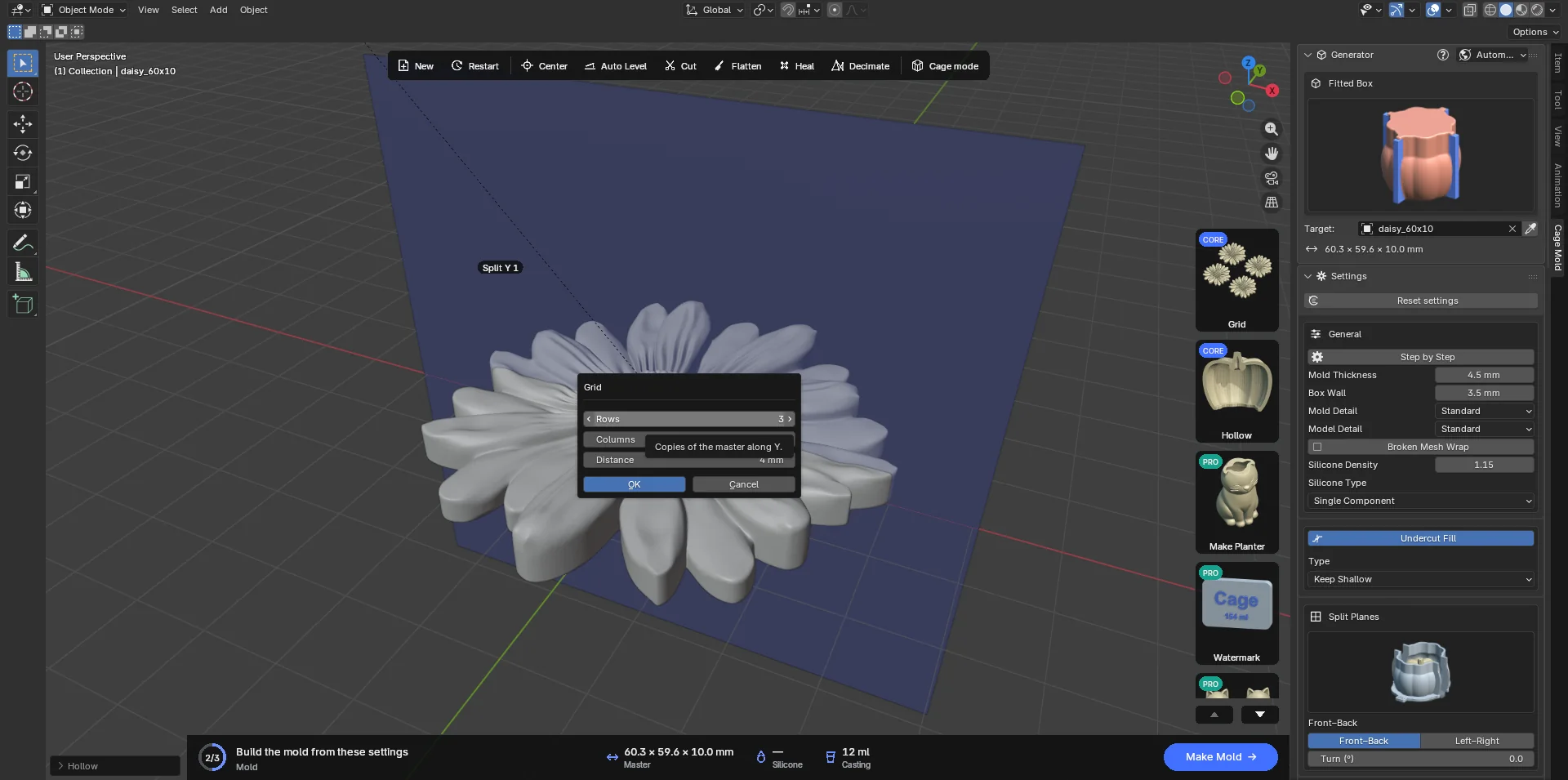
Copia o modelo em linhas e colunas, para que um só molde vaze várias peças pequenas. O cartão abre uma pequena caixa de diálogo:
- Linhas: cópias ao longo de Y (3 por padrão).
- Colunas: cópias ao longo de X (3).
- Distância: o espaço entre as caixas delimitadoras de cópias vizinhas (4 mm).
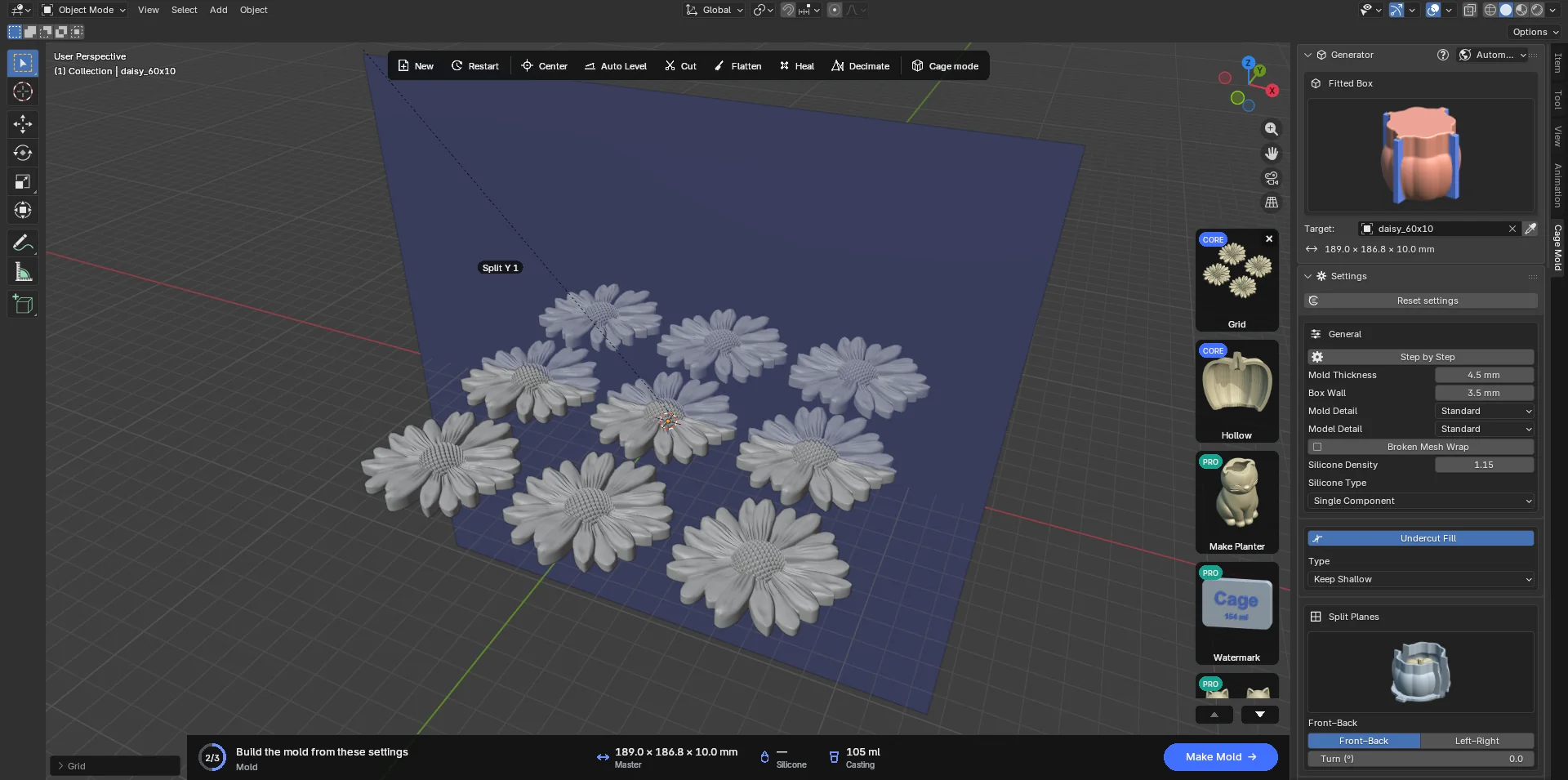
OK incorpora as cópias à própria malha do modelo; a partir daí, o Cage Mold vê um só modelo e faz o molde dele como um só. A grade mantém o centro X/Y do modelo e o seu chão. O original é guardado: o × no cartão (Remover grade) o traz de volta. Clicar em Grade em um modelo já disposto em grade refaz a grade do original com os novos números; ele nunca faz grade da grade.
É usada principalmente com o tipo Bandeja: disponha um relevo plano em 3 × 3 e vaze tudo em uma só fôrma.
 Esvaziar CORE
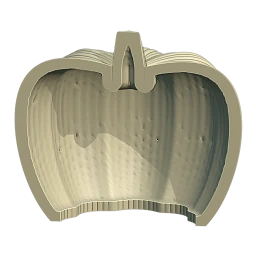
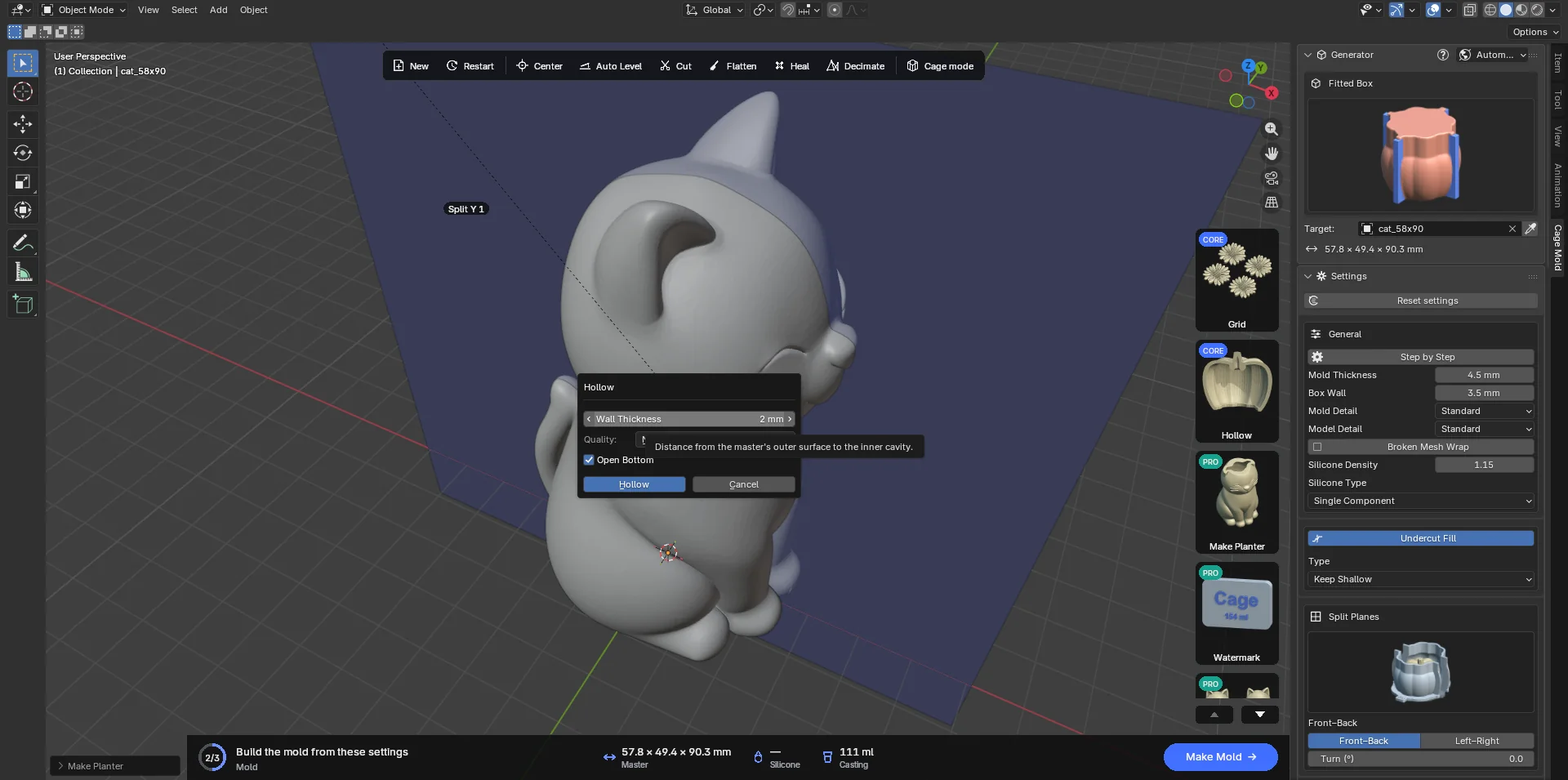
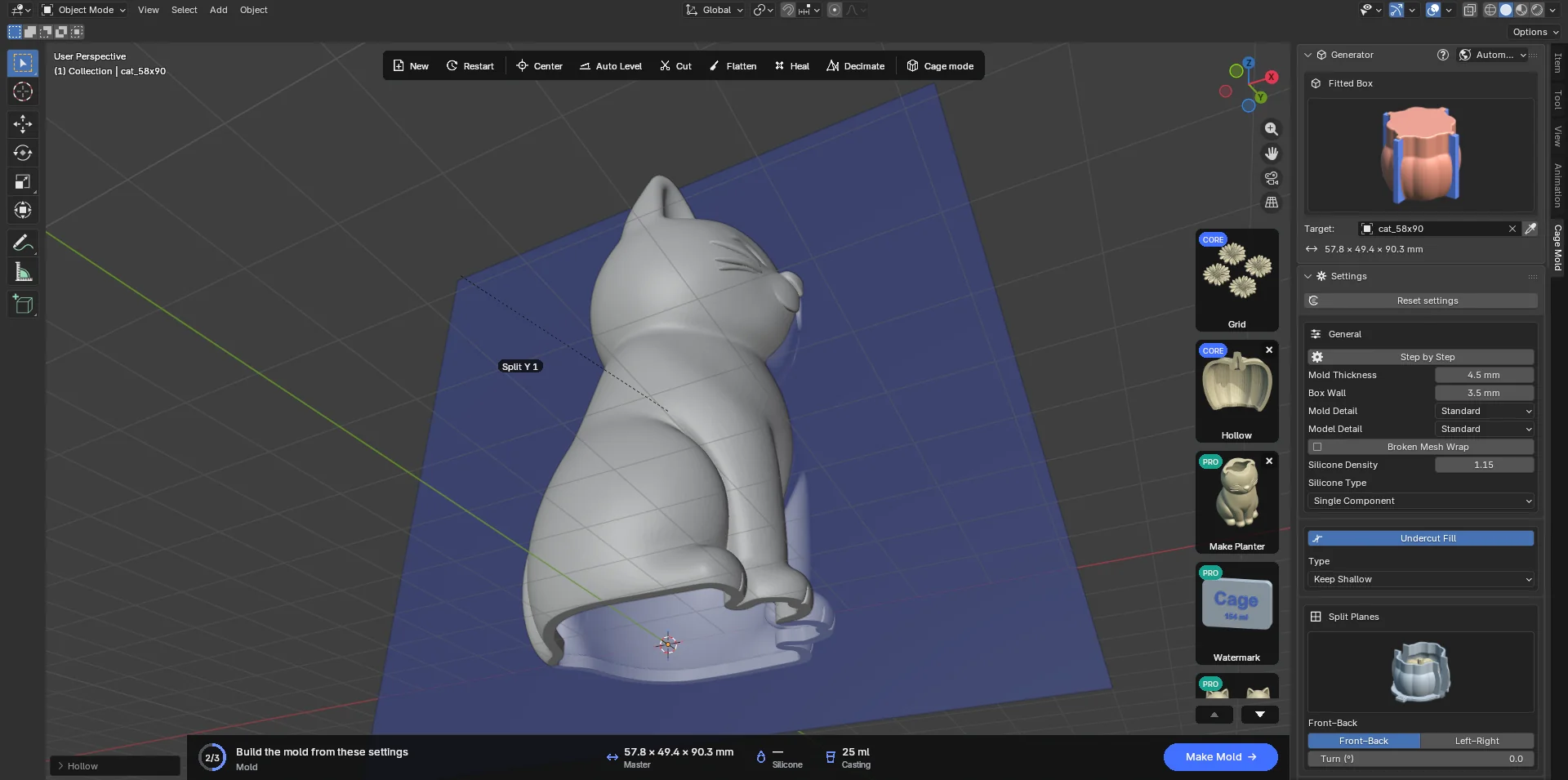
Abre uma cavidade dentro do modelo, à mesma distância da superfície em todos os pontos; o modelo vira uma casca oca. Quem muda é o modelo, não uma parte impressa: um modelo oco gasta menos filamento e imprime mais rápido. O molde continua pegando o lado de fora do modelo: com Fundo aberto, a abertura fica fechada contra a base, então nenhum silicone entra e a peça vazada sai maciça. Depois que o molde é gerado, o silicone e o volume de vazamento são calculados para o modelo maciço; antes disso, o valor Fundição do cartão mostra só o volume da casca.
- Espessura da parede: da superfície externa até a cavidade (2 mm). Em nenhum ponto fica mais fina.
- Qualidade: a resolução. Rascunho é o mais rápido e mais grosseiro, Normal é equilibrado, Fino é mais lento e mais liso.
- Fundo aberto (ativado): a cavidade se abre pela face de baixo do modelo, deixando em volta da abertura uma borda pelo menos tão larga quanto a parede. Quando o fundo é mais estreito que duas paredes, nenhuma abertura cabe, a cavidade continua fechada e a barra de status avisa.
O trabalho roda em segundo plano ("Esvaziando 2.3 s"); Esc cancela. Um modelo fino demais para a parede é recusado ("Uma parede de 2 mm não deixa espaço para uma cavidade interna neste modelo"). Um modelo aberto (não fechado) pede Reparar primeiro. O original é guardado; o × no cartão (Remover esvaziamento) o traz de volta. Um segundo Esvaziar sempre parte do original.
 Criar vaso PRO
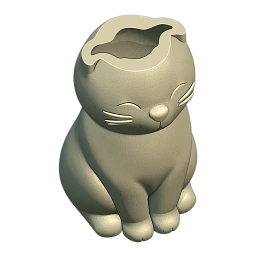
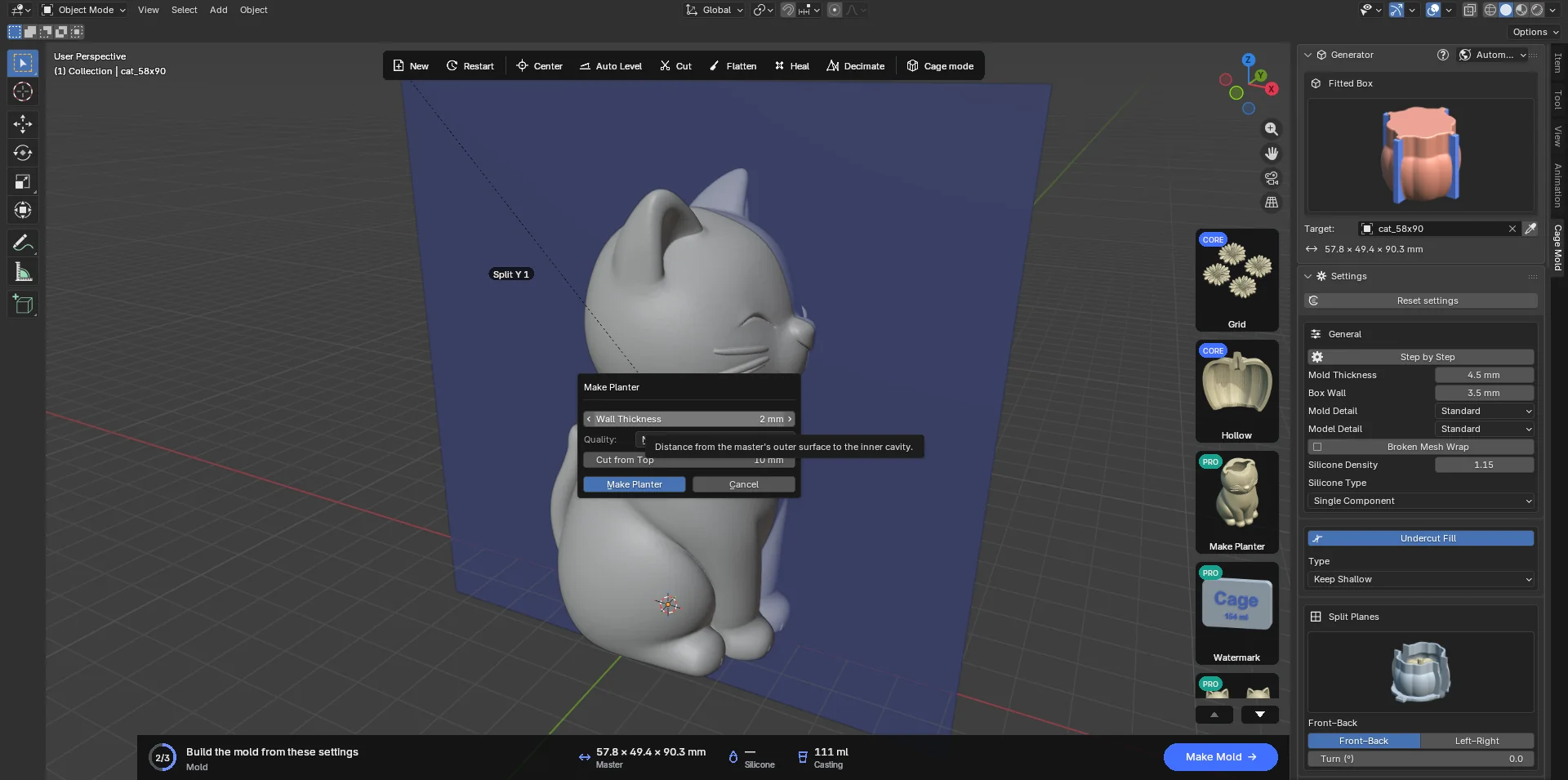
Transforma o modelo em um vaso: corta o topo reto, esvazia o modelo e abre a cavidade pela face cortada. O resultado é um vaso com uma borda de pelo menos a largura da parede e um fundo com a espessura da parede. É o caminho mais curto de uma estátua ou de uma figura de animal para um vaso de planta, um porta-velas ou um porta-canetas.
- Espessura da parede e Qualidade: como em Esvaziar (2 mm, Normal).
- Corte pelo topo: quanto é cortado do topo do modelo (10 mm).
Um corte mais fino que a parede aumenta para parede + 1 mm. Quando a maior parte da cavidade não alcança o corte (um topo fino: um caule, uma orelha), o corte é aprofundado sozinho, e o valor usado aparece na barra de status. O original é guardado; o × (Remover esvaziamento) o traz de volta.
 Marca d'água PRO
Grava ou coloca em relevo um texto, um logotipo ou o volume de vazamento no silicone ou nas partes impressas. Uma marca em relevo no silicone sai rebaixada em cada peça vazada, e uma gravada sai em relevo; é a forma de levar a sua marca para cada peça.
A marca precisa de uma superfície onde ficar, então o cartão só funciona depois de Criar rascunho no Passo a passo (sobre o rascunho do silicone) ou quando o molde está pronto (sobre as partes impressas). Na etapa PRONTO, ele avisa "Primeiro execute Criar molde ou termine o molde: a marca d'água é aplicada ao silicone ou às peças do molde" (Criar rascunho no Passo a passo).
- Escolha o tipo
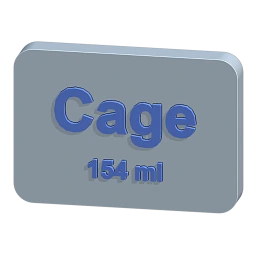
Um clique no cartão abre Escolha uma marca: Texto (uma linha de texto), Imagem (um logotipo vetorizado a partir de um PNG/JPG) ou Volume de vazamento (por exemplo "154 ml": quanto material o molde leva, escrito na parte).
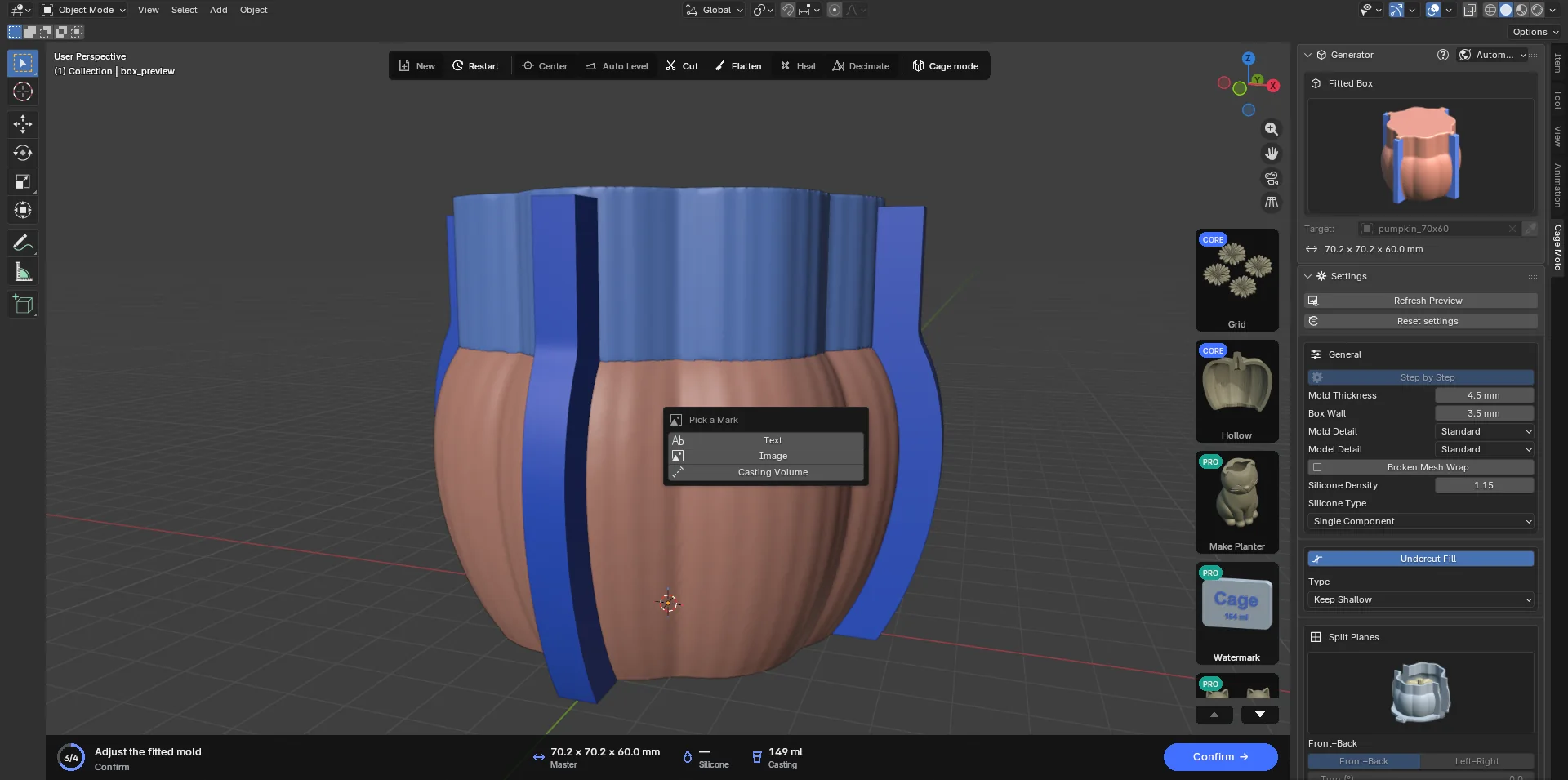
Escolhendo o tipo de marca d'água. - Informe as configurações
- Texto da marca d'água / Imagem: o texto ou o arquivo. Os pixels opacos de uma imagem são a tinta; sem transparência, são usados os pixels escuros (uma imagem quase toda escura é invertida). A imagem é vetorizada inteira; linhas finas e letras finas são mantidas. Um PNG nítido e de alto contraste dá o melhor resultado.
- Fonte: Padrão do Blender, Arial ou Arial Bold (a fonte instalada no seu computador).
- Tipo de relevo: Gravado ou Em relevo.
- Espelhar: inverte a marca da esquerda para a direita. Um texto espelhado no silicone fica legível na peça vazada.
- Largura da marca: a largura da marca (30 mm); ela diminui para caber na parte lisa da parede.
- Extrusão: a profundidade da gravação ou a altura do relevo (0.8 mm).
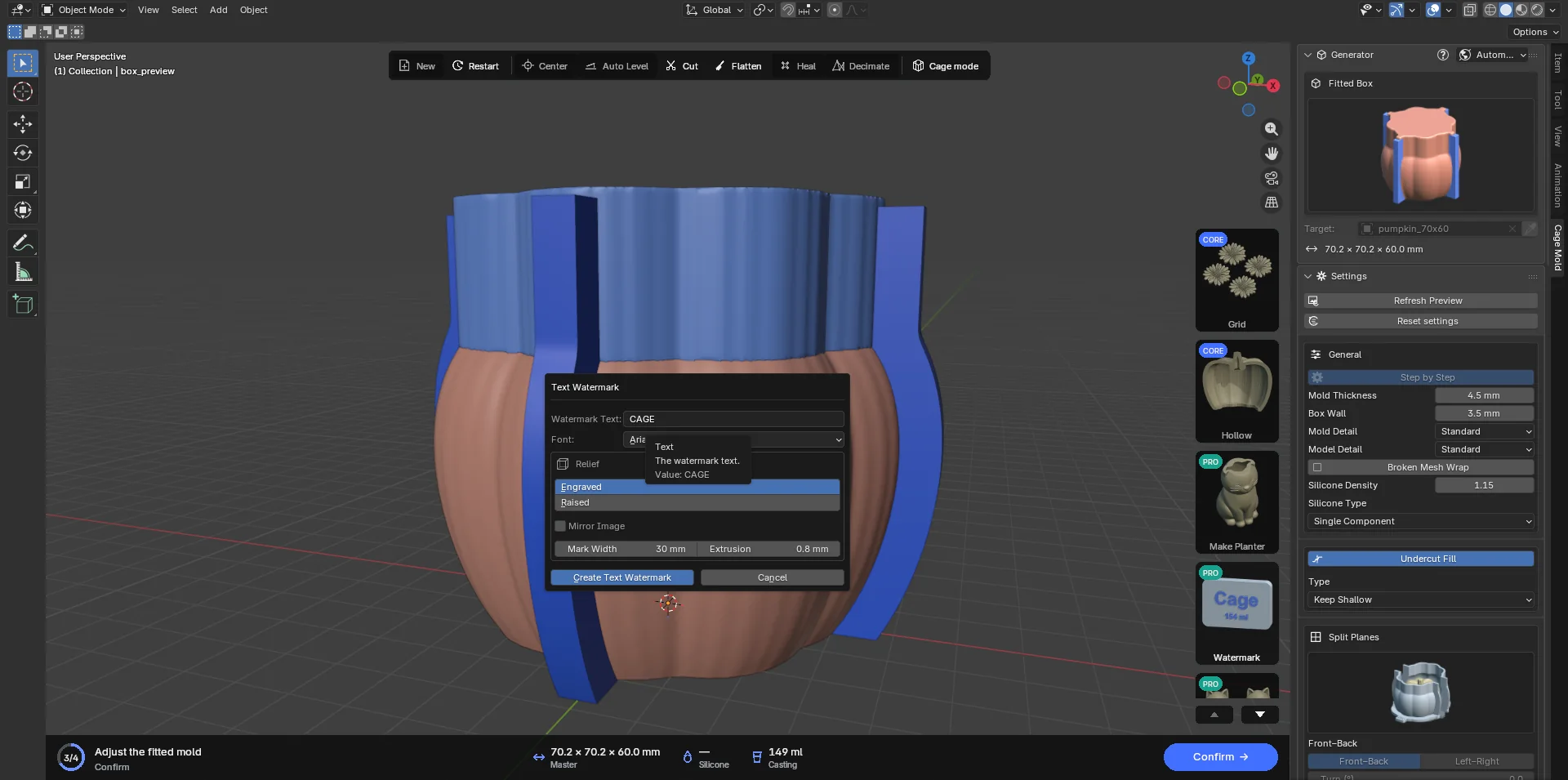
A caixa de diálogo Marca d'água de texto. - Posicione a marca
Clicar em Criar Marca d'água de … inicia o posicionamento: uma marca amarela segue o mouse, deitada sobre a superfície. A roda do mouse a gira, Shift+roda muda o tamanho, Ctrl+roda aproxima a vista e o botão do meio do mouse orbita. Um clique grava a marca na hora no objeto que está embaixo dela ("Text_Watermark_3D gravado em box_preview"); Esc cancela.
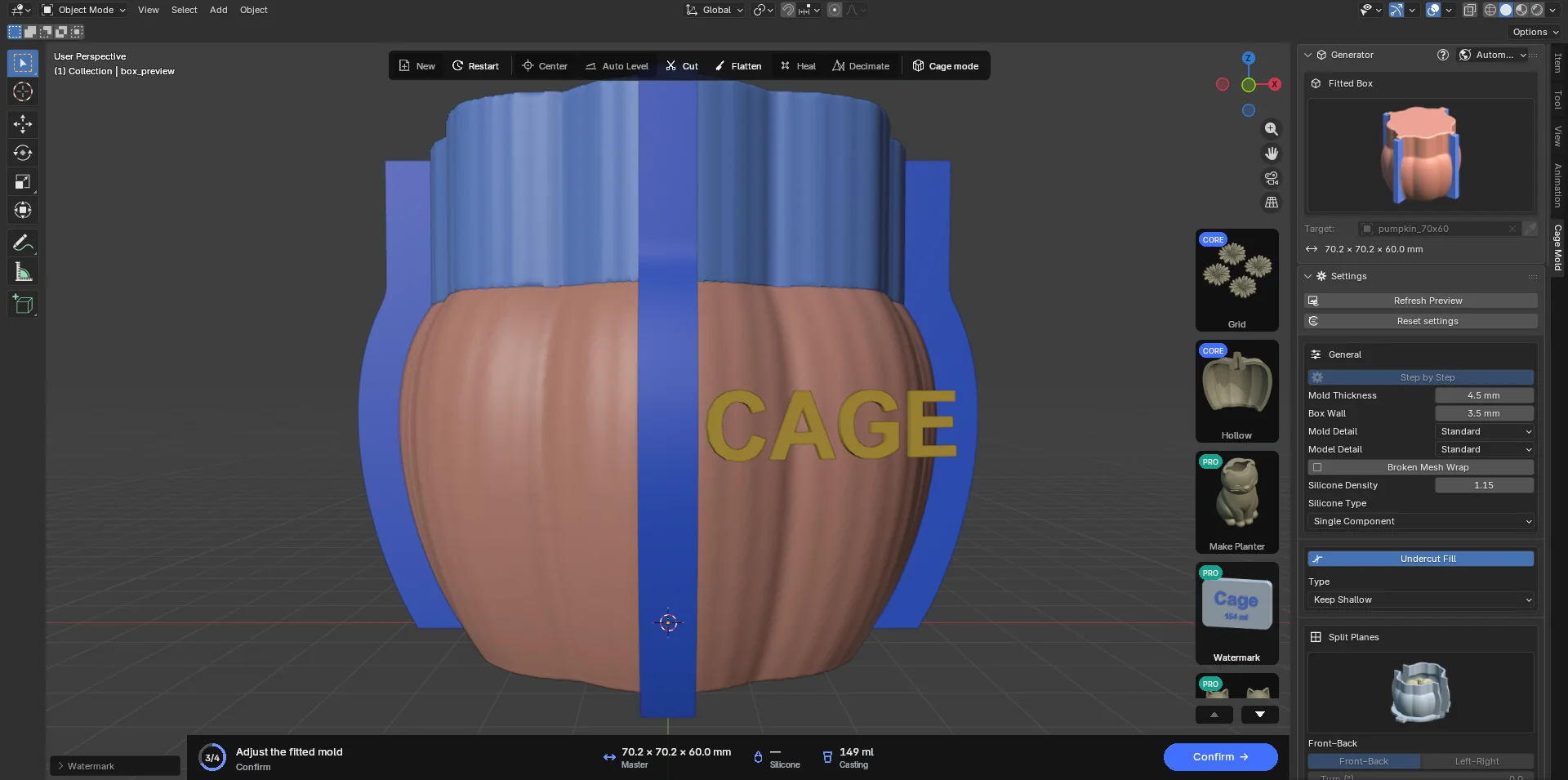
A marca seguindo o mouse. 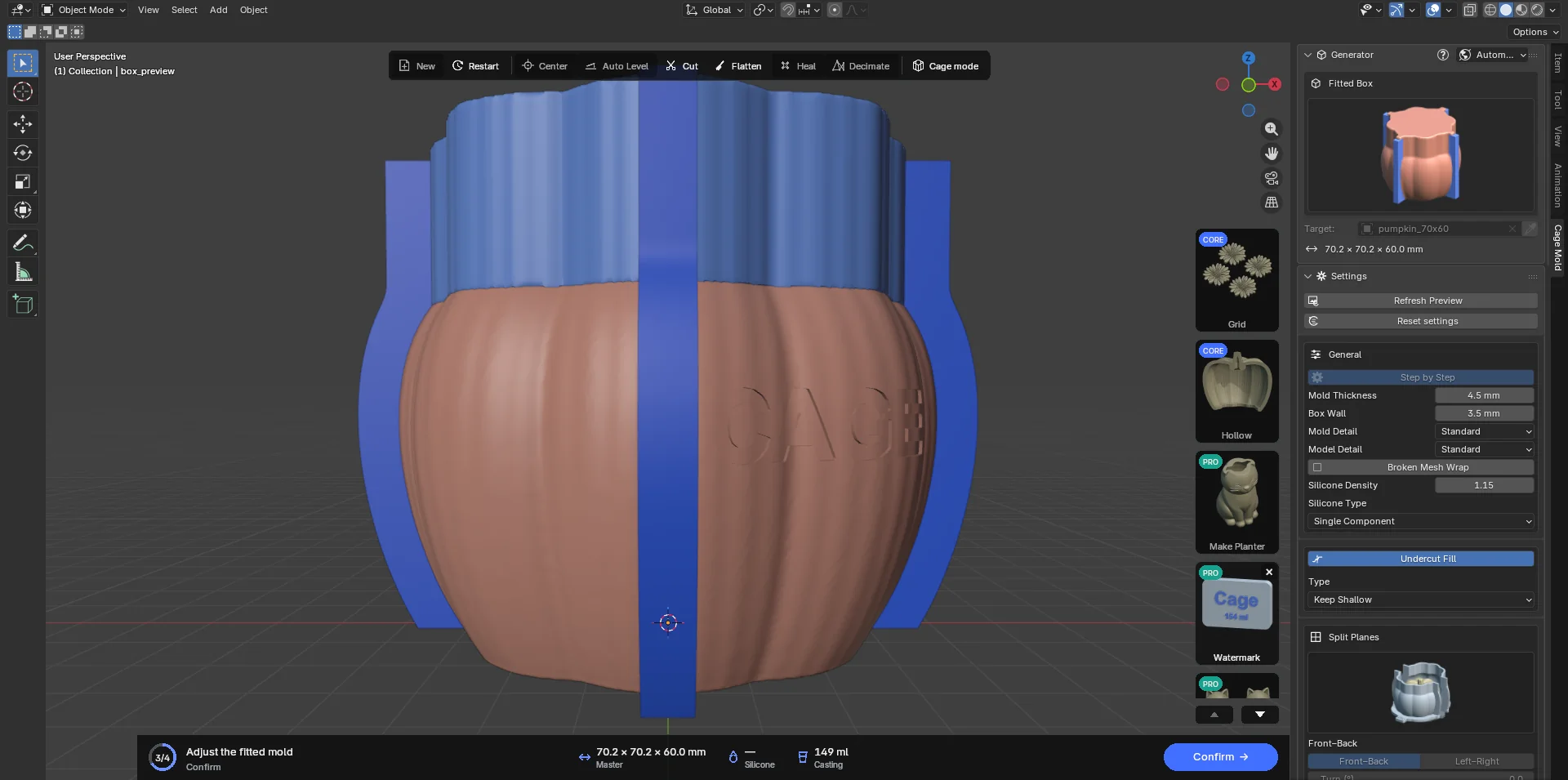
Gravada no silicone com um clique.
Onde ela fica. Na etapa de rascunho, a marca é gravada no silicone; a caixa, gerada a partir do silicone, leva a mesma marca espelhada no lado de dentro, enquanto o lado de fora continua liso. Confirmar refaz o silicone com todos os detalhes e grava de novo cada marca registrada. Depois que o molde está pronto, a marca vai para o lado de fora da parte impressa que está sob o mouse (uma parte da caixa, a base, a caixa de vazamento).
A marca tem a mesma profundidade em todos os pontos, mesmo em uma superfície curva. Uma gravação sempre deixa parede suficiente atrás dela; uma letra em relevo que passe de uma borda ficaria solta na impressão, por isso é deixada de fora com um aviso. O × no cartão (Remover marcas d'água) tira todas as marcas; Ctrl+Z desfaz a última e mantém as configurações da caixa de diálogo.
 Preenchimento de bolsões PRO
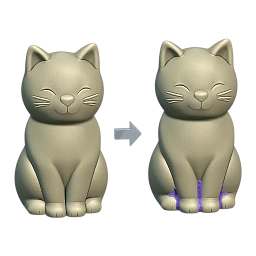
Encontra e preenche os lugares do modelo onde o silicone não deve entrar: fendas estreitas (ali o silicone forma rebarbas finas que rasgam), partes ocas alcançadas por uma abertura estreita (entre as patas de um cachorro, dentro de uma xícara), furos estreitos que atravessam o modelo e deixam ver o outro lado (o silicone passa por eles como uma ponte; um furo entre um cajado e um manto, por exemplo) e bolsões de ar que o silicone, ao subir, não consegue esvaziar. As peças de vedação vêm como objetos separados; você exclui as que não quer, e as demais são adicionadas ao modelo.
- Gerar vedação
O cartão abre a caixa de diálogo Preenchimento de bolsões: Detalhe (Rascunho / Rápido / Padrão / Fino; quanto mais fino, mais demora) e Liso. Com Liso desativado (o padrão), as peças de vedação ficam um pouco recuadas em relação à abertura e são irregulares, para não aparecerem em um modelo esculpido; em um modelo simples e liso, marque Liso e as peças ficam niveladas com a abertura e polidas. Gerar vedação executa o trabalho em segundo plano ("Procurando partes ocas 3.2 s"); Esc cancela.
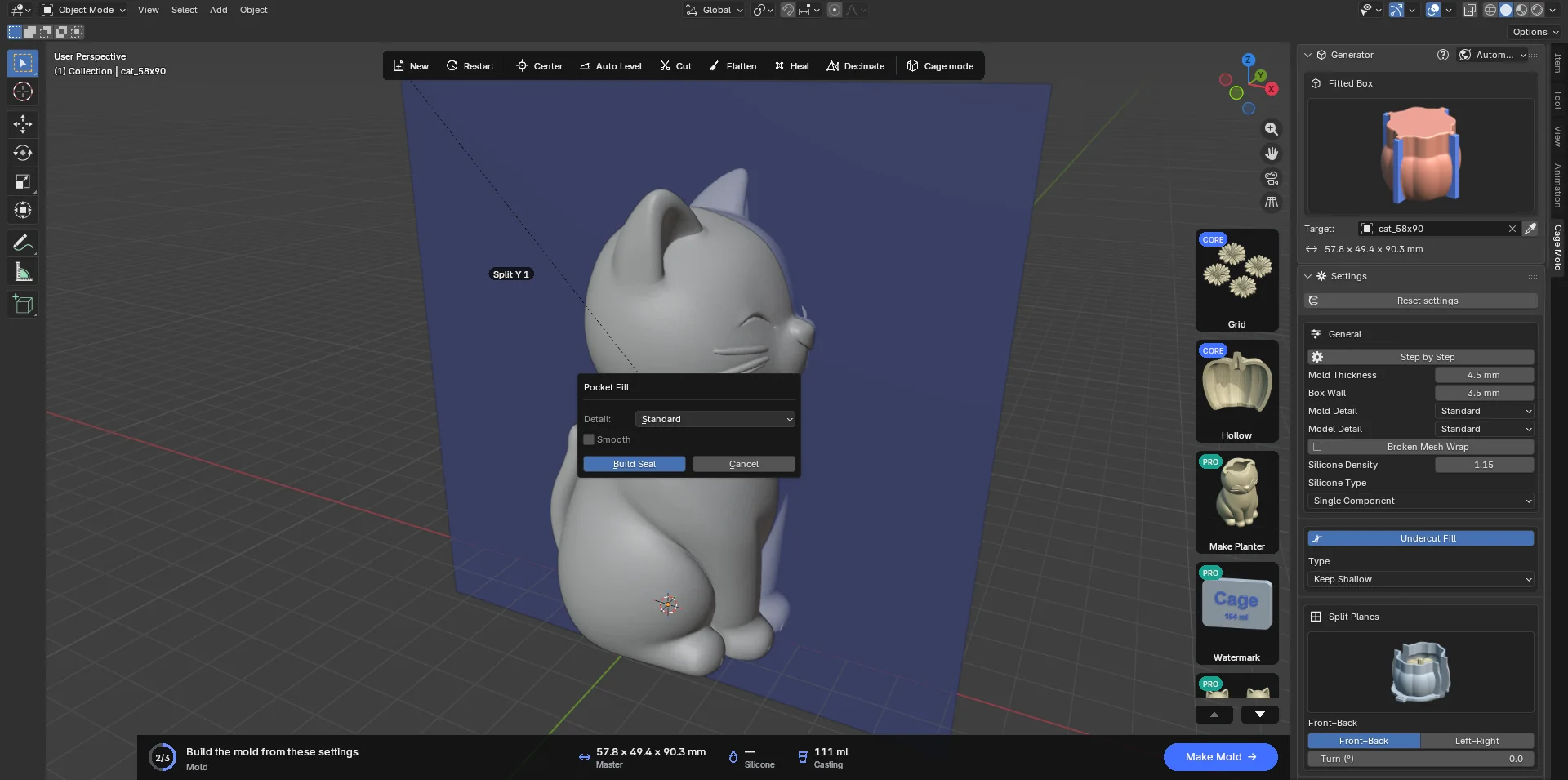
A caixa de diálogo Preenchimento de bolsões. - Revise as peças
As peças de vedação aparecem ao lado do modelo como objetos separados, coloridos por tipo. O modelo fica sem seleção, então Delete remove só peças de vedação. Uma peça violeta comprida vem cortada em partes menores, para que você possa excluir uma parte sozinha; partes vizinhas se encontram face a face e Confirmar fecha a emenda entre elas. Peças azuis e amarelas nunca são cortadas. O cartão de ação vira a barra de três botões Verifique as peças do Preenchimento de bolsões e mostra o nome e o tamanho da peça selecionada.
Tight · uma fenda estreita Cavity · uma parte oca alcançada por uma abertura estreita, ou a parede fina que fecha um furo estreito vazado Air · um bolsão de ar: só é preenchido onde o ar fica realmente preso Base · uma peça estendida até o chão por Estender até o chão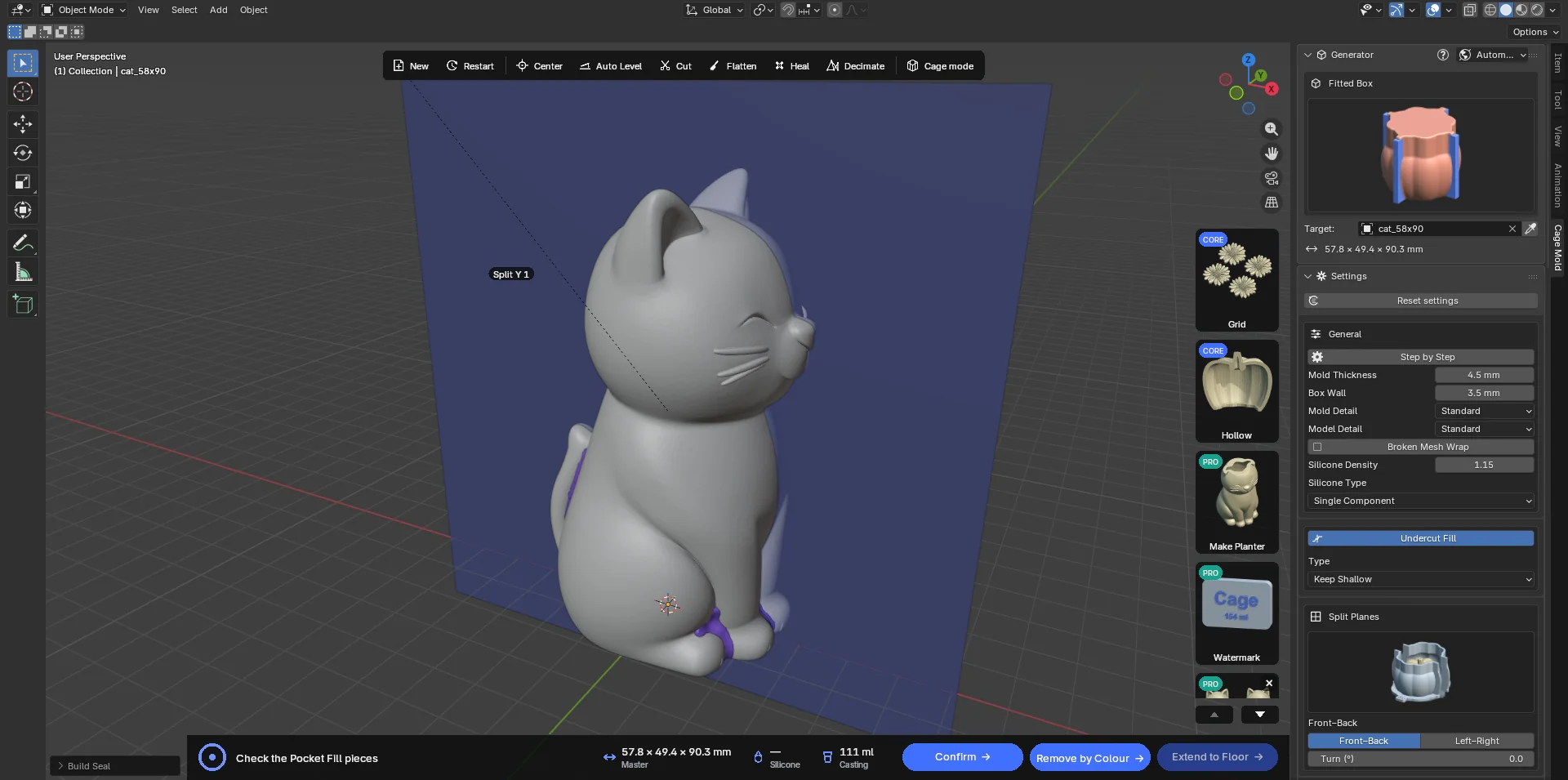
As peças de vedação encontradas no gato: peças violeta nas fendas entre as patas e ao lado do rabo; neste modelo nenhum ar fica preso, por isso não veio nenhuma peça amarela. A barra embaixo traz Confirmar, Remover por cor e Estender até o chão. - Exclua o que você não quer
Uma por uma: clique na peça e use X ou Delete. Uma cor inteira de uma vez: Remover por cor pede a Cor da peça (Violeta / Azul / Amarelo; Amarelo por padrão) e exclui todas as peças dessa cor ("5 peças de vedação em amarelo removidas"). Uma peça excluída significa que o silicone vai entrar naquele detalhe do modelo; no caso de uma fenda fina, pense se é isso que você quer.
Furos vazados. Um furo assim é fechado por uma parede azul fina no seu ponto mais estreito; a parede fecha o furo sozinha, então excluir uma peça violeta ao lado dela não abre o furo; a boca mais larga fica como um bolsão raso, aberto de um lado, que o silicone preenche sem atravessar. O Azul de Remover por cor também remove essas paredes; para manter o furo aberto, exclua só aquela parede. Um furo largo, como a alça de uma caneca, nunca é fechado.
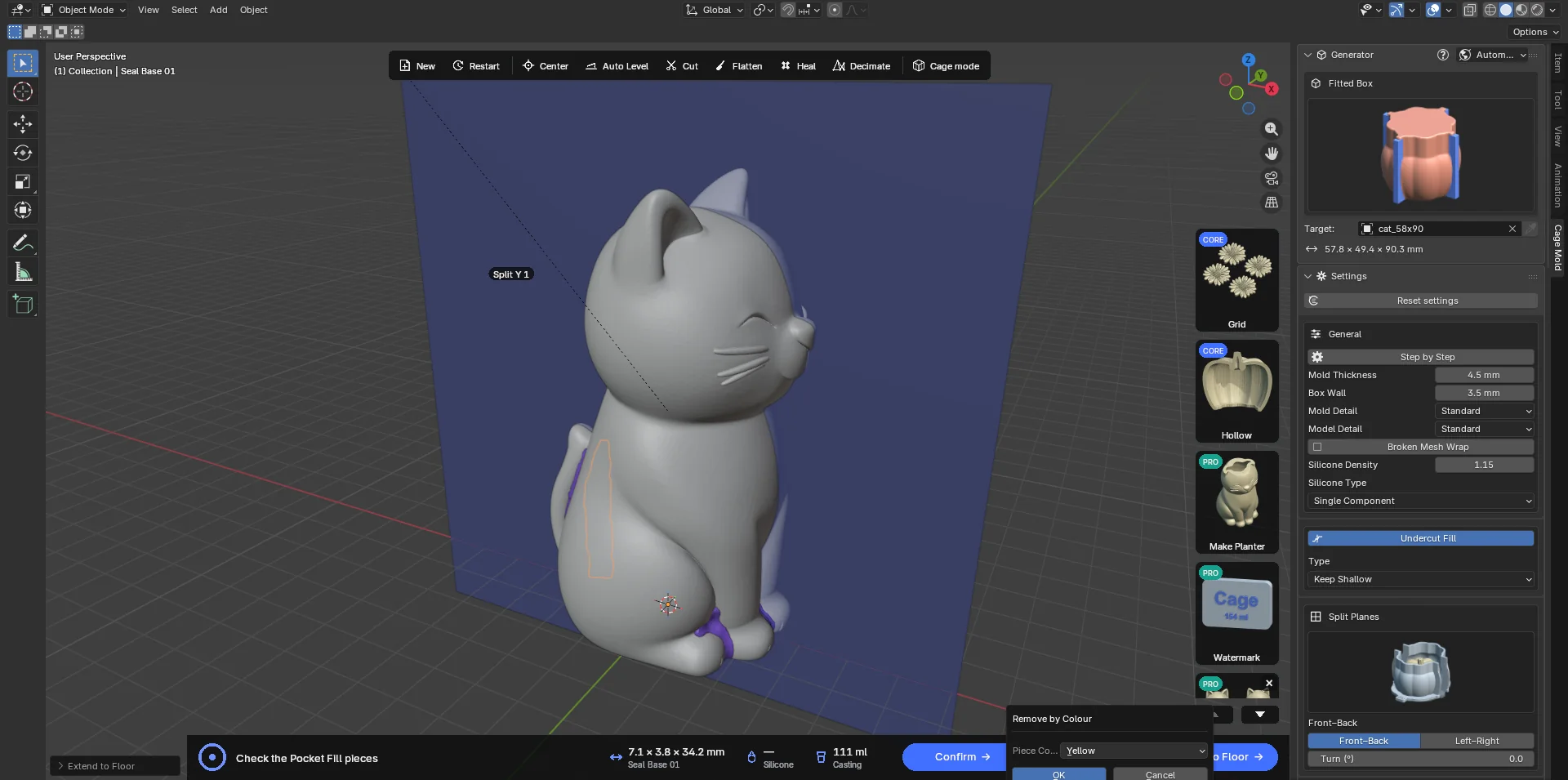
Remover por cor: todas as peças de uma cor. - Estender até o chão (opcional)
Quando você não quer que o silicone entre por baixo de uma peça de vedação suspensa (o bloco azul entre as patas da frente, por exemplo), selecione a peça e clique em Estender até o chão: ela vira uma coluna marrom que cobre a própria peça e tudo o que está abaixo dela até o chão (abaixada ou elevada por Deslocamento). Fechar vãos (3 mm) também preenche as fendas estreitas que sobram entre a coluna e o modelo (até o dobro dessa largura; ao lado de uma pata no chão, por exemplo), por onde o silicone entraria; 0 preenche só direto para baixo. O botão só fica ativo enquanto uma peça está selecionada.
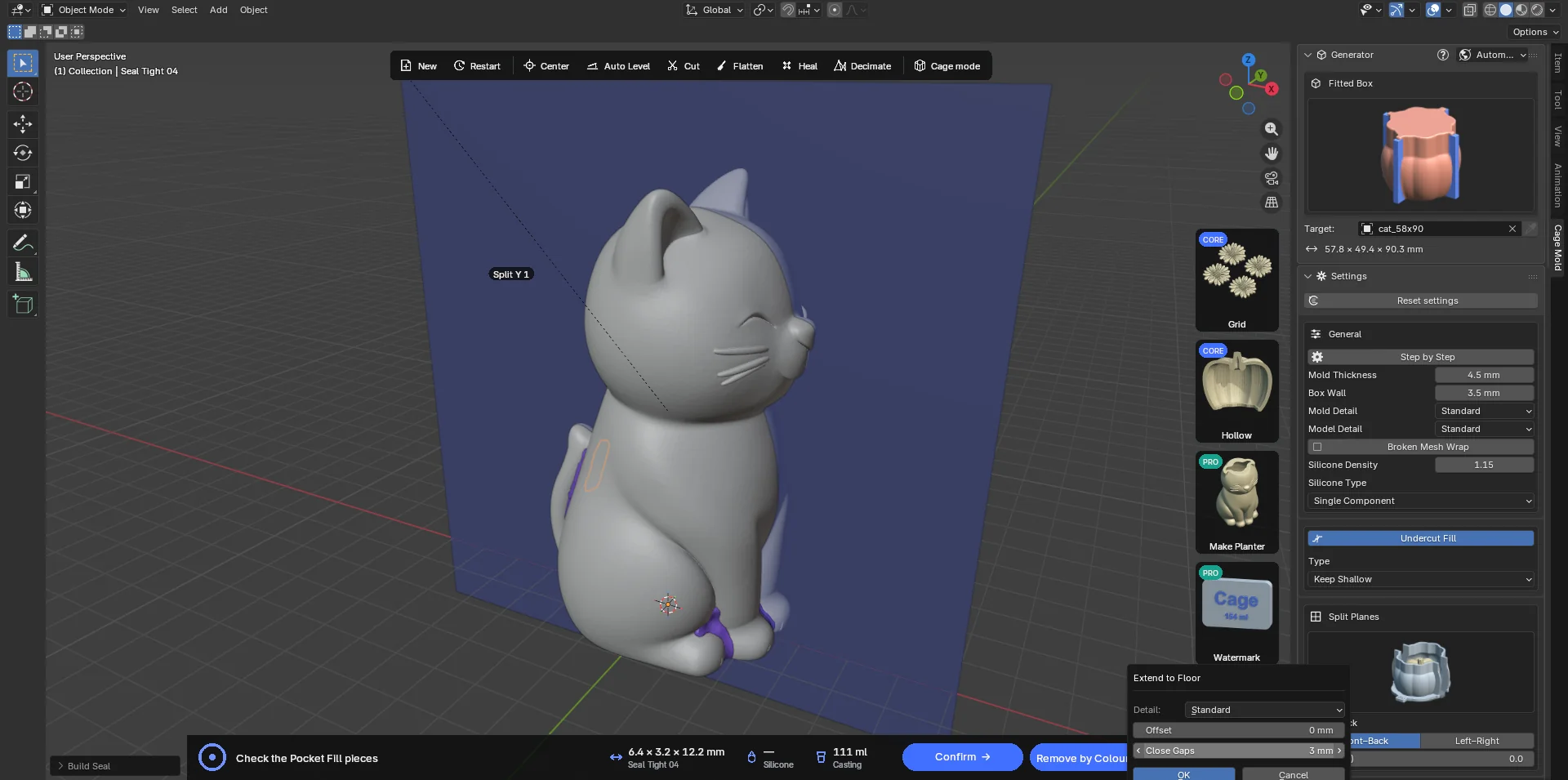
A caixa de diálogo Estender até o chão: Detalhe, Deslocamento e Fechar vãos. - Confirmar
Confirmar adiciona as peças restantes ao modelo como um único sólido fechado. As áreas preenchidas mantêm suas cores no modelo, para que você veja o que foi preenchido. O modelo está pronto; siga para o molde. O × no cartão (Remover vedação) descarta as peças que ainda aguardam, ou restaura um modelo confirmado como estava antes de Confirmar.
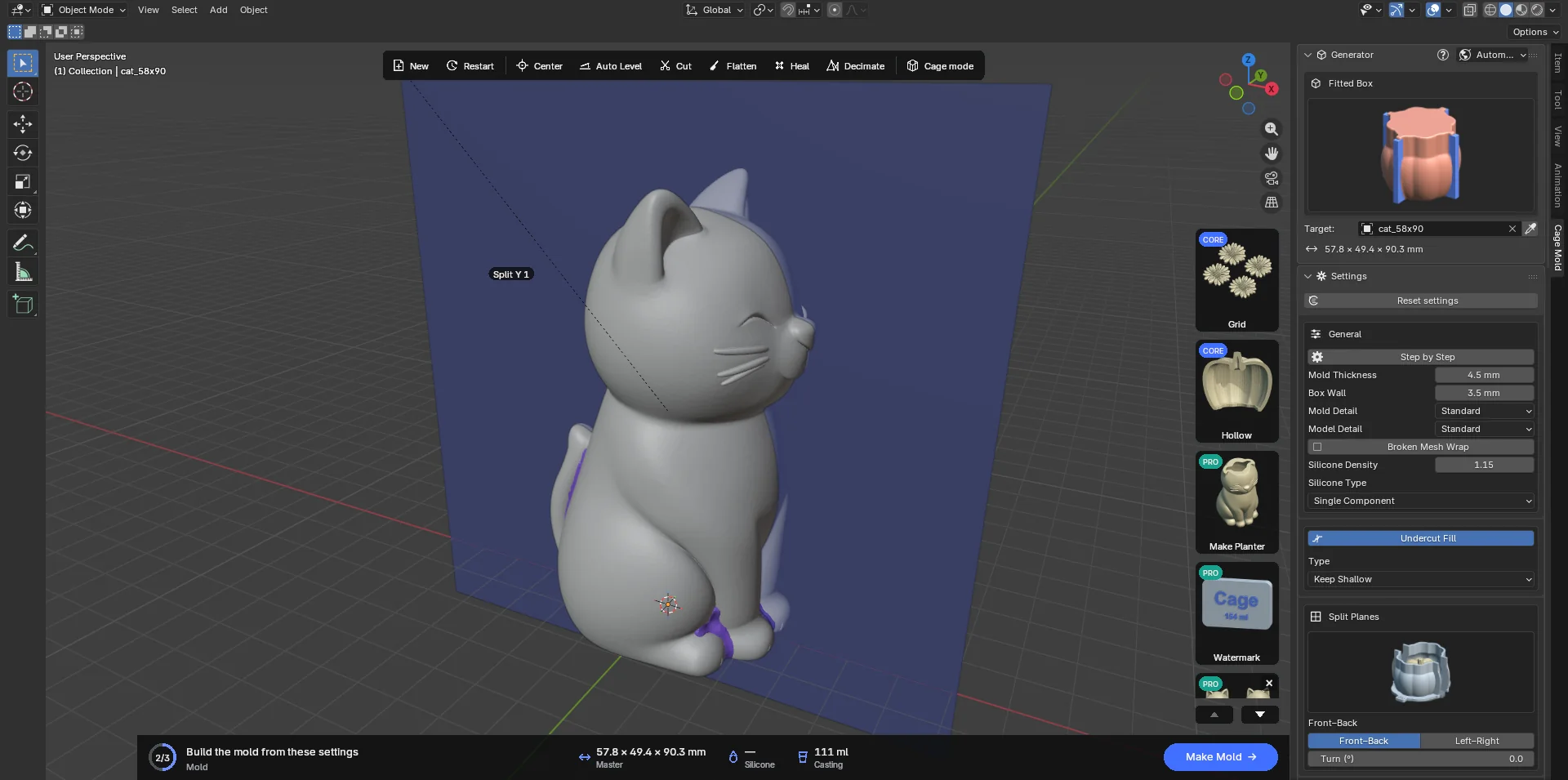
Confirmado: as peças de vedação fazem parte do modelo e mantêm suas cores.