Подготовка модели
Хорошая форма начинается с хорошей модели: замкнутая поверхность, правильный масштаб, модель ровно стоит на полу. Инструменты на полосе решают каждую из этих задач одним щелчком.
Как выбирается модель
- Импорт: New на полосе (Import master… в меню ≡ в режиме Cage) открывает файлы STL, OBJ и 3MF. Если в файле несколько объектов, загружаются все; активный становится моделью, а строка состояния сообщает «(3 mesh objects imported)».
- Модель, появившаяся в сцене: пока открыта вкладка Cage Mold, каждый новый меш, перетащенный в Blender или импортированный через собственное меню Blender File › Import, становится моделью, центрируется и вписывается в окно вида. Фигуры из меню Add Blender (куб, сфера…) моделью не считаются. Модели, появившиеся при закрытой вкладке, остаются как есть; выберите их в поле Target. Если удалить модель, поле Target очищается; если модель, которую она заменила, ещё в сцене, моделью снова становится она.
- Поле Target: выберите объект из списка на панели Generator или щёлкните объект в окне вида и нажмите кнопку пипетки рядом с полем. Созданные детали (опалубку, основание и т. д.) выбрать моделью нельзя. Модель выбирается до формы: после Make Draft поле становится серым; для другой модели нажмите Restart.
Модель всегда читается в миллиметрах. Размер на панели Generator и на карточке действий должен совпадать с размером вашей реальной модели; если это не так, воспользуйтесь кнопками масштаба на панели Generator (они появляются для модели меньше 5 mm или больше 1 m), исправьте единицы при экспорте файла или отмасштабируйте модель в Blender и нажмите Center. Зеркально отражённая модель или модель, сохранённая наизнанку, тоже получает правильную форму. Файлы 3MF из Bambu Studio и Orca Slicer тоже открываются.
Инструменты подготовки
Все они находятся на полосе, и Ctrl+Z их отменяет. Center, Auto Level, Heal и Decimate изменяют саму модель и работают только до того, как появилась форма (стадия READY); Cut в любое время работает с выделенными меш-объектами; Flatten выравнивает верх силикона, а не модель, и работает на стадии READY и на стадии черновика. Что сделал инструмент, написано в строке состояния («Healed cat at 0.50 mm (84,120 triangles)»).
| Инструмент | Что делает | Когда применять |
|---|---|---|
 Center | Центрирует модель по X и Y и опускает её нижнюю точку на Z = 0 (пол). Масштаб и поворот применяются окончательно. | Выполняется автоматически при импорте. Нажмите снова после того, как переместили или отмасштабировали модель вручную. |
 Auto Level | Находит самую большую связную плоскую грань модели, поворачивает модель так, чтобы эта грань оказалась внизу, и центрирует её. Грань должна быть достаточно большой; конус или цилиндр, составленный из узких граней, плоским не считается. | Модель лежит на боку; у скана низ получился слегка наклонным; файлы из программ, где ось Y направлена вверх, например Fusion. |
 Cut | Введите Height во всплывающей панели, выберите Top или Bottom и нажмите Cut под ними: столько миллиметров срезается сверху или снизу модели, а срез закрывается плоской гранью. Сам выбор стороны ничего не режет. Действует на все выделенные меш-объекты. | Повреждённый верх, ненужный постамент, нужен плоский низ. |
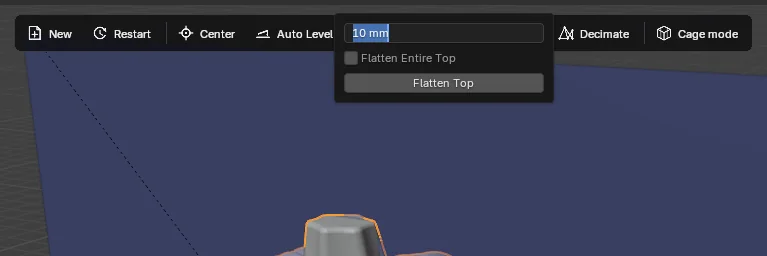
 Flatten | Выравнивает верх силикона, а не модель: переключает раздел Top на Flatten и превращает верхние Height mm в прямую колонну; Flatten Entire Top берёт колонну, которая охватывает всё выше пола. На стадии черновика применяется сразу. | Когда вместо воронки нужен плоский открытый верх (Cored Mold делает так всегда). Подробности в 7.1 Top. Не применяется к Tray и Two-Part Mold. |
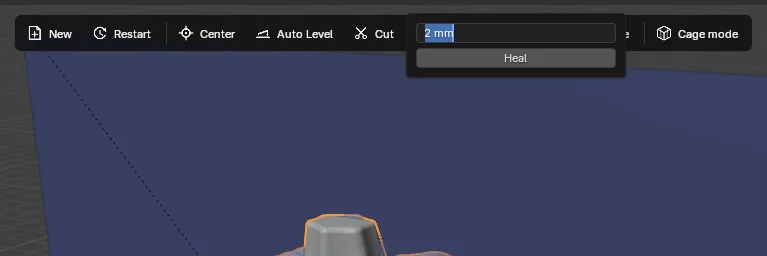
 Heal | Перестраивает модель в замкнутое тело: закрывает отверстия шириной до Gap (по умолчанию 2 mm), убирает самопересекающиеся и внутренние грани и удаляет мелкие отдельные крошки (настоящие отдельные тела — отдельный глаз или вторая фигура — остаются); щели уже этого зазора тоже заполняются. | Когда строка состояния сообщает «not a closed solid», когда опалубка получается странной, на сканах и плохо отремонтированных STL. Исправной модели он не нужен. |
 Decimate | Сокращает модель не более чем до Triangles треугольников (по умолчанию 50 000); форма модели сохраняется. Работает только с замкнутыми (manifold) моделями. | Сканы с сотнями тысяч треугольников: построение идёт быстрее, а форма выглядит так же. Ничего не теряется, потому что форма в любом случае читает поверхность с допуском Model Detail. |
 Restart | Удаляет все созданные объекты (опалубку, основание, предпросмотр, водяные знаки), снова выделяет модель и возвращает на стадию READY. Настройки сохраняются. | Когда форма вам не нравится и вы хотите изменить настройку; когда построение осталось незавершённым. |
 Reset settings | Кнопка в верхней части боковой панели: возвращает всем настройкам значения по умолчанию. Тип формы и модель не меняются. | Для чистого старта, когда настройки запутались. |
Контрольный список хорошей модели
- Замкнутая поверхность. Никаких отверстий, перевёрнутых граней и вложенных поверхностей. Если сомневаетесь, нажатие Heal не повредит; только учтите, что щели уже 2 mm заполняются (Gap можно уменьшить).
- Правильный масштаб. Размер должен быть реальным размером в mm.
- Модель ровно стоит на полу. Низ модели вплавляется в базовую пластину (Fixed). Модель без плоского низа Cage Mold погружает в основание как есть; это работает, но модель с плоским низом печатается чище.
- Разумная детализация. От 50 до 150 тысяч треугольников вполне достаточно. Насколько точно форма повторяет поверхность, задаётся отдельно параметром Model Detail.
- Узкие щели и замкнутые полости, куда не должен попадать силикон (между лапами собаки, за ухом), — для них есть Pocket Fill.
- Если модель нельзя менять: её меняют только Heal, Decimate и Cut. Форма снимает точную копию модели (с допуском Model Detail).