Las tarjetas de herramientas
Las cinco tarjetas a la derecha de la vista copian el modelo, lo vacían, lo convierten en maceta, estampan una marca de agua y rellenan los lugares donde no debe entrar la silicona. Cuadrícula, Vaciar, Crear maceta y Relleno de huecos funcionan mientras se prepara el modelo (la etapa Listo); Marca de agua, solo cuando ya hay una superficie para ella: después de Crear borrador o una vez terminado el molde. Cuadrícula y Vaciar están en el paquete Core; las otras tres, en Pro; lo indica la insignia de la esquina de la tarjeta.
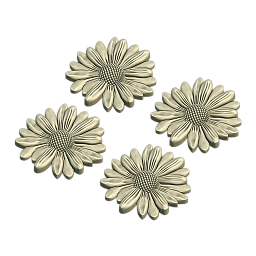 Cuadrícula CORE
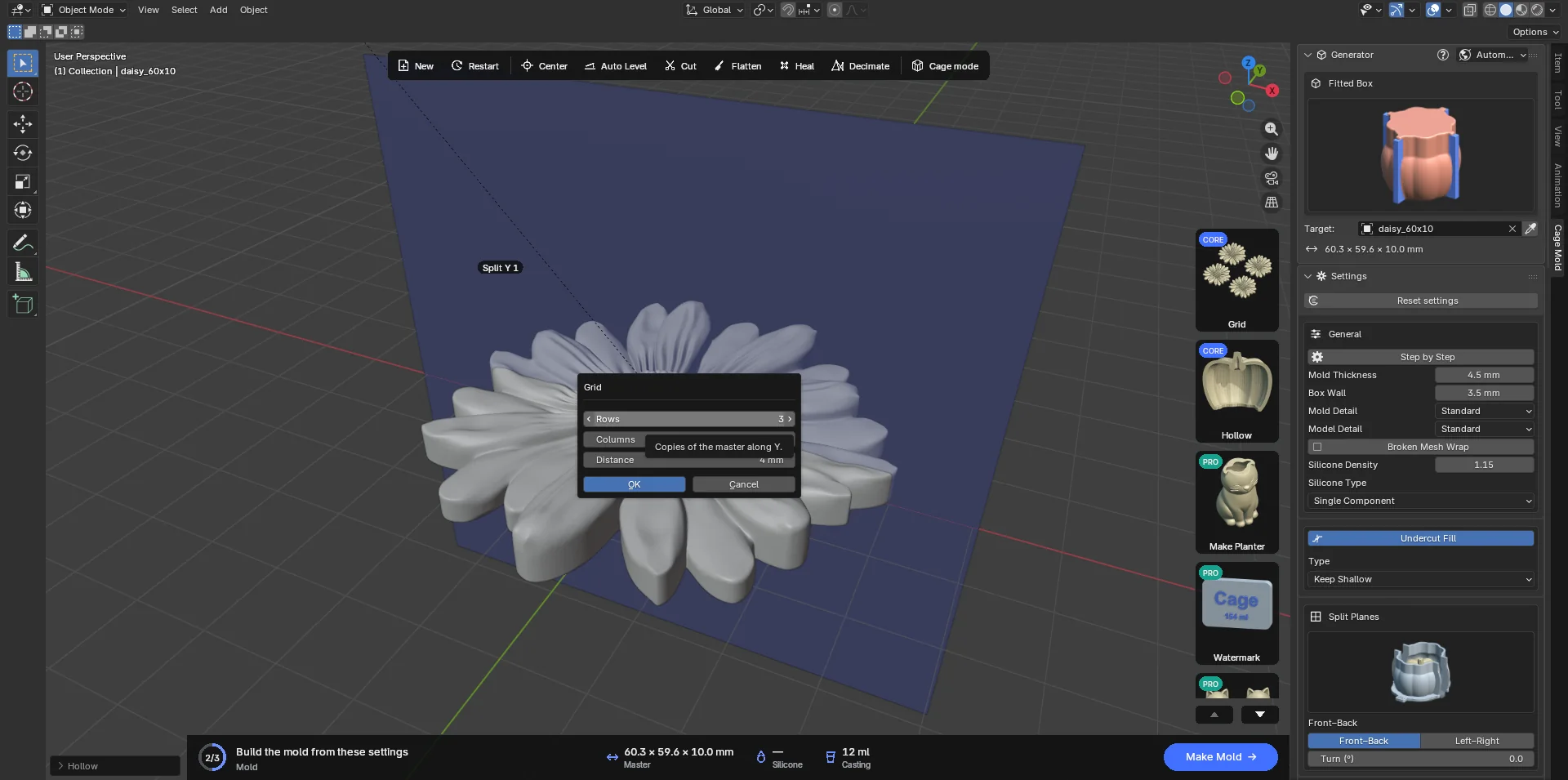
Copia el modelo en filas y columnas, para que un solo molde dé muchas piezas pequeñas. La tarjeta abre un pequeño diálogo:
- Filas: copias a lo largo de Y (3 por defecto).
- Columnas: copias a lo largo de X (3).
- Distancia: el espacio entre las cajas delimitadoras de copias vecinas (4 mm).
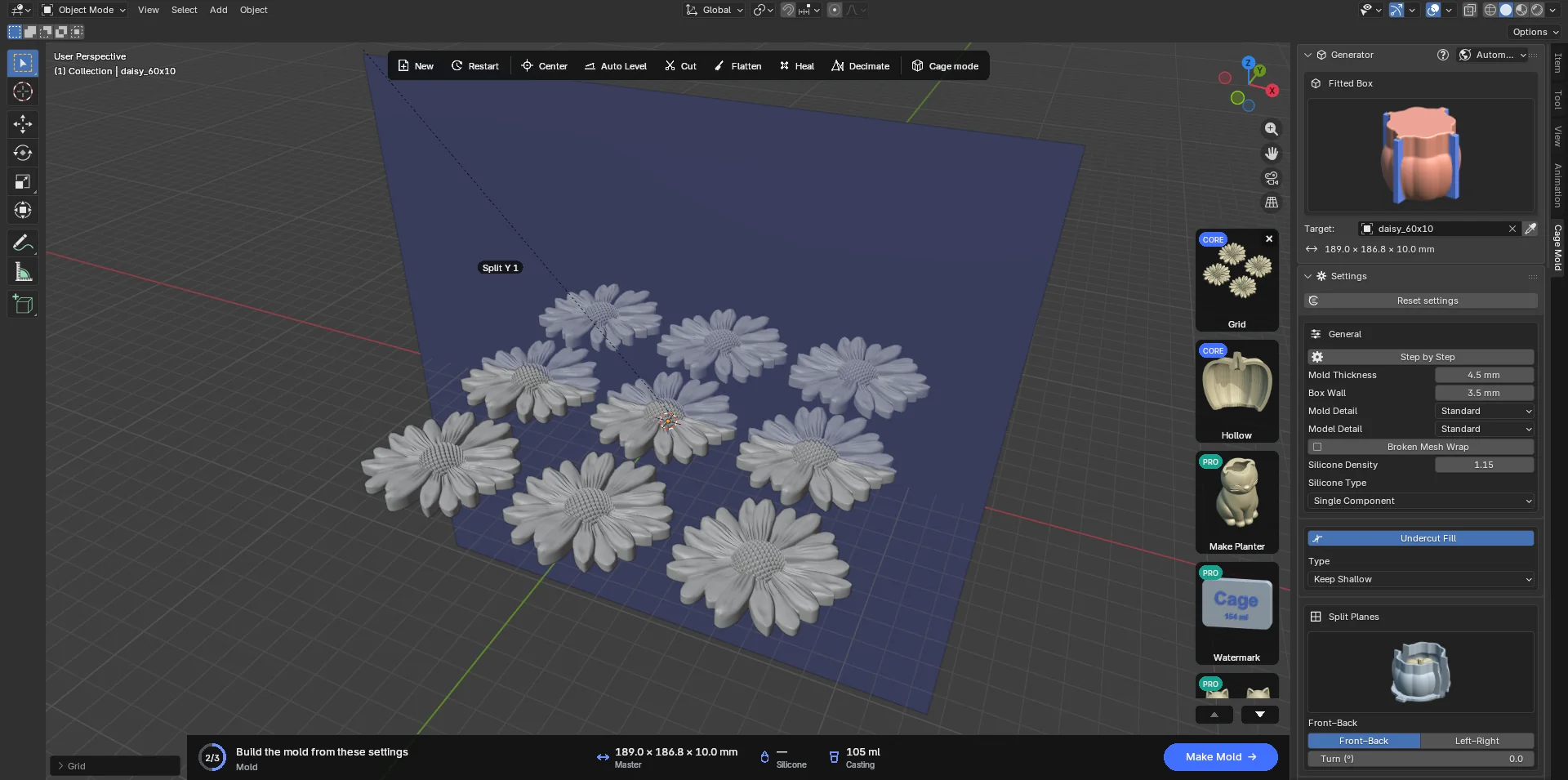
Aceptar integra las copias en la propia malla del modelo; desde ese momento Cage Mold ve un solo modelo y lo moldea como uno. La cuadrícula conserva el centro X/Y del modelo y su apoyo en el suelo. El original se guarda: la × de la tarjeta (Quitar cuadrícula) lo recupera. Pulsar Cuadrícula en un modelo que ya la tiene vuelve a repetir el original con los nuevos números; nunca repite la cuadrícula.
Se usa sobre todo con el tipo Bandeja: dispón un relieve plano en 3 × 3 y moldéalo en una sola bandeja.
 Vaciar CORE
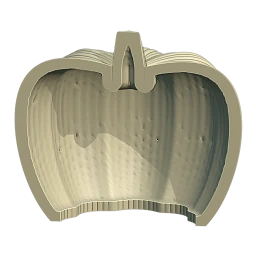
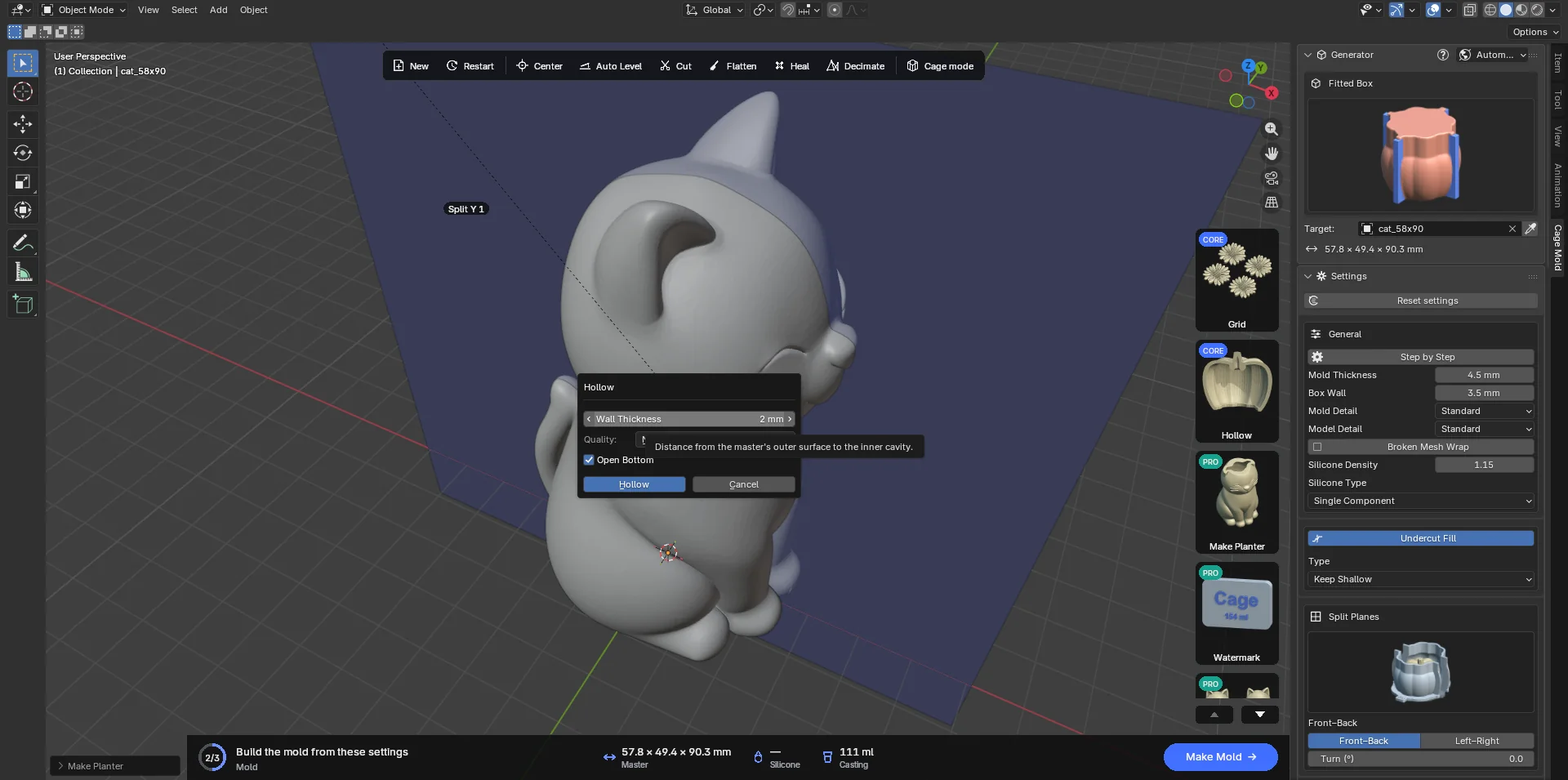
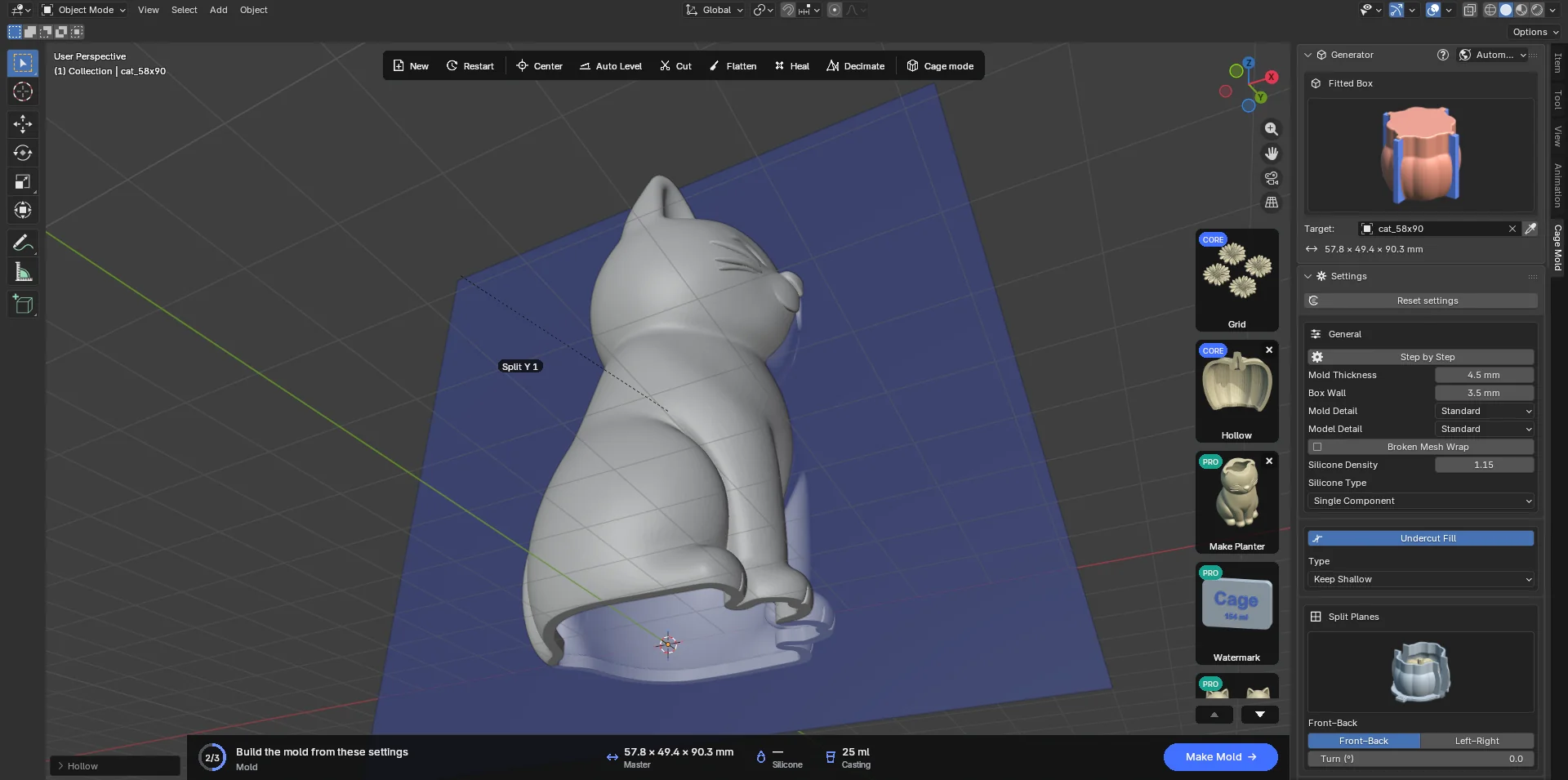
Abre un hueco dentro del modelo, a la misma distancia de su superficie en todas partes; el modelo se convierte en una cáscara hueca. Lo que cambia es el modelo, no una pieza impresa: un modelo hueco gasta menos filamento y se imprime más rápido. El molde sigue tomando el exterior del modelo: con Fondo abierto, la abertura queda cerrada sobre la base, así que no entra silicona y la pieza colada sale maciza. Una vez creado el molde, la silicona y el volumen de colada se calculan para el modelo macizo; antes de eso, la cifra de Colada de la tarjeta muestra solo el volumen de la cáscara.
- Grosor de pared: de la superficie exterior al hueco (2 mm). En ningún punto es más delgada.
- Calidad: la resolución. Borrador es lo más rápido y tosco, Normal equilibrado, Fino más lento y más liso.
- Fondo abierto (activado): el hueco se abre por la cara inferior del modelo y deja alrededor de la abertura un borde al menos tan ancho como la pared. Cuando el fondo es más estrecho que dos paredes no cabe ninguna abertura: el hueco queda cerrado y la barra de estado lo indica.
El trabajo se hace en segundo plano ("Vaciando 2.3 s"); Esc lo cancela. Un modelo demasiado delgado para la pared se rechaza ("Una pared de 2 mm no deja espacio para un hueco en este modelo"). Un modelo abierto (no cerrado) pide antes Reparar. El original se guarda; la × de la tarjeta (Quitar vaciado) lo recupera. Un segundo Vaciar siempre parte del original.
 Crear maceta PRO
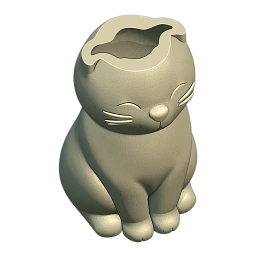
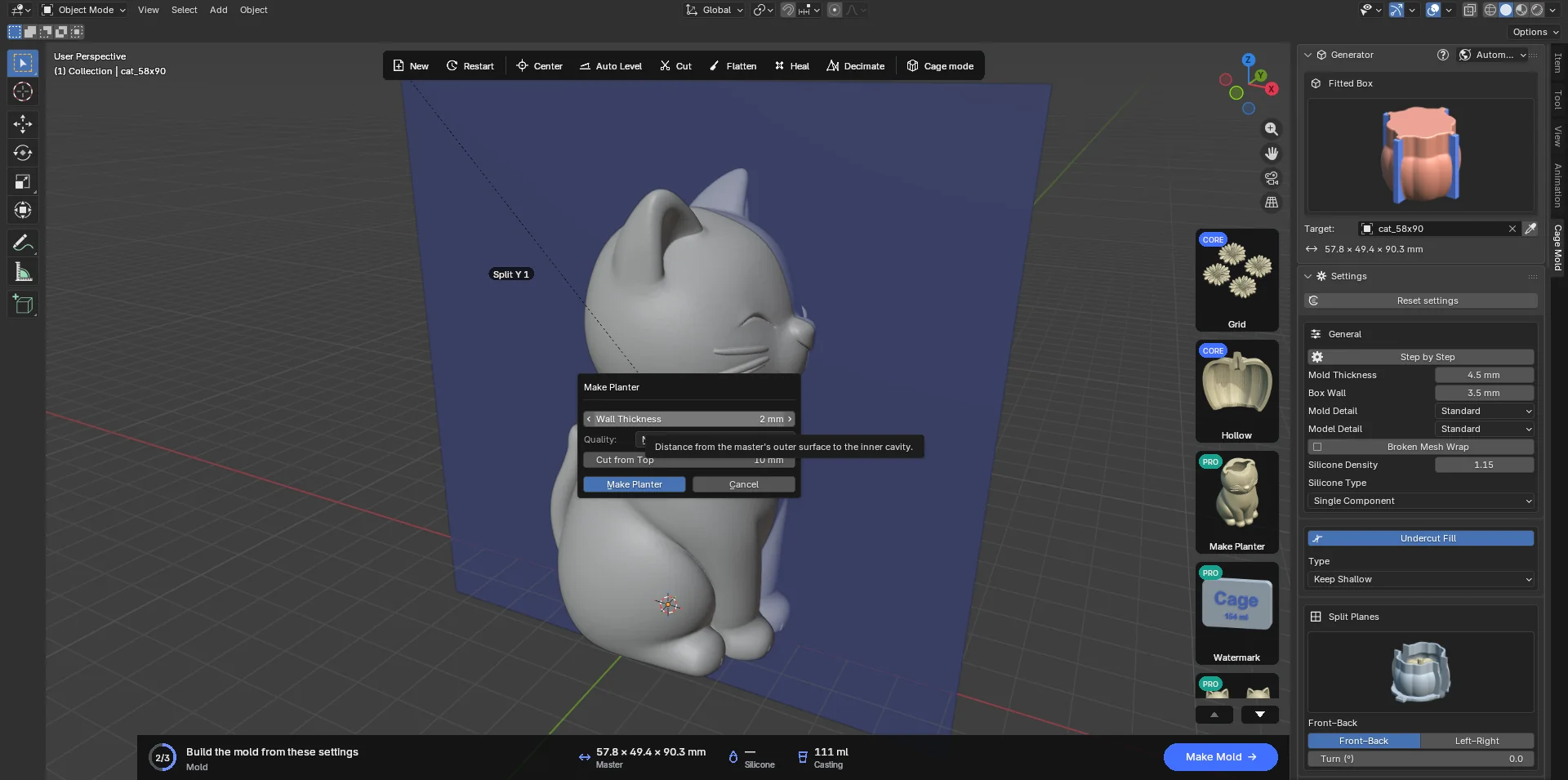
Convierte el modelo en una maceta: corta su parte superior en plano, lo vacía y abre el hueco por la cara cortada. El resultado es un recipiente con un borde al menos tan ancho como la pared y un fondo tan grueso como la pared. Es el camino más corto de una estatua o una figura de animal a una maceta, un portavelas o un lapicero.
- Grosor de pared y Calidad: como en Vaciar (2 mm, Normal).
- Corte desde arriba: cuánto se corta de la parte superior del modelo (10 mm).
Un corte más delgado que la pared aumenta a pared + 1 mm. Cuando la parte más grande del hueco no llega al corte (una parte superior delgada: un tallo, una oreja), el corte se hace más profundo por sí solo y el valor usado aparece en la barra de estado. El original se guarda; × (Quitar vaciado) lo recupera.
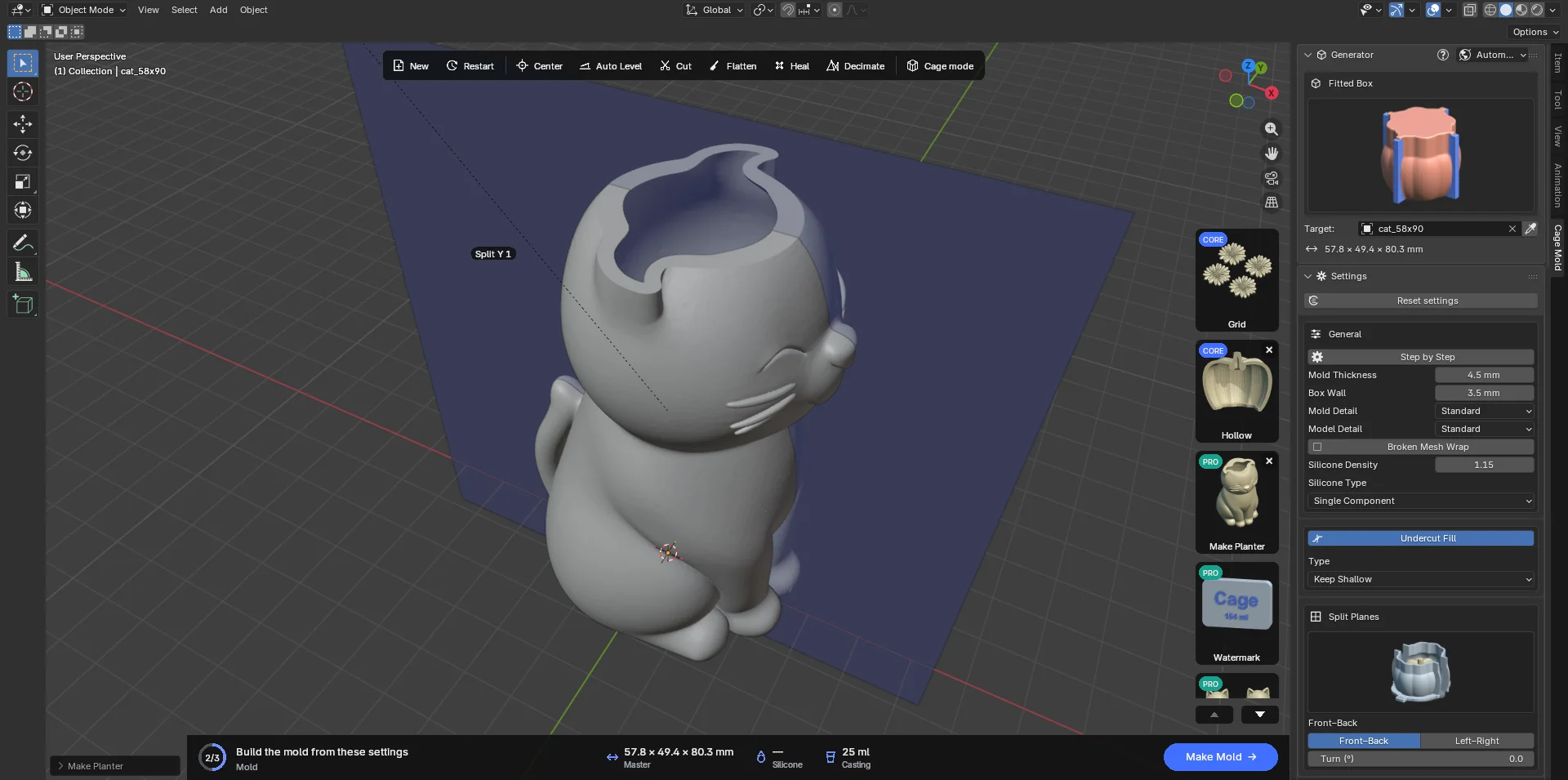
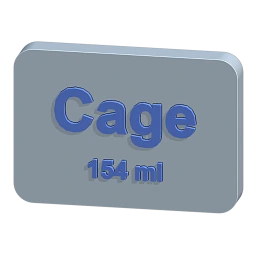 Marca de agua PRO
Graba o pone en relieve un texto, un logotipo o el volumen de colada sobre la silicona o sobre las piezas impresas. Una marca en relieve sobre la silicona sale hundida en cada pieza colada, y una grabada sale en relieve; así llevas tu marca a cada pieza.
La marca necesita una superficie donde ir, así que la tarjeta funciona solo después de Crear borrador en Paso a paso (sobre el borrador de silicona) o una vez terminado el molde (sobre las piezas impresas). En la etapa Listo dice "Primero ejecuta Crear molde o termina el molde: la marca de agua va en su silicona o en sus piezas" (Crear borrador en Paso a paso).
- Elige el tipo
Un clic en la tarjeta abre Elige una marca: Texto (una línea de texto), Imagen (un logotipo trazado a partir de un PNG/JPG) o Volumen de colada (por ejemplo, "154 ml": cuánto material lleva el molde, escrito sobre la pieza).
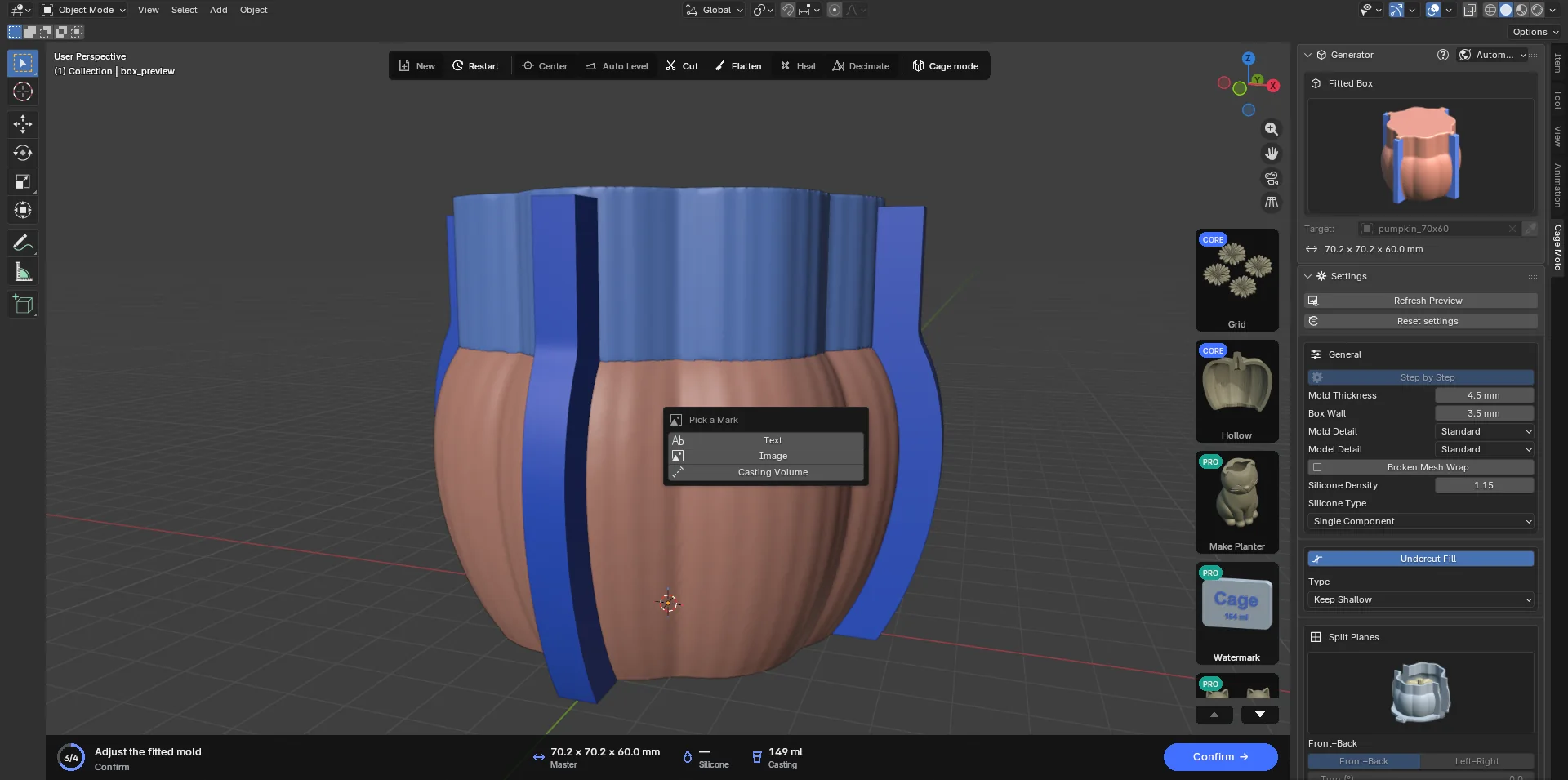
Elección del tipo de marca de agua. - Introduce los ajustes
- Texto de la marca de agua / Imagen: el texto o el archivo. Los píxeles opacos de una imagen son la tinta; sin transparencia se toman sus píxeles oscuros (una imagen mayormente oscura se invierte). La imagen se traza entera; se conservan las líneas finas y las letras delgadas. Un PNG nítido y de alto contraste da el mejor resultado.
- Tipografía: Predeterminada de Blender, Arial o Arial Bold (la fuente instalada en tu computadora).
- Tipo de relieve: Grabado o En relieve.
- Imagen especular: voltea la marca de izquierda a derecha. Un texto reflejado en la silicona se lee al derecho en la pieza colada.
- Ancho de la marca: el ancho de la marca (30 mm); se reduce para caber en la parte lisa de la pared.
- Extrusión: la profundidad del grabado o la altura del relieve (0.8 mm).
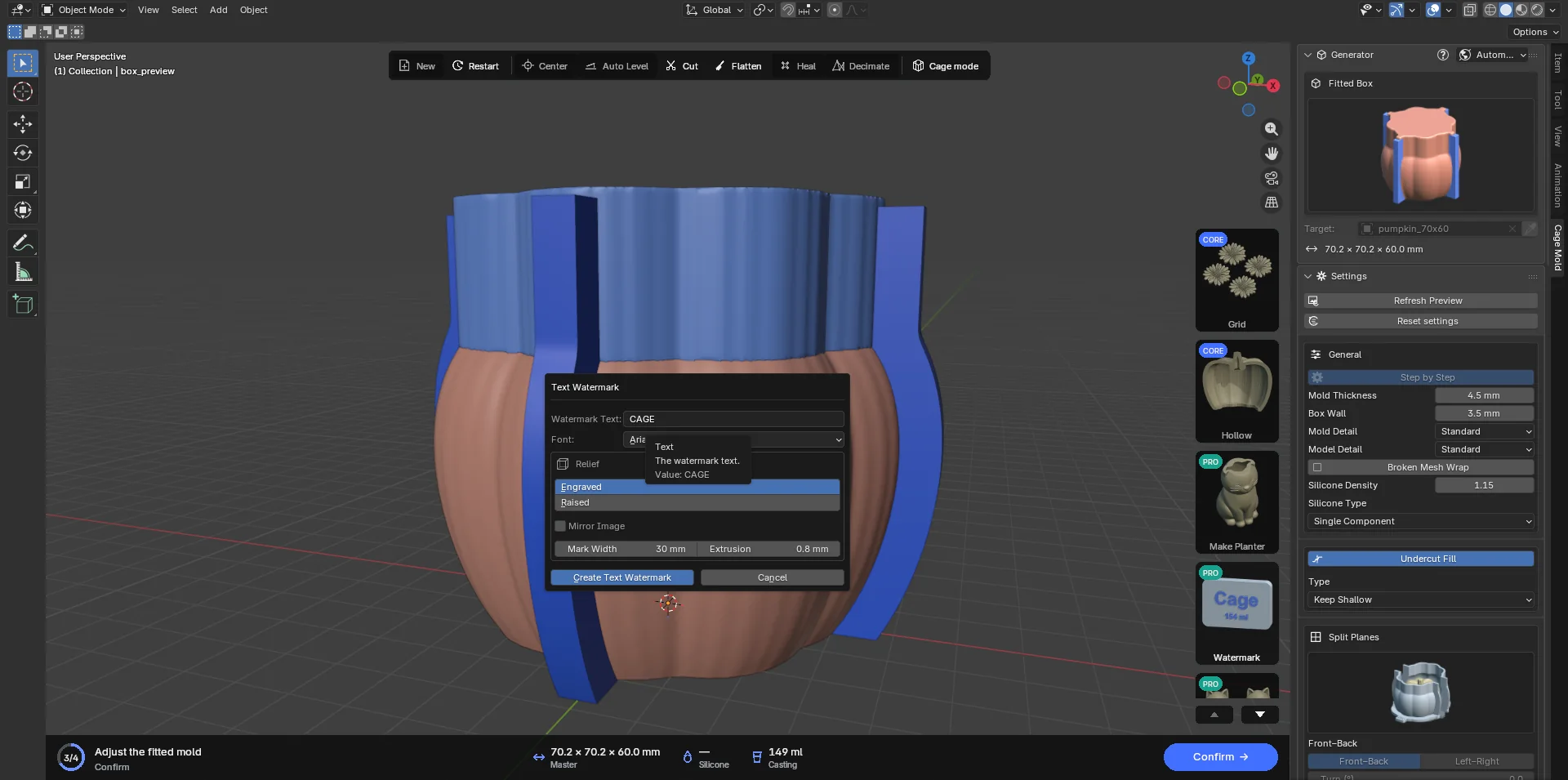
El diálogo Marca de agua de texto. - Colócala
Al pulsar Crear Marca de agua de … empieza la colocación: una marca amarilla sigue al ratón, apoyada sobre la superficie. La rueda del ratón la gira, Shift+rueda la escala, Ctrl+rueda acerca o aleja la vista y el botón central del ratón orbita. Un clic estampa la marca al instante en el objeto que hay debajo ("Se grabó Text_Watermark_3D en box_preview"); Esc cancela.
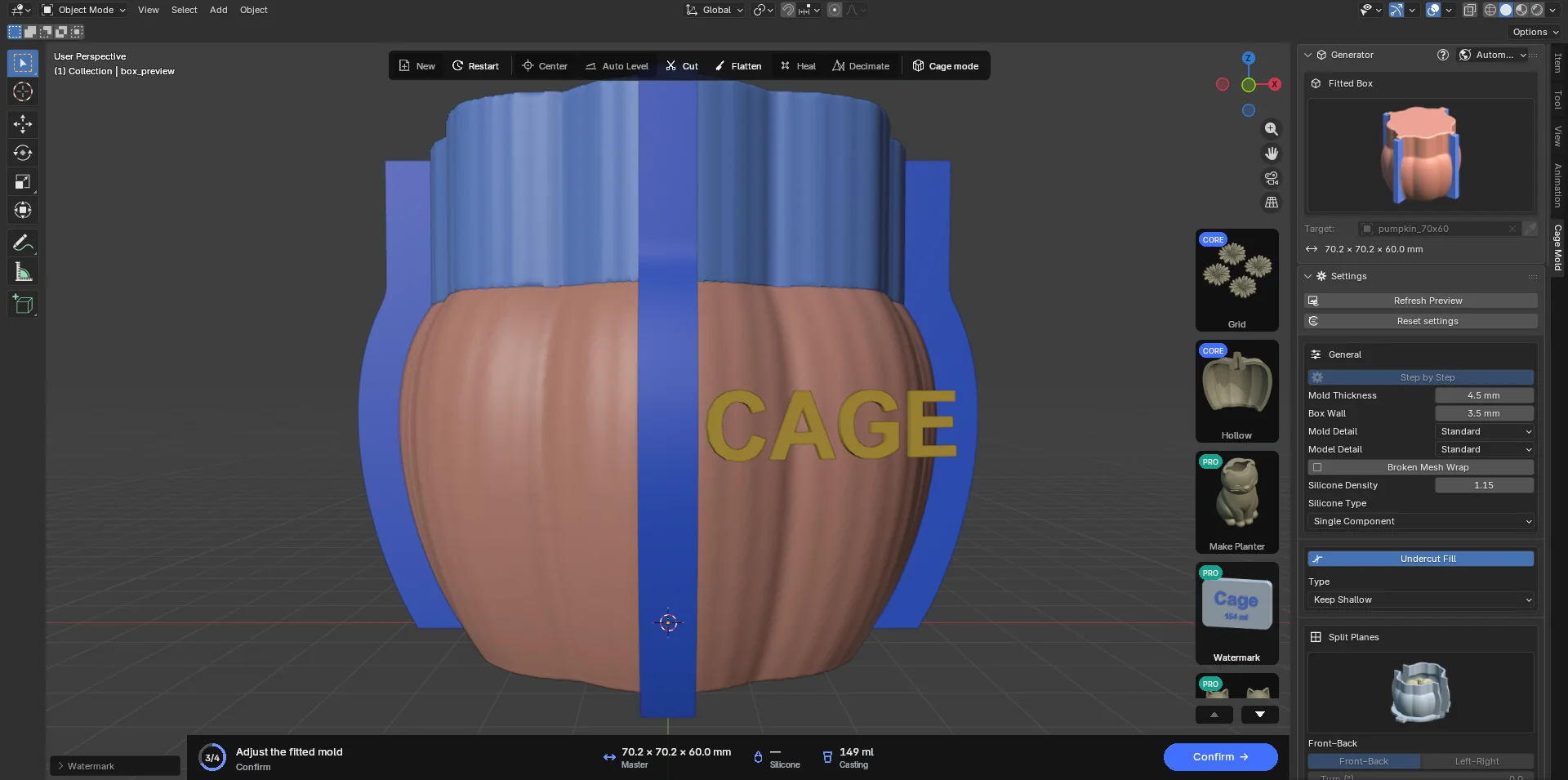
La marca siguiendo al ratón. 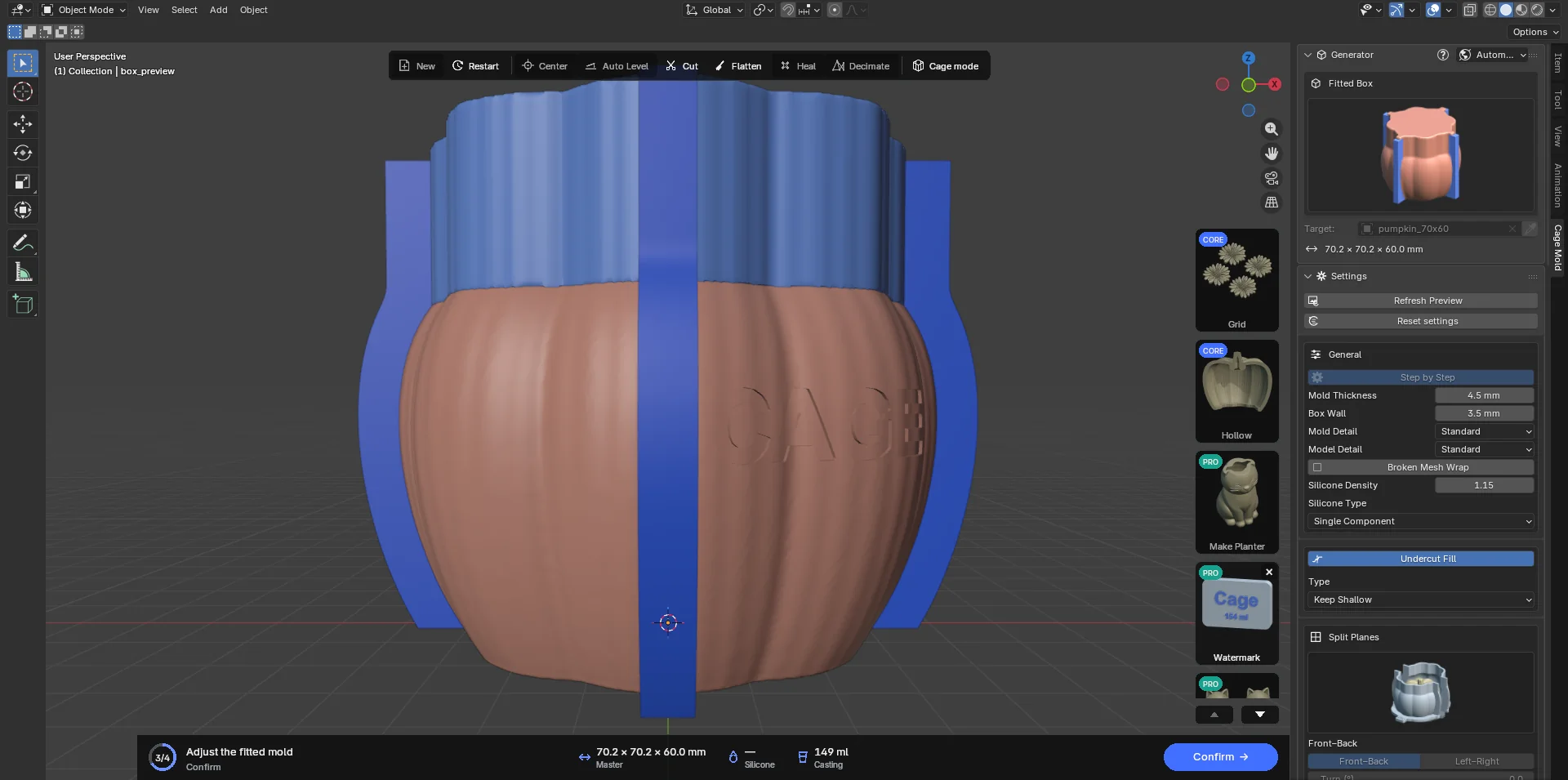
Grabada en la silicona con un clic.
Dónde va. En la etapa de borrador, la marca se estampa en la silicona; la caja, construida a partir de la silicona, lleva la misma marca invertida en su interior, mientras su exterior queda liso. Confirmar regenera la silicona con el máximo detalle y vuelve a estampar todas las marcas registradas. Una vez terminado el molde, la marca va en el exterior de la pieza impresa que hay bajo el ratón (una pieza de la caja, la base, la caja de vaciado).
La marca tiene la misma profundidad en todas partes, incluso sobre una superficie curva. Un grabado siempre deja suficiente pared detrás; una letra en relieve que sobresalga de un borde se imprimiría suelta, así que se omite con un aviso. La × de la tarjeta (Quitar marcas de agua) quita todas las marcas; Ctrl+Z deshace la última y conserva los ajustes del diálogo.
 Relleno de huecos PRO
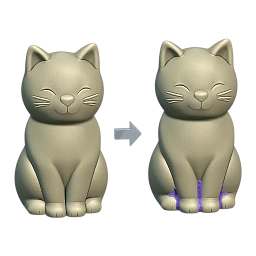
Encuentra y rellena los lugares del modelo donde no debe entrar la silicona: rendijas estrechas (la silicona forma ahí aletas finas que se rompen), huecos a los que se llega por una abertura estrecha (entre las patas de un perro, dentro de una taza), agujeros estrechos que atraviesan el modelo de lado a lado (la silicona pasa por ellos como un puente; por ejemplo, un agujero entre un báculo y una túnica) y bolsas de aire que la silicona, al subir, no puede vaciar. Los rellenos aparecen como objetos separados; borras los que no quieras y el resto se añade al modelo.
- Generar relleno
La tarjeta abre el diálogo Relleno de huecos: Detalle (Borrador / Rápido / Estándar / Fino; cuanto más fino, más tarda) y Liso. Con Liso desactivado (el valor predeterminado), los rellenos quedan un poco por detrás de su abertura y son irregulares, así que no se notan en un modelo esculpido; en un modelo sencillo y liso, marca Liso y los rellenos quedan al ras de la abertura y pulidos. Generar relleno hace el trabajo en segundo plano ("Buscando huecos 3.2 s"); Esc lo cancela.
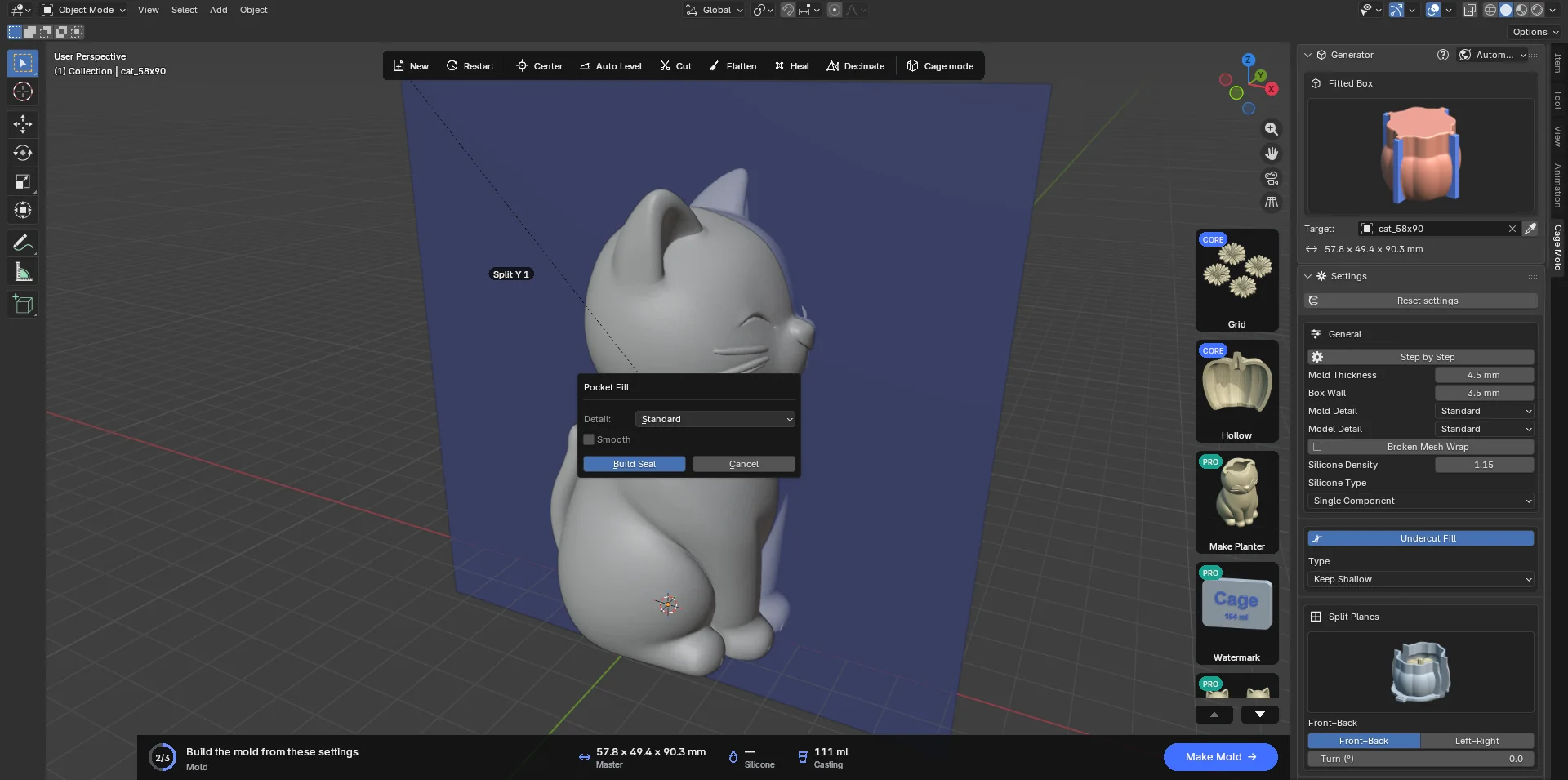
El diálogo Relleno de huecos. - Revisa las piezas
Los rellenos aparecen junto al modelo como objetos separados, coloreados según su tipo. El modelo queda sin seleccionar, así que Delete solo borra rellenos. Un relleno violeta largo llega cortado en partes más pequeñas, para que puedas borrar una sola; las partes vecinas se tocan cara a cara y Confirmar cierra la junta entre ellas. Los rellenos azules y amarillos nunca se cortan. La tarjeta de acción se convierte en la barra de tres botones Revisa las piezas de Relleno de huecos y muestra el nombre y el tamaño de la pieza seleccionada.
Rendija · una grieta estrecha Hueco · un hueco al que se llega por una abertura estrecha, o la pared delgada que cierra un agujero pasante estrecho Bolsa de aire · aire atrapado: solo se rellena donde el aire queda realmente encerrado Base · una pieza prolongada hasta el suelo con Extender al suelo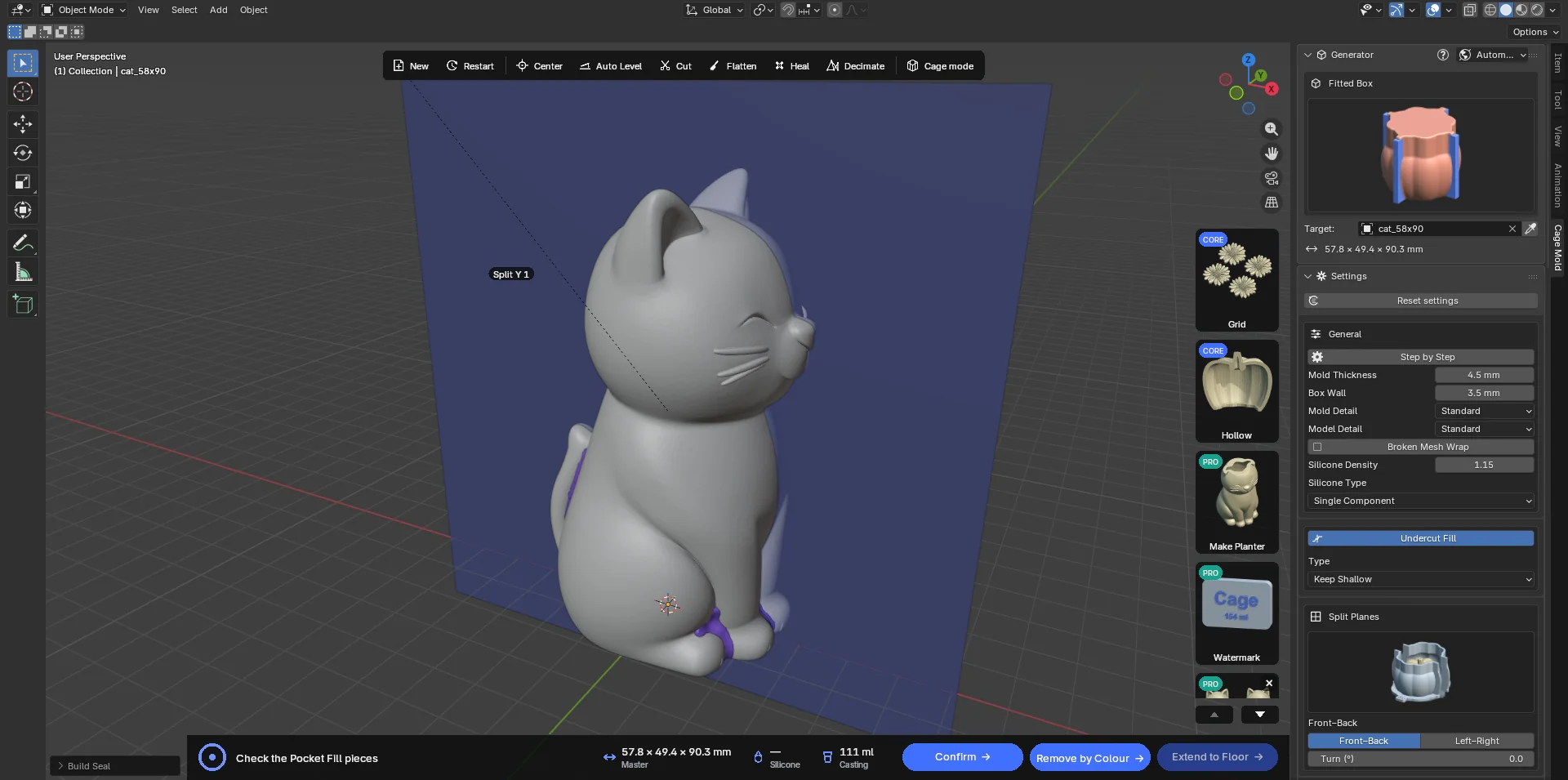
Los rellenos encontrados en el gato: rellenos violetas de rendijas entre las patas y junto a la cola; en este modelo no queda aire atrapado, así que no apareció ningún relleno amarillo. La barra inferior tiene Confirmar, Quitar por color y Extender al suelo. - Borra lo que no quieras
Una por una: haz clic en la pieza y pulsa X o Delete. Todo un color de una vez: Quitar por color pide el Color de pieza (Violeta / Azul / Amarillo; Amarillo por defecto) y borra todas las piezas de ese color ("Se quitaron 5 piezas de relleno de color amarillo"). Una pieza borrada significa que la silicona entrará en ese detalle del modelo; en una rendija delgada, pregúntate si es lo que quieres.
Agujeros pasantes. Un agujero así se cierra con una pared azul delgada en su punto más estrecho; la pared cierra el agujero por sí sola, así que borrar una pieza violeta a su lado no lo abre; la boca más ancha queda como un bolsillo poco profundo abierto por un lado, que la silicona llena sin atravesarlo. El Azul de Quitar por color también quita estas paredes; para mantener abierto el agujero, borra solo esa pared. Un agujero ancho, como el asa de una taza, nunca se cierra.
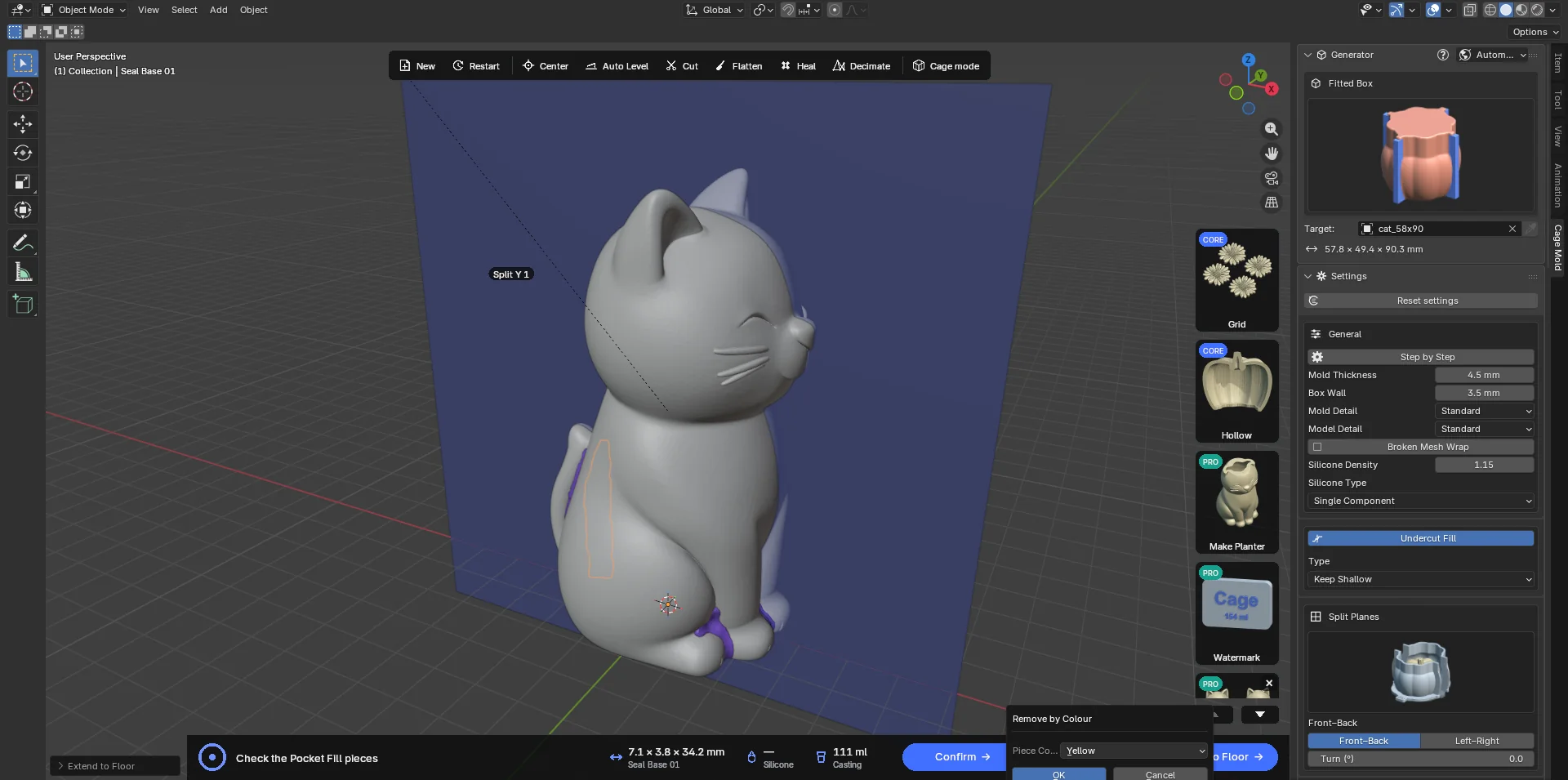
Quitar por color: todas las de un color. - Extender al suelo (opcional)
Si no quieres que la silicona se cuele bajo un relleno flotante (por ejemplo, el bloque azul entre las patas delanteras), selecciona la pieza y pulsa Extender al suelo: se convierte en una columna marrón que la cubre a ella y a todo lo que tiene debajo hasta el suelo (bajado o subido con Desplazamiento). Cerrar aberturas (3 mm) rellena además las ranuras estrechas que quedan entre la columna y el modelo (de hasta el doble de este ancho; por ejemplo, junto a una pata apoyada en el suelo), por donde la silicona se colaría; 0 solo rellena en vertical hacia abajo. El botón solo está activo mientras hay una pieza seleccionada.
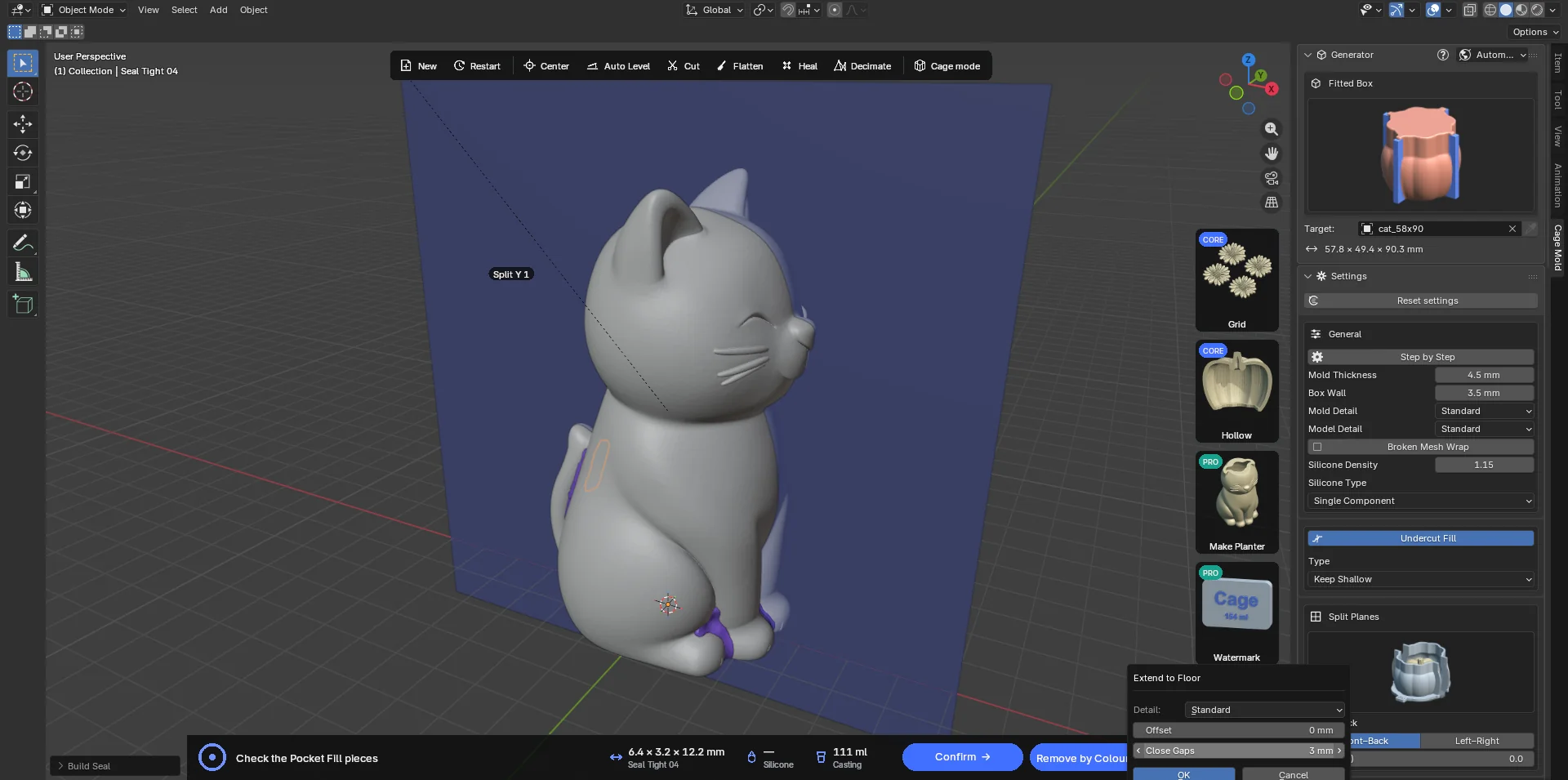
El diálogo Extender al suelo: Detalle, Desplazamiento y Cerrar aberturas. - Confirmar
Confirmar añade las piezas restantes al modelo como un único sólido cerrado. Las zonas rellenas conservan sus colores en el modelo, para que veas qué se rellenó. El modelo está listo; continúa con el molde. La × de la tarjeta (Quitar relleno) descarta las piezas pendientes, o devuelve un modelo confirmado a como estaba antes de Confirmar.
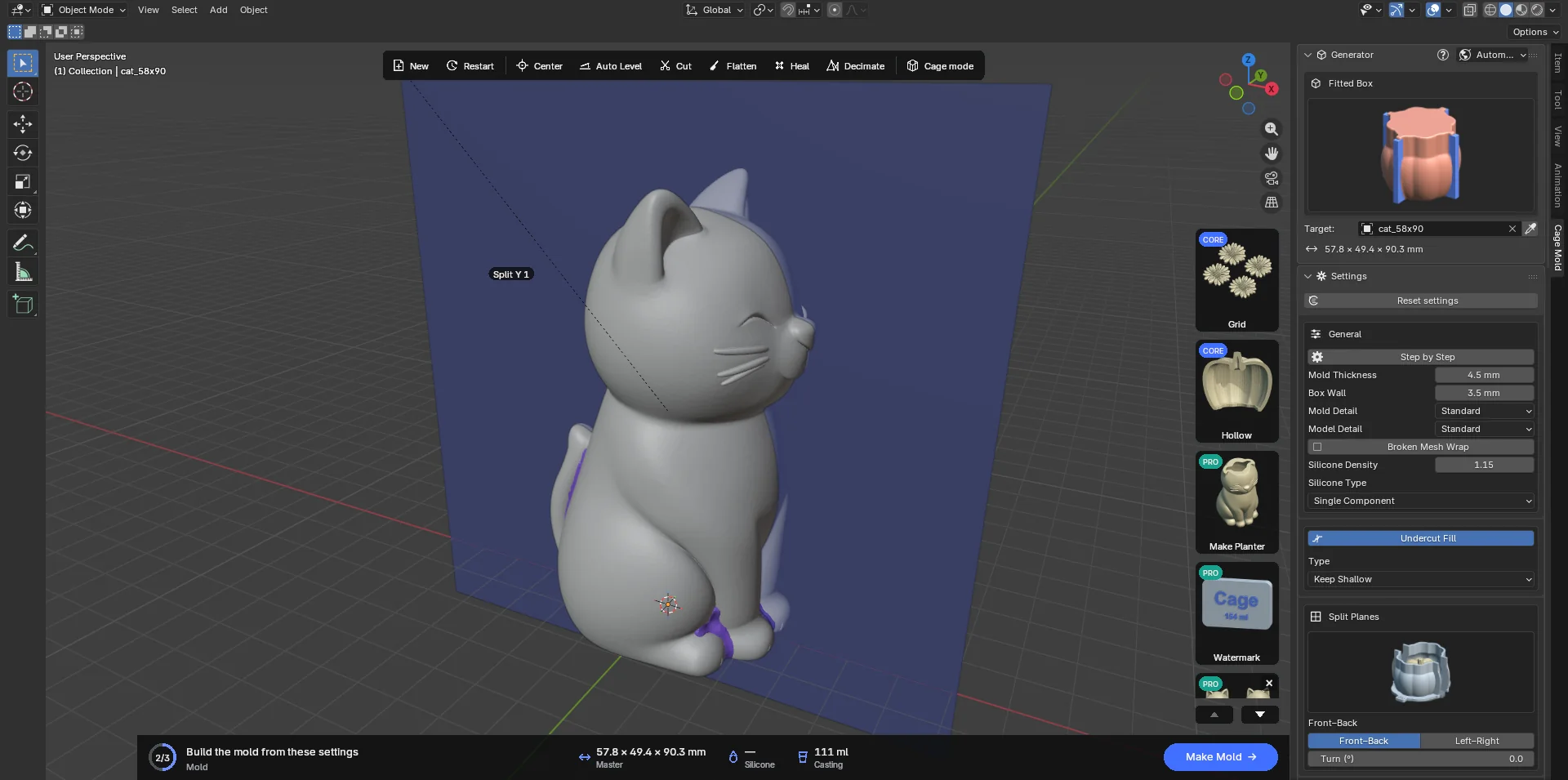
Confirmado: los rellenos forman parte del modelo y conservan sus colores.