Помощь и поддержка
Если у вас вопрос или что-то не работает, написать можно, не выходя из Cage Mold. Версия Cage Mold, ваши настройки и текст ошибки отправляются сами; ответ приходит в Cage Mold и на вашу электронную почту.
Меню Help
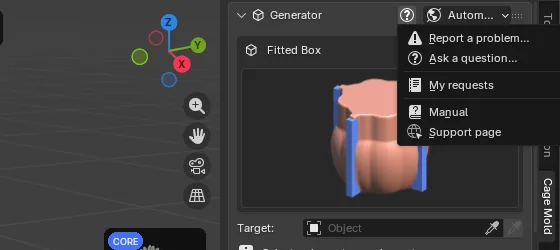
Кнопка ? в заголовке Generator открывает меню (Help на верхней панели режима Cage). Когда есть новый ответ, кнопка становится красной и показывает число ответов.
- Report a problem…: сообщить о том, что не работает.
- Ask a question…: спросить, как что-то сделать.
- My requests: отправленные вами запросы, их состояние и новые ответы.
- Manual: это руководство. Support page: страница поддержки на сайте.
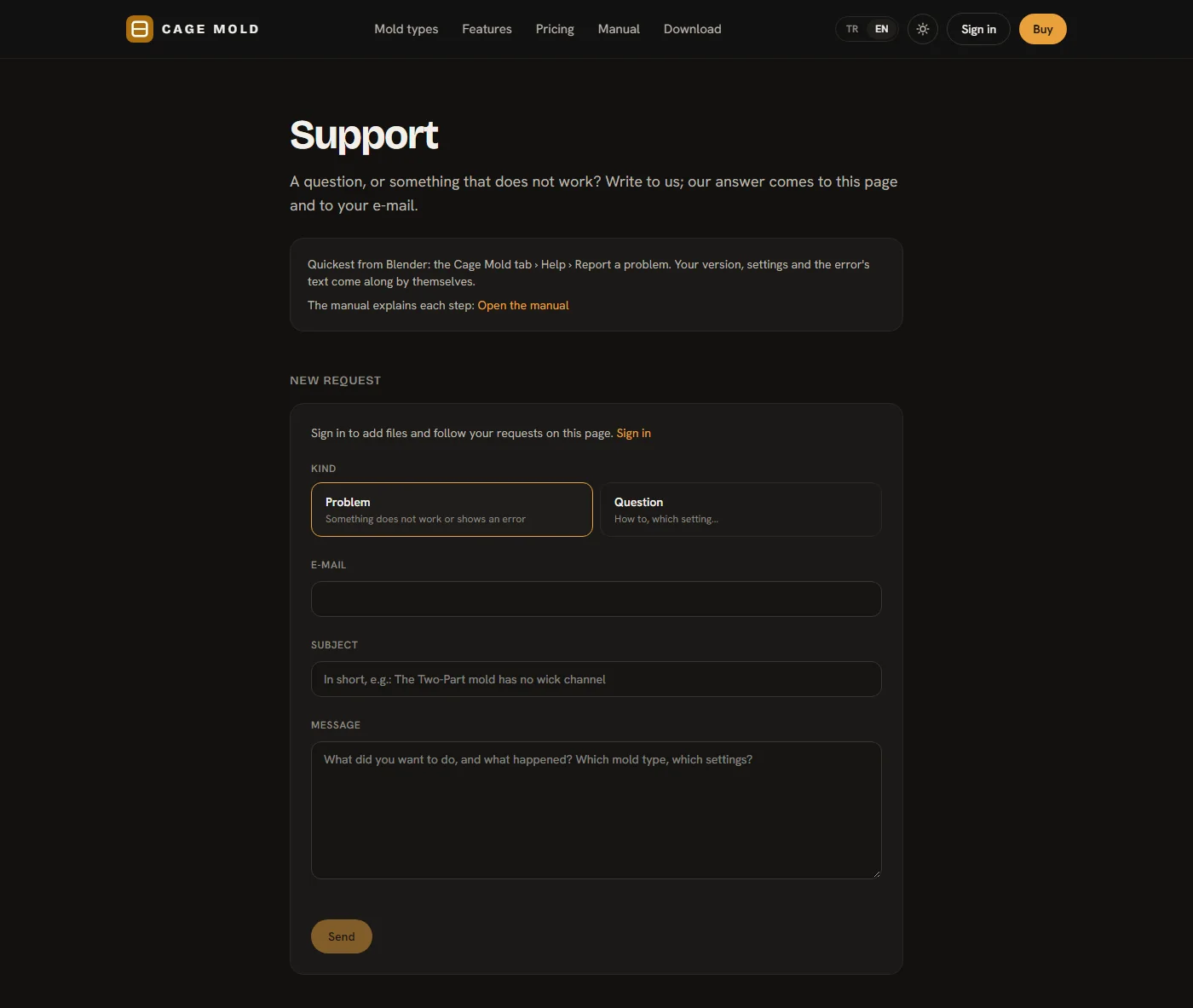
Если вы не вошли в аккаунт, Report a problem, Ask a question и My requests открывают страницу поддержки на сайте; написать можно и там, а ответ придёт на вашу почту.
Как сообщить о проблеме
- Откройте окно
Выберите Help › Report a problem…. Если построение не удалось, есть путь короче: карточка действий показывает ошибку красным, а рядом — кнопку Report this error; нажатие на неё само заполняет тему и подробности ошибки, а Enter отправляет запрос.
- Напишите
Выберите Problem или Question, напишите короткую тему в поле Subject, а в поле Message — что вы хотели сделать и что произошло (какой тип формы, какая настройка).
- Проверьте, что отправляется вместе с запросом
Блок Sent with it ещё до отправки перечисляет всё, что уходит вместе с запросом: версию Cage Mold, ваш пакет, версию Blender и систему; тип формы и все настройки; последнюю ошибку и её подробности, если она была; имя и размер модели. Пути к файлам на вашем компьютере не отправляются (только имя файла сцены). Picture of the view (отмечено) добавляет снимок 3D-вида. The model (не отмечено) отправляет и вашу модель; её размер указан рядом. Модель уходит, только если вы это отметите.
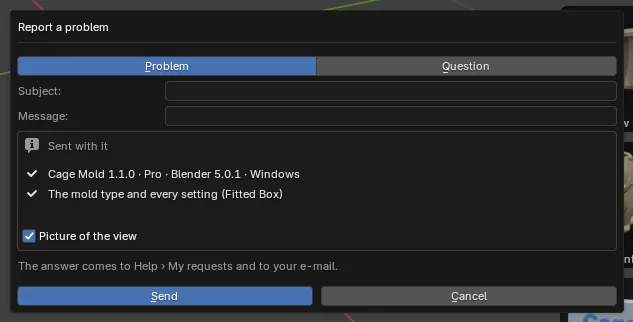
Окно Report a problem и его список Sent with it. - Send
Нажмите Send. Запрос отправляется в фоне; Blender не ждёт. Вскоре окно сообщит номер запроса («Your request is #1042»).
Ответы
Ответ приходит на вашу почту и в Blender: Blender проверяет новые ответы вскоре после запуска и затем каждые полчаса; если ответ есть, кнопка ? становится красной. Help › My requests показывает ваши запросы и их состояние (Waiting for support, Answered, Closed); щелчок открывает переписку, где можно ответить или закрыть запрос кнопкой Solved, close it. Закрытый запрос открывается снова, когда вы пишете. Те же запросы видны на странице поддержки сайта и в разделе «Мой аккаунт».