کارتهای ابزار
پنج کارت سمت راست نما مدل را تکثیر میکنند، توخالی میکنند، به گلدان تبدیل میکنند، واترمارک میزنند و جاهایی را که سیلیکون نباید وارد شود پر میکنند. Grid، Hollow، Make Planter و Pocket Fill هنگام آمادهسازی مدل (مرحلهٔ READY) کار میکنند؛ Watermark فقط وقتی سطحی برای آن وجود داشته باشد، یعنی پس از Make Draft یا وقتی قالب تمام شده باشد. Grid و Hollow در بستهٔ Core هستند و سهتای دیگر در Pro؛ نشان گوشهٔ کارت همین را میگوید.
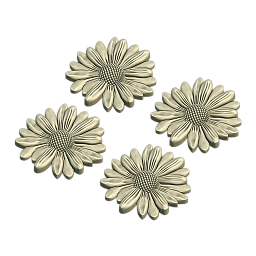 Grid CORE
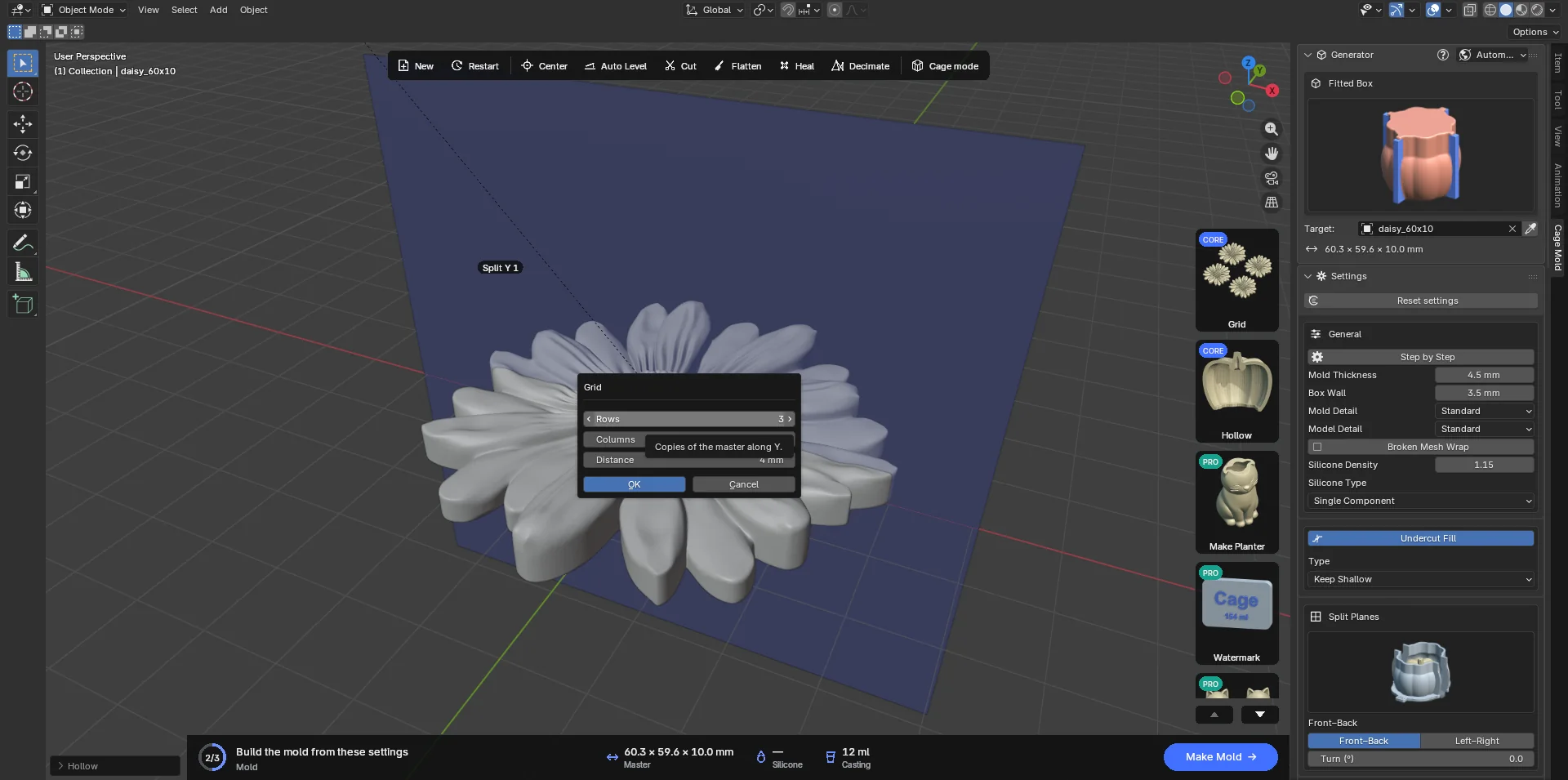
مدل را در ردیفها و ستونها تکثیر میکند تا یک قالب قطعههای کوچک زیادی را با هم بریزد. کارت پنجرهٔ کوچکی باز میکند:
- Rows: نسخهها در امتداد Y (بهطور پیشفرض 3).
- Columns: نسخهها در امتداد X (3).
- Distance: فاصلهٔ میان جعبههای محیطی نسخههای مجاور (4 mm).
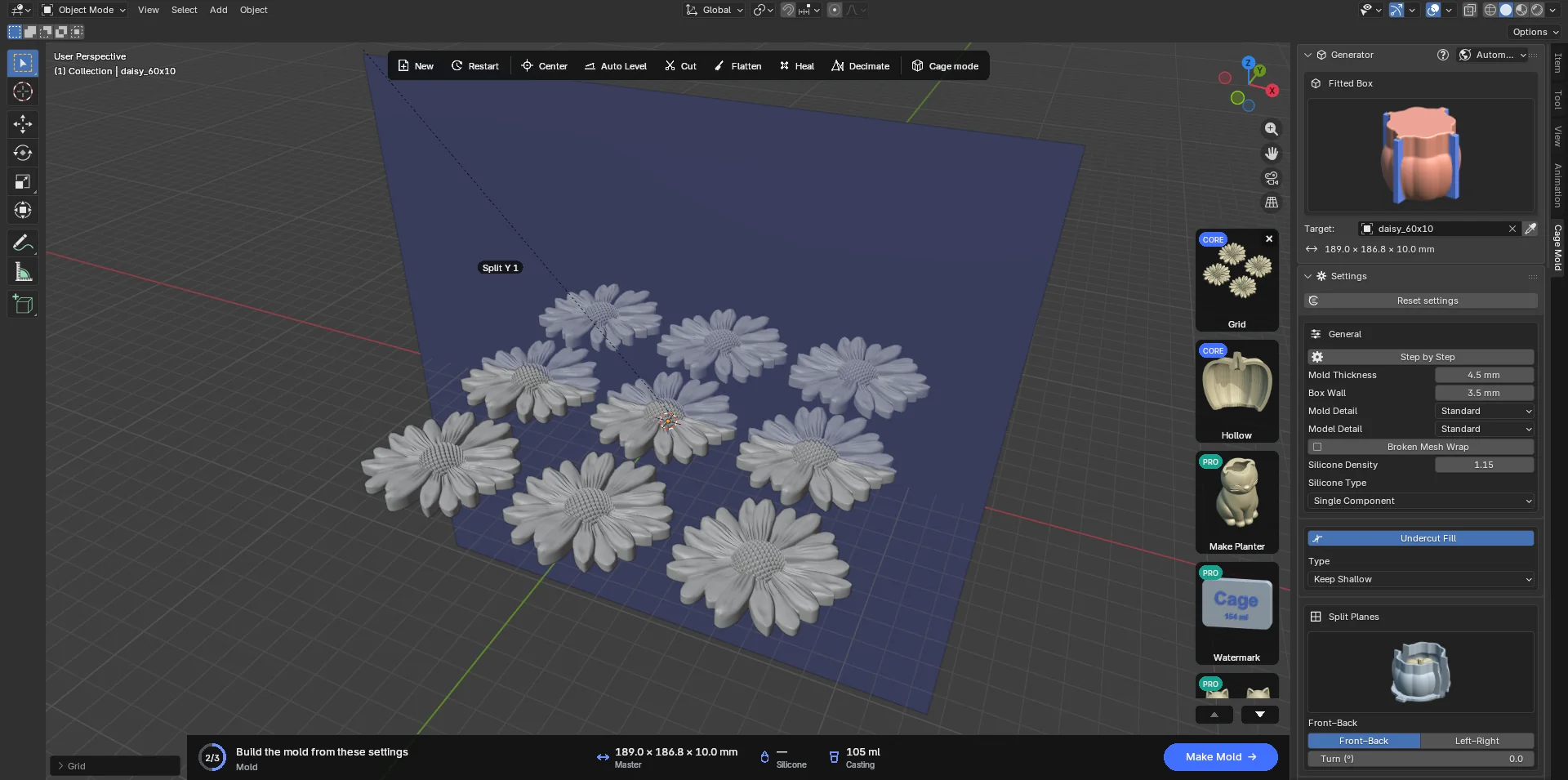
OK نسخهها را در مش خود مدل ادغام میکند؛ از آن پس Cage Mold یک مدل میبیند و آن را یکجا قالبگیری میکند. شبکه مرکز X/Y و کف مدل را حفظ میکند. نسخهٔ اصلی نگه داشته میشود: × روی کارت (Remove Grid) آن را برمیگرداند. زدن Grid روی مدلی که شبکه شده، نسخهٔ اصلی را با اعداد تازه دوباره شبکه میکند؛ هرگز از خود شبکه، شبکه نمیسازد.
بیشتر همراه با نوع Tray به کار میرود: یک نقش برجستهٔ تخت را 3 × 3 بچینید و در یک سینی بریزید.
 Hollow CORE
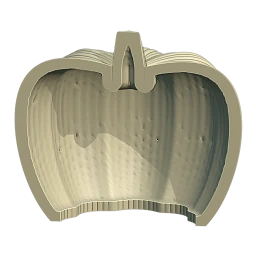
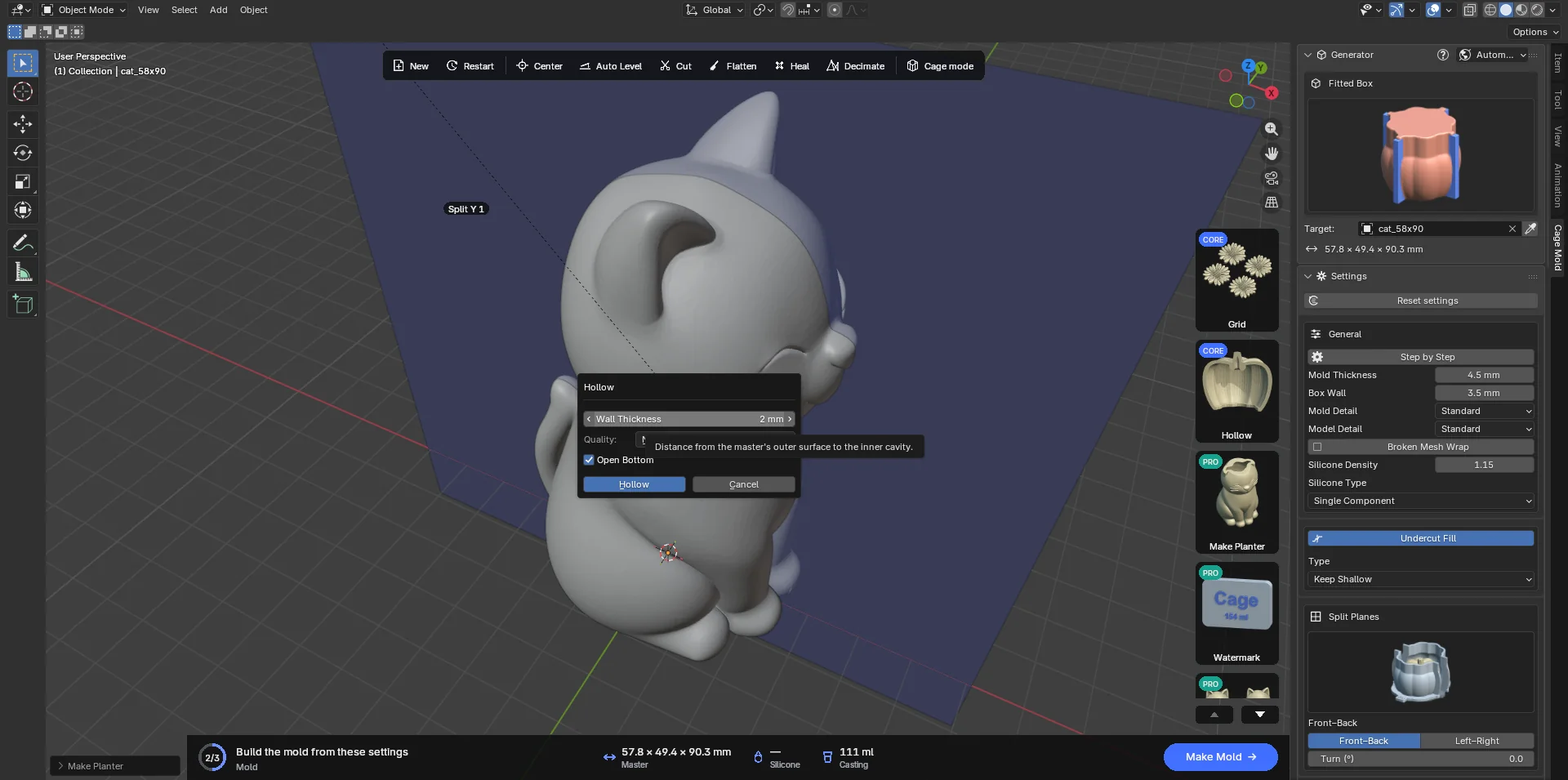
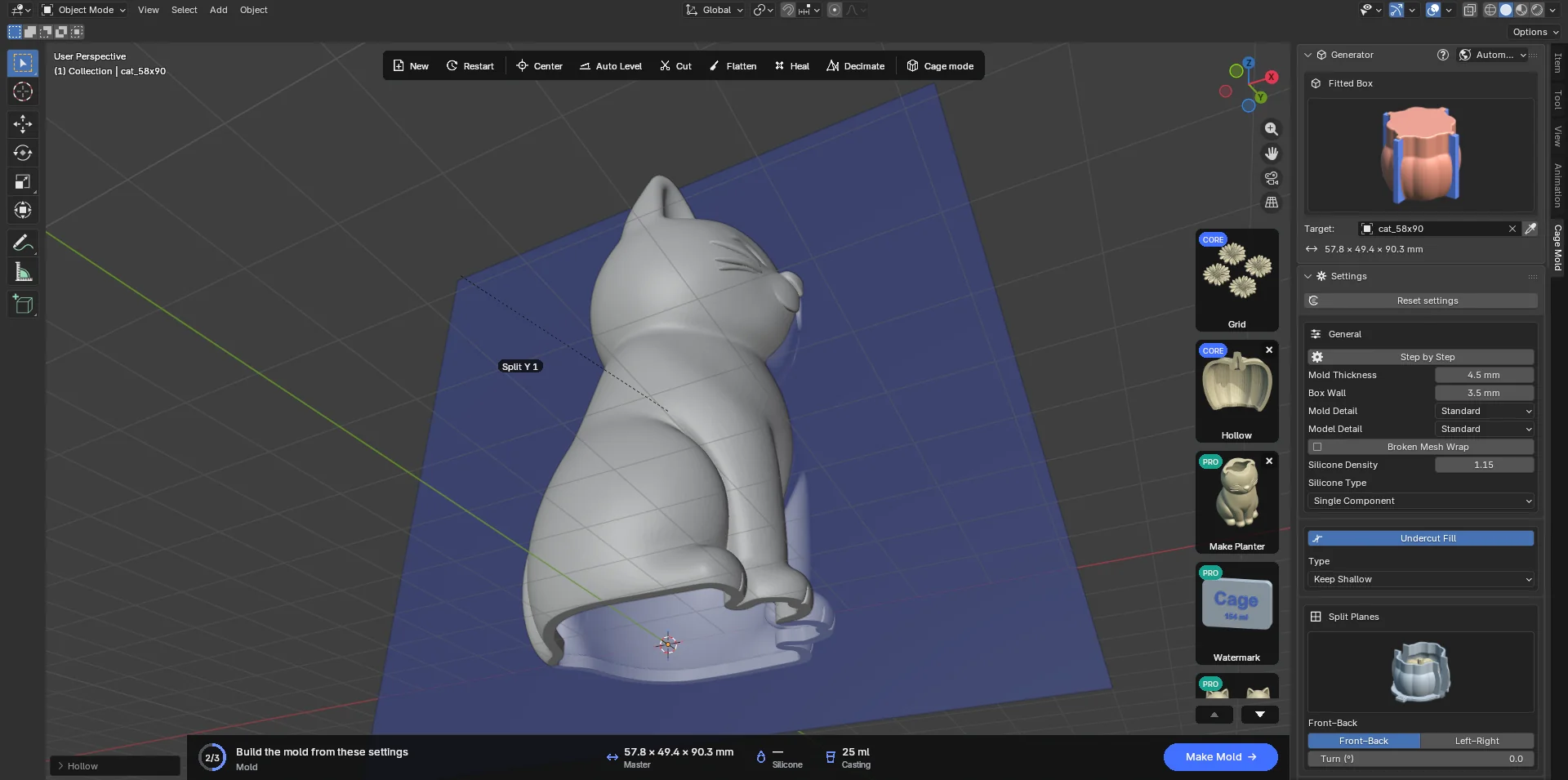
درون مدل حفرهای باز میکند که همهجا فاصلهٔ یکسانی از سطح آن دارد؛ مدل به پوستهای توخالی تبدیل میشود. این مدل است که تغییر میکند، نه یک قطعهٔ چاپی: مدل توخالی فیلامنت کمتری مصرف میکند و سریعتر چاپ میشود. قالب همچنان بیرون مدل را میگیرد: با Open Bottom دهانه روی پایه بسته میماند، بنابراین سیلیکون وارد آن نمیشود و قطعهٔ ریختهشده توپر بیرون میآید. وقتی قالب ساخته شد، سیلیکون و حجم ریختهگری برای مدل توپر حساب میشوند؛ پیش از آن، رقم Casting روی کارت فقط حجم پوسته را نشان میدهد.
- Wall Thickness: از سطح بیرونی تا حفره (2 mm). هیچجا نازکتر نیست.
- Quality: وضوح. Draft سریعترین و زبرترین است، Normal متعادل، Fine کندتر و صافتر.
- Open Bottom (روشن): حفره از وجه زیرین مدل باز میشود و دور دهانه لبهای دستکم به پهنای دیواره باقی میماند. وقتی کف باریکتر از دو دیواره باشد، هیچ دهانهای جا نمیشود، حفره بسته میماند و نوار وضعیت این را میگوید.
کار در پسزمینه انجام میشود ("Hollowing 2.3 s")؛ Esc لغو میکند. مدلی که برای این دیواره بیش از حد نازک باشد رد میشود ("A 2 mm wall leaves no room for a cavity in this master"). مدل باز (نابسته) ابتدا Heal را میخواهد. نسخهٔ اصلی نگه داشته میشود؛ × روی کارت (Remove Hollow) آن را برمیگرداند. Hollow دوم همیشه روی نسخهٔ اصلی کار میکند.
 Make Planter PRO
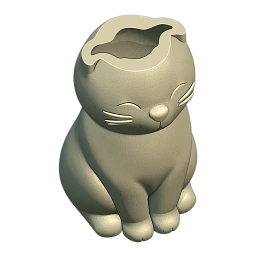
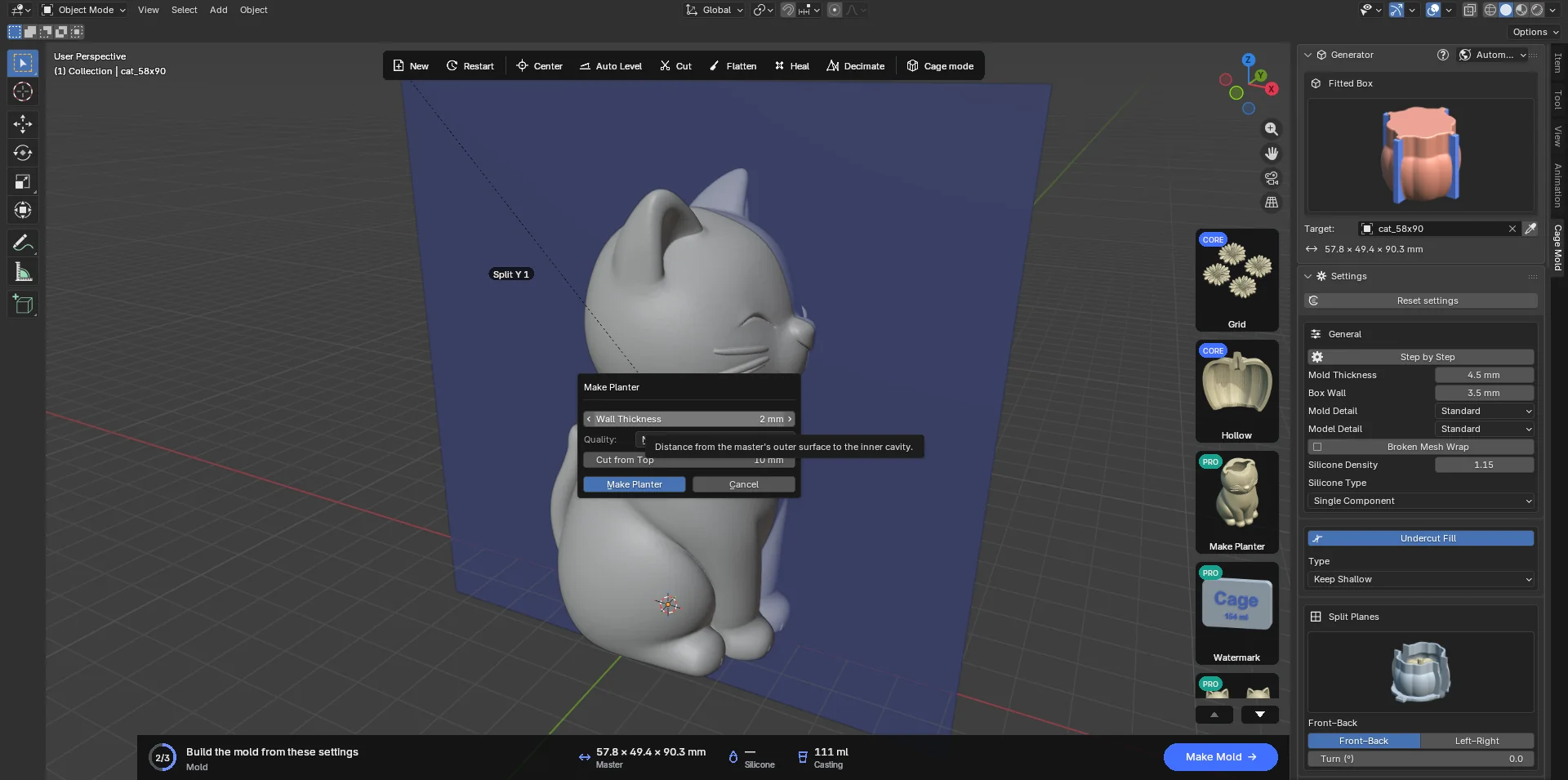
مدل را به گلدان تبدیل میکند: بالای آن را صاف میبرد، توخالیاش میکند و حفره را از سطح برش باز میکند. نتیجه گلدانی است با لبهای دستکم به پهنای دیواره و کفی به ضخامت دیواره. کوتاهترین راه از یک مجسمه یا پیکرهٔ حیوان به یک گلدان، جاشمعی یا جامدادی است.
- Wall Thickness و Quality: مانند Hollow (2 mm، Normal).
- Cut from Top: چه مقدار از بالای مدل بریده شود (10 mm).
برشی نازکتر از دیواره تا دیواره + 1 mm بزرگ میشود. وقتی بزرگترین بخش حفره به برش نرسد (بالای باریک: یک ساقه، یک گوش)، برش خودبهخود عمیقتر میشود و مقدار بهکاررفته در نوار وضعیت نوشته میشود. نسخهٔ اصلی نگه داشته میشود؛ × (Remove Hollow) آن را برمیگرداند.
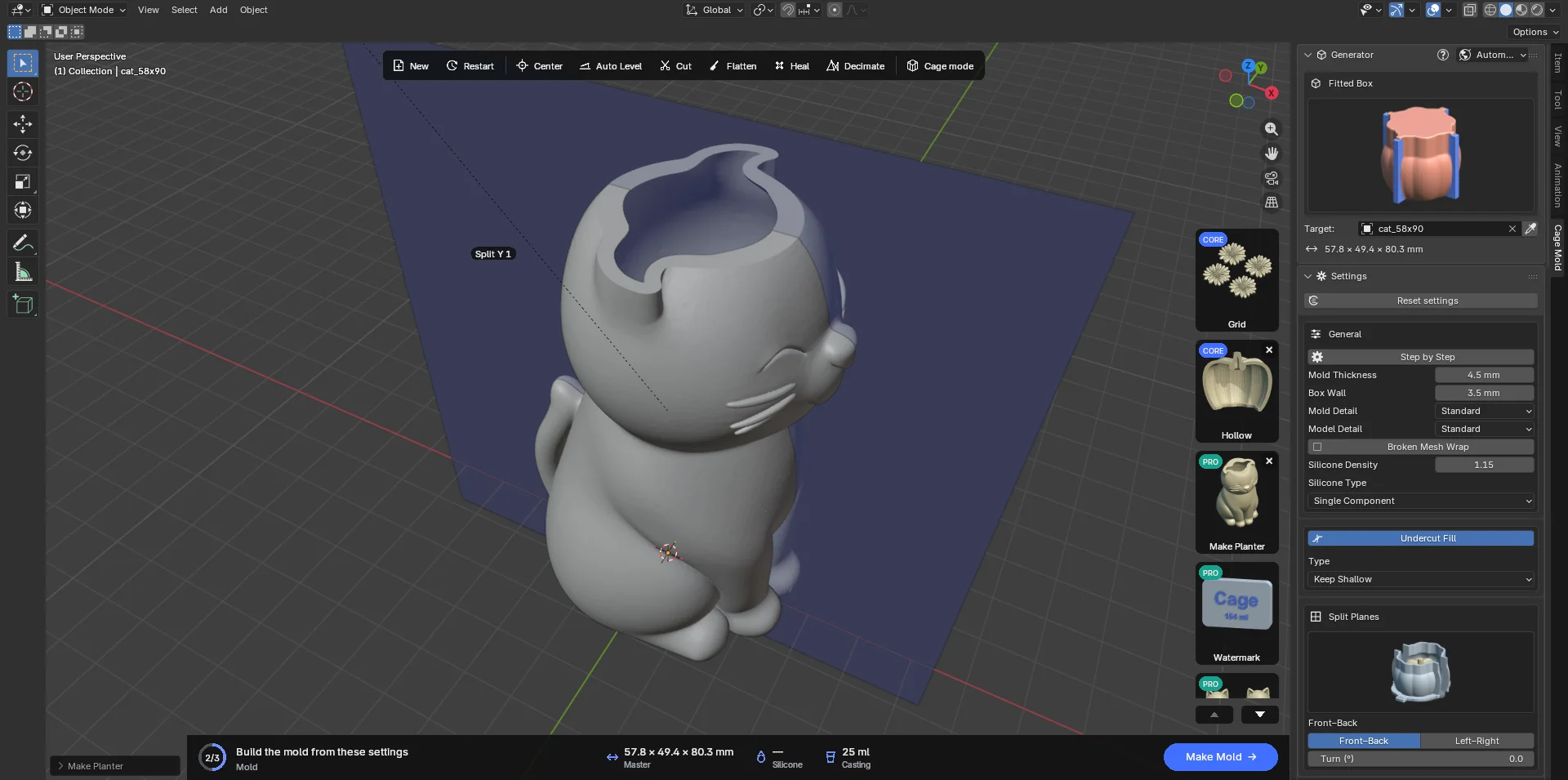
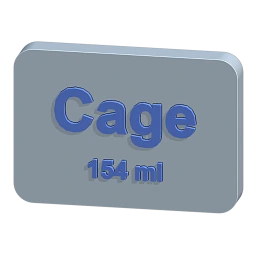 Watermark PRO
یک متن، یک لوگو یا حجم ریختهگری را روی سیلیکون یا روی قطعههای چاپی حک یا برجسته میکند. نشان برجسته روی سیلیکون در هر قطعهٔ ریختهشده فرورفته درمیآید و نشان حکشده برجسته؛ این راهی است برای رساندن نام تجاری شما به هر قطعهٔ ریختهشده.
نشان به سطحی برای قرار گرفتن نیاز دارد، پس کارت فقط پس از Make Draft در Step by Step (روی پیشنویس سیلیکونی) یا وقتی قالب تمام شده باشد (روی قطعههای چاپی) کار میکند. در مرحلهٔ READY میگوید "Run Make Mold or finish the mold first: the watermark goes on its silicone or its parts" (در Step by Step، Make Draft).
- نوع را انتخاب کنید
کلیک روی کارت Pick a Mark را باز میکند: Text (یک خط متن)، Image (لوگویی که از یک PNG/JPG ردیابی میشود) یا Casting Volume (برای نمونه "154 ml": مقدار مادهای که قالب میگیرد، نوشتهشده روی قطعه).
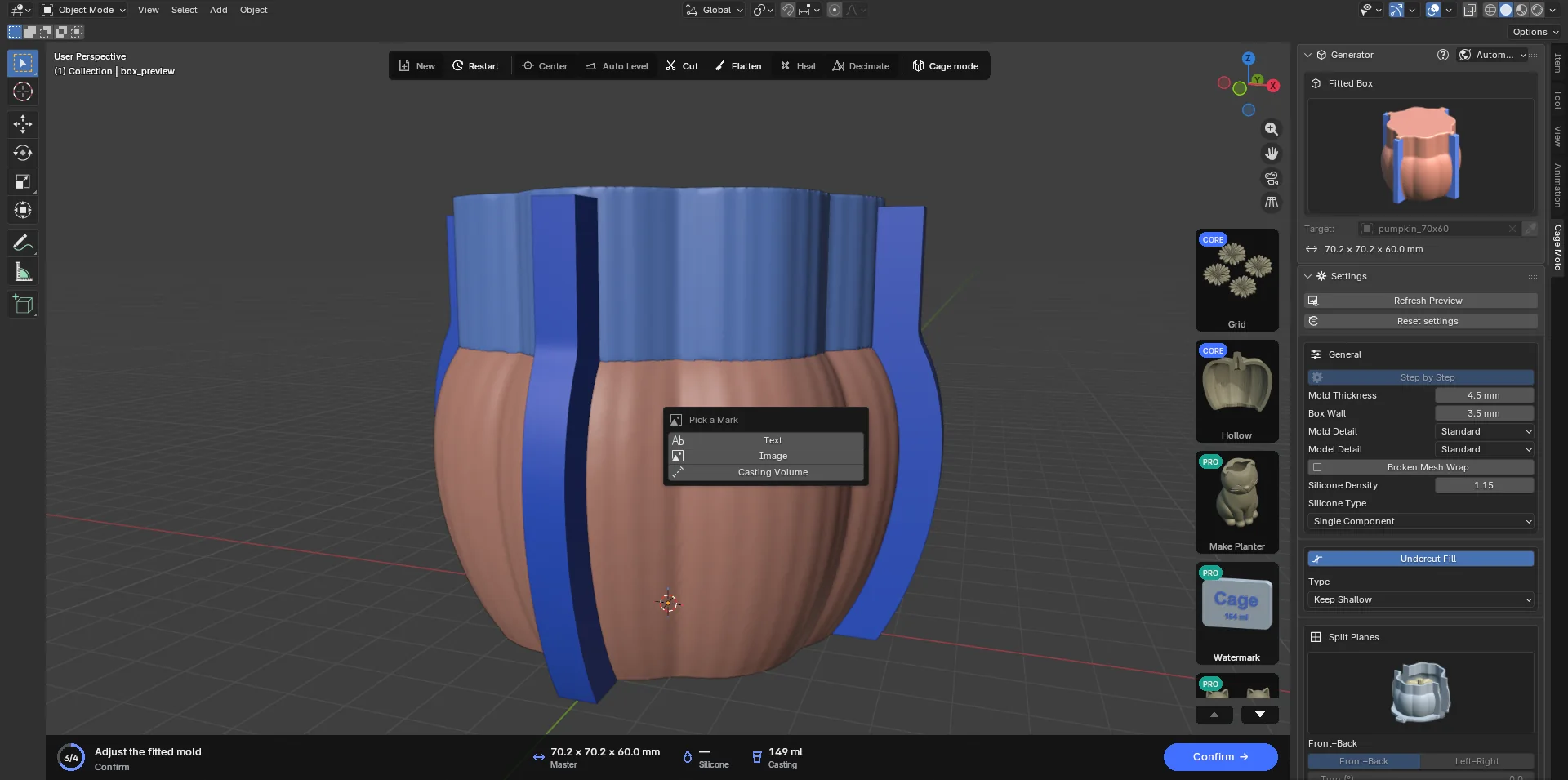
انتخاب نوع واترمارک. - تنظیمات را وارد کنید
- Watermark Text / Image: متن یا فایل. پیکسلهای مات تصویر جوهر به حساب میآیند؛ اگر تصویر شفافیت نداشته باشد، پیکسلهای تیرهٔ آن گرفته میشوند (تصویری که بیشترش تیره است وارونه میشود). تصویر بهطور کامل ردیابی میشود؛ خطوط مویی و حروف نازک حفظ میشوند. یک PNG واضح و پرکنتراست بهترین نتیجه را میدهد.
- Font: Blender Default، Arial یا Arial Bold (فونتی که روی رایانهٔ شما نصب است).
- Relief: Engraved یا Raised.
- Mirror Image: نشان را از چپ به راست قرینه میکند. متنی که روی سیلیکون قرینه شده باشد روی قطعهٔ ریختهشده درست خوانده میشود.
- Mark Width: پهنای نشان (30 mm)؛ کوچک میشود تا در بخش صاف دیواره جا شود.
- Extrusion: عمق حکاکی یا ارتفاع برجستگی (0.8 mm).
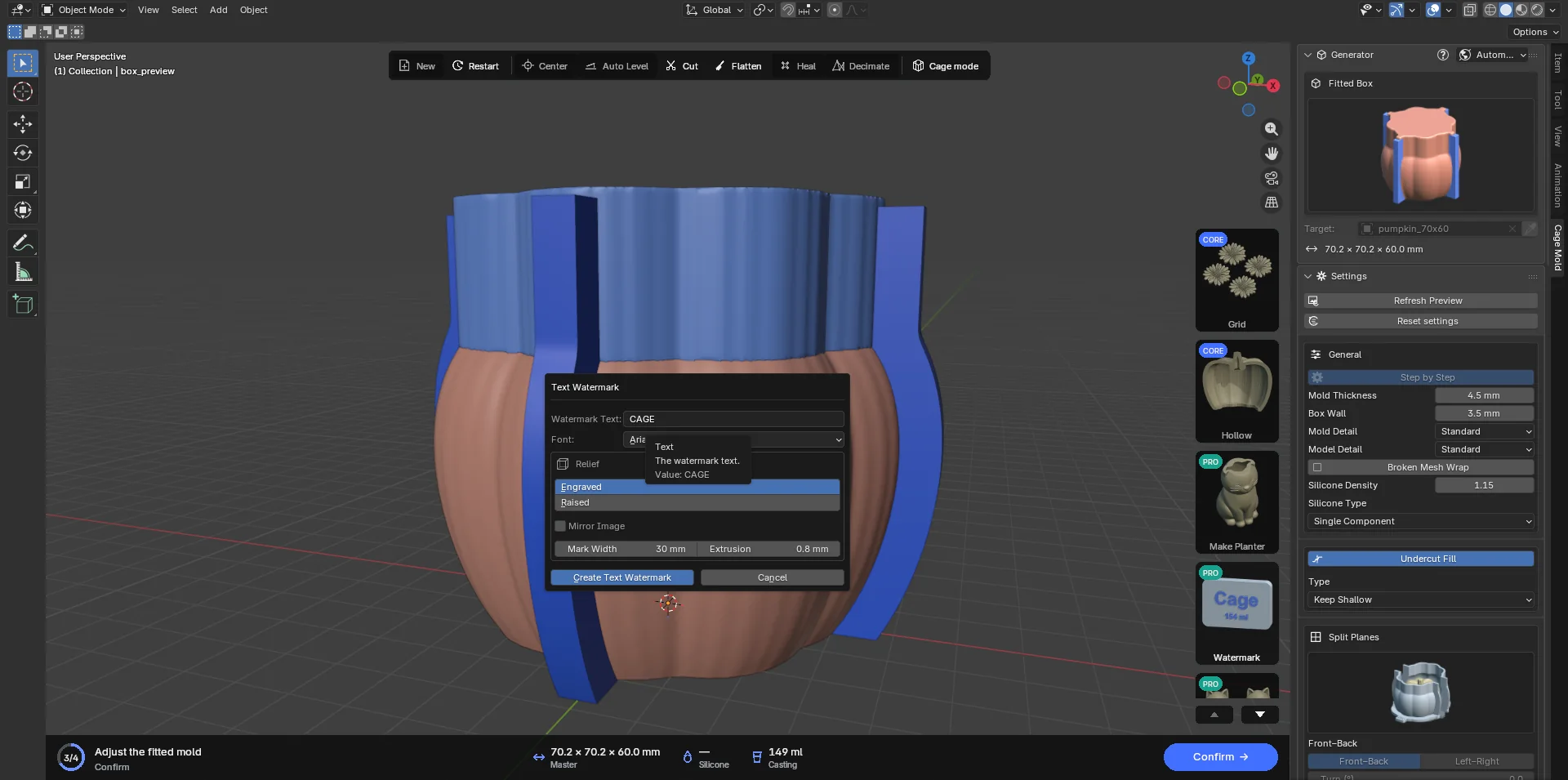
پنجرهٔ Text Watermark. - آن را قرار دهید
زدن Create … Watermark جایگذاری را آغاز میکند: نشانی زرد، خوابیده روی سطح، ماوس را دنبال میکند. چرخ ماوس آن را میچرخاند، Shift+چرخ آن را بزرگ و کوچک میکند، Ctrl+چرخ نما را زوم میکند و دکمهٔ میانی ماوس نما را دور مدل میگرداند. یک کلیک نشان را بیدرنگ روی شیء زیر آن میزند ("Engraved Text_Watermark_3D into box_preview")؛ Esc لغو میکند.
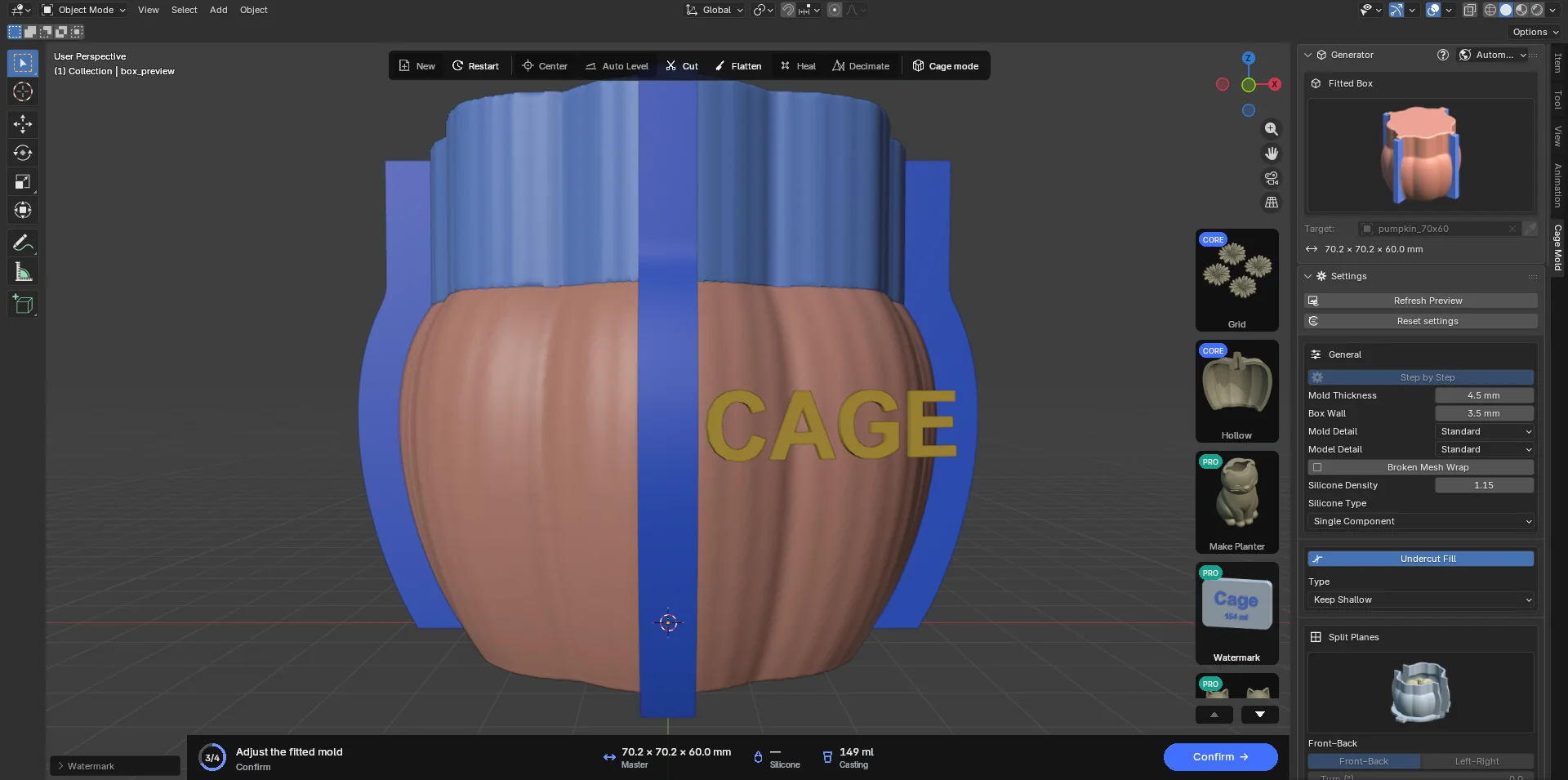
نشانی که ماوس را دنبال میکند. 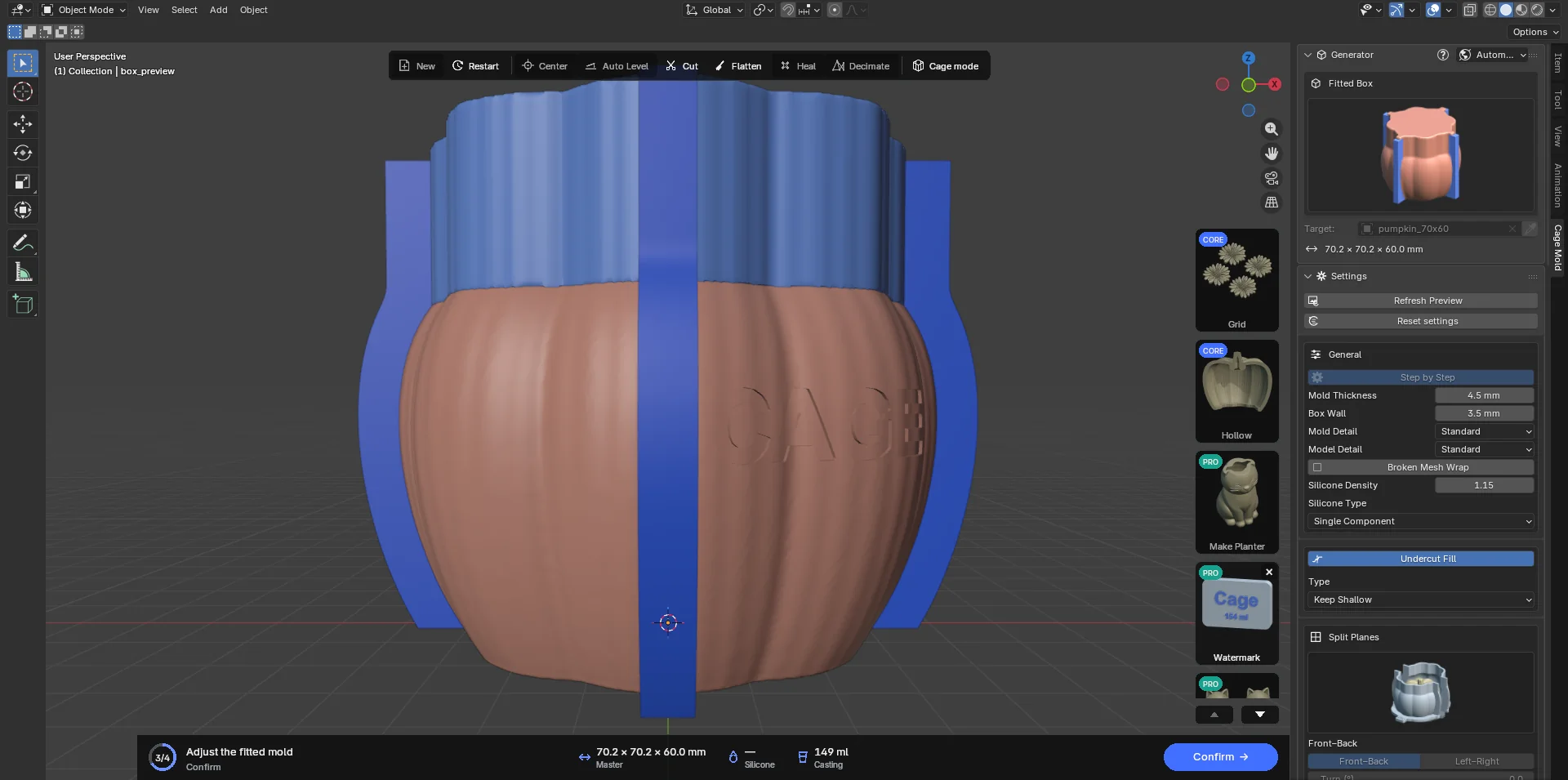
با یک کلیک روی سیلیکون حک شده است.
کجا قرار میگیرد. در مرحلهٔ پیشنویس، نشان روی سیلیکون زده میشود؛ جعبه که از روی سیلیکون ساخته میشود، همان نشان را بهصورت قرینه در داخل خود دارد و بیرونش صاف میماند. Confirm سیلیکون را با جزئیات کامل دوباره میسازد و همهٔ نشانهای ثبتشده را دوباره میزند. پس از تمام شدن قالب، نشان روی بیرون قطعهٔ چاپی زیر ماوس میرود (یک قطعهٔ جعبه، پایه، Casting Box).
عمق نشان همهجا یکسان است، حتی روی سطح خمیده. حکاکی همیشه دیوارهٔ کافی پشت خود باقی میگذارد؛ حرف برجستهای که از لبه بیرون بزند جدا از قطعه چاپ میشود، پس با یک هشدار کنار گذاشته میشود. × روی کارت (Remove Watermarks) همهٔ نشانها را برمیدارد؛ Ctrl+Z آخرین نشان را برمیگرداند و تنظیمات پنجره را نگه میدارد.
 Pocket Fill PRO
جاهایی از مدل را که سیلیکون نباید وارد شود پیدا میکند و پر میکند: شکافهای باریک (سیلیکون آنجا پرههای نازکی میسازد که پاره میشوند)، فرورفتگیهایی که از دهانهای باریک به آنها میرسند (میان پاهای یک سگ، داخل یک فنجان)، سوراخهای باریک سرتاسری که از میان مدل دیده میشوند (سیلیکون از آنها بهصورت پل عبور میکند؛ برای نمونه سوراخی میان یک عصا و ردا) و حبابهای هوایی که سیلیکون بالارونده نمیتواند خالیشان کند. پرکنندهها بهصورت اشیای جداگانه میآیند؛ آنهایی را که نمیخواهید حذف میکنید و بقیه به مدل افزوده میشوند.
- Build Seal
کارت پنجرهٔ Pocket Fill را باز میکند: Detail (Draft / Quick / Standard / Fine؛ هرچه ریزتر، طولانیتر) و Smooth. با Smooth خاموش (پیشفرض) پرکنندهها کمی عقبتر از دهانهشان مینشینند و ناهموارند تا روی مدل حجاریشده دیده نشوند؛ روی مدلی ساده و صاف Smooth را تیک بزنید تا پرکنندهها همسطح دهانه و صیقلی شوند. Build Seal کار را در پسزمینه اجرا میکند ("Finding cavities 3.2 s")؛ Esc لغو میکند.
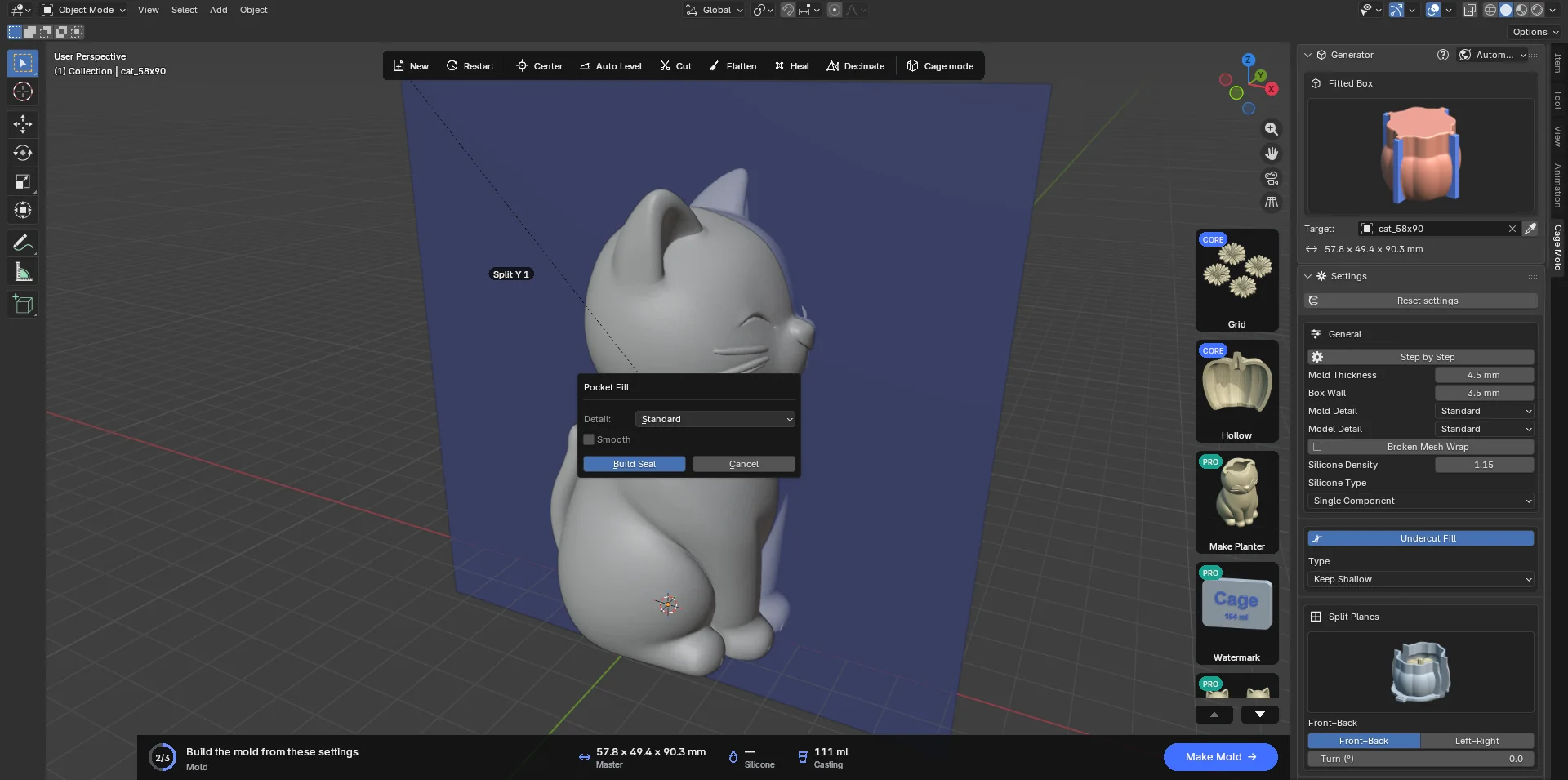
پنجرهٔ Pocket Fill. - قطعهها را بررسی کنید
پرکنندهها بهصورت اشیای جداگانه، با رنگی بر اساس نوعشان، کنار مدل ظاهر میشوند. مدل انتخابنشده میماند، پس Delete فقط پرکنندهها را حذف میکند. پرکنندهٔ بنفش بلند به چند بخش کوچکتر بریده میآید تا بتوانید یک بخش را بهتنهایی حذف کنید؛ بخشهای مجاور رو در رو به هم میرسند و Confirm درز میانشان را میبندد. پرکنندههای آبی و زرد هرگز بریده نمیشوند. کارت عملیات به نوار سهدکمهای Check the Pocket Fill pieces تبدیل میشود و نام و اندازهٔ قطعهٔ انتخابشده را نشان میدهد.
Tight · یک شکاف باریک Cavity · فرورفتگیای که از دهانهای باریک به آن میرسند، یا دیوارهٔ نازکی که یک سوراخ باریک سرتاسری را میبندد Air · یک حباب هوا: فقط جایی پر میشود که هوا بهراستی در آن گیر افتاده باشد Base · قطعهای که با Extend to Floor تا کف امتداد یافته است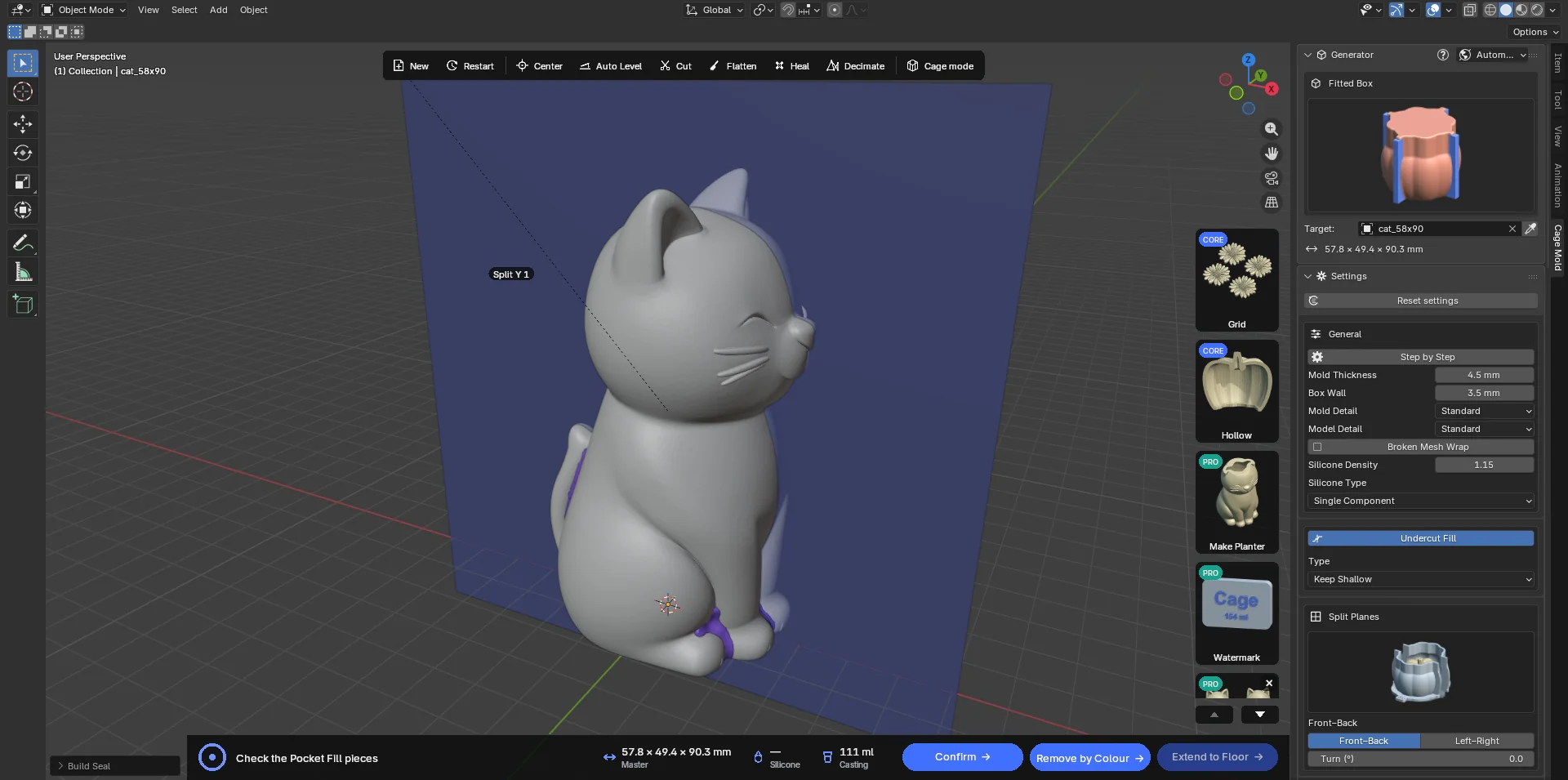
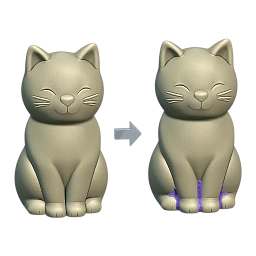
پرکنندههایی که روی گربه پیدا شدهاند: پرکنندههای بنفش شکاف میان پاها و کنار دم؛ در این مدل هوایی گیر نیفتاده است، پس پرکنندهٔ زردی نیامده است. نوار پایین Confirm، Remove by Colour و Extend to Floor را دارد. - آنچه را نمیخواهید حذف کنید
یکییکی: روی قطعه کلیک کنید، سپس X یا Delete. همهٔ قطعههای یک رنگ یکجا: Remove by Colour رنگ قطعه را در Piece Colour میپرسد (Violet / Blue / Yellow؛ بهطور پیشفرض Yellow) و همهٔ قطعههای آن رنگ را حذف میکند ("Removed 5 yellow seal pieces"). قطعهٔ حذفشده یعنی سیلیکون وارد آن جزء از مدل خواهد شد؛ برای یک شکاف نازک از خود بپرسید که آیا این را میخواهید.
سوراخهای سرتاسری. چنین سوراخی در باریکترین نقطهاش با یک دیوارهٔ نازک آبی بسته میشود؛ این دیواره بهتنهایی سوراخ را میبندد، پس حذف یک قطعهٔ بنفش در کنار آن سوراخ را باز نمیکند؛ دهانهٔ پهنتر بهصورت جیبی کمعمق که از یک سو باز است باقی میماند و سیلیکون آن را بدون عبور از سوراخ پر میکند. گزینهٔ Blue در Remove by Colour این دیوارهها را هم حذف میکند؛ برای باز ماندن سوراخ، فقط همان دیواره را حذف کنید. سوراخ پهن، مانند دستهٔ لیوان، هرگز بسته نمیشود.
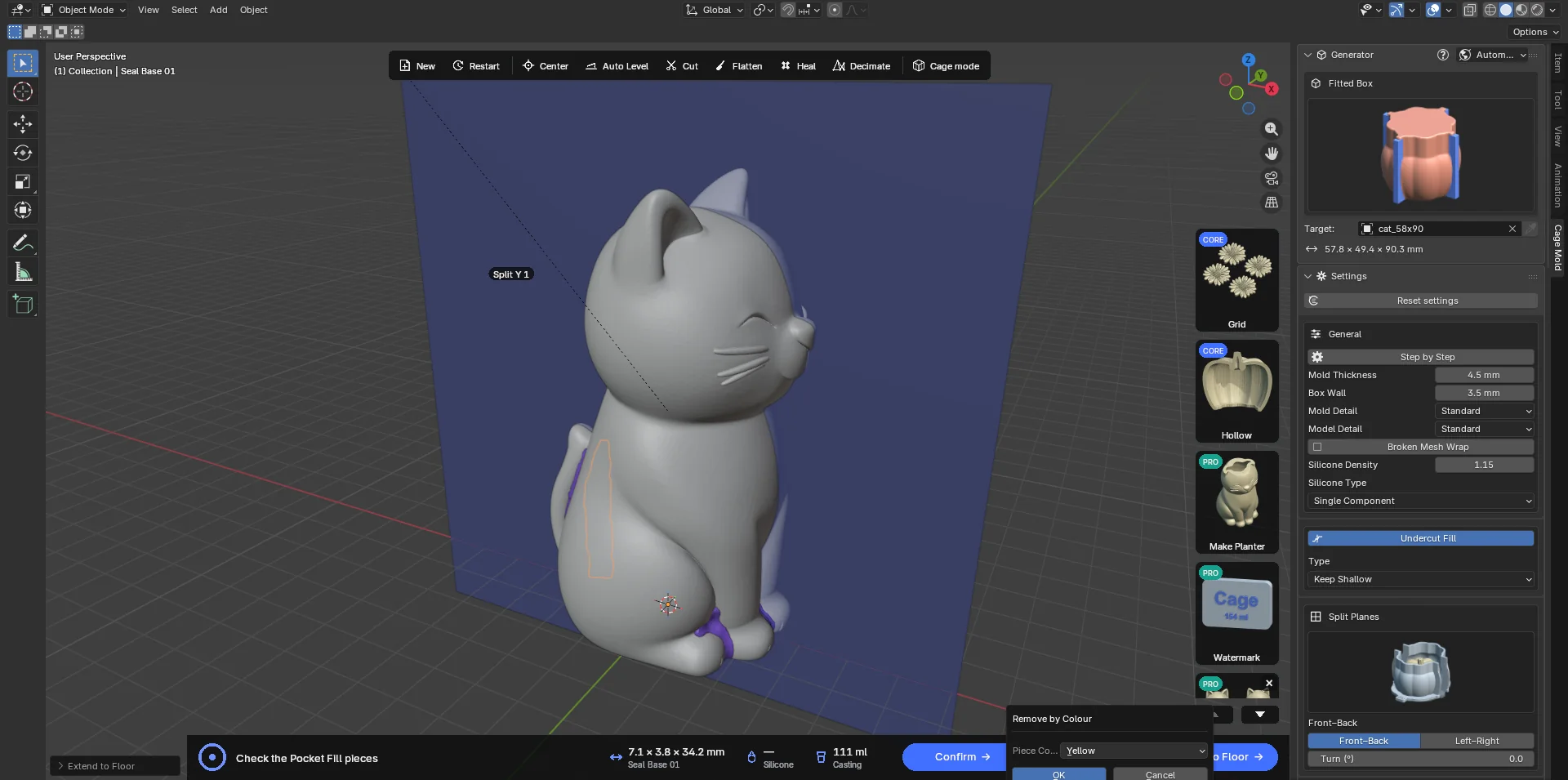
Remove by Colour: همهٔ قطعههای یک رنگ. - Extend to Floor (اختیاری)
وقتی نمیخواهید سیلیکون زیر یک پرکنندهٔ معلق نفوذ کند (برای نمونه بلوک آبی میان پاهای جلو)، قطعه را انتخاب کنید و Extend to Floor را بزنید: به ستونی قهوهای تبدیل میشود که خودش و هر چه زیر آن تا کف هست را میپوشاند (و با Offset پایینتر یا بالاتر میرود). Close Gaps (3 mm) شکافهای باریکی را هم که میان ستون و مدل میماند (تا دو برابر این پهنا؛ برای نمونه کنار پنجهای روی کف) پر میکند، جاهایی که در غیر این صورت سیلیکون واردشان میشد؛ مقدار 0 فقط مستقیم به پایین پر میکند. این دکمه فقط وقتی قطعهای انتخاب شده باشد فعال است.
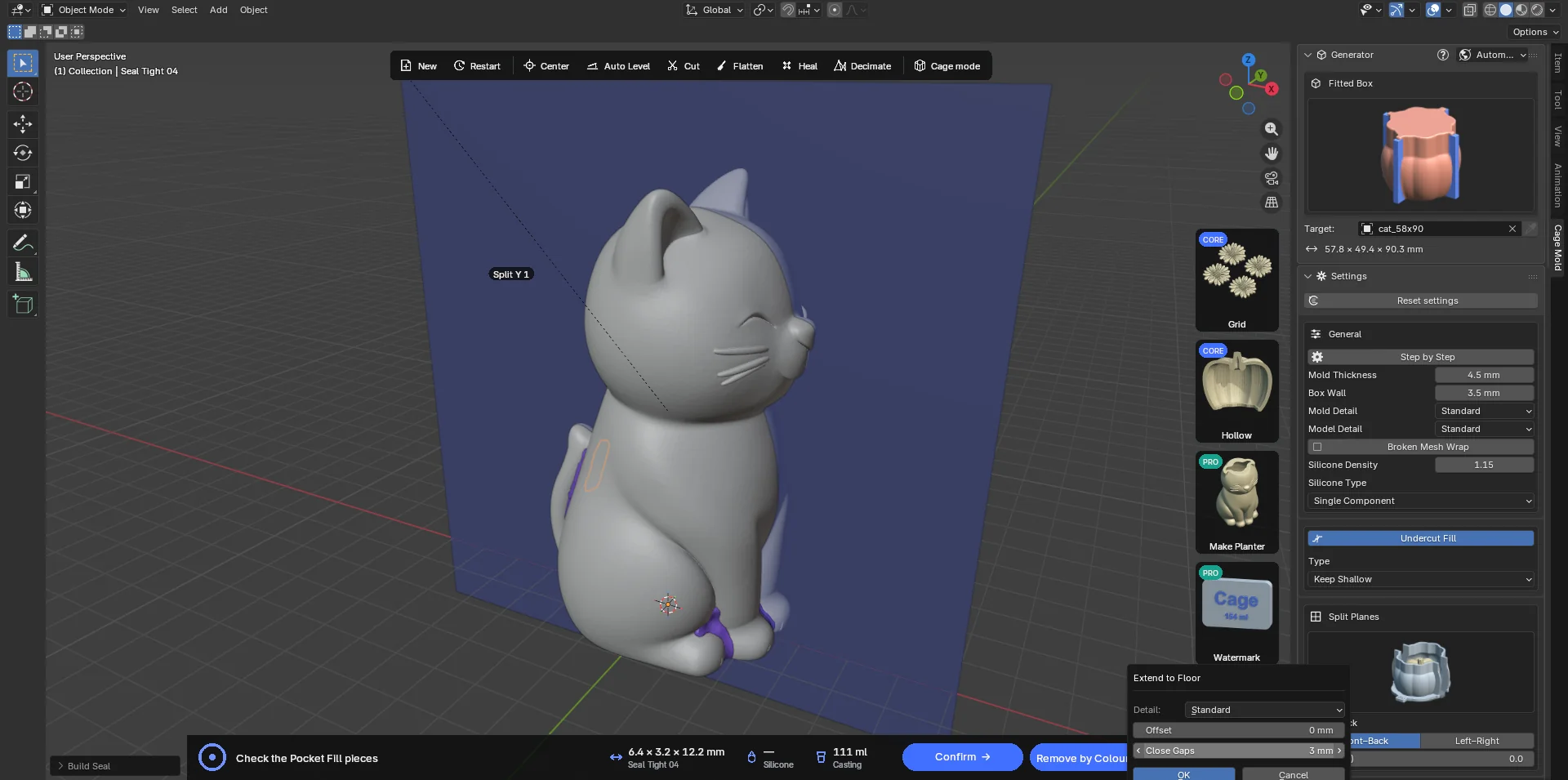
پنجرهٔ Extend to Floor: Detail، Offset و Close Gaps. - Confirm
Confirm قطعههای باقیمانده را بهصورت یک جسم بستهٔ واحد به مدل اضافه میکند. نواحی پرشده رنگهایشان را روی مدل نگه میدارند تا ببینید چه چیزی پر شده است. مدل آماده است؛ به سراغ قالب بروید. × روی کارت (Remove Seal) قطعههای منتظر را کنار میگذارد، یا مدل تأییدشده را به حالت پیش از Confirm برمیگرداند.
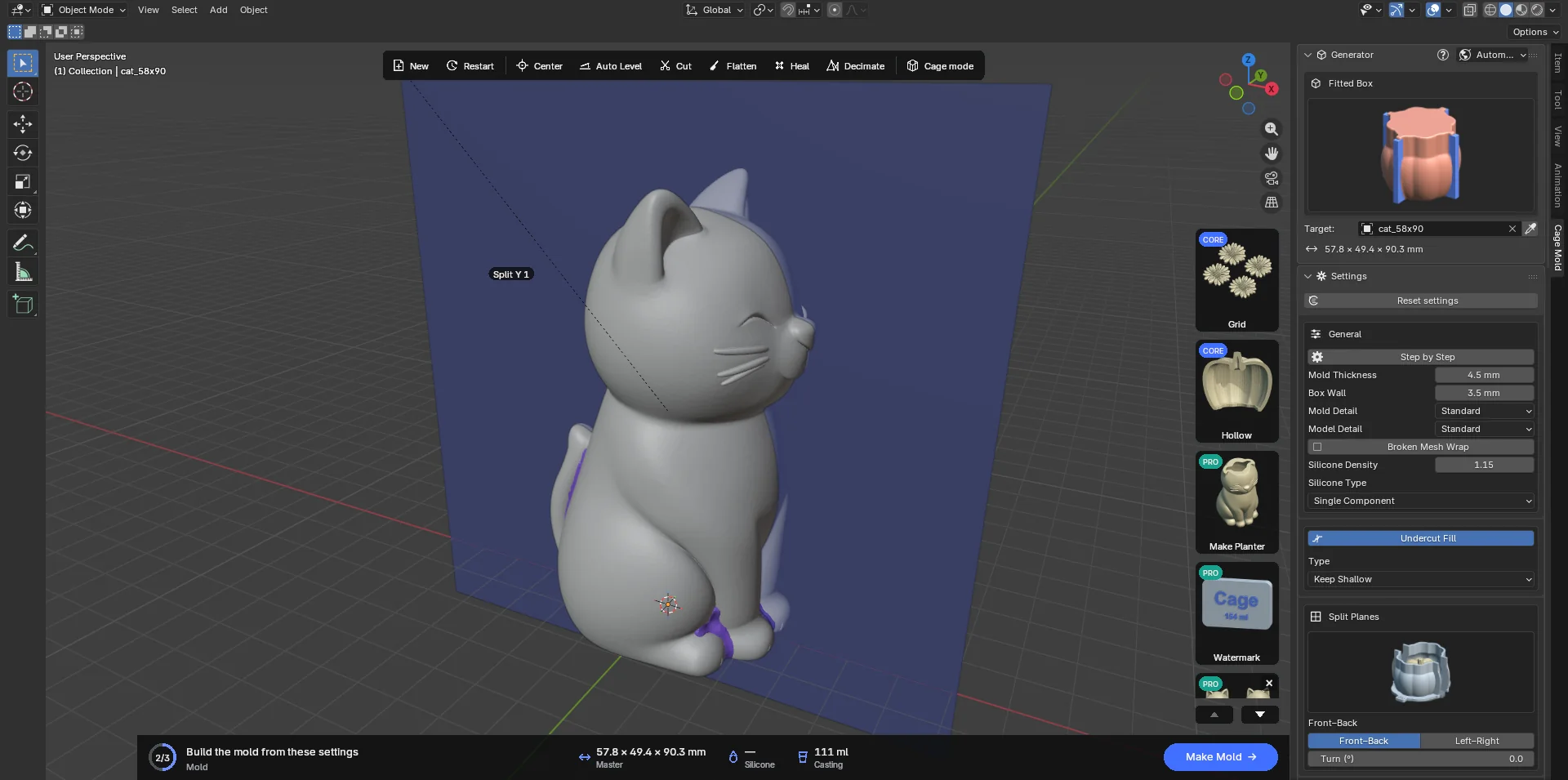
تأیید شد: پرکنندهها بخشی از مدلاند و رنگهایشان را نگه میدارند.