Araç kartları
Görünümün sağındaki beş kart modeli çoğaltır, içini boşaltır, saksıya çevirir, filigran basar ve silikonun girmemesi gereken yerleri doldurur. Grid, Hollow, Make Planter ve Pocket Fill modeli hazırlarken (READY aşamasında) çalışır; Watermark ise yalnızca bir yüzey olduğunda, yani Make Draft'tan ya da kalıp bittikten sonra. Grid ve Hollow Core, diğer üçü Pro paketindedir; kartın köşesindeki rozet bunu söyler.
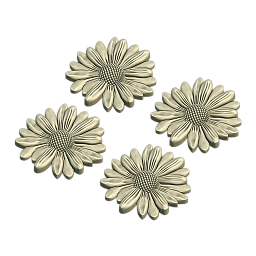 Grid CORE
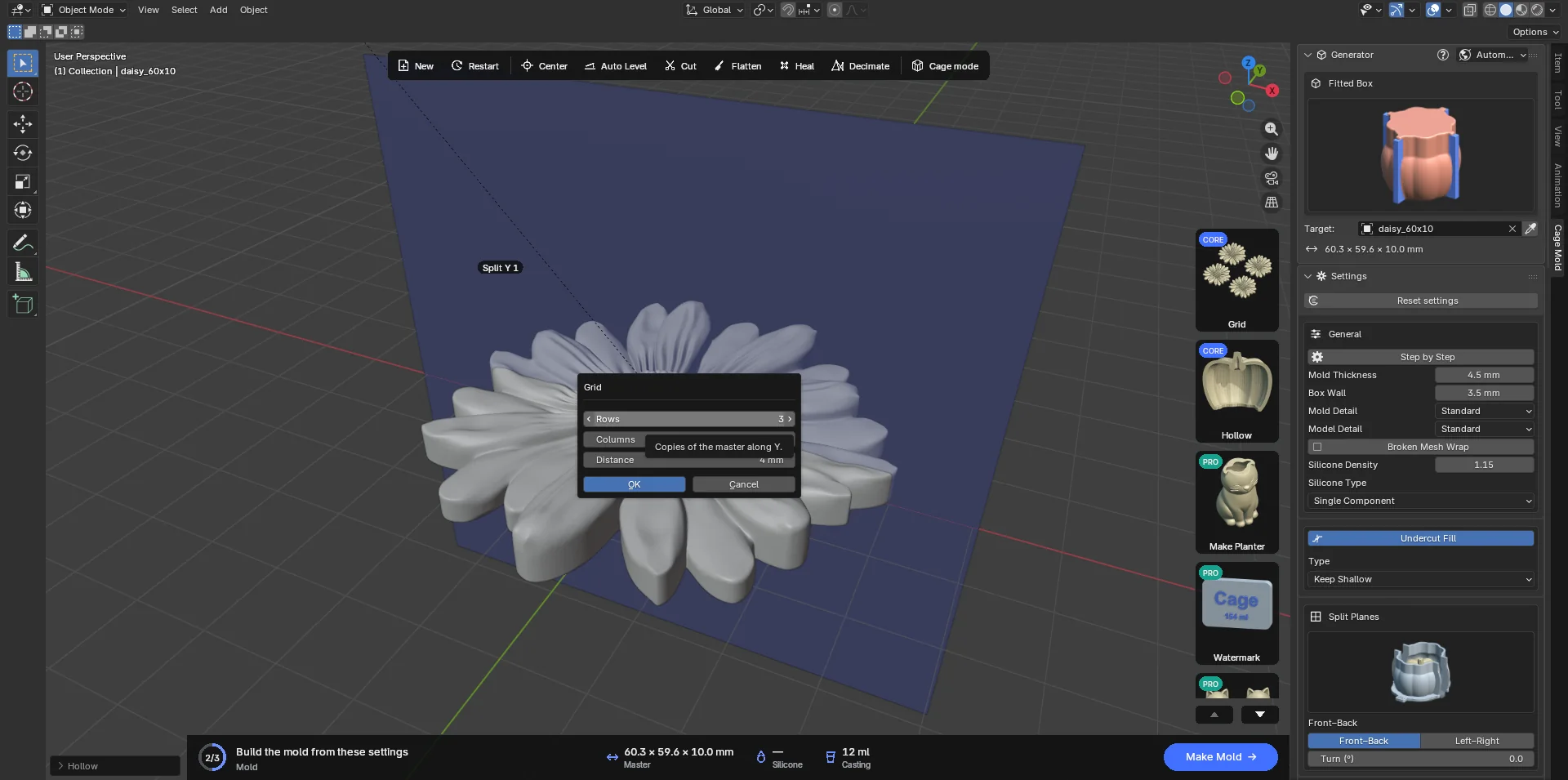
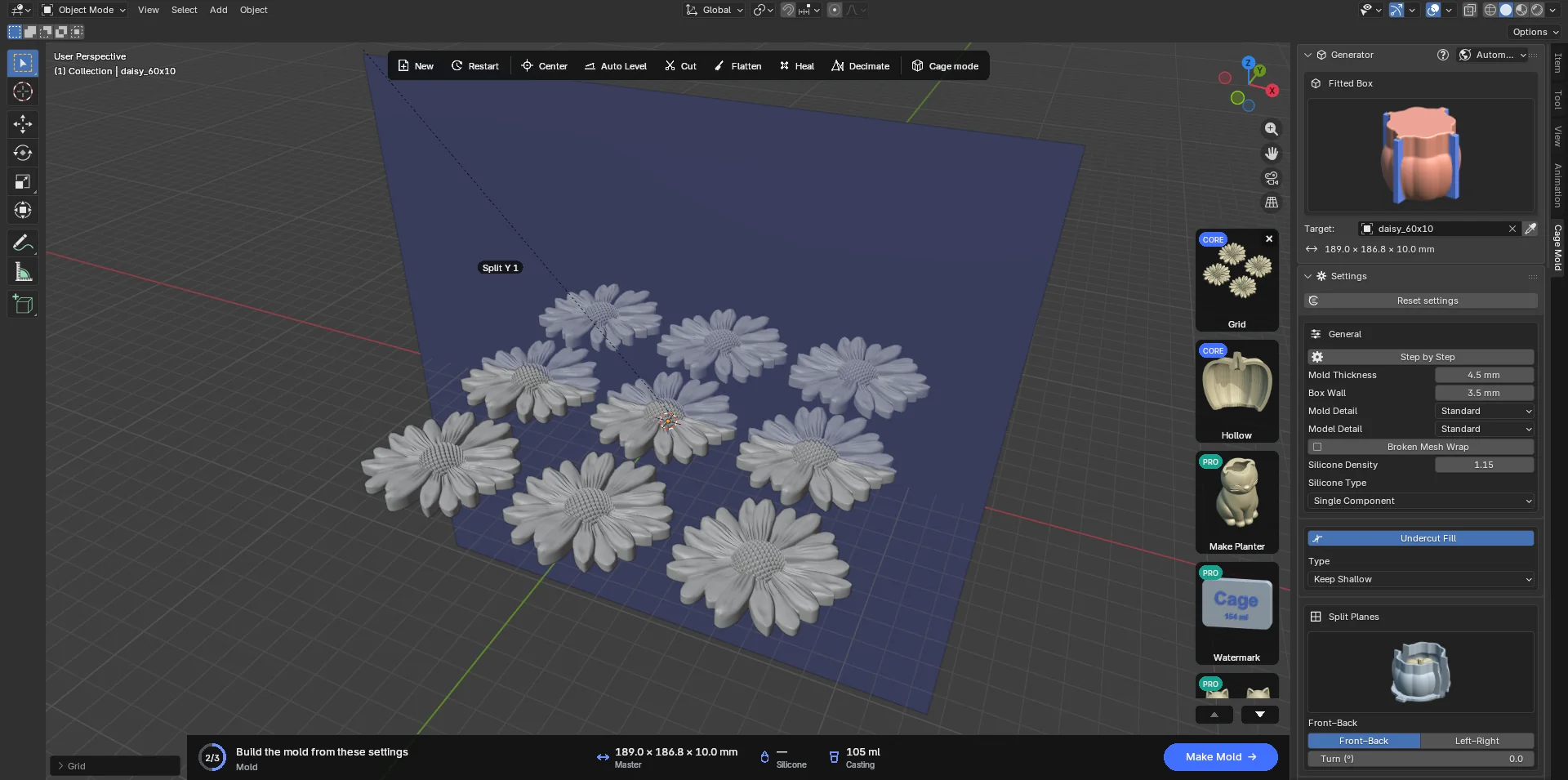
Küçük bir modelden tek kalıpta çok sayıda döküm almak için modeli satır ve sütunlara kopyalar. Kart küçük bir pencere açar:
- Rows: Y yönündeki kopya sayısı (varsayılan 3).
- Columns: X yönündeki kopya sayısı (3).
- Distance: komşu kopyaların sınır kutuları arasındaki boşluk (4 mm).
OK ile kopyalar modelin kendi mesh'ine işlenir; bundan sonra Cage Mold bir tek model görür ve kalıbı ona göre alır. Izgara modelin X/Y merkezini ve zeminini korur. Özgün model saklanır: karttaki × (Remove Grid) onu geri getirir. Izgaralı bir modelde tekrar Grid'e basmak özgün modeli yeni sayılarla yeniden dizer; ızgaranın ızgarasını almaz.
Tray türüyle birlikte en çok kullanılan araçtır: yassı bir rölyefi 3 × 3 dizip tek bir tepside dökersiniz.
 Hollow CORE
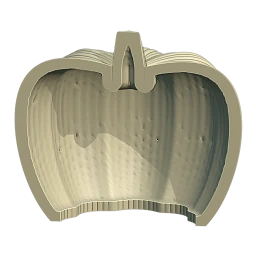
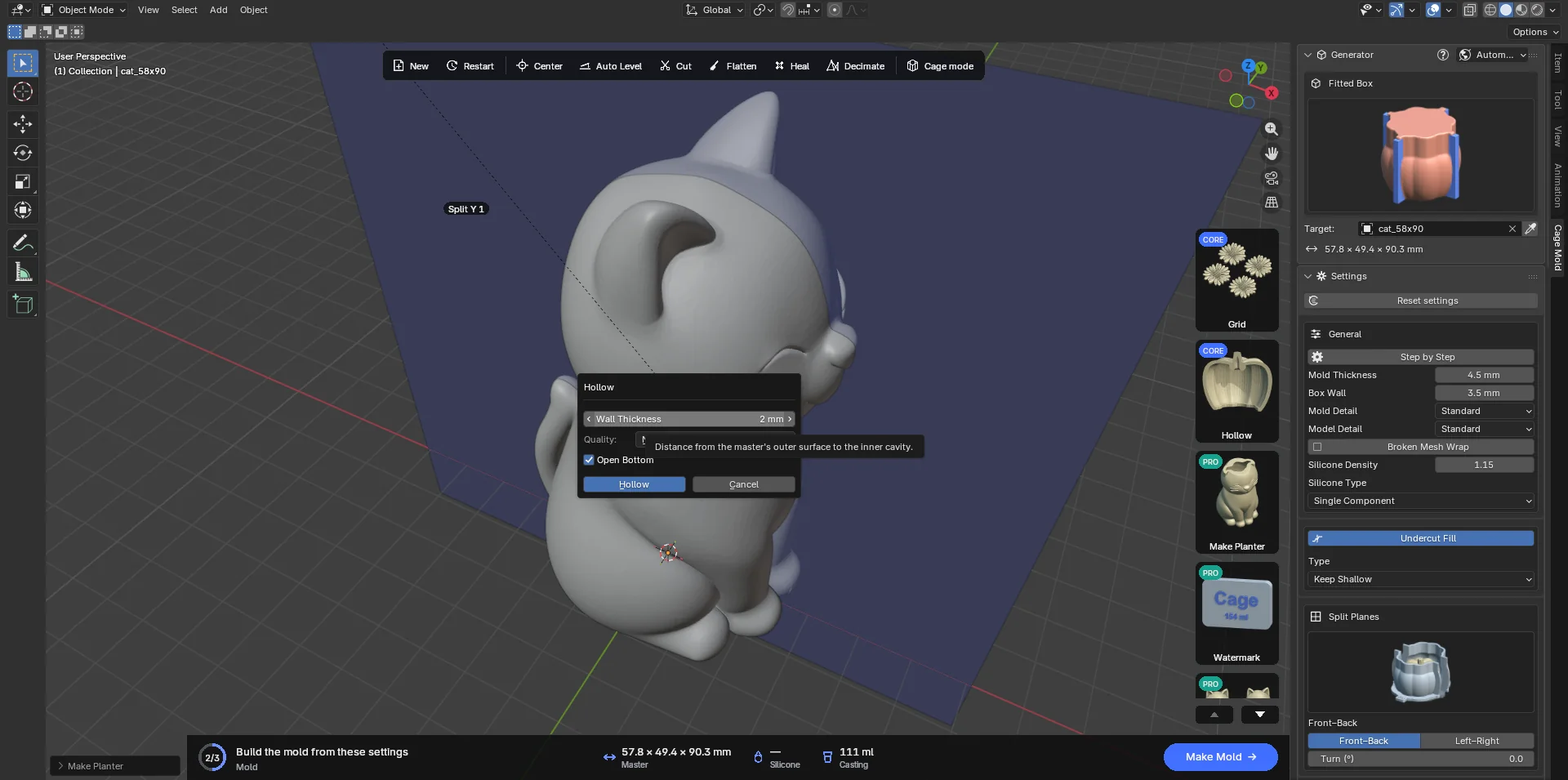
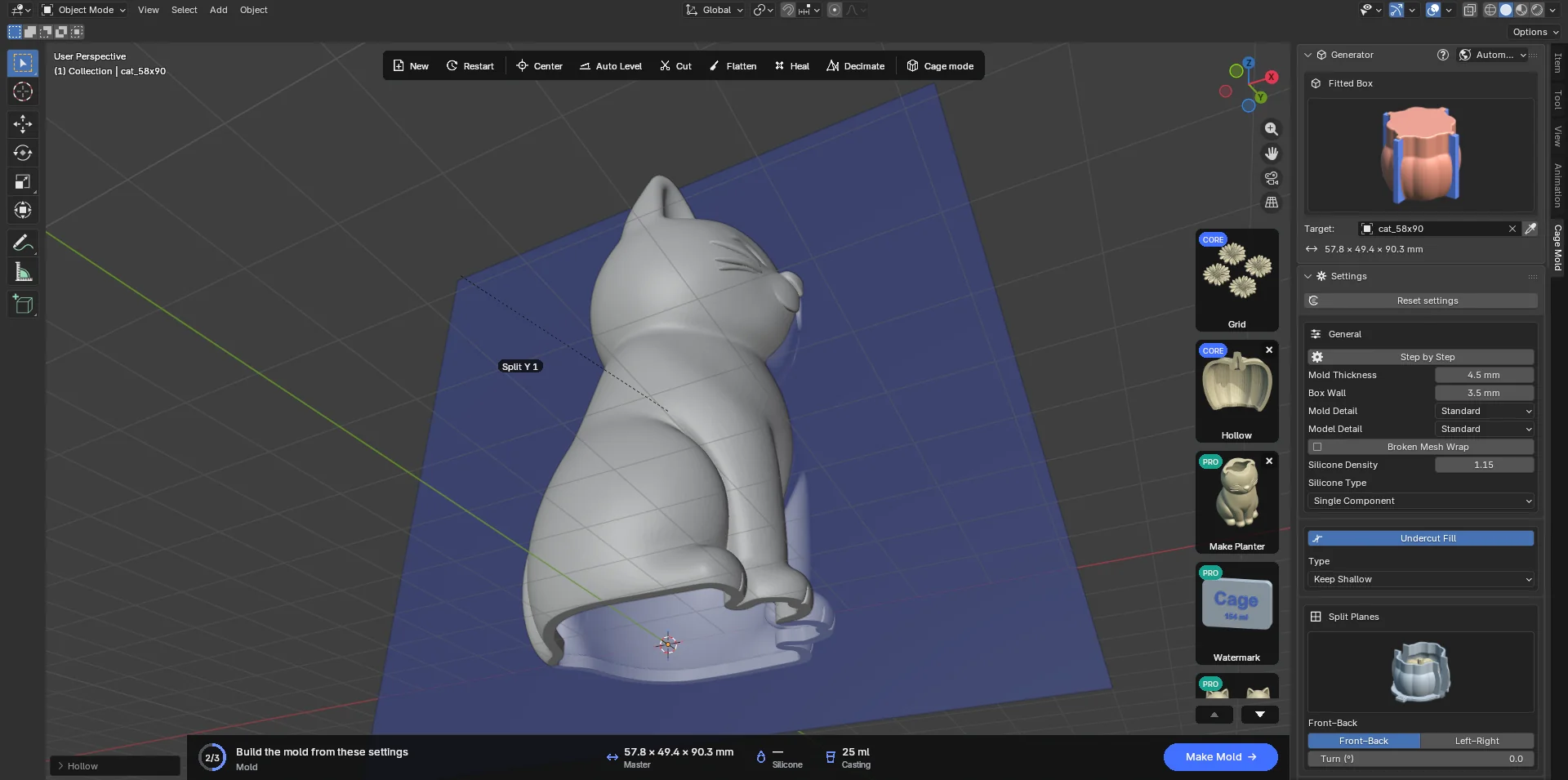
Modelin içine, yüzeyinden her yerde eşit uzaklıkta bir oyuk açar; model içi boş bir kabuk olur. Basılacak parça değil modelin kendisi değişir: içi boş model daha az filament harcar ve daha hızlı basılır. Kalıp yine modelin dış şeklini alır: Open Bottom'lı bir modelin açıklığı tabana oturup kapandığı için silikon içeri girmez, döküm dolu çıkar. Kalıp kurulunca silikon ve döküm hacmi dolu modele göre hesaplanır; kalıp kurulmadan önce kartın Casting sayısı yalnızca kabuğun hacmini gösterir.
- Wall Thickness: dış yüzeyden oyuğa olan kalınlık (2 mm). Hiçbir yerde bundan ince olmaz.
- Quality: hesap çözünürlüğü. Draft en hızlı ve en kaba, Normal dengeli, Fine daha yavaş ama daha pürüzsüz.
- Open Bottom (açık): oyuk modelin alt yüzünden dışarı açılır; açıklığın etrafında en az duvar kalınlığında bir kenar kalır. Altı iki duvardan dar bir model için açıklık sığmaz, oyuk kapalı kalır ve durum çubuğu bunu söyler.
İş arka planda yürür ("Hollowing 2.3 s"); Esc iptal eder. Duvara sığmayacak kadar ince bir model reddedilir ("A 2 mm wall leaves no room for a cavity in this master"). Açık (kapalı olmayan) bir model için önce Heal istenir. Özgün model saklanır; karttaki × (Remove Hollow) geri getirir. Tekrar Hollow her zaman özgün modelden çalışır.
 Make Planter PRO
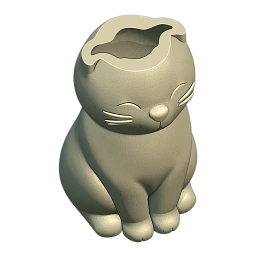
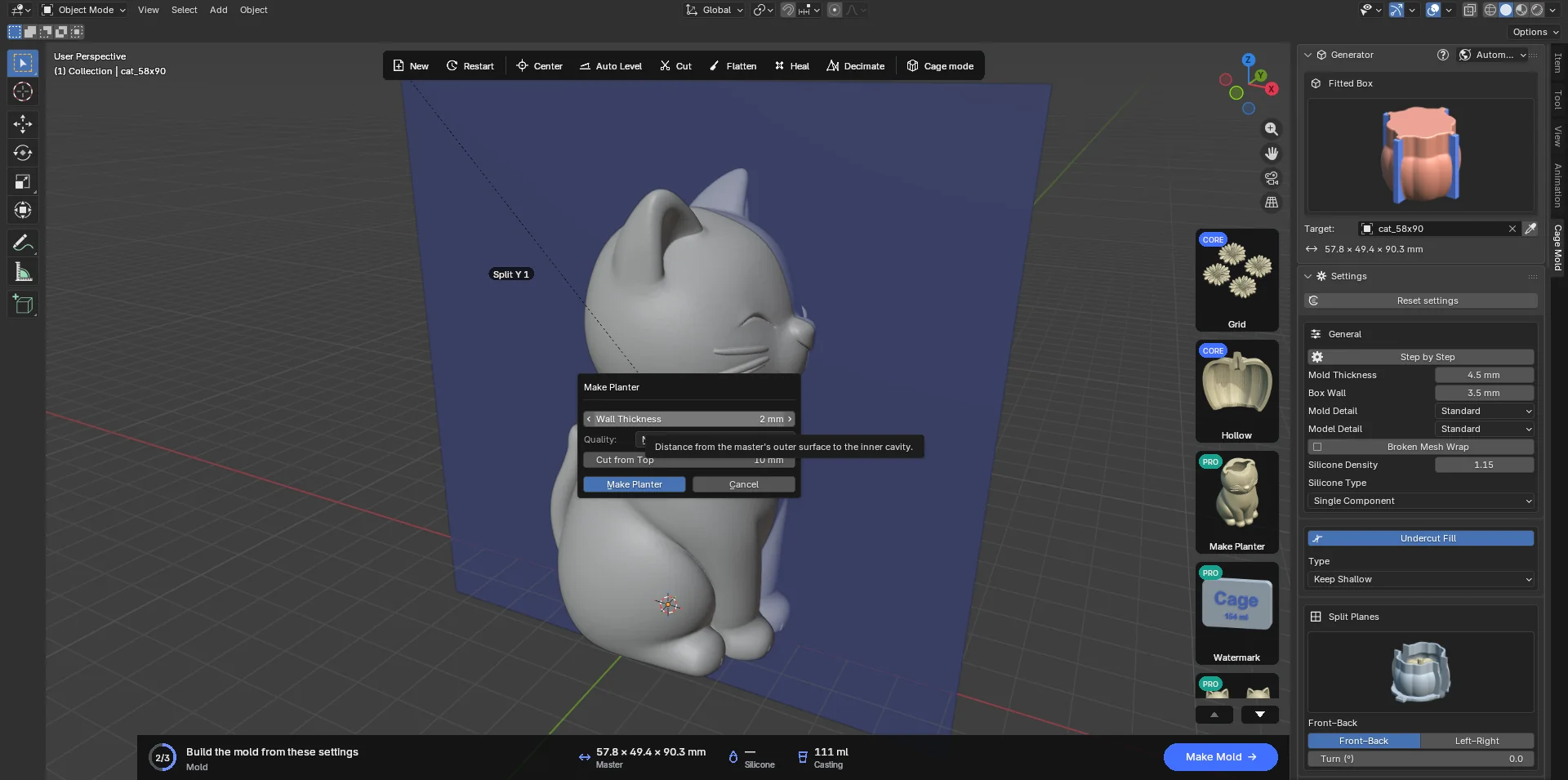
Modeli saksıya çevirir: üstünü düz keser, içini boşaltır ve oyuğu kesilen üst yüzden dışarı açar. Sonuç, kenarı en az duvar kalınlığında, tabanı duvar kalınlığında bir kaptır. Bir heykel ya da hayvan figürünü saksıya, mumluğa veya kaleme dönüştürmenin en kısa yoludur.
- Wall Thickness ve Quality: Hollow'daki gibi (2 mm, Normal).
- Cut from Top: modelin tepesinden kesilecek yükseklik (10 mm).
Kesik duvardan inceyse Cage Mold onu duvar + 1 mm yapar. Oyuğun en büyük bölümü kesiğe ulaşmıyorsa (ince bir tepe: sap, kulak) kesik kendiliğinden derinleştirilir ve kullanılan değer durum çubuğunda yazar. Özgün model saklanır; × (Remove Hollow) geri getirir.
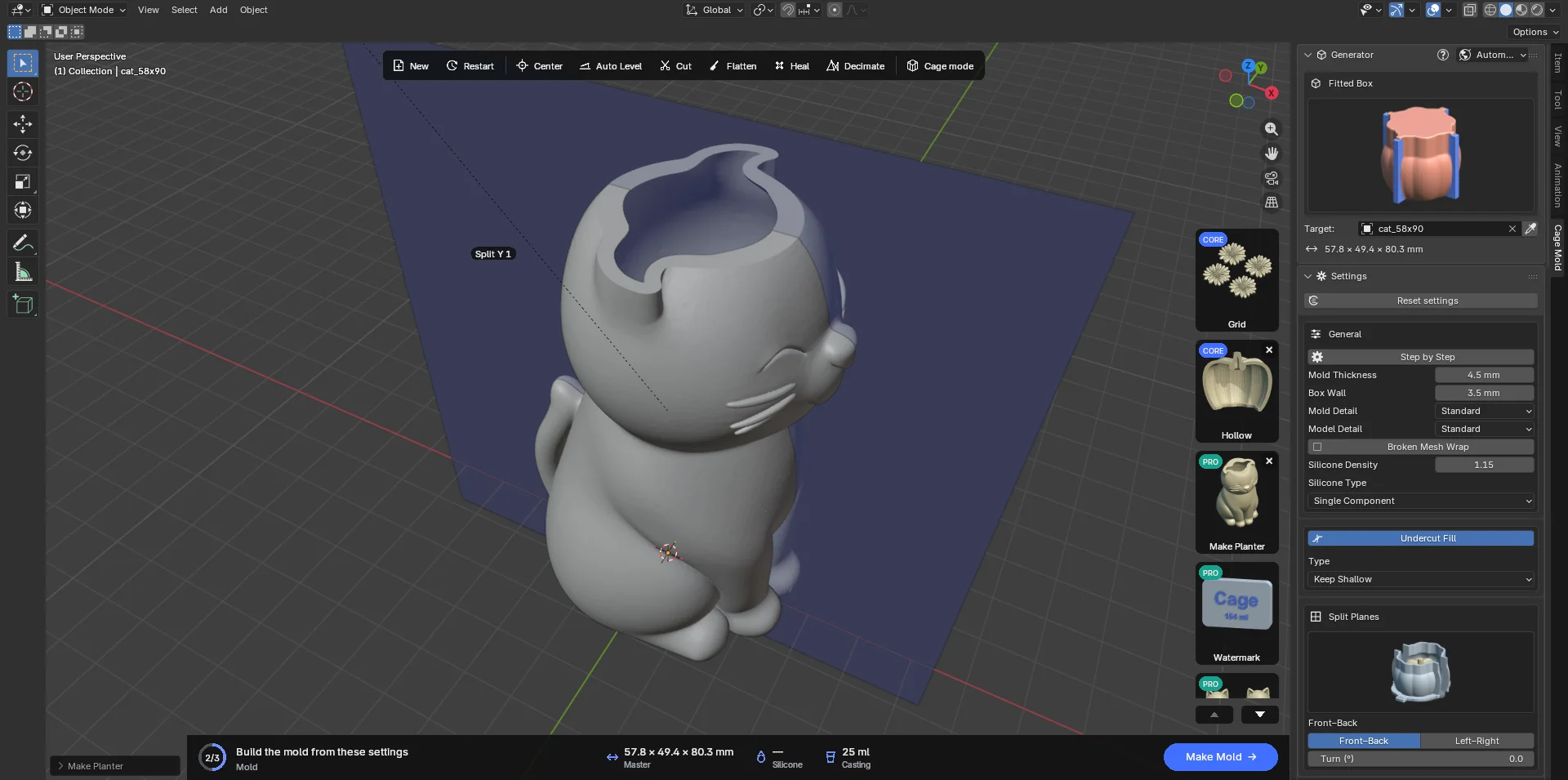
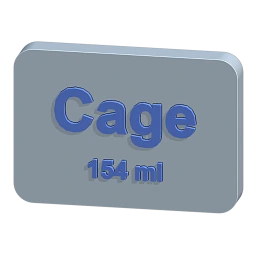 Watermark PRO
Silikona ya da basılı parçalara bir yazı, logo veya döküm hacmini kazır ya da kabartır. Silikondaki bir kabartma dökümde çukur, kazıma ise kabartma olarak çıkar; markanızı her döküme taşımanın yolu budur.
Filigranın konacağı bir yüzey gerekir; bu yüzden kart yalnızca Step by Step'te Make Draft'tan sonra (silikon taslağının üstüne) veya kalıp bittikten sonra (basılı parçaların üstüne) çalışır. READY aşamasında "Run Make Mold or finish the mold first: the watermark goes on its silicone or its parts" der (Step by Step'te Make Mold yerine Make Draft).
- Türü seçin
Karta tıklayınca Pick a Mark açılır: Text (bir satır yazı), Image (PNG/JPG'den çizilen logo) veya Casting Volume (örneğin "154 ml"; kalıba ne kadar malzeme döküleceğini parçanın üstüne yazar).
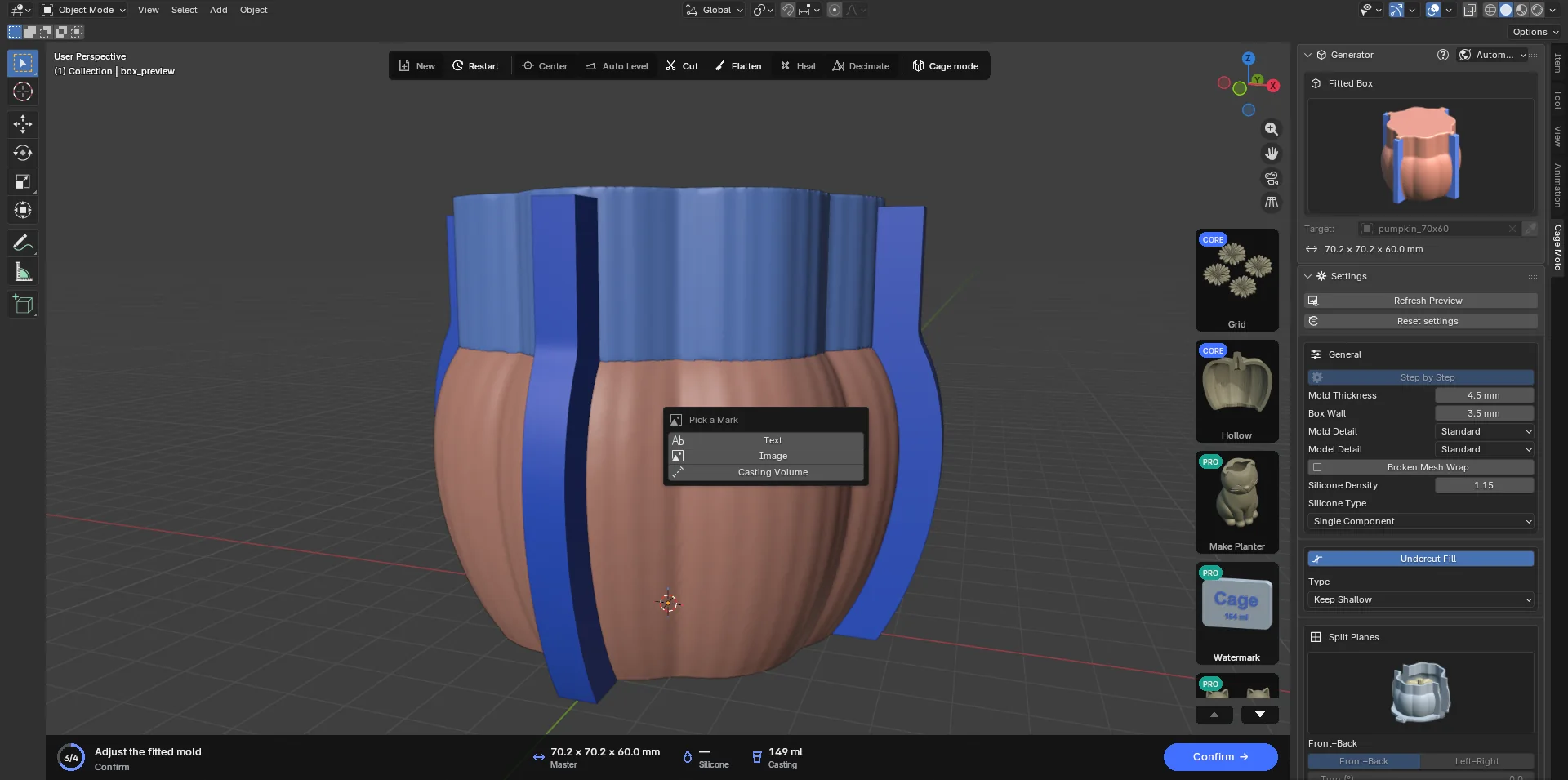
Filigran türü seçimi. - Ayarları girin
- Watermark Text / Image: yazı, ya da dosya. Bir resmin saydam olmayan pikselleri mürekkeptir; saydamlık yoksa koyu pikseller alınır (çoğu koyu olan bir resim ters çevrilir). Resim bütünüyle izlenir; ince çizgiler ve ince harfler korunur. Keskin, yüksek kontrastlı bir PNG en iyi sonucu verir.
- Font: Blender Default, Arial veya Arial Bold (bilgisayarınızda kurulu olan yazı tipi).
- Relief: Engraved (kazıma) veya Raised (kabartma).
- Mirror Image: işareti soldan sağa çevirir. Silikona ters basılan bir yazı dökümde düz çıkar.
- Mark Width: işaretin genişliği (30 mm); duvarın düz kısmına sığması için küçülebilir.
- Extrusion: kazıma derinliği ya da kabartma yüksekliği (0.8 mm).
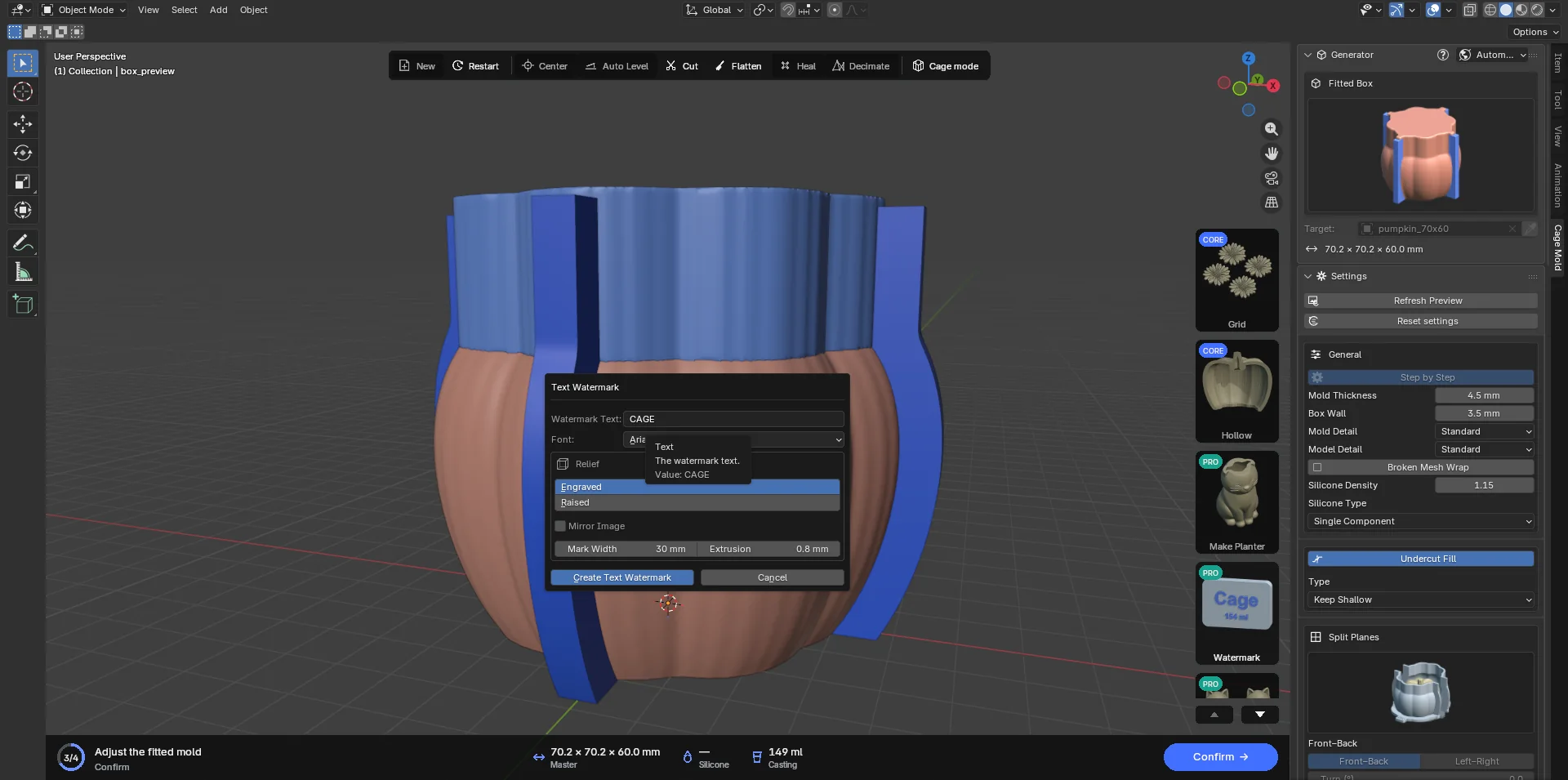
Text Watermark penceresi. - Yerleştirin
Create … Watermark düğmesine basınca sarı bir işaret fareyi izleyerek yüzeyin üstünde yatar. Fare tekerleği döndürür, Shift+tekerlek büyütüp küçültür, Ctrl+tekerlek görünümü yakınlaştırır, orta fare tuşu görünümü döndürür. Tıklama işareti altındaki nesneye hemen basar ("Engraved Text_Watermark_3D into box_preview"), Esc vazgeçer.
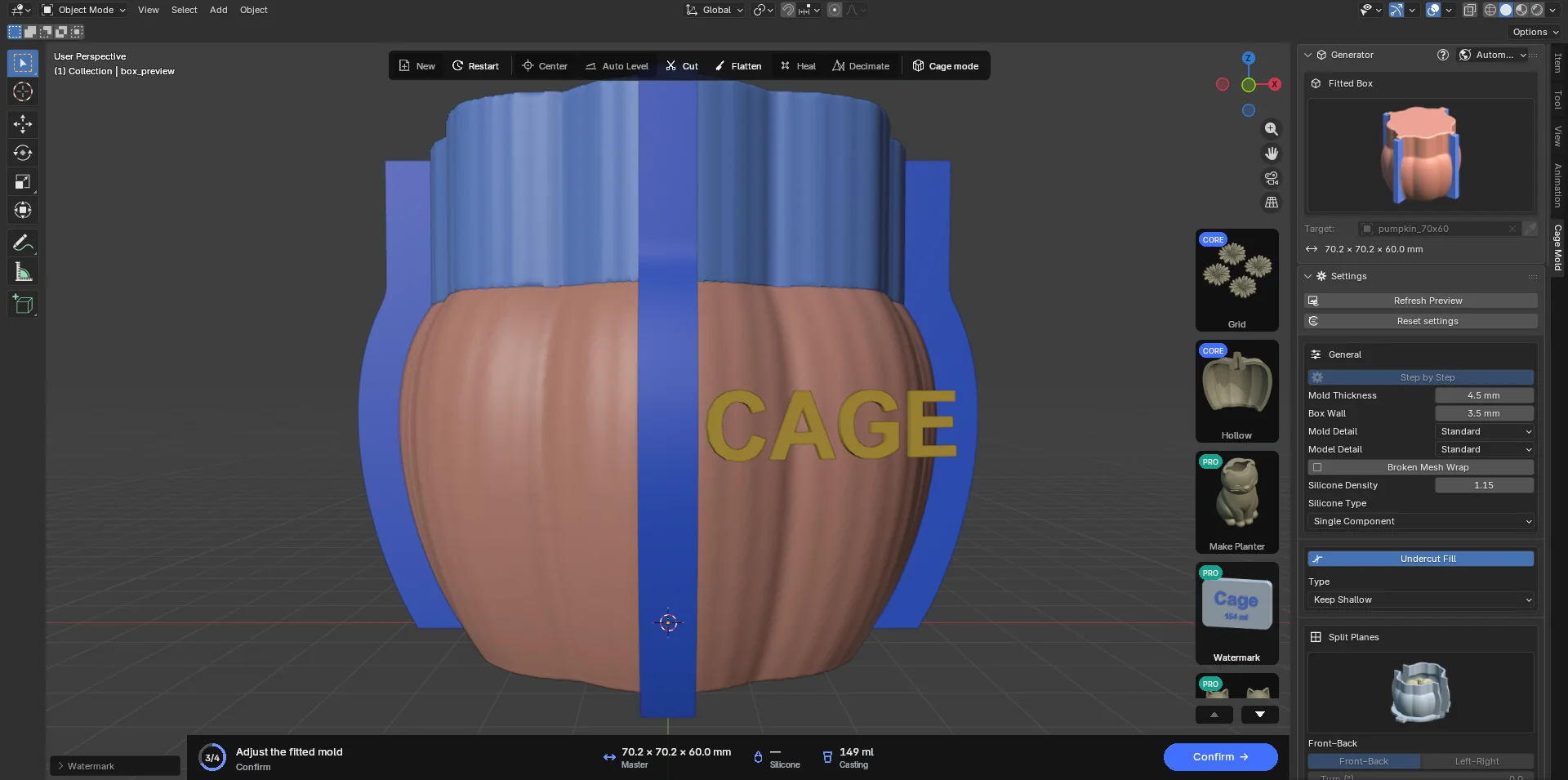
İşaret fareyi izliyor. 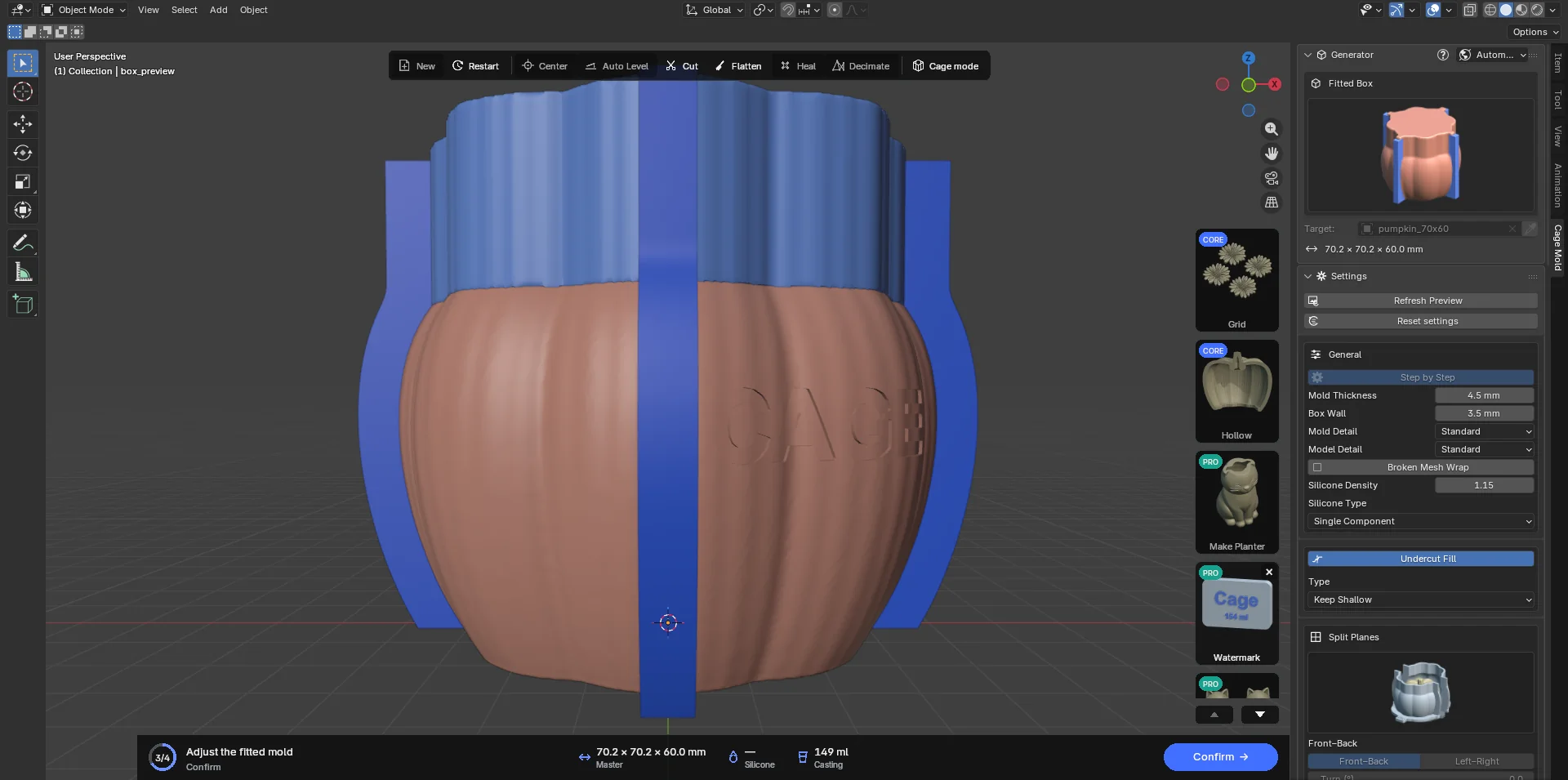
Tıklamayla silikona kazındı.
Nereye gider? Taslak aşamasında işaret silikona basılır; kutu silikondan üretildiği için aynı işareti iç yüzünde ters olarak taşır, dış yüzü düz kalır. Confirm silikonu tam ayrıntıda yeniden kurar ve kaydedilmiş her işareti yeniden basar. Kalıp bittikten sonra ise işaret fare altındaki basılı parçanın (kutu parçası, taban, döküm kutusu) dış yüzüne gider.
İşaret eğri bir yüzeyde de her yerde eşit derinliktedir. Kazıma, arkasında her zaman yeterli duvar bırakır; kenardan taşan bir kabartma harf bağlantısız basılacağı için atlanır ve uyarı verilir. Karttaki × (Remove Watermarks) her işareti kaldırır; Ctrl+Z son işareti geri alır ve pencerenin ayarlarını korur.
 Pocket Fill PRO
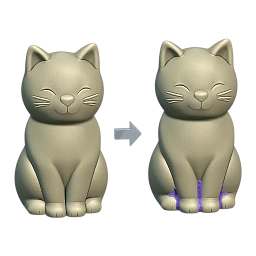
Modelin silikonun girmemesi gereken yerlerini bulup doldurur: dar yarıklar (silikon orada yırtılan ince kanatlar yapar), dar bir ağızdan girilen oyuklar (bir köpeğin bacak arası, bir fincanın içi), modelin içinden görünen dar delikler (silikon oradan köprü gibi geçer; bir asa ile cübbe arasındaki delik gibi) ve dökülen silikonun boşaltamayacağı hava cepleri. Dolgular ayrı nesneler olarak gelir; istemediklerinizi silersiniz, kalanlar modele eklenir.
- Build Seal
Kart Pocket Fill penceresini açar: Detail (Draft / Quick / Standard / Fine; ince ayrıntı daha uzun sürer) ve Smooth. Smooth kapalıyken (varsayılan) dolgular ağzın biraz gerisinde durur ve pütürlüdür, böylece işlenmiş bir modelde göze çarpmazlar; düz yüzeyli sade bir modelde Smooth işaretleyin, dolgular ağızla aynı hizada ve cilalı gelir. Build Seal işi arka planda yürütür ("Finding cavities 3.2 s"); Esc iptal eder.
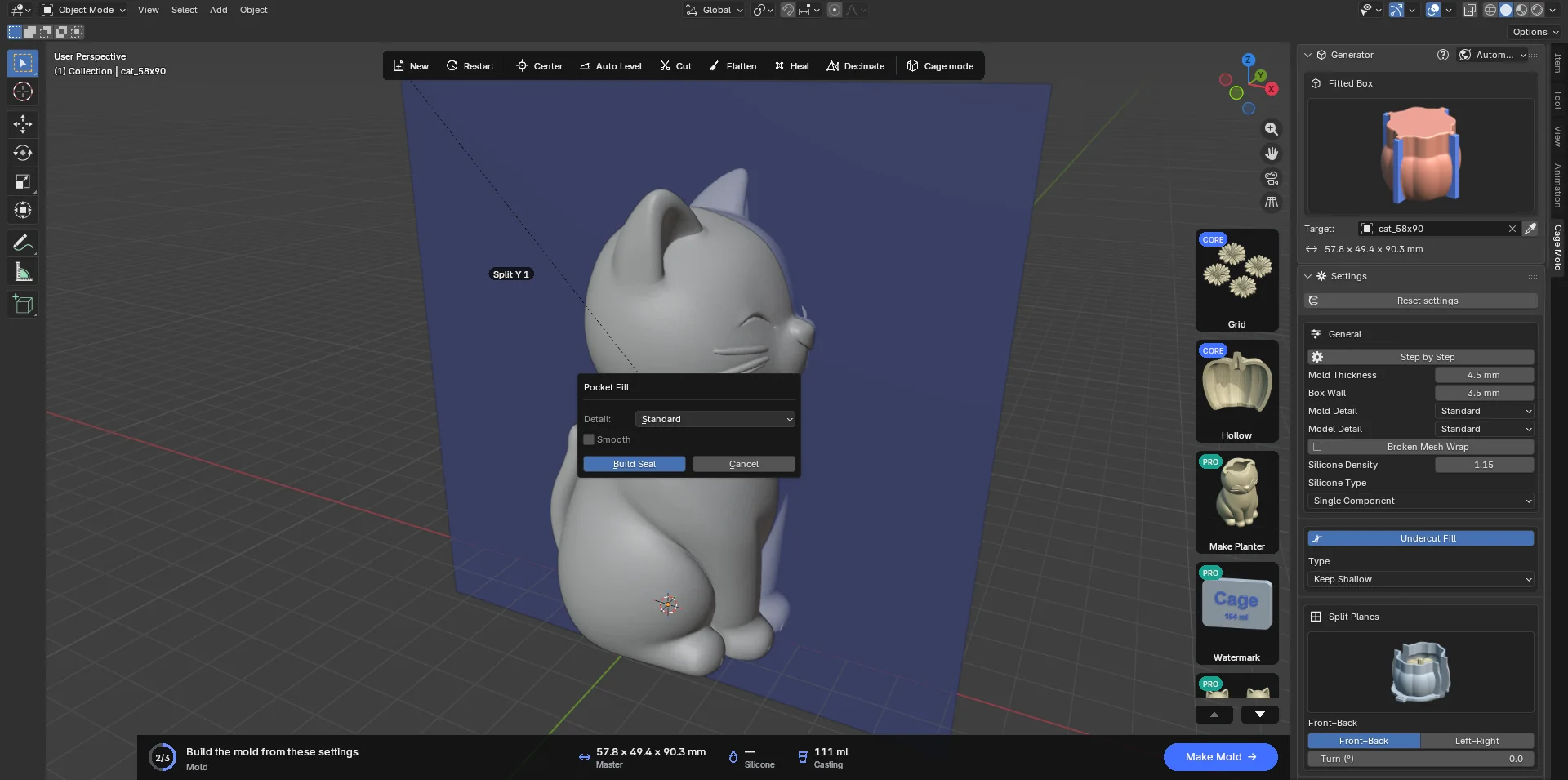
Pocket Fill penceresi. - Parçaları gözden geçirin
Dolgular modelin yanında, türüne göre renkli ayrı nesneler olarak belirir. Model seçili değildir, böylece Delete yalnızca dolguları siler. Uzun bir mor dolgu küçük parçalara bölünmüş gelir; her parçayı tek başına silebilirsiniz. Komşu parçalar yüz yüze değer ve Confirm aradaki ek yerini kapatır. Mavi ve sarı dolgular hiç bölünmez. Eylem kartı üç düğmeli Check the Pocket Fill pieces çubuğuna dönüşür ve seçili parçanın adıyla ölçüsünü gösterir.
Tight · dar yarık Cavity · dar ağızlı oyuk ya da içinden görünen dar bir deliği kapatan ince duvar Air · hava cebi: yalnızca havanın gerçekten sıkıştığı yer doldurulur Base · Extend to Floor ile zemine uzatılmış parça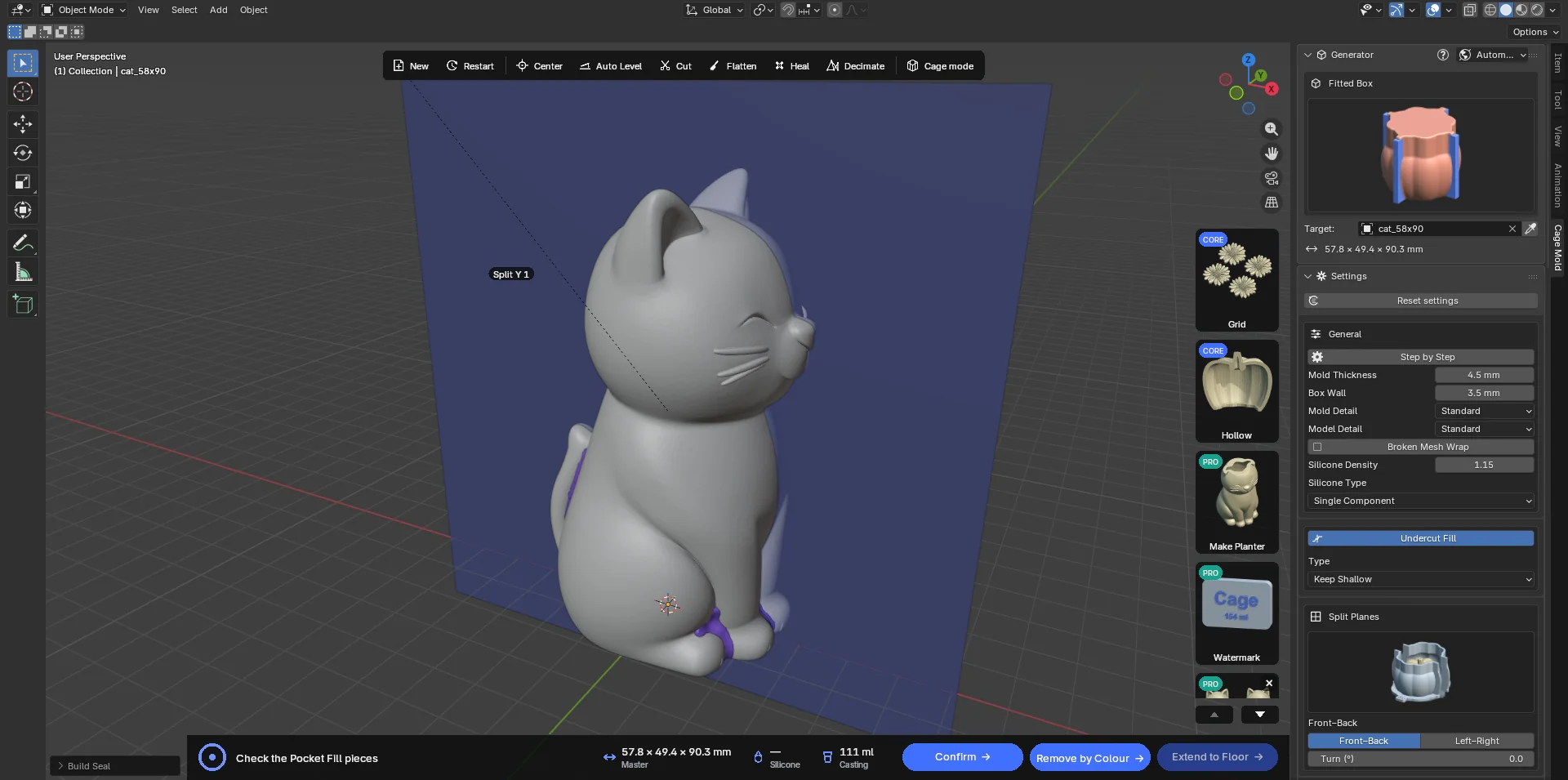
Kedide bulunan dolgular: bacak aralarında ve kuyruğun yanında mor yarık dolguları; bu modelde hava sıkışan bir yer yok, sarı dolgu çıkmadı. Alttaki çubuk Confirm, Remove by Colour ve Extend to Floor düğmelerini taşır. - İstemediklerinizi silin
Tek tek: parçaya tıklayın, X veya Delete. Bir renk birden: Remove by Colour düğmesi Piece Colour sorar (Violet / Blue / Yellow; varsayılan Yellow) ve o rengin bütün parçalarını siler ("Removed 5 yellow seal pieces"). Silinen bir yer, silikonun modelin kendi ayrıntısına gireceği yer demektir; ince bir yarık için bunu gerçekten istiyor musunuz diye düşünün.
İçinden görünen delikler. Böyle bir delik, en dar yerinden ince mavi bir duvarla kapatılır; duvar çevresindeki dolgulardan bağımsız olarak deliği tek başına kapatır, yanındaki mor bir parçayı silseniz de delik açılmaz; ağzının geniş kısmı tek yanı açık sığ bir cep olarak kalır, silikon onu doldurur ama içinden geçmez. Remove by Colour'da Blue bu duvarları da siler; deliğin açık kalmasını istiyorsanız yalnızca o duvarı silin. Bir kupanın kulpu gibi geniş delikler hiç kapatılmaz.
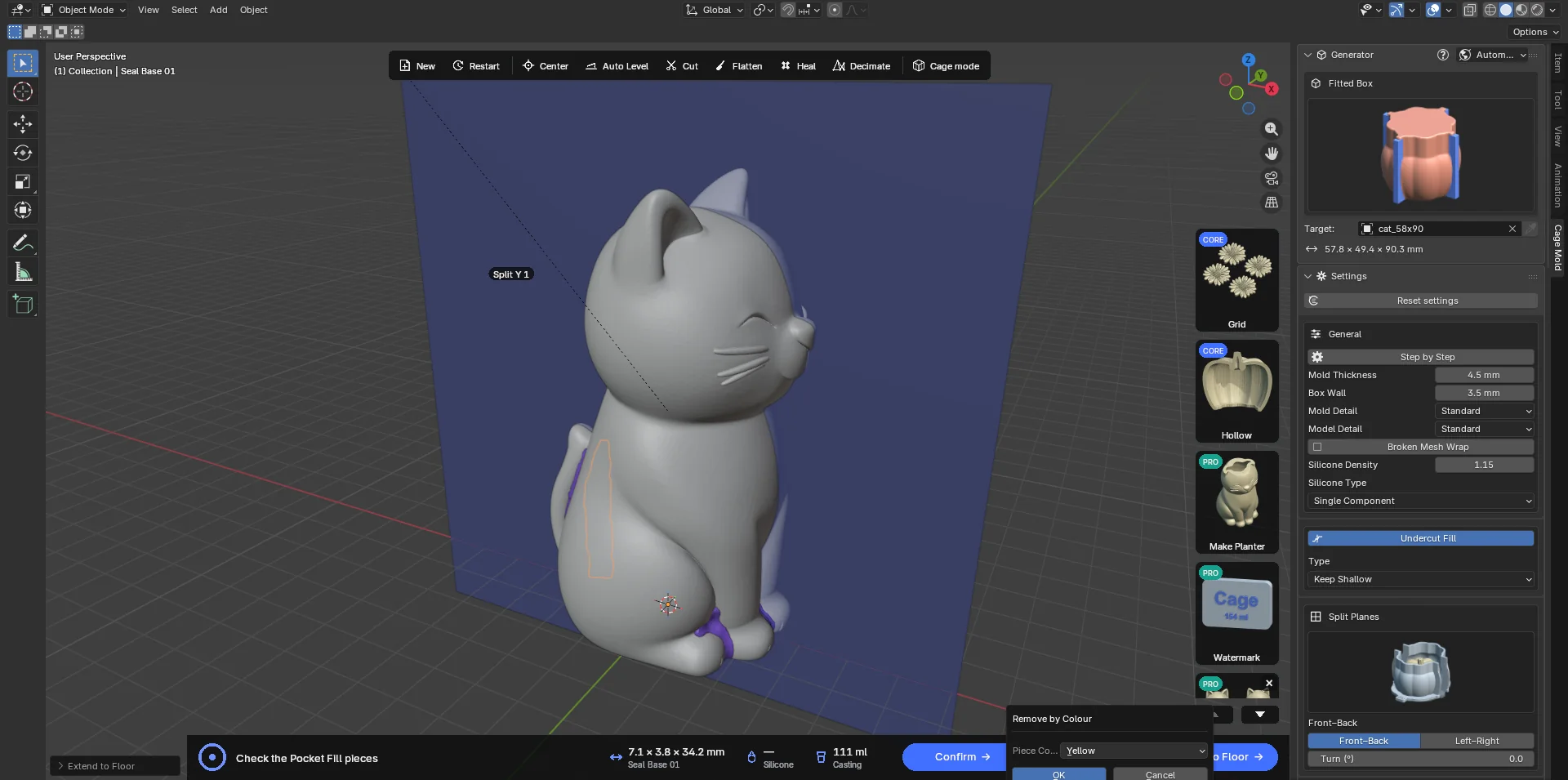
Remove by Colour: bir rengin hepsi. - Extend to Floor (isteğe bağlı)
Havada duran bir dolgunun (örneğin ön bacaklar arasındaki mavi blok) altından silikon dolmasın istiyorsanız parçayı seçip Extend to Floor'a basın: parça kendisiyle birlikte altındaki her şeyi zemine kadar (Offset kadar aşağı ya da yukarı) kaplayan kahverengi bir sütuna dönüşür. Close Gaps (3 mm) sütunla modelin arasında kalan dar yarıkları da doldurur (bu değerin iki katına kadar genişlikte; örneğin yerdeki bir patinin yanı), yoksa silikon oraya sızar; 0 yalnızca düz aşağı doldurur. Düğme yalnızca bir parça seçiliyken etkindir.
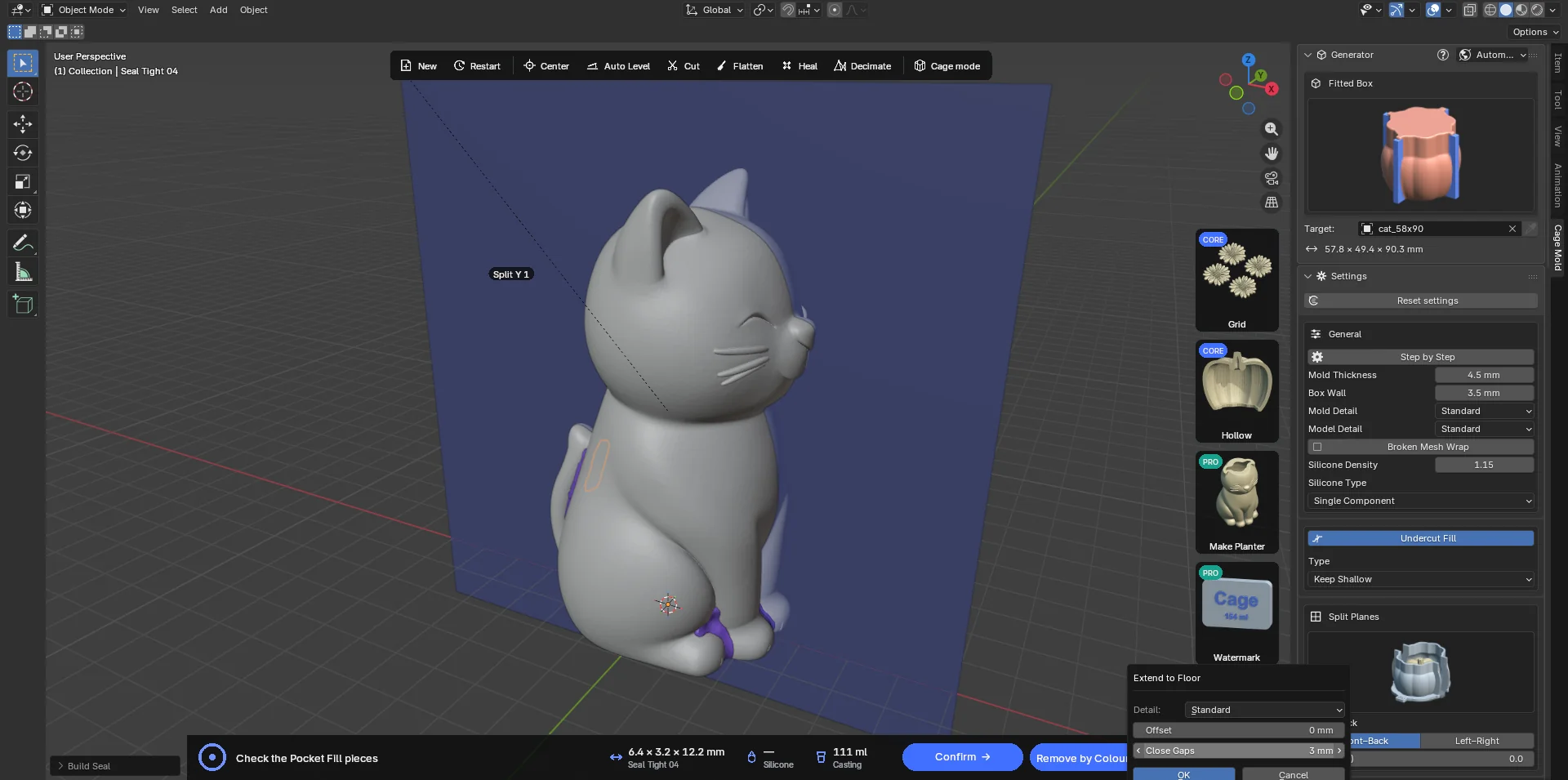
Extend to Floor penceresi: Detail, Offset ve Close Gaps. - Confirm
Confirm kalan parçaları modele tek bir kapalı katı olarak ekler. Doldurulan yerler model üstünde renklerini korur, böylece nerenin dolgu olduğunu görürsünüz. Artık model hazırdır; kalıp üretimine geçebilirsiniz. Karttaki × (Remove Seal) bekleyen parçaları bırakır ya da onaylanmış modeli Confirm öncesine döndürür.
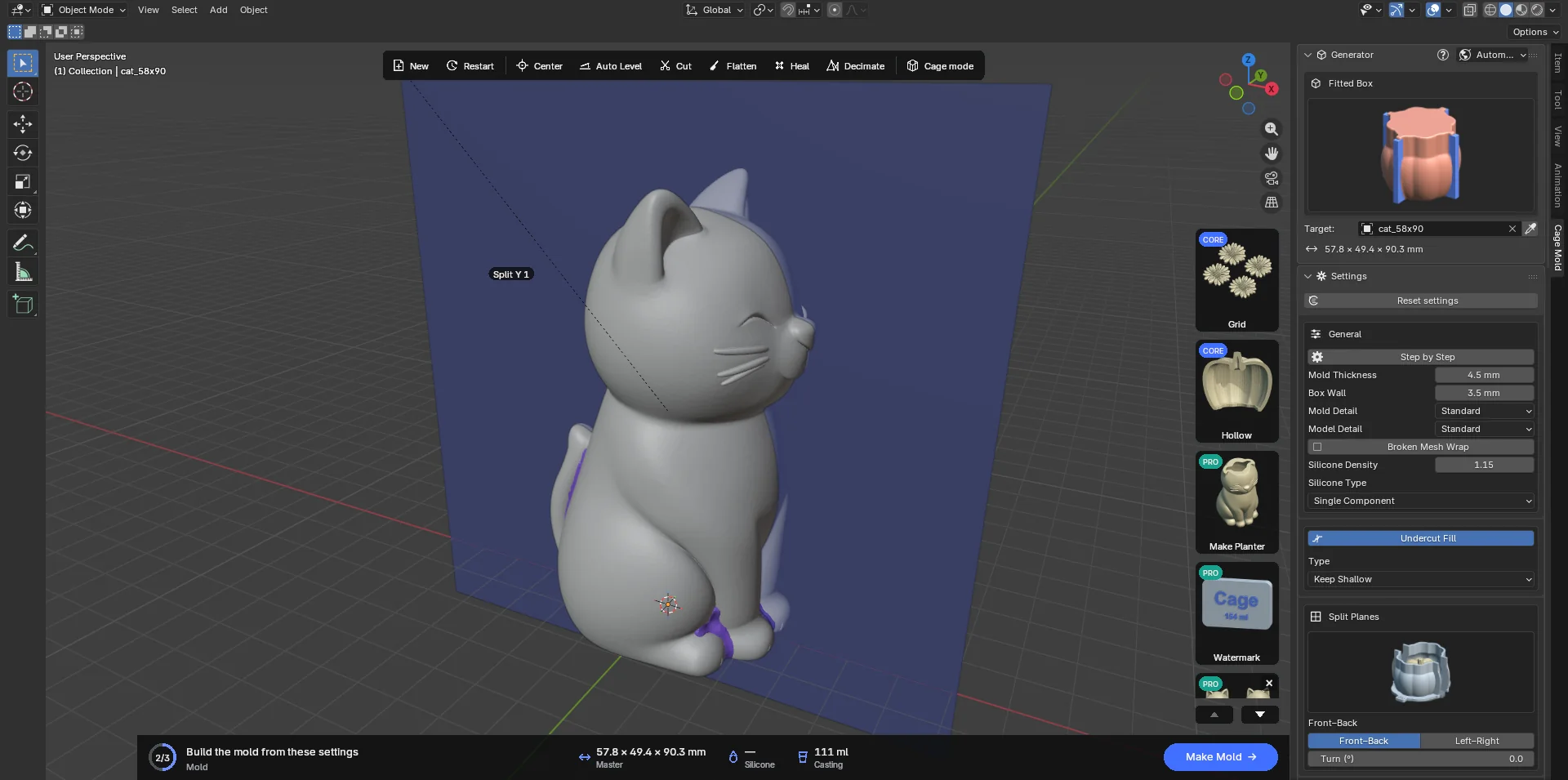
Onaylandı: dolgular modelin parçası oldu, renkleri kaldı.