Обзор интерфейса
Когда вкладка Cage Mold открыта, на экране пять элементов: боковая панель, полоса инструментов, карточки инструментов, карточка действий и направляющие разделения в виде. Все они рисуются поверх собственного вида Blender и не меняют ни одной его настройки.
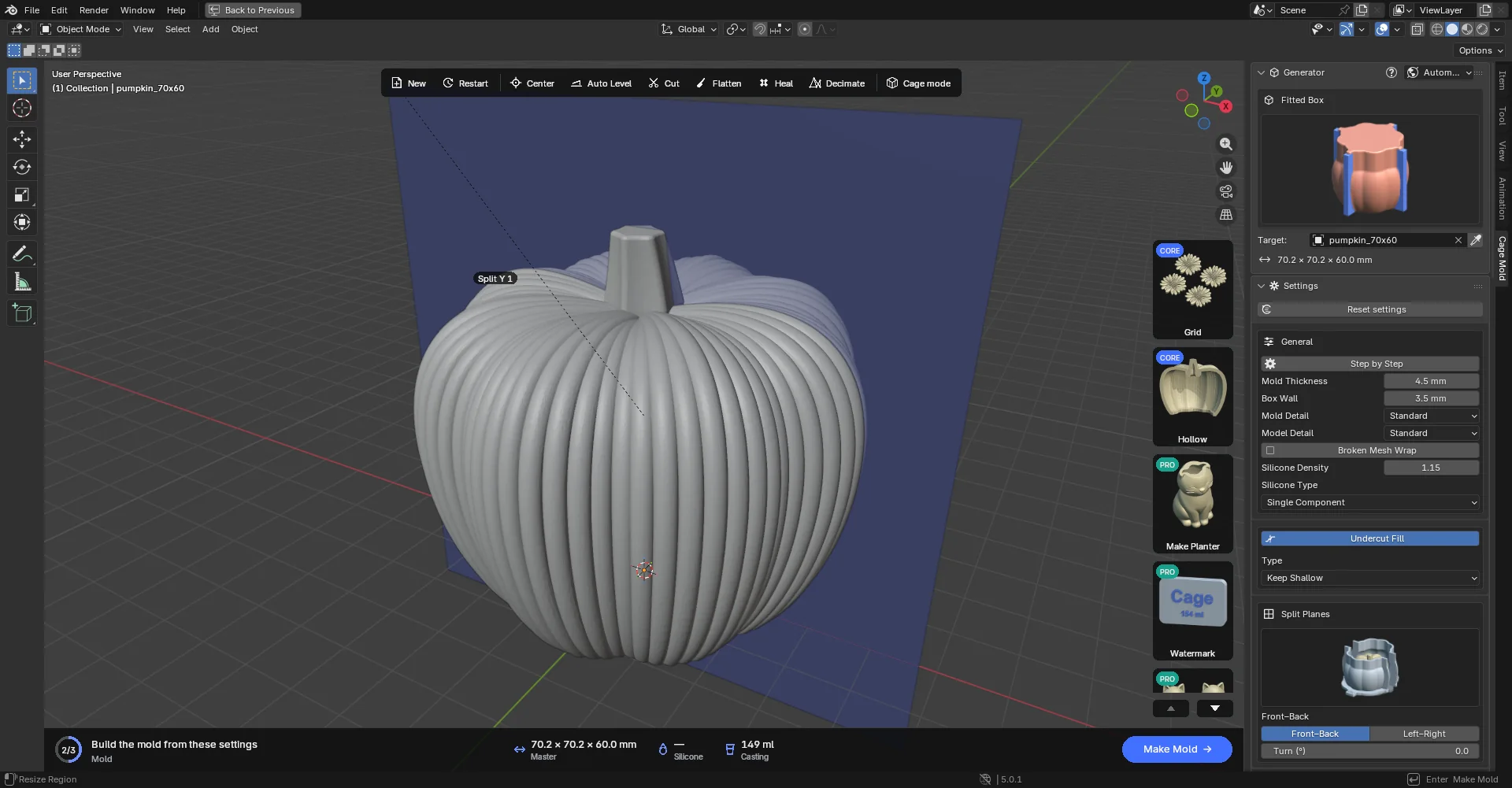
Боковая панель
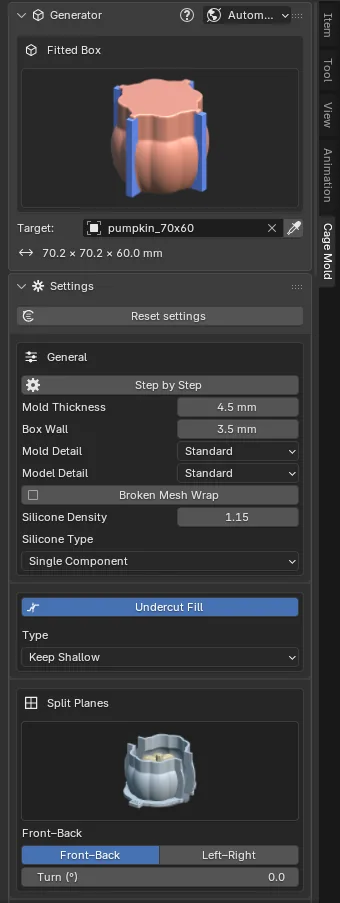
N при курсоре над 3D-видом открывает и закрывает боковую панель; среди вертикальных вкладок у её правого края выберите Cage Mold. Сверху вниз на вкладке находятся:
- Строки Account и обновления (только когда нужны): блок входа, если вы не вошли (глава 2), и «Version X is ready» с кнопкой Update, когда вышла более новая версия (глава 2).
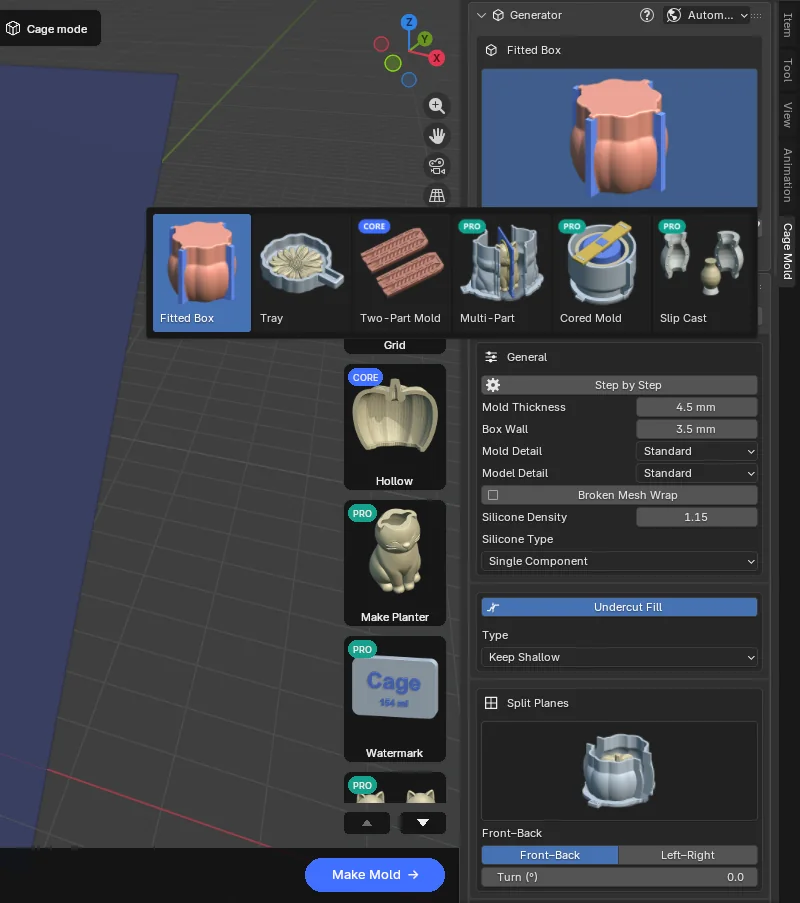
- Панель Generator: название типа формы и его большая картинка. Картинка одновременно служит для выбора: щелчок открывает семь типов в виде маленьких карточек, щелчок по одной из них выбирает её. Если задержать курсор над карточкой, появляется её описание. Если тип не входит в ваш пакет, под картинкой появляется блок блокировки.
- Две кнопки справа в заголовке Generator: ? открывает меню Help (красное, с числом, когда пришёл новый ответ поддержки), а глобус выбирает язык Cage Mold (глава 2).
- Target: модель, для которой делается форма. Выберите другой объект из списка или сделайте моделью объект, выделенный в виде, с помощью пипетки рядом. Под полем указан размер модели (X × Y × Z, mm). Модель выбирают до формы: после Make Draft поле становится серым; для другой модели используйте Restart или New. Модель меньше 5 mm или больше 1 m, скорее всего, сохранена в другой единице; об этом сообщает блок с кнопками масштаба: × 1000 (из метров), × 25.4 (из дюймов) и × 10 (из сантиметров) для маленькой модели, × 0.1 и × 0.001 для большой.
- Панель Settings: параметры по разделам (General, Undercut Fill, Split Planes, Channels, Base, Top, Clamps, Silicone, Casting Box и раздел выбранного типа). Разделы, которые тип не использует, скрыты. Reset settings вверху возвращает всем параметрам значения по умолчанию.
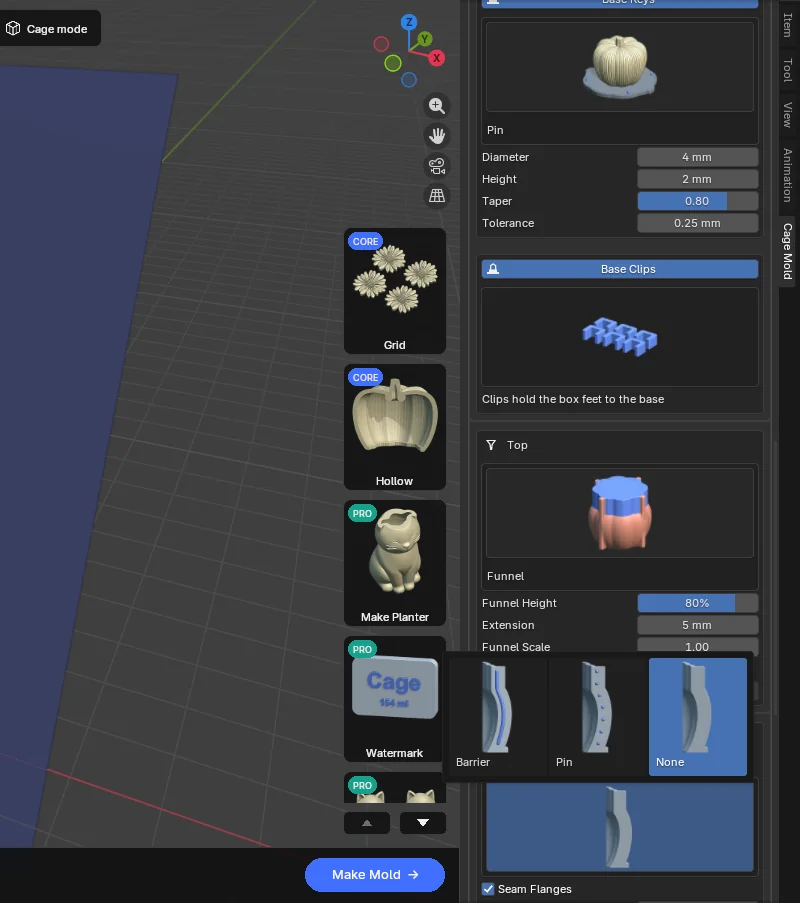
Разделы — это блоки без стрелок; они никогда не сворачиваются. У разделов, которые включаются одним переключателем (Undercut Fill, Channels, Model Pins, Base Keys, Base Clips, Casting Box, Grip, Open Bottom, Wick Channel, Bottom Piece), переключателем служит строка заголовка: щелчок окрашивает её и включает раздел, следующий щелчок возвращает её в обычный вид; пока раздел выключен, его содержимое видно, но оно серое. У каждого параметра своя строка: название слева, значение с единицей измерения справа. Если задержать курсор над параметром, появится описание того, что он делает.
Полоса инструментов

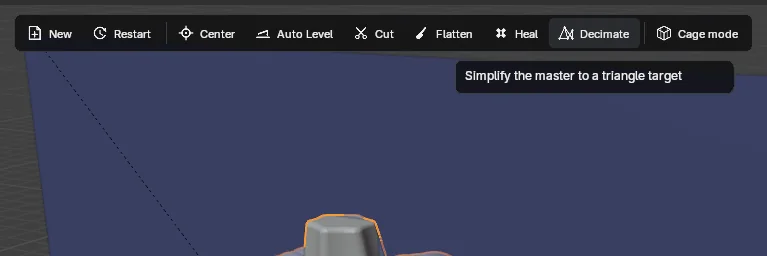
На полосе собраны инструменты подготовки модели. Если задержать курсор над кнопкой, появится её описание. Когда места мало, кнопки переходят в два ряда, а если не помещается и так — остаются только значки. Собственные инструменты Blender Move, Rotate, Scale и Measure уже есть на панели инструментов слева, поэтому на полосе их нет (режим Cage добавляет их в свою верхнюю панель).
- New: импортирует файл STL, OBJ или 3MF; модель центрируется и ставится на пол.
- Restart: удаляет всё созданное и оставляет модель; вы начинаете заново. Ctrl+Z отменяет.
- Center, Auto Level: центрируют модель, кладут её самой большой плоской гранью на пол.
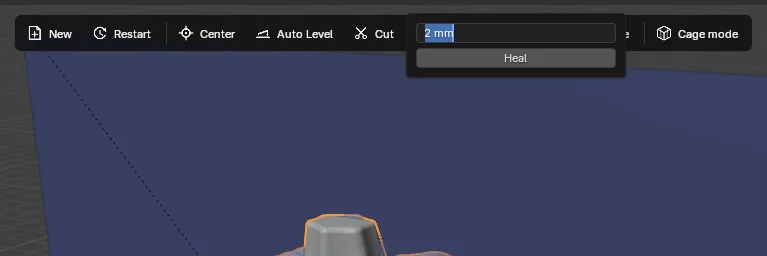
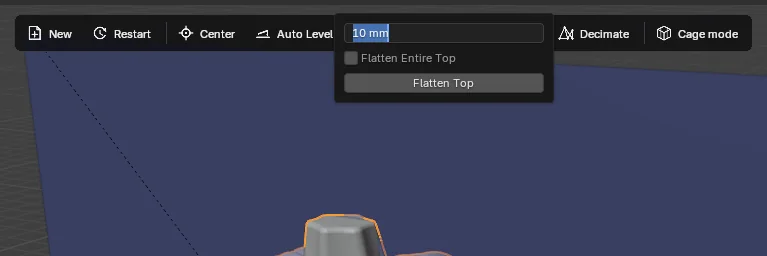
- Cut, Flatten, Heal, Decimate: открывают небольшое всплывающее окно; введите значения и нажмите кнопку. Подробнее в главе 5.
- Cage mode: переключает в режим Cage, который скрывает меню Blender.
Серая кнопка сейчас не может сработать: например, Center не работает, пока существует форма; сначала нажмите Restart.
Карточки инструментов
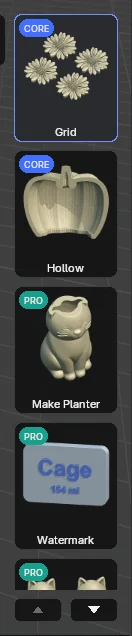
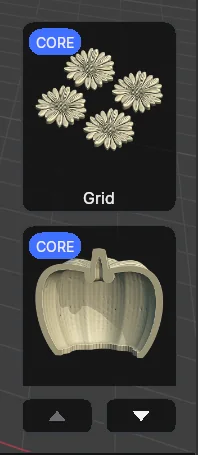
В колонке у правого края вида стоят пять карточек: Grid, Hollow, Make Planter, Watermark и Pocket Fill. Щелчок по карточке открывает диалог инструмента; если задержать над ней курсор, появится описание. Карточки, которые сейчас не могут сработать, остаются тёмными (когда нет модели или пока создаётся форма). Значок CORE или PRO в верхнем левом углу показывает, в какой пакет входит инструмент.
Когда у инструмента есть результат, который можно отменить, в правом верхнем углу карточки появляется маленький ×: он удаляет сетку копий, отменяет Hollow и Make Planter, удаляет водяные знаки, сбрасывает фрагменты Pocket Fill. Карточки всегда полного размера; если колонка не помещается на экране, под ней появляется полоса со стрелками вверх/вниз: стрелка сдвигает колонку на одну карточку, и колесо мыши над колонкой делает то же самое.
Что делают карточки, описано в главе 6.
Карточка действий

Карточка действий — узкая полоса вдоль нижнего края вида: она показывает, где вы находитесь и что будет дальше. Левый нижний угол остаётся за панелью Blender Adjust Last Operation; полоса начинается справа от неё.
- Кольцо шагов (слева): шаг, на котором вы находитесь, например 2/3. Шаги — Master, Mold, Export; в Step by Step — Master, Draft, Confirm, Export; у Tray вместо Mold или Draft стоит Tray. Кольцо заполняется кобальтовым цветом по мере продвижения и вращается, пока идёт работа.
- Подсказка (рядом с кольцом): одна строка о следующем шаге, под ней название шага. Пока идёт работа, она показывает этап («Filling undercuts») с секундами и Esc для отмены. Замечание от Confirm (уменьшенный штифт, полость, оставленная без сердечника) стоит под подсказкой жёлтым.
- Показатели (в середине): у каждого значок, значение и подпись под ним. Master: размер модели (или, если выделен объект, его размер и имя). Silicone: сколько граммов силикона заливать; для силикона A/B — доля каждого компонента, общее количество рядом с подписью. Граммы появляются, когда форма построена; до этого там «—». Casting: объём материала, который вмещает форма; он известен, как только выбрана модель. В пакете Lite в последних двух показателях написано CORE цветом пакета. В Slip Cast показатели — Plaster (гипс и вода) и Slip (глина). В Injection Mold их место занимает один показатель, Shot: объём и вес полости, литника и впуска.
- Основная кнопка (справа, в форме таблетки): выполняет следующий шаг. Её название зависит от этапа: Import → без модели, затем Make Mold → (Make Draft → в Step by Step, Make Tray → у Tray), Confirm → и наконец Export →. Когда курсор над видом, Enter нажимает ту же кнопку; какую именно, написано в правом конце строки состояния. Пока идёт работа, Esc отменяет её.
Когда вид становится узким, сначала сокращаются надписи слева, затем обрезается имя выделенного объекта, затем пропадают последние показатели; в очень узком виде полосы нет. Если построение не удалось, ошибка стоит слева красным, а рядом с основной кнопкой появляется кнопка Report this error (глава 10). Пока фрагменты Pocket Fill ждут проверки, в правом конце стоят три кнопки (6.5).


Направляющие в виде
Как только выбрана модель, в виде появляется синий квадрат: направляющая разделения («Split Y 1»). По этой плоскости опалубка делится на две части. Направляющую двигают собственными инструментами Blender: щёлкните по ней, нажмите G, ведите мышь и щёлкните, чтобы отпустить. Поле Turn (°) в разделе Split Planes поворачивает направляющие вместе. Направляющая исчезает при Make Draft или Make Mold, поэтому разделение задают до построения. Если построение отменено клавишей Esc или не удалось, направляющие возвращаются туда, где вы их оставили, с тем же поворотом.
Two-Part Mold вместо направляющей показывает неподвижную плоскость разъёма; у Tray её нет; Slip Cast показывает швы своих частей в виде вертикальных полуплоскостей (7.6). Injection Mold показывает плоскую направляющую разъёма, которую G двигает только вдоль направления съёма; запирающие грани модели окрашиваются в красный, а грани с уклоном меньше Draft Angle — в жёлтый (7.7).
Направляющие и их подписи скрываются вместе с переключателями Blender Show Overlays / Show Gizmos; полоса, карточки и карточка действий — нет.
Вид следует за моделью. Пришедшая модель (перетащенная, через Import в Blender или кнопкой New) центрируется и вписывается во все виды, где открыта вкладка Cage Mold. Когда сцена переведена в миллиметры, шаг сетки пола — 10 mm. Куб или сфера из меню Blender Add за модель не принимаются. Если удалить модель, поле Target очищается.
Значки
В заголовках панелей и на полосе используются собственные значки Cage Mold: светлые на тёмной теме и тёмные на светлой.
 Generator
 Settings
 General
 Undercut Fill
 Split Planes
 Channels
 Base
 Top
 Clamps
 Silicone
 Casting Box
 Tray
 Cored Mold
 Two-Part
 Multi-Part · Slip Cast
 New
 Restart
 Center
 Auto Level
 Cut
 Flatten
 Heal
 Decimate
 Move
 Rotate
 Scale
 Measure
 Cage mode
 Reset settings
 Refresh Preview
 Recenter Planes