Die Werkzeugkarten
Die fünf Karten rechts in der Ansicht vervielfältigen das Modell, höhlen es aus, machen daraus einen Pflanztopf, prägen ein Wasserzeichen ein und füllen die Stellen, in die kein Silikon gelangen darf. Raster, Aushöhlen, Pflanztopf erstellen und Taschenfüllung arbeiten, während das Modell vorbereitet wird (Phase READY); Wasserzeichen erst, wenn es eine Fläche dafür gibt: nach Entwurf erstellen oder sobald die Form fertig ist. Raster und Aushöhlen gehören zum Paket Core, die anderen drei zu Pro; das zeigt das Abzeichen in der Ecke der Karte.
 Raster CORE
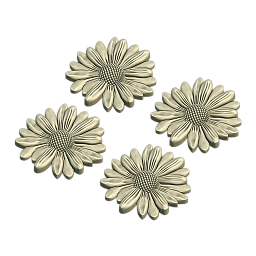
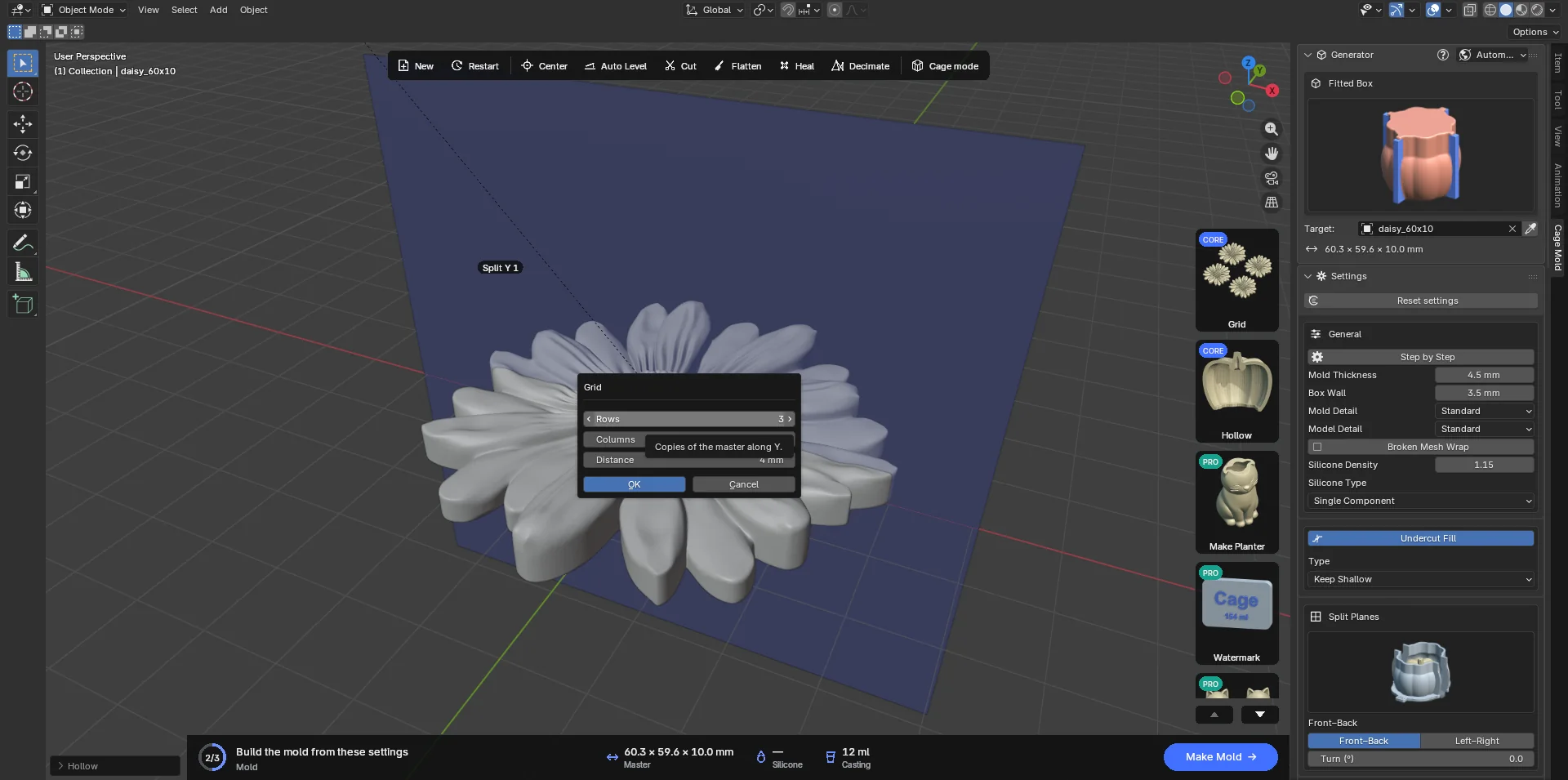
Vervielfältigt das Modell in Reihen und Spalten, sodass eine Form viele kleine Teile auf einmal gießt. Die Karte öffnet einen kleinen Dialog:
- Reihen: Kopien entlang Y (standardmäßig 3).
- Spalten: Kopien entlang X (3).
- Abstand: die Lücke zwischen den Begrenzungsrahmen benachbarter Kopien (4 mm).
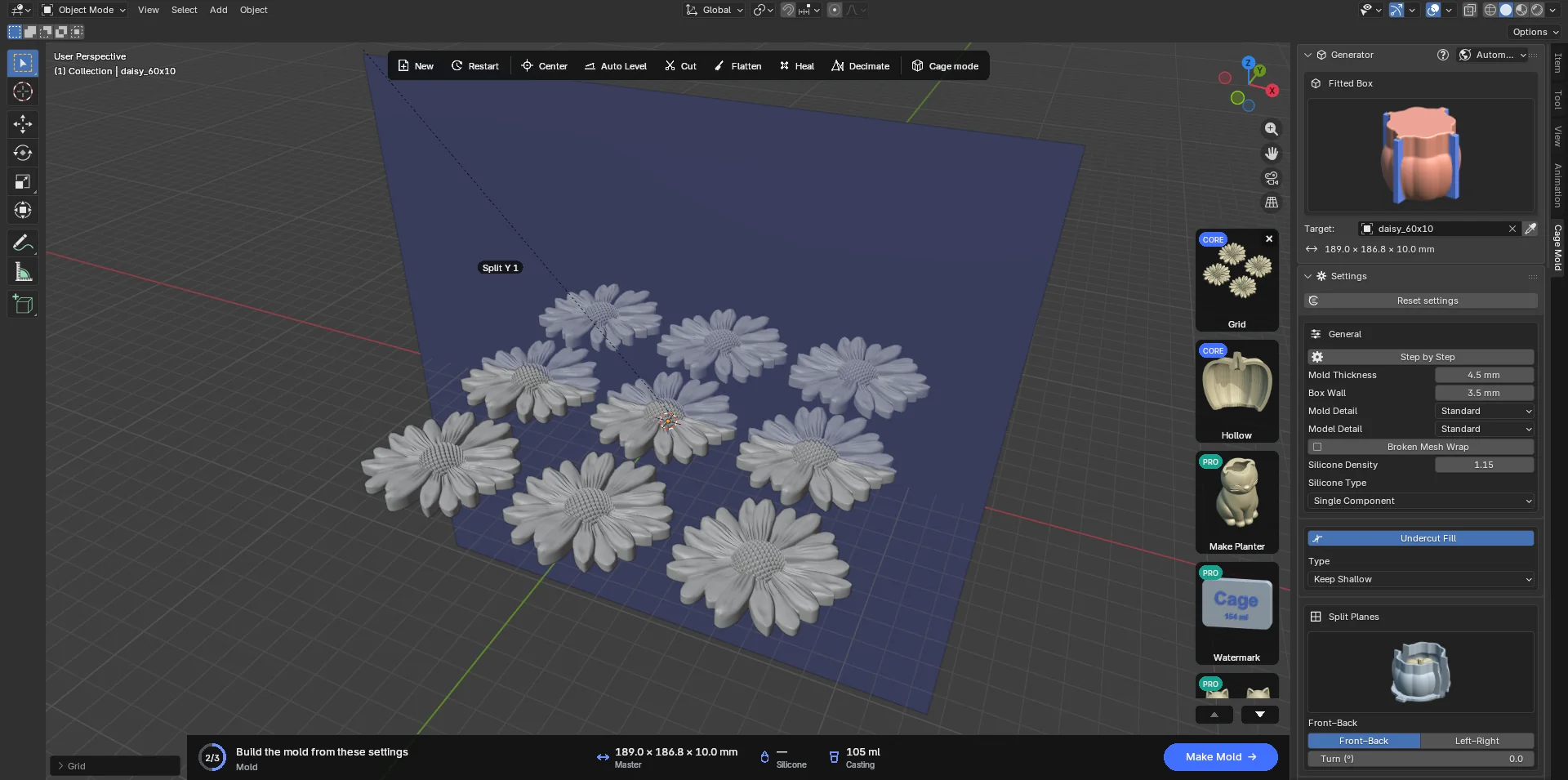
OK fügt die Kopien fest in das Netz des Modells ein; ab dann sieht Cage Mold ein einziges Modell und erstellt dafür eine Form. Das Raster behält die X/Y-Mitte und den Boden des Modells. Das Original bleibt erhalten: Das × auf der Karte (Raster entfernen) holt es zurück. Ein erneuter Klick auf Raster bei einem gerasterten Modell rastert das Original mit den neuen Zahlen neu; ein Raster wird nie selbst gerastert.
Am häufigsten wird es mit dem Typ Schale genutzt: Ein flaches Relief 3 × 3 anordnen und in einer Wanne gießen.
 Aushöhlen CORE
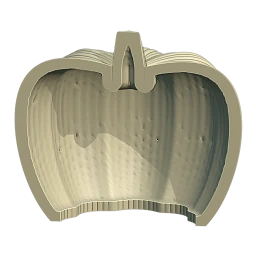
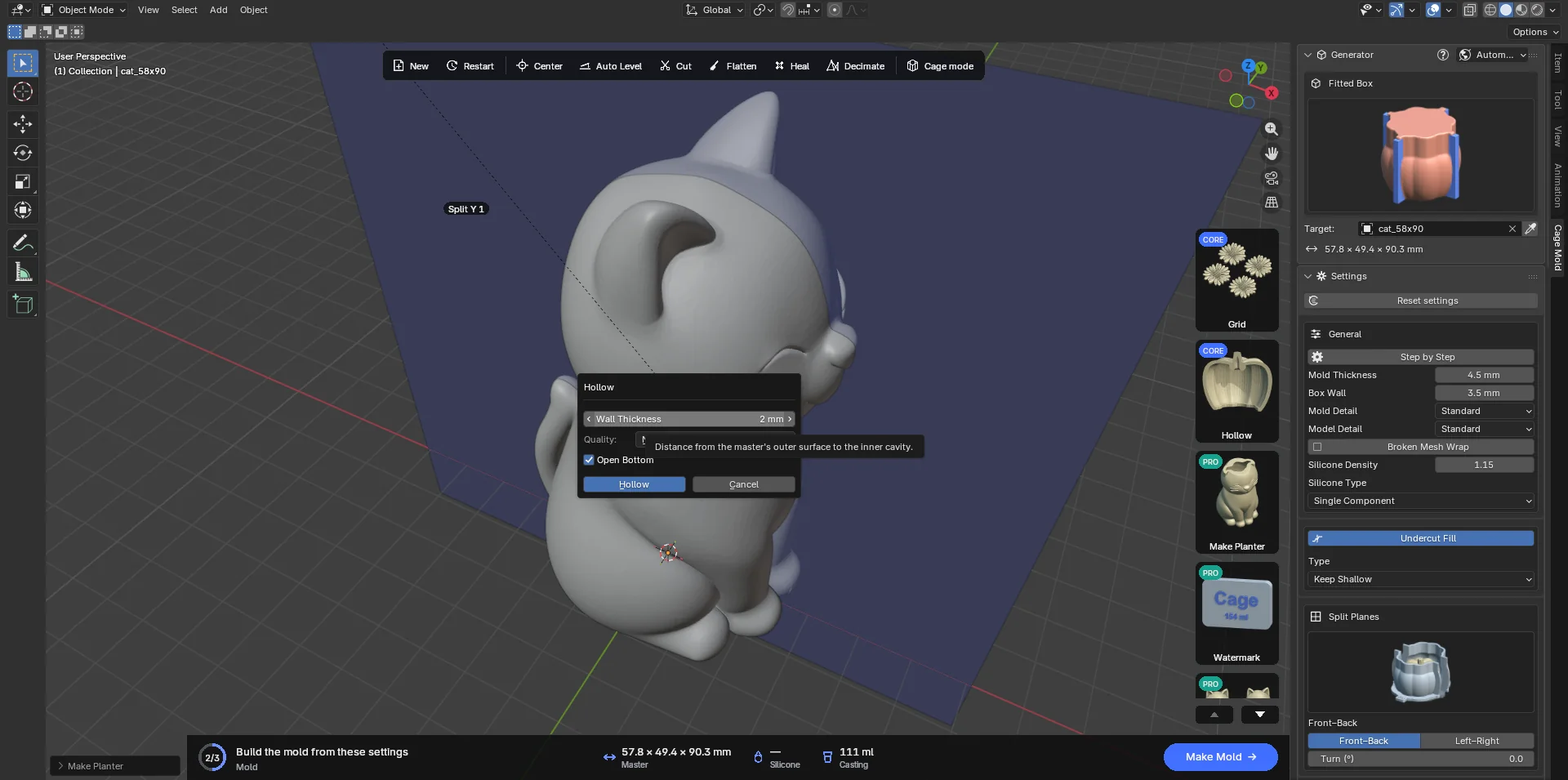
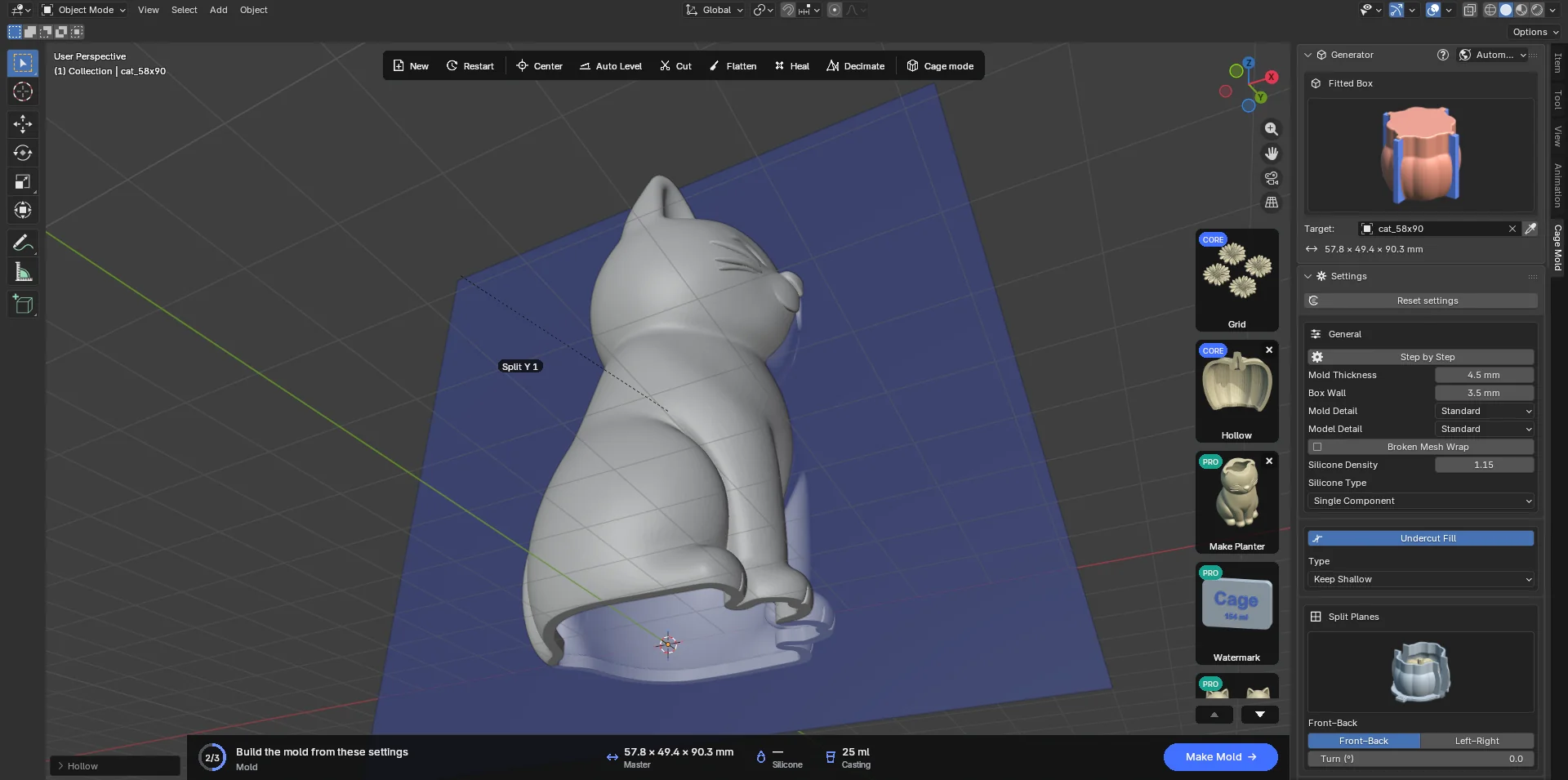
Öffnet im Inneren des Modells einen Hohlraum, der überall gleich weit von der Oberfläche entfernt ist; das Modell wird zu einer hohlen Schale. Es ändert sich das Modell, kein Druckteil: Ein hohles Modell braucht weniger Filament und druckt schneller. Die Form übernimmt weiterhin die Außenseite des Modells: Bei „Offener Boden“ steht die Öffnung geschlossen auf der Bodenplatte, sodass kein Silikon hineinläuft und der Abguss massiv herauskommt. Sobald die Form gebaut ist, werden Silikon und Gießvolumen für das massive Modell berechnet; davor zeigt der Wert „Guss“ auf der Karte nur das Volumen der Schale.
- Wanddicke: von der Außenfläche bis zum Hohlraum (2 mm). Nirgends dünner.
- Qualität: die Auflösung. Entwurf ist am schnellsten und gröbsten, Normal ausgewogen, Fein langsamer und glatter.
- Offener Boden (an): Der Hohlraum öffnet sich durch die Unterseite des Modells; um die Öffnung bleibt ein Rand, mindestens so breit wie die Wand. Ist die Unterseite schmaler als zwei Wände, passt keine Öffnung hinein; der Hohlraum bleibt geschlossen, und die Statusleiste meldet das.
Die Arbeit läuft im Hintergrund („Modell wird ausgehöhlt 2.3 s“); Esc bricht ab. Ein Modell, das für die Wand zu dünn ist, wird abgelehnt („A 2 mm wall leaves no room for a cavity in this master“). Bei einem offenen (nicht geschlossenen) Modell wird zuerst Reparieren verlangt. Das Original bleibt erhalten; das × auf der Karte (Aushöhlung entfernen) holt es zurück. Ein zweites Aushöhlen geht immer vom Original aus.
 Pflanztopf erstellen PRO
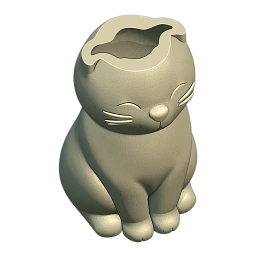
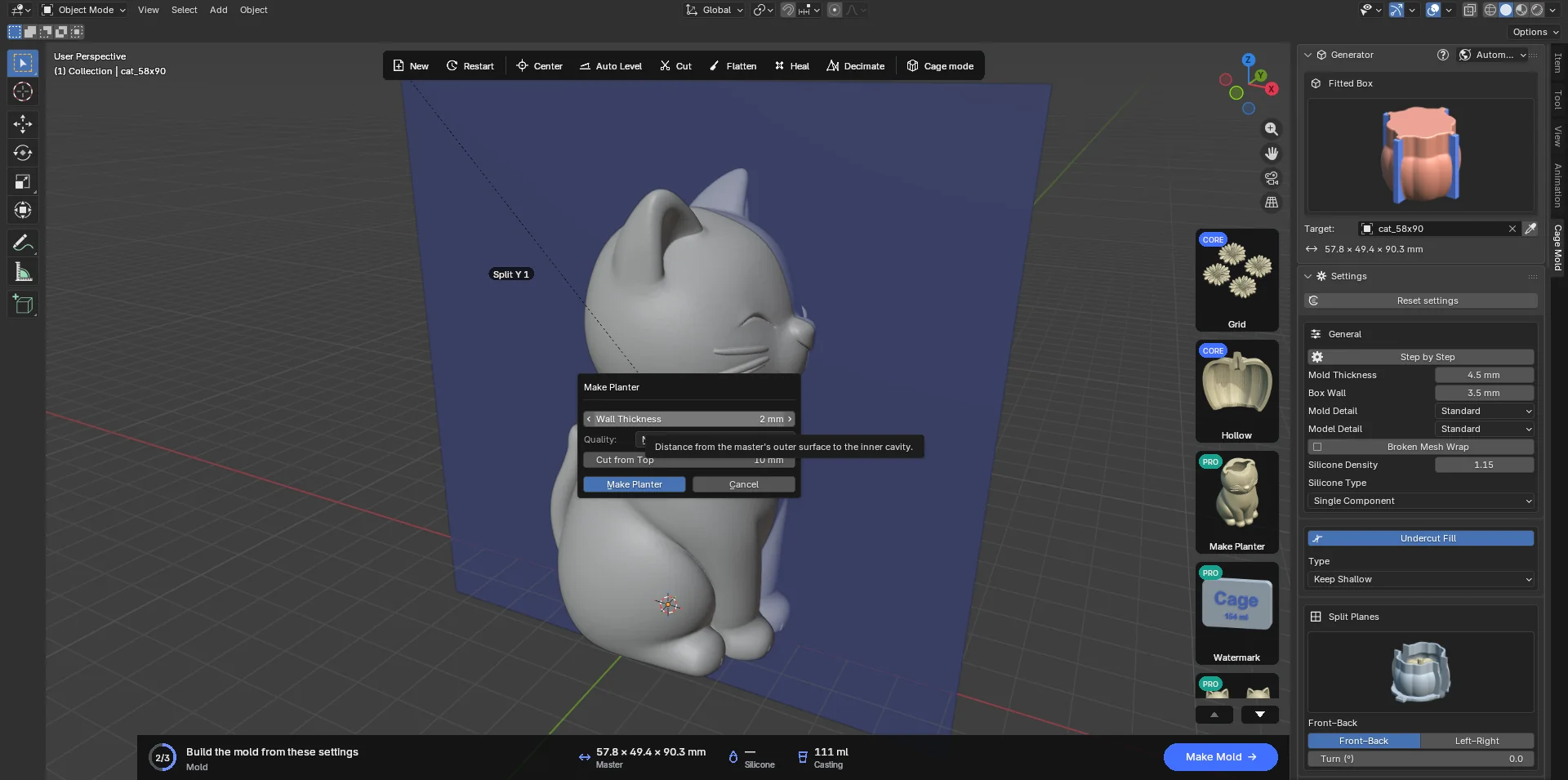
Macht aus dem Modell einen Pflanztopf: schneidet die Oberseite flach ab, höhlt das Modell aus und öffnet den Hohlraum durch die Schnittfläche. Heraus kommt ein Topf mit einem Rand von mindestens Wandbreite und einem Boden in Wanddicke. Es ist der kürzeste Weg von einer Statue oder einer Tierfigur zu einem Pflanztopf, einem Kerzenhalter oder einem Stiftebecher.
- Wanddicke und Qualität: wie bei Aushöhlen (2 mm, Normal).
- Oben abschneiden: wie viel oben vom Modell abgeschnitten wird (10 mm).
Ein Schnitt, der dünner als die Wand ist, wird auf Wand + 1 mm erhöht. Erreicht der größte Teil des Hohlraums den Schnitt nicht (eine dünne Spitze: ein Stiel, ein Ohr), wird der Schnitt von selbst tiefer gelegt, und der verwendete Wert steht in der Statusleiste. Das Original bleibt erhalten; × (Aushöhlung entfernen) holt es zurück.
 Wasserzeichen PRO
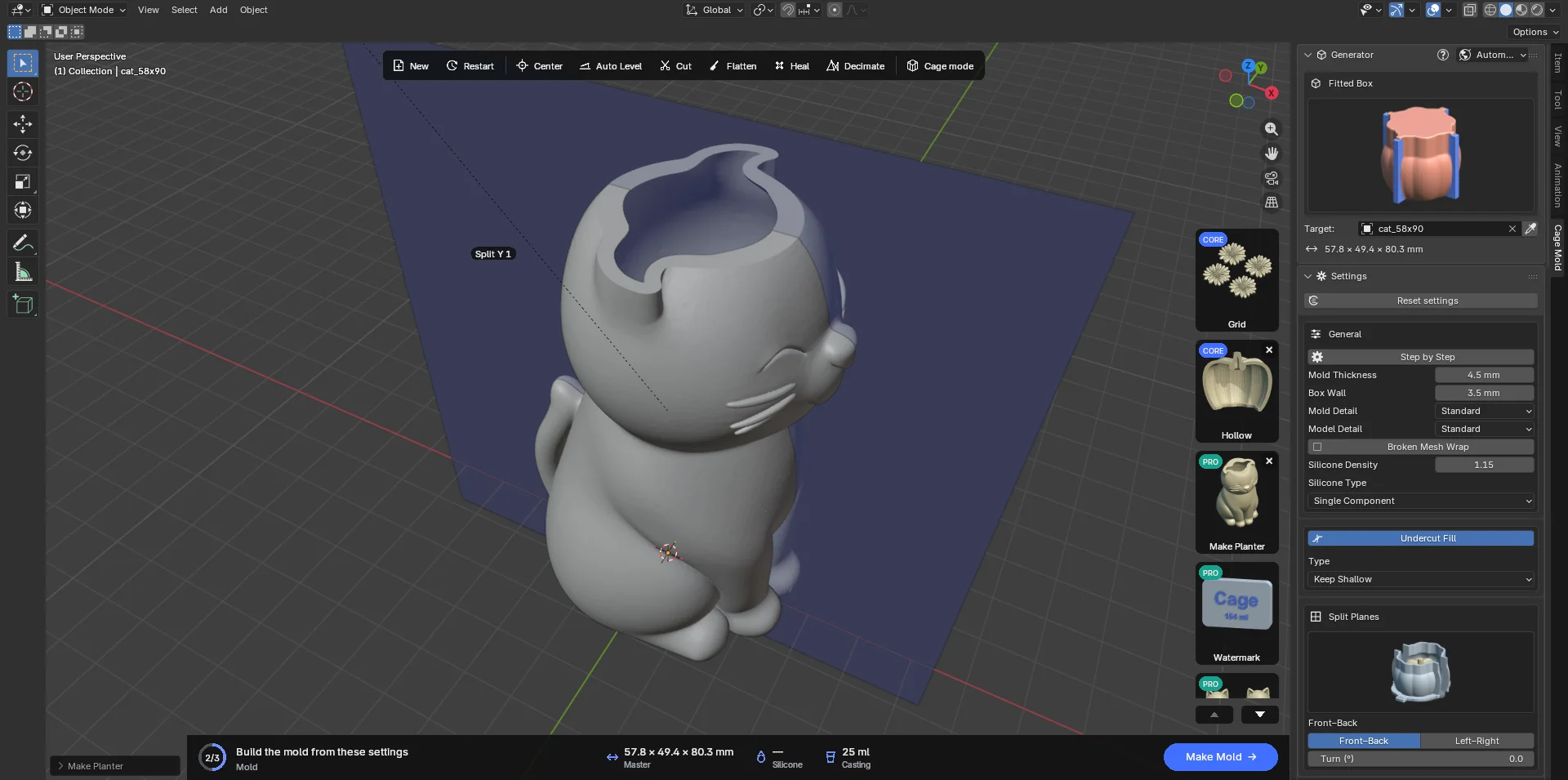
Graviert einen Text, ein Logo oder das Gießvolumen in das Silikon oder die Druckteile oder bringt es erhaben darauf an. Ein erhabenes Zeichen auf dem Silikon erscheint in jedem Abguss vertieft, ein graviertes erhaben; so tragen Sie Ihre Marke auf jeden Abguss.
Das Zeichen braucht eine Fläche, deshalb arbeitet die Karte erst nach Entwurf erstellen im Modus Schrittweise (auf dem Silikonentwurf) oder sobald die Form fertig ist (auf den Druckteilen). In der Phase READY meldet sie „Führen Sie zuerst den Schritt Form erstellen aus oder stellen Sie die Form fertig: Das Wasserzeichen kommt auf ihr Silikon oder ihre Teile“ (im Modus Schrittweise: Entwurf erstellen).
- Art wählen
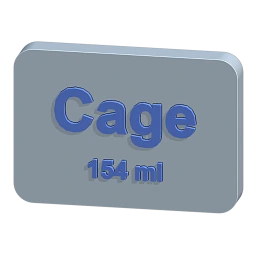
Ein Klick auf die Karte öffnet Motiv wählen: Text (eine Textzeile), Bild (ein aus einer PNG/JPG nachgezeichnetes Logo) oder Gießvolumen (zum Beispiel „154 ml“: wie viel Material die Form fasst, auf das Teil geschrieben).
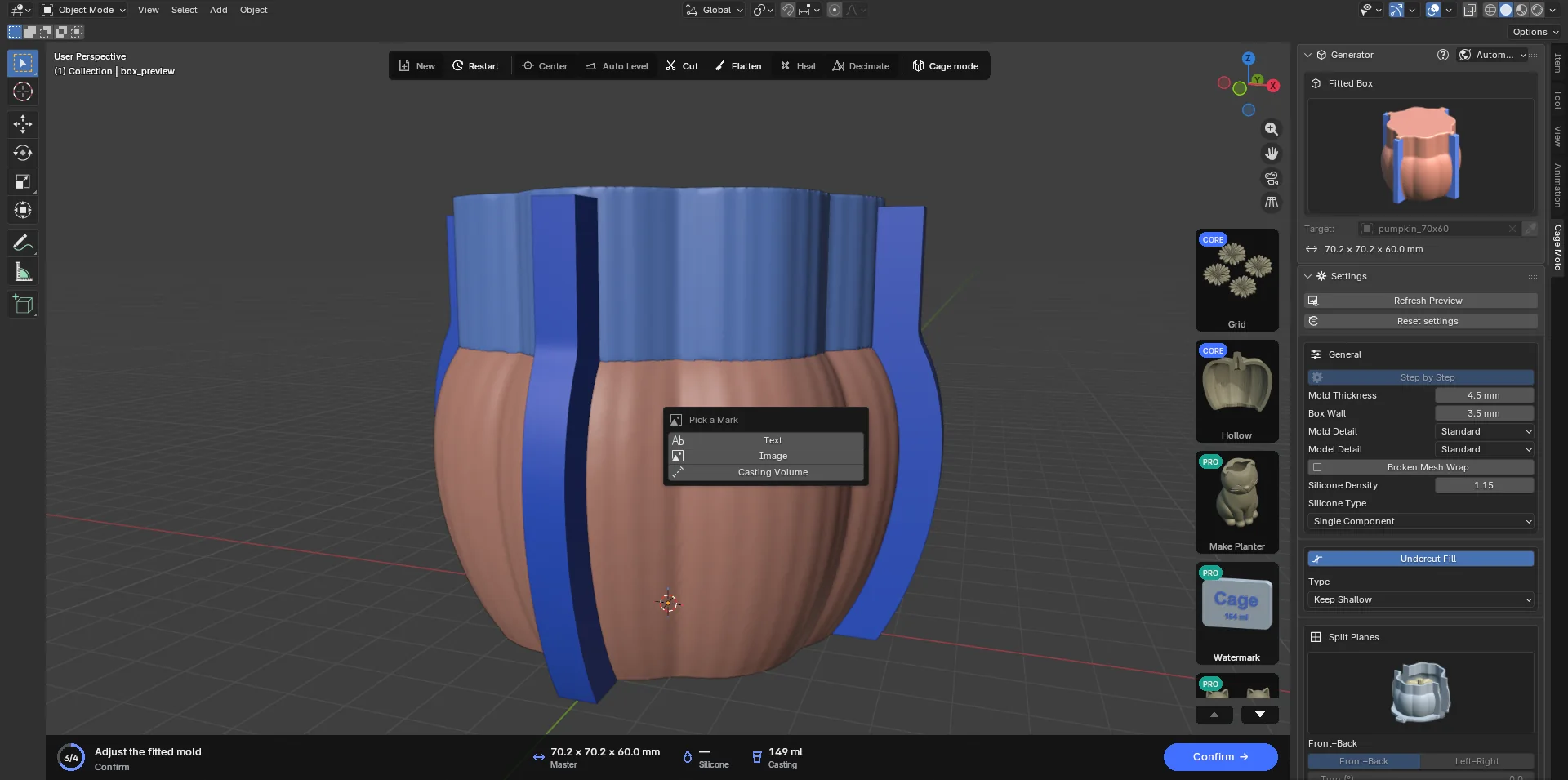
Die Art des Wasserzeichens wählen. - Einstellungen eingeben
- Wasserzeichentext / Bild: der Text oder die Datei. Bei einem Bild bilden die deckenden Pixel die Farbe; ohne Transparenz werden die dunklen Pixel genommen (ein überwiegend dunkles Bild wird umgekehrt). Das Bild wird vollständig nachgezeichnet; Haarlinien und dünne Buchstaben bleiben erhalten. Ein scharfes PNG mit hohem Kontrast liefert das beste Ergebnis.
- Schriftart: Blender-Standard, Arial oder Arial Bold (die auf Ihrem Computer installierte Schrift).
- Relief: Graviert oder Erhaben.
- Spiegeln: spiegelt das Zeichen von links nach rechts. Ein auf dem Silikon gespiegelter Text ist auf dem Abguss richtig herum lesbar.
- Motivbreite: die Breite des Zeichens (30 mm); sie wird verkleinert, bis sie auf den glatten Teil der Wand passt.
- Extrusion: die Gravurtiefe oder die erhabene Höhe (0.8 mm).
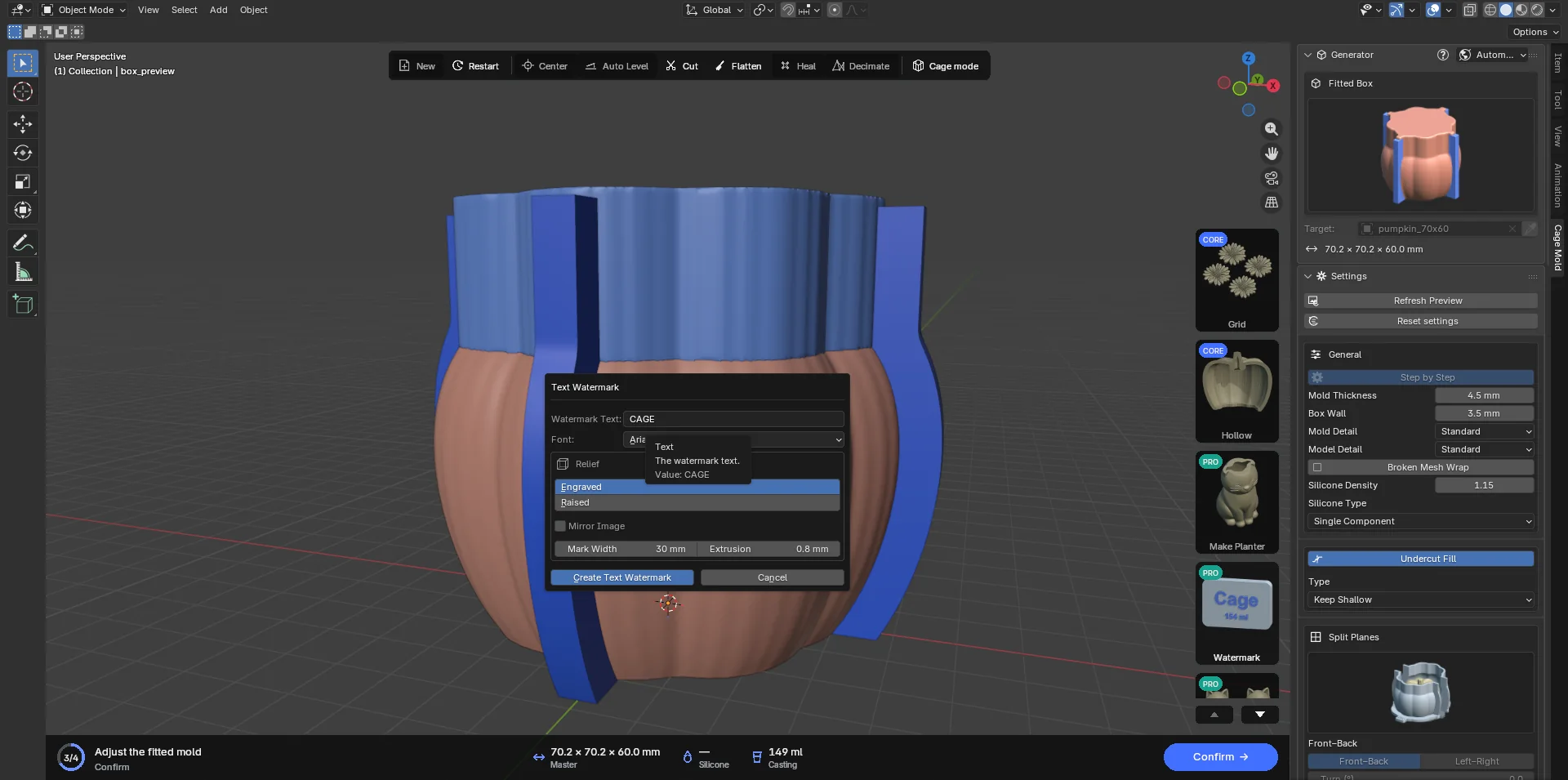
Der Dialog „Text-Wasserzeichen“. - Platzieren
Ein Klick auf …-Wasserzeichen erstellen startet das Platzieren: Ein gelbes Zeichen folgt der Maus und liegt flach auf der Oberfläche. Das Mausrad dreht es, Shift+Mausrad skaliert es, Ctrl+Mausrad zoomt die Ansicht, die mittlere Maustaste dreht die Ansicht. Ein Klick prägt das Zeichen sofort in das Objekt darunter („Text_Watermark_3D in box_preview graviert“); Esc bricht ab.
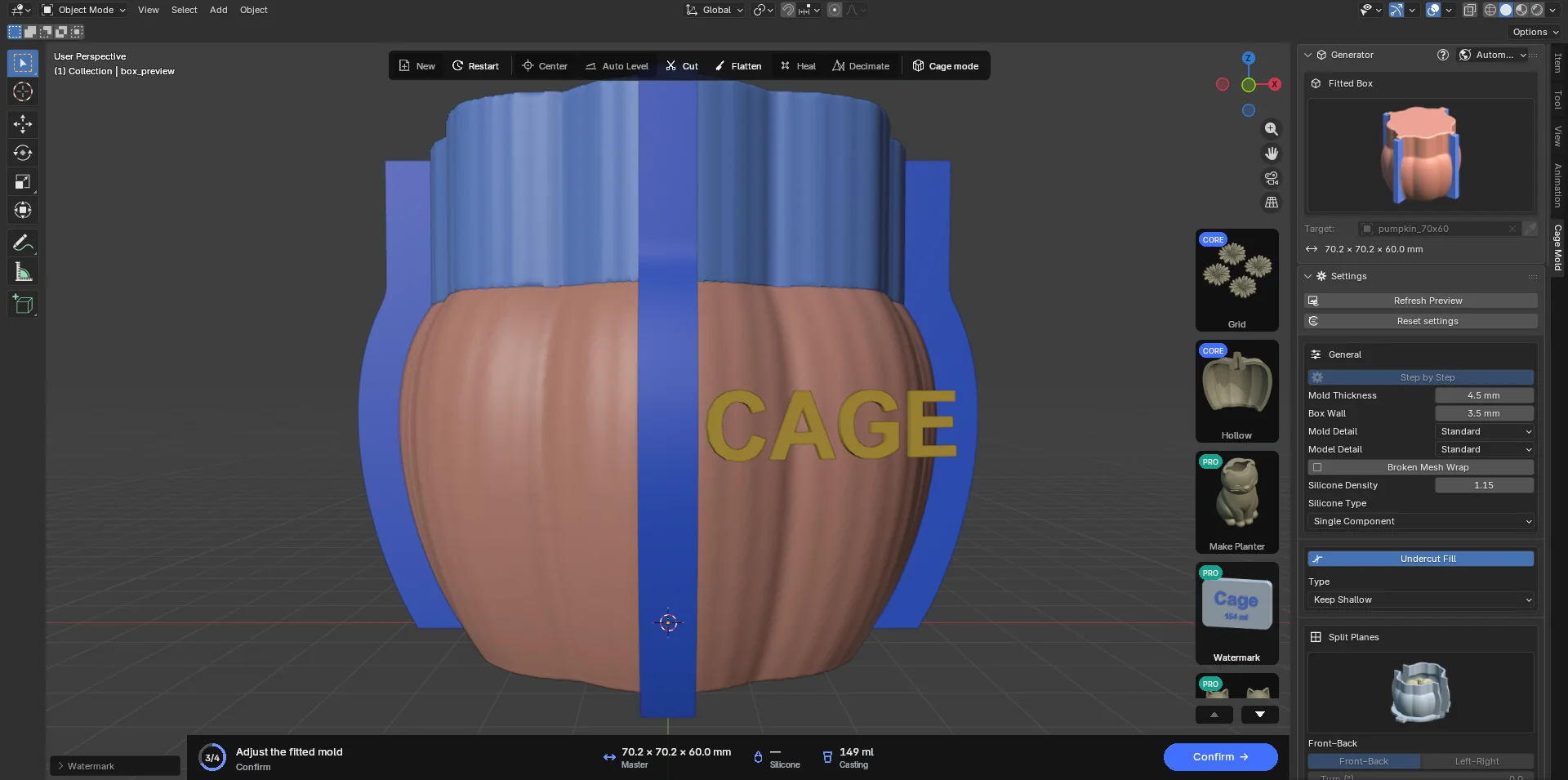
Das Zeichen folgt der Maus. 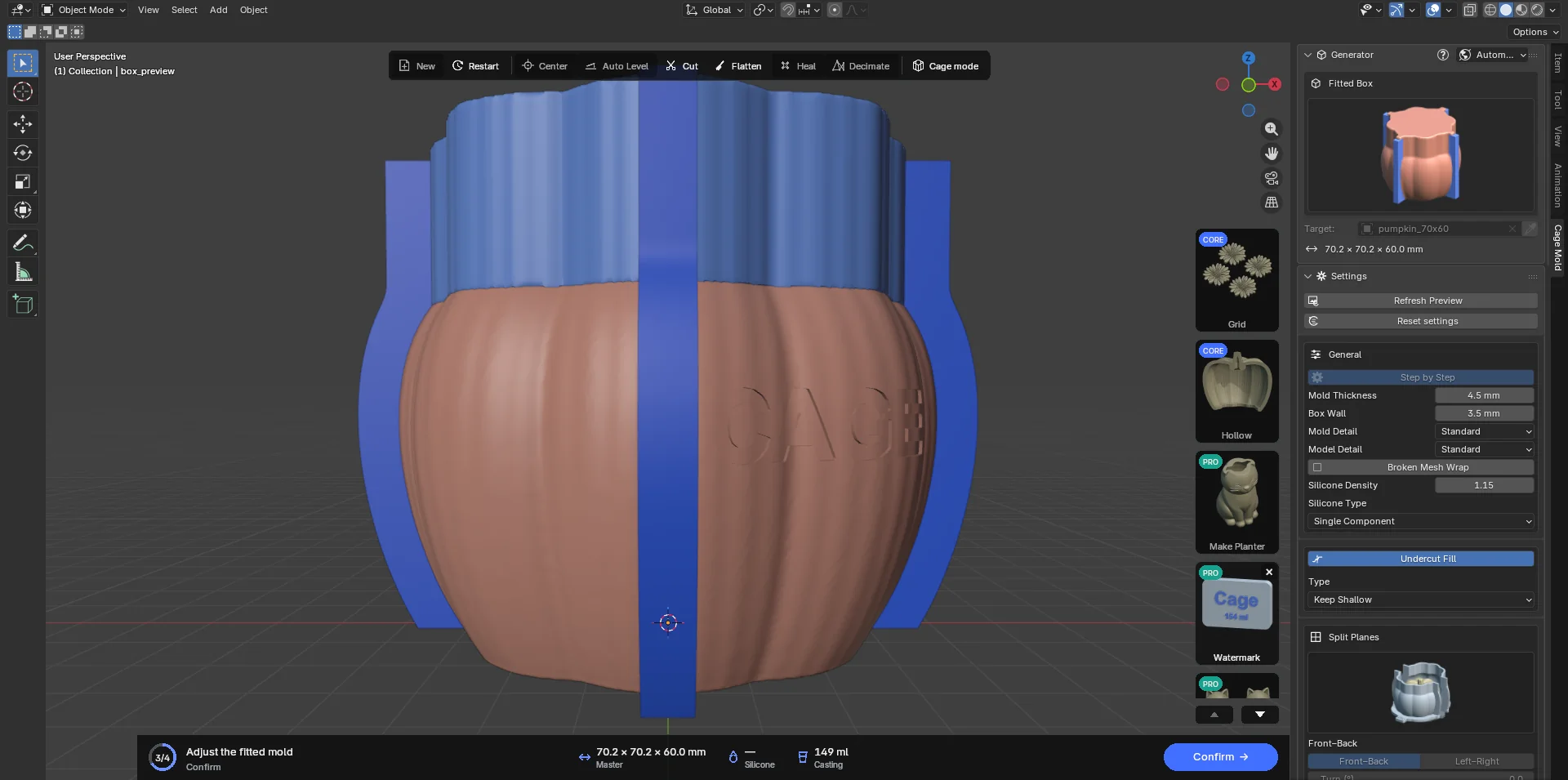
Mit einem Klick in das Silikon graviert.
Wohin es kommt. In der Entwurfsphase wird das Zeichen in das Silikon geprägt; der aus dem Silikon gebaute Formkasten trägt dasselbe Zeichen gespiegelt auf seiner Innenseite, während seine Außenseite glatt bleibt. Bestätigen baut das Silikon in voller Detailtiefe neu und prägt jedes gespeicherte Zeichen erneut ein. Nach Fertigstellung der Form kommt das Zeichen auf die Außenseite des Druckteils unter der Maus (ein Kastenteil, die Bodenplatte, der Gießkasten).
Das Zeichen ist überall gleich tief, auch auf einer gewölbten Fläche. Hinter einer Gravur bleibt immer genug Wand stehen; ein erhabener Buchstabe, der über eine Kante hinausragt, würde lose gedruckt, deshalb wird er mit einer Warnung weggelassen. Das × auf der Karte (Wasserzeichen entfernen) entfernt alle Zeichen; Ctrl+Z nimmt das letzte zurück und behält die Einstellungen des Dialogs.
 Taschenfüllung PRO
Findet und füllt die Stellen des Modells, in die kein Silikon gelangen darf: enge Spalten (dort bildet Silikon dünne Grate, die reißen), Hohlräume, die nur durch eine enge Öffnung erreichbar sind (zwischen den Beinen eines Hundes, im Inneren einer Tasse), enge Löcher, durch die man durch das Modell hindurchsieht (Silikon läuft als Brücke hindurch; etwa ein Loch zwischen einem Stab und einem Gewand), und Lufttaschen, die das aufsteigende Silikon nicht entleeren kann. Die Füllstücke entstehen als eigene Objekte; die unerwünschten löschen Sie, die übrigen werden dem Modell hinzugefügt.
- Füllung erstellen
Die Karte öffnet den Dialog Taschenfüllung: Detail (Entwurf / Schnell / Standard / Fein; feiner dauert länger) und Glatt. Ist „Glatt“ aus (Standard), sitzen die Füllstücke etwas hinter ihrer Öffnung und sind uneben, sodass sie auf einem modellierten Modell nicht auffallen; bei einem schlichten, glatten Modell setzen Sie das Häkchen bei „Glatt“, dann schließen die Füllstücke bündig mit der Öffnung ab und sind poliert. Füllung erstellen führt die Arbeit im Hintergrund aus („Hohlräume werden gesucht 3.2 s“); Esc bricht ab.
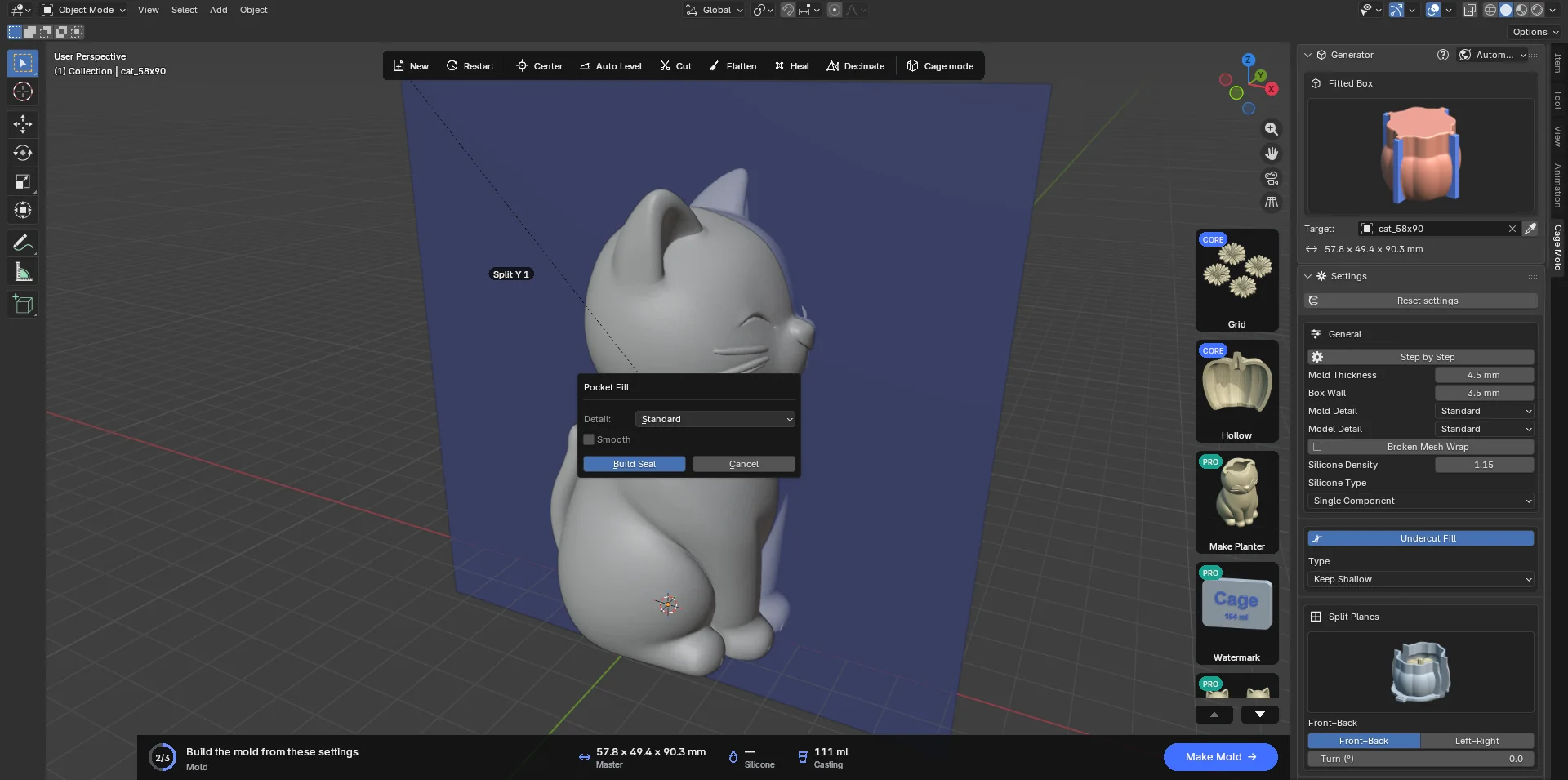
Der Dialog „Taschenfüllung“. - Die Stücke prüfen
Die Füllstücke erscheinen neben dem Modell als eigene Objekte, nach Art eingefärbt. Das Modell bleibt abgewählt, sodass Delete nur Füllstücke entfernt. Ein langes violettes Füllstück wird in kleinere Teile zerschnitten, damit Sie ein Teil einzeln löschen können; benachbarte Teile stoßen Fläche an Fläche aneinander, und Bestätigen schließt die Naht zwischen ihnen. Blaue und gelbe Füllstücke werden nie zerschnitten. Die Aktionskarte wird zur Leiste Teile der Taschenfüllung prüfen mit drei Schaltflächen und zeigt Namen und Größe des ausgewählten Stücks.
Spalt · eine enge Spalte Hohlraum · ein Hohlraum, der nur durch eine enge Öffnung erreichbar ist, oder die dünne Wand, die ein enges durchgehendes Loch verschließt Lufttasche · eine Lufttasche: Gefüllt wird nur, wo die Luft wirklich eingeschlossen ist Boden · ein Stück, das mit „Zum Boden verlängern“ bis zum Boden verlängert wurde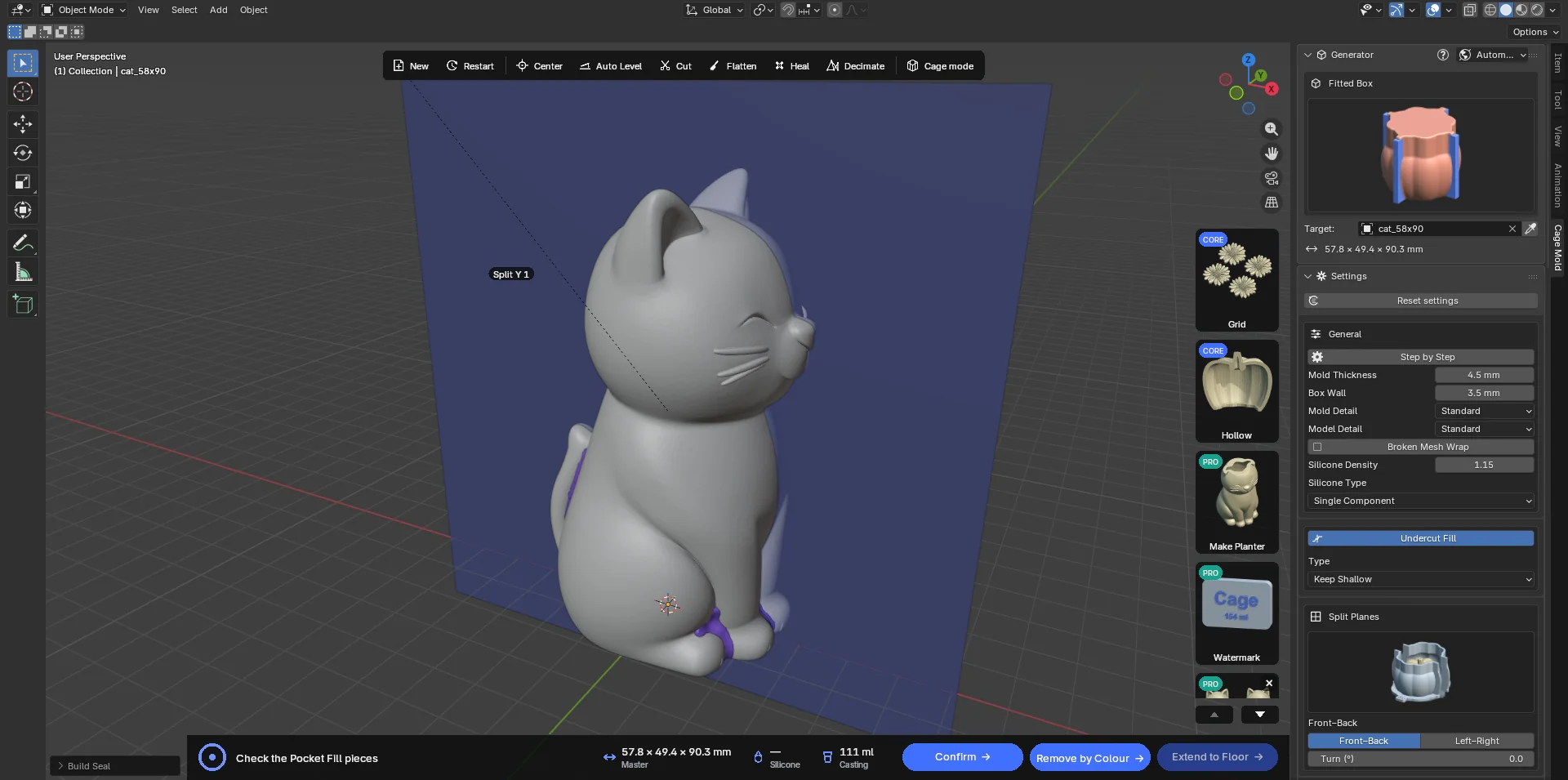
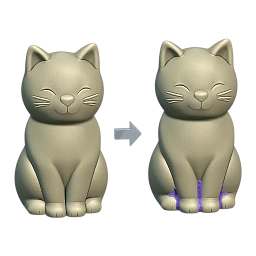
Die an der Katze gefundenen Füllstücke: violette Spaltfüllungen zwischen den Beinen und neben dem Schwanz; bei diesem Modell ist keine Luft eingeschlossen, deshalb gibt es kein gelbes Füllstück. Die Leiste unten trägt Bestätigen, Nach Farbe entfernen und Zum Boden verlängern. - Unerwünschtes löschen
Einzeln: das Stück anklicken, X oder Delete. Eine ganze Farbe auf einmal: Nach Farbe entfernen fragt nach der Teilefarbe (Violett / Blau / Gelb; standardmäßig Gelb) und löscht jedes Stück dieser Farbe („5 Füllstücke in Gelb entfernt“). Ein gelöschtes Stück bedeutet, dass Silikon in dieses Detail des Modells läuft; überlegen Sie bei einer dünnen Spalte, ob Sie das wollen.
Durchgehende Löcher. Ein solches Loch wird an seiner engsten Stelle durch eine dünne blaue Wand verschlossen; die Wand verschließt das Loch allein, daher öffnet das Löschen eines violetten Stücks daneben das Loch nicht; die breitere Mündung bleibt als flache, einseitig offene Tasche, die das Silikon füllt, ohne hindurchzulaufen. „Blau“ bei „Nach Farbe entfernen“ entfernt auch diese Wände; um das Loch offen zu halten, löschen Sie nur diese Wand. Ein weites Loch, etwa der Henkel einer Tasse, wird nie verschlossen.
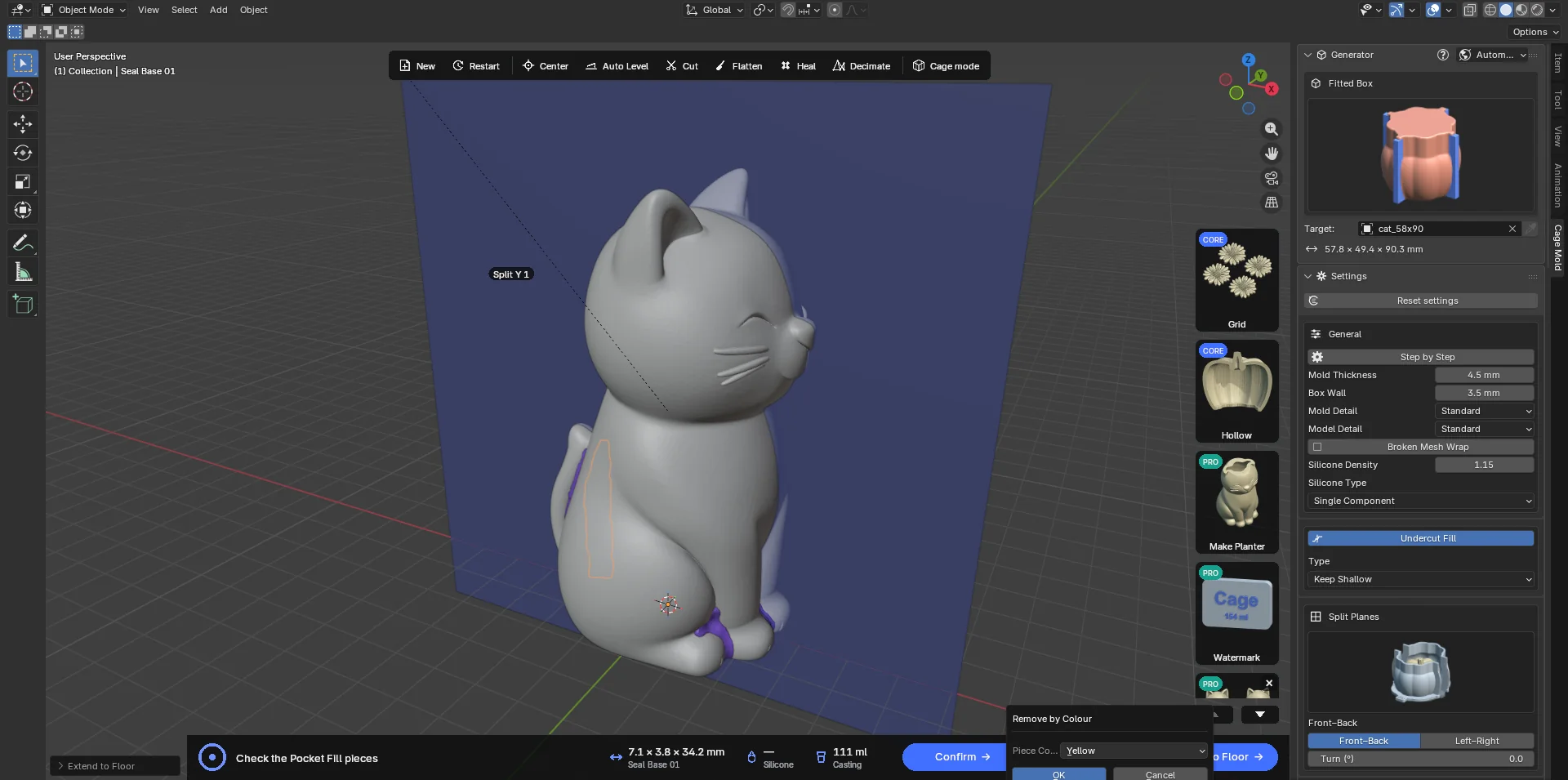
Nach Farbe entfernen: alle Stücke einer Farbe. - Zum Boden verlängern (optional)
Wenn kein Silikon unter ein schwebendes Füllstück laufen soll (etwa der blaue Block zwischen den Vorderbeinen), wählen Sie das Stück aus und klicken auf Zum Boden verlängern: Es wird zu einer braunen Säule, die das Stück selbst und alles darunter bis zum Boden abdeckt (mit Versatz abgesenkt oder angehoben). Lücken schließen (3 mm) füllt außerdem die schmalen Schlitze zwischen Säule und Modell (bis zur doppelten Breite; etwa neben einer Pfote auf dem Boden), in die sonst Silikon laufen würde; 0 füllt nur senkrecht nach unten. Die Schaltfläche ist nur aktiv, solange ein Stück ausgewählt ist.
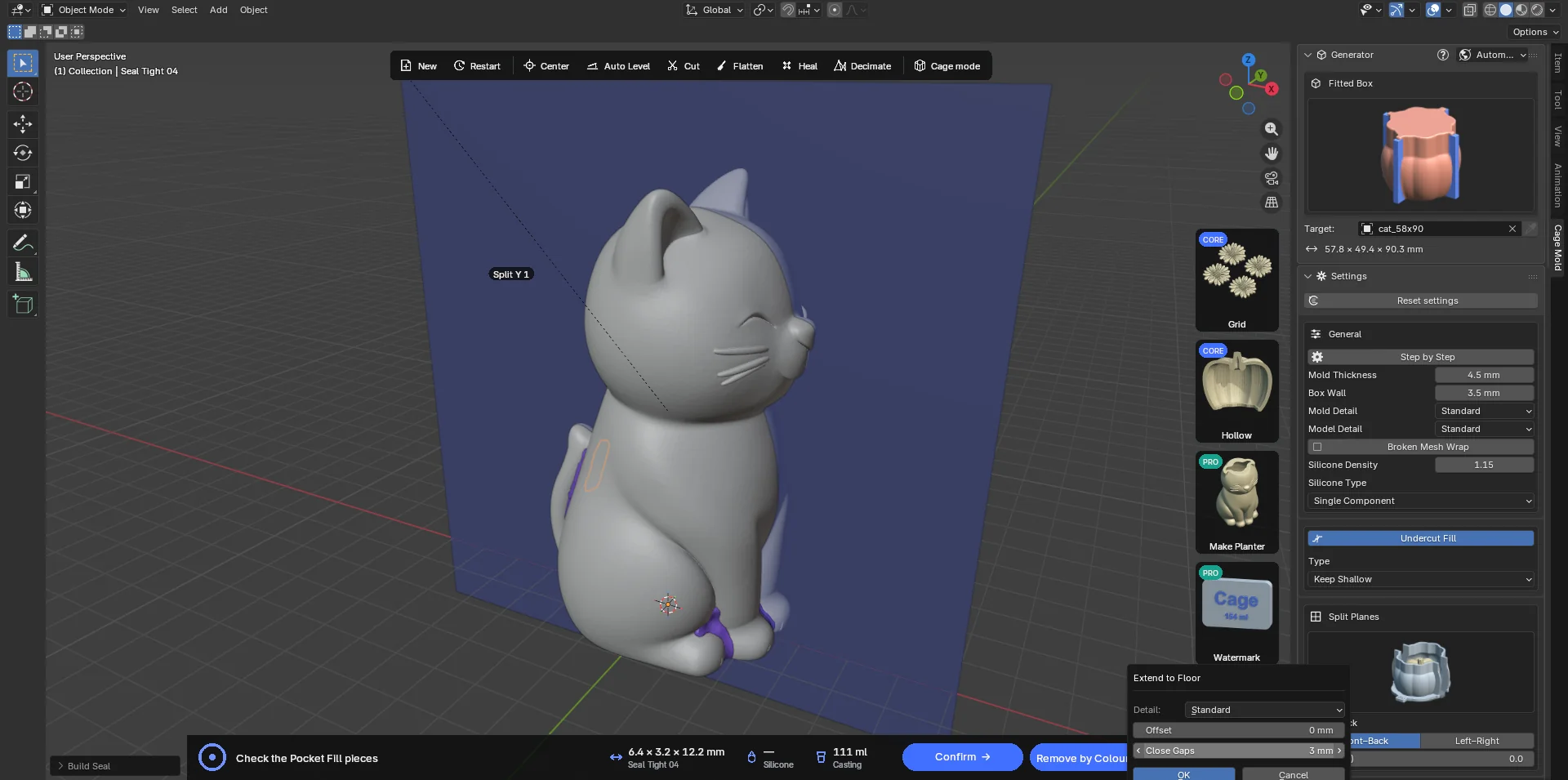
Der Dialog „Zum Boden verlängern“: Detail, Versatz und Lücken schließen. - Bestätigen
Bestätigen fügt die verbleibenden Stücke dem Modell als einen geschlossenen Körper hinzu. Die gefüllten Bereiche behalten am Modell ihre Farben, sodass Sie sehen, was gefüllt wurde. Das Modell ist fertig; weiter geht es zur Form. Das × auf der Karte (Füllung entfernen) verwirft wartende Stücke oder stellt ein bestätigtes Modell so wieder her, wie es vor dem Bestätigen war.
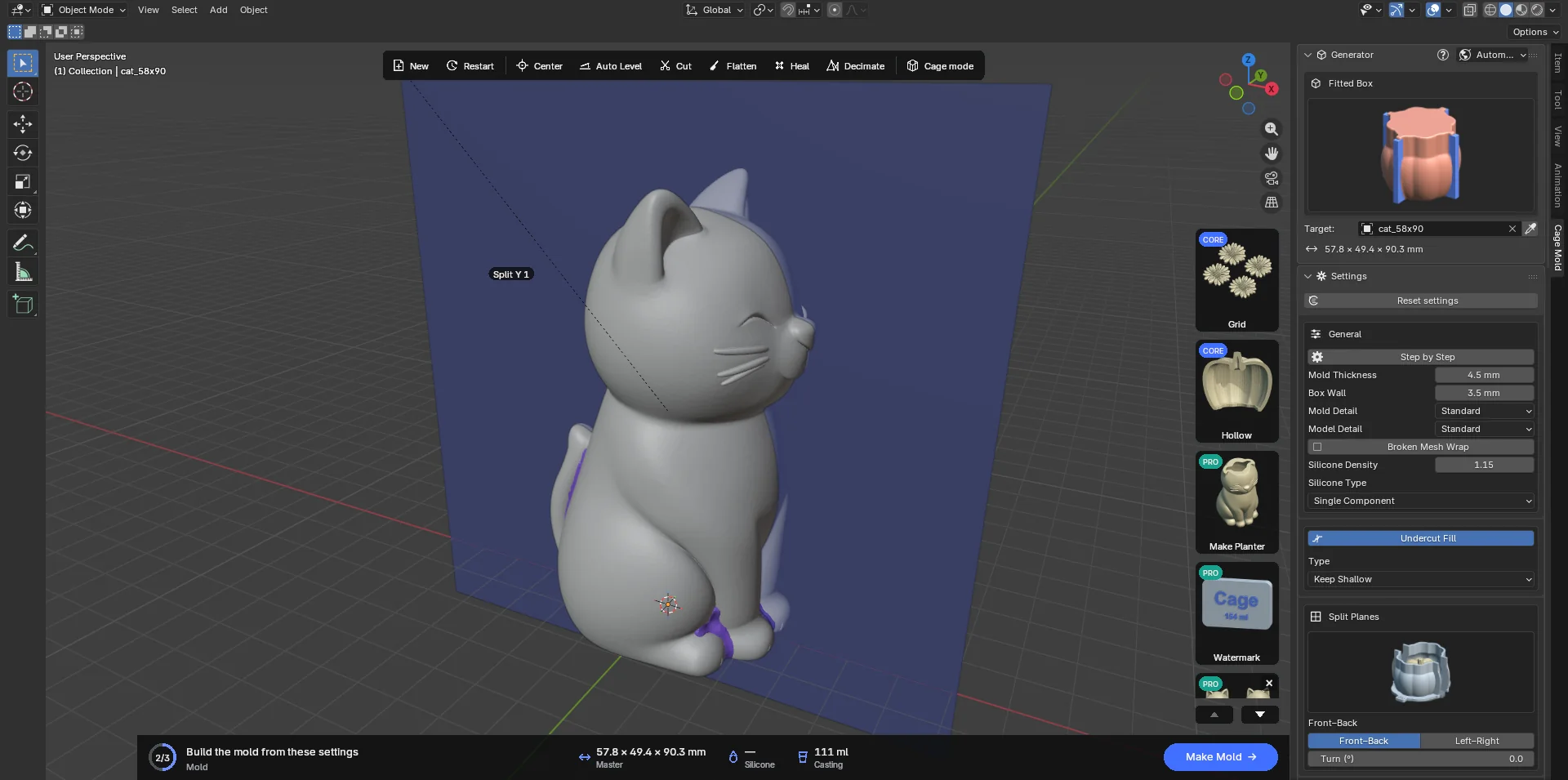
Bestätigt: Die Füllstücke gehören zum Modell und behalten ihre Farben.