ツールカード
ビューの右にある 5 枚のカードで、モデルの複製、中空化、プランター化、刻印、シリコーンを入れたくない箇所の充填ができます。「グリッド」「中空化」「プランター化」「ポケット充填」はモデルの準備中(READY 段階)に使えます。「刻印」は刻印を入れる面ができてから、つまり「下書きを作成」の後か型の完成後にだけ使えます。「グリッド」と「中空化」は Core プランに、残りの 3 つは Pro プランに含まれます。カードの角のバッジがそれを示します。
 グリッド CORE
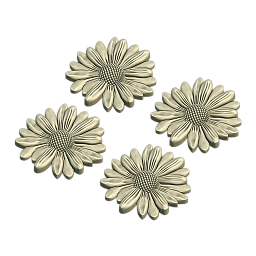
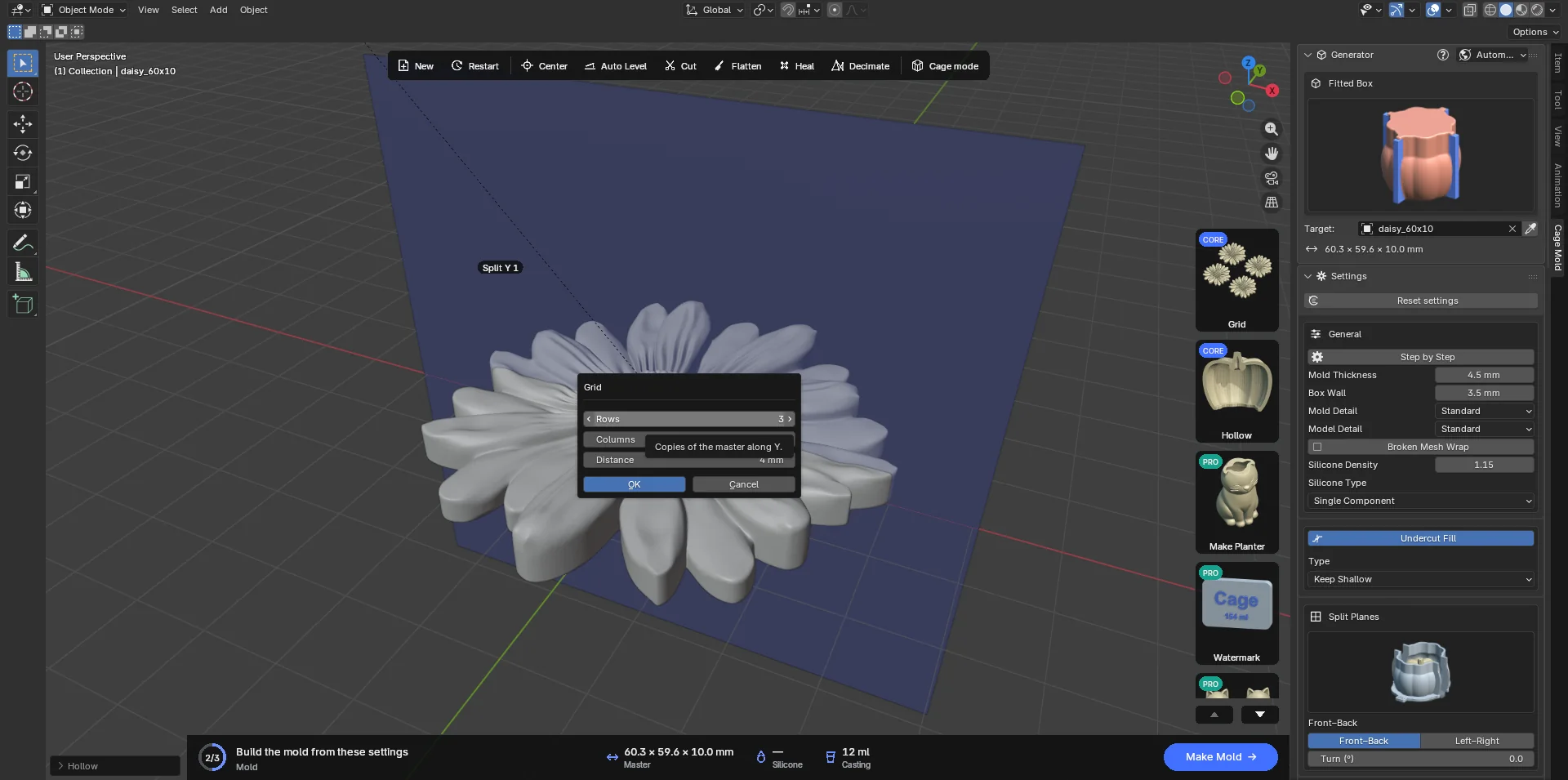
モデルを行と列に複製し、1 つの型で小さなパーツをたくさん注型できるようにします。カードをクリックすると小さなダイアログが開きます。
- 「行数」:Y 方向の複製数(既定は 3)。
- 「列数」:X 方向の複製数(3)。
- 「間隔」:隣り合う複製のバウンディングボックス同士の隙間(4 mm)。
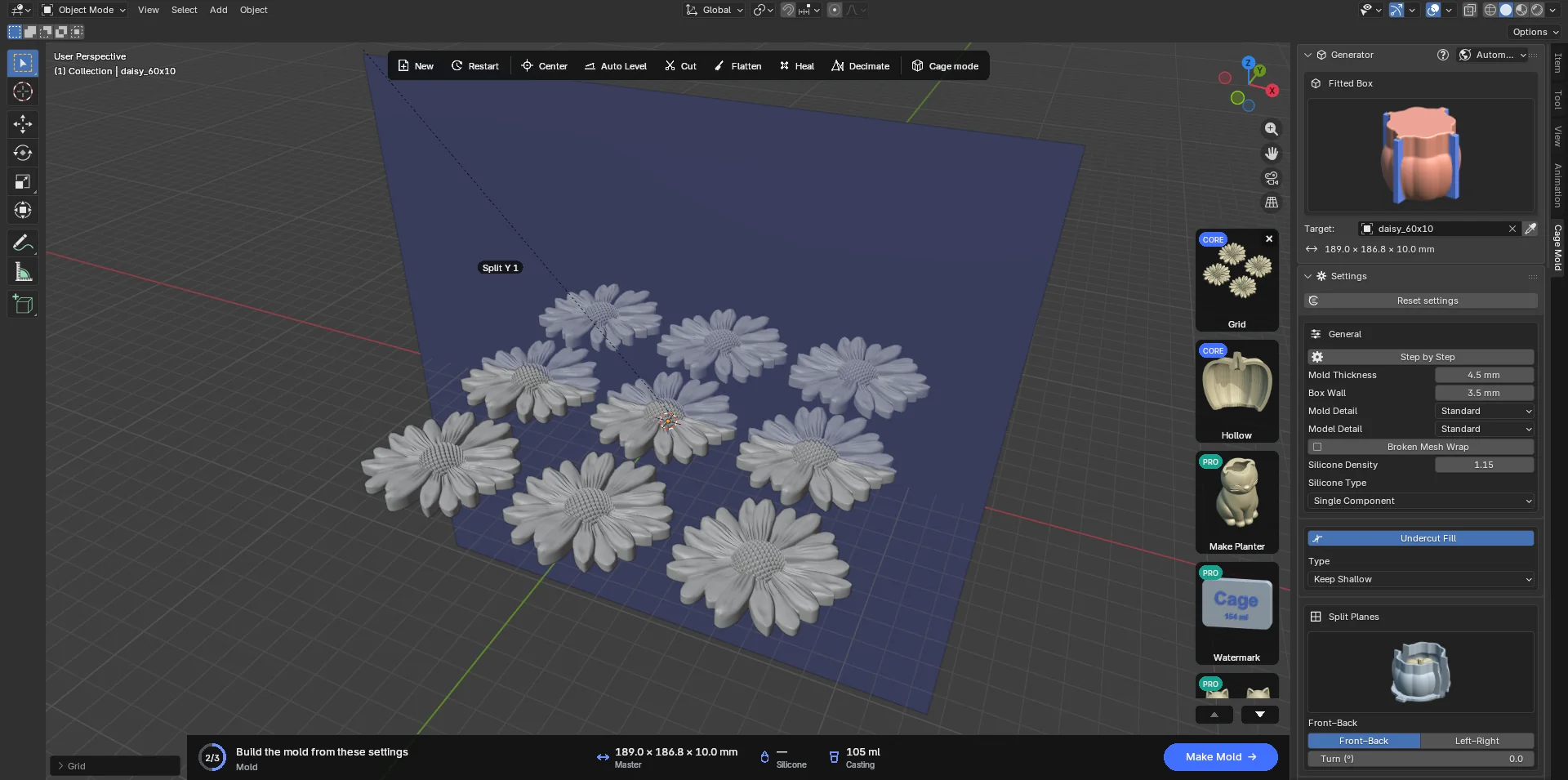
「OK」で複製がモデル自体のメッシュに焼き込まれます。以後、Cage Mold はこれを 1 つのモデルとみなし、1 つの型を作ります。グリッドはモデルの X/Y の中心と床の位置を保ちます。元のモデルは保持されており、カードの ×(「グリッドを解除」)で元に戻せます。グリッド化したモデルで「グリッド」を押すと、元のモデルが新しい数値で配置し直されます。グリッドをさらにグリッド化することはありません。
最もよく使うのはトレイと組み合わせる場合です。平らなレリーフを 3 × 3 に並べ、1 つのトレイで注型します。
 中空化 CORE
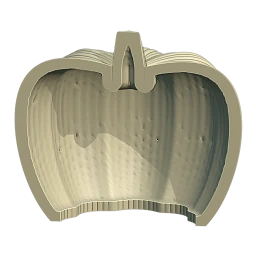
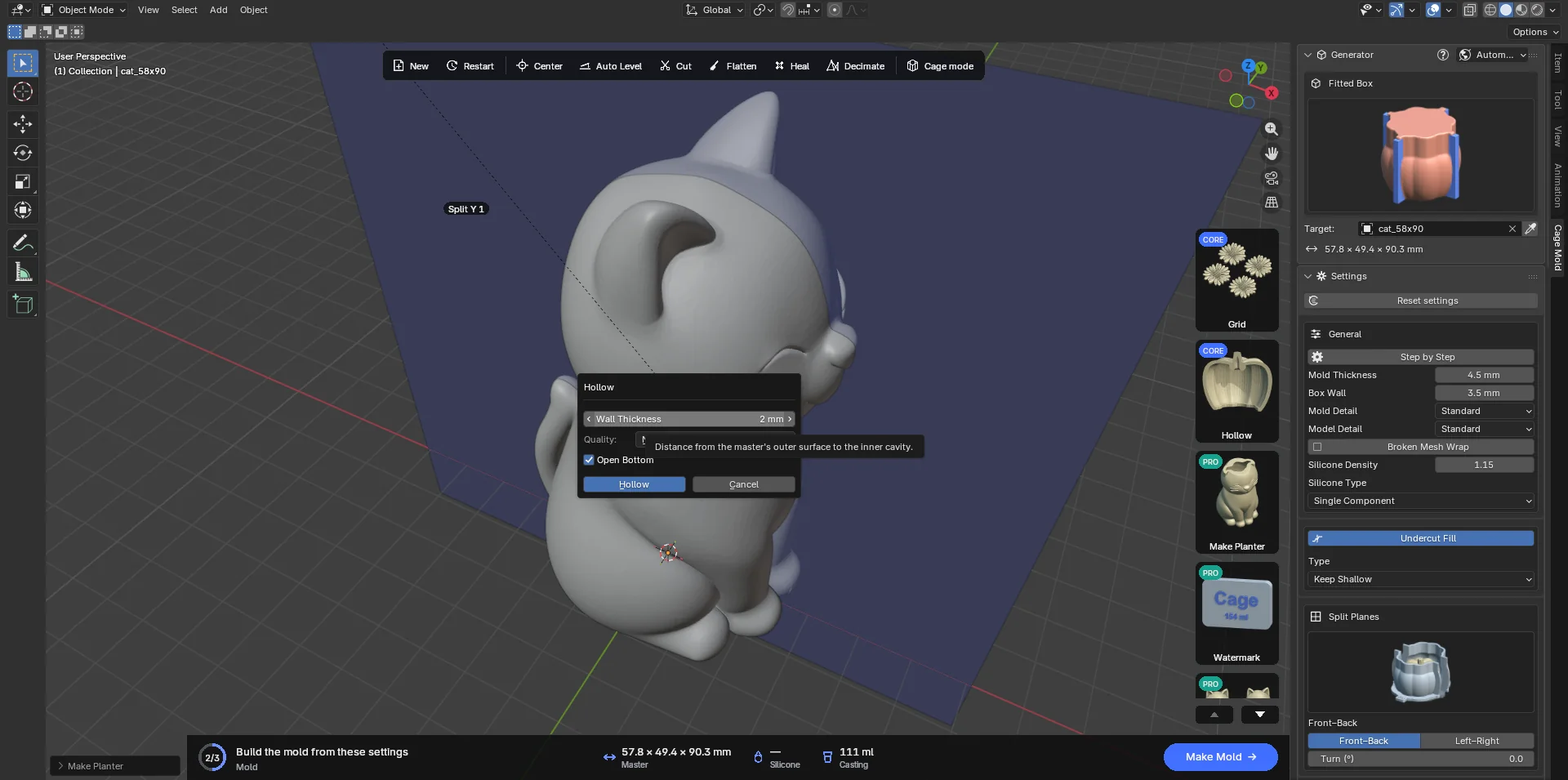
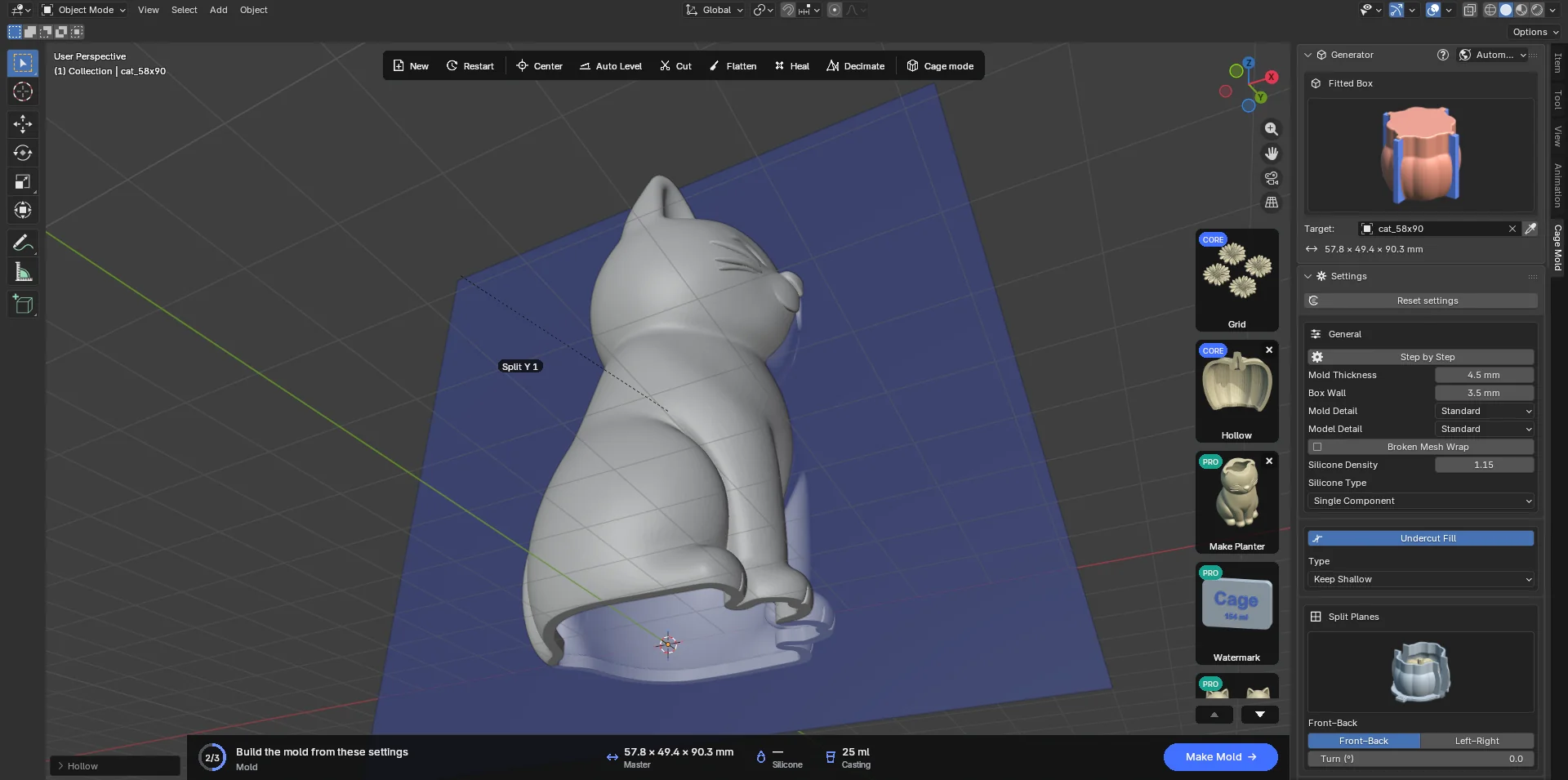
モデルの内部に、表面からどこでも同じ距離の空洞を作ります。モデルは中空のシェルになります。変わるのはモデルで、注型品ではありません。中空のモデルはフィラメントが少なく済み、早くプリントできます。型は引き続きモデルの外形をとります。「底面を開く」を使っても、開口部は型の底板でふさがれるのでシリコーンは入らず、注型品は中まで詰まった状態でできあがります。型ができると、シリコーンと注型の体積は中身の詰まったモデルとして計算されます。それまでは、カードの「注型」の数値はシェルの体積だけを示します。
- 「壁の厚さ」:外側の表面から空洞までの厚さ(2 mm)。これより薄くなる箇所はありません。
- 「品質」:解像度。「下書き」が最も速く粗く、「通常」はバランス型、「精細」は遅くなりますがより滑らかです。
- 「底面を開く」(オン):空洞がモデルの底面から外へ開きます。開口部のまわりには、少なくとも壁の厚さと同じ幅の縁が残ります。底面が壁 2 枚分より狭いと開口部が収まらないため、空洞は閉じたままになり、ステータスバーにその旨が表示されます。
処理はバックグラウンドで実行されます(「中空化中 2.3 s」)。Esc でキャンセルできます。壁の厚さに対して薄すぎるモデルは処理されません(「壁が2 mmだと、この原型には空洞を作る余地がありません」)。開いた(閉じていない)モデルでは、先に「修復」を求められます。元のモデルは保持されており、カードの ×(「中空化を解除」)で元に戻せます。2 回目の「中空化」は常に元のモデルから処理されます。
 プランター化 PRO
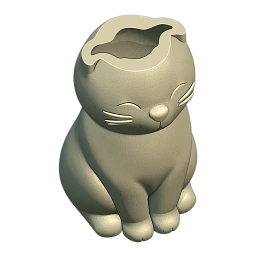
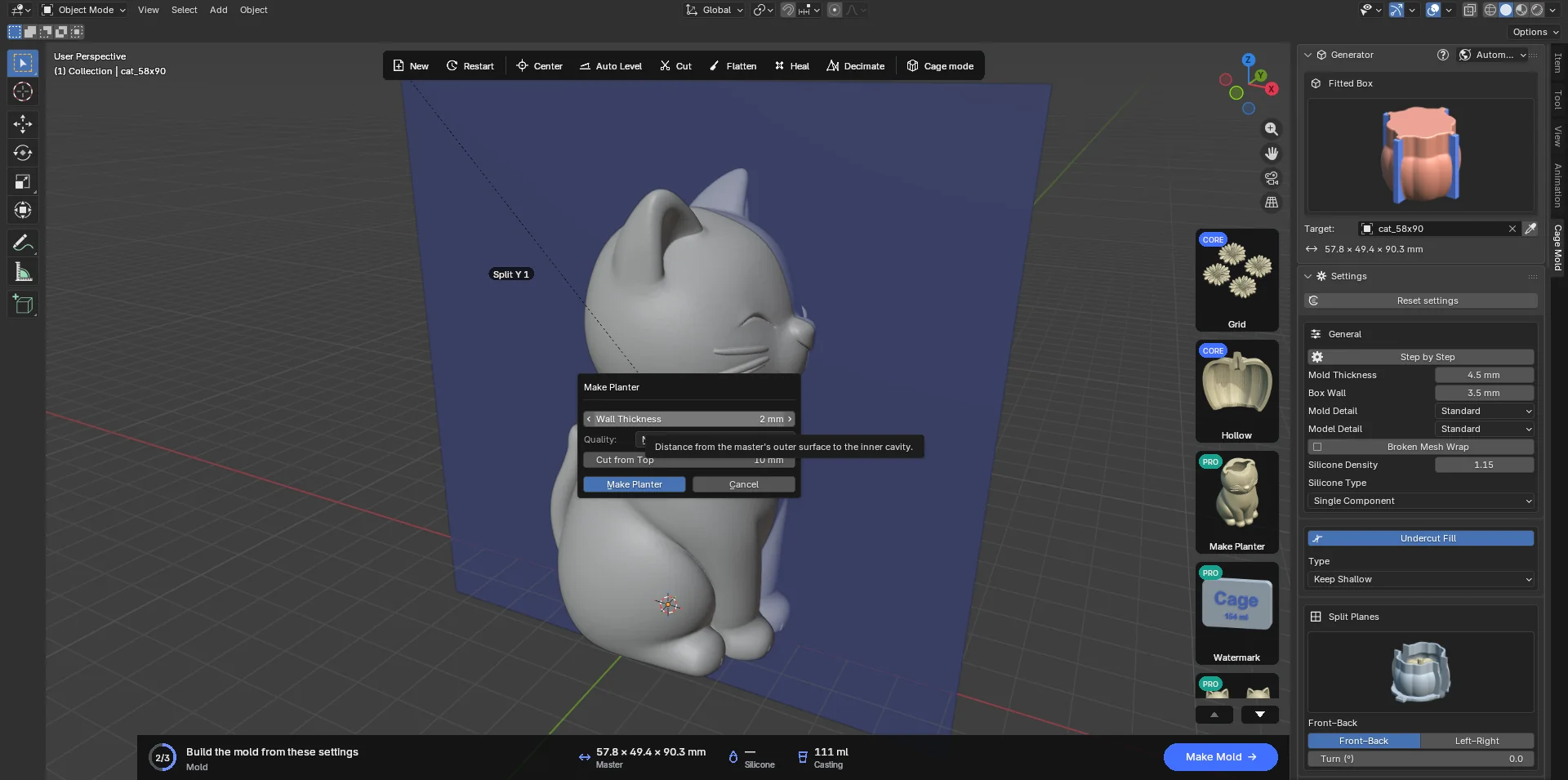
モデルをプランターにします。上部を平らにカットし、中空にして、カットした面から空洞を開きます。できあがるのは、縁の幅が少なくとも壁の厚さ、底の厚さが壁の厚さの鉢です。像や動物のフィギュアから、プランター、キャンドルホルダー、ペン立てを作る最短の方法です。
- 「壁の厚さ」と「品質」:「中空化」と同じです(2 mm、「通常」)。
- 「上部カット」:モデルの上部を切り落とす量(10 mm)。
壁の厚さより薄いカットは、壁の厚さ + 1 mm に広げられます。空洞の最も大きな部分がカット面に届かないとき(茎や耳など、上部が細いとき)は、カットが自動的に深くなり、使われた値がステータスバーに表示されます。元のモデルは保持されており、×(「中空化を解除」)で元に戻せます。
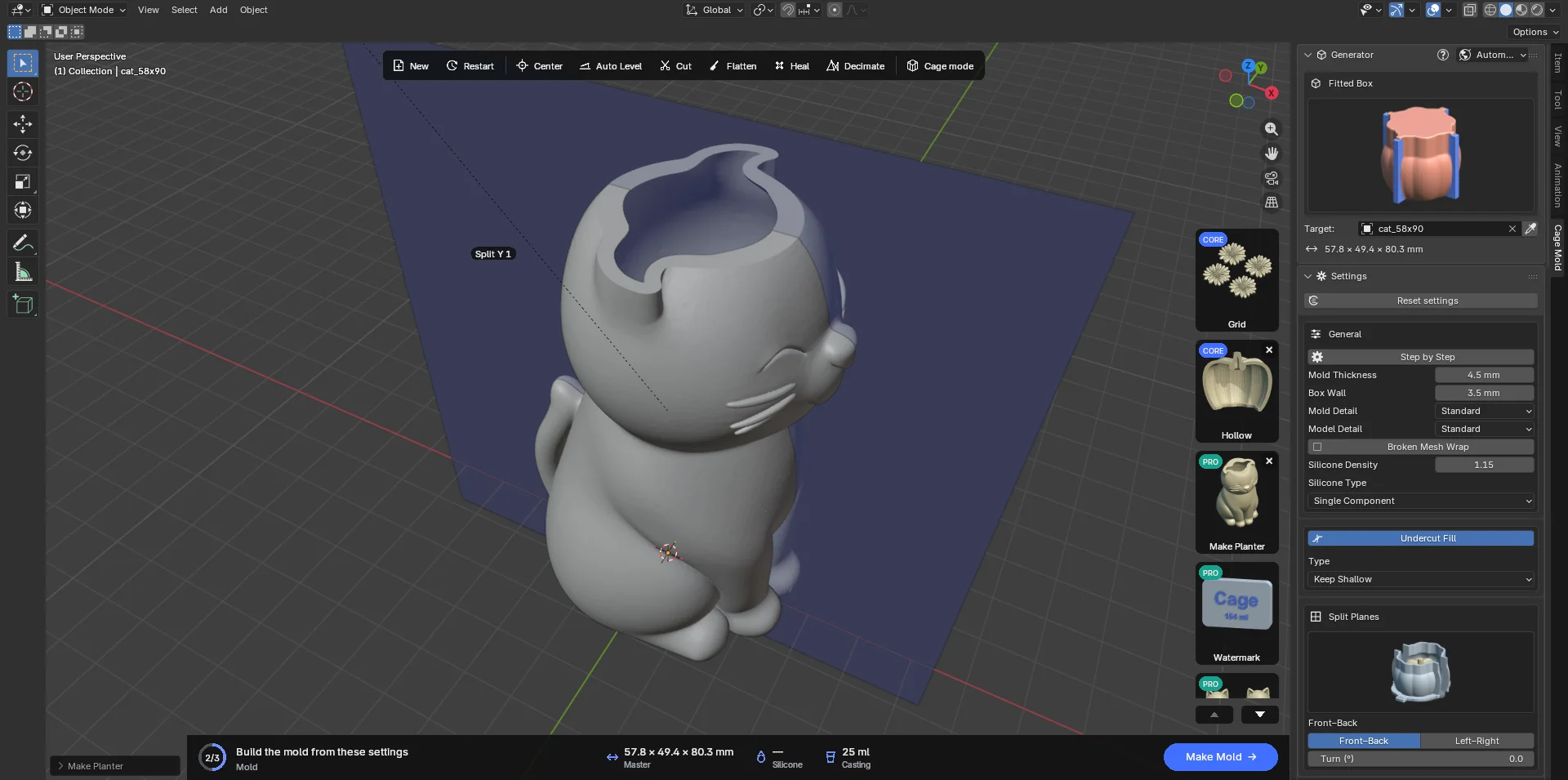
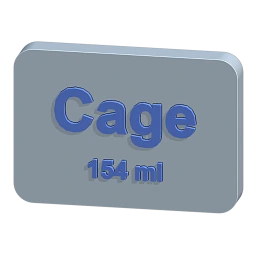 刻印 PRO
テキスト、ロゴ、または注型量を、シリコーンやプリントするパーツに彫り込むか浮き彫りにします。シリコーン上の浮き彫りはすべての注型品にくぼんで写り、彫り込みは浮き出て写ります。すべての注型品にブランドを入れる方法です。
刻印には入れる面が必要なので、カードが使えるのは「段階的に作成」で「下書きを作成」を実行した後(シリコーンの下書きに入れる)か、型の完成後(プリントするパーツに入れる)だけです。READY 段階では「先に『型を作成』を実行するか、型を完成させてください。刻印は型のシリコーンまたはパーツに入ります」と表示されます(「段階的に作成」では「下書きを作成」)。
- 種類を選ぶ
カードをクリックすると「刻印を選択」が開きます。「テキスト」(1 行のテキスト)、「画像」(PNG/JPG からトレースしたロゴ)、「注型量」(たとえば「154 ml」:型が受け入れる材料の量をパーツに書き込みます)です。
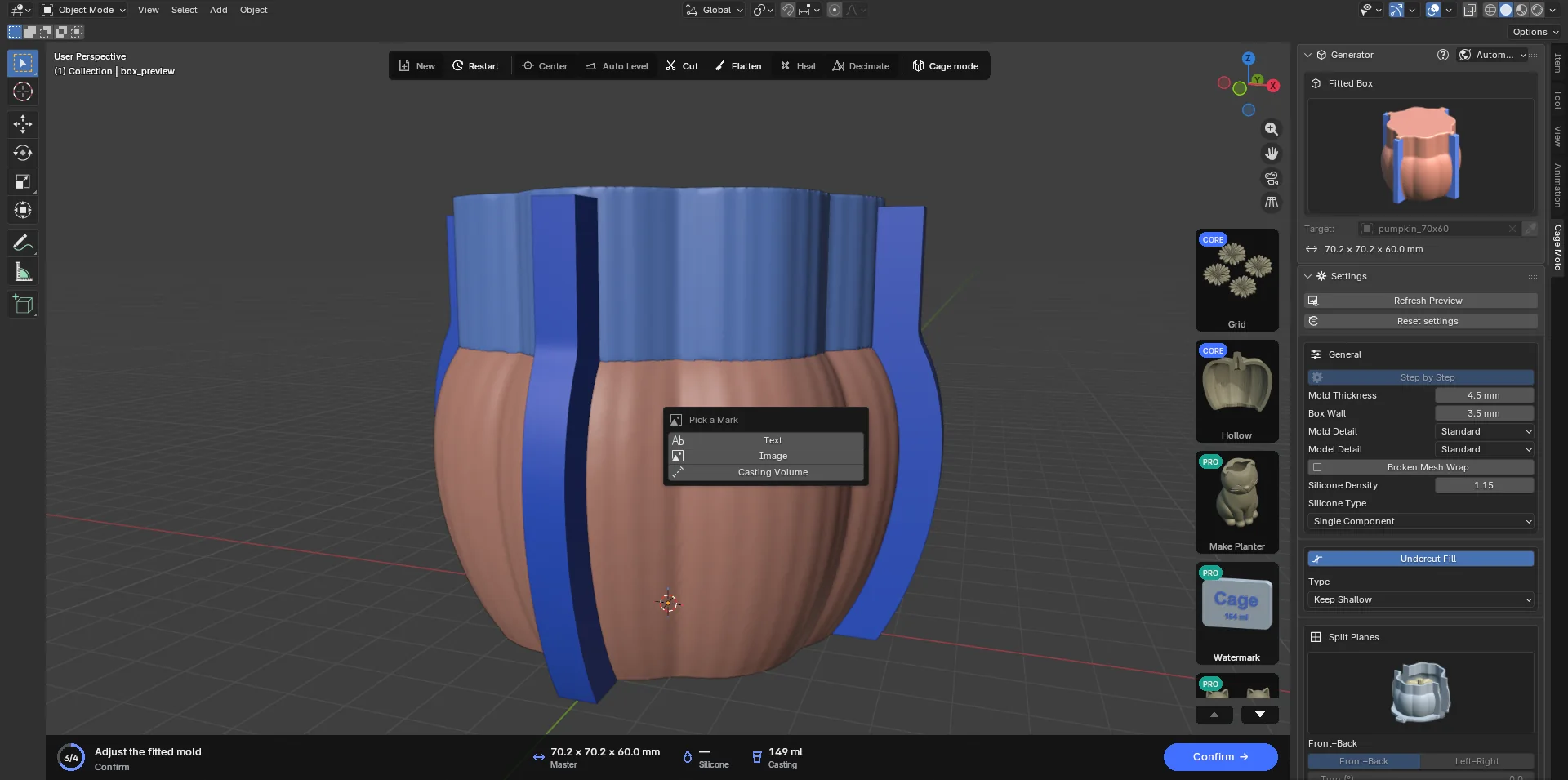
刻印の種類の選択。 - 設定を入力する
- 「刻印テキスト」 / 「画像」:テキスト、またはファイル。画像では不透明なピクセルが刻印になります。透明部分がない画像では暗いピクセルが使われます(大部分が暗い画像は反転されます)。画像は全体がトレースされ、細い線や細い文字も残ります。くっきりとしたコントラストの高い PNG が最もよい結果になります。
- 「フォント」:「Blenderデフォルト」、「Arial」、「Arial Bold」(お使いのコンピューターにインストールされているフォント)。
- 「凹凸」:「彫り込み」または「浮き彫り」。
- 「左右反転」:刻印を左右反転します。シリコーン上で反転したテキストは、注型品では正しい向きで読めます。
- 「刻印の幅」:刻印の幅(30 mm)。壁の滑らかな部分に収まるように縮小されます。
- 「押し出し」:彫り込みの深さ、または浮き彫りの高さ(0.8 mm)。
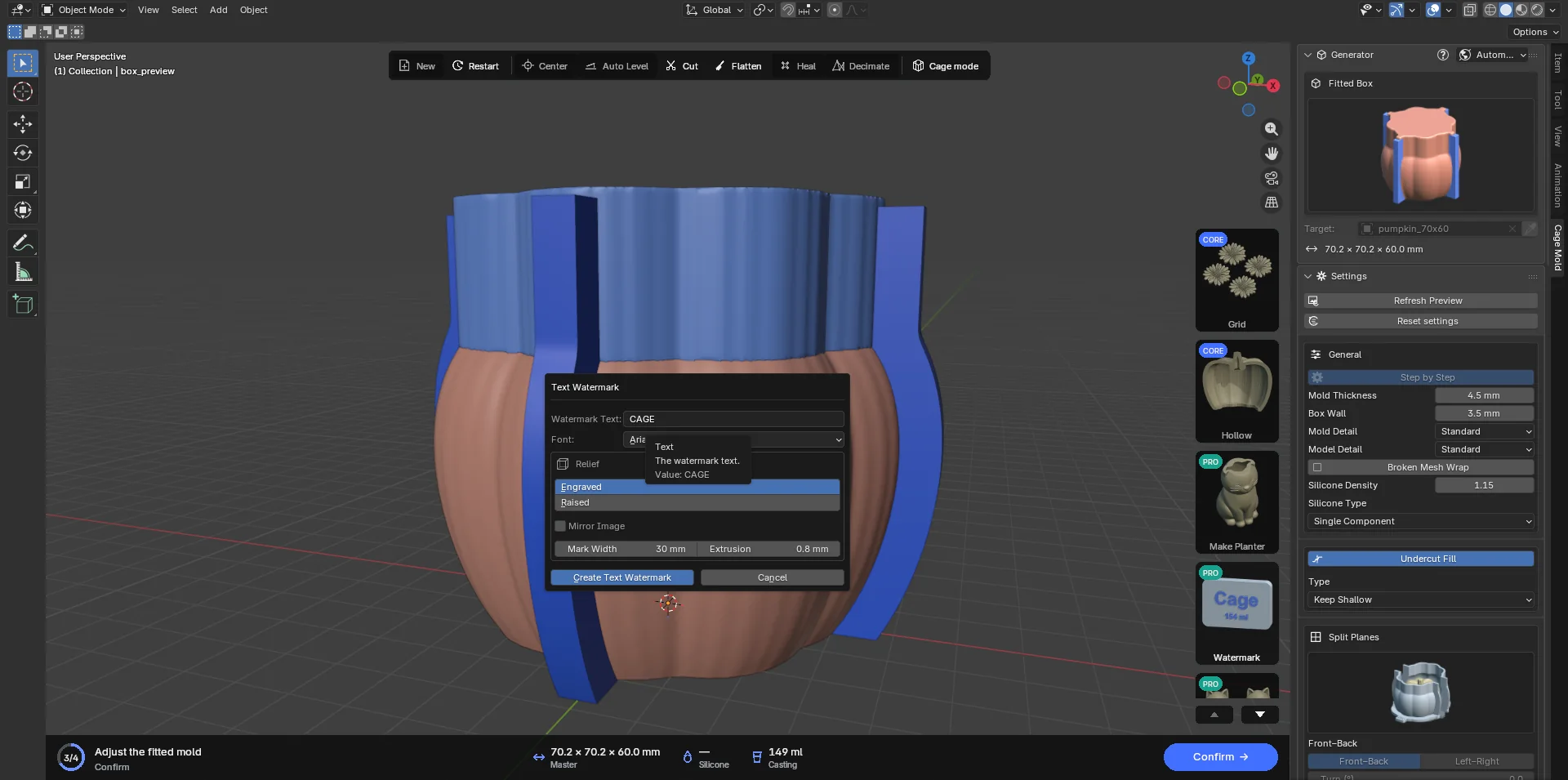
「テキストの刻印」のダイアログ。 - 配置する
「…の刻印を作成」を押すと配置が始まります。黄色の刻印がマウスに付いて動き、面の上に平らに沿います。マウスホイールで回転、Shift+ホイールで拡大縮小、Ctrl+ホイールでビューのズーム、中ボタンでビューの回転ができます。クリックすると、その下のオブジェクトにすぐに刻印が入ります(「Text_Watermark_3Dをbox_previewに彫り込みました」)。Esc でキャンセルできます。
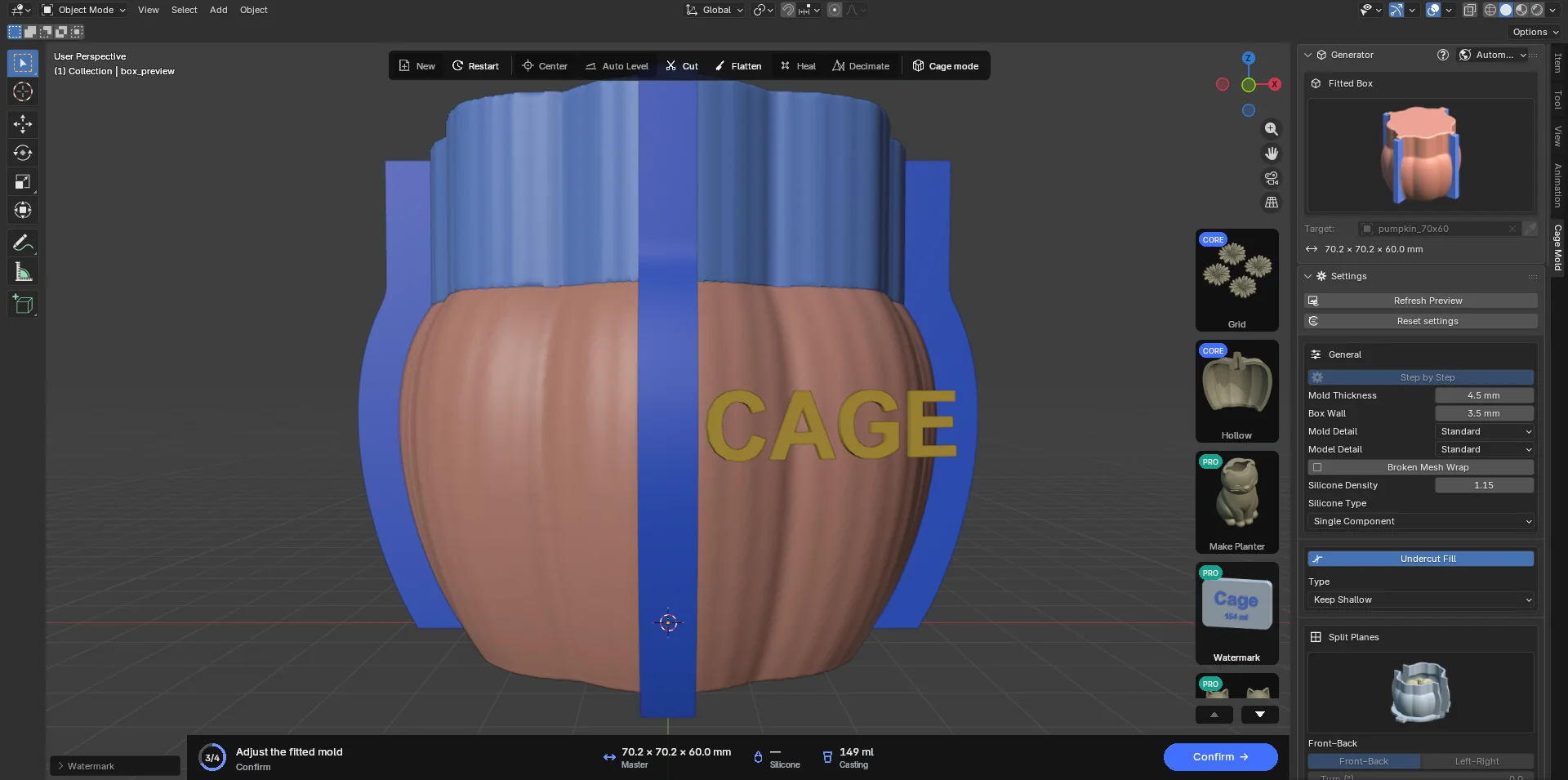
マウスに付いて動く刻印。 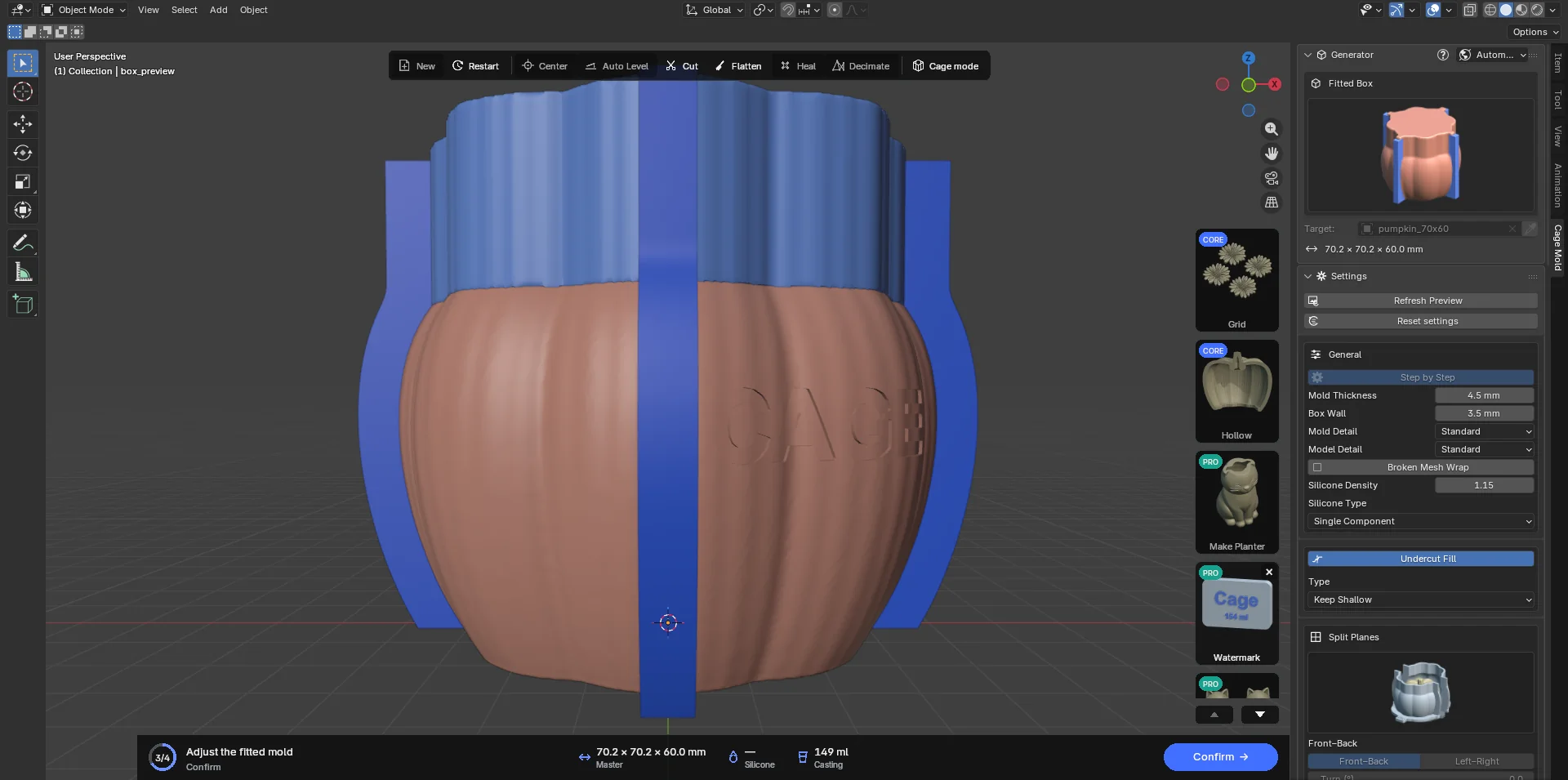
クリックでシリコーンに彫り込んだところ。
刻印が入る場所。下書きの段階では、刻印はシリコーンに入ります。シリコーンから作られる型枠には、内側に同じ刻印が反転して入り、外側は滑らかなままです。「確定」ではシリコーンが最大の精細度で作り直され、記録されたすべての刻印が改めて入ります。型の完成後は、マウスの下にあるプリント用パーツ(型枠のパーツ、底板、注型ケース)の外側に刻印が入ります。
刻印の深さは、曲面の上でもどこでも同じです。彫り込みの裏には常に十分な壁が残ります。縁からはみ出す浮き彫りの文字は浮いた状態でプリントされてしまうため、警告とともに省かれます。カードの ×(「刻印を削除」)ですべての刻印が消えます。Ctrl+Z では最後の刻印だけが取り消され、ダイアログの設定は残ります。
 ポケット充填 PRO
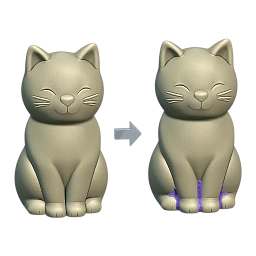
モデルのうち、シリコーンを入れてはいけない箇所を見つけて埋めます。狭い溝(シリコーンが薄いバリになって裂けます)、狭い開口部の奥にあるくぼみ(犬の脚の間、カップの内側など)、モデルを貫通する狭い穴(シリコーンが橋のように通り抜けます。杖とローブの間の穴など)、上がってくるシリコーンでは抜けない空気だまりです。充填材は別のオブジェクトとして作られます。不要なものを削除すると、残りがモデルに追加されます。
- 充填を作成
カードをクリックすると「ポケット充填」のダイアログが開きます。「精細度」(「下書き」/「高速」/「標準」/「精細」。細かいほど時間がかかります)と「滑らか」があります。「滑らか」がオフ(既定)のときは、充填材は開口部より少し奥に収まり、表面はでこぼこになるので、彫刻したモデルでは目立ちません。シンプルで滑らかなモデルでは「滑らか」にチェックを入れると、充填材は開口部と面一になり、滑らかに仕上がります。「充填を作成」で処理がバックグラウンドで実行されます(「空洞を検出中 3.2 s」)。Esc でキャンセルできます。
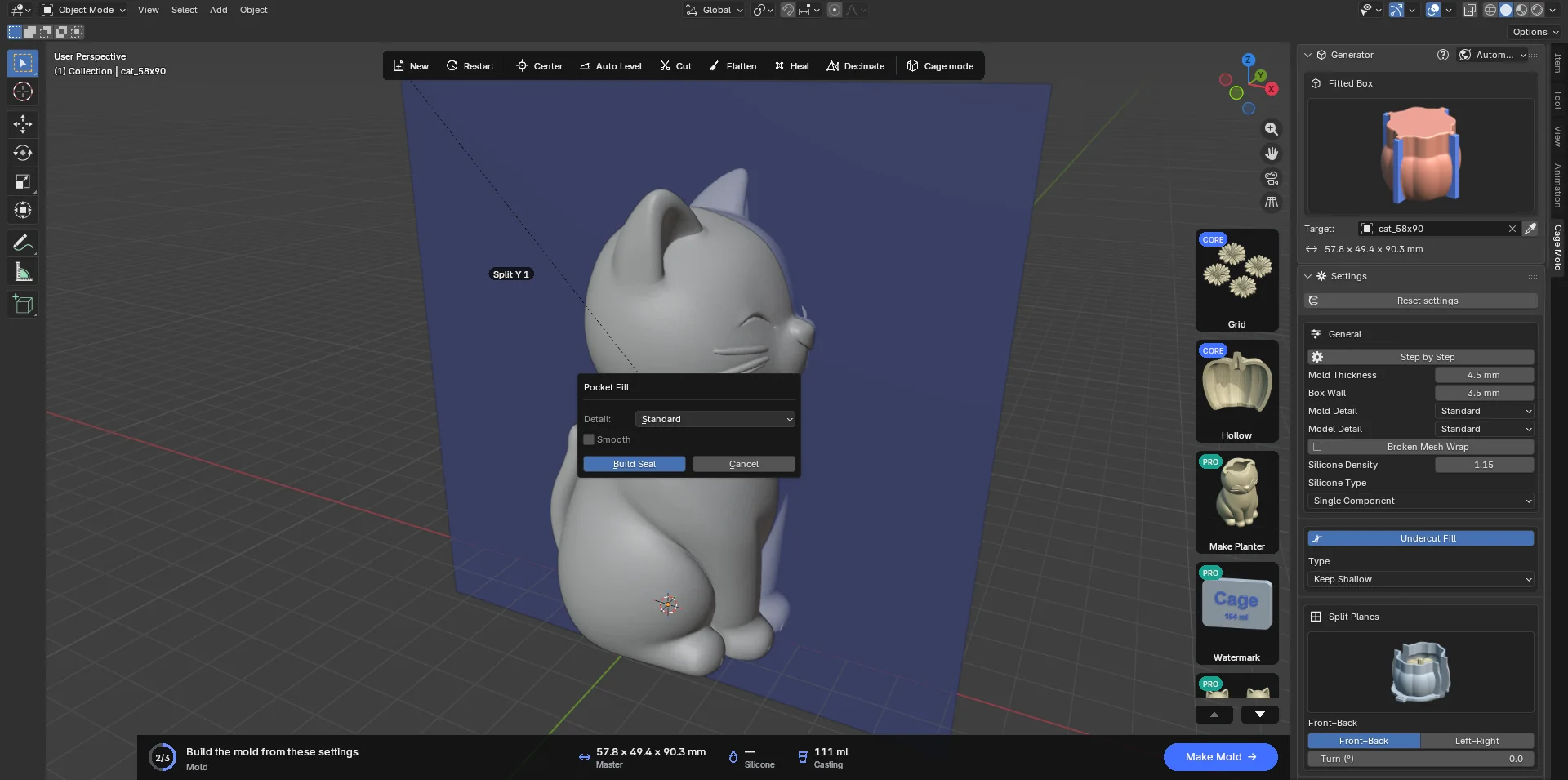
「ポケット充填」のダイアログ。 - ピースを確認する
充填材はモデルの横に、種類ごとに色分けされた別のオブジェクトとして表示されます。モデルは選択されていない状態になるので、Delete で削除されるのは充填材だけです。長い紫の充填材は小さな部分に分けて作られるので、一部だけを削除できます。隣り合う部分は面同士で接しており、「確定」でその合わせ目は閉じられます。青と黄色の充填材は分けられません。アクションカードは 3 つのボタンが並ぶ「ポケット埋めのパーツを確認してください」のバーになり、選択中のピースの名前とサイズを表示します。
狭い溝 · 狭いすき間 空洞 · 狭い開口部の奥にあるくぼみ、または狭い貫通穴をふさぐ薄い壁 空気 · 空気だまり:空気が本当に閉じ込められる箇所だけが埋められます 底面 · 「底面まで延長」で床まで延ばしたピース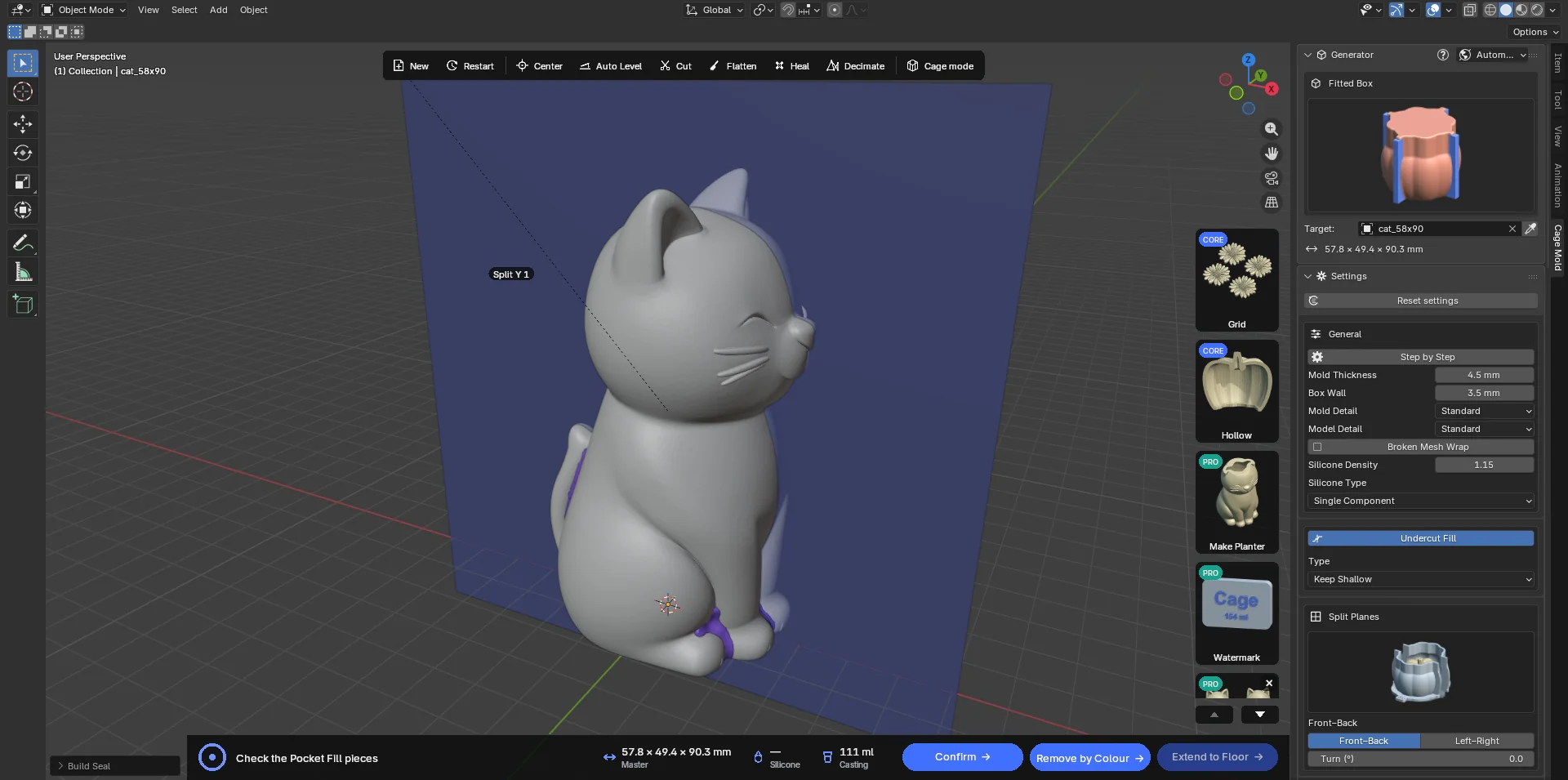
猫のモデルで見つかった充填材:脚の間と尾の横に紫の溝の充填材があります。このモデルでは空気が閉じ込められないため、黄色の充填材はできていません。下部のバーには「確定」「色で削除」「底面まで延長」があります。 - 不要なものを削除する
1 つずつ削除するには、ピースをクリックして X または Delete を押します。1 色をまとめて削除するには、「色で削除」で「パーツの色」(「紫」/「青」/「黄」。既定は「黄」)を選ぶと、その色のピースがすべて削除されます(「黄の充填ピースを5個削除しました」)。ピースを削除すると、モデルのその部分にはシリコーンが入ります。細い溝の場合は、本当にそれでよいか考えてください。
貫通穴。このような穴は、最も狭いところで薄い青の壁によってふさがれます。この壁だけで穴はふさがるので、横の紫のピースを削除しても穴は開きません。広い側の口は片側が開いた浅いくぼみとして残り、シリコーンはそこを通り抜けずに埋めます。「色で削除」の「青」では、この壁も削除されます。穴を開けたままにするには、その壁だけを削除します。マグカップの取っ手のような広い穴は、ふさがれることはありません。
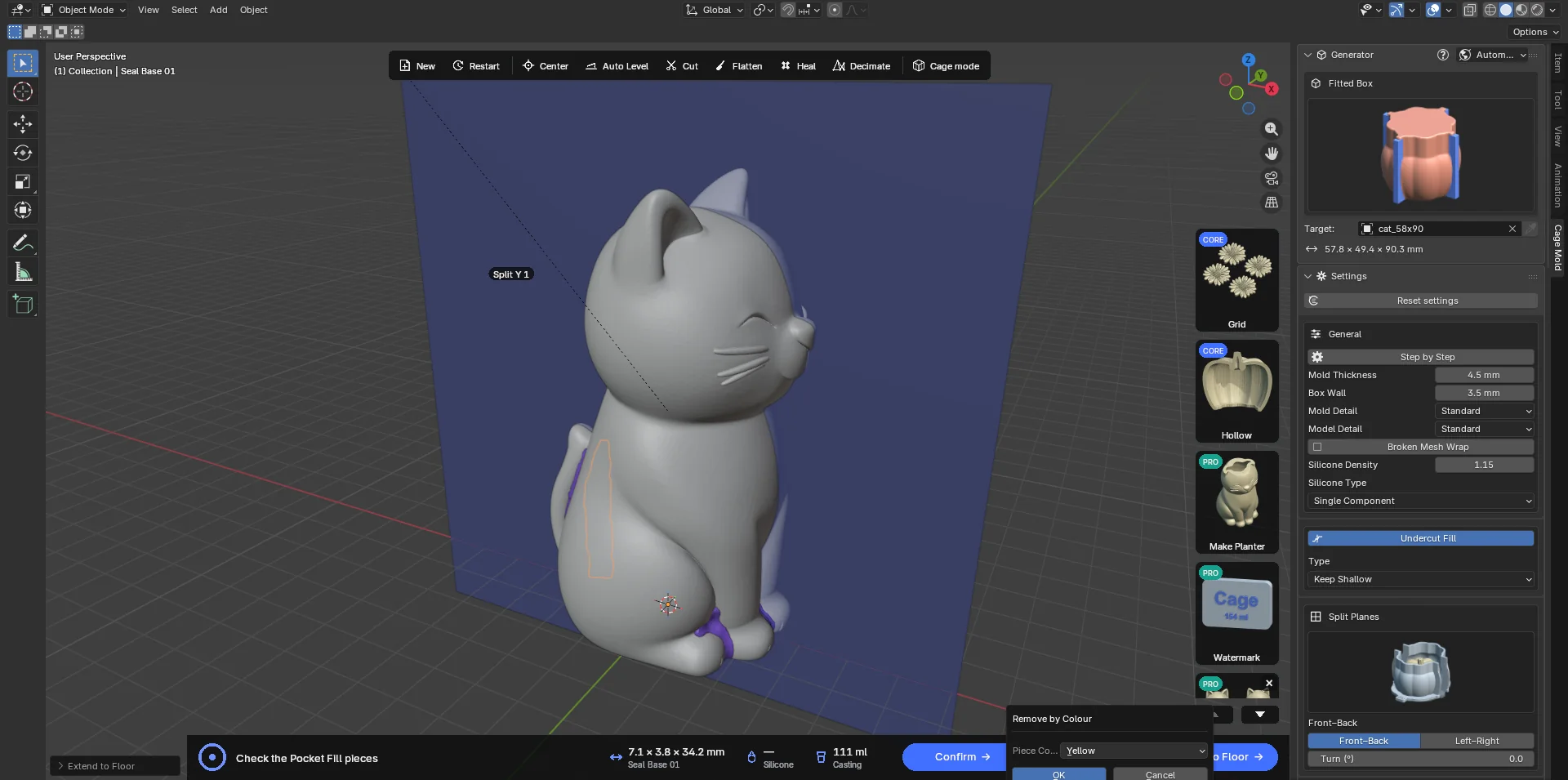
「色で削除」:1 色をまとめて削除します。 - 底面まで延長(任意)
浮いている充填材(たとえば前脚の間の青いブロック)の下にシリコーンが入り込まないようにしたいときは、そのピースを選択して「底面まで延長」を押します。ピースは、それ自体とその下の床までのすべてを覆う茶色の柱になります(「オフセット」で下げたり上げたりできます)。「隙間を塞ぐ」(3 mm)では、柱とモデルの間に残る細いすき間(その 2 倍の幅まで。床に着いた前足の横など)も埋めます。埋めないとシリコーンが入り込む箇所です。0 にすると真下だけを埋めます。このボタンは、ピースを選択している間だけ使えます。
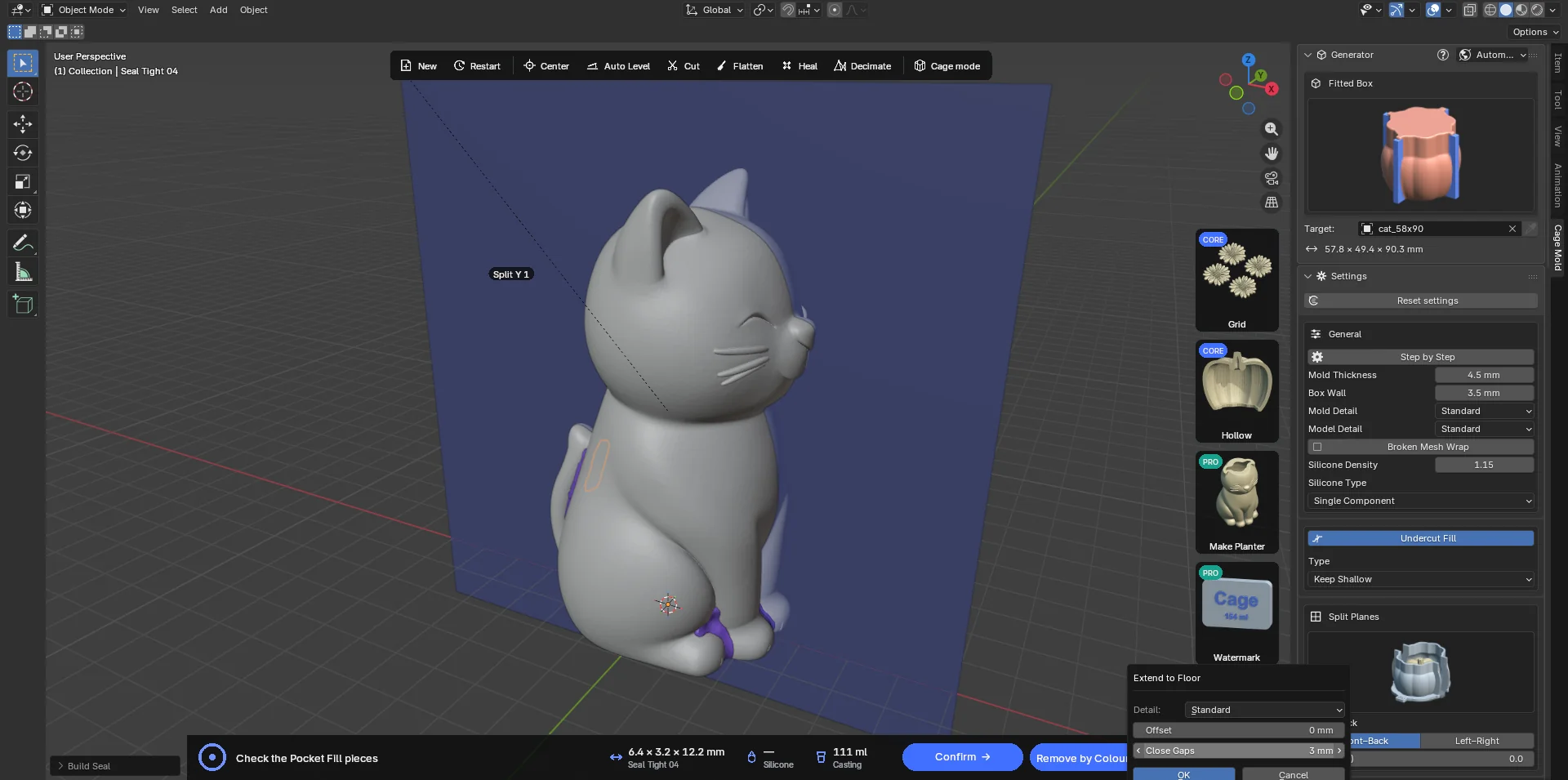
「底面まで延長」のダイアログ:「精細度」「オフセット」「隙間を塞ぐ」。 - 確定
「確定」で、残ったピースが 1 つの閉じたソリッドとしてモデルに追加されます。埋めた部分はモデル上で色が残るので、どこを埋めたかがわかります。これでモデルの準備は完了です。型づくりに進みます。カードの ×(「充填を解除」)では、確認待ちのピースを破棄するか、確定したモデルを「確定」前の状態に戻します。
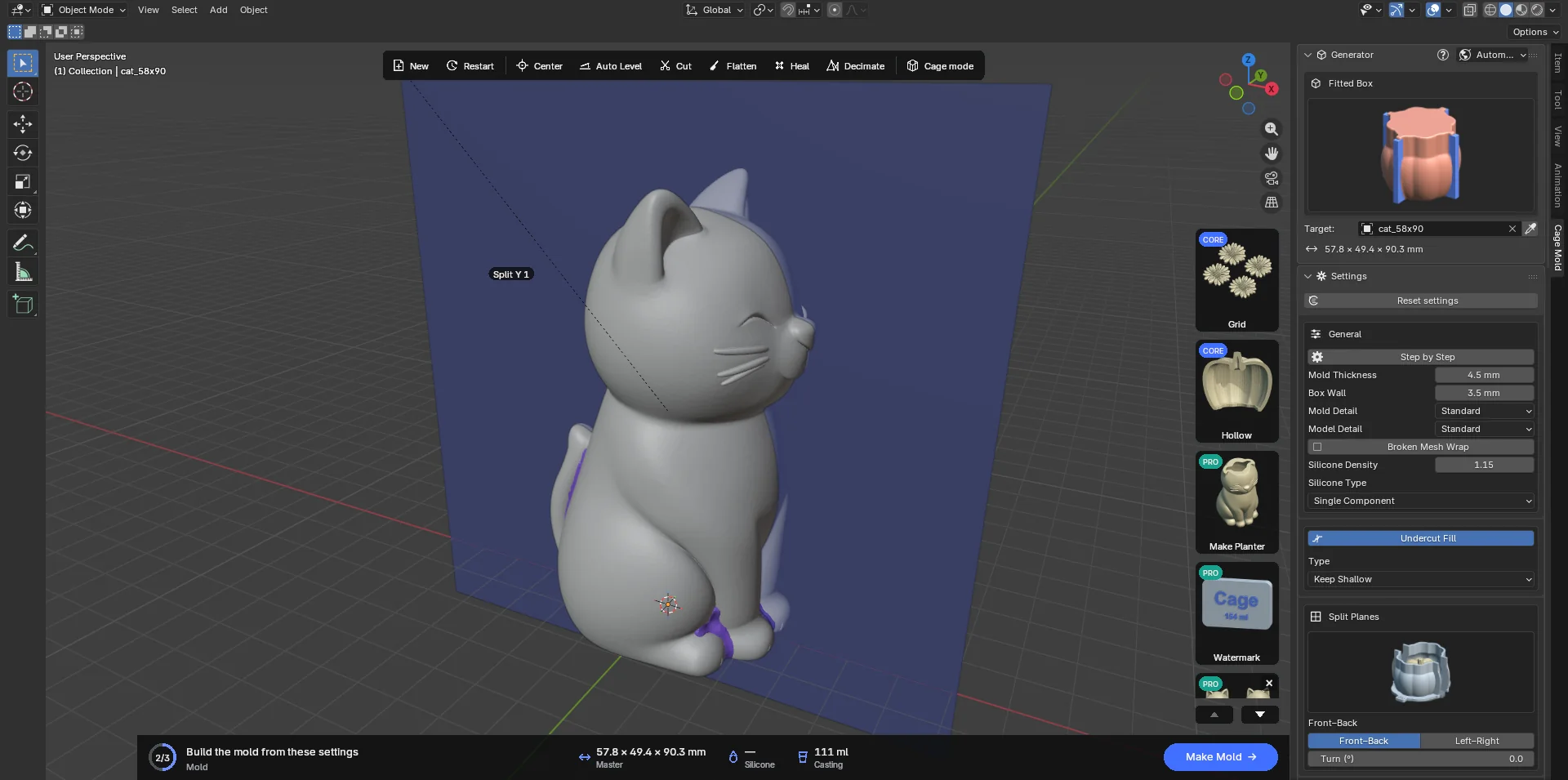
確定後:充填材はモデルの一部になり、色が残ります。