بطاقات الأدوات
تقوم البطاقات الخمس على يمين منطقة العرض بنسخ المجسم، وتجويفه، وتحويله إلى أصيص نباتات، وختم علامة مائية عليه، وملء الأماكن التي يجب ألا يدخلها السيليكون. تعمل Grid و Hollow و Make Planter و Pocket Fill أثناء تجهيز المجسم (مرحلة READY)؛ أما Watermark فلا تعمل إلا عندما يوجد سطح توضع عليه، أي بعد Make Draft أو بعد اكتمال القالب. Grid و Hollow في باقة Core، والثلاث الأخرى في Pro؛ والشارة في زاوية البطاقة تشير إلى ذلك.
 Grid CORE
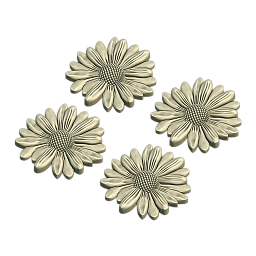
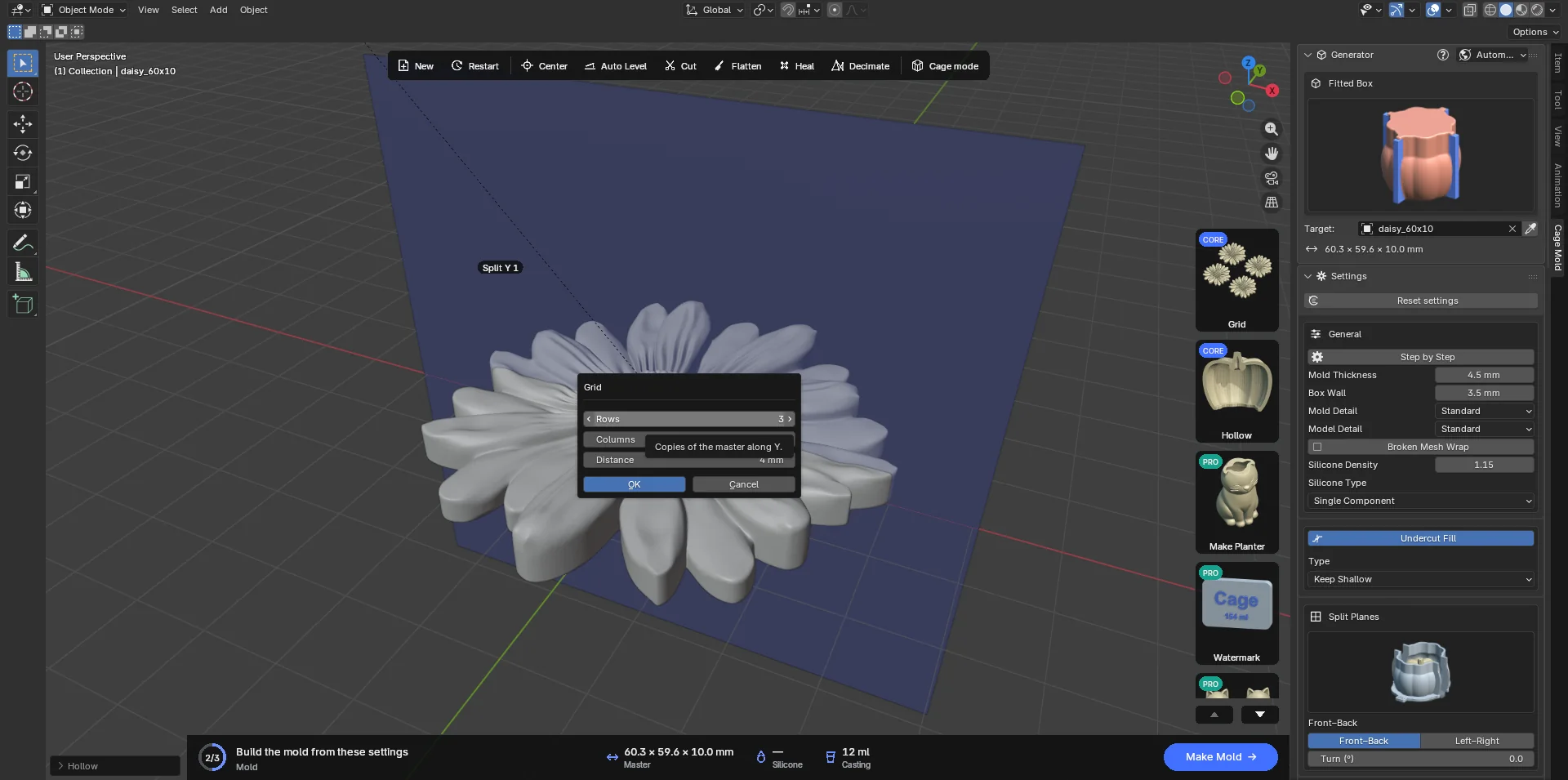
تنسخ المجسم في صفوف وأعمدة، ليصب قالب واحد قطعا صغيرة كثيرة. تفتح البطاقة نافذة صغيرة:
- Rows: النسخ على امتداد Y (3 افتراضيا).
- Columns: النسخ على امتداد X (3).
- Distance: المسافة بين الصناديق المحيطة بالنسخ المتجاورة (4 mm).
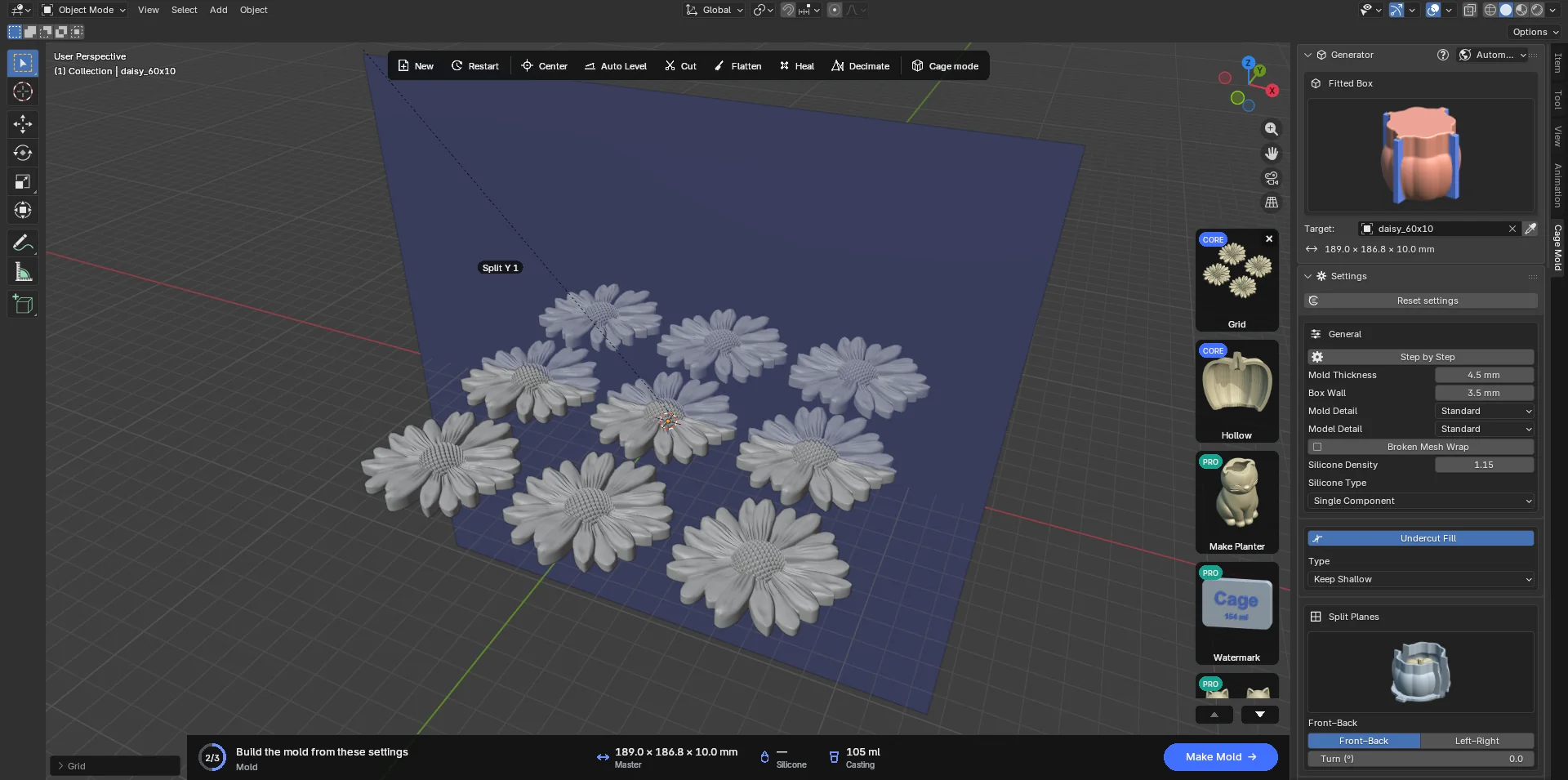
يدمج OK النسخ في هندسة المجسم نفسه (mesh)؛ ومن ثم يرى Cage Mold مجسما واحدا ويصنع له قالبا واحدا. يحافظ التوزيع على مركز المجسم في X/Y وعلى أرضيته. ويحتفظ بالأصل: علامة × على البطاقة (Remove Grid) تعيده. الضغط على Grid في مجسم موزع شبكيا يعيد توزيع الأصل بالأرقام الجديدة؛ ولا يوزع أبدا نتيجة توزيع سابق.
تستخدم غالبا مع نوع Tray: رتب نقشا بارزا مسطحا 3 × 3 واصبه في صينية واحدة.
 Hollow CORE
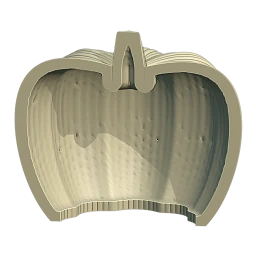
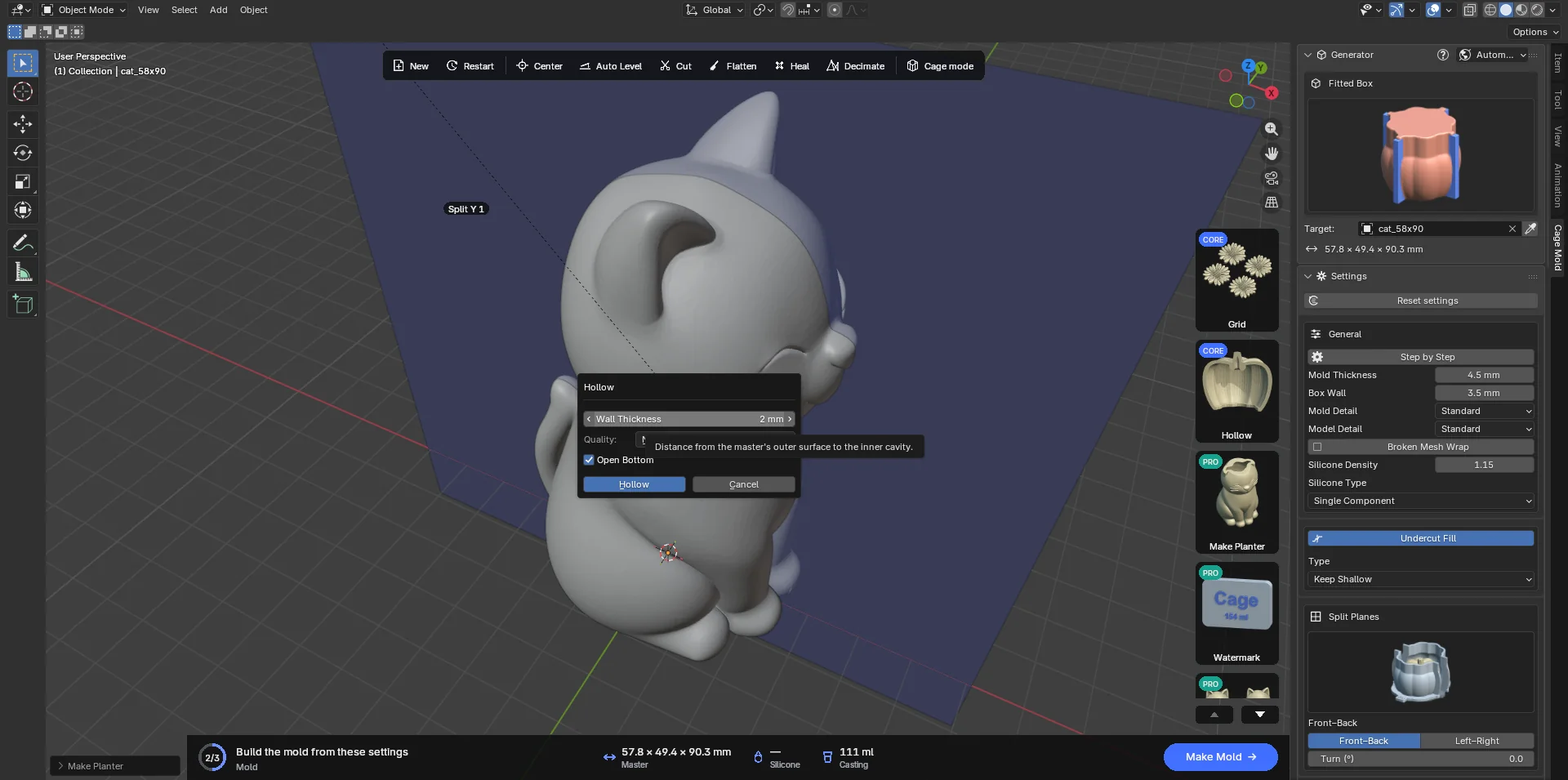
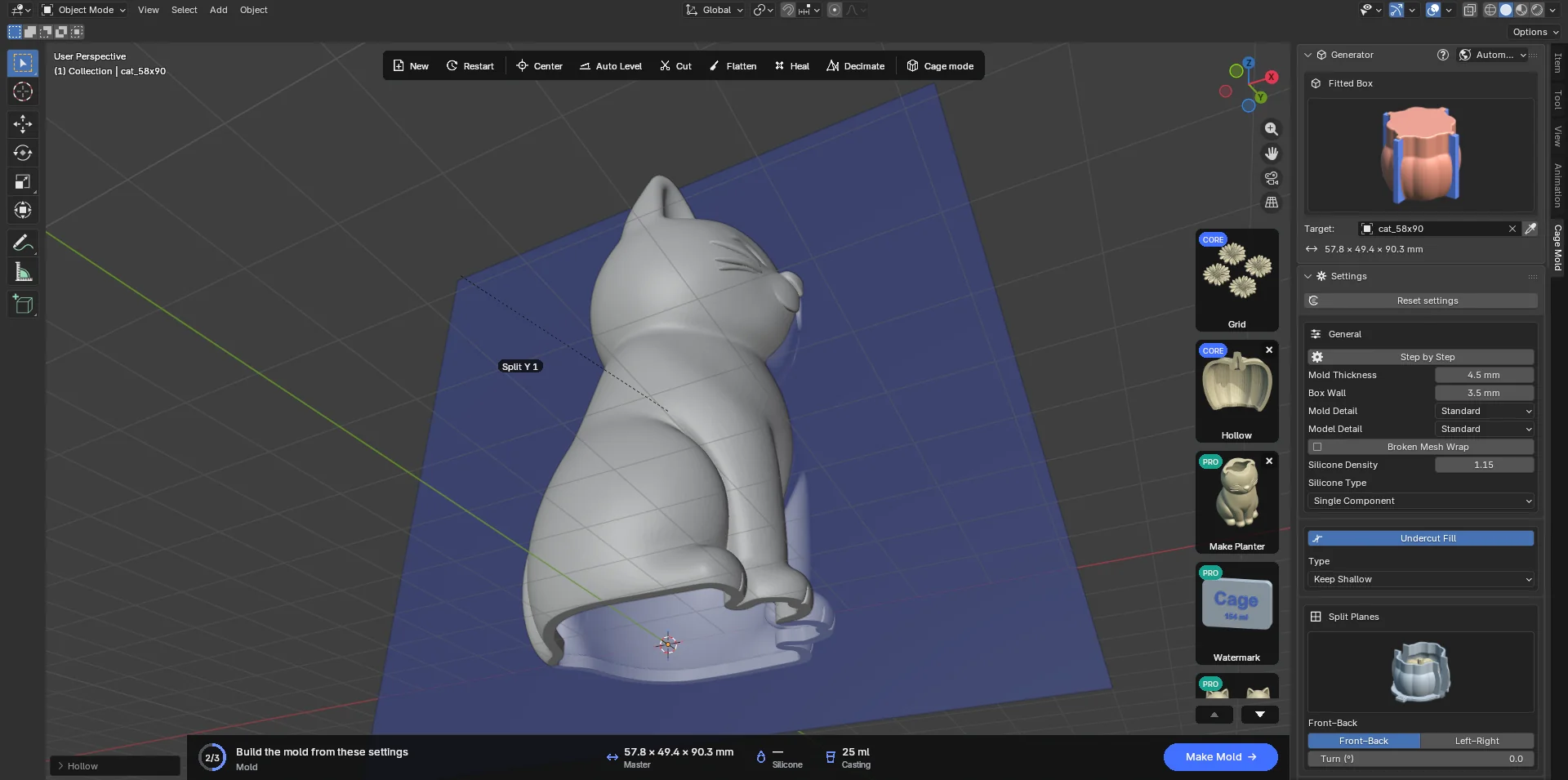
تفتح تجويفا داخل المجسم على المسافة نفسها من سطحه في كل مكان؛ فيصبح المجسم قشرة مجوفة. الذي يتغير هو المجسم لا قطعة مطبوعة: المجسم المجوف يستهلك خيوط طباعة أقل وتتم طباعته أسرع. ومع ذلك يأخذ القالب الشكل الخارجي للمجسم: مع Open Bottom تبقى الفتحة مغلقة على القاعدة، فلا يدخلها السيليكون وتخرج القطعة المصبوبة مصمتة. بعد بناء القالب يحسب السيليكون وحجم الصب على أساس المجسم المصمت؛ وقبل ذلك يعرض رقم Casting في البطاقة حجم القشرة فقط.
- Wall Thickness: من السطح الخارجي إلى التجويف (2 mm). لا يكون الجدار أرق من ذلك في أي مكان.
- Quality: دقة الحساب. Draft الأسرع والأخشن، و Normal متوازن، و Fine أبطأ وأنعم.
- Open Bottom (مفعل): ينفتح التجويف عبر الوجه السفلي للمجسم، تاركا حول الفتحة حافة لا يقل عرضها عن سماكة الجدار. وعندما يكون أسفل المجسم أضيق من جدارين لا تتسع أي فتحة، فيبقى التجويف مغلقا ويشير شريط الحالة إلى ذلك.
يجري العمل في الخلفية ("Hollowing 2.3 s")؛ و Esc يلغيه. يتم رفض المجسم الأرق من أن يتسع للجدار ("A 2 mm wall leaves no room for a cavity in this master"). والمجسم المفتوح (غير المغلق) يتطلب تشغيل Heal أولا. ويحتفظ بالأصل؛ وعلامة × على البطاقة (Remove Hollow) تعيده. وأي تشغيل ثان لـ Hollow يعمل دائما على الأصل.
 Make Planter PRO
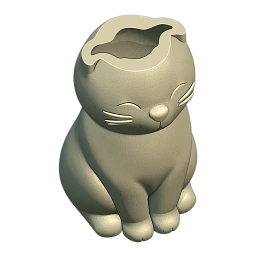
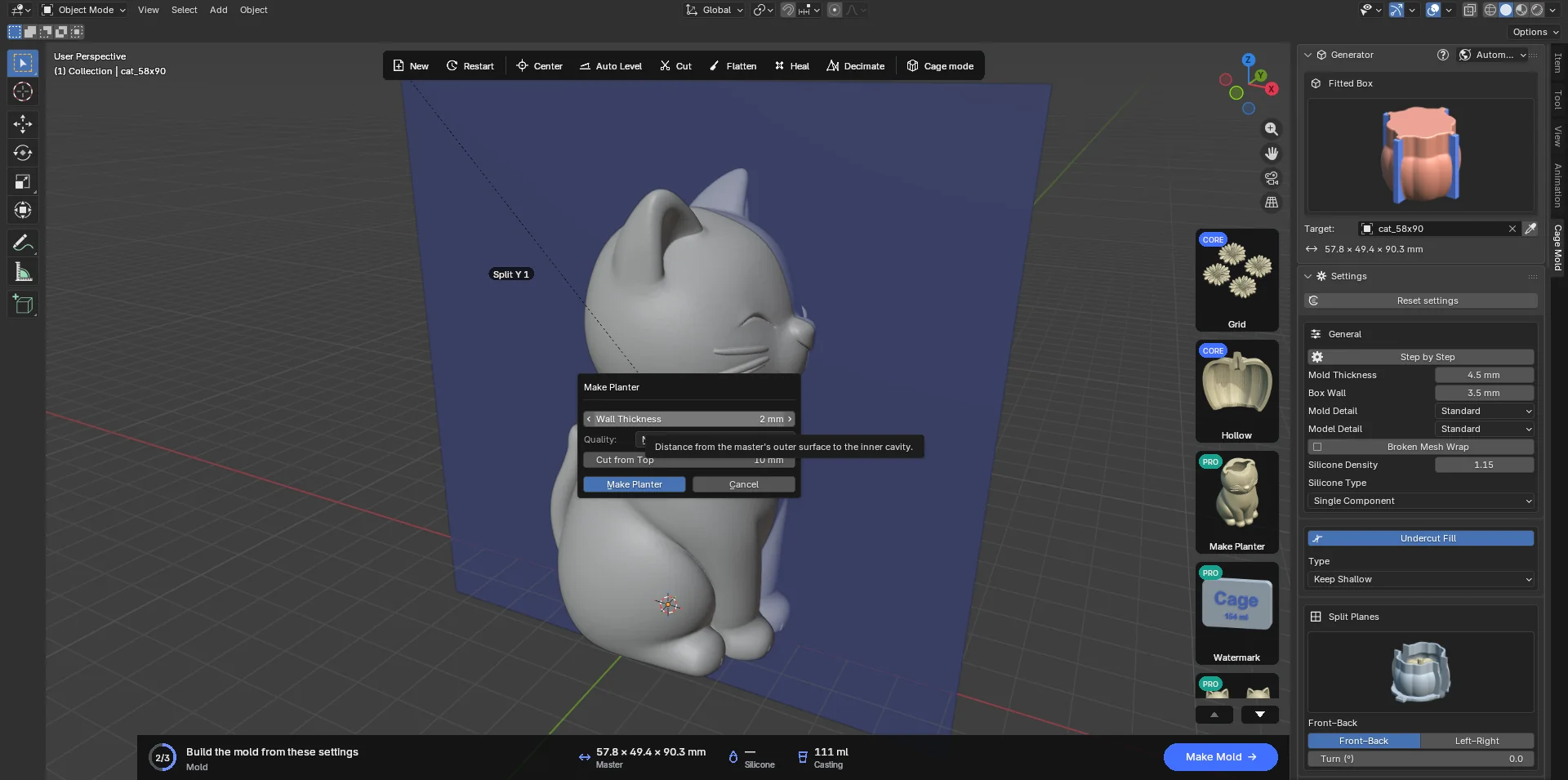
تحول المجسم إلى أصيص نباتات: تقطع أعلاه قطعا مستويا، وتجوفه، وتفتح التجويف عبر الوجه المقطوع. والنتيجة وعاء بحافة لا يقل عرضها عن سماكة الجدار وقاع بسماكة الجدار. إنها أقصر طريق من تمثال أو مجسم حيوان إلى أصيص نباتات أو حامل شموع أو حامل أقلام.
- Wall Thickness و Quality: كما في Hollow (2 mm، Normal).
- Cut from Top: مقدار ما يقطع من أعلى المجسم (10 mm).
القطع الأرق من الجدار يزاد إلى سماكة الجدار + 1 mm. وعندما لا يصل الجزء الأكبر من التجويف إلى القطع (أعلى رفيع: ساق أو أذن)، يتم تعميق القطع تلقائيا، وتظهر القيمة المستخدمة في شريط الحالة. ويحتفظ بالأصل؛ وعلامة × (Remove Hollow) تعيده.
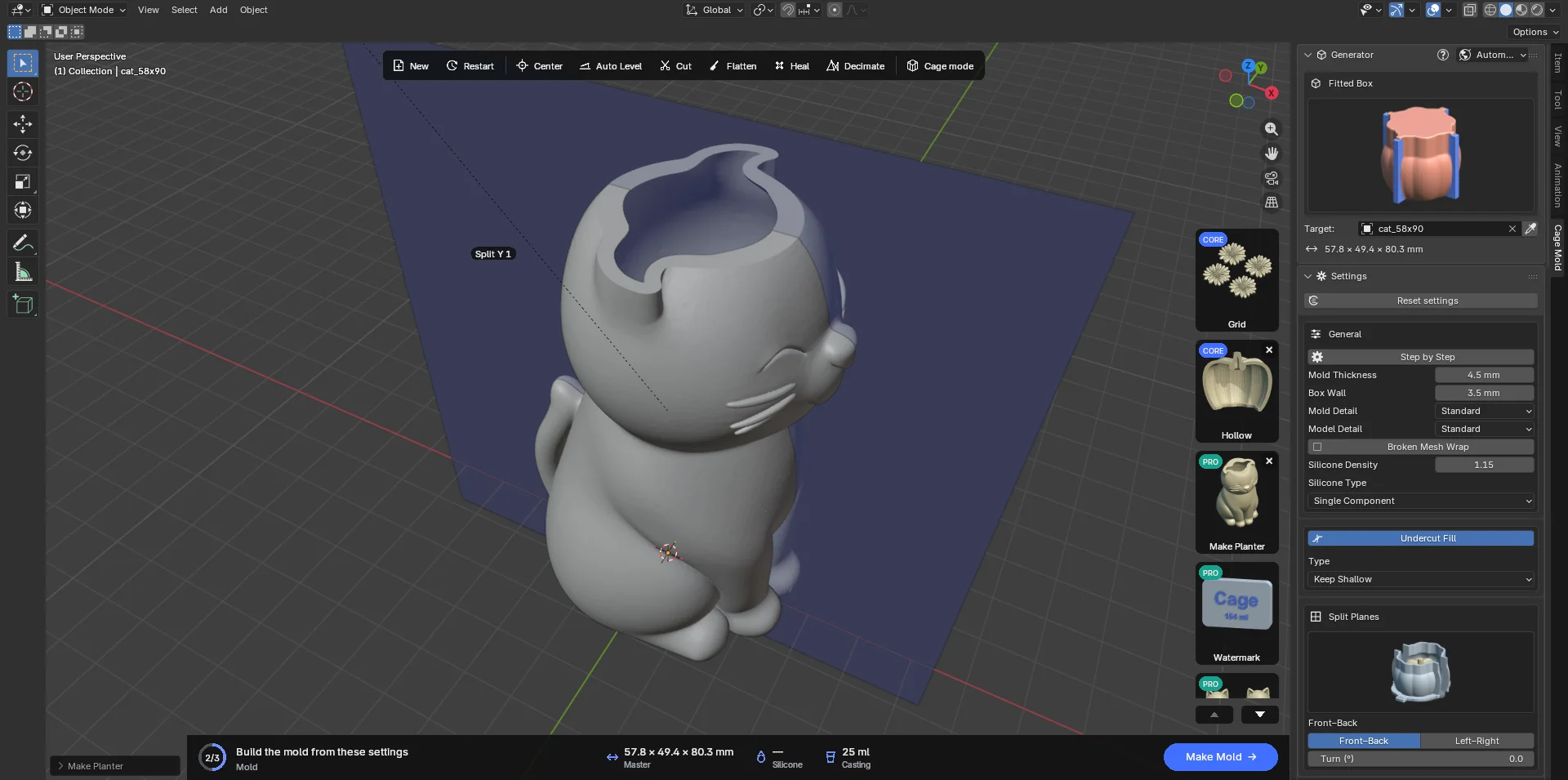
 Watermark PRO
تحفر نصا أو شعارا أو حجم الصب، أو تجعله بارزا، على السيليكون أو على القطع المطبوعة. العلامة البارزة على السيليكون تخرج غائرة في كل قطعة مصبوبة، والمحفورة تخرج بارزة؛ وهي طريقة لنقل علامتك التجارية إلى كل قطعة مصبوبة.
تحتاج العلامة إلى سطح توضع عليه، لذا لا تعمل البطاقة إلا بعد Make Draft في Step by Step (على مسودة السيليكون) أو بعد اكتمال القالب (على القطع المطبوعة). وفي مرحلة READY تعرض الرسالة "Run Make Mold or finish the mold first: the watermark goes on its silicone or its parts" (أو Make Draft في Step by Step).
- اختر النوع
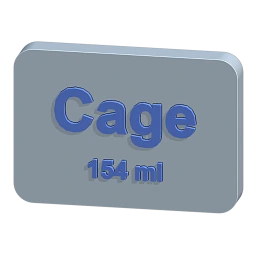
نقرة على البطاقة تفتح Pick a Mark: Text (سطر واحد من النص)، أو Image (شعار يتم تتبعه من صورة PNG/JPG)، أو Casting Volume (مثلا "154 ml": كمية المادة التي يستوعبها القالب، مكتوبة على القطعة).
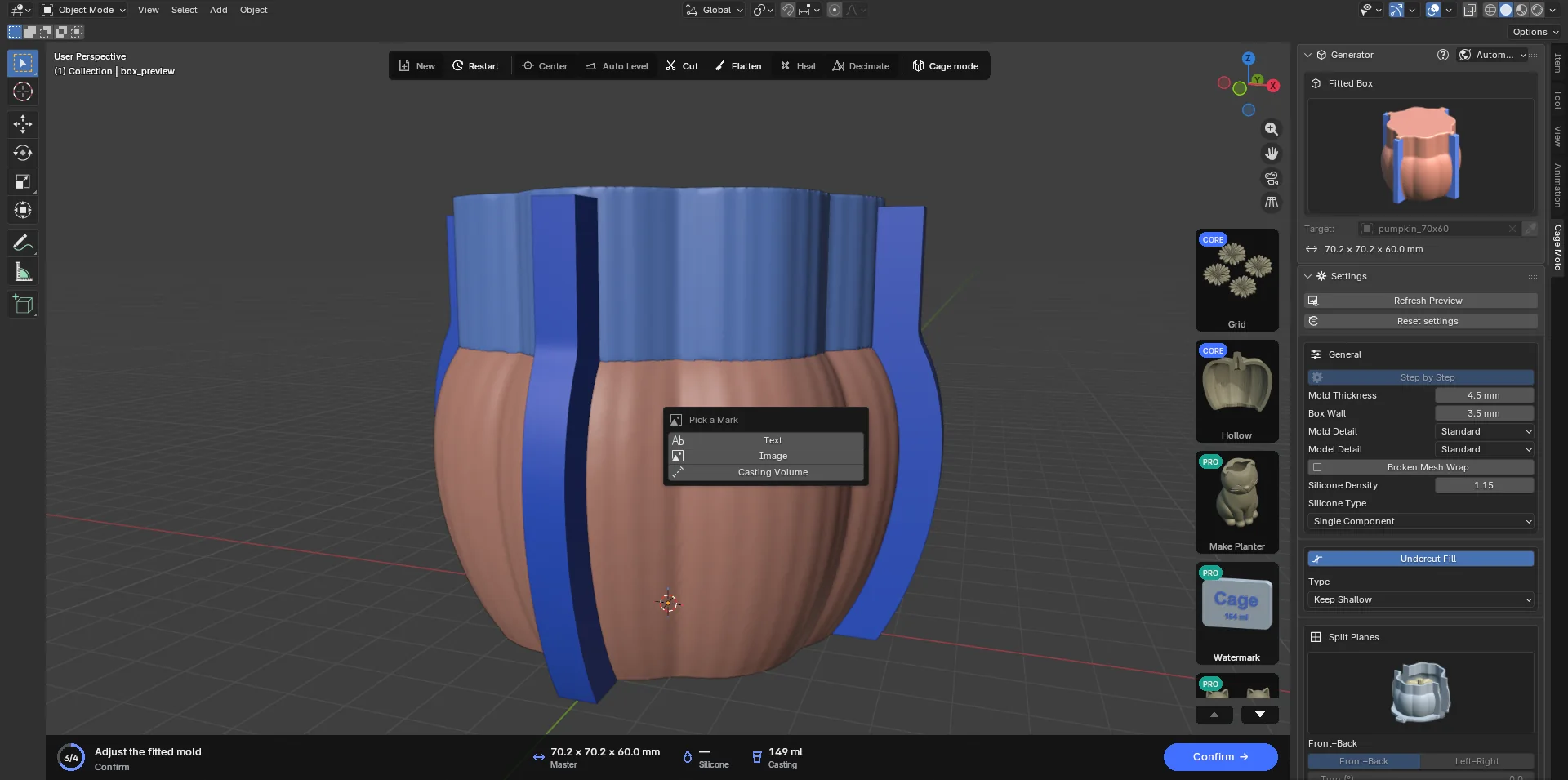
اختيار نوع العلامة المائية. - أدخل الإعدادات
- Watermark Text / Image: النص، أو الملف. البكسلات المعتمة في الصورة هي الحبر؛ وإذا لم تكن فيها شفافية تؤخذ البكسلات الداكنة (والصورة الداكنة في معظمها تعكس ألوانها). يتم تتبع الصورة كاملة؛ وتبقى الخطوط الشعرية والحروف الرفيعة. صورة PNG حادة وعالية التباين تعطي أفضل نتيجة.
- Font: Blender Default أو Arial أو Arial Bold (الخط المثبت على جهازك).
- Relief: Engraved أو Raised.
- Mirror Image: يقلب العلامة من اليسار إلى اليمين. النص المعكوس على السيليكون يقرأ بالاتجاه الصحيح على القطعة المصبوبة.
- Mark Width: عرض العلامة (30 mm)؛ ويصغر ليتسع في الجزء الأملس من الجدار.
- Extrusion: عمق الحفر أو ارتفاع البروز (0.8 mm).
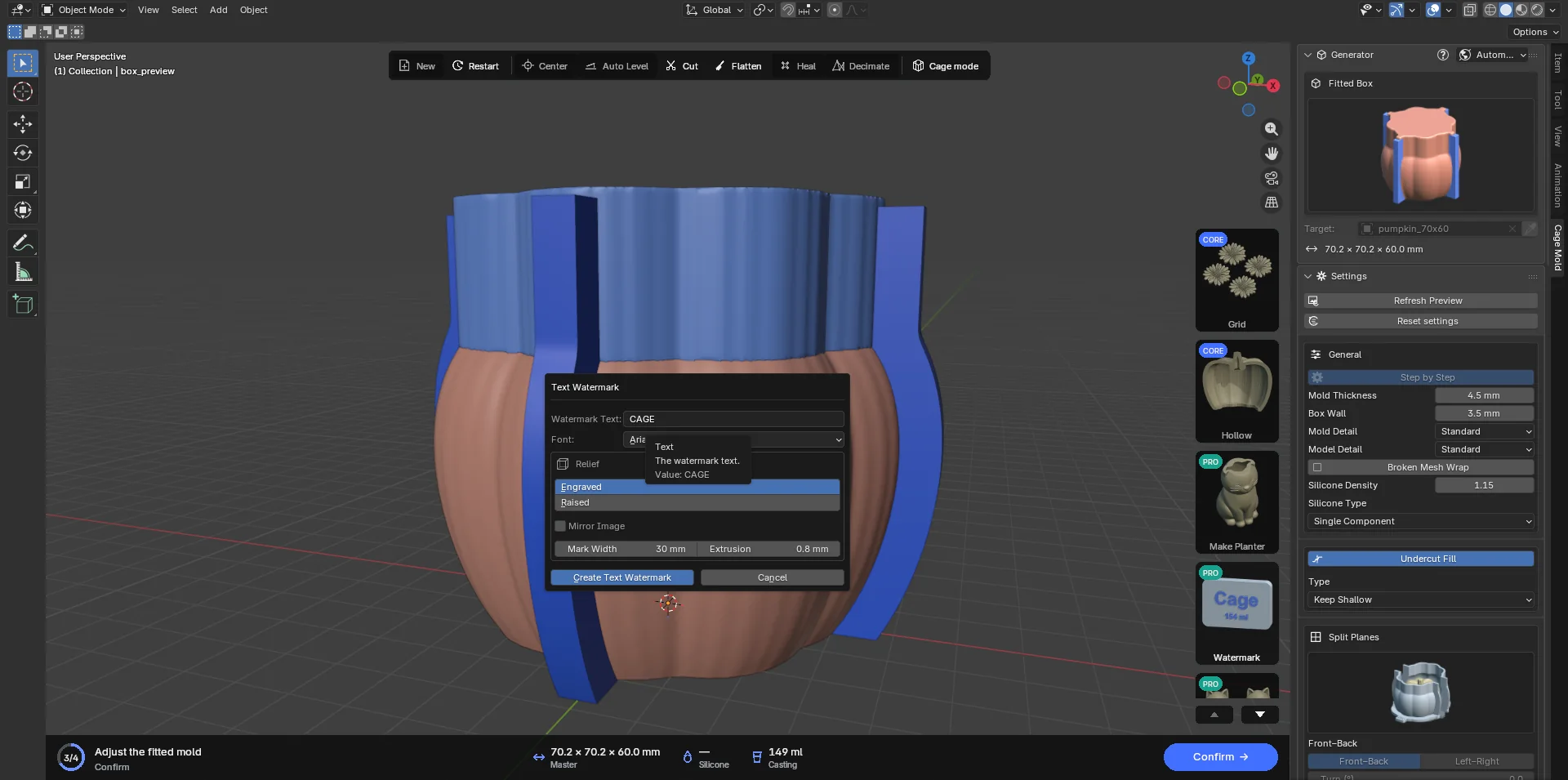
نافذة Text Watermark. - ضعها في مكانها
الضغط على Create … Watermark يبدأ وضع العلامة: تتبع علامة صفراء الفأرة، منطبقة على السطح. عجلة الفأرة تديرها، و Shift+العجلة تغير حجمها، و Ctrl+العجلة تقرب منطقة العرض أو تبعدها، وزر الفأرة الأوسط يدور حول المشهد. نقرة تختم العلامة في الكائن الذي تحتها فورا ("Engraved Text_Watermark_3D into box_preview")؛ و Esc يلغي.
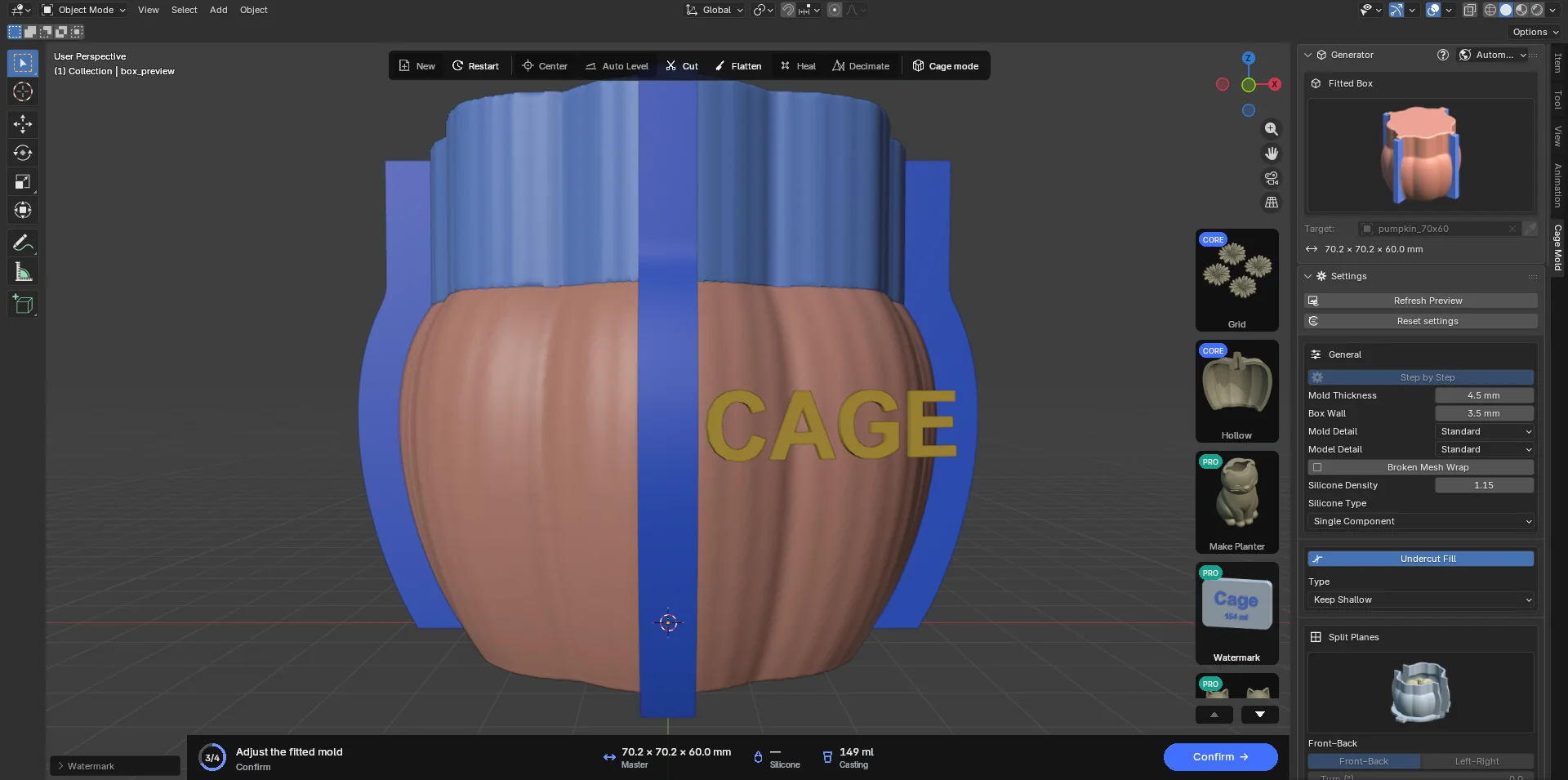
العلامة تتبع الفأرة. 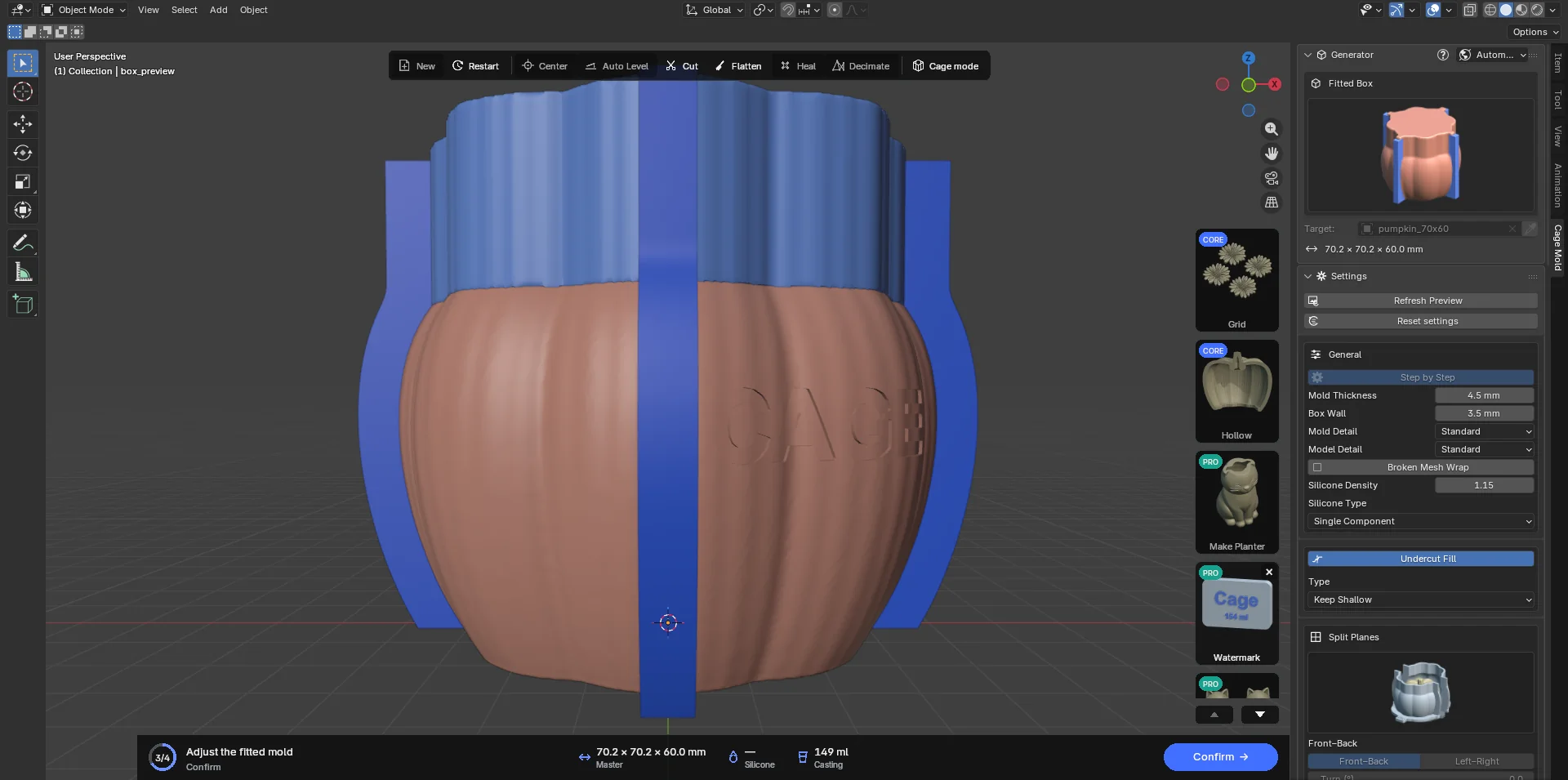
محفورة في السيليكون بنقرة.
أين توضع. في مرحلة المسودة تختم العلامة في السيليكون؛ والصندوق، الذي يبنى من السيليكون، يحمل العلامة نفسها معكوسة على جانبه الداخلي بينما يبقى جانبه الخارجي أملس. يعيد Confirm بناء السيليكون بكامل التفاصيل ويختم كل علامة مسجلة من جديد. وبعد اكتمال القالب توضع العلامة على الجانب الخارجي للقطعة المطبوعة التي تحت الفأرة (جزء من الصندوق، أو القاعدة، أو صندوق الصب).
العلامة بالعمق نفسه في كل مكان، حتى على سطح منحن. الحفر يترك دائما جدارا كافيا خلفه؛ أما الحرف البارز الذي يتجاوز حافة فسيطبع منفصلا، لذا يحذف مع تحذير. علامة × على البطاقة (Remove Watermarks) تزيل كل العلامات؛ و Ctrl+Z يتراجع عن آخر علامة ويحتفظ بإعدادات النافذة.
 Pocket Fill PRO
تجد وتملأ أماكن المجسم التي يجب ألا يدخلها السيليكون: الشقوق الضيقة (يشكل السيليكون فيها زعانف رقيقة تتمزق)، والتجاويف التي يوصل إليها عبر فتحة ضيقة (بين أرجل كلب، أو داخل كوب)، والثقوب الضيقة النافذة التي يمكن الرؤية من خلالها في المجسم (يمر السيليكون عبرها كجسر؛ كثقب بين عصا ورداء مثلا)، والجيوب الهوائية التي لا يستطيع السيليكون الصاعد إفراغها. تأتي قطع الحشو ككائنات منفصلة؛ تحذف ما لا تريده منها، وتضاف البقية إلى المجسم.
- Build Seal
تفتح البطاقة نافذة Pocket Fill: Detail (Draft / Quick / Standard / Fine؛ الأدق يستغرق وقتا أطول) و Smooth. عندما يكون Smooth معطلا (الافتراضي) تستقر قطع الحشو خلف فتحتها بقليل وتكون غير مستوية، فلا تظهر على مجسم منحوت؛ أما على مجسم بسيط أملس فحدد Smooth لتأتي قطع الحشو مستوية مع الفتحة ومصقولة. يشغل Build Seal العمل في الخلفية ("Finding cavities 3.2 s")؛ و Esc يلغي.
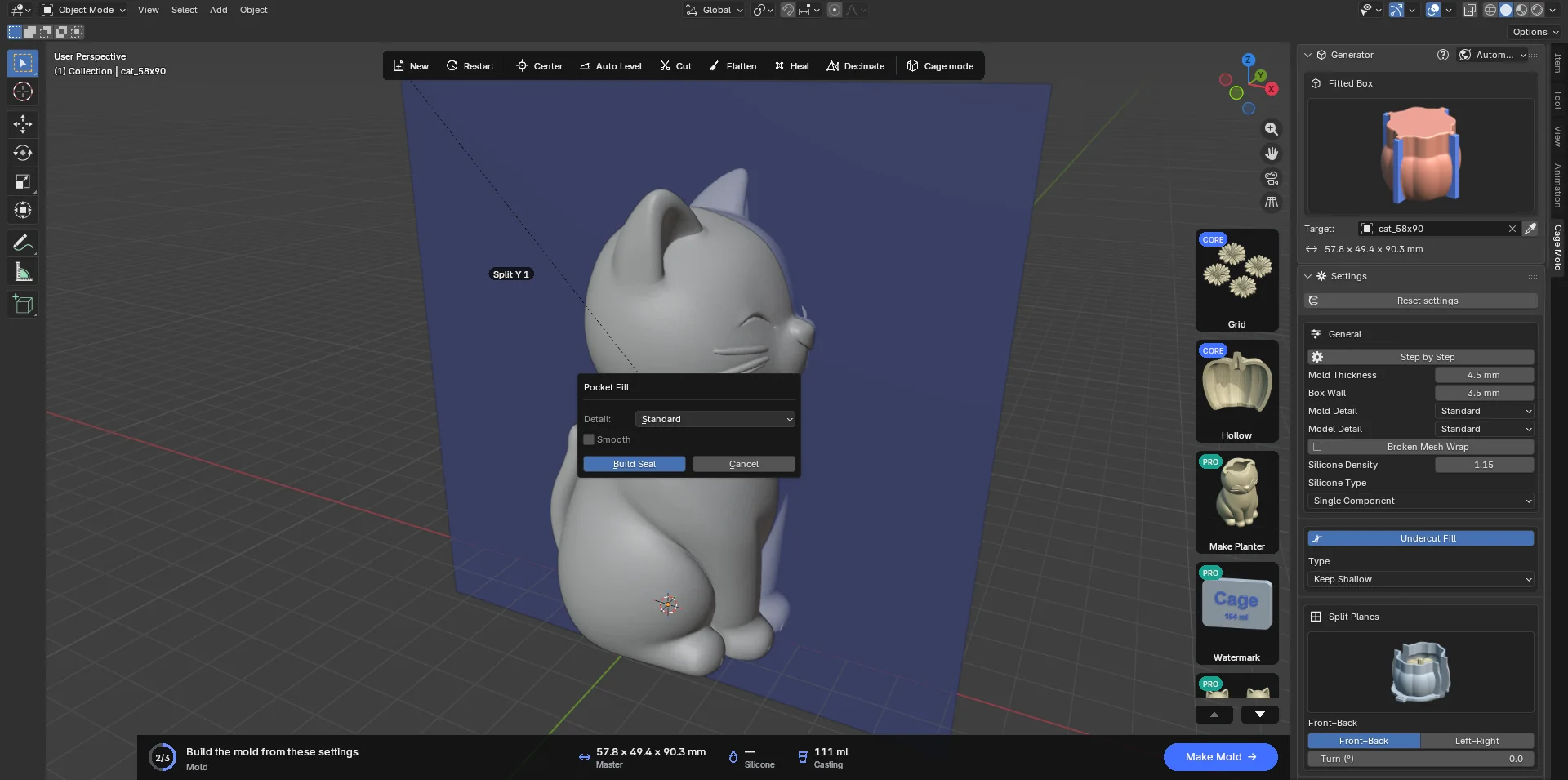
نافذة Pocket Fill. - راجع القطع
تظهر قطع الحشو بجانب المجسم ككائنات منفصلة ملونة حسب نوعها. يترك المجسم غير محدد، لذا يزيل Delete قطع الحشو فقط. قطعة الحشو البنفسجية الطويلة تأتي مقسمة إلى أجزاء أصغر، فيمكنك حذف جزء واحد بمفرده؛ والأجزاء المتجاورة تتلاقى وجها لوجه، ويغلق Confirm الفاصل بينها. قطع الحشو الزرقاء والصفراء لا تقسم أبدا. تتحول بطاقة الإجراء إلى شريط Check the Pocket Fill pieces ذي الأزرار الثلاثة، وتعرض اسم القطعة المحددة وحجمها.
Tight · شق ضيق Cavity · تجويف يوصل إليه عبر فتحة ضيقة، أو الجدار الرقيق الذي يغلق ثقبا ضيقا نافذا Air · جيب هوائي: لا يملأ إلا حيث يكون الهواء محبوسا فعلا Base · قطعة تم مدها إلى الأرضية بواسطة Extend to Floor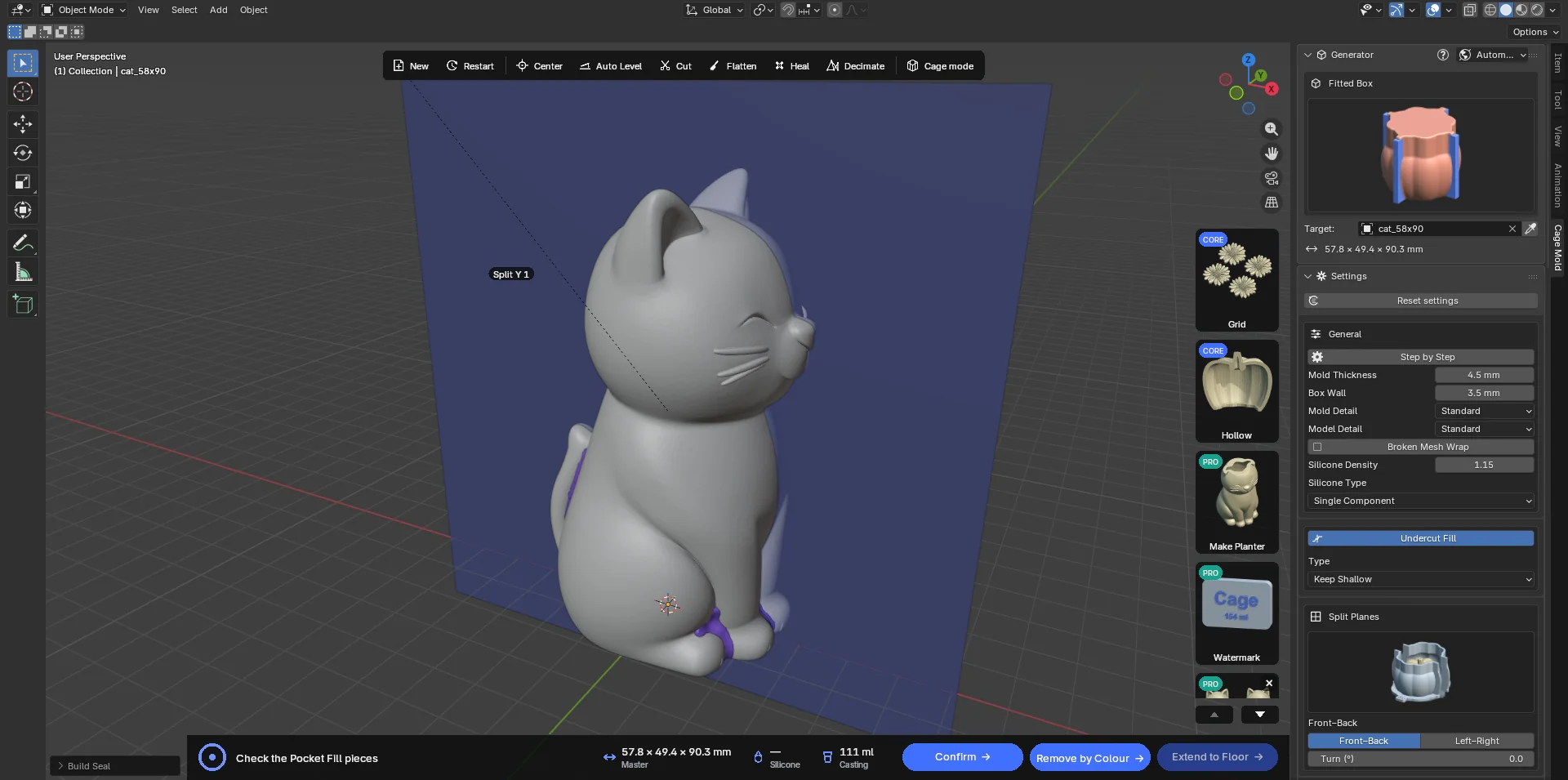
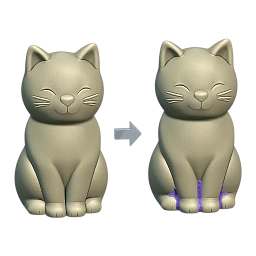
قطع الحشو التي وجدت على القطة: قطع حشو بنفسجية للشقوق بين الأرجل وبجانب الذيل؛ لا يوجد هواء محبوس في هذا المجسم، لذا لم تظهر قطعة حشو صفراء. ويحمل الشريط في الأسفل Confirm و Remove by Colour و Extend to Floor. - احذف ما لا تريده
واحدة تلو الأخرى: انقر على القطعة، ثم X أو Delete. لون كامل دفعة واحدة: يسأل Remove by Colour عن Piece Colour (Violet / Blue / Yellow؛ و Yellow افتراضيا) ويحذف كل قطعة بهذا اللون ("Removed 5 yellow seal pieces"). حذف قطعة يعني أن السيليكون سيدخل تلك التفصيلة من المجسم؛ وفي حالة شق رفيع، اسأل نفسك هل تريد ذلك.
الثقوب النافذة. يغلق هذا الثقب بجدار أزرق رقيق عند أضيق نقطة فيه؛ والجدار يغلق الثقب بمفرده، لذا فإن حذف قطعة بنفسجية بجانبه لا يفتح الثقب؛ ويبقى المدخل الأوسع جيبا ضحلا مفتوحا من جهة واحدة، يملؤه السيليكون دون أن ينفذ عبره. يزيل خيار Blue في Remove by Colour هذه الجدران أيضا؛ وللإبقاء على الثقب مفتوحا احذف ذلك الجدار وحده. أما الثقب الواسع، مثل مقبض كوب، فلا يغلق أبدا.
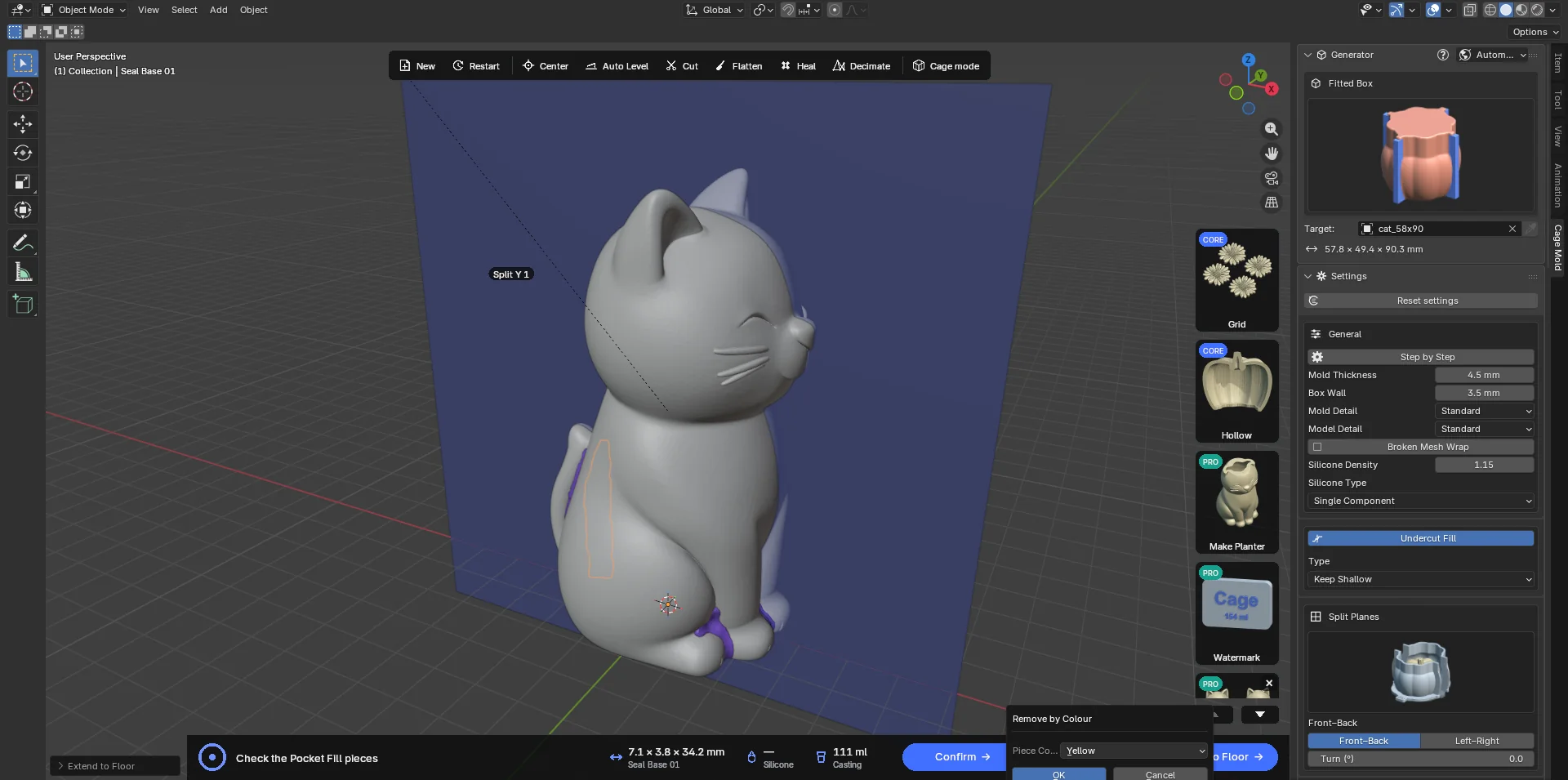
Remove by Colour: كل القطع من لون واحد. - Extend to Floor (اختياري)
عندما لا تريد أن يتسرب السيليكون تحت قطعة حشو معلقة (الكتلة الزرقاء بين الساقين الأماميتين مثلا)، حدد القطعة واضغط Extend to Floor: فتصبح عمودا بنيا يغطيها ويغطي كل ما تحتها حتى الأرضية (مخفضا أو مرفوعا بمقدار Offset). ويملأ Close Gaps (3 mm) أيضا الشقوق الضيقة المتبقية بين العمود والمجسم (حتى ضعف هذا العرض؛ بجانب مخلب على الأرضية مثلا)، التي كان السيليكون سيتسرب إليها لولا ذلك؛ والقيمة 0 تملأ عموديا إلى الأسفل فقط. يكون الزر مفعلا فقط عند تحديد قطعة.
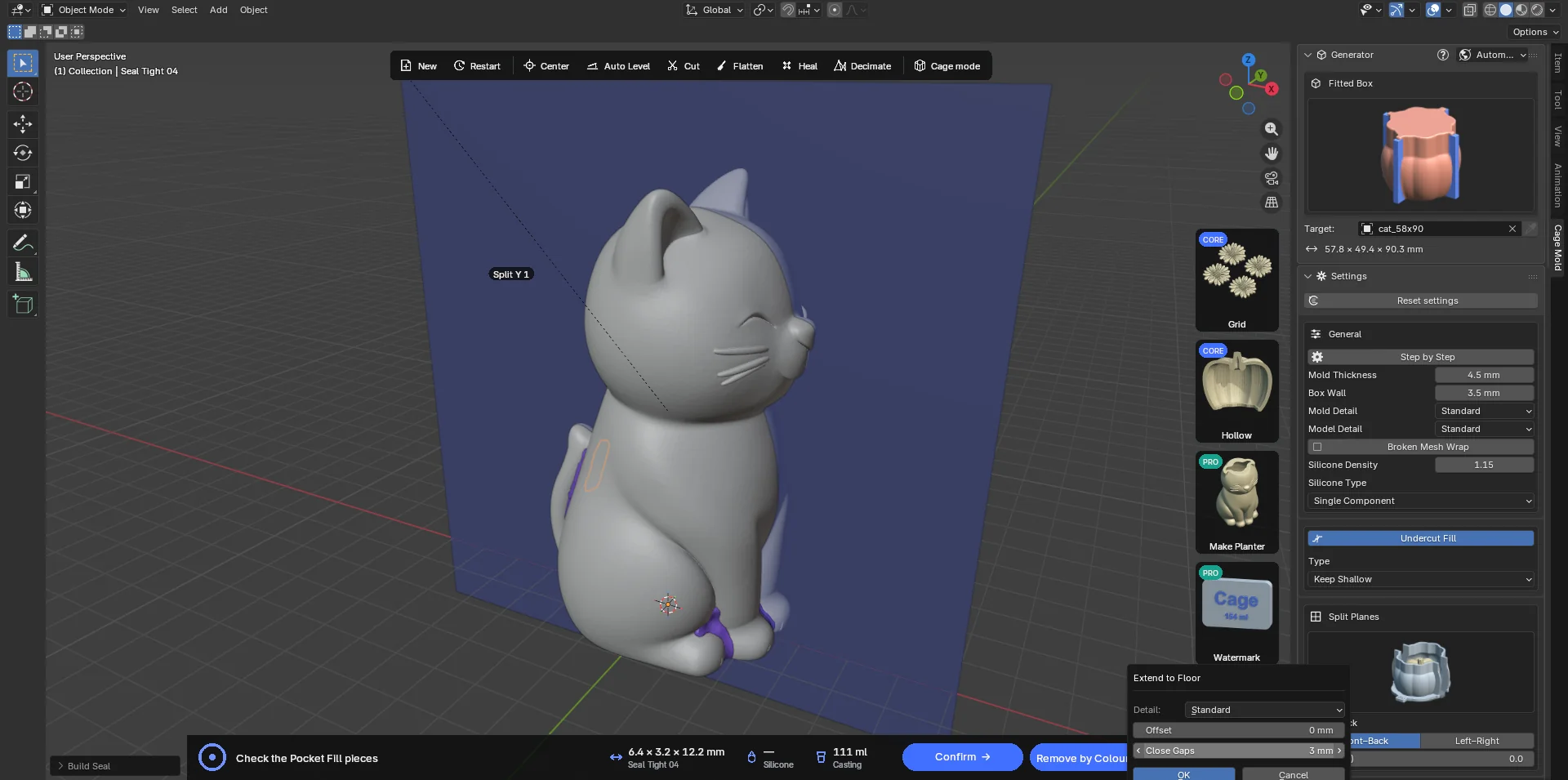
نافذة Extend to Floor: Detail و Offset و Close Gaps. - Confirm
يضيف Confirm القطع المتبقية إلى المجسم كجسم مصمت مغلق واحد. تحتفظ المناطق المملوءة بألوانها على المجسم، فترى ما الذي تم ملؤه. أصبح المجسم جاهزا؛ تابع إلى القالب. علامة × على البطاقة (Remove Seal) تلغي القطع المنتظرة، أو تعيد المجسم المؤكد إلى ما كان عليه قبل Confirm.
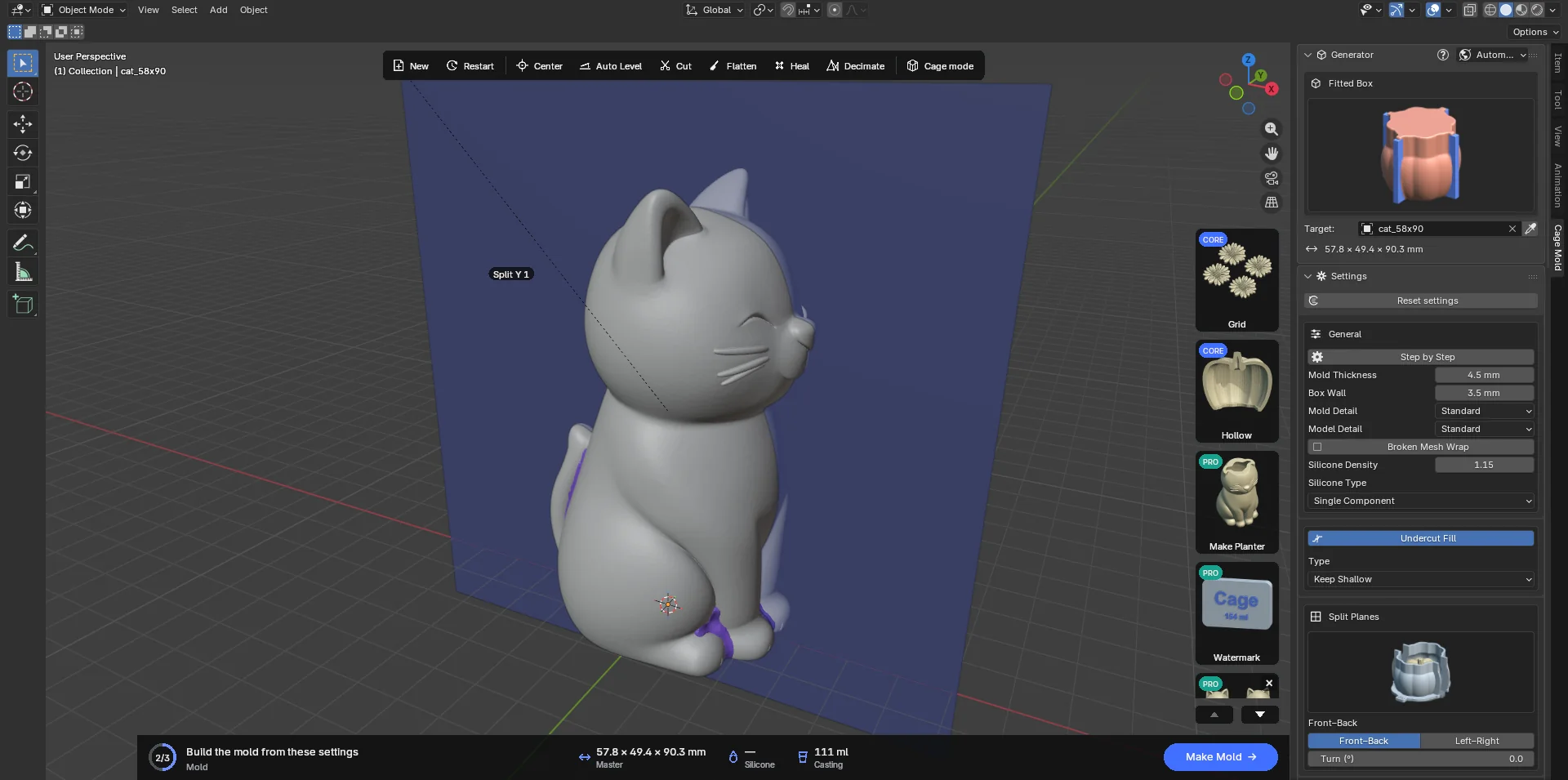
بعد التأكيد: أصبحت قطع الحشو جزءا من المجسم وتحتفظ بألوانها.