Le schede degli strumenti
Le cinque schede a destra della vista copiano il modello, lo svuotano, lo trasformano in un vaso, imprimono una filigrana e riempiono i punti in cui il silicone non deve entrare. Griglia, Svuota, Crea vaso e Riempimento tasche funzionano mentre il modello viene preparato (la fase Pronto); Filigrana solo quando c'è una superficie su cui applicarla, dopo Crea bozza o a stampo finito. Griglia e Svuota sono nel pacchetto Core, le altre tre in Pro; lo dice il badge nell'angolo della scheda.
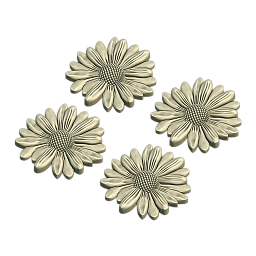 Griglia CORE
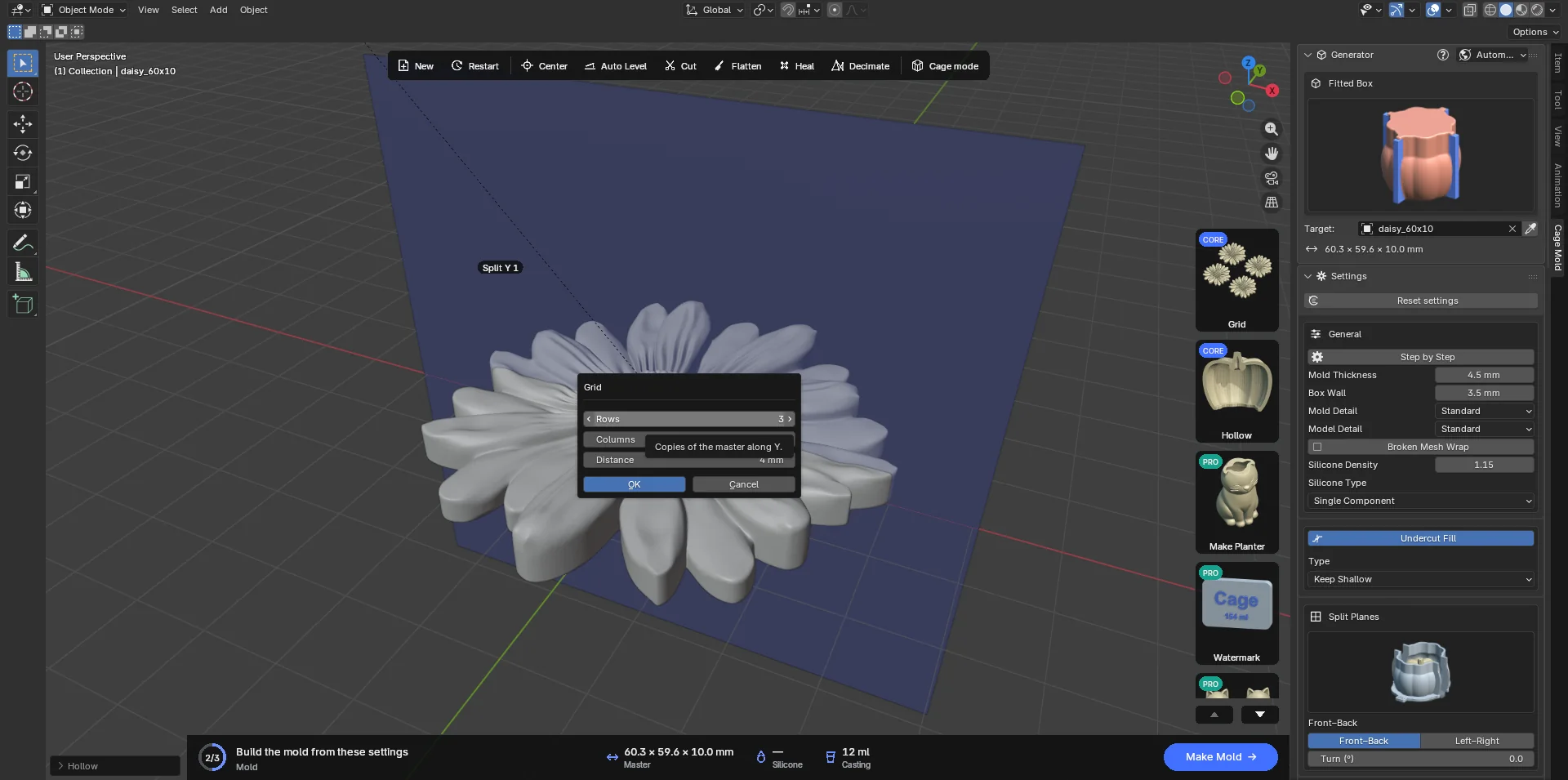
Copia il modello in righe e colonne, così un solo stampo cola tanti piccoli pezzi. La scheda apre una piccola finestra:
- Righe: copie lungo Y (3 predefinite).
- Colonne: copie lungo X (3).
- Distanza: lo spazio tra i riquadri di ingombro delle copie vicine (4 mm).
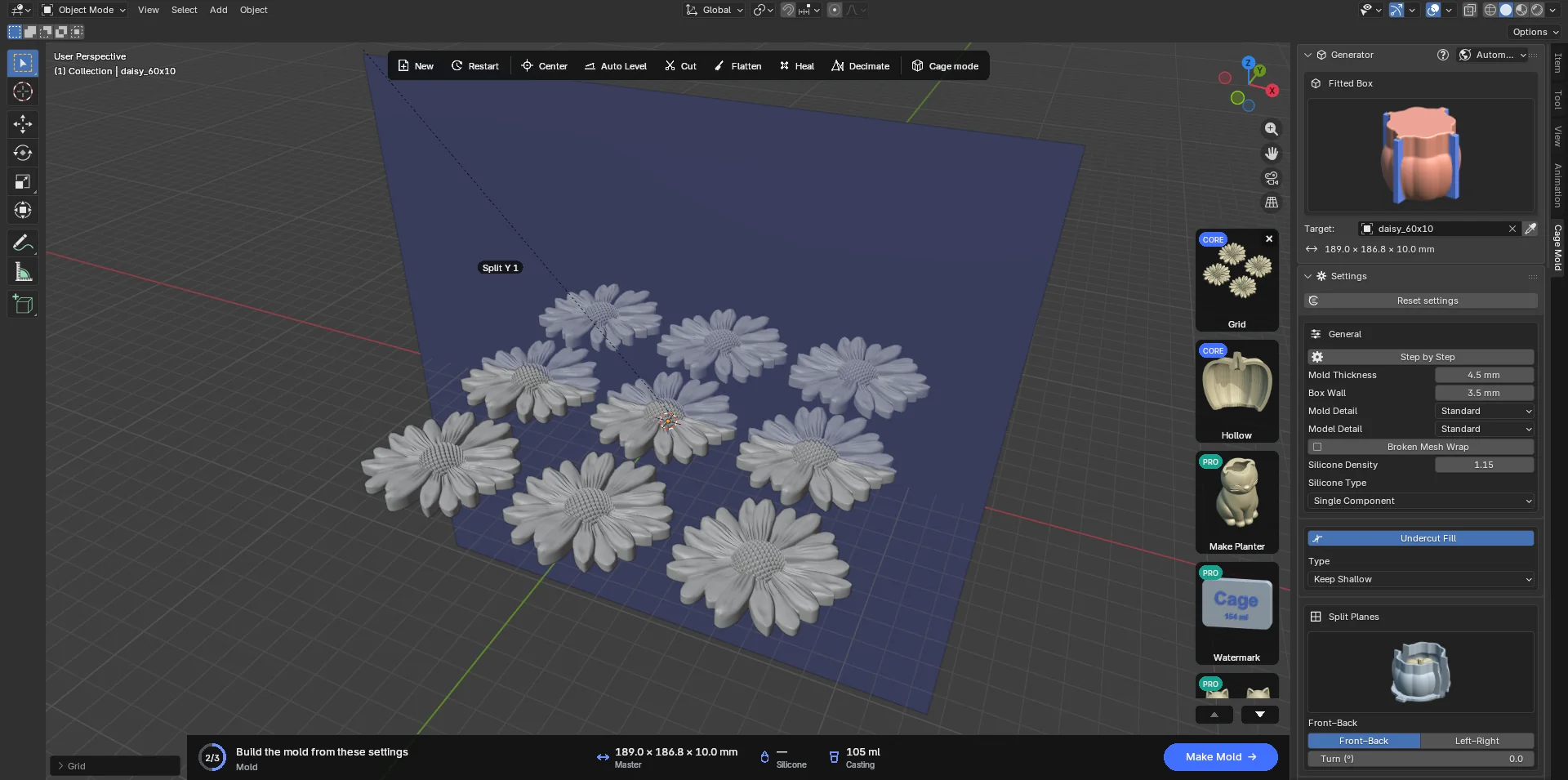
OK fonde le copie nella mesh del modello; da lì in poi Cage Mold vede un solo modello e ne fa un unico stampo. La griglia mantiene il centro X/Y del modello e il suo pavimento. L'originale viene conservato: la × sulla scheda (Rimuovi griglia) lo riporta indietro. Premere Griglia su un modello già a griglia rifà la griglia dell'originale con i nuovi numeri; non fa mai la griglia della griglia.
Si usa soprattutto con il tipo Vaschetta: disponi un rilievo piatto 3 × 3 e colalo in un'unica vaschetta.
 Svuota CORE
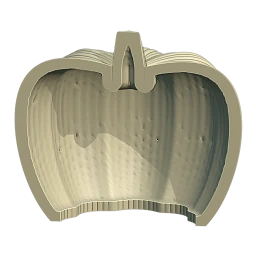
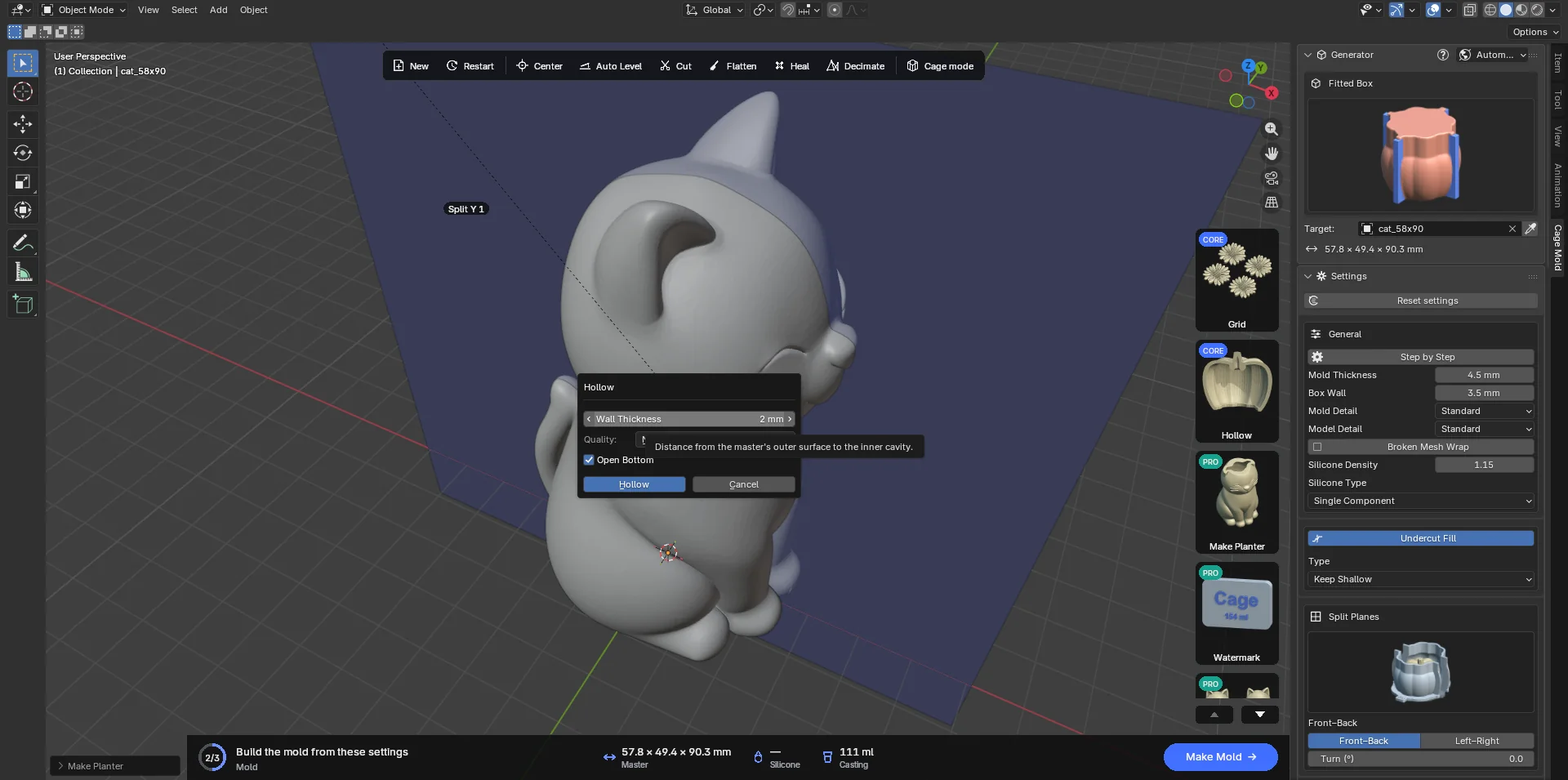
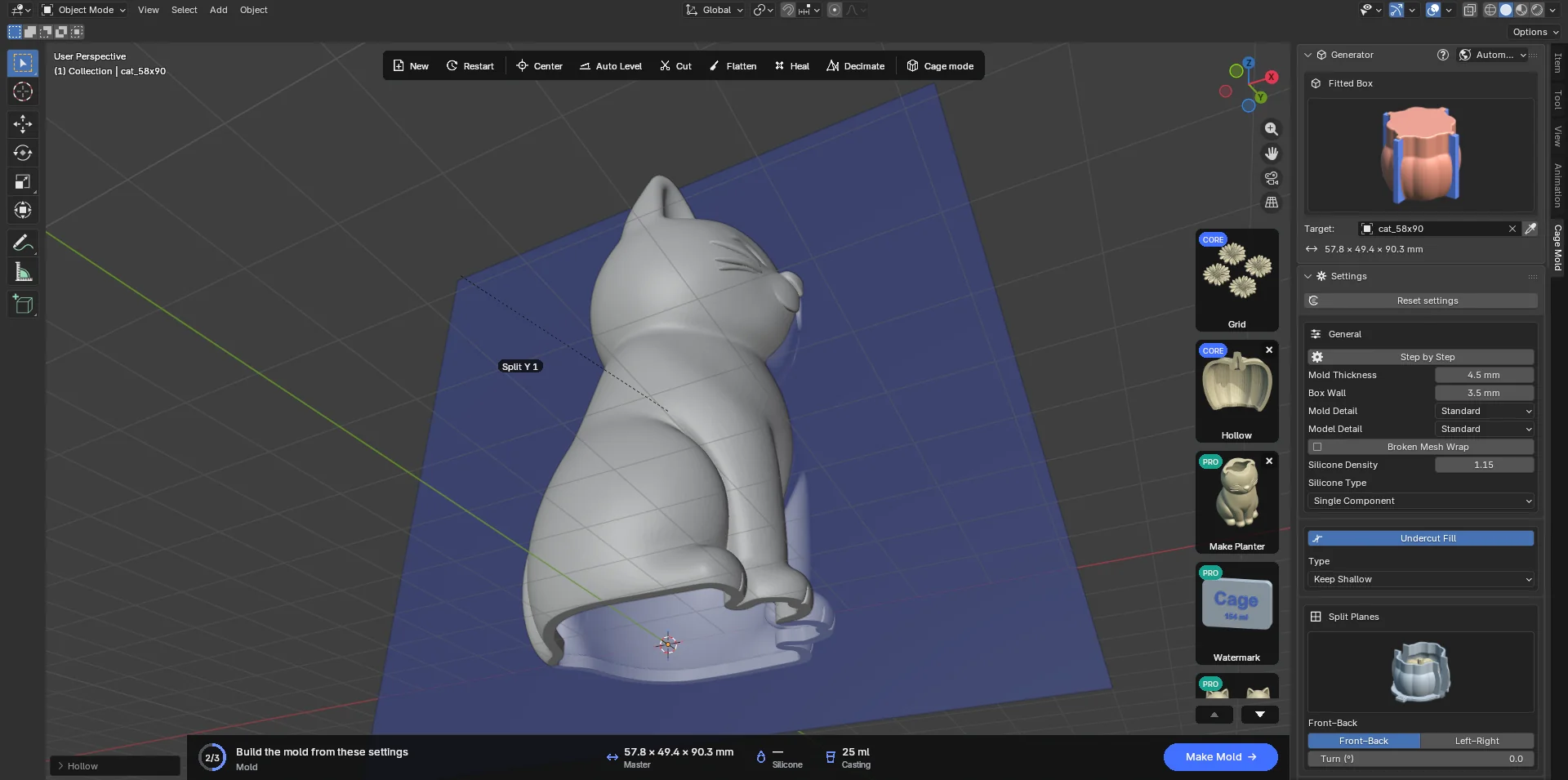
Apre una cavità dentro il modello alla stessa distanza dalla sua superficie in ogni punto; il modello diventa un guscio cavo. È il modello a cambiare, non un pezzo stampato: un modello cavo richiede meno filamento e si stampa più in fretta. Lo stampo prende comunque l'esterno del modello: con Fondo aperto l'apertura resta chiusa sulla base, quindi il silicone non entra e il getto esce pieno. Una volta costruito lo stampo, il silicone e il volume di colata sono calcolati per il modello pieno; prima di allora, il valore Colata della scheda mostra solo il volume del guscio.
- Spessore parete: dalla superficie esterna alla cavità (2 mm). In nessun punto è più sottile.
- Qualità: la risoluzione. Bozza è la più rapida e grossolana, Normale equilibrata, Fine più lenta e più liscia.
- Fondo aperto (attivo): la cavità si apre attraverso la faccia inferiore del modello, lasciando intorno all'apertura un bordo largo almeno quanto la parete. Quando il fondo è più stretto di due pareti nessuna apertura ci sta, la cavità resta chiusa e la barra di stato lo segnala.
Il lavoro gira in background (“Svuotamento 2.3 s”); Esc annulla. Un modello troppo sottile per la parete viene rifiutato (“Con una parete di 2 mm non resta spazio per un vuoto interno in questo modello”). Un modello aperto (non chiuso) chiede prima Ripara. L'originale viene conservato; la × sulla scheda (Rimuovi svuotamento) lo riporta indietro. Un secondo Svuota parte sempre dall'originale.
 Crea vaso PRO
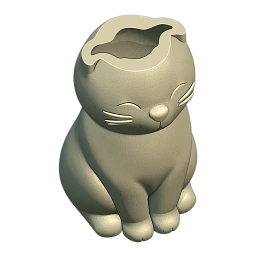
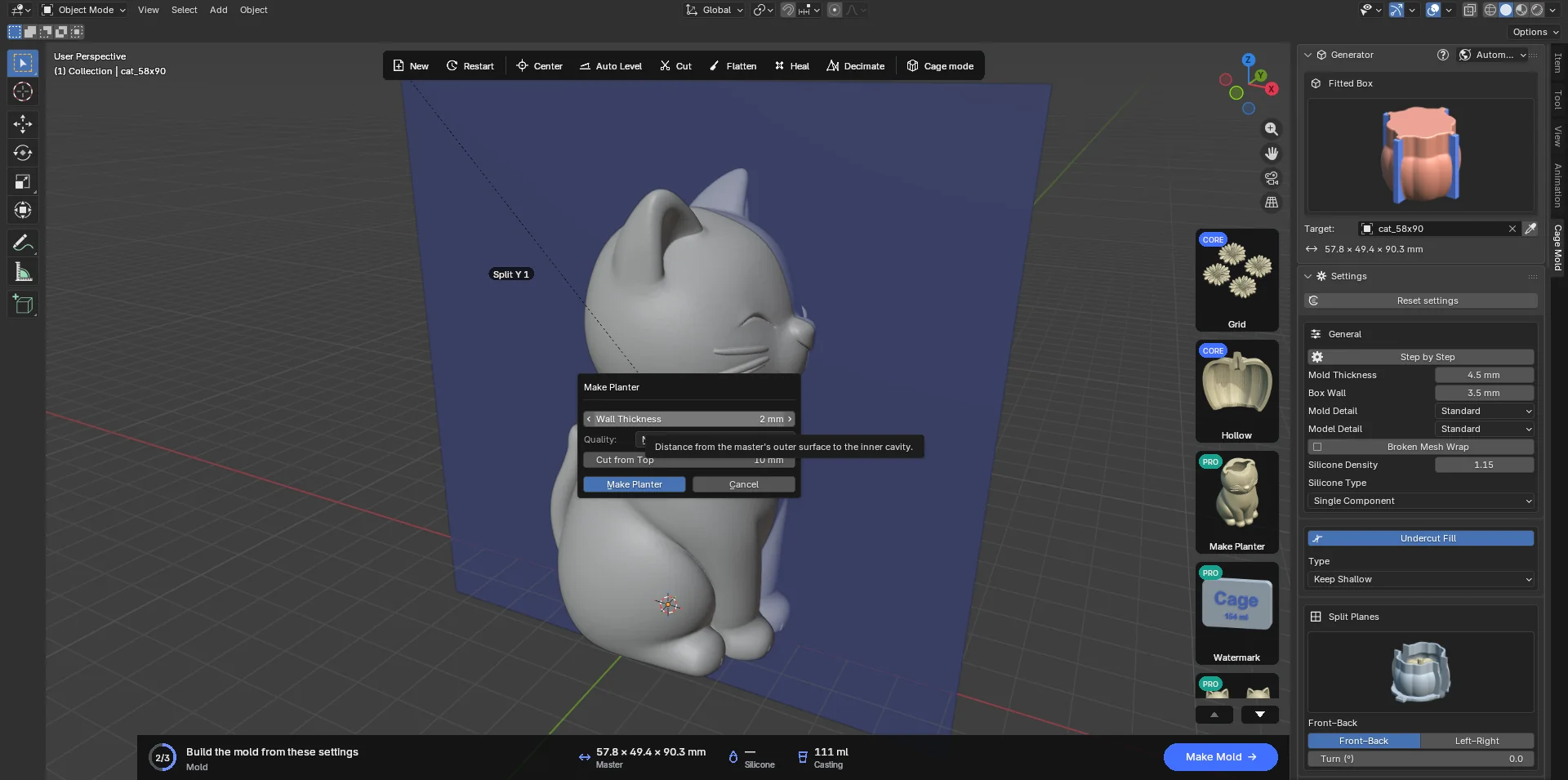
Trasforma il modello in un vaso: ne taglia piatta la sommità, lo svuota e apre la cavità attraverso la faccia tagliata. Il risultato è un vaso con un bordo largo almeno quanto la parete e un fondo spesso quanto la parete. È la via più breve da una statua o una figura di animale a un vaso per piante, un portacandele o un portapenne.
- Spessore parete e Qualità: come in Svuota (2 mm, Normale).
- Taglio dall'alto: quanto viene tagliato dalla sommità del modello (10 mm).
Un taglio più sottile della parete cresce fino a parete + 1 mm. Quando la parte più grande della cavità non raggiunge il taglio (una sommità sottile: uno stelo, un orecchio), il taglio viene approfondito da solo, e il valore usato è scritto nella barra di stato. L'originale viene conservato; × (Rimuovi svuotamento) lo riporta indietro.
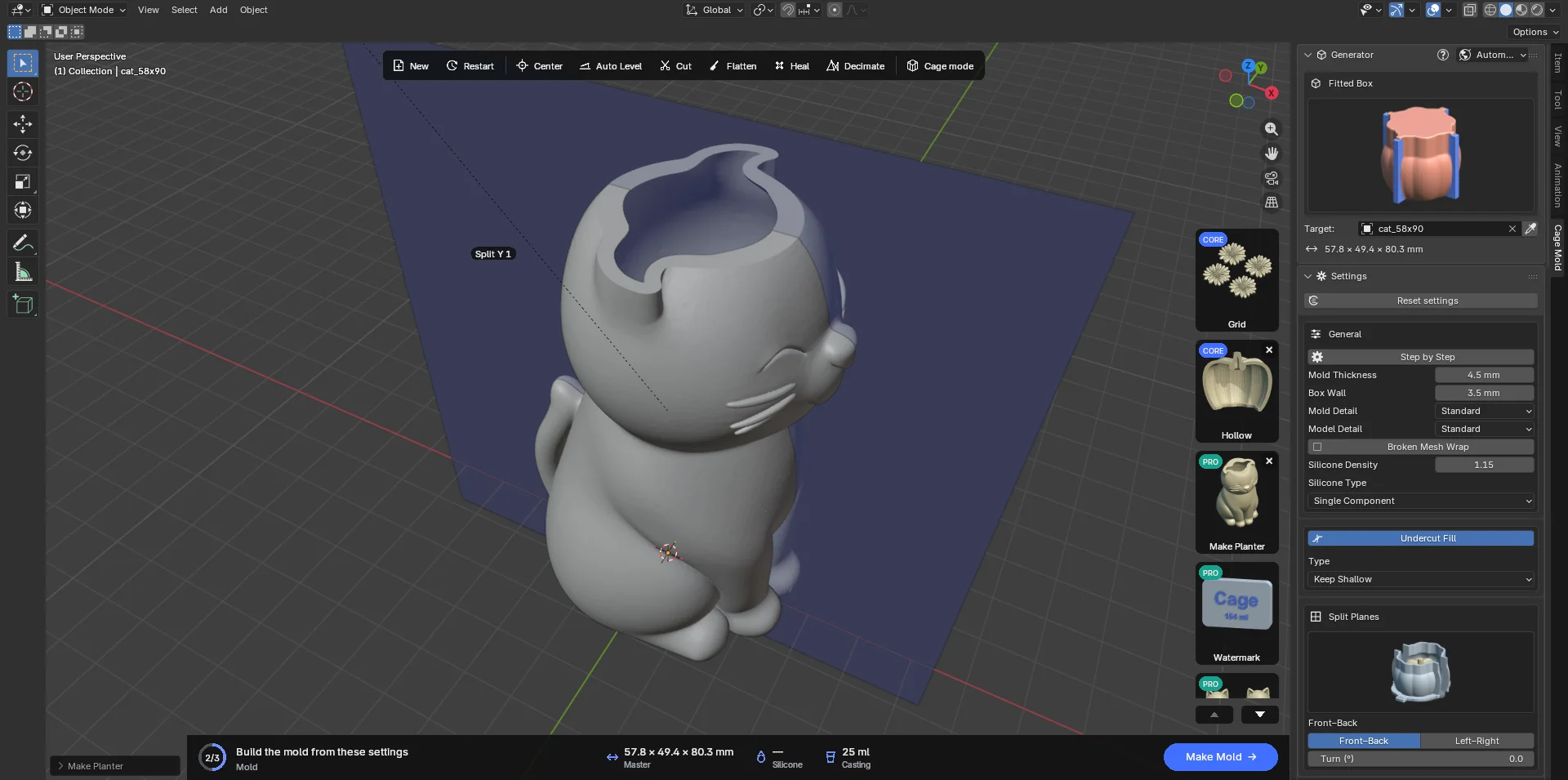
 Filigrana PRO
Incide o mette in rilievo un testo, un logo o il volume di colata sul silicone o sui pezzi stampati. Un marchio in rilievo sul silicone esce incavato in ogni getto, uno inciso in rilievo; è il modo per portare il tuo marchio su ogni getto.
Il marchio ha bisogno di una superficie su cui andare, quindi la scheda funziona solo dopo Crea bozza in Passo per passo (sulla bozza in silicone) o a stampo finito (sui pezzi stampati). Nella fase Pronto dice “Esegui prima Crea stampo o completa lo stampo: la filigrana va sul suo silicone o sulle sue parti” (Crea bozza in Passo per passo).
- Scegli il tipo
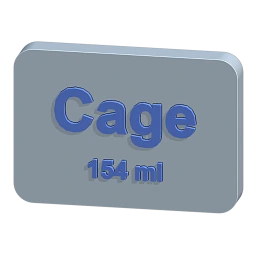
Un clic sulla scheda apre Scegli un marchio: Testo (una riga di testo), Immagine (un logo ricalcato da un PNG/JPG) o Volume di colata (per esempio “154 ml”: quanto materiale contiene lo stampo, scritto sul pezzo).
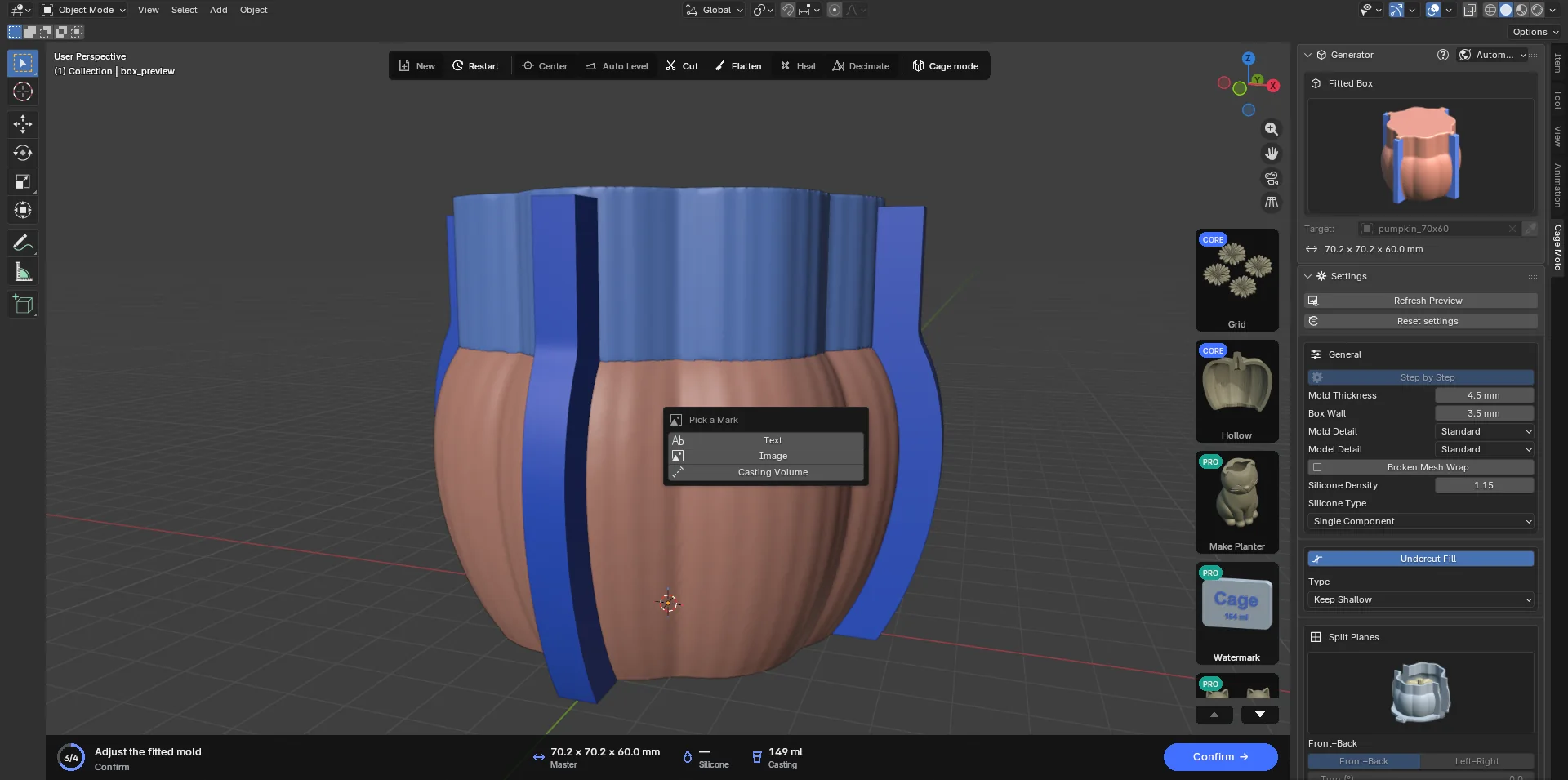
La scelta del tipo di filigrana. - Inserisci le impostazioni
- Testo della filigrana / Immagine: il testo, o il file. I pixel opachi di un'immagine sono l'inchiostro; senza trasparenza vengono presi i pixel scuri (un'immagine per lo più scura viene invertita). L'immagine viene ricalcata per intero; linee sottili e lettere fini vengono mantenute. Un PNG nitido e ad alto contrasto dà il risultato migliore.
- Carattere: Predefinito di Blender, Arial o Arial Bold (il carattere installato sul tuo computer).
- Rilievo: Inciso o In rilievo.
- Immagine speculare: ribalta il marchio da sinistra a destra. Un testo specchiato sul silicone si legge nel verso giusto sul getto.
- Larghezza marchio: la larghezza del marchio (30 mm); si riduce per stare nella parte liscia della parete.
- Estrusione: la profondità dell'incisione o l'altezza del rilievo (0.8 mm).
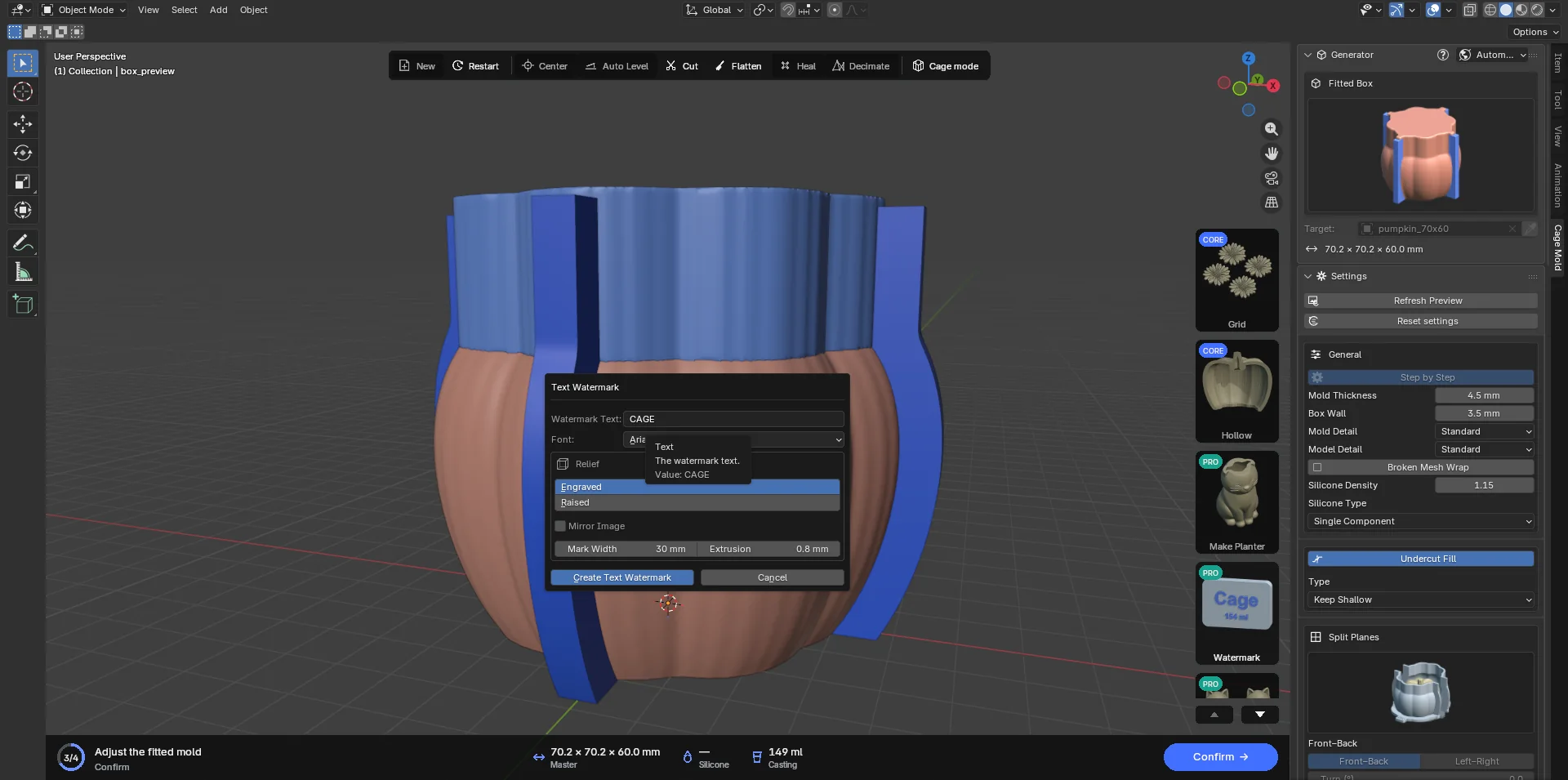
La finestra Filigrana di testo. - Posizionala
Premendo Crea Filigrana … inizia il posizionamento: un marchio giallo segue il mouse, appoggiato piatto sulla superficie. La rotellina del mouse lo ruota, Shift+rotellina lo scala, Ctrl+rotellina ingrandisce la vista, il tasto centrale del mouse la fa orbitare. Un clic imprime subito il marchio nell'oggetto sottostante (“Text_Watermark_3D inciso in box_preview”); Esc annulla.
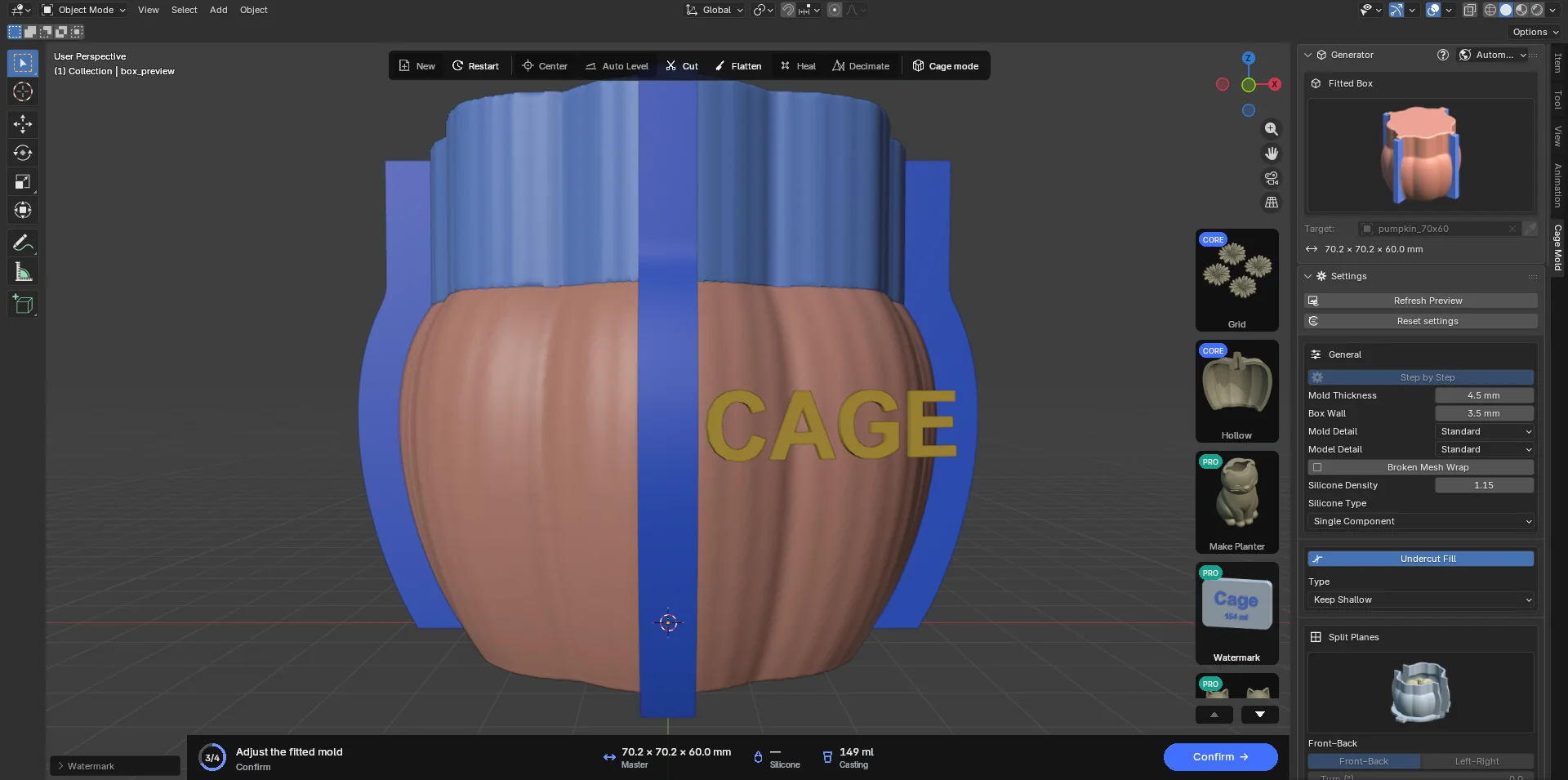
Il marchio che segue il mouse. 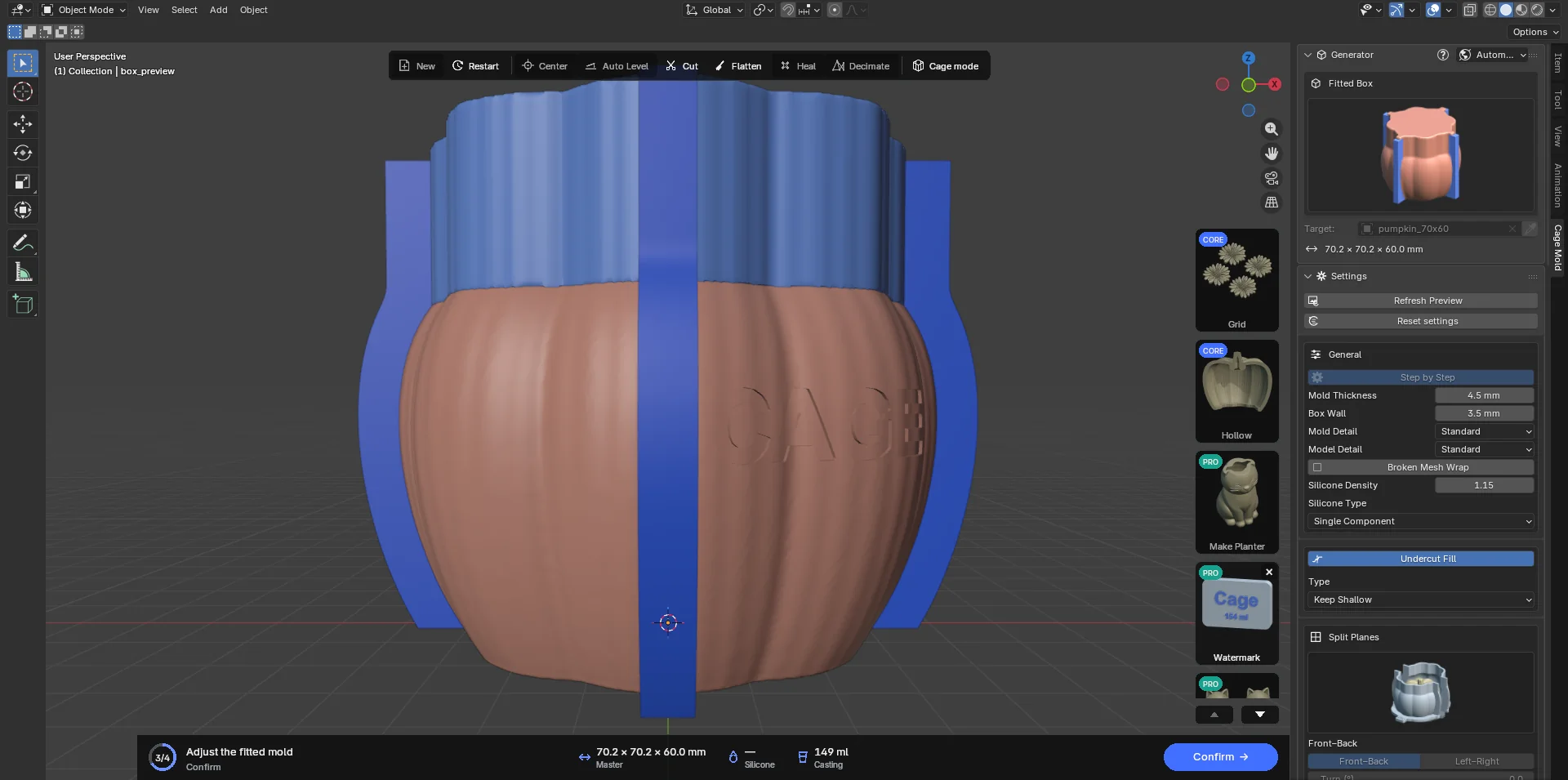
Inciso nel silicone con un clic.
Dove va. Nella fase di bozza il marchio viene impresso nel silicone; la cassaforma, costruita a partire dal silicone, porta lo stesso marchio specchiato sul lato interno, mentre l'esterno resta liscio. Conferma ricostruisce il silicone al massimo dettaglio e imprime di nuovo ogni marchio registrato. A stampo finito il marchio va sull'esterno del pezzo stampato sotto il mouse (una parte della cassaforma, la base, la scatola di colata).
Il marchio ha la stessa profondità ovunque, anche su una superficie curva. Un'incisione lascia sempre abbastanza parete dietro di sé; una lettera in rilievo che sporge oltre un bordo verrebbe stampata staccata, quindi viene tralasciata con un avviso. La × sulla scheda (Rimuovi filigrane) toglie tutti i marchi; Ctrl+Z annulla l'ultimo e mantiene le impostazioni della finestra.
 Riempimento tasche PRO
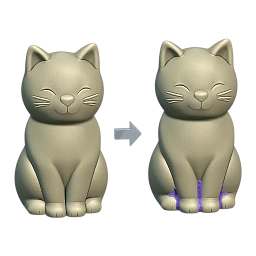
Trova e riempie i punti del modello in cui il silicone non deve entrare: fessure strette (lì il silicone forma alette sottili che si strappano), incavi raggiungibili da un'apertura stretta (tra le zampe di un cane, dentro una tazza), fori stretti che attraversano il modello da parte a parte (il silicone ci passa formando un ponte; per esempio un foro tra un bastone e una veste) e sacche d'aria che il silicone, salendo, non riesce a svuotare. I riempitivi arrivano come oggetti separati; elimini quelli che non vuoi, gli altri vengono aggiunti al modello.
- Crea riempimento
La scheda apre la finestra Riempimento tasche: Dettaglio (Bozza / Rapido / Standard / Fine; più fine richiede più tempo) e Liscio. Con Liscio disattivato (il predefinito) i riempitivi restano un po' arretrati rispetto alla loro apertura e sono irregolari, così non si notano su un modello scolpito; su un modello semplice e liscio spunta Liscio e i riempitivi arrivano a filo dell'apertura e levigati. Crea riempimento esegue il lavoro in background (“Ricerca delle cavità 3.2 s”); Esc annulla.
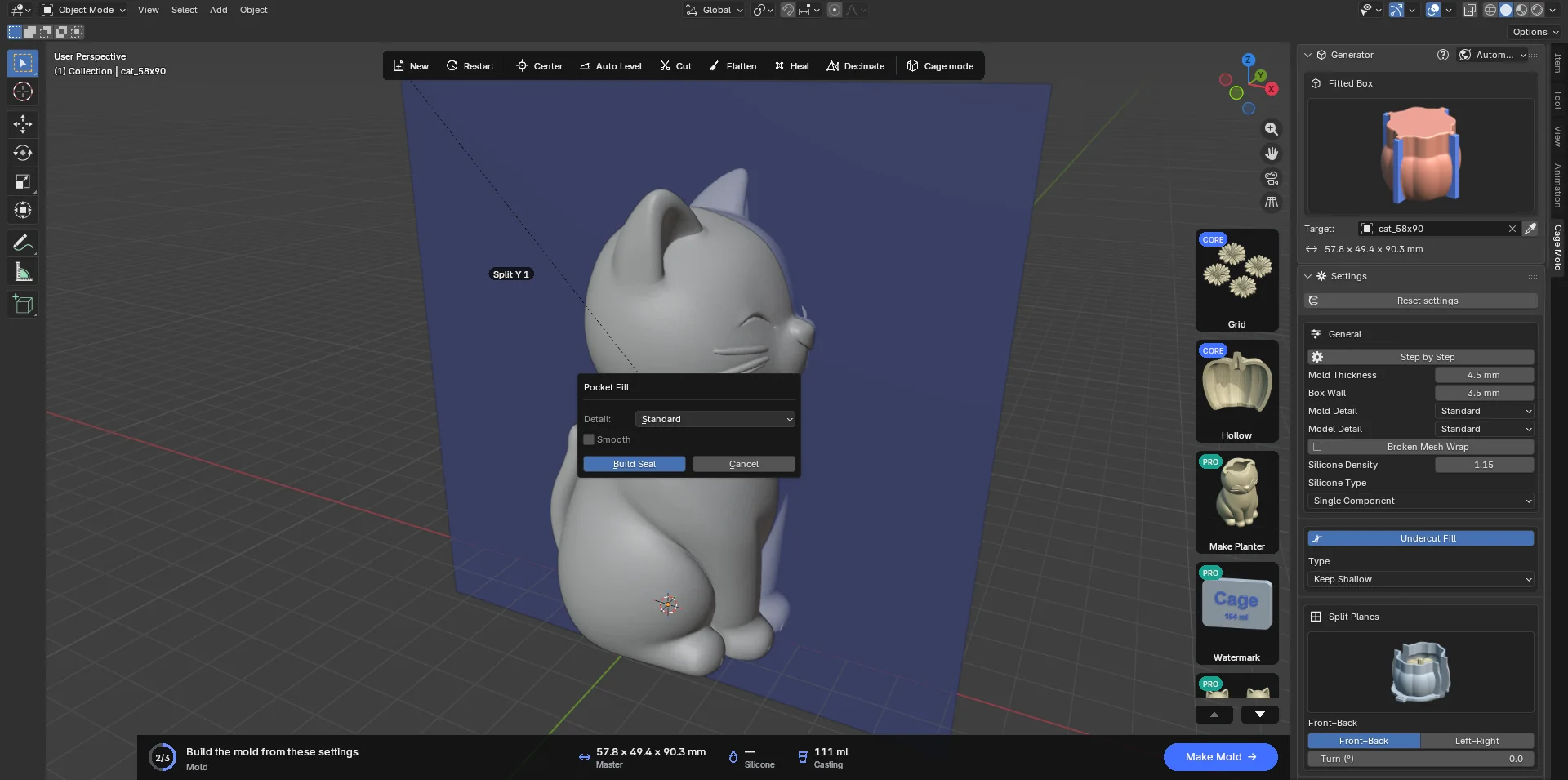
La finestra Riempimento tasche. - Controlla i pezzi
I riempitivi compaiono accanto al modello come oggetti separati, colorati per tipo. Il modello resta deselezionato, quindi Delete rimuove solo i riempitivi. Un riempitivo viola lungo arriva tagliato in parti più piccole, così puoi eliminarne una da sola; le parti vicine si toccano faccia a faccia e Conferma chiude la giunzione tra loro. I riempitivi blu e gialli non vengono mai tagliati. La scheda delle azioni diventa la barra a tre pulsanti Controlla i pezzi di Riempimento tasche e mostra il nome e la dimensione del pezzo selezionato.
Fessura · una fessura stretta Cavità · un incavo raggiungibile da un'apertura stretta, o la parete sottile che chiude un foro passante stretto Sacca d'aria · una sacca d'aria: viene riempito solo dove l'aria resta davvero intrappolata Base · un pezzo esteso fino al fondo da Estendi al fondo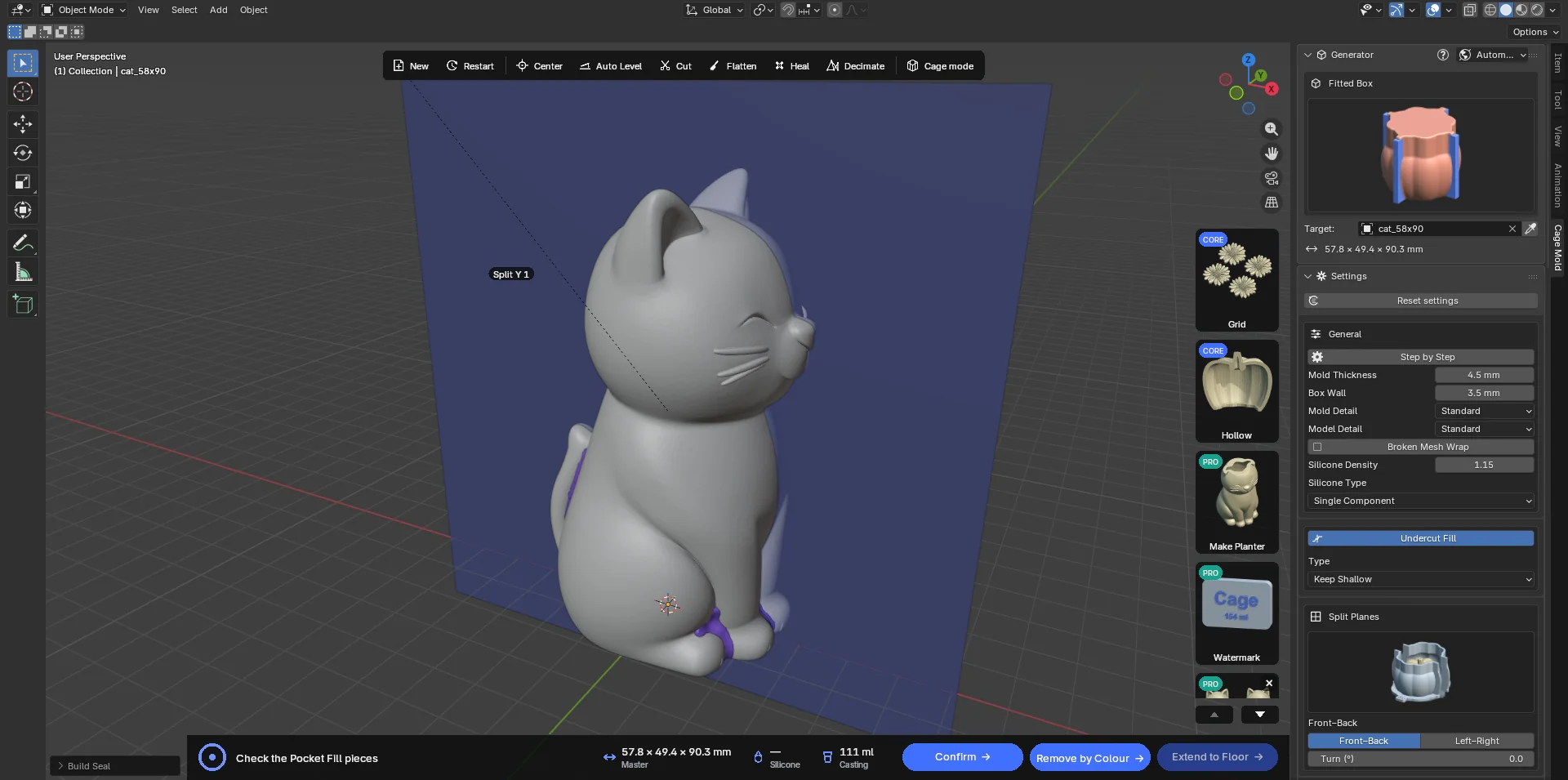
I riempitivi trovati sul gatto: riempitivi viola delle fessure tra le zampe e accanto alla coda; su questo modello non resta aria intrappolata, quindi non è comparso nessun riempitivo giallo. La barra in basso porta Conferma, Rimuovi per colore ed Estendi al fondo. - Elimina ciò che non vuoi
Uno alla volta: clicca il pezzo, X o Delete. Un intero colore in una volta: Rimuovi per colore chiede il Colore pezzo (Viola / Blu / Giallo; Giallo predefinito) ed elimina ogni pezzo di quel colore (“Rimossi 5 pezzi di riempimento di colore giallo”). Un pezzo eliminato significa che il silicone entrerà in quel dettaglio del modello; per una fessura sottile, chiediti se lo vuoi davvero.
Fori passanti. Un foro del genere viene chiuso da una sottile parete blu nel suo punto più stretto; la parete chiude il foro da sola, quindi eliminare un pezzo viola accanto non lo apre; l'imbocco più largo resta come una tasca poco profonda aperta su un lato, che il silicone riempie senza passare dall'altra parte. Il Blu di Rimuovi per colore rimuove anche queste pareti; per tenere aperto il foro, elimina solo quella parete. Un foro largo, come il manico di una tazza, non viene mai chiuso.
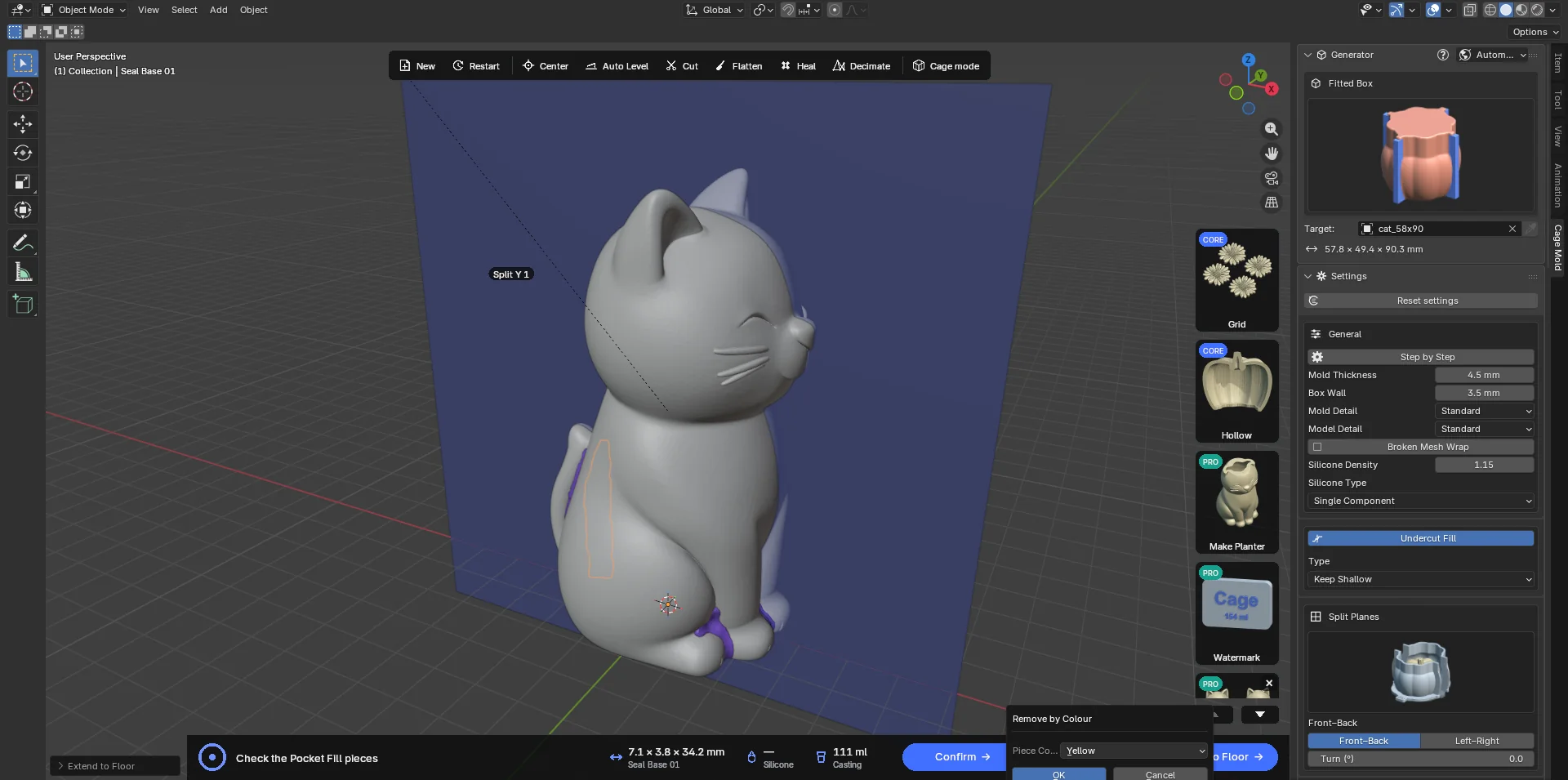
Rimuovi per colore: tutti i pezzi di un colore. - Estendi al fondo (facoltativo)
Quando non vuoi che il silicone scorra sotto un riempitivo sospeso (per esempio il blocco blu tra le zampe anteriori), seleziona il pezzo e premi Estendi al fondo: diventa una colonna marrone che copre sé stessa e tutto ciò che sta sotto fino al pavimento (abbassata o alzata da Scostamento). Chiudi spazi (3 mm) riempie anche le fessure strette rimaste tra la colonna e il modello (larghe fino al doppio di questo valore; per esempio accanto a una zampa sul pavimento), dove altrimenti il silicone entrerebbe; 0 riempie solo dritto verso il basso. Il pulsante è attivo solo mentre è selezionato un pezzo.
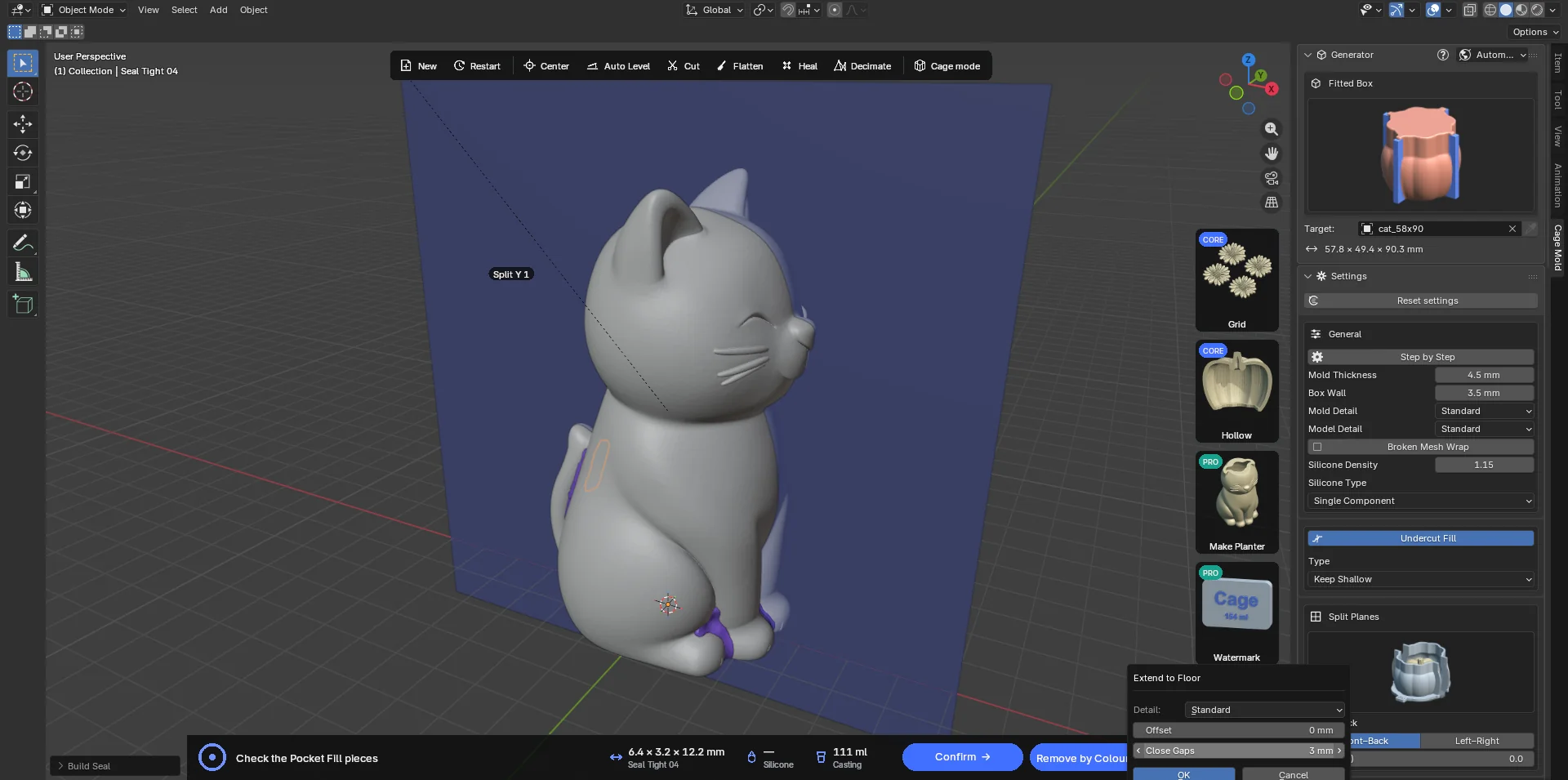
La finestra Estendi al fondo: Dettaglio, Scostamento e Chiudi spazi. - Conferma
Conferma aggiunge i pezzi rimasti al modello come un unico solido chiuso. Le zone riempite mantengono i loro colori sul modello, così vedi cosa è stato riempito. Il modello è pronto; prosegui con lo stampo. La × sulla scheda (Rimuovi riempimento) scarta i pezzi in attesa, oppure riporta un modello confermato a com'era prima di Conferma.
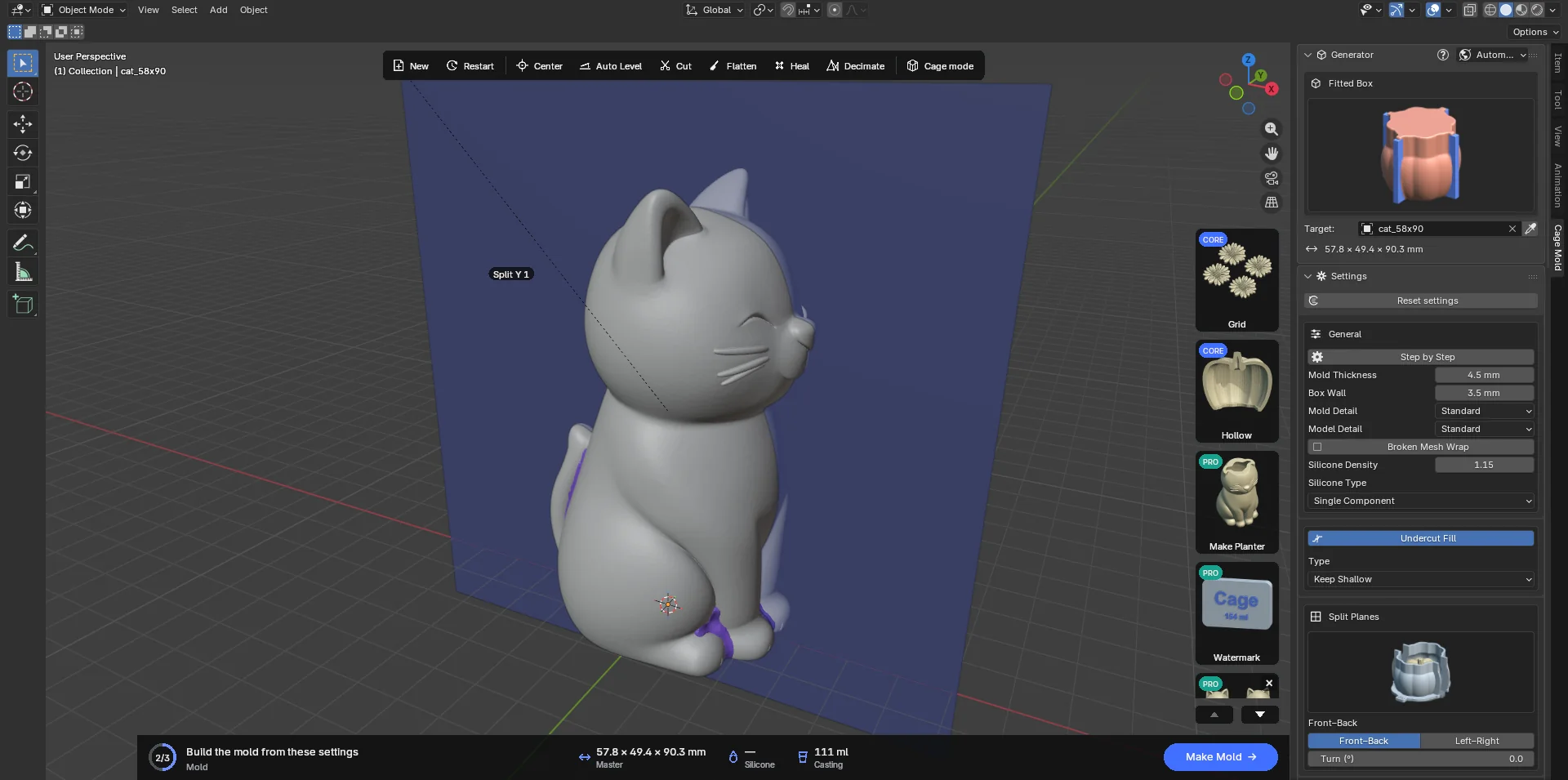
Confermato: i riempitivi fanno parte del modello e mantengono i loro colori.