Обзор
Что делает Cage Mold, как устроена работа с ним, какие есть типы форм и пакеты, когда он выходит в интернет и что вы получаете в итоге.
Что он делает
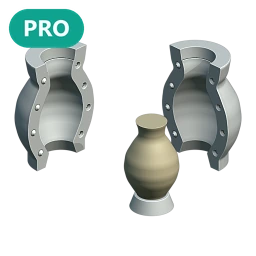
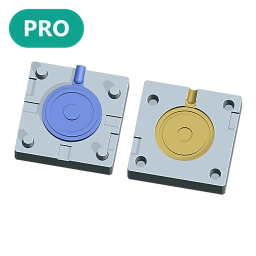
Cage Mold берёт на себя самую трудоёмкую часть изготовления силиконовых форм: он проектирует для 3D-печати систему опалубки, которая оставляет вокруг модели силикон нужной толщины, заполняет поднутрения, делится на детали и разбирается так, что модель легко выходит из формы. Вам остаётся только загрузить модель, выбрать несколько настроек и нажать Make Mold. Для керамистов тот же аддон проектирует и гипсовую форму, которую отливают с помощью напечатанных деталей (Slip Cast). Для настольных термопластавтоматов он проектирует жёсткую литьевую форму из двух половин, которая печатается из термостойкого материала (Injection Mold).
Вы получаете три вещи: детали опалубки для печати (стенки, базовую пластину, зажимы и, при желании, литейный кожух), предпросмотр силикона, который нужно залить (с его объёмом и весом), и экспорт в STL/3MF всех деталей одним щелчком. Напечатайте опалубку, установите модель на основание, залейте силикон; после отверждения разберите опалубку и выньте силиконовую форму.
Аддон работает в Blender, но знать Blender для этого не нужно. Со своей вкладкой на боковой панели, полосой инструментов над окном вида, карточками инструментов справа и карточкой действий внизу он работает как отдельная программа. При желании режим Cage скрывает все меню Blender и оставляет только эти инструменты. Интерфейс доступен и на турецком: выберите язык с помощью значка глобуса в заголовке панели Generator (глава 2). На снимках экрана в этом руководстве показан английский интерфейс; на турецком те же кнопки стоят на тех же местах.
Работа проходит в четыре этапа
- Подготовка
Импортируйте модель (STL, OBJ или 3MF). Cage Mold центрирует её, ставит на пол и вписывает в окно вида. При необходимости исправьте её с помощью Auto Level, Heal, Decimate или карточек инструментов (Grid, Hollow, Pocket Fill…).
- Настройка
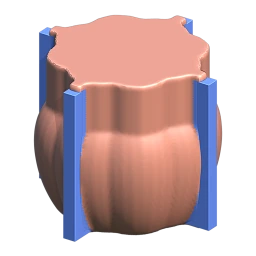
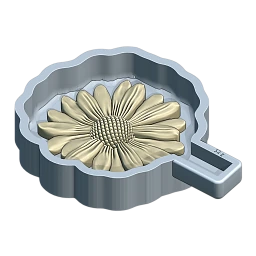
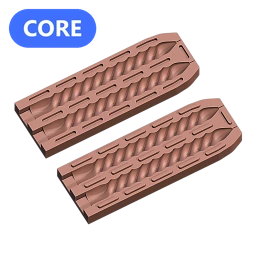
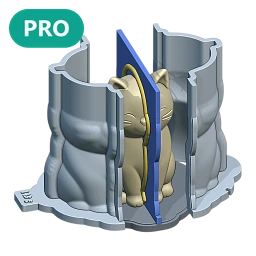
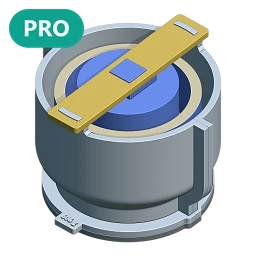
Выберите тип формы (Fitted Box, Tray, Two-Part Mold, Multi-Part, Cored Mold, Slip Cast, Injection Mold), задайте толщину силикона и стенки, расположите плоскость разъёма, выберите параметры основания, зажимов и литейного кожуха.
- Создание
Make Mold создаёт готовую форму за один шаг. Если включён Step by Step (пакет Core), сначала появляется редактируемый черновик (Make Draft), затем Confirm строит детали с полной детализацией. Blender в это время продолжает откликаться; Esc отменяет построение.
- Экспорт, печать, заливка
Export записывает все печатаемые детали в выбранную вами папку в формате STL (и, где возможно, 3MF). Напечатайте детали, соберите их, замешайте столько силикона, сколько показывает карточка действий, и залейте.
Типы форм
Тип выбирается щелчком по картинке на панели Generator. Каждому типу посвящён свой раздел в главе 7. Значки CORE и PRO в углу картинки показывают, в каком пакете есть этот тип; тип без значка есть во всех пакетах.
Пакеты
Cage Mold выпускается в трёх пакетах: Lite, Core и Pro. Вы платите один раз; пакет остаётся вашим навсегда со всеми обновлениями, а одна лицензия работает на двух компьютерах. Переход на старший пакет стоит разницу в цене и возможен в любое время. Актуальные цены — на cagemold.com/pricing.
В самом аддоне то, чего нет в вашем пакете, показано заблокированным: значки CORE / PRO на картинках и карточках инструментов, а на боковой панели — блок со значком замка и кнопкой Upgrade your package. Тип формы или настройка вне вашего пакета форму не строит; значки показывают это заранее.
| Lite | Core | Pro | |
|---|---|---|---|
| Fitted Box и Tray со всеми настройками толщины, каналов, замков и основания | ✓ | ✓ | ✓ |
| Инструменты подготовки модели: Center, Auto Level, Cut, Flatten, Heal, Decimate; режим Cage | ✓ | ✓ | ✓ |
| Make Mold за один шаг с детализацией Quick или Standard; STL, готовый к печати | ✓ | ✓ | ✓ |
| Split Planes: опалубка из четырёх частей, повёрнутый разъём | – | ✓ | ✓ |
| Данные о силиконе и отливке: граммы, доли A/B, надпись с весом, Casting Volume | – | ✓ | ✓ |
| Step by Step: Make Draft, правка черновика, Confirm | – | ✓ | ✓ |
| Высокая детализация: Fine, Finer, Finest, Original | – | ✓ | ✓ |
| Two-Part Mold · Hollow · Grid | – | ✓ | ✓ |
| Multi-Part · Cored Mold · Slip Cast · Injection Mold | – | – | ✓ |
| Casting Box · Pocket Fill · Watermark · Make Planter | – | – | ✓ |
Когда аддон выходит в интернет?
Ваши модели никогда не покидают ваш компьютер: каждая форма строится на нём движком форм Cage Mold. Cage Mold выходит в интернет только для того, чтобы войти в аккаунт, продлить лицензию (купленная лицензия продлевается ежедневно, незаметно; без подключения она продолжает работать 14 дней), скачать движок своей версии, проверить, нет ли новой версии, отправить запрос в поддержку, когда вы этого хотите, и, пока вы вошли в аккаунт, проверить ответы поддержки (через 20 секунд после запуска Blender, затем каждые полчаса). Для всего этого в Blender должен быть включён параметр Allow Online Access.
С 7-дневным пробным периодом здесь всё иначе: во время пробного периода аддон проверяет лицензию на cagemold.com для каждой формы. Поэтому пробный период не работает без интернета (глава 2).
Что вы получаете в итоге
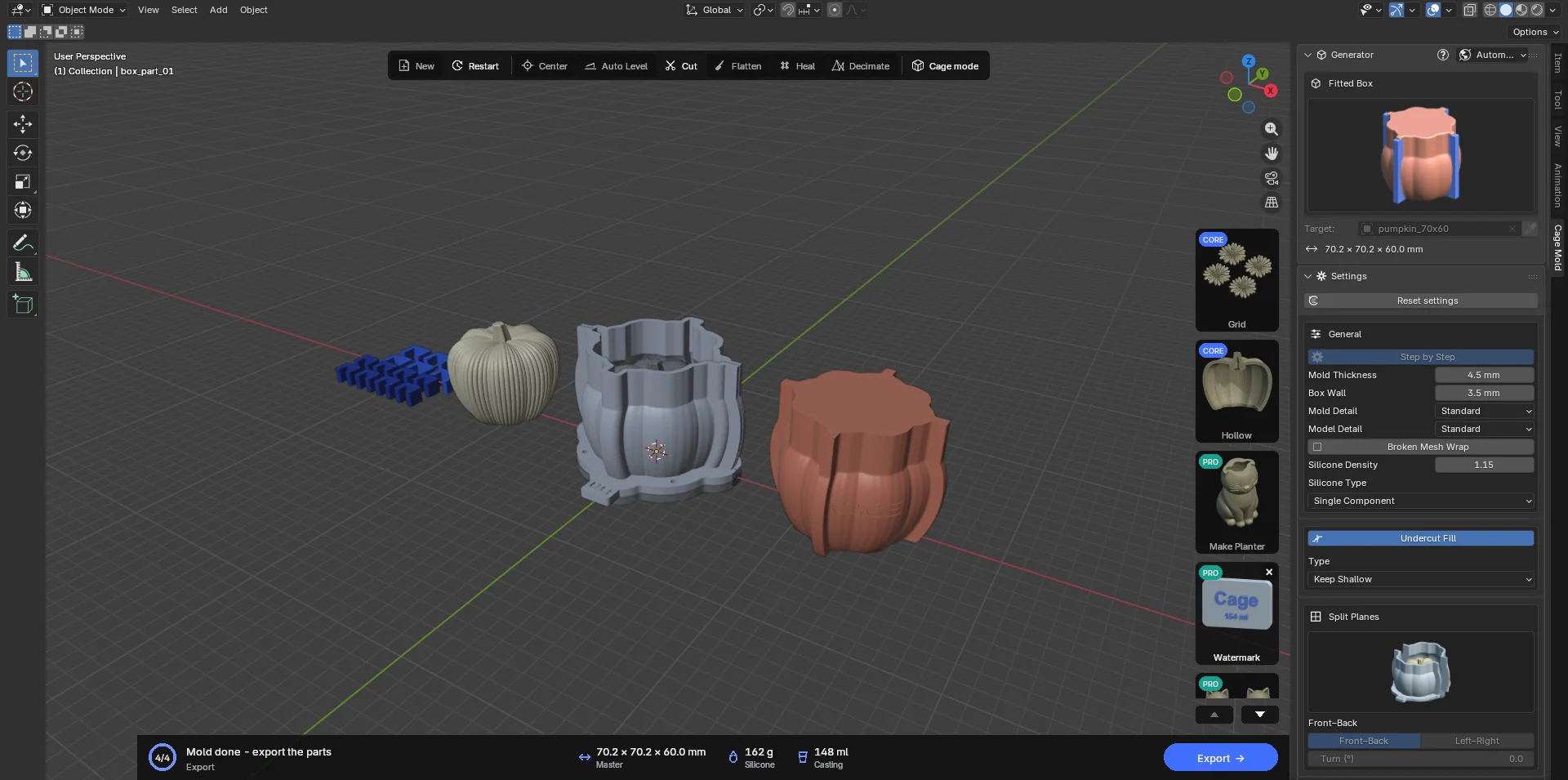
Когда Confirm или Make Mold завершает работу, детали стоят в сцене рядом друг с другом, на некотором расстоянии. Все они находятся в коллекции Cage Mold и окрашены по назначению:
- Детали опалубки (
box_part_01,box_part_02…): печатаются. Каждая снимается с силикона в своём направлении. - Основание (
base): печатается. По умолчанию копия модели вплавлена в него, и обе печатаются как одна деталь. - Зажимы основания и зажимы шва (
base_clips,seam_clips): печатаются; они прижимают ножки к основанию и стягивают швы. - Литейный кожух (
casting_part_01…, необязательно, Pro): печатается; он охватывает отверждённую силиконовую форму, пока вы в неё отливаете. - Предпросмотр силикона (
silicone_preview): не печатается. Показывает очертания, объём и вес силикона, который нужно залить. - Копия модели (
Master): не печатается (при Unfixed и Model Pins печатается копия модели с гнёздами под штифты).
У Slip Cast детали другие: предпросмотр гипсовых деталей, печатаемая модельная плита, корпус и его зажимы (7.6). Печатаемые детали Injection Mold — две его жёсткие половины (injection_half_a, injection_half_b); модели впрыска и полости нужны только для проверки (7.7).
Словарь терминов
- Master (модель)
- Модель, с которой снимается форма. Cage Mold охватывает её, не изменяя; инструменты подготовки исправляют её, только если вы об этом просите.
- Силикон / форма (Mold)
- Резина, которую заливают в опалубку и которая после отверждения становится формой. Граммы в значении Silicone на карточке действий — это она.
- Опалубка (внешняя форма)
- Напечатанная оболочка, которая удерживает силикон во время заливки, а потом разбирается.
- Основание (Base)
- Пластина, на которой стоят детали опалубки. Модель вплавлена в неё (Fixed) или стоит на штифтах (Unfixed, Model Pins).
- Плоскость разъёма
- Вертикальная плоскость, которая делит опалубку на детали. В окне вида она показана синим квадратом, и её можно перемещать.
- Пластина канала
- Опорная пластина внутри силикона, которая даёт опалубке ушки шва (Straight или Adjusted).
- Воронка
- Заливочное отверстие, которое поднимается прямо от верхней части модели. Flatten вместо неё даёт плоский верх.
- Поднутрение
- Углубление, которое мешает детали опалубки сниматься в своём направлении. Глубокие заполняются силиконом, через неглубокие силикон проходит за счёт гибкости.
- Зажимы
- Напечатанные U-образные детали, которые стягивают ушки шва (Seam Clips) и прижимают ножки к основанию (Base Clips).
- Литейный кожух
- Вторая, более тонкая оболочка, которая охватывает отверждённую силиконовую форму во время литья, чтобы та не деформировалась.
- Casting
- Объём материала, который вы будете заливать в форму (воск, бетон, смола): собственный объём модели.
- Движок форм
- Программа, которая рассчитывает геометрию; она не входит в аддон, а скачивается сама после входа. Она привязана к вашей лицензии; копия, переданная другому человеку, не работает.
- Лицензия / компьютер
- Одна лицензия активируется на двух компьютерах (7-дневный пробный период — на одном). При смене компьютера удалите старый на странице Мой аккаунт.