Покупка, установка и вход
Вы покупаете пакет на сайте или сначала бесплатно пробуете пакет Pro в течение 7 дней. Установить Cage Mold можно двумя способами: на Windows скачать и открыть программу Cage Mold — Blender уже внутри — или добавить аддон в свой Blender через систему расширений самого Blender. В обоих случаях вы один раз входите в аккаунт; движок форм загружается сам, а новые версии приходят как обновления. В этой главе по порядку разобран каждый шаг и каждое окно, которое вы увидите.
Что понадобится
| Требование | Подробности |
|---|---|
| Blender | Для программы для Windows не нужен: в ней свой Blender (5.2 LTS). Чтобы установить аддон в свой Blender: 5.0 или новее (проверено на 5.0 и 5.2); Blender можно бесплатно скачать с blender.org. |
| Компьютер | Программа: Windows 10 или 11, 64-бит, около 700 MB на диске. Аддон: Windows x64, Mac с процессором Apple silicon (M1 и новее) или Linux x64. Форма рассчитывается в фоне, поэтому Blender никогда не зависает; самая высокая детализация (Finest) на больших моделях может занять несколько минут. |
| Лицензия | Пакет Cage Mold: Lite, Core или Pro (глава 1). Одна лицензия работает на двух компьютерах. Бесплатной версии нет, но перед покупкой можно бесплатно попробовать пакет Pro в течение 7 дней на одном компьютере (ниже). |
| Интернет | Нужен для установки и входа. Купленная лицензия после этого каждый день незаметно обновляется и работает 14 дней без подключения; 7-дневный пробный период проверяется через интернет для каждой формы и без подключения не работает. В Blender должен быть включён параметр Allow Online Access (Blender спрашивает о нём при первом запуске). |
| Файл модели | STL, OBJ или 3MF. Модель должна быть в миллиметрах и иметь замкнутую (герметичную) поверхность; Heal исправляет открытые или повреждённые поверхности. |
1. Купите пакет
Если хотите сначала попробовать, пока пропустите этот шаг: установите Cage Mold (шаг 2), войдите (шаг 3) и начните 7-дневный пробный период Pro на открывшейся странице (ниже). Пакет вы покупаете во время пробного периода или после него, с тем же адресом электронной почты.
- Сравните пакеты
На странице cagemold.com/pricing показаны три пакета и то, что входит в каждый. Посмотрите, какие типы форм вам нужны: для опалубки под силикон и лотка достаточно Lite; Core добавляет форму для свечей (Two-Part), опалубку из четырёх частей, расчёт граммов и Step by Step; Pro добавляет Multi-Part, Cored Mold, Slip Cast, Injection Mold и такие инструменты, как Pocket Fill и Watermark. Перейти на старший пакет можно в любой момент позже, доплатив разницу.
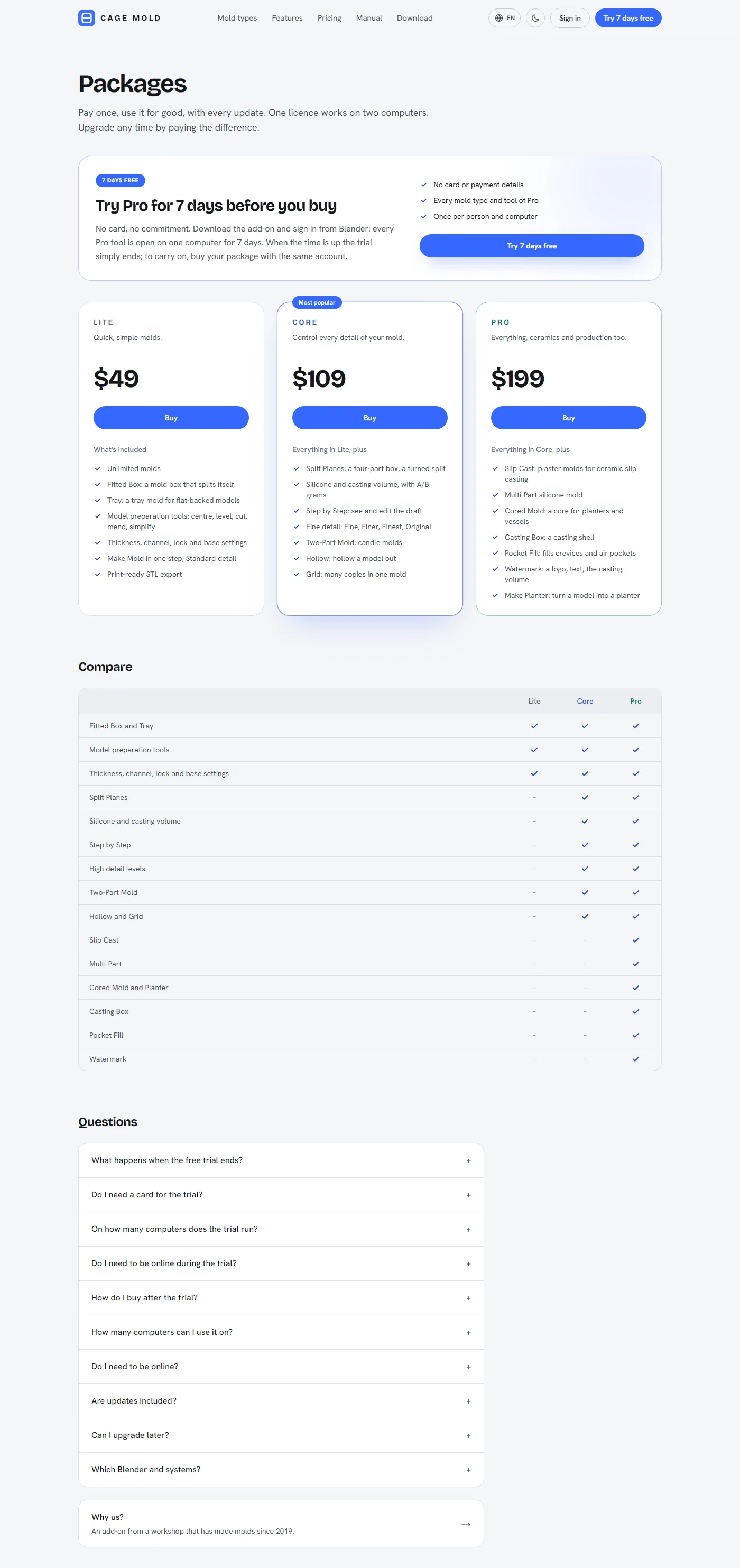
Страница пакетов: вверху 7-дневный пробный период Pro, под ним три пакета. - Войдите с кодом из письма
Нажмите кнопку Купить у нужного пакета, и сайт сначала попросит вас войти. Пароля нет: введите адрес электронной почты, нажмите Отправить код и введите 8-значный код из письма. Код действует один раз в течение 15 минут; если письмо не пришло, загляните в папку «Спам». При первом входе аккаунт создаётся сам.
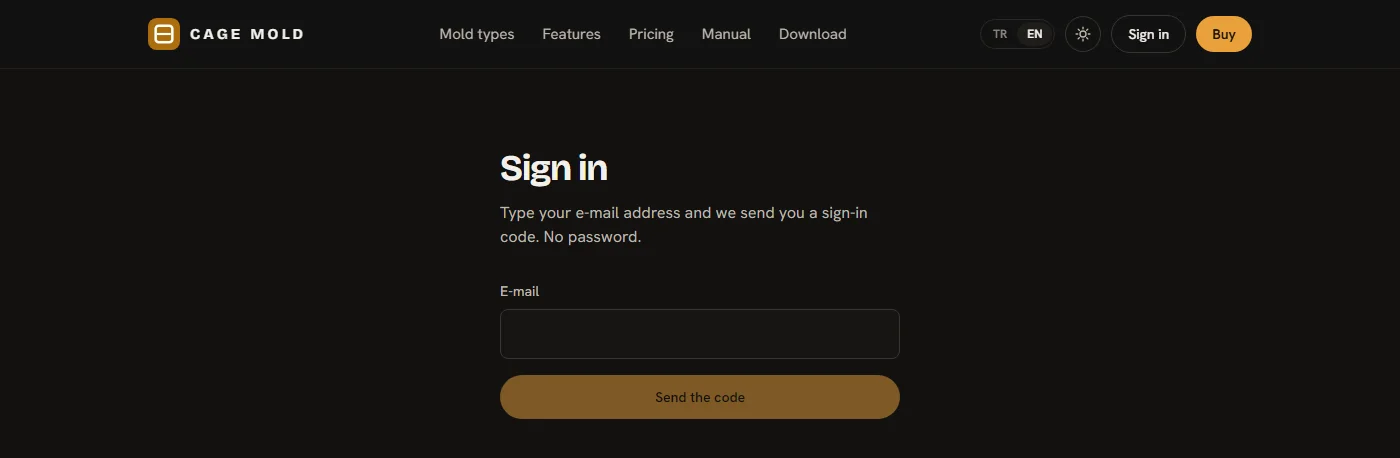
Страница входа на сайте: сначала адрес почты, затем код. - Оплатите
На странице оформления заказа укажите имя и фамилию и примите условия и договор дистанционной купли-продажи; если у вас есть код скидки, введите его. Данные карты вы вводите в защищённую форму PayTR; к нам они не попадают. Как только платёж пройдёт, лицензия добавится в ваш аккаунт, а чек придёт на вашу почту.
- Мой аккаунт
На странице Мой аккаунт видны ваш пакет, подключённые компьютеры (не больше 2), заказы и запросы в поддержку. Здесь же есть кнопка загрузки программы Cage Mold и кнопки Аддон для Blender, которые устанавливают аддон в Blender (следующий шаг).
2. На Windows: установите программу Cage Mold
На Windows проще всего программа: одна папка, Blender уже внутри. Не нужно ни устанавливать Blender, ни добавлять репозиторий: откройте программу — и откроется Cage Mold. Если вы уже работаете в Blender или у вас Mac или Linux, установите вместо этого аддон в свой Blender (ниже). Это один и тот же Cage Mold: те же инструменты, та же лицензия. Программа и аддон в вашем Blender на одном компьютере считаются в лицензии одним компьютером. Программа хранит свои настройки в своей папке и не трогает ваш собственный Blender.
- Скачайте программу
На компьютере с Windows откройте cagemold.com/download (или Мой аккаунт). В карточке «Программа Cage Mold» вверху нажмите Скачать для Windows. Файл называется примерно
cage-mold-windows-1.4.0.zipи весит около 290 MB; браузер сохранит его в папку «Загрузки». На Mac и Linux страница эту карточку не показывает и предлагает только аддон.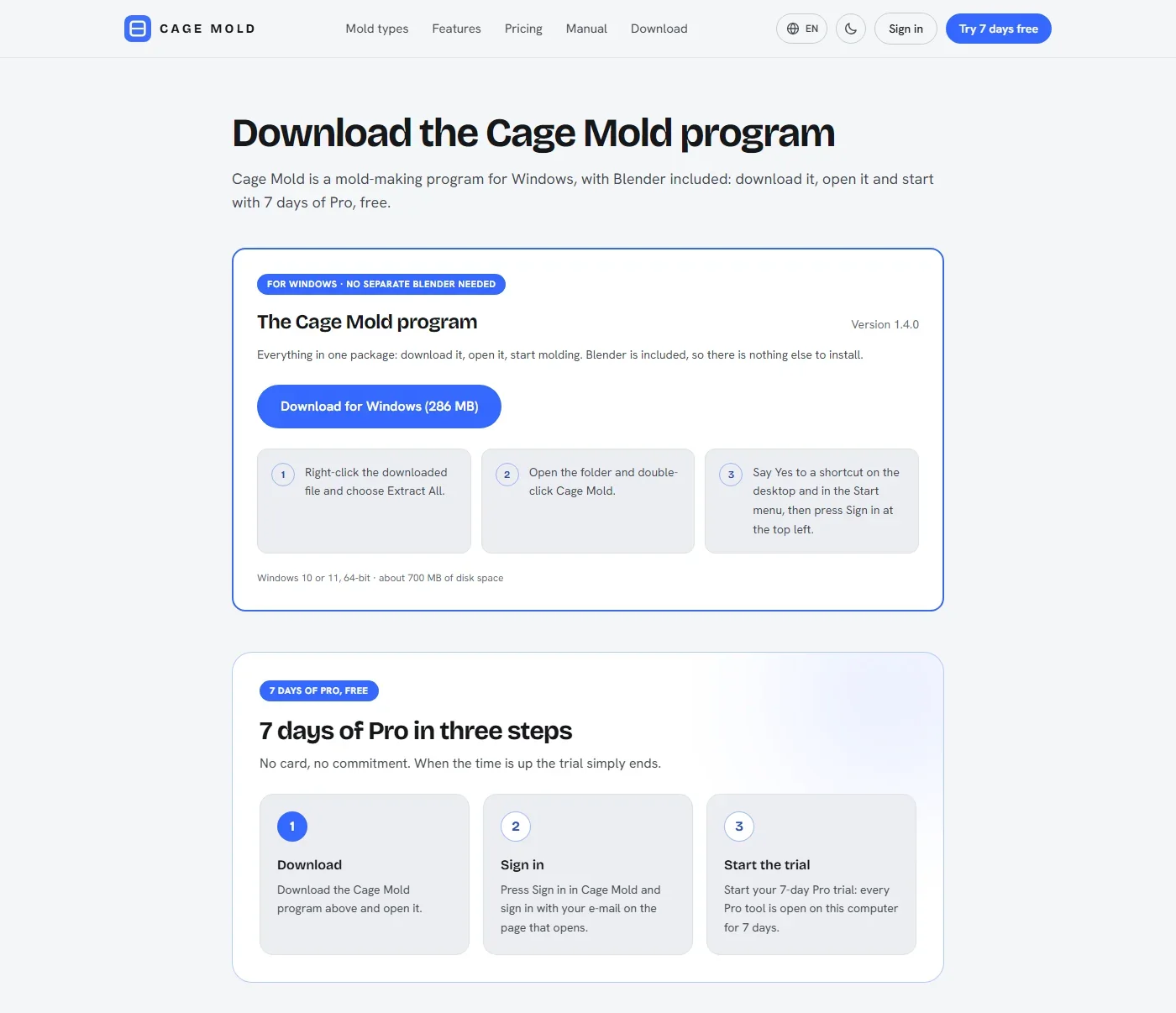
Страница загрузки на Windows: вверху программа Cage Mold с кнопкой «Скачать для Windows», под ней три шага пробного периода. - Распакуйте zip в папку
Щёлкните скачанный файл правой кнопкой и выберите Извлечь все… (Extract All). Выберите одну из своих папок, например «Документы» или папку на диске D:. Программа записывает настройки и обновления в свою папку, поэтому не кладите её в
Program Filesи на рабочий стол, который синхронизирует OneDrive. Не запускайте файлы прямо из zip: сначала распакуйте его. - Откройте Cage Mold
В распакованной папке откройте папку Cage Mold и дважды щёлкните Cage Mold (
Cage Mold.exe). Программа сразу открывается в режиме Cage; вопросы первого запуска Blender не появляются, доступ в интернет уже включён. Пока она запускается, на панели задач несколько секунд может быть видна иконка Blender, затем её место займёт иконка Cage Mold. Режима Blender в программе нет: инструменты всегда на экране. - Ярлыки: Yes
При первом запуске программа один раз спросит: «Put Cage Mold on the desktop and in the Start menu?» Нажмите Yes — дальше вы открываете Cage Mold с рабочего стола или из меню «Пуск». Если нажать No, вопрос больше не появится; ярлыки можно добавить позже кнопкой Create shortcut в настройках аддона. Если потом переместить или переименовать папку, при следующем запуске программа предложит обновить ярлыки.
- Войдите
Нажмите Sign in вверху вкладки Cage Mold и продолжайте с шага 3; вход, пробный период и покупка в программе такие же, как в аддоне. Автоматические обновления в программе включены с самого начала: нажимать Check for updates automatically не нужно.
2. Если вы работаете в Blender: установите аддон в Blender
На Mac и Linux, а на Windows — если вы хотите работать в своём Blender, Cage Mold устанавливается как аддон. Установка идёт через систему расширений самого Blender: вы перетаскиваете кнопку с сайта в окно Blender, Blender добавляет репозиторий Cage Mold и устанавливает из него аддон. Новые версии потом приходят тем же путём, как обновления в Blender. Все окна ниже — окна самого Blender; снимки экрана сделаны в Blender 5.0.1.
- Откройте Blender
Запустите Blender 5.0 или новее и закройте заставку щелчком. Открывать файл не нужно. При самом первом запуске Blender спрашивает разрешение на доступ в интернет: выберите Allow Online Access (его можно включить и позже в Edit › Preferences › System › Network).
- Перетащите кнопку в Blender
Откройте в браузере cagemold.com/download (или Мой аккаунт). Зажмите левой кнопкой мыши кнопку Перетащите в Blender для вашего компьютера, перетащите её на открытое окно Blender и отпустите. Удобнее всего, если браузер и Blender расположены на экране рядом. Кнопки находятся в карточке Аддон для Blender: на Windows — внизу страницы, её открывает строка «Уже работаете в Blender?»; на Mac и Linux — вверху страницы.
- При первом перетаскивании: Add Repository…
Blender сообщает, что репозиторий ему ещё не известен («The dropped extension comes from an unknown repository»). Убедитесь, что адрес в окне —
cagemold.com/blender/index.json, и нажмите Add Repository….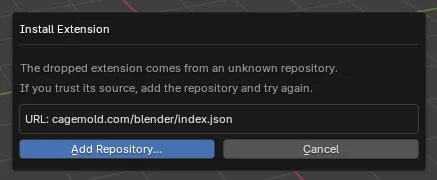
Первое перетаскивание: Blender предлагает добавить репозиторий. - Создайте репозиторий
Открывается окно Blender Add New Extension Repository с уже заполненным полем URL. Нажмите Create, больше ничего не трогая. Requires Access Token и Secret остаются пустыми: репозиторий Cage Mold открытый и ключа не требует. Отмечать здесь Check for Updates on Startup не нужно; аддон позже включит это одним нажатием (шаг 6).
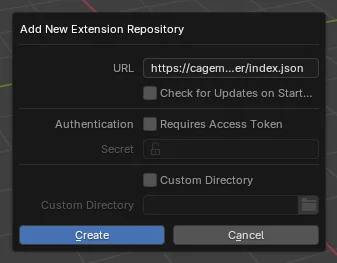
Add New Extension Repository: адрес уже указан; нажмите Create. - Перетащите кнопку ещё раз и установите
Ещё раз перетащите ту же кнопку в Blender. Blender читает репозиторий и спрашивает: «Do you want to install the following add-on?» Убедитесь, что название — Cage Mold, а репозиторий — cagemold.com (Blender называет репозиторий по его адресу); оставьте отмеченным Enable Add-on и нажмите OK. За несколько секунд аддон загрузится, установится и включится.
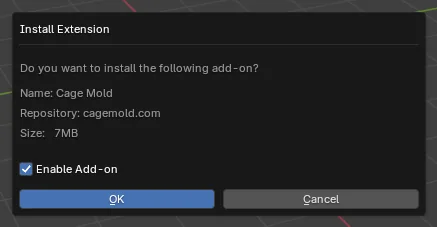
Второе перетаскивание: Blender предлагает установить аддон из репозитория. - Откройте вкладку и включите автоматические обновления
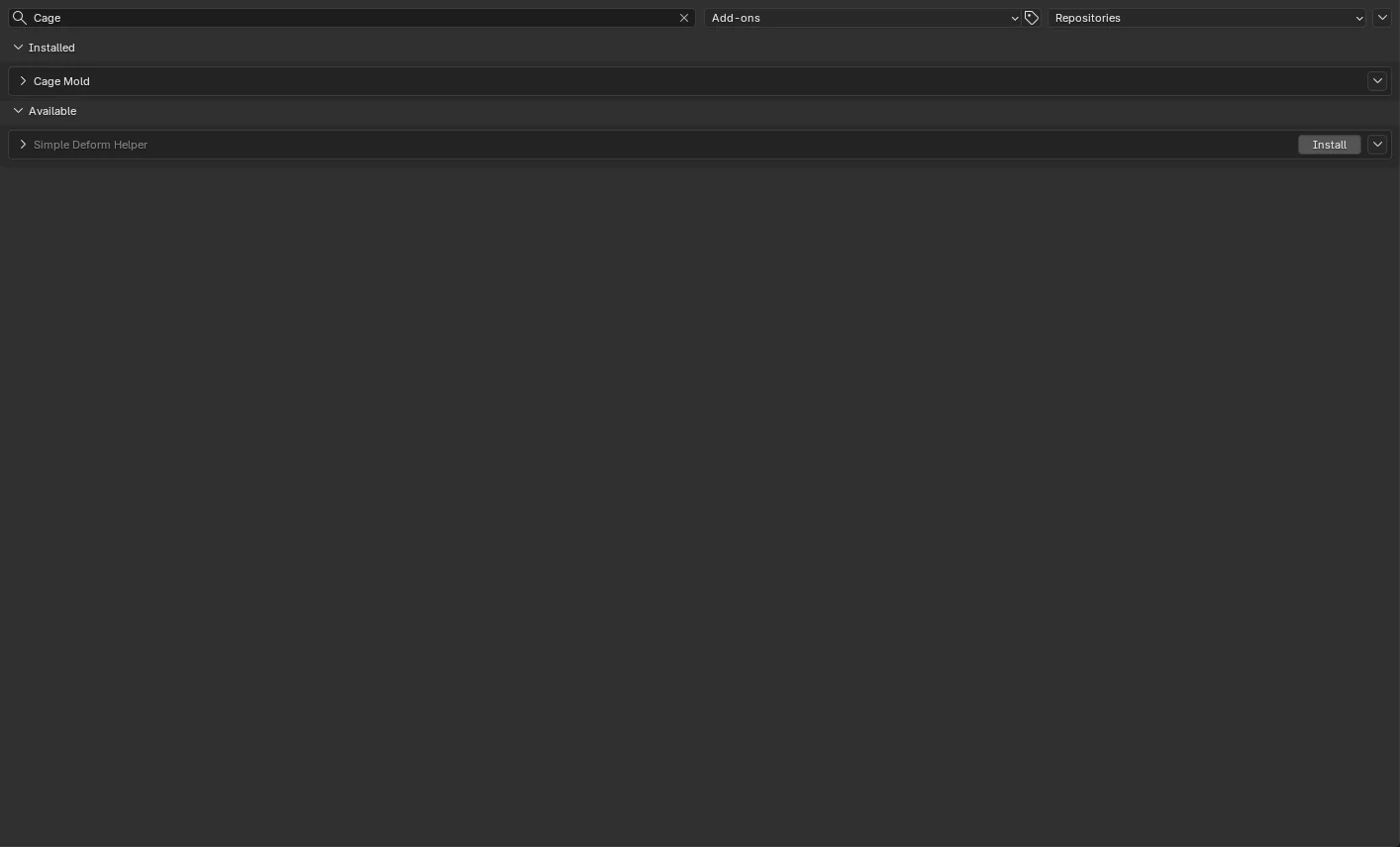
Наведите мышь на 3D-вид и нажмите N: справа откроется боковая панель. Среди вертикальных вкладок у её правого края выберите Cage Mold. Вверху вкладки два блока:
- Account (сверху): «Sign in to use Cage Mold» и кнопка Sign in. Это следующий шаг.
- Под ним «New versions are not checked for» с кнопкой Check for updates automatically: нажмите её один раз. С этого момента Blender сам ищет новые версии (Обновления). Блок исчезнет.
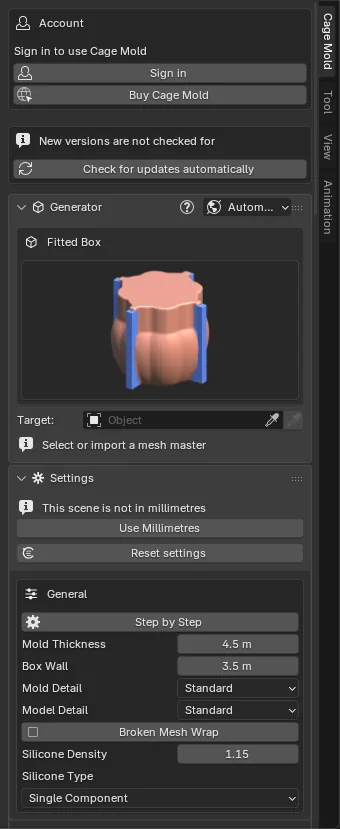
Вкладка сразу после установки: блок обновлений и вход. 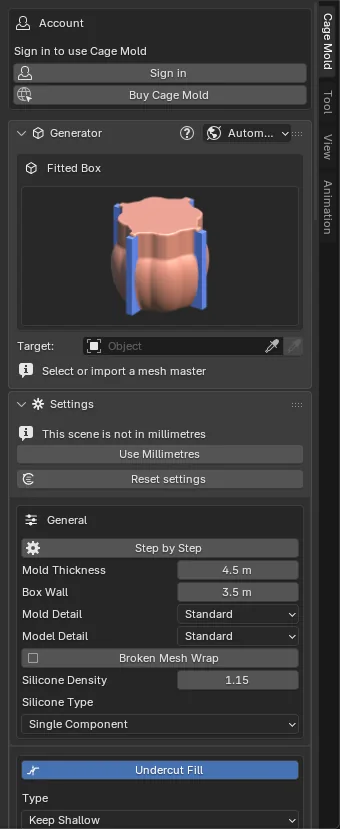
После Check for updates automatically остаётся только вход.
3. Войдите из Blender и подключите компьютер
Cage Mold строит формы своим движком форм. Движок не входит ни в программу, ни в аддон: когда вы входите в аккаунт, этот компьютер подключается к вашей лицензии, и движок той же версии, что и Cage Mold, загружается сам. Это делается один раз на каждом компьютере.
- Вход
Нажмите Sign in вверху вкладки Cage Mold. В браузере откроется страница
cagemold.com/activate; в блоке Account в Blender появится «Confirm this code in the browser:» и код заглавными буквами (например,KXTP-MRQD). Если браузер не открылся, нажмите Open the page again.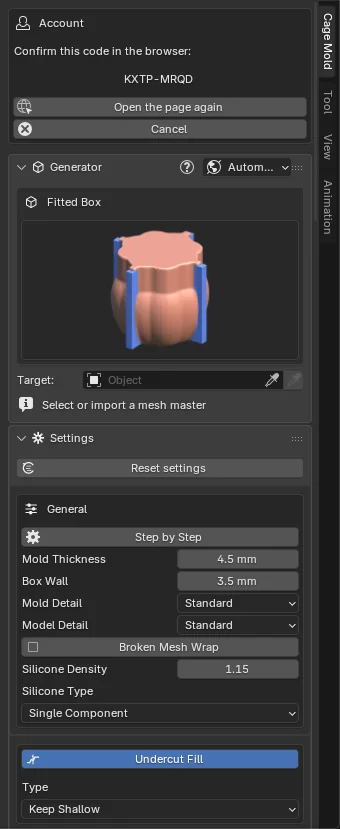
Blender показывает код и ждёт браузер. - В браузере: Подключить этот компьютер
Если вы не вошли на сайт, сначала войдите с кодом из письма (как описано выше). Убедитесь, что код на странице совпадает с кодом в Blender; страница показывает имя вашего компьютера и лицензию, которую он будет использовать. Нажмите Подключить этот компьютер. Если код не ваш, нажмите Это не я; тогда код больше нигде не сработает. Код действует 10 минут. Если в вашем аккаунте ещё нет действующей лицензии, страница вместо кнопки подключения предлагает 7-дневный пробный период Pro или сообщает, почему это невозможно (ниже).
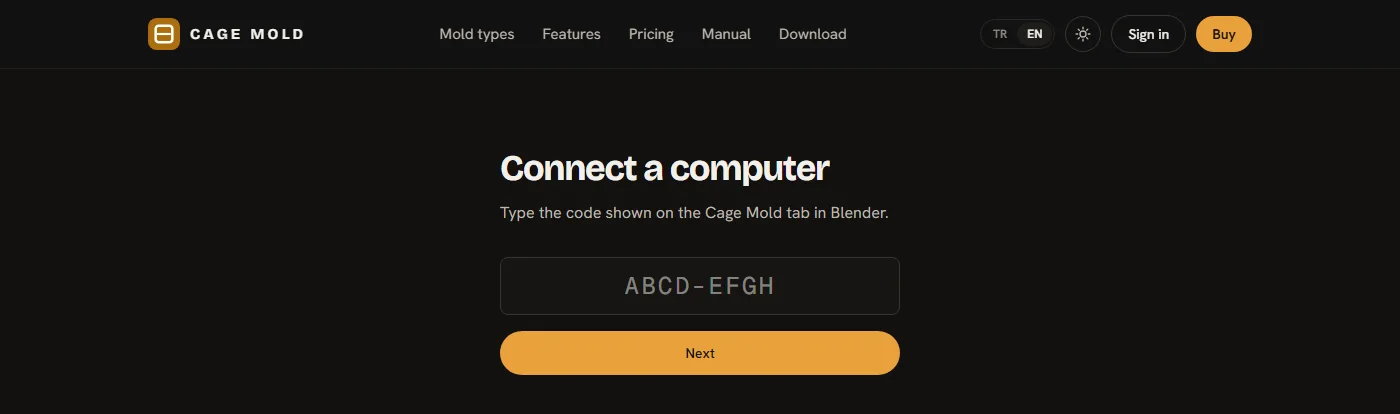
Страница «Подключение компьютера». Если вы пришли из Blender, код уже вписан. - Снова в Blender: движок загружается
Когда на странице появится «Подключено», вернитесь в Blender. В блоке Account написано «Downloading the engine…»; движок (несколько MB) загружается за секунду-другую. Затем блок Account исчезает с вкладки, а панель Generator поднимается наверх: Cage Mold готов к работе. Данные вашего аккаунта теперь находятся в блоке Account в настройках аддона (ниже).
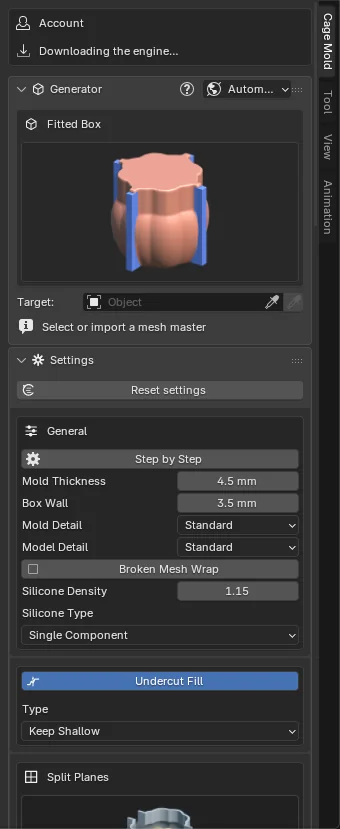
Вход подтверждён; движок загружается.
7-дневный пробный период Pro
Перед покупкой вы можете попробовать пакет Pro бесплатно в течение 7 дней: открыты все типы форм и инструменты Pro. Данные карты и оплаты не запрашиваются; когда срок истечёт, пробный период просто закончится, и ничего не будет списано.
- 7 дней: 168 часов с момента, когда вы его начали.
- Один компьютер: пробный период работает только на том компьютере, на котором вы его начали. Два компьютера даёт купленная лицензия.
- Один раз: каждый человек и каждый компьютер получают пробный период один раз. В виртуальной машине пробный период не запускается.
- Онлайн: во время пробного периода аддон проверяет лицензию на cagemold.com для каждой формы. В Blender должен быть включён параметр Allow Online Access, а компьютер должен быть в сети; без интернета пробный период не работает. Ваша модель при этом по-прежнему не покидает ваш компьютер.
- Cage Mold 1.2.0 или новее: в более старой версии сначала нажмите Update (Обновления).
- Установите аддон и войдите
Установите Cage Mold: программу на Windows (шаг 2) или аддон в Blender (шаг 2); затем нажмите Sign in на вкладке Cage Mold. В браузере откроется
cagemold.com/activate; если вы не вошли на сайт, войдите с кодом из письма (шаг 3). Пробный период привязывается к адресу электронной почты, с которым вы входите. - В браузере: Начать 7 дней Pro бесплатно
Если в вашем аккаунте ещё нет лицензии, страница показывает под подключаемым компьютером блок «Начните с 7 дней Pro» с днём и часом, когда закончится пробный период («Окончание: …»). Убедитесь, что код на странице совпадает с кодом в Blender, и нажмите Начать 7 дней Pro бесплатно. Пробный период начинается, и одновременно подключается компьютер: страница сообщает «Пробный период Pro начался» и ещё раз показывает дату окончания. Чтобы вместо этого сразу купить пакет, нажмите Или купите пакет сразу под блоком: откроются пакеты.
- Снова в Blender
Движок загружается за несколько секунд. В отличие от купленной лицензии, блок Account вверху вкладки остаётся: он показывает оставшееся время («Pro trial: 7 days left») и кнопку Buy Cage Mold. Время отсчитывается в днях; в последние два дня — в часах («Pro trial: 30 hours left»), а в последний час показывается «Pro trial: less than an hour left». В настройках аддона блок Account показывает пакет как Trial, компьютеры как 1 of 1, а вместо Works offline until … — окончание пробного периода: The trial ends …
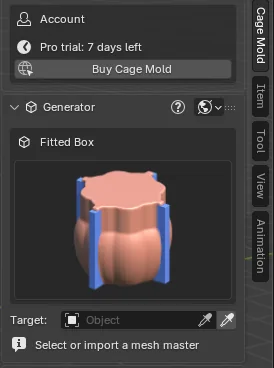
Верх вкладки во время пробного периода: оставшееся время и Buy Cage Mold.
Покупка: во время пробного периода или после него
Пакет покупается на сайте с тем же адресом электронной почты, с которым вы начали пробный период; купить можно и до окончания пробного периода. Пробный период не засчитывается как пакет: вы покупаете нужный пакет (Lite, Core или Pro) по полной цене. Ваш компьютер переходит на купленную лицензию без нового входа: сам в течение часа, поскольку лицензия пробного периода обновляется каждый час, или сразу, если нажать Refresh licence в блоке Account в настройках аддона. С этого момента лицензия работает на двух компьютерах и 14 дней без подключения. Если вы купили пакет меньше Pro, то, что в него не входит, блокируется (ниже).
Когда пробный период заканчивается
После окончания формы не строятся; Cage Mold сообщает «Your 7-day Pro trial has ended: choose your package». В течение часа, если Blender открыт, или при его следующем запуске на этом компьютере выполняется выход: блок Account на вкладке показывает «Your 7-day Pro trial has ended: choose your package, then sign in again» и кнопки Sign in и Buy Cage Mold. Купите пакет с тем же адресом электронной почты, затем нажмите Sign in: компьютер подключится к купленной лицензии.
Формы, построенные во время пробного периода, — обычные объекты Blender: они открываются и экспортируются и после пробного периода.
Если пробный период не начинается
Когда страница не может предложить или начать пробный период, она в одной строке сообщает почему и показывает ссылку Посмотреть пакеты:
| Что пишет страница | Что делать |
|---|---|
| Этот аккаунт уже использовал пробный период. | Каждый человек получает пробный период один раз. Чтобы продолжить, купите пакет. |
| На этом компьютере пробный период уже использовался. | Каждый компьютер получает пробный период один раз; другой аккаунт тоже не начнёт новый. Купите пакет. |
| Пробный период работает на одном компьютере и уже используется на другом. Купите пакет для двух компьютеров. | Вы вошли на втором компьютере, пока идёт пробный период. Продолжайте работу на компьютере, на котором вы его начали, или купите пакет. |
| Пробный период не запускается в виртуальной машине. Купленная лицензия там работает. | Начните пробный период на своём компьютере или купите пакет. |
| Этот компьютер нельзя отличить для пробного периода. Купленная лицензия на нём работает. | На этом компьютере пробный период не начнётся; купите пакет. |
| Для пробного периода нужен постоянный адрес почты, а не временный. Войдите с другим адресом. | С временных адресов почты пробный период не начинается. Нажмите Выйти на странице Мой аккаунт, затем снова нажмите Sign in в Blender и войдите со своим постоянным адресом. |
| Из этой сети недавно начато слишком много пробных периодов. | Из этой сети недавно уже начинали другие пробные периоды. Если купить пакет, можно начать сразу. |
| Чтобы начать пробный период, обновите Cage Mold в Blender (1.2.0 или новее): Update в Get Extensions. | Обновите аддон (Обновления), затем снова нажмите Sign in. |
| Пробные периоды сейчас приостановлены. | Пробные периоды на время остановлены; пока это так, страница вообще не показывает пробный период. Снова нажмите Sign in в Blender позже или купите пакет. |
| В вашем аккаунте уже есть лицензия. | Снова нажмите Sign in в Blender; тогда страница предложит подключить компьютер к вашей лицензии. |
| Слишком много нажатий. Подождите немного и попробуйте снова. | Подождите минуту, затем снова нажмите Sign in в Blender. |
| Не удалось начать пробный период. Попробуйте снова через минуту. | Через минуту снова нажмите Sign in в Blender; если ошибка повторяется, напишите в поддержку. |
Аккаунт, компьютеры и выход
Блок Account в Edit › Preferences › Add-ons › Cage Mold показывает:
- Signed in as …: адрес почты, с которым вы вошли.
- Package: Lite, Core или Pro (Trial во время пробного периода); под ним — что означают значки (CORE and PRO badges).
- Computers on this licence: 1 of 2: к скольким компьютерам подключена ваша лицензия (1 of 1 при пробном периоде).
- Works offline until …: последний день, когда аддон работает без интернета. Каждый раз, когда компьютер выходит в сеть, эта дата сама сдвигается вперёд. Пробный период без интернета не работает, поэтому вместо этого в строке указано окончание пробного периода: The trial ends …
- My account открывает сайт, Refresh licence сразу обновляет лицензию (после перехода на старший пакет), Sign out выполняет выход на этом компьютере.
Два компьютера. Одна лицензия открывается на двух компьютерах. Если вы входите на третьем, сайт сообщит об этом; на странице «Мой аккаунт» отключите старый компьютер кнопкой Удалить и подключите новый. Или нажмите Sign out в Blender на старом компьютере: место сразу освободится.
Переход на старший пакет. Выберите на сайте старший пакет и доплатите разницу; затем нажмите Refresh licence в Blender. Ограничения снимаются сразу.
Работа без интернета. Купленная лицензия каждый день незаметно обновляется. Компьютер, который 14 дней остаётся без сети, не строит новые формы; как только он снова выходит в сеть, работа продолжается сама. 7-дневный пробный период без интернета не работает вообще (выше).
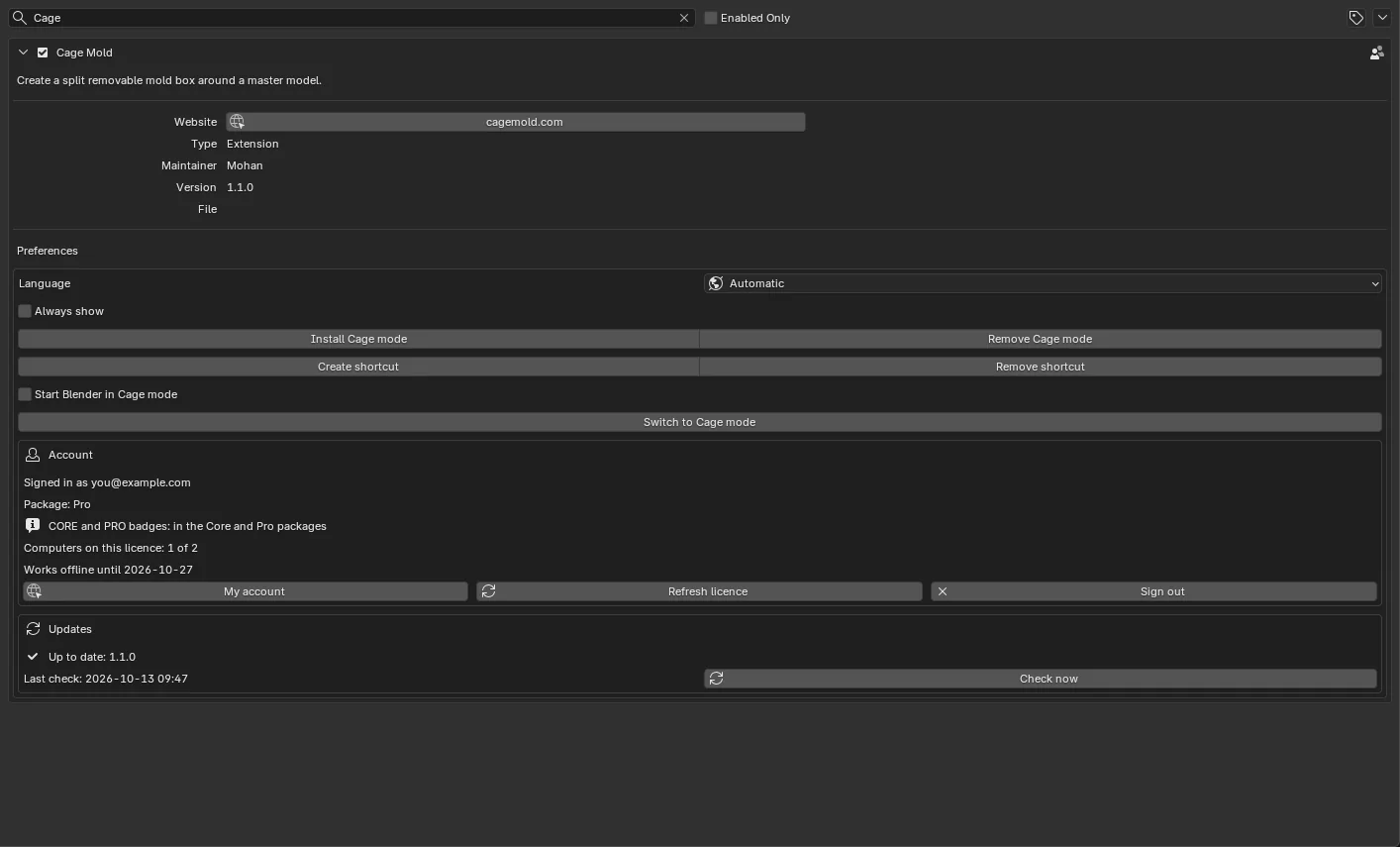
Что не входит в ваш пакет
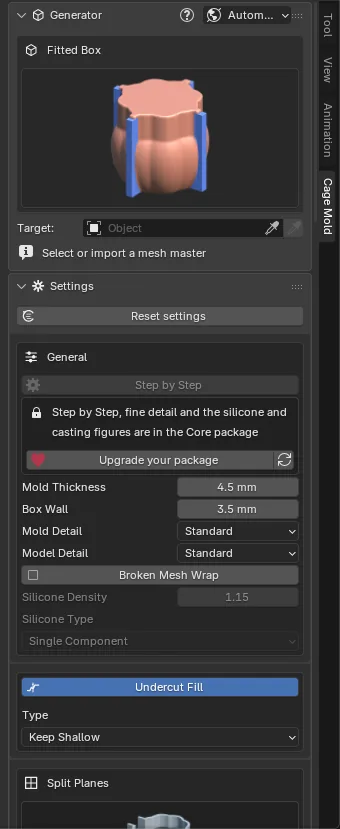
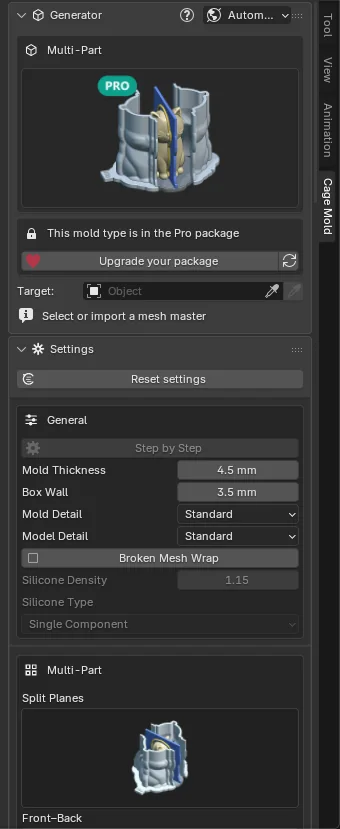
Там, где боковая панель доходит до того, что не входит в ваш пакет, появляется блок блокировки: он сообщает, в каком пакете это есть, кнопка Upgrade your package открывает пакеты на сайте, а кнопка обновления рядом обновляет лицензию. Например, на компьютере с Lite заблокирован Step by Step, а выбор Multi-Part в Generator вызывает блокировку этого типа. До входа никаких блокировок не видно: ваш пакет ещё не известен, и вкладка только просит войти.
Язык
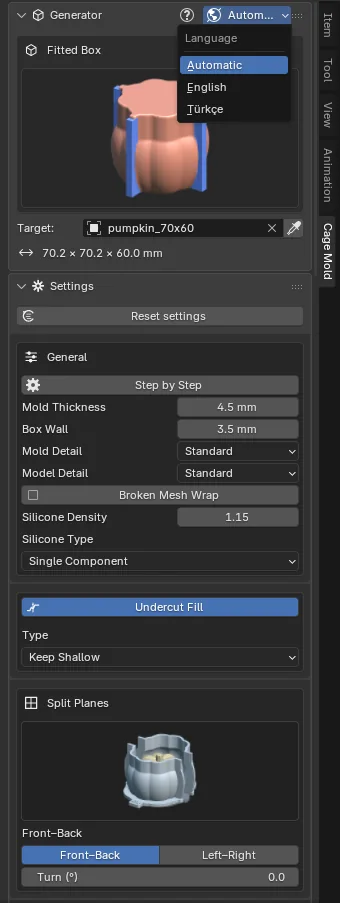
Интерфейс Cage Mold доступен на английском и турецком языках. Выбор языка есть в двух местах: глобус в заголовке панели Generator на боковой панели (и в режиме вкладки, и в режиме Cage; на узкой боковой панели виден только глобус) и строка Language в настройках аддона.
- Automatic (по умолчанию): следует языку самого Blender. Если Blender переключён на турецкий, аддон показывается на турецком, при любом другом языке — на английском.
- English, Türkçe: аддон показывается на этом языке независимо от языка Blender. Можно оставить Blender на английском, а аддон видеть на турецком.
Выбор действует сразу и во всех окнах: меняются названия панелей, параметры, кнопки, карточка действий, карточки инструментов, диалоги и сообщения. Меню и окна самого Blender (и окна установки тоже) остаются на языке Blender; имена объектов (box_part_01 и подобные) и имена экспортированных файлов одинаковы на всех языках. Выбор хранится в собственной пользовательской папке аддона — для всех сцен и обоих режимов.
Снимки экрана в этом руководстве показывают английский интерфейс, и параметры названы по-английски; в турецком интерфейсе они стоят на тех же местах в том же порядке.
Настройки Cage Mold
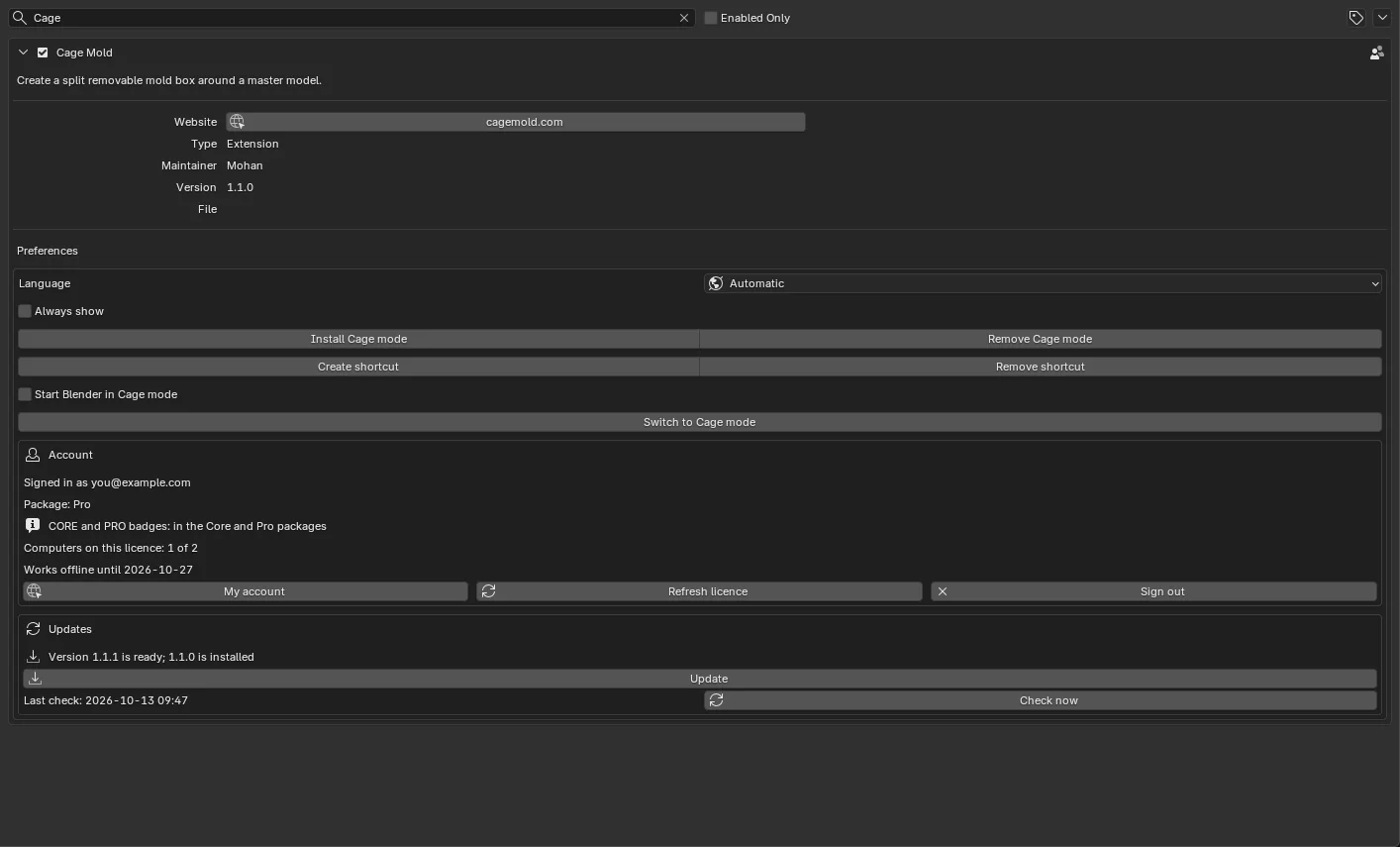
В Edit › Preferences › Add-ons раскройте стрелку строки Cage Mold. Там есть такие параметры:
- Silicone price per kg, Filament price per kg, Currency: ваши собственные цены, по которым считается стоимость формы; сначала поля пустые (глава 8).
- Filament Density (1.24 g/cm³, как у PLA): по ней считаются граммы деталей на листе формы.
- Print Bed (256 × 256 × 256 mm): ширина, глубина и высота, которые может напечатать ваш принтер. Деталь, которая не помещается ни в каком положении, отмечается на листе формы красным (глава 9).
- Language: язык Cage Mold, Automatic / English / Türkçe (выше).
- Always show: рисует полосу инструментов, карточки и карточку действий Cage Mold в каждом 3D-виде, какая бы вкладка боковой панели ни была выбрана. По умолчанию выключено: они видны, только пока открыта вкладка аддона.
- Install Cage mode / Remove Cage mode: устанавливает или удаляет шаблон режима Cage, который скрывает меню Blender.
- Create shortcut / Remove shortcut: добавляет или удаляет ярлык на рабочем столе и в меню «Пуск» (в macOS — в «Программах»), который открывает Blender сразу в режиме Cage.
- Start Blender in Cage mode: если отмечено, Blender, запущенный без файла, переключается в режим Cage.
- Switch to Cage mode: переключает сейчас (если есть несохранённые изменения, сначала спрашивает).
- Блок Account: ваш аккаунт и этот компьютер (выше).
- Блок Updates: версия, последняя проверка и Check now (ниже).
Обновления
Чтобы искать новые версии, ничего делать не нужно: если вы один раз нажали Check for updates automatically (шаг 6 установки), Blender проверяет через минуту после запуска и затем каждые полчаса. В программе для Windows это включено с самого начала.
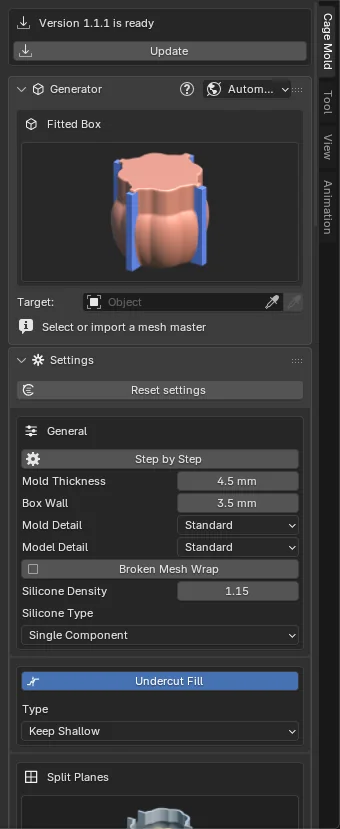
Когда находится более новая версия, строка «Version X is ready» с кнопкой Update появляется вверху вкладки Cage Mold. Такая же строка есть в блоке Updates в настройках аддона. Update сразу устанавливает новую версию: старая выключается, новая включается; перезапускать Blender не нужно. Движок новой версии тоже загружается сам. Пока строится форма, кнопка неактивна; она вернётся, когда работа закончится.
Блок Updates показывает состояние: «Up to date: 1.0.0» или «Version X is ready», дату и время последней проверки (Last check) и кнопку Check now, которая проверяет сразу, не дожидаясь получаса.
Обновление не мешает вашей работе: параметры хранятся в сцене, язык и аккаунт — в пользовательской папке аддона. Если вы пользуетесь режимом Cage, его шаблон тоже обновляется. В программе для Windows эти обновления не меняют сам Blender; новый Blender приходит с новой программой.
Удаление
- Чтобы отключить этот компьютер от лицензии, сначала нажмите Sign out в настройках; место освободится.
- Удалите аддон командой Uninstall из меню в его строке на вкладке Get Extensions или Add-ons. Вместе с аддоном удаляются движок форм и вход этого компьютера.
- Если вы установили режим Cage, сначала удалите его кнопками Remove Cage mode и Remove shortcut в настройках.
- Программа для Windows: сначала Sign out, затем Remove shortcut в настройках; после этого удалите папку Cage Mold. Настройки, вход и движок программы лежат в этой папке; настройки вашего собственного Blender не затрагиваются.
- Детали форм в ваших сценах — обычные объекты Blender; они открываются и экспортируются и после удаления аддона.