Tour pela interface
Com a aba do Cage Mold aberta, há cinco elementos na tela: a barra lateral, a faixa de ferramentas, os cartões de ferramentas, o cartão de ação e as guias de divisão na vista. Todos são desenhados sobre a própria vista do Blender e não mudam nenhuma das configurações dele.
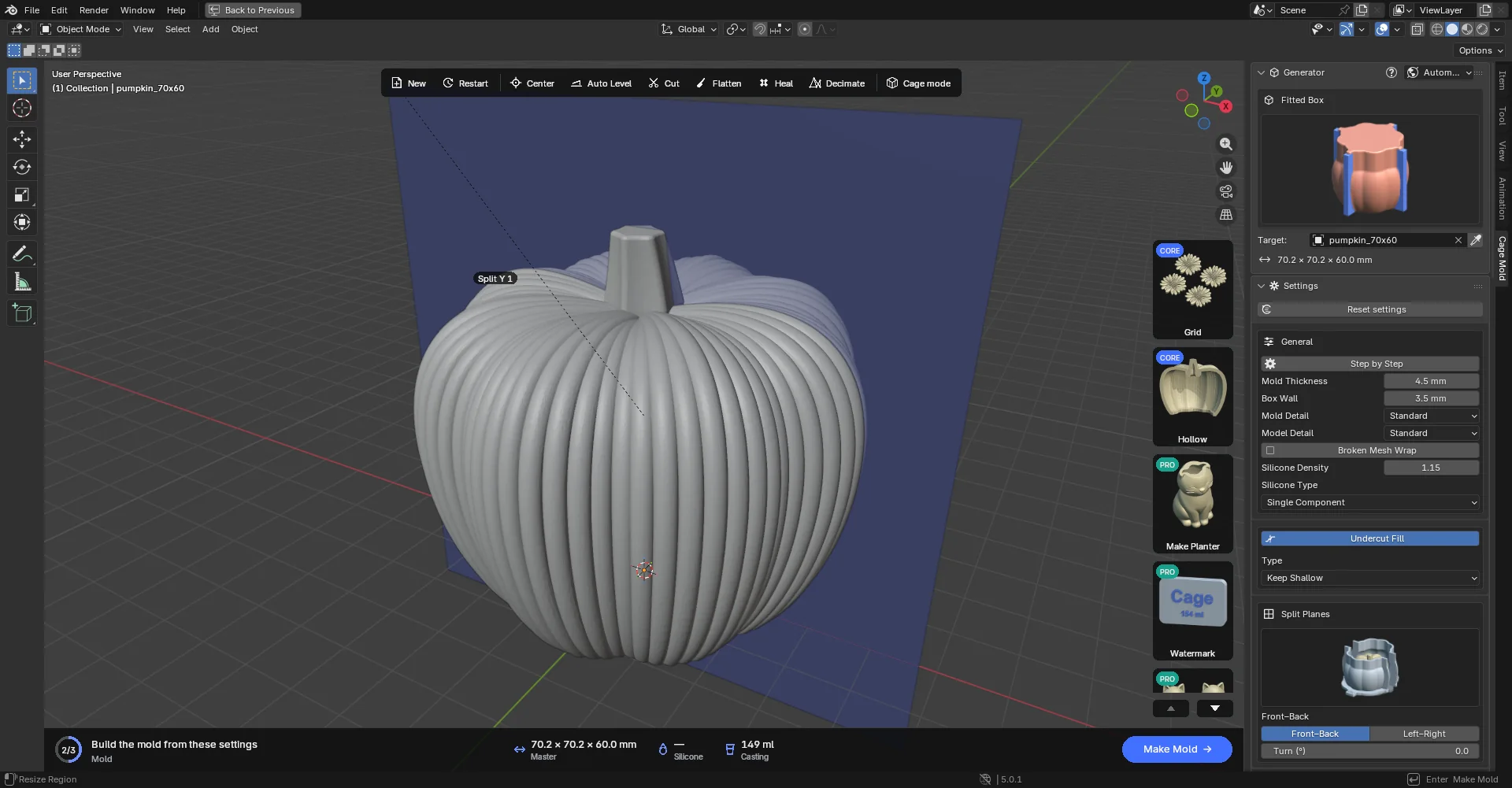
A barra lateral
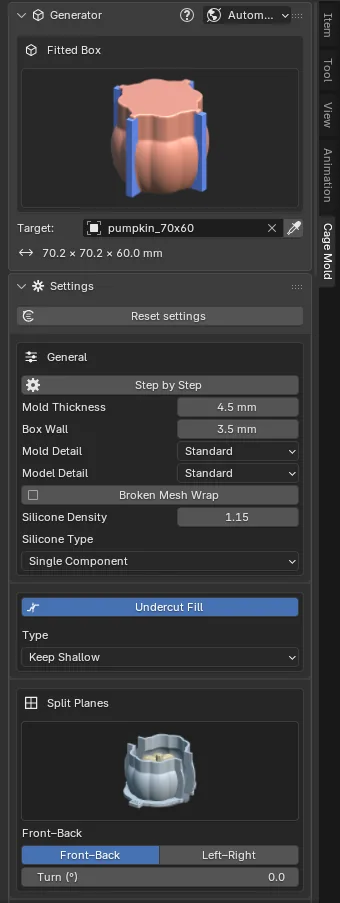
N, com o mouse sobre a vista 3D, abre e fecha a barra lateral; escolha Cage Mold entre as abas verticais na borda direita dela. De cima para baixo, a aba contém:
- As linhas de Conta e de atualização (só quando necessárias): a caixa de login quando você não está conectado (capítulo 2) e "A versão X está pronta" com Atualizar quando sai uma versão mais nova (capítulo 2).
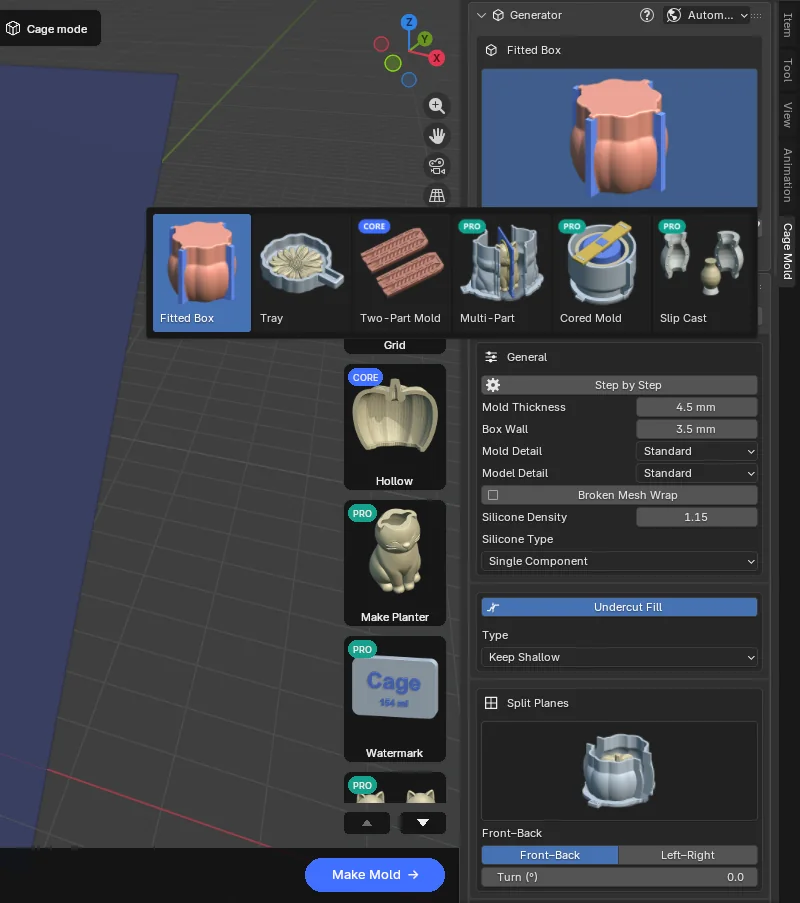
- O painel Gerador: o nome e a imagem grande do tipo de molde. A imagem também é o seletor: um clique abre os sete tipos como pequenos cartões, e um clique em um deles o escolhe. Deixar o mouse sobre um cartão mostra a descrição dele. Um tipo que o seu pacote não inclui traz uma caixa de bloqueio sob a imagem.
- Dois botões à direita do cabeçalho do Gerador: ? abre o menu Ajuda (vermelho, com um número, quando há uma resposta nova do suporte) e o globo escolhe o idioma do Cage Mold (capítulo 2).
- Alvo: o modelo para o qual o molde é feito. Escolha outro objeto na lista ou transforme o objeto selecionado na vista no modelo com o conta-gotas ao lado. Abaixo aparece o tamanho do modelo (X × Y × Z, mm). O modelo é escolhido antes do molde: depois de Criar rascunho o campo fica cinza; use Recomeçar ou Novo para outro modelo. Um modelo com menos de 5 mm ou mais de 1 m provavelmente foi salvo em outra unidade; uma caixa avisa e oferece botões de escala: × 1000 (de metros), × 25.4 (de polegadas) e × 10 (de centímetros) para um modelo pequeno, × 0.1 e × 0.001 para um grande.
- O painel Configurações: as configurações em seções (Geral, Preencher contrassaídas, Planos de divisão, Canais, Base, Topo, Grampos, Silicone, Caixa de vazamento e uma para o tipo escolhido). As seções que o tipo não usa ficam ocultas. Redefinir configurações, no alto, devolve todas as configurações ao valor padrão.
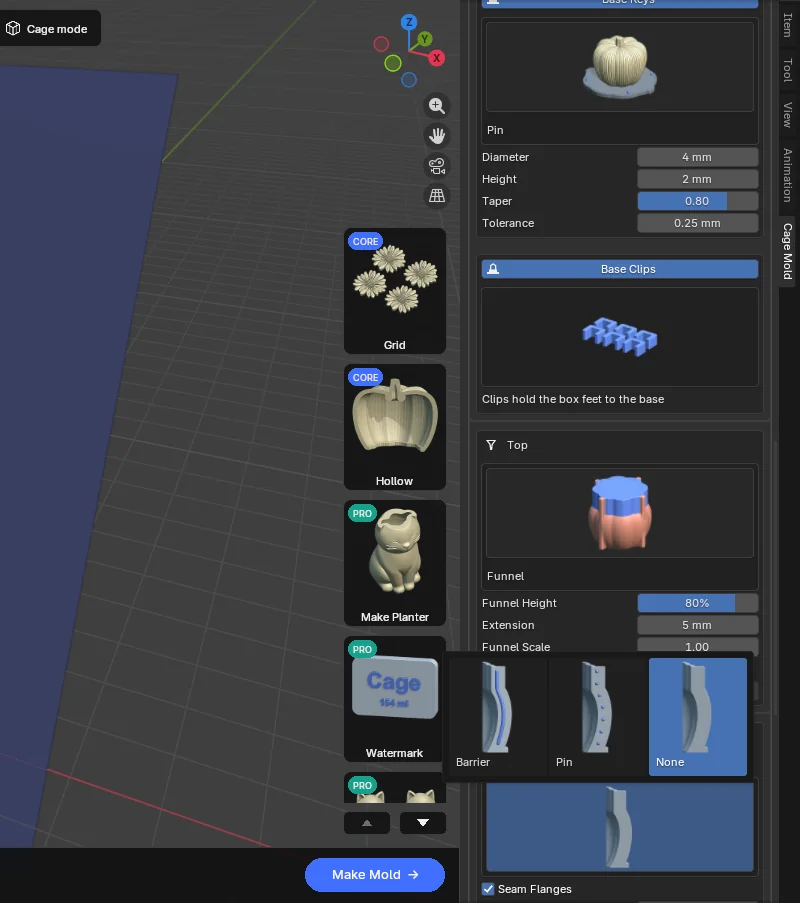
As seções são caixas sem setas; nunca se recolhem. Nas seções que um interruptor liga (Preencher contrassaídas, Canais, Pinos do modelo, Travas da base, Clipes de base, Caixa de vazamento, Puxador, Fundo aberto, Canal do pavio, Parte do fundo), a barra de título é o interruptor: um clique a colore e liga a seção, outro a deixa sem cor; enquanto a seção está desligada, o conteúdo continua visível, mas cinza. Cada configuração tem uma linha própria: o nome à esquerda, o valor com a unidade à direita. Deixar o mouse sobre uma configuração mostra o que ela faz.
A faixa de ferramentas

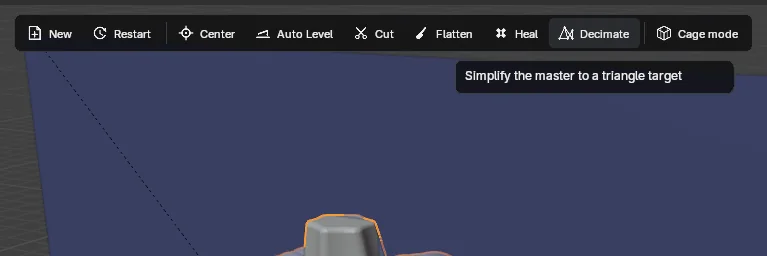
A faixa traz as ferramentas que preparam o modelo. Deixar o mouse sobre um botão mostra a descrição dele. Quando falta espaço, os botões passam para duas linhas, e ficam só com os ícones quando nem isso cabe. As ferramentas Move, Rotate, Scale e Measure do próprio Blender já estão na barra de ferramentas à esquerda, por isso a faixa não as inclui (o modo Cage as acrescenta à sua barra superior).
- Novo: importa um arquivo STL, OBJ ou 3MF; o modelo é centralizado e apoiado no chão.
- Recomeçar: remove tudo o que foi gerado e mantém o modelo; você começa de novo. Ctrl+Z desfaz.
- Centralizar, Autonivelar: centralizam o modelo e deitam a maior face plana dele no chão.
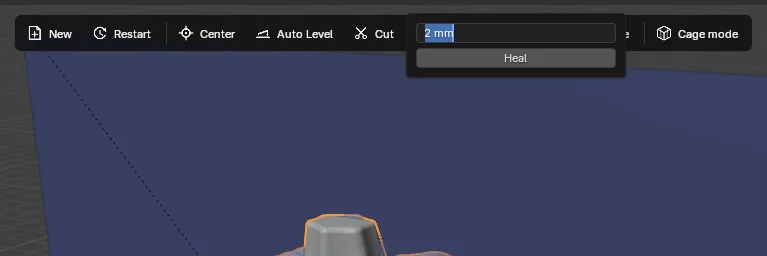
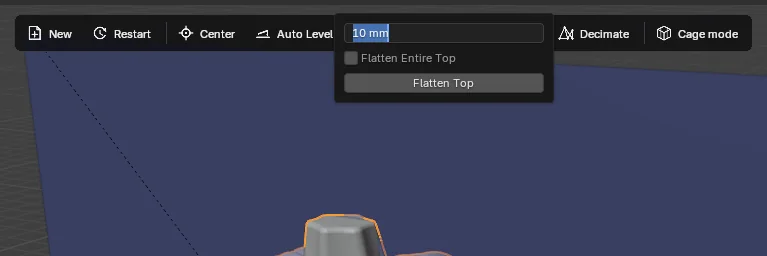
- Cortar, Aplainar, Reparar, Simplificar: abrem um pequeno painel suspenso; digite os valores e pressione o botão. Detalhes no capítulo 5.
- modo Cage: muda para o modo Cage, que oculta os menus do Blender.
Um botão cinza não pode ser usado agora: por exemplo, Centralizar não funciona enquanto existe um molde; use Recomeçar antes.
Os cartões de ferramentas
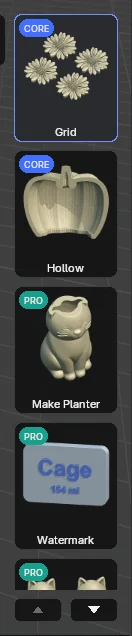
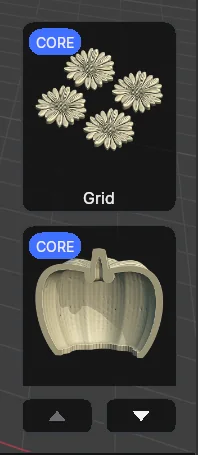
Cinco cartões ficam na coluna da borda direita da vista: Grade, Esvaziar, Criar vaso, Marca d'água e Preenchimento de bolsões. Um clique em um cartão abre a caixa de diálogo da ferramenta; deixar o mouse sobre ele mostra a descrição. Os cartões que não podem ser usados agora ficam escuros (sem modelo, ou enquanto um molde está sendo gerado). O selo CORE ou PRO no canto superior esquerdo diz qual pacote inclui a ferramenta.
Quando uma ferramenta tem um resultado que pode ser desfeito, um pequeno × aparece no canto superior direito do cartão: ele remove a grade, desfaz Esvaziar e Criar vaso, apaga as marcas d'água e descarta as peças do Preenchimento de bolsões. Os cartões têm sempre o tamanho completo; quando a coluna não cabe na tela, aparece abaixo dela uma barra de setas para cima/para baixo: uma seta move a coluna um cartão, e a roda do mouse sobre a coluna faz o mesmo.
O que os cartões fazem está no capítulo 6.
O cartão de ação

O cartão de ação é um trilho fino ao longo da borda inferior da vista: mostra onde você está e o que vem a seguir. O painel Adjust Last Operation do Blender fica no canto inferior esquerdo; o trilho começa à direita dele.
- O anel de etapas (esquerda): a etapa em que você está, como 2/3. As etapas são Modelo, Molde, Exportar; em Passo a passo, Modelo, Rascunho, Confirmar, Exportar; numa bandeja, Bandeja substitui Molde ou Rascunho. O anel se enche de azul-cobalto conforme você avança e gira enquanto uma tarefa está em andamento.
- A dica (ao lado do anel): uma linha sobre a próxima etapa, com o nome da etapa abaixo. Enquanto uma tarefa está em andamento, ela mostra o estágio ("Preenchendo as contrassaídas") ao longo dos segundos e Esc para cancelar. Um aviso de Confirmar (um pino reduzido, uma parte oca deixada sem núcleo) aparece sob a dica, em amarelo.
- Os números (meio): cada um com um ícone, o valor e a palavra embaixo. Modelo: o tamanho do modelo (ou, com um objeto selecionado, o tamanho e o nome dele). Silicone: os gramas de silicone a vazar; com silicone A/B, a parte de cada componente, com o total ao lado da palavra. Os gramas aparecem quando o molde está pronto; até lá, aparece "—". Fundição: o volume de material que o molde recebe, conhecido assim que um modelo é escolhido. No pacote Lite, os dois últimos mostram CORE na cor do pacote. Em Colagem de barbotina, os números são Gesso (gesso e água) e Barbotina (a argila). Em Molde de injeção, um único número, Injeção, toma o lugar deles: o volume e o peso da cavidade, do canal de injeção e da entrada.
- O botão principal (direita, em forma de pílula): executa a próxima etapa. O nome dele acompanha o estágio: Importar → sem modelo, depois Criar molde → (Criar rascunho → em Passo a passo, Criar bandeja → numa bandeja), Confirmar → e, por fim, Exportar →. Com o mouse sobre a vista, Enter pressiona o mesmo botão; a extremidade direita da barra de status diz qual. Enquanto uma tarefa está em andamento, Esc cancela.
Quando a vista fica estreita, primeiro as palavras da esquerda encurtam, depois o nome de um objeto selecionado é cortado e, por fim, os últimos números saem; uma vista muito estreita não mostra o trilho. Quando uma geração falha, o erro aparece à esquerda em vermelho e um botão Relatar este erro surge ao lado do principal (capítulo 10). Enquanto as peças do Preenchimento de bolsões aguardam, a extremidade direita traz três botões (6.5).


As guias na vista
Assim que um modelo é escolhido, um quadrado azul aparece na vista: a guia de divisão ("Divisão Y 1"). A caixa se divide em duas ao longo desse plano. Mova a guia com as ferramentas do próprio Blender: clique nela, pressione G, mova o mouse e clique para soltá-la. O campo Giro (°) na seção Planos de divisão gira as guias juntas. A guia desaparece com Criar rascunho ou Criar molde, então a divisão é definida antes da geração. Uma geração cancelada com Esc, ou uma que falha, devolve as guias para onde você as deixou, giradas como estavam.
O Molde bipartido mostra um plano de partição fixo em vez de uma guia; uma Bandeja não tem nenhum; a Colagem de barbotina mostra as emendas das partes como semiplanos verticais (7.6). O Molde de injeção mostra uma guia de partição plana que G move só ao longo da direção de abertura; as faces do modelo que travam a abertura ficam vermelhas, e as que estão abaixo do Ângulo de saída, amarelas (7.7).
As guias e seus rótulos se ocultam junto com os interruptores Show Overlays / Show Gizmos do Blender; a faixa, os cartões e o cartão de ação, não.
A vista acompanha o modelo. Um modelo que chega (arrastado, pelo Import do Blender ou com Novo) é centralizado e enquadrado em todas as vistas que mostram a aba do Cage Mold. Quando a cena está em milímetros, a grade do chão tem passo de 10 mm. Um cubo ou uma esfera do menu Add do Blender não é tomado como modelo. Apague o modelo e o Alvo fica vazio.
Ícones
Os cabeçalhos dos painéis e a faixa usam ícones próprios do Cage Mold, claros num tema escuro e escuros num tema claro.
 Gerador
 Configurações
 Geral
 Preencher contrassaídas
 Planos de divisão
 Canais
 Base
 Topo
 Grampos
 Silicone
 Caixa de vazamento
 Bandeja
 Molde com núcleo
 Bipartido
 Multipartido · Colagem de barbotina
 Novo
 Recomeçar
 Centralizar
 Autonivelar
 Cortar
 Aplainar
 Reparar
 Simplificar
 Mover
 Rotacionar
 Redimensionar
 Medir
 modo Cage
 Redefinir configurações
 Atualizar prévia
 Recentralizar planos