Recorrido por la interfaz
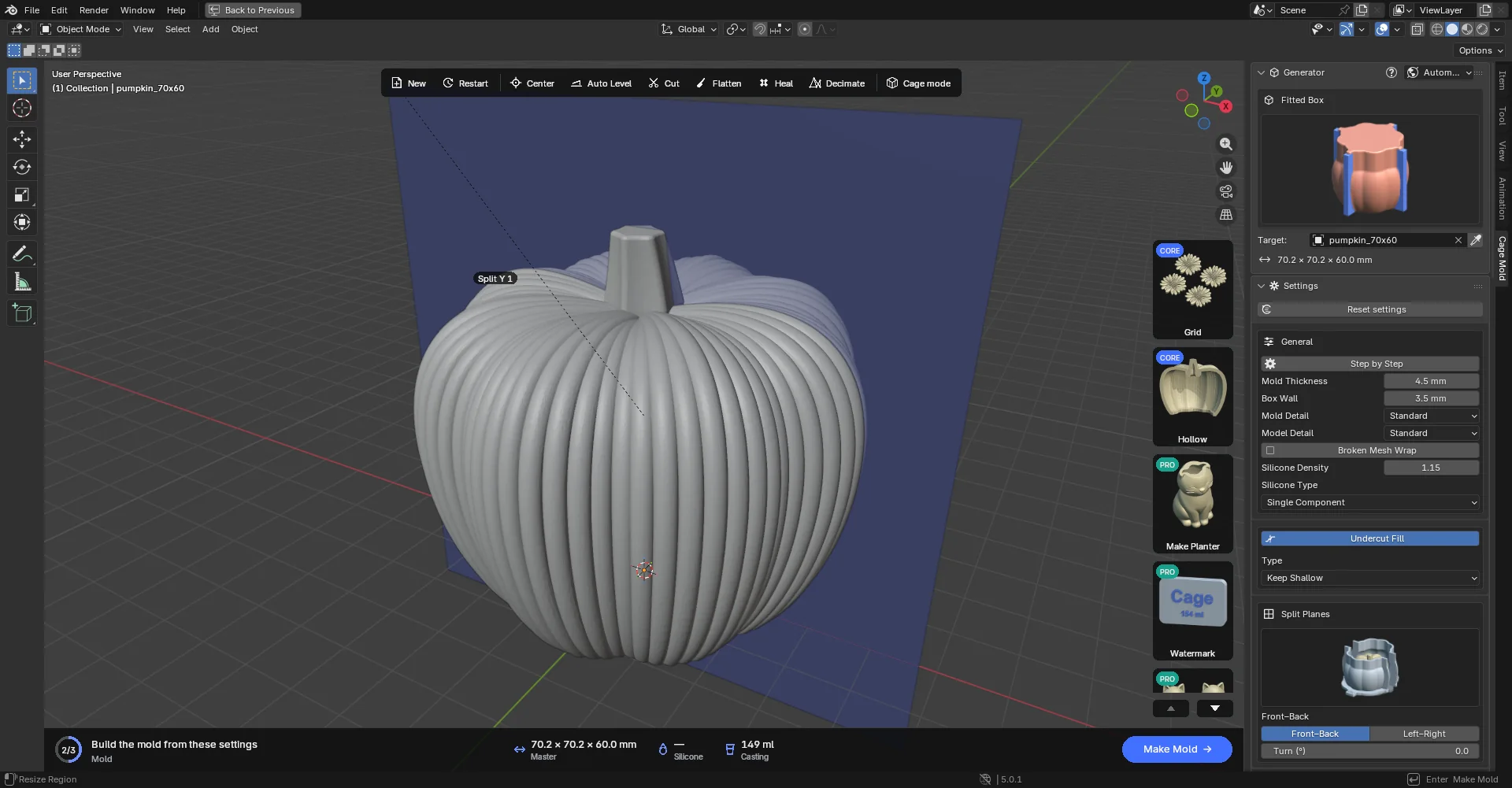
Con la pestaña de Cage Mold abierta, hay cinco elementos en pantalla: la barra lateral, la franja de herramientas, las tarjetas de herramientas, la tarjeta de acción y las guías de división en la vista. Todos se dibujan sobre la vista propia de Blender y no cambian ninguno de sus ajustes.
La barra lateral
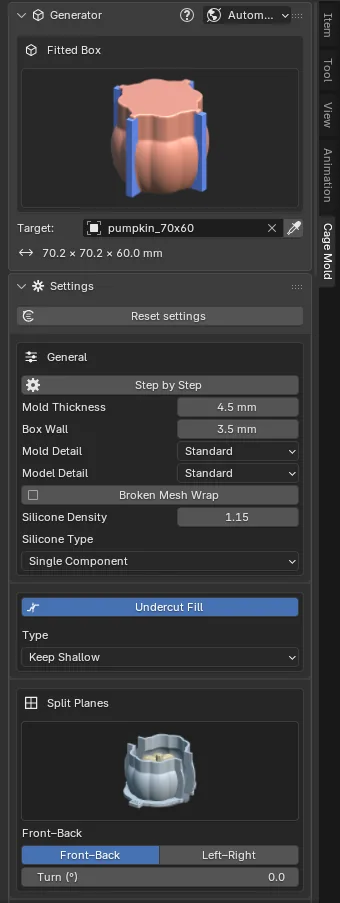
N, con el ratón sobre la vista 3D, abre y cierra la barra lateral; elige Cage Mold entre las pestañas verticales de su borde derecho. De arriba abajo, la pestaña contiene:
- Las filas de Cuenta y de actualización (solo cuando hacen falta): el cuadro de inicio de sesión cuando no has iniciado sesión (capítulo 2), y "La versión X está lista" con Actualizar cuando sale una versión más reciente (capítulo 2).
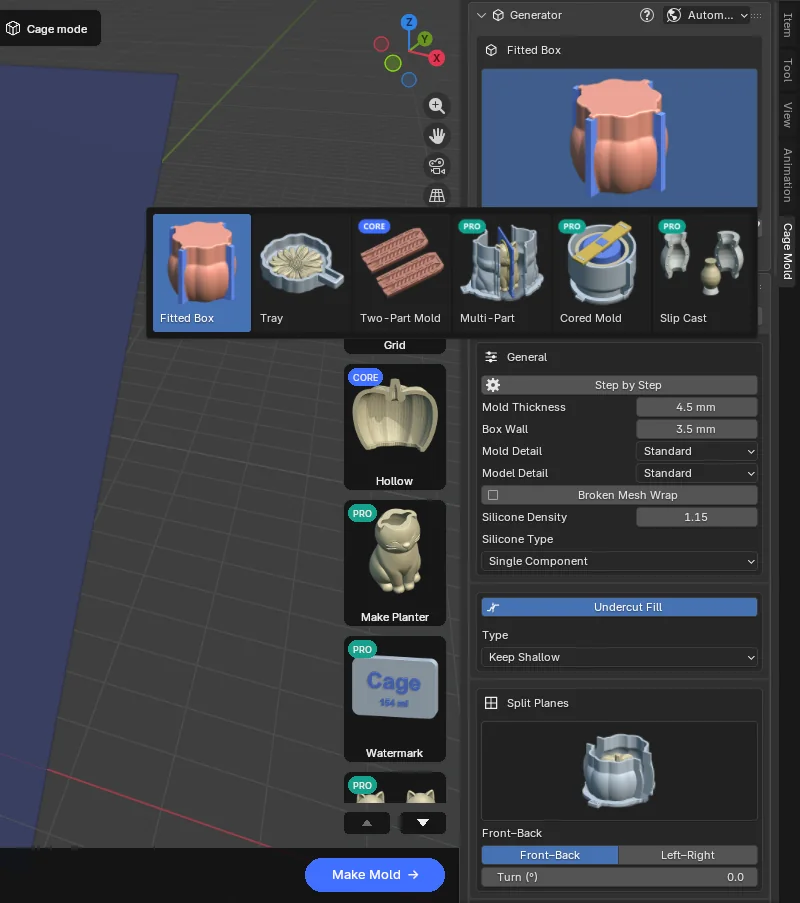
- El panel Generador: el nombre del tipo de molde y su imagen grande. La imagen también sirve para elegirlo: un clic abre los siete tipos como tarjetas pequeñas, y un clic en una lo elige. Al dejar el ratón sobre una tarjeta se muestra su descripción. Un tipo que tu paquete no incluye muestra un cuadro con candado bajo la imagen.
- Dos botones a la derecha de la cabecera de Generador: ? abre el menú Ayuda (en rojo, con un número, cuando hay una respuesta nueva del soporte) y el globo elige el idioma de Cage Mold (capítulo 2).
- Objetivo: el modelo para el que se hace el molde. Elige otro objeto de la lista, o convierte en modelo el objeto seleccionado en la vista con el cuentagotas que hay al lado. Debajo se indica el tamaño del modelo (X × Y × Z, mm). El modelo se elige antes que el molde: después de Crear borrador el campo queda en gris; usa Reiniciar o Nuevo para otro modelo. Un modelo de menos de 5 mm o de más de 1 m probablemente se guardó en otra unidad; un cuadro lo indica y ofrece botones de escala: × 1000 (desde metros), × 25.4 (desde pulgadas) y × 10 (desde centímetros) para un modelo pequeño, × 0.1 y × 0.001 para uno grande.
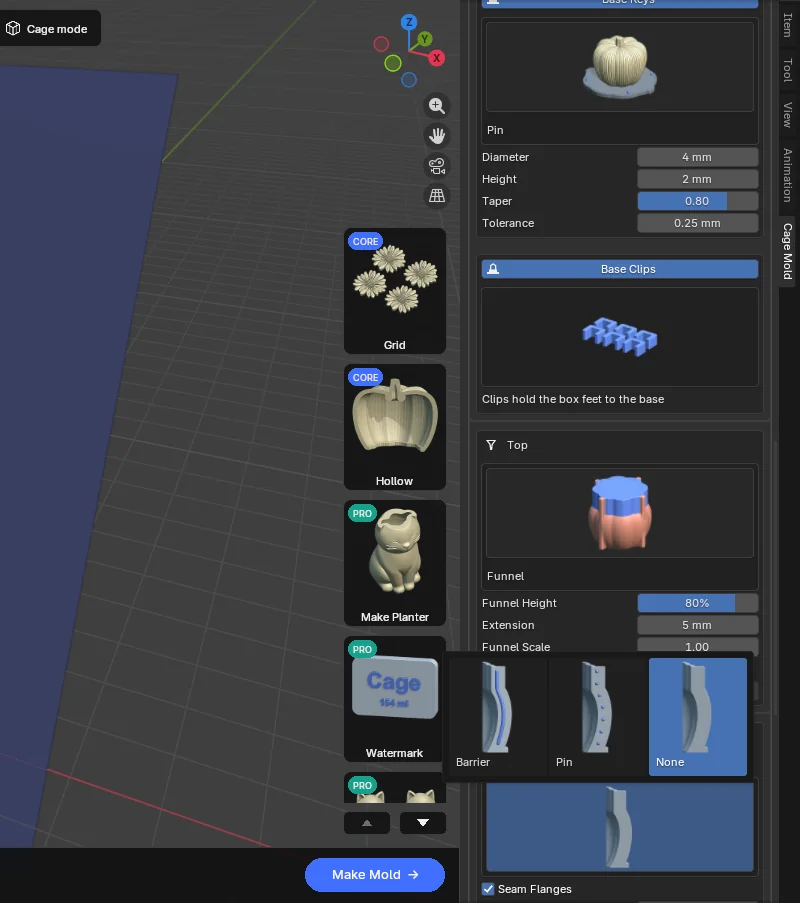
- El panel Ajustes: los ajustes en secciones (General, Relleno de contrasalidas, Planos de división, Canales, Base, Superior, Abrazaderas, Silicona, Caja de vaciado y una para el tipo elegido). Las secciones que el tipo no usa se ocultan. Restablecer ajustes, arriba, devuelve todos los ajustes a su valor predeterminado.
Las secciones son cuadros sin flechas; nunca se contraen. En las secciones que se activan con un interruptor (Relleno de contrasalidas, Canales, Pasadores del modelo, Llaves de base, Clips de base, Caja de vaciado, Agarre, Fondo abierto, Canal de mecha, Pieza de fondo), la barra de título es el interruptor: un clic la colorea y activa la sección, otro la deja sin color; mientras está desactivada, su contenido sigue visible pero en gris. Cada ajuste tiene su propia fila: el nombre a la izquierda y el valor con su unidad a la derecha. Al dejar el ratón sobre un ajuste se muestra lo que hace.
La franja de herramientas

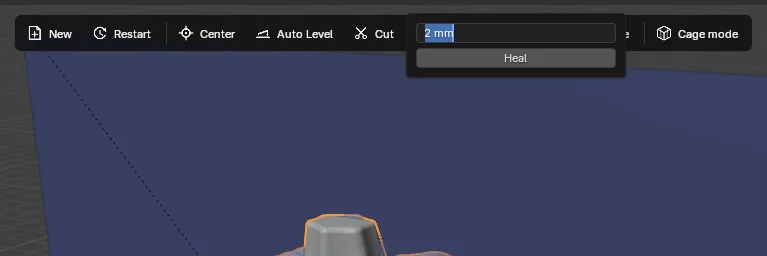
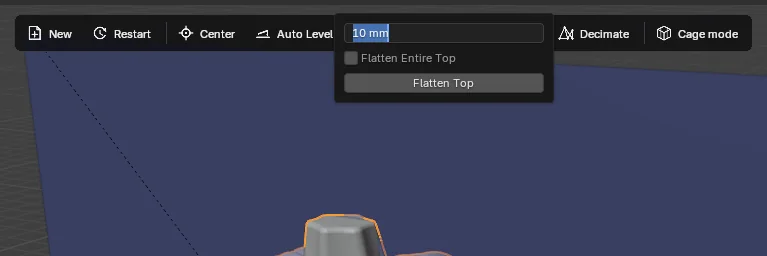
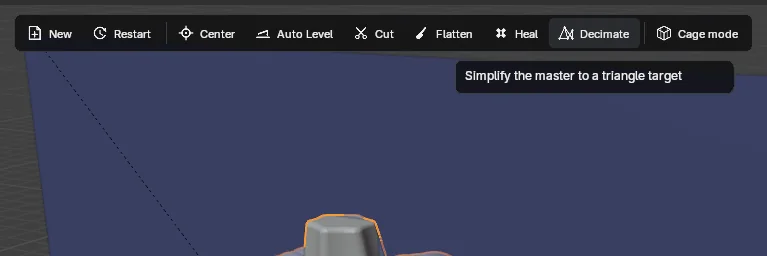
La franja reúne las herramientas que preparan el modelo. Al dejar el ratón sobre un botón se muestra su descripción. Cuando falta espacio, los botones pasan a dos filas, y solo a iconos cuando ni así caben. Las herramientas propias de Blender Mover, Rotar, Escalar y Medir ya están en la barra de herramientas de la izquierda, así que la franja no las incluye (el modo Cage las añade a su barra superior).
- Nuevo: importa un archivo STL, OBJ o 3MF; el modelo se centra y se apoya en el suelo.
- Reiniciar: elimina todo lo generado y conserva el modelo; empiezas de nuevo. Ctrl+Z lo deshace.
- Centrar, Autonivelar: centran el modelo y apoyan su cara plana más grande en el suelo.
- Cortar, Aplanar, Reparar, Simplificar: abren una pequeña ventana emergente; introduce los valores y pulsa el botón. Detalles en el capítulo 5.
- modo Cage: cambia al modo Cage, que oculta los menús de Blender.
Un botón en gris no puede ejecutarse ahora: por ejemplo, Centrar no funciona mientras exista un molde; primero pulsa Reiniciar.
Las tarjetas de herramientas
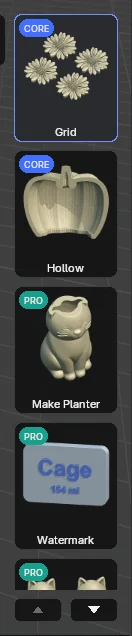
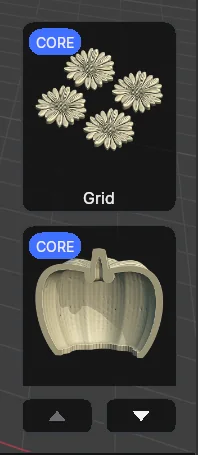
En la columna del borde derecho de la vista hay cinco tarjetas: Cuadrícula, Vaciar, Crear maceta, Marca de agua y Relleno de huecos. Un clic en una tarjeta abre el cuadro de diálogo de la herramienta; al dejar el ratón sobre ella se muestra su descripción. Las tarjetas que no pueden ejecutarse ahora se quedan oscuras (sin modelo, o mientras se genera un molde). La insignia CORE o PRO de la esquina superior izquierda indica qué paquete incluye la herramienta.
Cuando una herramienta tiene un resultado que se puede deshacer, aparece una pequeña × en la esquina superior derecha de la tarjeta: quita la cuadrícula, deshace Vaciar y Crear maceta, elimina las marcas de agua y descarta las piezas de Relleno de huecos. Las tarjetas siempre tienen su tamaño completo; cuando la columna no cabe en la pantalla, aparece debajo una barra de flechas arriba/abajo: una flecha desplaza la columna una tarjeta, y la rueda del ratón sobre la columna hace lo mismo.
Lo que hacen las tarjetas está en el capítulo 6.
La tarjeta de acción

La tarjeta de acción es una barra delgada a lo largo del borde inferior de la vista: muestra dónde estás y qué viene después. El panel Ajustar última operación de Blender conserva la esquina inferior izquierda; la barra empieza a su derecha.
- El anillo de pasos (izquierda): el paso en el que estás, por ejemplo 2/3. Los pasos son Modelo, Molde, Exportar; en Paso a paso, Modelo, Borrador, Confirmar, Exportar; en una bandeja, Bandeja sustituye a Molde o Borrador. El anillo se llena de azul cobalto a medida que avanzas y gira mientras hay un trabajo en curso.
- La indicación (junto al anillo): una línea sobre el paso siguiente, con el nombre del paso debajo. Mientras hay un trabajo en curso, muestra la etapa ("Rellenando contrasalidas") sobre los segundos y Esc para cancelar. Una nota de Confirmar (un pasador reducido, un hueco que se quedó sin núcleo) aparece en amarillo bajo la indicación.
- Las cifras (centro): cada una con un icono, su valor y su palabra debajo. Modelo: el tamaño del modelo (o, con un objeto seleccionado, su tamaño y su nombre). Silicona: los gramos de silicona que hay que verter; con silicona A/B, la parte de cada componente, y el total junto a la palabra. Los gramos aparecen cuando el molde está construido; hasta entonces se lee "—". Colada: el volumen de material que admite el molde, conocido en cuanto se elige un modelo. En el paquete Lite, las dos últimas muestran CORE en el color del paquete. En Colada de barbotina las cifras son Yeso (yeso y agua) y Barbotina (la arcilla). En Molde de inyección, una sola cifra, Inyección, ocupa su lugar: el volumen y el peso de la cavidad, el bebedero y la entrada.
- El botón principal (derecha, en forma de píldora): ejecuta el paso siguiente. Su nombre sigue la etapa: Importar → sin modelo, luego Crear molde → (Crear borrador → en Paso a paso, Crear bandeja → en una bandeja), Confirmar → y finalmente Exportar →. Con el ratón sobre la vista, Enter pulsa el mismo botón; el extremo derecho de la barra de estado indica cuál. Mientras hay un trabajo en curso, Esc cancela.
Cuando la vista se estrecha, primero se acortan las palabras de la izquierda, luego se recorta el nombre del objeto seleccionado y después se omiten las últimas cifras; una vista muy estrecha no muestra la barra. Cuando una construcción falla, el error aparece en rojo a la izquierda y junto al botón principal aparece un botón Notificar este error (capítulo 10). Mientras hay piezas de Relleno de huecos pendientes, el extremo derecho muestra tres botones (6.5).


Las guías en la vista
En cuanto se elige un modelo, aparece en la vista un cuadrado azul: la guía de división ("División Y 1"). La caja se divide en dos a lo largo de este plano. Mueve la guía con las herramientas propias de Blender: haz clic en ella, pulsa G, mueve el ratón y haz clic para soltarla. El campo Giro (°) de la sección Planos de división gira las guías a la vez. La guía desaparece con Crear borrador o Crear molde, así que la división se ajusta antes de construir. Una construcción cancelada con Esc, o una que falla, devuelve las guías adonde las dejaste, con el mismo giro.
Molde de dos piezas muestra un plano de partición fijo en lugar de una guía; una Bandeja no tiene ninguna; Colada de barbotina muestra las juntas de sus piezas como semiplanos verticales (7.6). Molde de inyección muestra una guía de partición plana que G solo mueve a lo largo del eje de apertura; las caras del modelo que bloquean el molde se ven en rojo y las que quedan por debajo del Ángulo de desmoldeo, en amarillo (7.7).
Las guías y sus etiquetas se ocultan junto con los interruptores Mostrar superposiciones / Mostrar manipuladores de Blender; la franja, las tarjetas y la tarjeta de acción no.
La vista sigue al modelo. Un modelo que llega (soltado, con Importar de Blender o con Nuevo) se centra y se encuadra en todas las vistas que muestran la pestaña de Cage Mold. Una vez que la escena está en milímetros, la cuadrícula del suelo avanza en pasos de 10 mm. Un cubo o una esfera del menú Agregar de Blender no se toma como modelo. Si eliminas el modelo, Objetivo se vacía.
Iconos
Las cabeceras de los paneles y la franja usan los iconos propios de Cage Mold, claros sobre un tema oscuro y oscuros sobre uno claro.
 Generador
 Ajustes
 General
 Relleno de contrasalidas
 Planos de división
 Canales
 Base
 Superior
 Abrazaderas
 Silicona
 Caja de vaciado
 Bandeja
 Molde con núcleo
 Dos piezas
 Multipieza · Colada de barbotina
 Nuevo
 Reiniciar
 Centrar
 Autonivelar
 Cortar
 Aplanar
 Reparar
 Simplificar
 Mover
 Rotar
 Escalar
 Medir
 modo Cage
 Restablecer ajustes
 Actualizar vista previa
 Recentrar planos