Arayüz turu
Cage Mold'un sekmesi açıkken ekranda beş parça vardır: kenar çubuğu, araç şeridi, araç kartları, eylem kartı ve görünümdeki bölme kılavuzları. Hepsi Blender'ın kendi görünümünün üstüne çizilir; hiçbir Blender ayarını değiştirmezler.
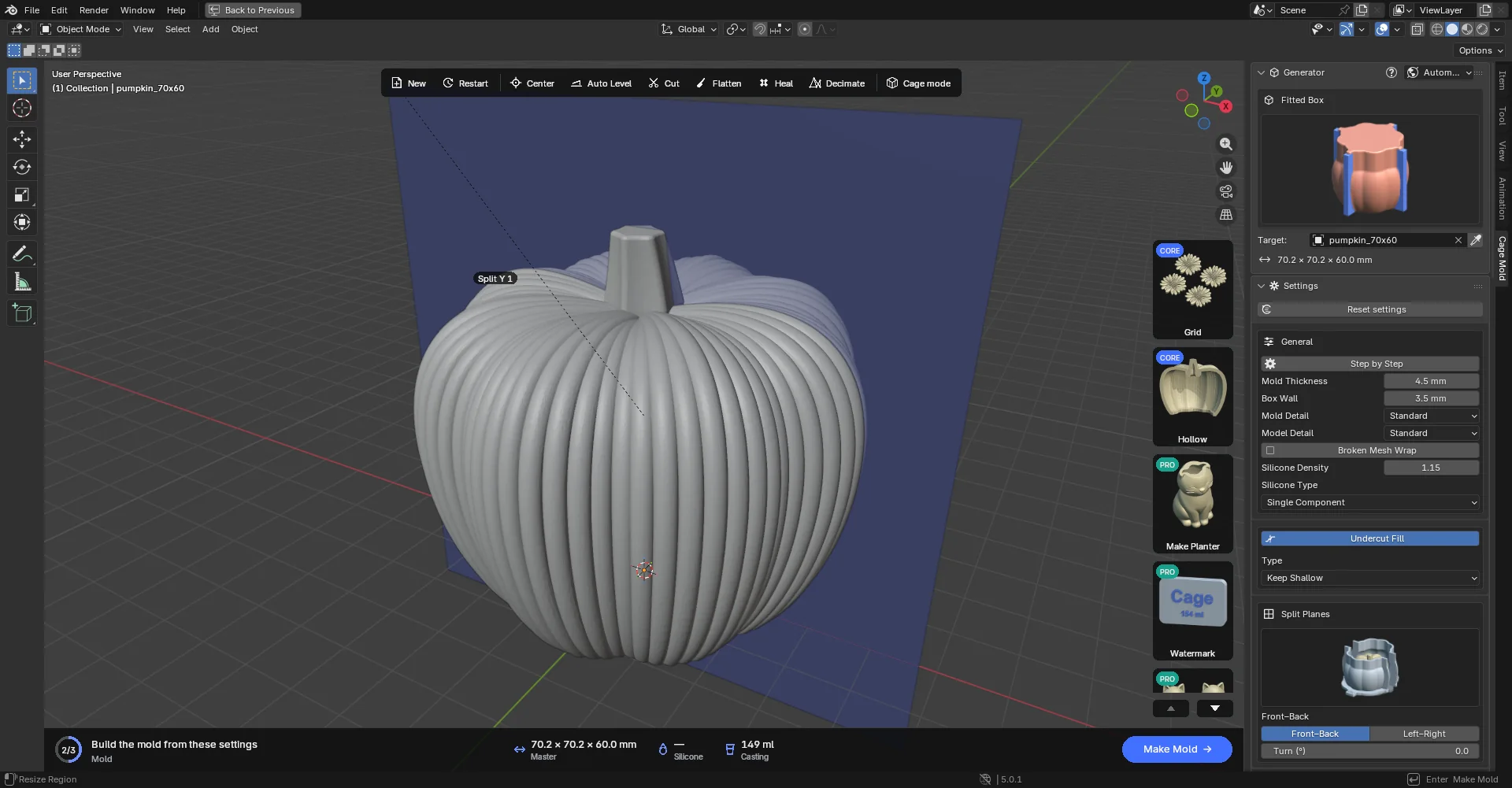
Kenar çubuğu
Kenar çubuğunu fare 3D görünümdeyken N açar ve kapatır; sağ kenarındaki dikey sekmelerden Cage Mold'u seçin. Sekmede yukarıdan aşağı şunlar vardır:
- Account ve güncelleme satırları (yalnızca gerektiğinde): giriş yapılmamışsa giriş kutusu (2. bölüm), yeni bir sürüm varsa "Version X is ready" ve Update (2. bölüm).
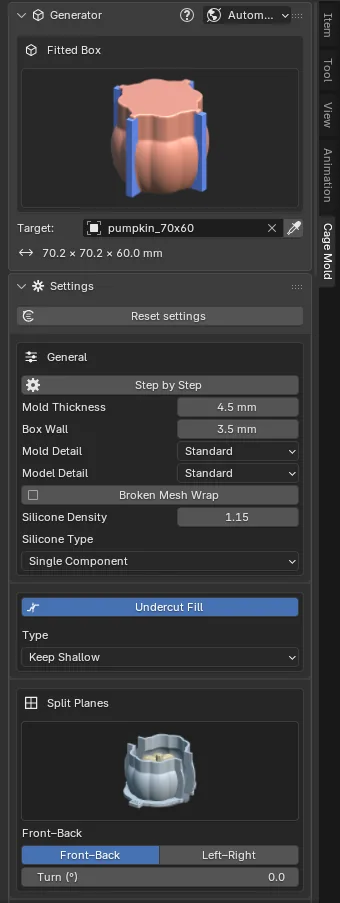
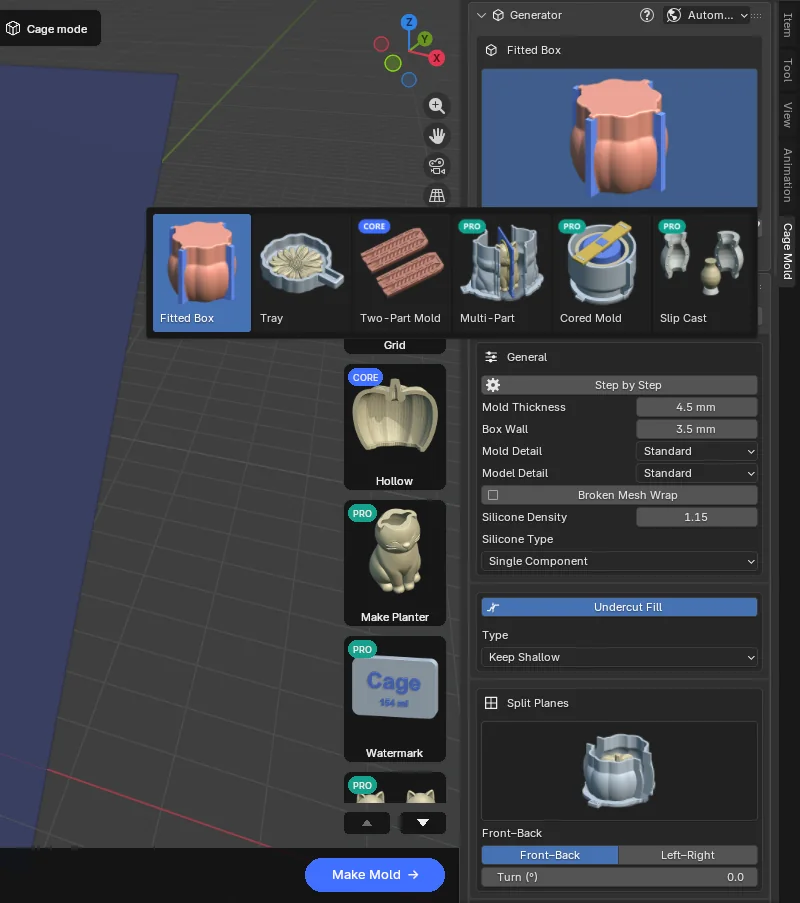
- Generator paneli: kalıp türünün adı ve büyük resmi. Resim aynı zamanda seçicidir: tıklayınca yedi tür küçük kartlar halinde açılır, birine tıklayınca seçilir. Fareyi bir kartın üstünde tutunca açıklaması çıkar. Paketinizde olmayan bir tür seçilirse resmin altında bir kilit kutusu belirir.
- Generator başlığının sağında iki düğme: ? Yardım menüsünü açar (yeni bir destek yanıtı varsa kırmızı olur ve sayıyı gösterir), dünya simgesi Cage Mold'un dilini seçer (2. bölüm).
- Target: kalıbı alınacak model. Listeden başka bir nesne seçebilir, yanındaki damlalıkla görünümde seçili nesneyi model yapabilirsiniz. Altında modelin ölçüleri (X × Y × Z, mm) yazar. Model kalıptan önce seçilir: Make Draft'tan sonra alan soluklaşır; başka bir model için Restart veya New kullanın. Model 5 mm'den küçük veya 1 m'den büyükse başka bir birimde kaydedilmiş olabilir; kutu bunu söyler ve ölçek düğmeleri önerir: küçük bir modele × 1000 (metreden), × 25.4 (inçten), × 10 (santimetreden), büyük bir modele × 0.1 ve × 0.001.
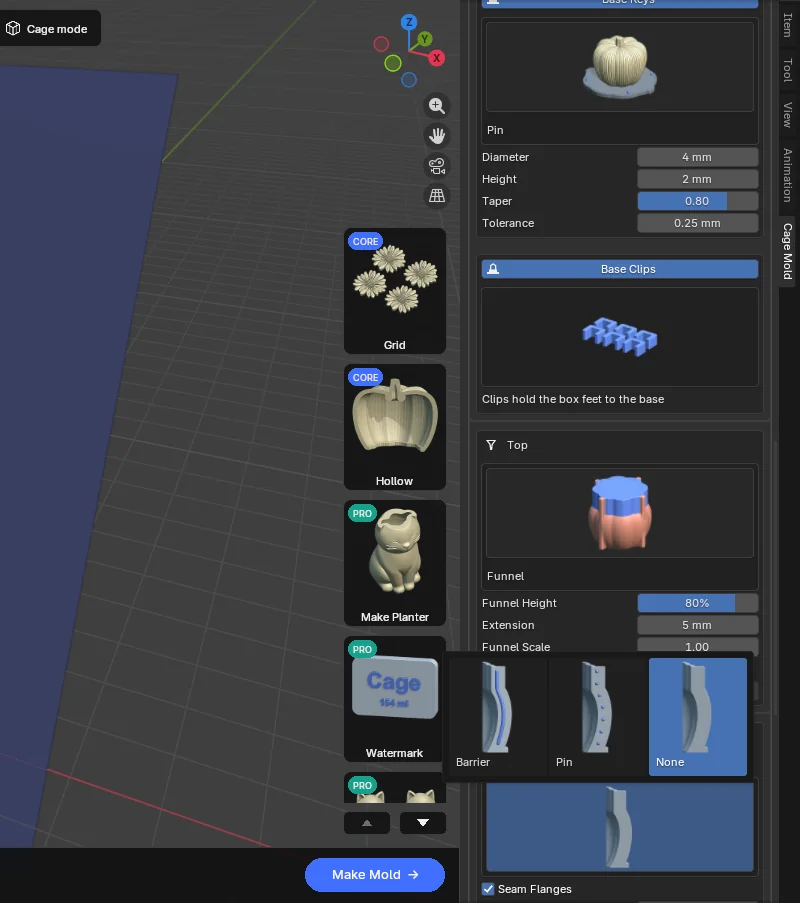
- Settings paneli: ayarlar bölümler halinde (General, Undercut Fill, Split Planes, Channels, Base, Top, Clamps, Silicone, Casting Box ve seçili türe özel bölüm). Türün kullanmadığı bölümler gizlenir. En üstteki Reset settings bütün ayarları varsayılana döndürür.
Bölümler birer kutudur; açılıp kapanma okları yoktur, hep açıktır. Bir anahtarla açılan bölümlerin (Undercut Fill, Channels, Model Pins, Base Keys, Base Clips, Casting Box, Grip, Open Bottom, Wick Channel, Bottom Piece) başlık çubuğu anahtarın kendisidir: tıklayınca renklenir ve bölüm açılır, bir daha tıklayınca sönük kalır; kapalıyken içeriği soluk ama görünür kalır. Her ayar kendi satırındadır: adı solda, değeri birimiyle sağda. Fareyi bir ayarın üstünde tutmak ne işe yaradığını söyler.
Araç şeridi

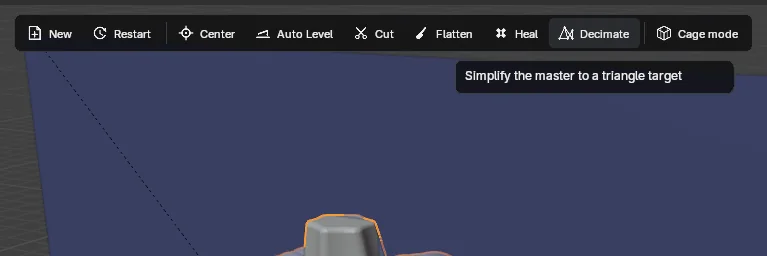
Şerit modeli hazırlayan araçları taşır. Bir düğmenin üstünde bekleyince açıklaması görünür. Yer darsa düğmeler iki sıraya, daha da darsa yalnızca simgelere iner. Blender'ın kendi Move, Rotate, Scale ve Measure araçları soldaki araç çubuğunda zaten olduğundan şeritte yoktur (Cage modunda üst çubuğa eklenirler).
- New: STL, OBJ veya 3MF dosyası içeri alır; model ortalanıp zemine oturtulur.
- Restart: üretilmiş her şeyi siler, modeli bırakır; baştan başlarsınız. Geri almak için Ctrl+Z.
- Center, Auto Level: modeli ortalar, en büyük düz yüzeyini zemine yatırır.
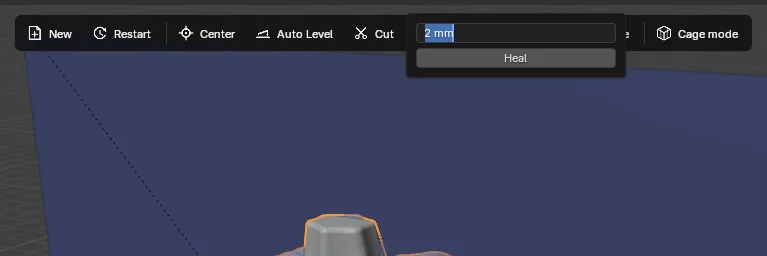
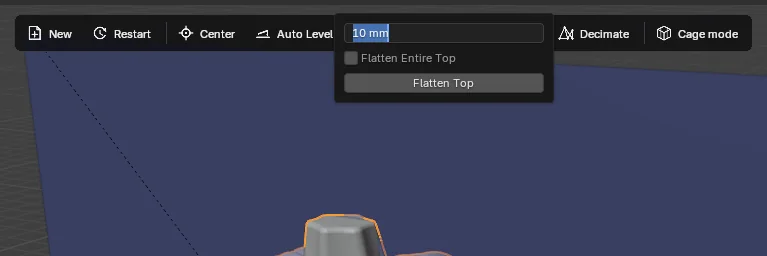
- Cut, Flatten, Heal, Decimate: küçük bir pencere (popover) açar; değerleri girip düğmeye basarsınız. Ayrıntılar 5. bölümde.
- Cage mode: Blender'ın menülerini gizleyen Cage moduna geçer.
Soluk (gri) bir düğme şu anda kullanılamaz demektir: örneğin kalıp üretilmişken Center çalışmaz, önce Restart gerekir.
Araç kartları
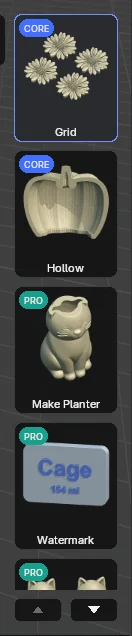
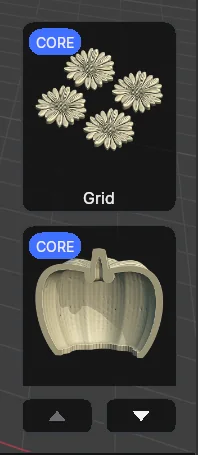
Görünümün sağ kenarındaki sütunda beş kart durur: Grid, Hollow, Make Planter, Watermark ve Pocket Fill. Bir karta tıklamak aracın penceresini açar; fareyi üstünde tutmak açıklamasını gösterir. Kullanılamayan kartlar karanlık kalır (örneğin model yokken, ya da kalıp üretilirken). Sol üst köşedeki CORE veya PRO rozeti aracın hangi pakette olduğunu söyler.
Bir aracın geri alınacak bir sonucu varsa kartın sağ üst köşesinde küçük bir × belirir: Grid'i kaldırır, Hollow ve Make Planter'ı geri alır, filigranları siler, Pocket Fill parçalarını bırakır. Kartlar her zaman tam boydadır; sütun ekrana sığmazsa altında bir yukarı/aşağı ok çubuğu belirir: bir ok sütunu bir kart kaydırır, sütunun üstünde fare tekerleği de aynı işi yapar.
Kartların ne yaptığı 6. bölümde anlatılır.
Eylem kartı

Eylem kartı, görünümün alt kenarı boyunca uzanan ince bir raydır: nerede olduğunuzu ve sırada ne olduğunu gösterir. Blender'ın sol alttaki Adjust Last Operation paneli yerinde kalır; ray onun sağından başlar.
- Adım halkası (solda): kaçıncı adımda olduğunuz, örneğin 2/3. Adımlar Master, Mold, Export; Step by Step'te Master, Draft, Confirm, Export; tepside Mold ya da Draft yerine Tray. Halka geldiğiniz yere kadar kobalt mavisiyle dolar, bir iş sürerken döner.
- İpucu (halkanın yanında): üstte sıradaki adımın tek satırlık açıklaması, altında adımın adı. İş sürerken üstte aşamanın adı ("Filling undercuts"), altında geçen süre ve iptal için Esc yazar. Confirm'ün bir notu varsa (küçültülmüş bir pim, maçasız kalan bir boşluk) ipucunun altında sarı yazıyla durur.
- Sayılar (ortada): her biri bir simge, değeri ve altında adı. Master: modelin ölçüsü (bir nesne seçiliyse ölçüsü ve adı). Silicone: dökeceğiniz silikonun gramı; A/B silikonda her bileşenin payı, toplamı adının yanında. Gram kalıp üretilince hesaplanır, o zamana kadar "—" yazar. Casting: kalıba dökülecek malzemenin hacmi, model seçilir seçilmez bilinir. Lite pakette son ikisinin yerinde paketin rengiyle CORE yazar. Slip Cast'te sayılar Plaster (alçı ve su) ve Slip (çamur) olur. Enjeksiyon Kalıbı'nda bu ikisinin yerinde tek bir sayı durur, Baskı: göz, yolluk ve giriş ağzının hacmi ve ağırlığı.
- Ana düğme (sağda, hap biçiminde): sıradaki adımı yapar. Adı aşamaya göre değişir: model yoksa Import →, sonra Make Mold → (Step by Step'te Make Draft →, tepside Make Tray →), Confirm →, en son Export →. Fare görünümün üstündeyken Enter da aynı düğmeye basar; durum çubuğunun sağında hangi işi yapacağı yazar. İş sürerken Esc iptal eder.
Görünüm daraldığında önce soldaki yazılar kısalır, sonra seçili nesnenin adı kesilir, en son sondaki sayılar gizlenir; çok dar bir görünümde ray hiç çizilmez. Bir üretim başarısız olursa hata solda kırmızıyla yazar ve düğmenin yanına Report this error gelir (10. bölüm). Pocket Fill parçaları beklerken sağda üç düğme durur (6.5).


Görünümdeki kılavuzlar
Model seçildiğinde görünümde mavi bir kare belirir: bölme kılavuzu ("Split Y 1"). Kutu bu düzlemden ikiye ayrılır. Kılavuzu Blender'ın kendi araçlarıyla taşıyabilirsiniz: kılavuza tıklayın, G tuşuna basıp fareyi hareket ettirin, tıklayıp bırakın. Split Planes bölümündeki Turn (°) alanı kılavuzları birlikte döndürür. Kılavuz Make Draft veya Make Mold ile birlikte kaybolur; yani bölme yeri üretimden önce ayarlanır. Esc ile iptal edilen ya da başarısız olan bir üretim kılavuzları bıraktığınız yere, aynı açıyla geri koyar.
Two-Part Mold'da kılavuz yerine sabit bir ayırma düzlemi gösterilir; Tray'in kılavuzu yoktur; Slip Cast'te parçaların ek yerleri dikey yarım düzlemler olarak gösterilir (7.6). Enjeksiyon Kalıbı'nda düz bir ayırma kılavuzu gösterilir; G onu yalnızca açılma yönünde taşır. Modelin alt kesim yüzleri kırmızı, Çıkma Açısı'nın altında kalan yüzleri sarı görünür (7.7).
Kılavuz ve etiketler Blender'ın Show Overlays / Show Gizmos anahtarlarıyla birlikte gizlenir; şerit, kartlar ve eylem kartı gizlenmez.
Görünüm modeli izler. Yeni gelen bir model (sürüklenen, Blender'ın Import'uyla gelen ya da New ile alınan) Cage Mold'un sekmesini gösteren her görünümde ortalanıp çerçevelenir. Sahne milimetreye geçince zemin ızgarası 10 mm adımlı olur. Blender'ın Add menüsünden eklenen bir küp ya da küre model sayılmaz. Modeli silerseniz Target boşalır.
Simgeler
Panel başlıklarında ve şeritte Cage Mold'un kendi simgeleri kullanılır. Koyu temada açık, açık temada koyu çizilirler.
 Generator
 Settings
 General
 Undercut Fill
 Split Planes
 Channels
 Base
 Top
 Clamps
 Silicone
 Casting Box
 Tray
 Cored Mold
 Two-Part
 Multi-Part · Slip Cast
 New
 Restart
 Center
 Auto Level
 Cut
 Flatten
 Heal
 Decimate
 Move
 Rotate
 Scale
 Measure
 Cage mode
 Reset settings
 Refresh Preview
 Recenter Planes