گشتی در رابط
وقتی زبانهٔ Cage Mold باز است، پنج بخش روی صفحه هست: نوار کناری، نوار ابزار، کارتهای ابزار، کارت عملیات و راهنماهای تقسیم در نما. همهٔ آنها روی نمای خود Blender کشیده میشوند و هیچیک از تنظیمات آن را تغییر نمیدهند.
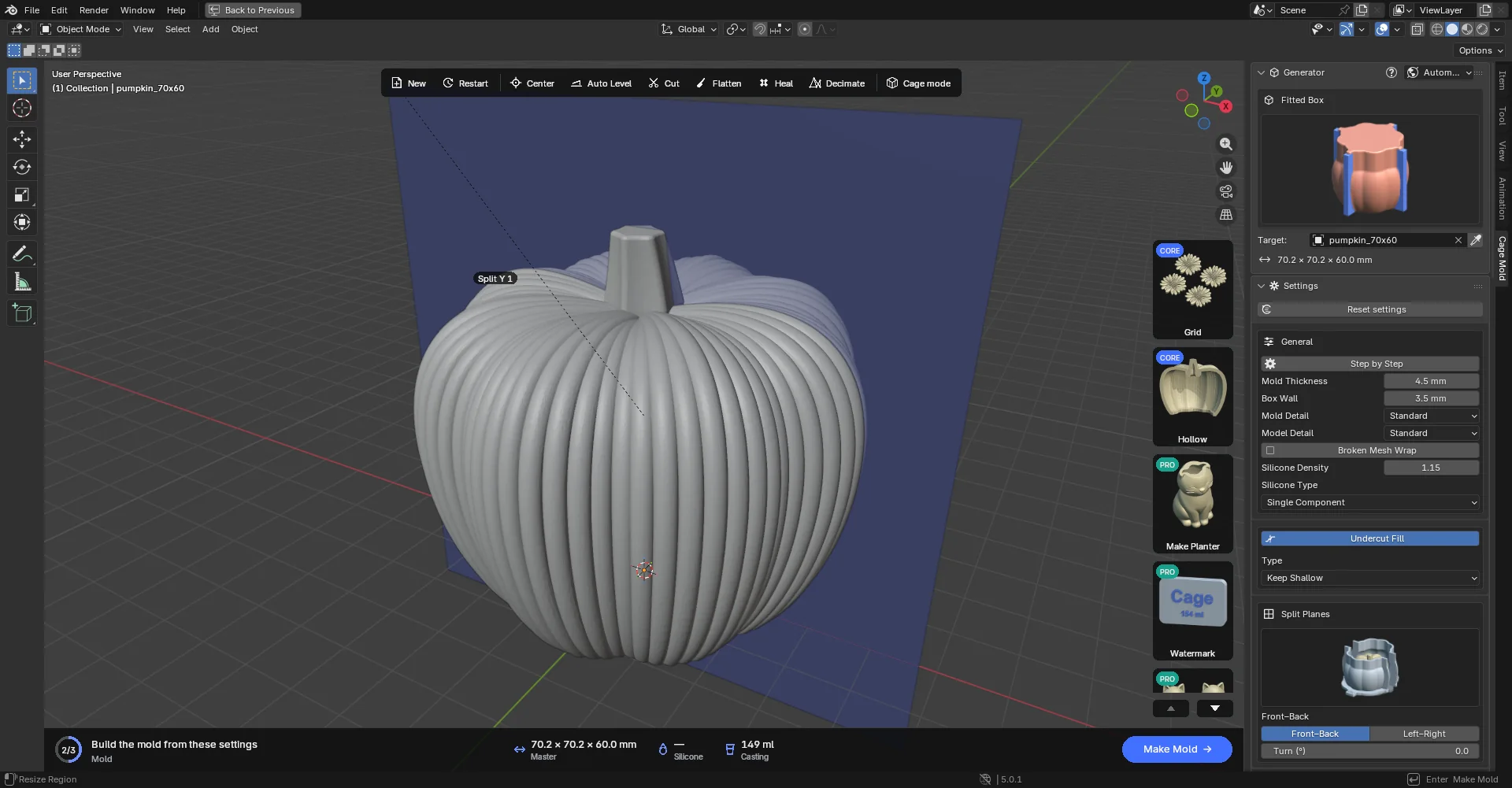
نوار کناری
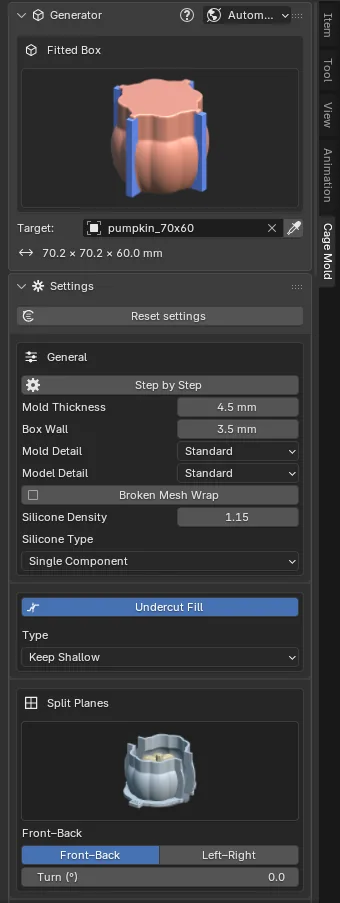
N، در حالی که ماوس روی نمای سهبعدی است، نوار کناری را باز و بسته میکند؛ از میان زبانههای عمودی لبهٔ راست آن، Cage Mold را انتخاب کنید. این زبانه از بالا به پایین شامل اینهاست:
- ردیفهای Account و بهروزرسانی (فقط وقتی لازم باشد): کادر ورود، وقتی وارد نشدهاید (فصل 2)، و "Version X is ready" با Update، وقتی نسخهٔ جدیدتری منتشر شده باشد (فصل 2).
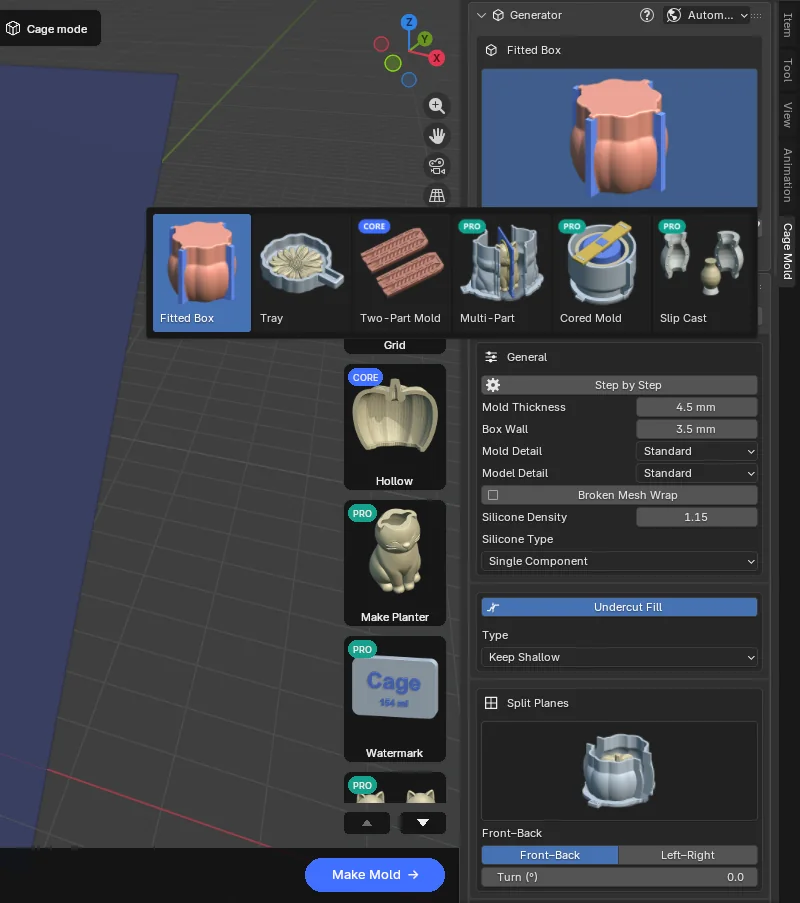
- پنل Generator: نام و تصویر بزرگ نوع قالب. این تصویر انتخابگر آن هم هست: یک کلیک هفت نوع را بهصورت کارتهای کوچک باز میکند و کلیک روی یکی از آنها، آن را انتخاب میکند. نگه داشتن ماوس روی یک کارت توضیح آن را نشان میدهد. نوعی که در بستهٔ شما نیست، کادر قفلی زیر تصویر میآورد.
- دو دکمه در سمت راست سرتیتر Generator: ? منوی Help را باز میکند (وقتی پاسخ تازهای از پشتیبانی آمده باشد، قرمز و با یک عدد) و کرهٔ زمین زبان Cage Mold را انتخاب میکند (فصل 2).
- Target: مدلی که قالب برای آن ساخته میشود. شیء دیگری را از فهرست انتخاب کنید، یا با قطرهچکان کنار آن، شیء انتخابشده در نما را مدل کنید. زیر آن اندازهٔ مدل نوشته میشود (X × Y × Z، mm). مدل پیش از قالب انتخاب میشود: پس از Make Draft این فیلد خاکستری میشود؛ برای مدل دیگر از Restart یا New استفاده کنید. مدلی کوچکتر از 5 mm یا بزرگتر از 1 m به احتمال زیاد با واحد دیگری ذخیره شده است؛ کادری این را میگوید و دکمههای مقیاس پیشنهاد میدهد: × 1000 (از متر)، × 25.4 (از اینچ) و × 10 (از سانتیمتر) برای مدل کوچک، × 0.1 و × 0.001 برای مدل بزرگ.
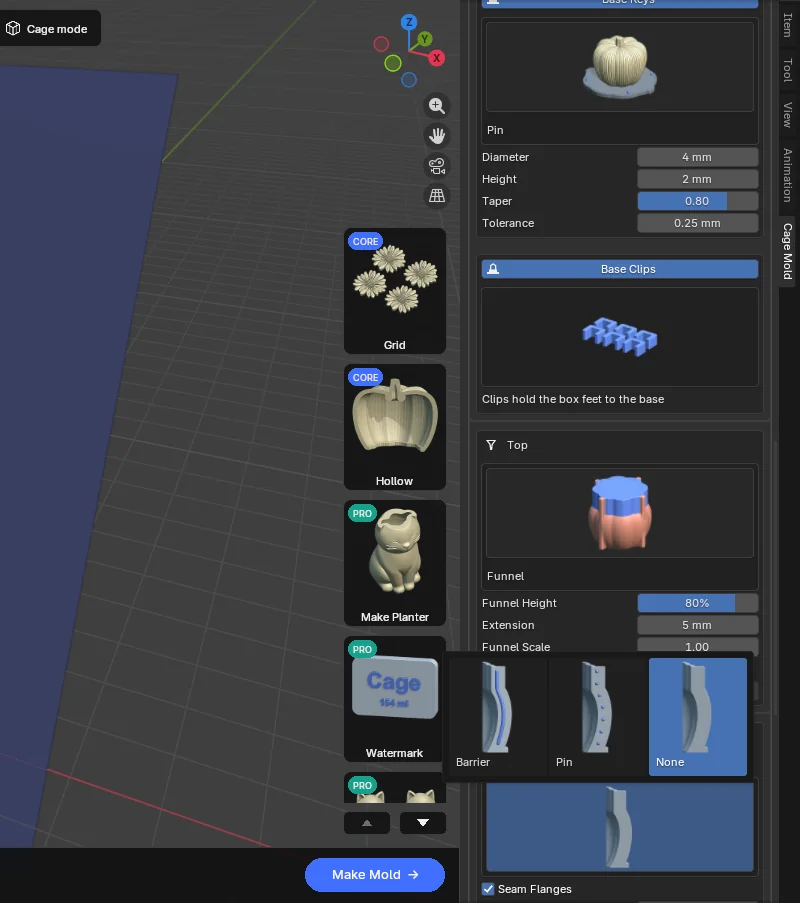
- پنل Settings: تنظیمات در بخشها (General، Undercut Fill، Split Planes، Channels، Base، Top، Clamps، Silicone، Casting Box و یک بخش برای نوع انتخابشده). بخشهایی که این نوع به کار نمیبرد پنهاناند. Reset settings در بالا همهٔ تنظیمات را به پیشفرض برمیگرداند.
بخشها کادرهایی بدون پیکاناند و هرگز جمع نمیشوند. در بخشهایی که با یک سوئیچ روشن میشوند (Undercut Fill، Channels، Model Pins، Base Keys، Base Clips، Casting Box، Grip، Open Bottom، Wick Channel، Bottom Piece) نوار عنوان خود سوئیچ است: یک کلیک آن را رنگی و بخش را روشن میکند و کلیک دیگر آن را ساده میگذارد؛ وقتی خاموش است، محتوایش دیده میشود اما خاکستری است. هر تنظیم ردیف خود را دارد: نامش در چپ و مقدارش با واحد در راست. نگه داشتن ماوس روی یک تنظیم میگوید چه کاری میکند.
نوار ابزار

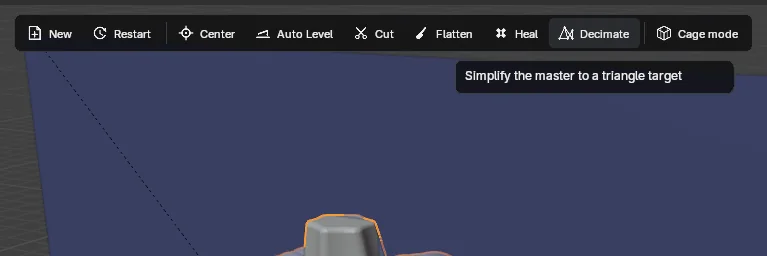
این نوار ابزارهای آمادهسازی مدل را در خود دارد. نگه داشتن ماوس روی یک دکمه توضیح آن را نشان میدهد. وقتی جا کم باشد، دکمهها در دو ردیف قرار میگیرند و اگر باز هم جا نشوند، فقط بهصورت آیکون. ابزارهای Move، Rotate، Scale و Measure خود Blender از قبل در جعبهابزار سمت چپ هستند، پس این نوار آنها را نمیآورد (Cage mode آنها را به نوار بالای خود اضافه میکند).
- New: یک فایل STL، OBJ یا 3MF را وارد میکند؛ مدل در مرکز قرار میگیرد و روی کف مینشیند.
- Restart: همهٔ چیزهای ساختهشده را حذف میکند و مدل را نگه میدارد؛ از نو شروع میکنید. Ctrl+Z آن را برمیگرداند.
- Center، Auto Level: مدل را در مرکز قرار میدهند؛ بزرگترین وجه تخت آن را روی کف میگذارند.
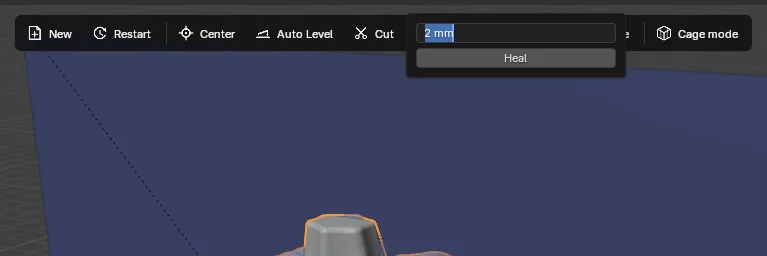
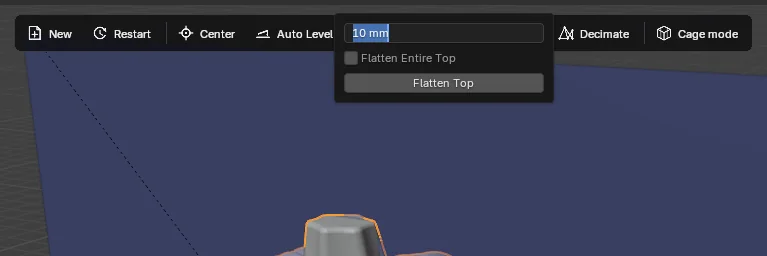
- Cut، Flatten، Heal، Decimate: پنجرهٔ کوچکی باز میکنند؛ مقادیر را وارد کنید و دکمه را بزنید. جزئیات در فصل 5.
- Cage mode: به Cage mode میرود که منوهای Blender را پنهان میکند.
دکمهٔ خاکستری در این لحظه قابل اجرا نیست: برای نمونه Center تا وقتی قالبی وجود دارد کار نمیکند؛ اول Restart.
کارتهای ابزار
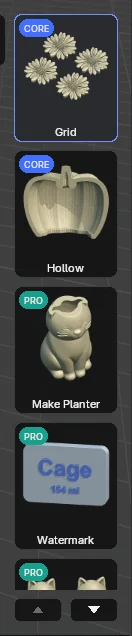
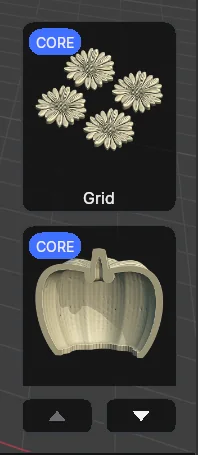
پنج کارت در ستون لبهٔ راست نما قرار دارند: Grid، Hollow، Make Planter، Watermark و Pocket Fill. کلیک روی یک کارت پنجرهٔ ابزار را باز میکند؛ نگه داشتن ماوس روی آن توضیحش را نشان میدهد. کارتهایی که در این لحظه قابل اجرا نیستند تیره میمانند (بدون مدل، یا وقتی قالبی در حال ساخت است). نشان CORE یا PRO در گوشهٔ بالا چپ میگوید کدام بسته این ابزار را دارد.
وقتی ابزاری نتیجهای دارد که میتوان آن را برگرداند، یک × کوچک در گوشهٔ بالا راست کارت ظاهر میشود: شبکه را حذف میکند، Hollow و Make Planter را برمیگرداند، واترمارکها را پاک میکند و قطعههای Pocket Fill را کنار میگذارد. کارتها همیشه در اندازهٔ کاملاند؛ وقتی ستون در صفحه جا نشود، یک نوار پیکان بالا/پایین زیر آن ظاهر میشود: هر پیکان ستون را یک کارت جابهجا میکند و چرخ ماوس روی ستون هم همین کار را میکند.
کار هر کارت در فصل 6 آمده است.
کارت عملیات

کارت عملیات نوار باریکی در امتداد لبهٔ پایین نماست: نشان میدهد کجا هستید و قدم بعدی چیست. پنل Adjust Last Operation در Blender گوشهٔ پایین چپ را نگه میدارد؛ این نوار از سمت راست آن شروع میشود.
- حلقهٔ مرحله (چپ): مرحلهای که در آن هستید، مانند 2/3. مرحلهها Master, Mold, Export هستند؛ در Step by Step Master, Draft, Confirm, Export؛ و در Tray، Tray جای Mold یا Draft را میگیرد. حلقه به اندازهٔ پیشرفت شما به رنگ آبی کبالتی پر میشود و هنگام اجرای یک کار میچرخد.
- راهنمایی (کنار حلقه): یک خط دربارهٔ قدم بعدی، با نام مرحله زیر آن. هنگام اجرای یک کار، بخش در حال اجرا ("Filling undercuts") را همراه با ثانیهها و Esc برای لغو نشان میدهد. یادداشتی از Confirm (پینی که کوچکتر شده، حفرهای که بدون هسته مانده) زیر راهنمایی به رنگ زرد میآید.
- ارقام (وسط): هر کدام یک آیکون، مقدارش و واژهای زیر آن. Master: اندازهٔ مدل (یا اگر شیئی انتخاب شده باشد، اندازه و نام آن). Silicone: گرمهای سیلیکونی که باید ریخته شود؛ با سیلیکون A/B سهم هر جزء، و مجموع کنار واژه. گرمها پس از ساخته شدن قالب میآیند؛ تا آن موقع "—" نوشته میشود. Casting: حجم مادهای که قالب میگیرد، که به محض انتخاب مدل معلوم است. در بستهٔ Lite بهجای دو رقم آخر، CORE به رنگ آن بسته نوشته میشود. در Slip Cast ارقام Plaster (گچ و آب) و Slip (دوغاب) هستند. در Injection Mold یک رقم، Shot، جای آن دو را میگیرد: حجم و وزن حفره، اسپرو و گیت.
- دکمهٔ اصلی (راست، به شکل قرص): قدم بعدی را انجام میدهد. نامش با مرحله عوض میشود: بدون مدل Import →، سپس Make Mold → (در Step by Step Make Draft → و در Tray Make Tray →)، Confirm → و در پایان Export →. وقتی ماوس روی نماست، Enter همان دکمه را میزند؛ انتهای راست نوار وضعیت میگوید کدام دکمه. هنگام اجرای یک کار، Esc آن را لغو میکند.
وقتی نما باریک میشود، ابتدا واژههای سمت چپ کوتاه میشوند، سپس نام شیء انتخابشده بریده میشود و سپس ارقام آخر حذف میشوند؛ نمای بسیار باریک هیچ نواری نشان نمیدهد. وقتی ساخت شکست بخورد، خطا به رنگ قرمز در چپ میآید و دکمهٔ Report this error کنار دکمهٔ اصلی قرار میگیرد (فصل 10). تا وقتی قطعههای Pocket Fill منتظر بررسیاند، انتهای راست سه دکمه دارد (6.5).


راهنماهای داخل نما
به محض انتخاب مدل، مربعی آبی در نما ظاهر میشود: راهنمای تقسیم ("Split Y 1"). جعبه در امتداد این صفحه دو تکه میشود. راهنما را با ابزارهای خود Blender جابهجا کنید: روی آن کلیک کنید، G را بزنید، ماوس را حرکت دهید و برای رها کردن کلیک کنید. فیلد Turn (°) در بخش Split Planes راهنماها را با هم میچرخاند. راهنما با Make Draft یا Make Mold ناپدید میشود، پس تقسیم پیش از ساخت تنظیم میشود. ساختی که با Esc لغو شود یا شکست بخورد، راهنماها را به همان جا و با همان چرخشی که گذاشته بودید برمیگرداند.
Two-Part Mold بهجای راهنما یک صفحهٔ جدایش ثابت نشان میدهد؛ Tray هیچکدام را ندارد؛ Slip Cast درزهای قطعههایش را بهصورت نیمصفحههای ایستاده نشان میدهد (7.6). Injection Mold یک راهنمای جدایش تخت نشان میدهد که G آن را فقط در امتداد Pull جابهجا میکند؛ سطحهای گیرکنندهٔ مدل قرمز و سطحهای زیر Draft Angle زرد میشوند (7.7).
راهنماها و برچسبهایشان همراه با سوئیچهای Show Overlays / Show Gizmos خود Blender پنهان میشوند؛ نوار ابزار، کارتها و کارت عملیات پنهان نمیشوند.
نما مدل را دنبال میکند. مدلی که وارد میشود (با رها کردن، از راه Import خود Blender یا با New) در هر نمایی که زبانهٔ Cage Mold را نشان میدهد در مرکز و در کادر قرار میگیرد. وقتی صحنه به میلیمتر باشد، شبکهٔ کف گامهای 10 mm دارد. مکعب یا کرهای که از منوی Add خود Blender اضافه شود مدل حساب نمیشود. اگر مدل را حذف کنید، Target خالی میشود.
آیکونها
سرتیترهای پنلها و نوار ابزار از آیکونهای خود Cage Mold استفاده میکنند: روشن روی پوستهٔ تیره و تیره روی پوستهٔ روشن.
 Generator
 Settings
 General
 Undercut Fill
 Split Planes
 Channels
 Base
 Top
 Clamps
 Silicone
 Casting Box
 Tray
 Cored Mold
 Two-Part
 Multi-Part · Slip Cast
 New
 Restart
 Center
 Auto Level
 Cut
 Flatten
 Heal
 Decimate
 Move
 Rotate
 Scale
 Measure
 Cage mode
 Reset settings
 Refresh Preview
 Recenter Planes