画面の見方
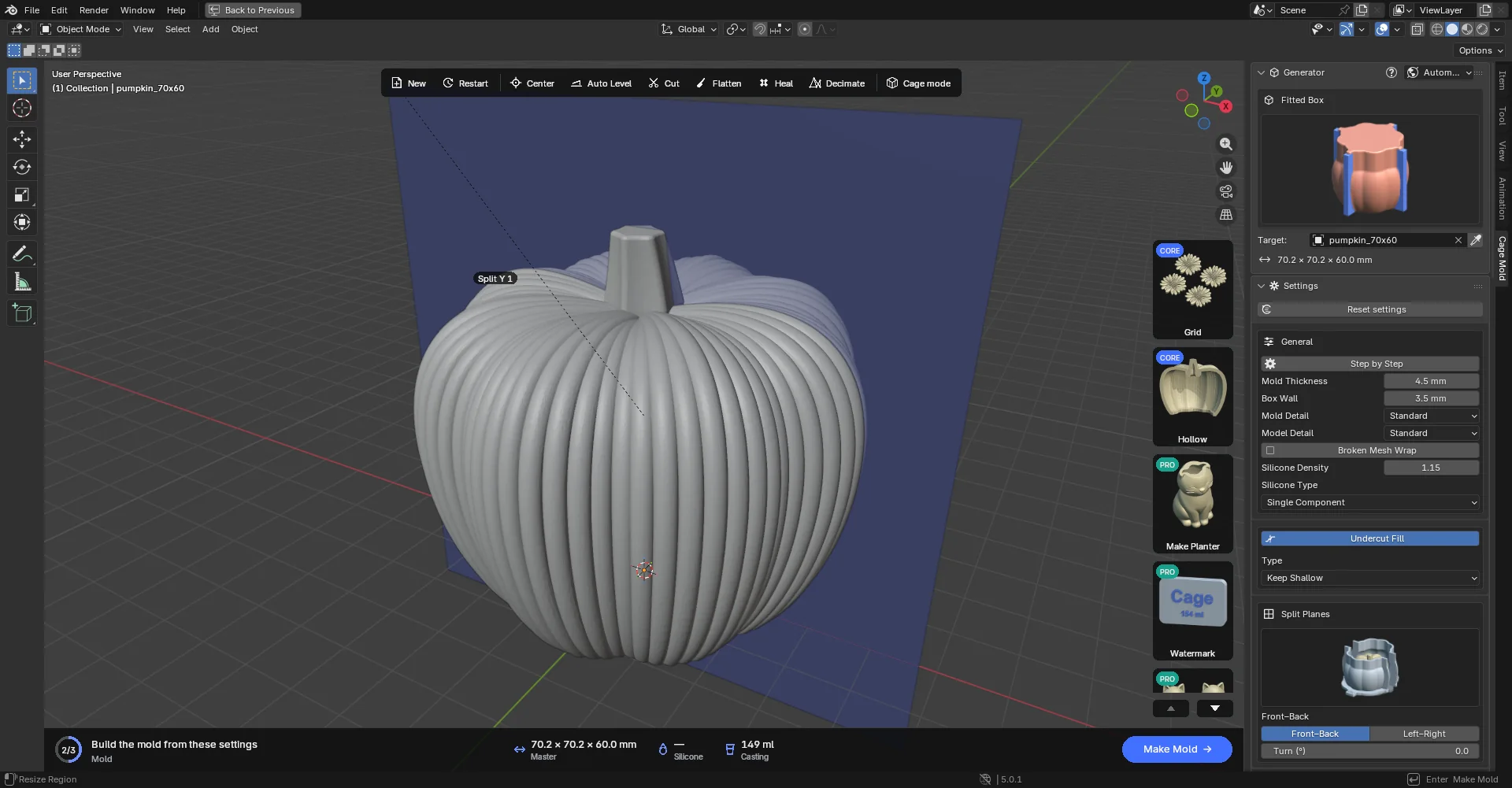
Cage Mold のタブを開くと、画面には 5 つの要素があります。サイドバー、ツールストリップ、ツールカード、アクションカード、ビュー内の分割ガイドです。いずれも Blender のビューの上に表示され、Blender の設定は何も変更しません。
サイドバー
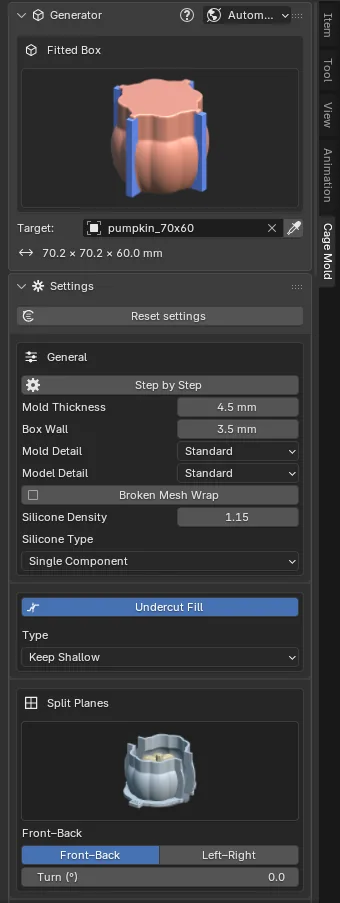
マウスを 3D ビューの上に置いて N を押すと、サイドバーが開閉します。右端に縦に並んだタブから Cage Mold を選びます。タブには上から順に次のものがあります。
- 「アカウント」とアップデートの行(必要なときだけ):サインインしていないときはサインイン欄(第 2 章)、新しいバージョンが出たときは「バージョンXが利用可能です」と「アップデート」(第 2 章)。
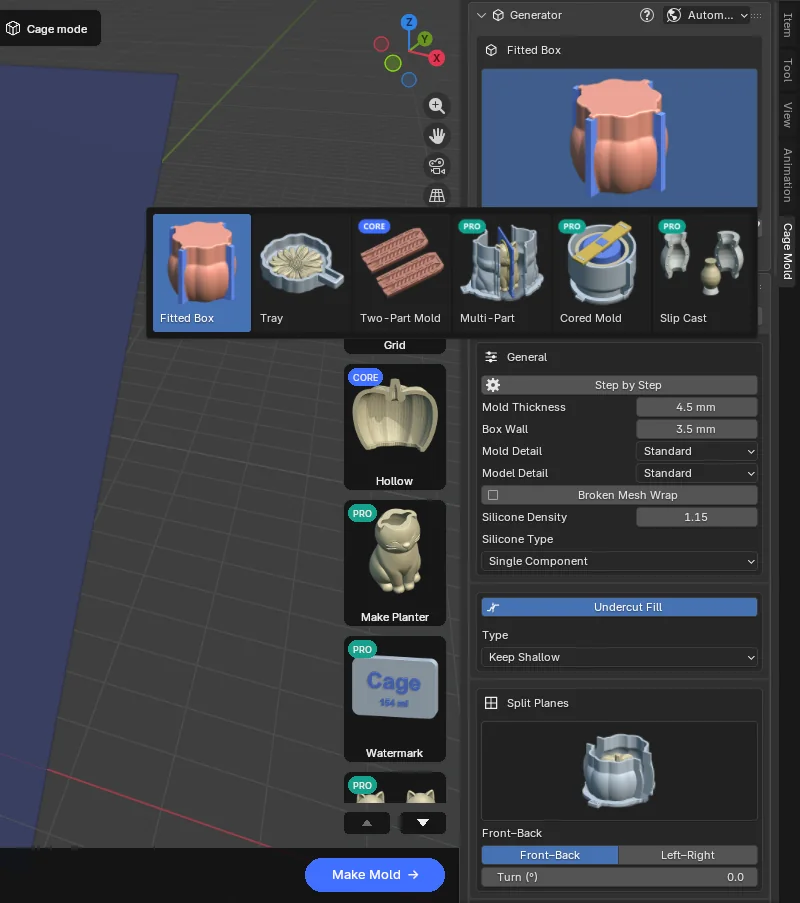
- 「ジェネレーター」パネル:型の種類の名前と大きな画像。この画像は種類の選択も兼ねています。クリックすると 7 つの種類が小さなカードで開き、いずれかをクリックするとその種類が選ばれます。カードの上にマウスを置くと説明が表示されます。お使いのプランに含まれない種類では、画像の下にロックの欄が表示されます。
- 「ジェネレーター」の見出しの右にある 2 つのボタン:? はヘルプメニューを開きます(サポートからの新しい回答があると、赤く数字付きで表示されます)。地球儀は Cage Mold の言語を選びます(第 2 章)。
- 「対象」:型を作る対象のモデルです。リストから別のオブジェクトを選ぶか、横のスポイトでビュー内で選択中のオブジェクトを原型にします。その下にモデルのサイズ(X × Y × Z、mm)が表示されます。モデルは型より先に選びます。「下書きを作成」の後はこの欄がグレー表示になるので、別のモデルにするには「最初から」または「新規」を使います。5 mm 未満または 1 m を超えるモデルは、おそらく別の単位で保存されています。その旨の欄が表示され、スケールのボタンが出ます。小さいモデルには × 1000(メートルから)、× 25.4(インチから)、× 10(センチメートルから)、大きいモデルには × 0.1 と × 0.001 です。
- 「設定」パネル:設定がセクションごとに並びます(「一般」「アンダーカット埋め」「分割平面」「流路」「底面」「上部」「クランプ」「シリコーン」「注型ケース」と、選んだ種類のセクション)。その種類で使わないセクションは表示されません。上部の「設定をリセット」で、すべての設定が既定値に戻ります。
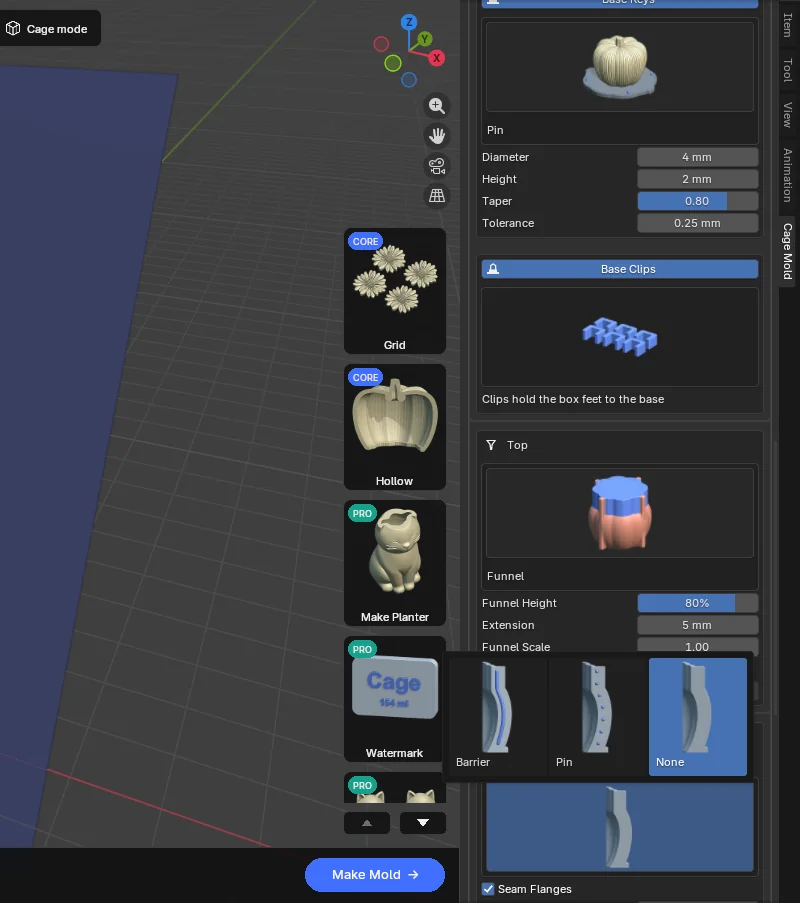
セクションは矢印のない枠で、折りたたまれることはありません。1 つのスイッチでオンにするセクション(「アンダーカット埋め」「流路」「原型ピン」「底板ダボ」「底板クリップ」「注型ケース」「つまみ」「底面を開く」「芯穴」「底パーツ」)では、タイトルバーがスイッチです。クリックすると色が付いてセクションがオンになり、もう一度クリックすると無地に戻ります。オフの間も中身は表示されたままですが、グレー表示になります。設定はそれぞれ 1 行で、左に名前、右に単位付きの値があります。設定の上にマウスを置くと、その働きが表示されます。
ツールストリップ

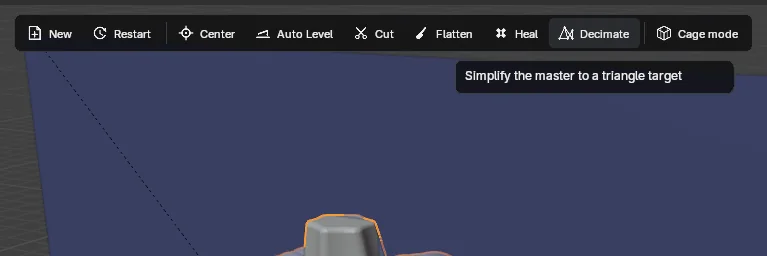
ストリップには、モデルを準備するツールが並んでいます。ボタンの上にマウスを置くと説明が表示されます。幅が足りないとボタンは 2 段になり、それでも収まらないときはアイコンだけになります。Blender の「移動」「回転」「スケール」「メジャー」ツールは左側のツールバーにすでにあるので、ストリップには入っていません(Cage モードでは上部バーに追加されます)。
- 「新規」:STL、OBJ、3MF ファイルをインポートします。モデルは中央に置かれ、床の上に立てられます。
- 「最初から」:生成したものをすべて削除し、モデルは残します。最初からやり直せます。Ctrl+Z で元に戻せます。
- 「中央に配置」、「自動水平」:モデルを中央に置きます。最も大きな平らな面を床に下ろします。
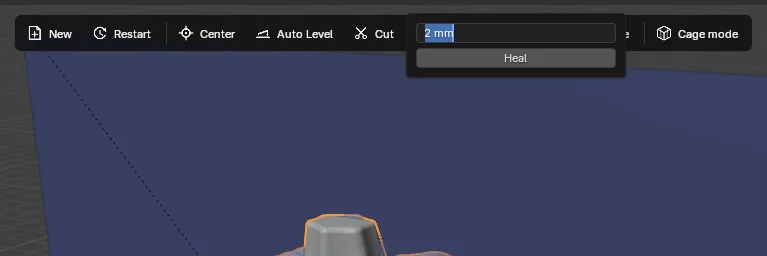
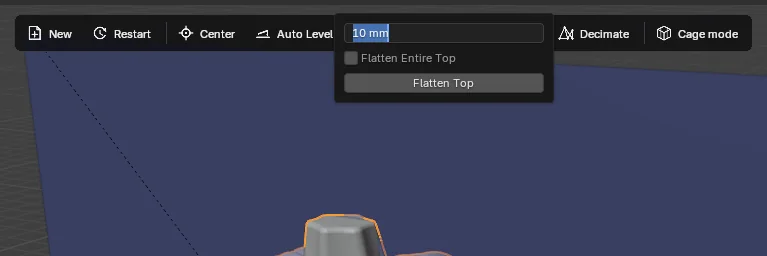
- 「カット」、「平坦化」、「修復」、「簡略化」:小さなポップオーバーが開きます。値を入力してボタンを押します。詳しくは第 5 章をご覧ください。
- 「Cage モード」:Blender のメニューを隠す Cage モードに切り替えます。
グレー表示のボタンは、いまは実行できません。たとえば型があるうちは「中央に配置」は使えないので、先に「最初から」を実行します。
ツールカード
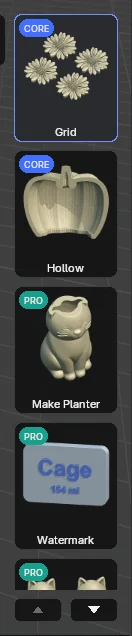
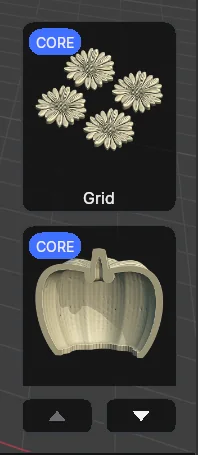
ビューの右端の列には 5 枚のカードがあります。「グリッド」、「中空化」、「プランター化」、「刻印」、「ポケット充填」です。カードをクリックするとツールのダイアログが開き、マウスを置くと説明が表示されます。いま実行できないカードは暗いままです(モデルがないとき、または型の生成中)。左上の角にある CORE または PRO のバッジが、そのツールを含むプランを示します。
ツールの結果を取り消せるときは、カードの右上の角に小さな × が表示されます。グリッドを解除し、「中空化」と「プランター化」を元に戻し、刻印を削除し、ポケット充填のピースを破棄します。カードは常に実寸で表示されます。列が画面に収まらないときは、その下に上下の矢印バーが表示されます。矢印で列がカード 1 枚分動き、列の上でマウスホイールを回しても同じように動きます。
各カードの働きは第 6 章にあります。
アクションカード

アクションカードは、ビューの下端に沿った細いバーです。いまどこにいて、次に何をするかを示します。左下の角は Blender の「最後の操作を調整」パネルの場所なので、バーはその右から始まります。
- ステップリング(左):いまのステップを 2/3 のように示します。ステップは原型、型、エクスポートです。「段階的に作成」では原型、下書き、確定、エクスポート、トレイでは型または下書きの代わりにトレイになります。リングは進んだところまでコバルトブルーで埋まり、処理中は回転します。
- ヒント(リングの横):次のステップを説明する 1 行と、その下にステップの名前。処理中は段階(「アンダーカットを充填中」)と経過秒数、キャンセル用の Esc が表示されます。「確定」からのお知らせ(小さくしたピン、中子なしで残った中空など)は、ヒントの下に黄色で表示されます。
- 数値(中央):それぞれアイコン、値、その下の名前で構成されます。原型:モデルのサイズ(オブジェクトを選択しているときは、そのサイズと名前)。シリコーン:流し込むシリコーンのグラム数。A/B 剤のシリコーンでは各剤の量が表示され、合計は名前の横に出ます。グラム数は型ができてから表示され、それまでは「—」です。注型:型が受け入れる材料の体積で、モデルを選ぶとすぐにわかります。Lite プランでは、後の 2 つはプランの色で CORE と表示されます。鋳込み型では数値は石膏(石膏と水)と泥漿(粘土)です。射出成形型では、代わりにショットという 1 つの数値になります。キャビティ、スプルー、ゲートの体積と重量です。
- メインボタン(右、角の丸いボタン):次のステップを実行します。名前は段階に応じて変わります。モデルがないときは「インポート →」、次に「型を作成 →」(「段階的に作成」では「下書きを作成 →」、トレイでは「トレイを作成 →」)、「確定 →」、最後に「エクスポート →」です。マウスがビューの上にあるときは、Enter で同じボタンを押せます。どのボタンかはステータスバーの右端に表示されます。処理中は Esc でキャンセルできます。
ビューが狭くなると、まず左側の文が短くなり、次に選択中のオブジェクトの名前が切り詰められ、さらに後ろの数値が省かれます。ビューがとても狭いとバーは表示されません。生成に失敗すると、左にエラーが赤で表示され、メインボタンの横に「このエラーを報告」ボタンが出ます(第 10 章)。ポケット充填のピースが確認待ちの間は、右端に 3 つのボタンが並びます(6.5)。


ビュー内のガイド
モデルを選ぶと、ビューに青い四角が表示されます。これが分割ガイド(「分割 Y 1」)です。型枠はこの平面で 2 つに分かれます。ガイドは Blender のツールで動かします。クリックして G を押し、マウスを動かしてクリックで置きます。「分割平面」セクションの「回転角 (°)」欄で、ガイドをまとめて回転できます。ガイドは「下書きを作成」または「型を作成」で消えるので、分割は生成の前に決めます。Esc でキャンセルした生成や失敗した生成では、ガイドは置いた位置と向きのまま戻ります。
2分割型ではガイドの代わりに固定のパーティング面が表示されます。トレイにはありません。鋳込み型では、ピースの合わせ目が垂直な半平面として表示されます(7.6)。射出成形型では平らなパーティングガイドが表示され、G では抜き方向にだけ動きます。モデルの抜けない面は赤、「抜き勾配」に満たない面は黄色になります(7.7)。
ガイドとそのラベルは、Blender の「オーバーレイを表示」 / 「ギズモを表示」スイッチで一緒に非表示になります。ストリップ、カード、アクションカードは非表示になりません。
ビューはモデルに合わせて動きます。読み込んだモデル(ドロップ、Blender の「インポート」、または「新規」)は、Cage Mold のタブを表示しているすべてのビューで中央に置かれ、画面に収まるように表示されます。シーンがミリメートル単位になると、床のグリッドは 10 mm 刻みになります。Blender の「追加」メニューから作った立方体や球はモデルとして扱われません。モデルを削除すると「対象」は空になります。
アイコン
パネルの見出しとストリップには Cage Mold 独自のアイコンが使われています。ダークテーマでは明るく、ライトテーマでは暗く表示されます。
 ジェネレーター
 設定
 一般
 アンダーカット埋め
 分割平面
 流路
 底面
 上部
 クランプ
 シリコーン
 注型ケース
 トレイ
 中子入り型
 2分割型
 多分割 · 鋳込み型
 新規
 最初から
 中央に配置
 自動水平
 カット
 平坦化
 修復
 簡略化
 移動
 回転
 スケール
 メジャー
 Cage モード
 設定をリセット
 プレビューを更新
 分割平面を中央へ