Panoramica dell'interfaccia
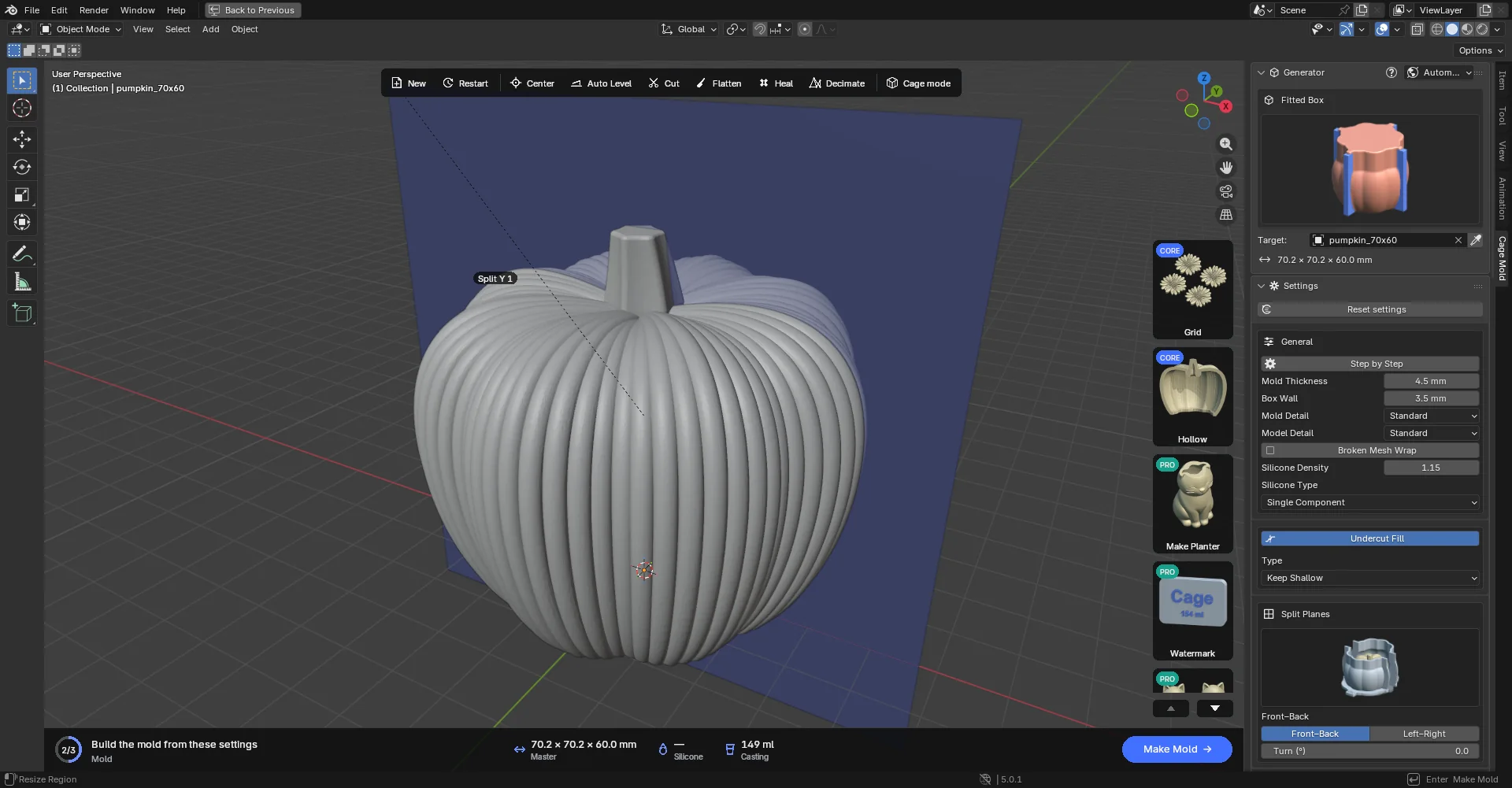
Con la scheda di Cage Mold aperta, sullo schermo ci sono cinque elementi: la barra laterale, la barra degli strumenti, le schede degli strumenti, la scheda delle azioni e le guide di divisione nella vista. Sono tutti disegnati sopra la vista di Blender e non ne cambiano nessuna impostazione.
La barra laterale
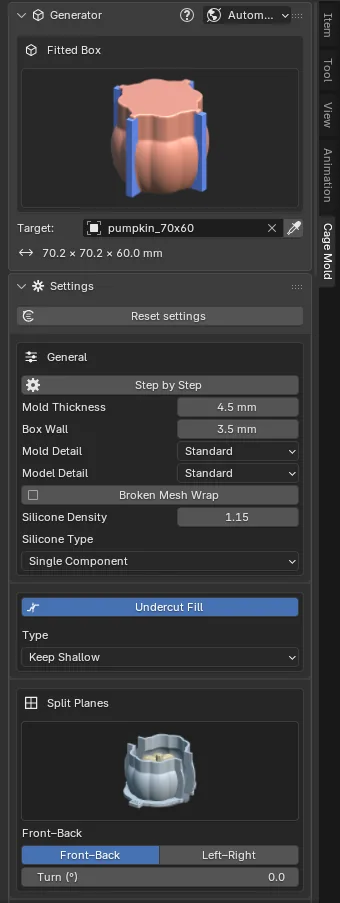
N, con il mouse sopra la vista 3D, apre e chiude la barra laterale; scegli Cage Mold tra le schede verticali sul suo bordo destro. Dall'alto in basso la scheda contiene:
- Le righe Account e aggiornamento (solo quando servono): il riquadro di accesso quando non hai effettuato l'accesso (capitolo 2), e “La versione X è pronta” con Aggiorna quando è uscita una versione più recente (capitolo 2).
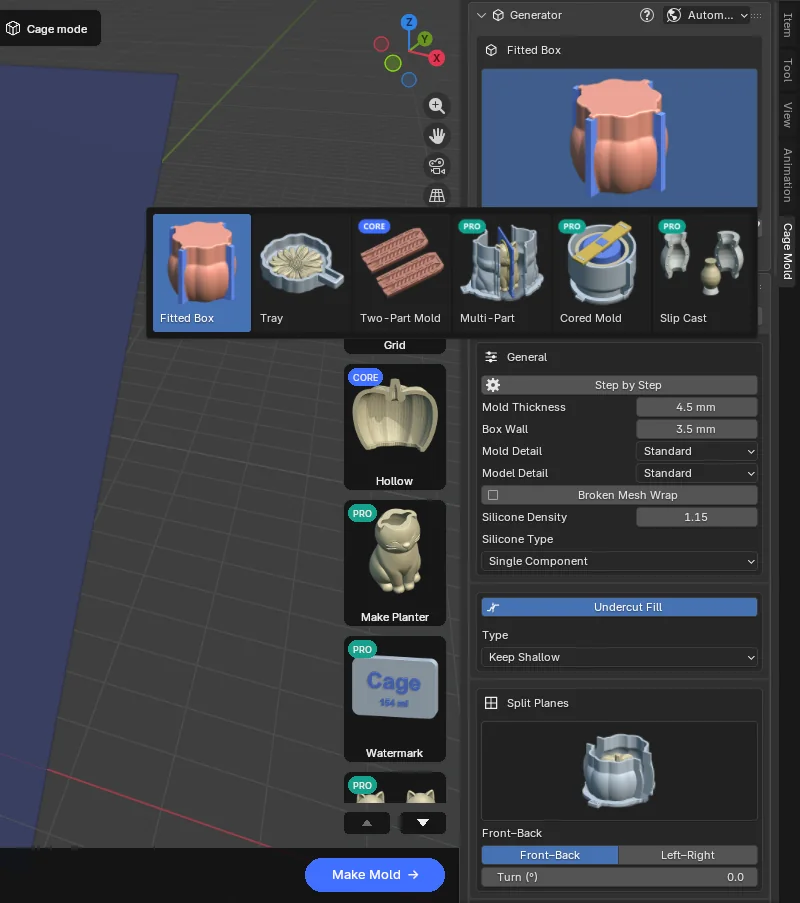
- Il pannello Generatore: il nome del tipo di stampo e la sua immagine grande. L'immagine serve anche a sceglierlo: un clic apre i sette tipi come piccole schede, un clic su una di esse la sceglie. Tenendo il mouse sopra una scheda ne vedi la descrizione. Un tipo che il tuo pacchetto non include mostra un riquadro con il lucchetto sotto l'immagine.
- Due pulsanti a destra nell'intestazione del Generatore: ? apre il menu Aiuto (rosso, con un numero, quando c'è una nuova risposta dell'assistenza) e il globo sceglie la lingua di Cage Mold (capitolo 2).
- Modello: il modello per cui si crea lo stampo. Scegli un altro oggetto dall'elenco, oppure rendi modello l'oggetto selezionato nella vista con il contagocce accanto. Sotto è scritta la dimensione del modello (X × Y × Z, mm). Il modello si sceglie prima dello stampo: dopo Crea bozza il campo diventa grigio; per un altro modello usa Ricomincia o Nuovo. Un modello sotto i 5 mm o sopra 1 m è stato probabilmente salvato in un'altra unità; un riquadro lo segnala e offre pulsanti di scala: × 1000 (da metri), × 25.4 (da pollici) e × 10 (da centimetri) per un modello piccolo, × 0.1 e × 0.001 per uno grande.
- Il pannello Impostazioni: le impostazioni divise in sezioni (Generale, Riempimento sottosquadri, Piani di divisione, Canali, Base, Sopra, Morsetti, Silicone, Scatola di colata e una per il tipo scelto). Le sezioni che il tipo non usa sono nascoste. Ripristina impostazioni in alto riporta ogni impostazione al valore predefinito.
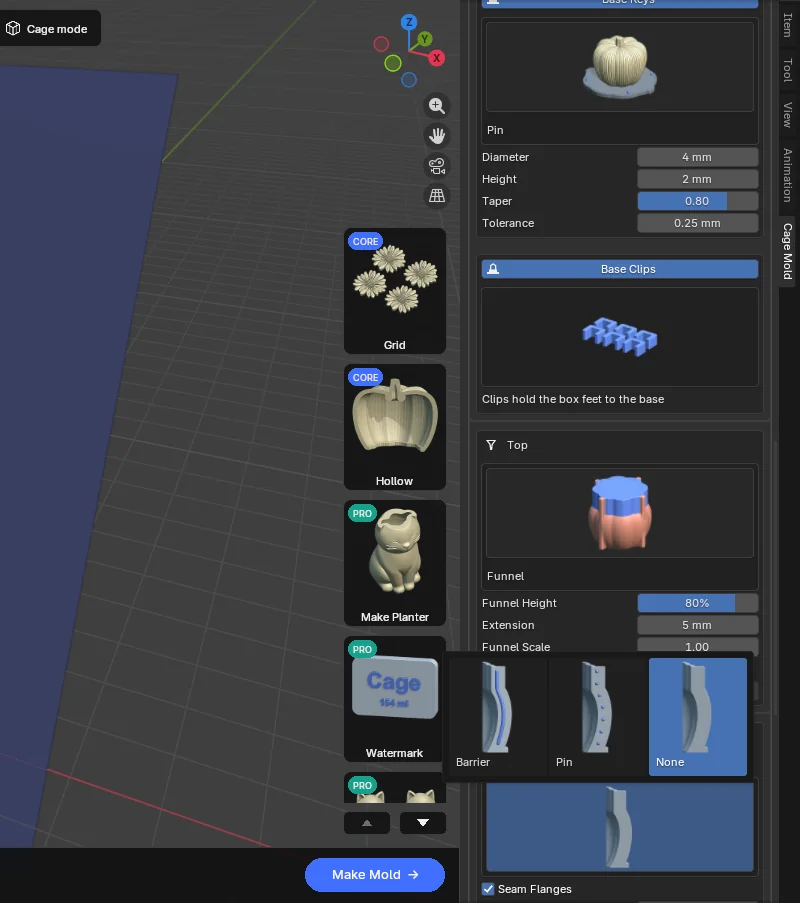
Le sezioni sono riquadri senza frecce; non si chiudono mai. Nelle sezioni che si attivano con un interruttore (Riempimento sottosquadri, Canali, Perni modello, Incastri della base, Clip della base, Scatola di colata, Maniglia, Fondo aperto, Canale stoppino, Pezzo di fondo) la barra del titolo è l'interruttore: un clic la colora e attiva la sezione, un altro la riporta neutra; da spenta, il suo contenuto resta visibile ma grigio. Ogni impostazione ha una riga tutta sua: il nome a sinistra, il valore con la sua unità a destra. Tenendo il mouse sopra un'impostazione vedi cosa fa.
La barra degli strumenti

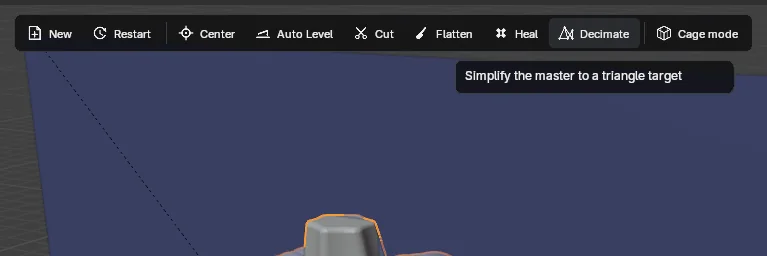
La barra contiene gli strumenti che preparano il modello. Tenendo il mouse sopra un pulsante ne vedi la descrizione. Quando lo spazio è poco i pulsanti vanno su due righe, e restano solo le icone quando nemmeno così ci stanno. Gli strumenti Sposta, Ruota, Scala e Misura di Blender sono già nella barra a sinistra, quindi la barra li tralascia (la Modalità Cage li aggiunge alla sua barra superiore).
- Nuovo: importa un file STL, OBJ o 3MF; il modello viene centrato e appoggiato sul pavimento.
- Ricomincia: rimuove tutto ciò che è stato generato e tiene il modello; si riparte da capo. Ctrl+Z annulla.
- Centra, Autolivella: centrano il modello, appoggiano sul pavimento la sua faccia piatta più grande.
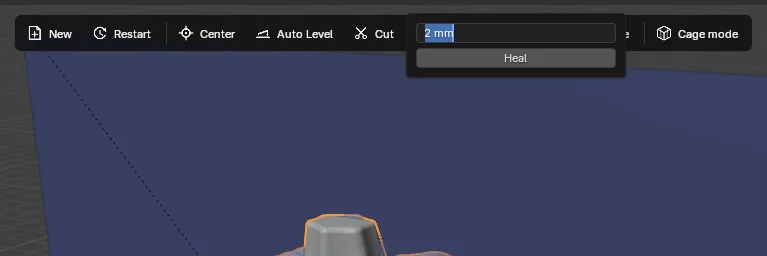
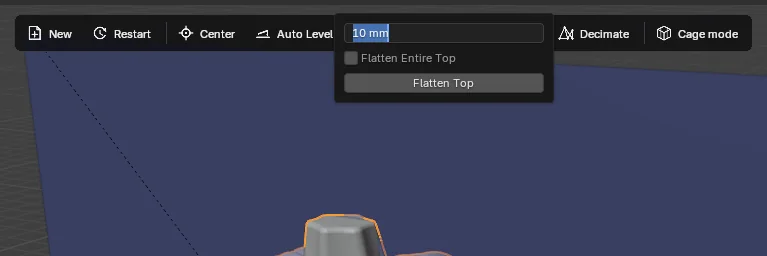
- Taglia, Spiana, Ripara, Decima: aprono un piccolo popover; inserisci i valori e premi il pulsante. Dettagli nel capitolo 5.
- Modalità Cage: passa alla Modalità Cage, che nasconde i menu di Blender.
Un pulsante grigio non può essere usato ora: per esempio Centra non funziona finché esiste uno stampo; prima Ricomincia.
Le schede degli strumenti
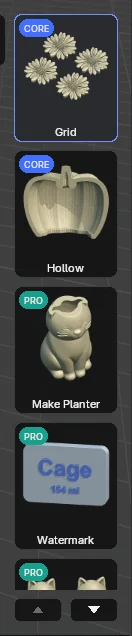
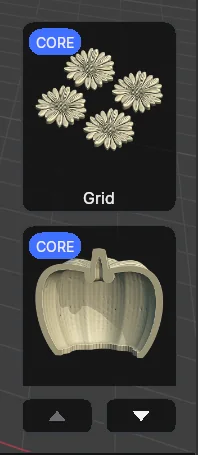
Cinque schede stanno nella colonna sul bordo destro della vista: Griglia, Svuota, Crea vaso, Filigrana e Riempimento tasche. Un clic su una scheda apre la finestra dello strumento; tenendoci sopra il mouse ne vedi la descrizione. Le schede che ora non possono funzionare restano scure (senza modello, o mentre si genera uno stampo). Il badge CORE o PRO nell'angolo in alto a sinistra dice quale pacchetto include lo strumento.
Quando uno strumento ha un risultato che si può annullare, nell'angolo in alto a destra della scheda compare una piccola ×: rimuove la griglia, annulla Svuota e Crea vaso, elimina le filigrane, scarta i pezzi di Riempimento tasche. Le schede hanno sempre la dimensione piena; quando la colonna non entra nello schermo, sotto compare una barra con le frecce su/giù: una freccia sposta la colonna di una scheda, e la rotellina del mouse sopra la colonna fa lo stesso.
Cosa fanno le schede è spiegato nel capitolo 6.
La scheda delle azioni

La scheda delle azioni è una barra sottile lungo il bordo inferiore della vista: mostra a che punto sei e cosa viene dopo. Il pannello Adjust Last Operation di Blender tiene l'angolo in basso a sinistra; la barra inizia alla sua destra.
- L'anello dei passi (a sinistra): il passo a cui sei, per esempio 2/3. I passi sono Modello, Stampo, Esporta; in Passo per passo Modello, Bozza, Conferma, Esporta; su una vaschetta Vaschetta prende il posto di Stampo o Bozza. L'anello si riempie di blu cobalto man mano che avanzi e gira mentre un lavoro è in corso.
- Il suggerimento (accanto all'anello): una riga sul passo successivo, con il nome del passo sotto. Mentre un lavoro è in corso indica la fase (“Riempimento dei sottosquadri”) sopra i secondi e Esc per annullare. Una nota di Conferma (un perno rimpicciolito, uno svuotamento rimasto senza anima) compare sotto il suggerimento in giallo.
- I valori (al centro): ognuno con un'icona, il suo valore e la sua parola sotto. Modello: la dimensione del modello (oppure, con un oggetto selezionato, la sua dimensione e il suo nome). Silicone: i grammi di silicone da colare; con un silicone A/B la quota di ciascuna parte, il totale accanto alla parola. I grammi arrivano quando lo stampo è costruito; fino ad allora si legge “—”. Colata: il volume di materiale che lo stampo contiene, noto appena si sceglie un modello. Nel pacchetto Lite gli ultimi due mostrano CORE nel colore del pacchetto. Su Colaggio i valori sono Gesso (gesso e acqua) e Barbottina (l'argilla). Su Stampo a iniezione un solo valore, Stampata, prende il loro posto: il volume e il peso di cavità, canale di colata e attacco.
- Il pulsante principale (a destra, a forma di pillola): esegue il passo successivo. Il suo nome segue la fase: Importa → senza modello, poi Crea stampo → (Crea bozza → in Passo per passo, Crea vassoio → su una vaschetta), Conferma → e infine Esporta →. Con il mouse sopra la vista, Invio preme lo stesso pulsante; l'estremità destra della barra di stato dice quale. Mentre un lavoro è in corso, Esc annulla.
Quando la vista si restringe, prima si accorciano le parole a sinistra, poi si taglia il nome dell'oggetto selezionato, poi spariscono gli ultimi valori; una vista molto stretta non mostra la barra. Quando una costruzione fallisce, l'errore compare a sinistra in rosso e accanto al pulsante principale arriva un pulsante Segnala questo errore (capitolo 10). Mentre ci sono pezzi di Riempimento tasche in attesa, l'estremità destra mostra tre pulsanti (6.5).


Le guide nella vista
Appena scegli un modello, nella vista compare un quadrato blu: la guida di divisione (“Divisione Y 1”). La cassaforma si divide in due lungo questo piano. Sposta la guida con gli strumenti di Blender: cliccala, premi G, muovi il mouse e clicca per lasciarla. Il campo Rotazione (°) nella sezione Piani di divisione ruota le guide insieme. La guida scompare con Crea bozza o Crea stampo, quindi la divisione si imposta prima della costruzione. Una costruzione annullata con Esc, o che fallisce, rimette le guide dove le avevi lasciate, ruotate come prima.
Stampo in due parti mostra un piano di separazione fisso al posto della guida; una Vaschetta non ne ha; Colaggio mostra le giunzioni dei suoi pezzi come semipiani verticali (7.6). Stampo a iniezione mostra una guida di separazione piatta che G sposta solo lungo la direzione di estrazione; le facce del modello che bloccano diventano rosse e quelle sotto l'Angolo di sformo gialle (7.7).
Le guide e le loro etichette si nascondono insieme agli interruttori Show Overlays / Show Gizmos di Blender; la barra degli strumenti, le schede e la scheda delle azioni no.
La vista segue il modello. Un modello che arriva (trascinato, con Import di Blender o con Nuovo) viene centrato e inquadrato in ogni vista che mostra la scheda di Cage Mold. Quando la scena è in millimetri, la griglia del pavimento procede a passi di 10 mm. Un cubo o una sfera dal menu Add di Blender non vengono presi per il modello. Elimina il modello e Modello si svuota.
Icone
Le intestazioni dei pannelli e la barra degli strumenti usano le icone di Cage Mold, chiare su un tema scuro e scure su uno chiaro.
 Generatore
 Impostazioni
 Generale
 Riempimento sottosquadri
 Piani di divisione
 Canali
 Base
 Sopra
 Morsetti
 Silicone
 Scatola di colata
 Vaschetta
 Stampo con anima
 Due parti
 Multiparte · Colaggio
 Nuovo
 Ricomincia
 Centra
 Autolivella
 Taglia
 Spiana
 Ripara
 Decima
 Sposta
 Ruota
 Scala
 Misura
 Modalità Cage
 Ripristina impostazioni
 Aggiorna anteprima
 Ricentra piani