Rundgang durch die Oberfläche
Ist der Tab von Cage Mold geöffnet, sehen Sie fünf Elemente: die Seitenleiste, die Werkzeugleiste, die Werkzeugkarten, die Aktionskarte und die Trennhilfen in der Ansicht. Alle werden über Blenders eigene Ansicht gezeichnet und ändern keine seiner Einstellungen.
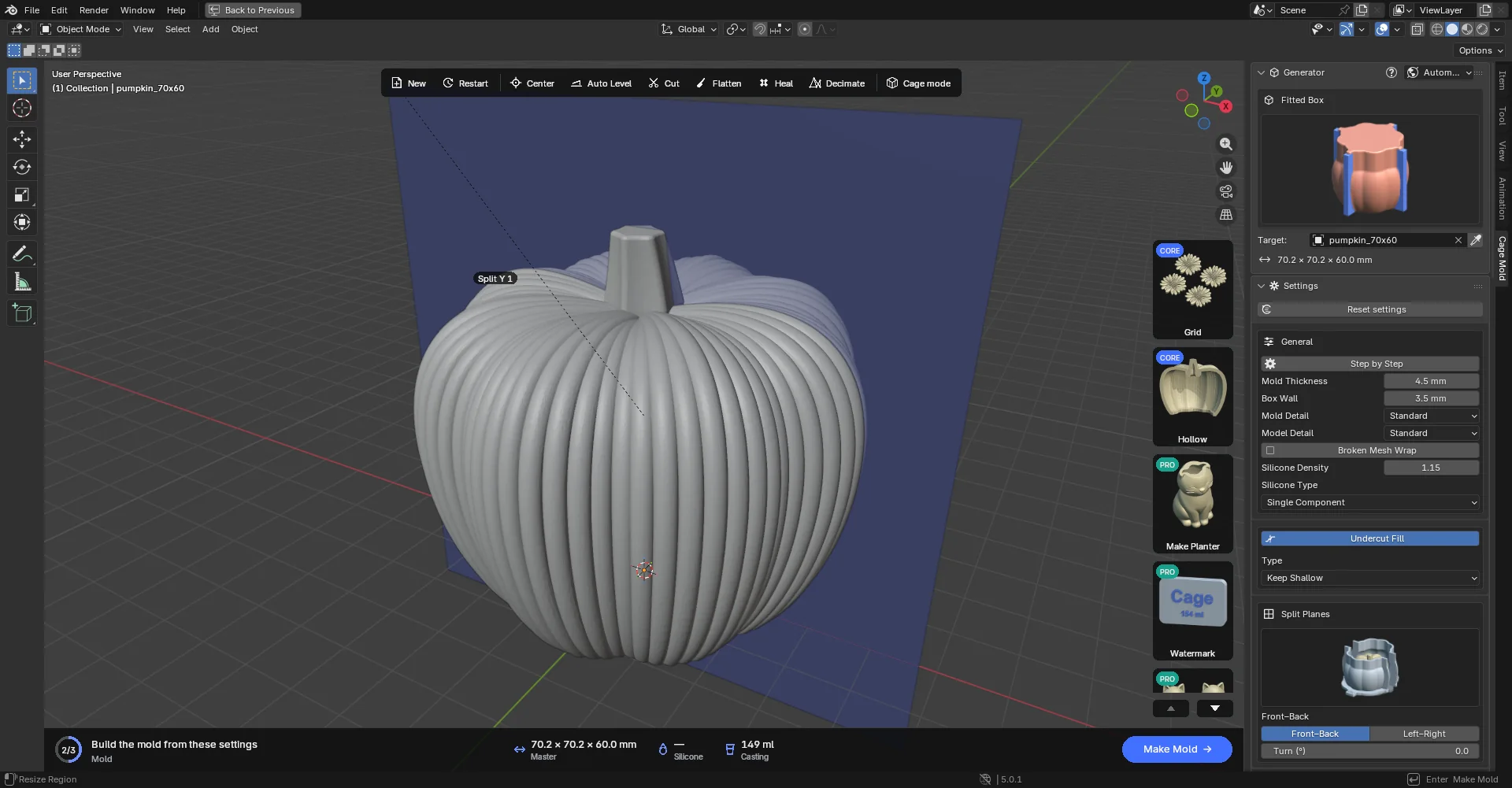
Die Seitenleiste
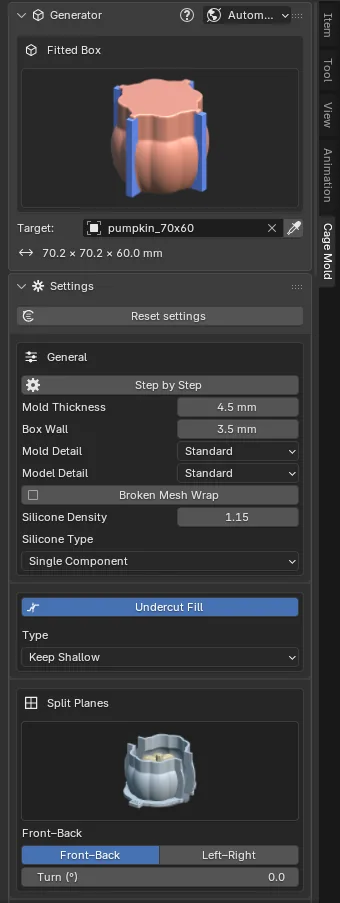
N öffnet und schließt die Seitenleiste, wenn die Maus über der 3D-Ansicht steht; wählen Sie Cage Mold unter den senkrechten Tabs an ihrem rechten Rand. Von oben nach unten enthält der Tab:
- Die Zeilen Konto und Update (nur bei Bedarf): das Anmeldefeld, wenn Sie nicht angemeldet sind (Kapitel 2), und „Version X ist verfügbar“ mit Aktualisieren, wenn eine neuere Version erschienen ist (Kapitel 2).
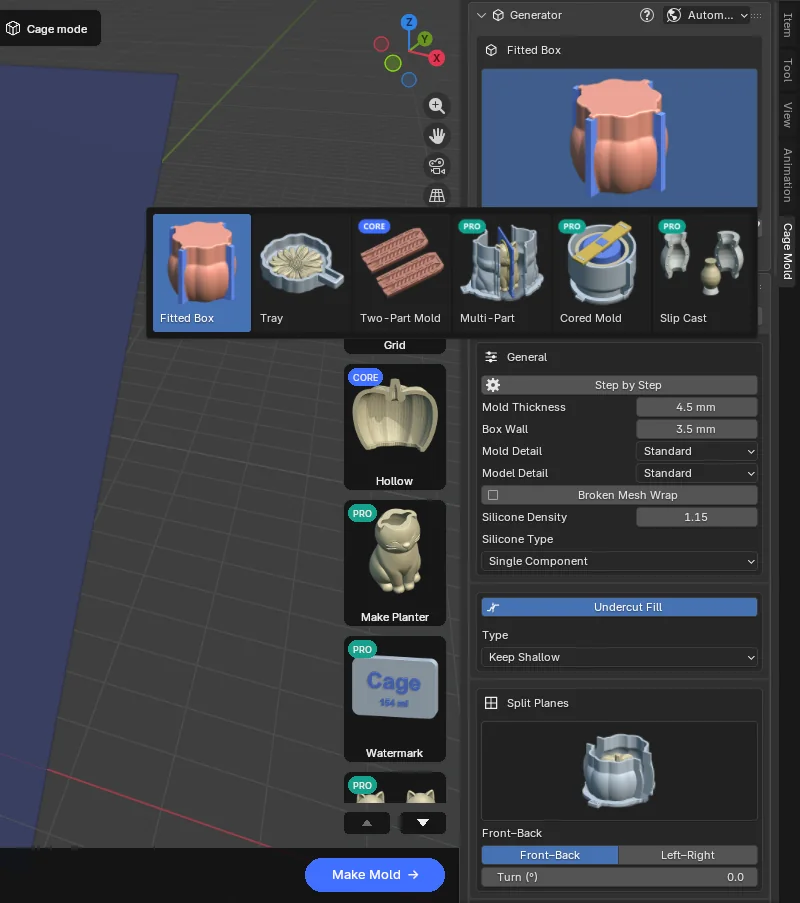
- Das Panel Generator: Name und großes Bild des Formtyps. Das Bild ist zugleich die Auswahl: Ein Klick öffnet die sieben Typen als kleine Karten, ein Klick auf eine Karte wählt sie aus. Hält man die Maus über eine Karte, erscheint ihre Beschreibung. Ein Typ, den Ihr Paket nicht enthält, bringt ein Sperrfeld unter dem Bild.
- Zwei Schaltflächen rechts im Kopf des Generators: ? öffnet das Menü Hilfe (rot, mit einer Zahl, wenn eine Antwort des Supports neu ist), und der Globus wählt die Sprache von Cage Mold (Kapitel 2).
- Ziel: das Modell, für das die Form gebaut wird. Wählen Sie ein anderes Objekt aus der Liste, oder machen Sie mit der Pipette daneben das in der Ansicht ausgewählte Objekt zum Modell. Darunter steht die Größe des Modells (X × Y × Z, mm). Das Modell wird vor der Form gewählt: Nach Entwurf erstellen ist das Feld ausgegraut; nehmen Sie Von vorn oder Neu für ein anderes Modell. Ein Modell unter 5 mm oder über 1 m wurde wahrscheinlich in einer anderen Einheit gespeichert; ein Feld weist darauf hin und bietet Schaltflächen zum Skalieren an: × 1000 (von Metern), × 25.4 (von Zoll) und × 10 (von Zentimetern) für ein kleines Modell, × 0.1 und × 0.001 für ein großes.
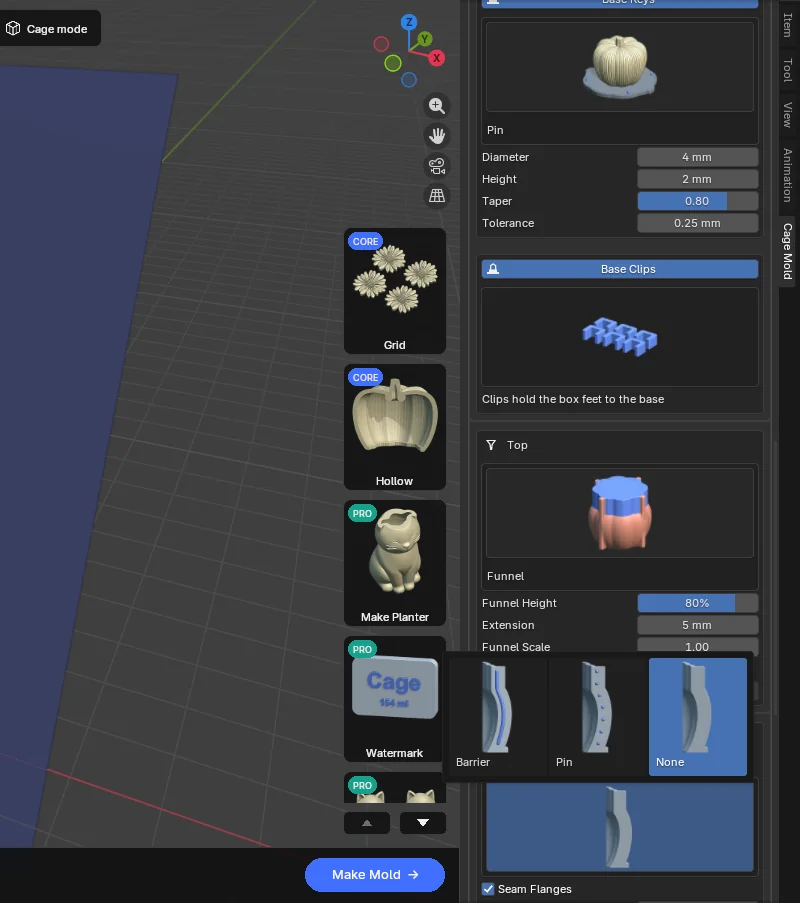
- Das Panel Einstellungen: die Einstellungen in Abschnitten (Allgemein, Hinterschnittfüllung, Trennebenen, Kanäle, Boden, Oben, Klemmen, Silikon, Gießkasten und einer für den gewählten Typ). Abschnitte, die der Typ nicht nutzt, sind ausgeblendet. Einstellungen zurücksetzen ganz oben setzt alle Einstellungen auf ihre Standardwerte zurück.
Abschnitte sind Kästen ohne Pfeile; sie klappen nie zu. Bei Abschnitten, die ein Schalter einschaltet (Hinterschnittfüllung, Kanäle, Modellstifte, Bodenschlösser, Bodenklammern, Gießkasten, Griff, Offener Boden, Dochtkanal, Bodenteil), ist die Titelleiste der Schalter: Ein Klick färbt sie ein und schaltet den Abschnitt ein, ein weiterer lässt sie wieder schlicht; solange er aus ist, bleibt sein Inhalt sichtbar, aber ausgegraut. Jede Einstellung hat eine eigene Zeile: links ihr Name, rechts ihr Wert mit Einheit. Hält man die Maus über eine Einstellung, erklärt sie, was sie bewirkt.
Die Werkzeugleiste

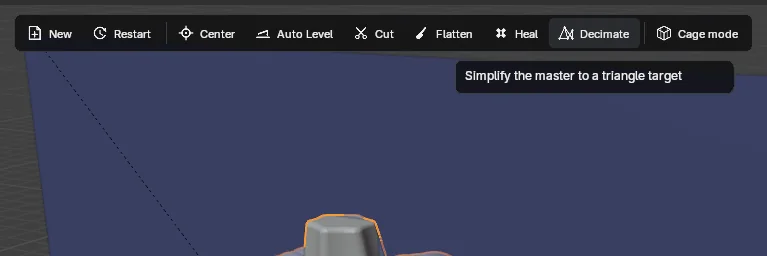
Die Leiste trägt die Werkzeuge, die das Modell vorbereiten. Hält man die Maus über eine Schaltfläche, erscheint ihre Beschreibung. Ist der Platz knapp, verteilen sich die Schaltflächen auf zwei Reihen, und wenn auch das nicht passt, bleiben nur die Symbole. Blenders eigene Werkzeuge Verschieben, Drehen, Skalieren und Messen stehen bereits in der Werkzeugleiste links, deshalb lässt die Leiste sie weg (der Cage-Modus fügt sie seiner oberen Leiste hinzu).
- Neu: importiert eine STL-, OBJ- oder 3MF-Datei; das Modell wird zentriert und auf den Boden gestellt.
- Von vorn: entfernt alles Erzeugte und behält das Modell; Sie fangen neu an. Ctrl+Z macht es rückgängig.
- Zentrieren, Auto-Ausrichten: zentrieren das Modell bzw. legen seine größte flache Fläche auf den Boden.
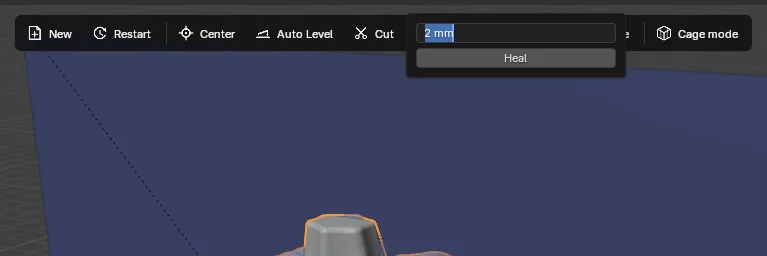
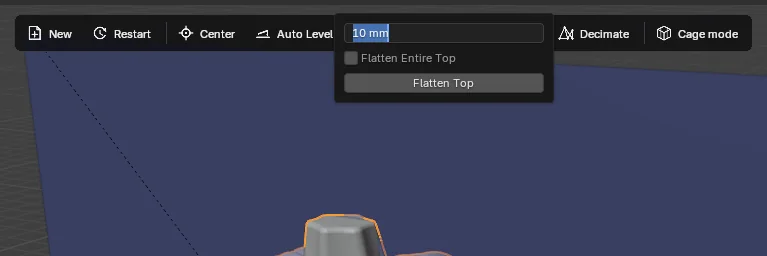
- Schneiden, Abflachen, Reparieren, Dezimieren: öffnen ein kleines Popover; geben Sie die Werte ein und klicken Sie auf die Schaltfläche. Details in Kapitel 5.
- Cage-Modus: wechselt in den Cage-Modus, der die Menüs von Blender ausblendet.
Eine ausgegraute Schaltfläche kann gerade nicht ausgeführt werden: Zentrieren funktioniert zum Beispiel nicht, solange eine Form existiert; zuerst Von vorn.
Die Werkzeugkarten
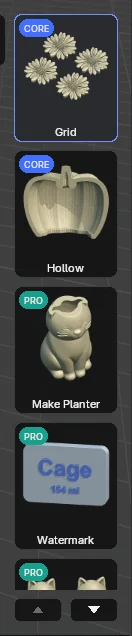
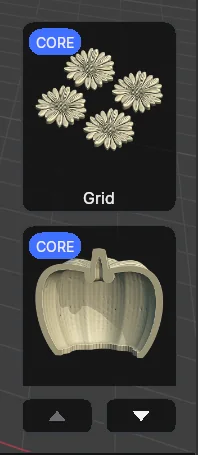
In der Spalte am rechten Rand der Ansicht stehen fünf Karten: Raster, Aushöhlen, Pflanztopf erstellen, Wasserzeichen und Taschenfüllung. Ein Klick auf eine Karte öffnet den Dialog des Werkzeugs; hält man die Maus darüber, erscheint seine Beschreibung. Karten, die gerade nicht ausgeführt werden können, bleiben dunkel (ohne Modell oder während eine Form erzeugt wird). Das Abzeichen CORE oder PRO oben links zeigt, welches Paket das Werkzeug enthält.
Hat ein Werkzeug ein Ergebnis, das sich zurücknehmen lässt, erscheint oben rechts auf der Karte ein kleines ×: Es entfernt das Raster, macht Aushöhlen und Pflanztopf erstellen rückgängig, löscht die Wasserzeichen und verwirft die Teile der Taschenfüllung. Die Karten haben immer volle Größe; passt die Spalte nicht auf den Bildschirm, erscheint darunter eine Leiste mit Auf/Ab-Pfeilen: Ein Pfeil verschiebt die Spalte um eine Karte, und das Mausrad über der Spalte tut dasselbe.
Was die Karten bewirken, steht in Kapitel 6.
Die Aktionskarte

Die Aktionskarte ist eine schmale Leiste am unteren Rand der Ansicht: Sie zeigt, wo Sie stehen und was als Nächstes kommt. Blenders Panel Adjust Last Operation behält die linke untere Ecke; die Leiste beginnt rechts davon.
- Der Schrittring (links): der Schritt, bei dem Sie sind, etwa 2/3. Die Schritte sind Modell, Form, Exportieren; bei Schrittweise Modell, Entwurf, Bestätigen, Exportieren; bei einer Schale steht Schale für Form oder Entwurf. Der Ring füllt sich kobaltblau, so weit Sie gekommen sind, und dreht sich, während ein Auftrag läuft.
- Der Hinweis (neben dem Ring): eine Zeile zum nächsten Schritt, darunter der Name des Schritts. Während ein Auftrag läuft, zeigt er die Phase („Hinterschnitte werden gefüllt“) mit den Sekunden und Esc zum Abbrechen. Ein Hinweis von Bestätigen (ein verkleinerter Stift, ein Hohlraum ohne Kern) steht gelb unter dem Hinweis.
- Die Werte (Mitte): jeweils ein Symbol, der Wert und darunter sein Wort. Modell: die Größe des Modells (oder, wenn ein Objekt ausgewählt ist, dessen Größe und Name). Silikon: die Gramm Silikon, die Sie gießen; bei A/B-Silikon der Anteil jeder Komponente, die Gesamtmenge neben dem Wort. Die Gramm erscheinen, sobald die Form gebaut ist; bis dahin steht dort „—“. Guss: das Materialvolumen, das die Form aufnimmt, bekannt, sobald ein Modell gewählt ist. Im Paket Lite zeigen die letzten beiden CORE in der Farbe des Pakets. Bei Schlickerguss sind die Werte Gips (Gips und Wasser) und Schlicker (der Ton). Bei Spritzgussform tritt ein einziger Wert an ihre Stelle, Schuss: Volumen und Gewicht von Kavität, Anguss und Anschnitt.
- Die Hauptschaltfläche (rechts, pillenförmig): führt den nächsten Schritt aus. Ihr Name folgt der Phase: Importieren → ohne Modell, dann Form erstellen → (Entwurf erstellen → bei Schrittweise, Schale erstellen → bei einer Schale), Bestätigen → und schließlich Exportieren →. Steht die Maus über der Ansicht, drückt Enter dieselbe Schaltfläche; welche, steht am rechten Ende der Statusleiste. Während ein Auftrag läuft, bricht Esc ab.
Wird die Ansicht schmal, werden zuerst die Wörter links kürzer, dann wird der Name eines ausgewählten Objekts abgeschnitten, dann fallen die letzten Werte weg; eine sehr schmale Ansicht zeigt keine Leiste. Schlägt ein Bau fehl, steht der Fehler links in Rot, und neben der Hauptschaltfläche erscheint Diesen Fehler melden (Kapitel 10). Solange Teile der Taschenfüllung warten, trägt das rechte Ende drei Schaltflächen (6.5).


Die Hilfen in der Ansicht
Sobald ein Modell gewählt ist, erscheint in der Ansicht ein blaues Quadrat: die Trennhilfe („Teilung Y 1“). Entlang dieser Ebene trennt sich der Kasten in zwei Teile. Verschieben Sie die Hilfe mit Blenders eigenen Werkzeugen: Klicken Sie sie an, drücken Sie G, bewegen Sie die Maus und klicken Sie, um sie abzusetzen. Das Feld Drehung (°) im Abschnitt Trennebenen dreht die Hilfen gemeinsam. Die Hilfe verschwindet mit Entwurf erstellen oder Form erstellen, die Teilung wird also vor dem Bau festgelegt. Ein mit Esc abgebrochener oder fehlgeschlagener Bau stellt die Hilfen wieder dorthin, wo Sie sie gelassen haben, so gedreht wie zuvor.
Die Zweiteilige Form zeigt statt einer Hilfe eine feste Trennebene; eine Schale hat keine; Schlickerguss zeigt die Nähte seiner Teile als aufrechte Halbebenen (7.6). Die Spritzgussform zeigt eine flache Trennhilfe, die G nur entlang der Entformungsrichtung verschiebt; die blockierenden Flächen des Modells werden rot, jene unterhalb der Formschräge gelb (7.7).
Die Hilfen und ihre Beschriftungen verschwinden zusammen mit Blenders Schaltern Show Overlays / Show Gizmos; die Leiste, die Karten und die Aktionskarte nicht.
Die Ansicht folgt dem Modell. Ein Modell, das ankommt (hineingezogen, über Blenders Import oder mit Neu), wird in jeder Ansicht, die den Tab von Cage Mold zeigt, zentriert und ins Bild gerückt. Ist die Szene in Millimetern, hat das Bodenraster Schritte von 10 mm. Ein Würfel oder eine Kugel aus Blenders Menü Add wird nicht als Modell übernommen. Löschen Sie das Modell, wird Ziel leer.
Symbole
Die Panelköpfe und die Leiste verwenden eigene Symbole von Cage Mold, hell auf einem dunklen Design und dunkel auf einem hellen.
 Generator
 Einstellungen
 Allgemein
 Hinterschnittfüllung
 Trennebenen
 Kanäle
 Boden
 Oben
 Klemmen
 Silikon
 Gießkasten
 Schale
 Form mit Kern
 Zweiteilig
 Mehrteilig · Schlickerguss
 Neu
 Von vorn
 Zentrieren
 Auto-Ausrichten
 Schneiden
 Abflachen
 Reparieren
 Dezimieren
 Verschieben
 Drehen
 Skalieren
 Messen
 Cage-Modus
 Einstellungen zurücksetzen
 Vorschau aktualisieren
 Ebenen zentrieren