جولة في الواجهة
عندما تكون علامة تبويب Cage Mold مفتوحة، تظهر على الشاشة خمسة عناصر: الشريط الجانبي، وشريط الأدوات، وبطاقات الأدوات، وبطاقة الإجراء، ومؤشرات التقسيم في منطقة العرض. جميعها مرسومة فوق منطقة العرض الخاصة بـ Blender ولا تغير أيا من إعداداته.
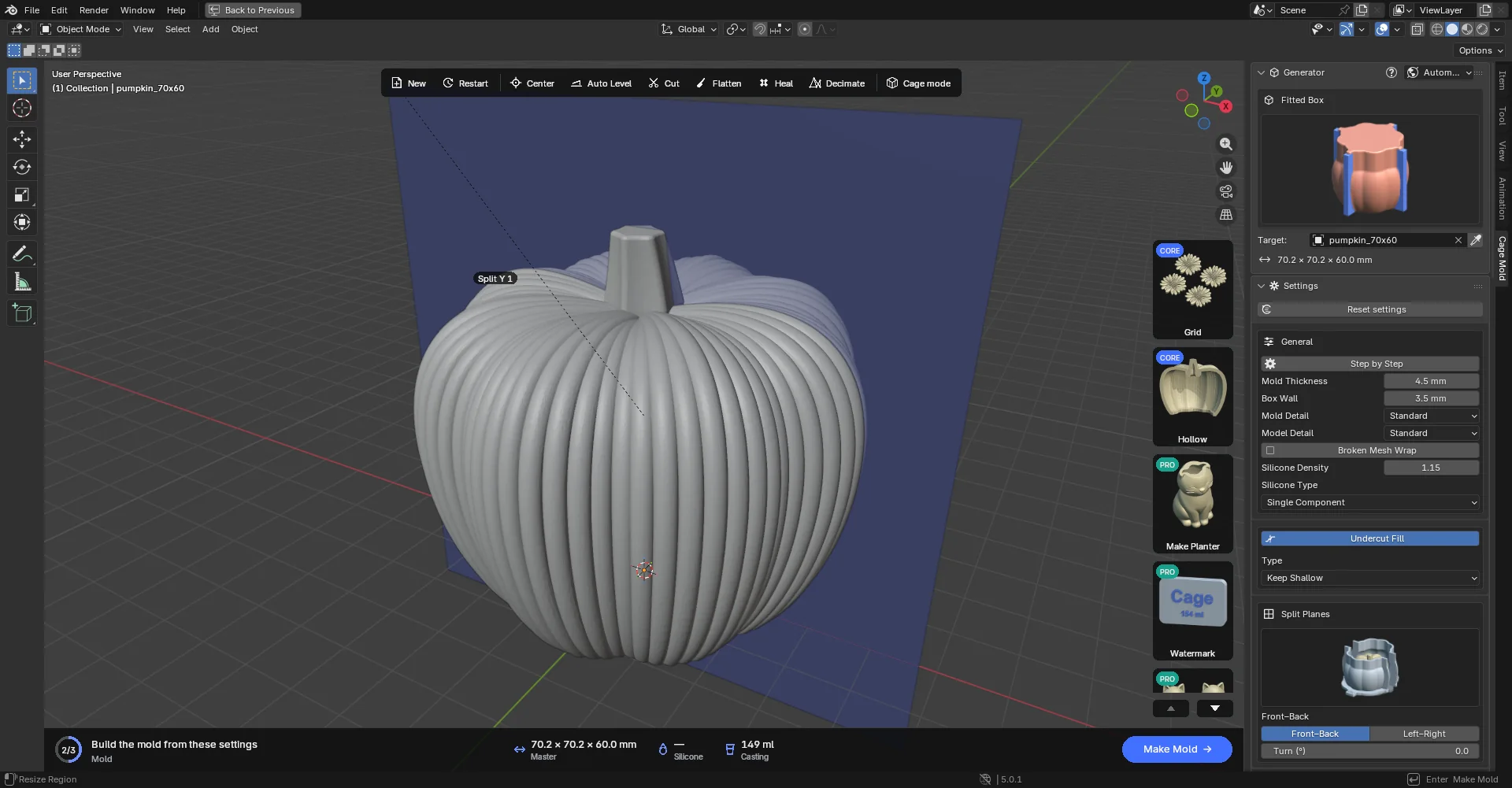
الشريط الجانبي
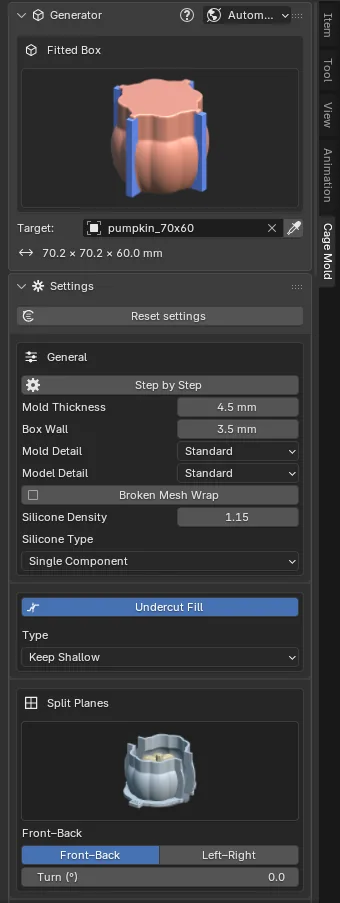
يفتح المفتاح N، والفأرة فوق العرض ثلاثي الأبعاد، الشريط الجانبي ويغلقه؛ اختر Cage Mold من بين علامات التبويب العمودية على حافته اليمنى. من الأعلى إلى الأسفل تحتوي علامة التبويب على:
- صفوف Account والتحديث (عند الحاجة فقط): مربع تسجيل الدخول إذا لم تكن قد سجلت الدخول (الفصل 2)، و"Version X is ready" مع Update عند صدور إصدار أحدث (الفصل 2).
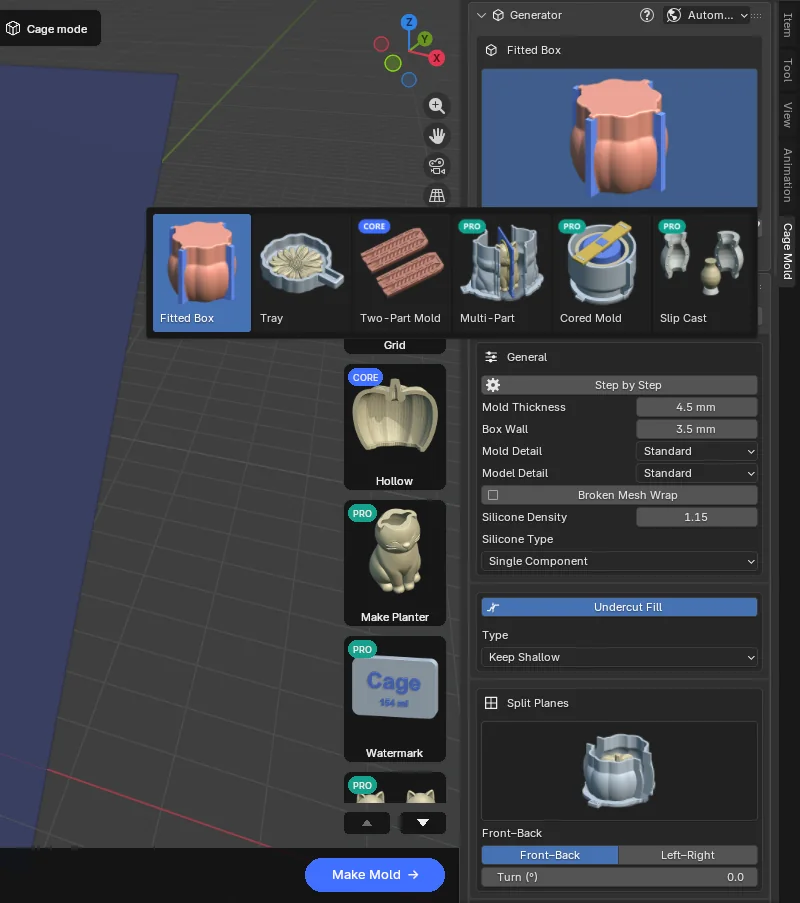
- لوحة Generator: اسم نوع القالب وصورته الكبيرة. والصورة هي أيضا أداة اختيار النوع: نقرة عليها تعرض الأنواع السبعة كبطاقات صغيرة، ونقرة على إحداها تختارها. إبقاء الفأرة فوق بطاقة يعرض وصفها. وإذا كان النوع غير موجود في باقتك يظهر مربع قفل تحت الصورة.
- زران على يمين رأس Generator: ? يفتح قائمة Help (باللون الأحمر ومعه رقم عند وصول رد جديد على طلب دعم)، والكرة الأرضية تختار لغة Cage Mold (الفصل 2).
- Target: المجسم الذي يصنع له القالب. اختر كائنا آخر من القائمة، أو اجعل الكائن المحدد في منطقة العرض هو المجسم باستخدام القطارة المجاورة. وتحته تظهر أبعاد المجسم (X × Y × Z, mm). يتم اختيار المجسم قبل القالب: بعد Make Draft يصبح الحقل باهتا؛ استخدم Restart أو New لمجسم آخر. المجسم الأصغر من 5 mm أو الأكبر من 1 m حفظ على الأرجح بوحدة أخرى؛ ويشير مربع إلى ذلك ويعرض أزرار تحجيم: × 1000 (من الأمتار)، و× 25.4 (من البوصات)، و× 10 (من السنتيمترات) للمجسم الصغير، و× 0.1 و× 0.001 للمجسم الكبير.
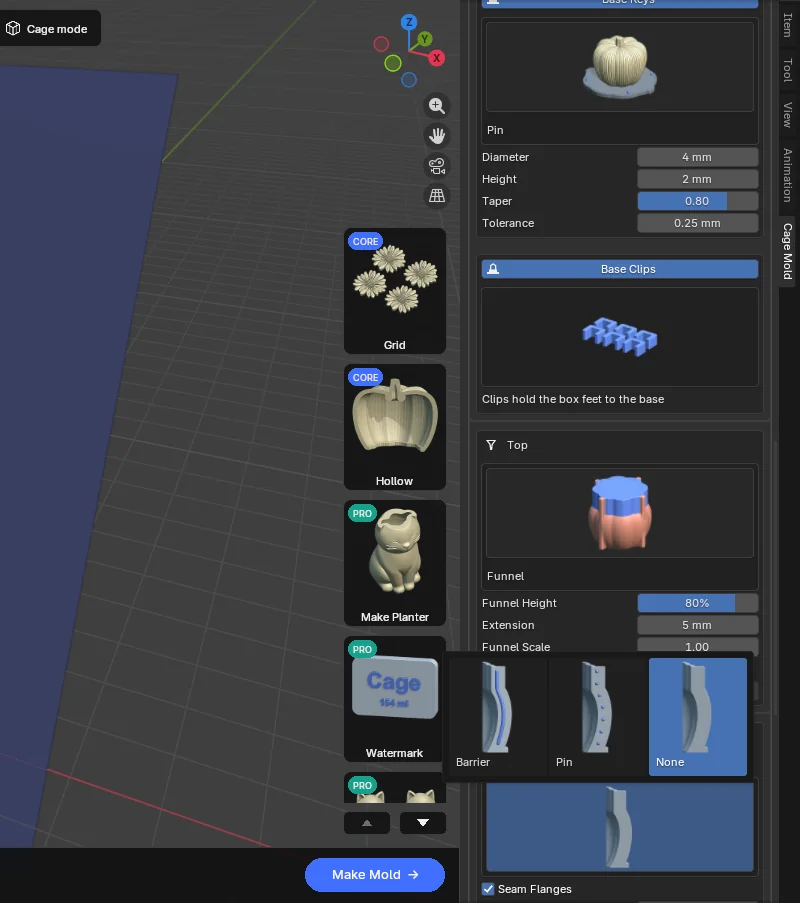
- لوحة Settings: الإعدادات مقسمة إلى أقسام (General و Undercut Fill و Split Planes و Channels و Base و Top و Clamps و Silicone و Casting Box وقسم خاص بالنوع المختار). الأقسام التي لا يستخدمها النوع مخفية. يعيد Reset settings في الأعلى كل إعداد إلى قيمته الافتراضية.
الأقسام مربعات بلا أسهم؛ ولا تنطوي أبدا. في الأقسام التي يشغلها مفتاح واحد (Undercut Fill و Channels و Model Pins و Base Keys و Base Clips و Casting Box و Grip و Open Bottom و Wick Channel و Bottom Piece) شريط العنوان هو المفتاح: نقرة تلونه وتشغل القسم، ونقرة أخرى تعيده عاديا؛ وأثناء إيقافه يبقى محتواه ظاهرا لكن باهتا. لكل إعداد صف خاص به: اسمه على اليسار، وقيمته مع وحدتها على اليمين. إبقاء الفأرة فوق إعداد يوضح وظيفته.
شريط الأدوات

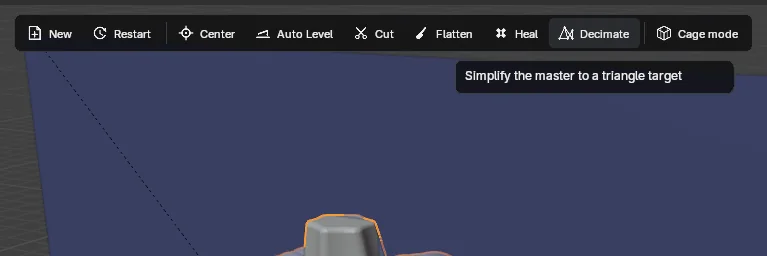
يحمل الشريط الأدوات التي تجهز المجسم. إبقاء الفأرة فوق زر يعرض وصفه. عندما تضيق المساحة تتوزع الأزرار على صفين، ثم تصبح أيقونات فقط إذا لم يكف ذلك أيضا. أدوات Move و Rotate و Scale و Measure الخاصة بـ Blender موجودة أصلا في شريط الأدوات الرأسي على يسار Blender، لذا لا يكررها الشريط (ويضيفها Cage mode إلى شريطه العلوي).
- New: يستورد ملف STL أو OBJ أو 3MF؛ ويوضع المجسم في المركز ويقف على الأرضية.
- Restart: يزيل كل ما تم توليده ويحتفظ بالمجسم؛ فتبدأ من جديد. ويتراجع Ctrl+Z عن ذلك.
- Center، Auto Level: توسيط المجسم، ووضع أكبر وجه مستو فيه على الأرضية.
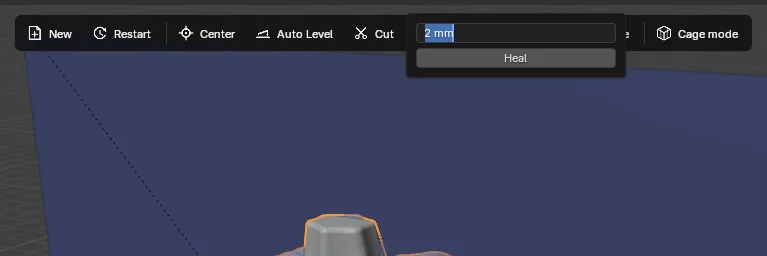
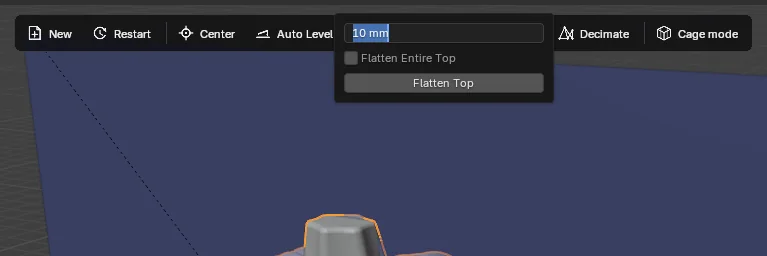
- Cut، Flatten، Heal، Decimate: تفتح نافذة منبثقة صغيرة؛ أدخل القيم واضغط الزر. التفاصيل في الفصل 5.
- Cage mode: ينتقل إلى Cage mode الذي يخفي قوائم Blender.
الزر الباهت لا يمكن تشغيله الآن: مثلا لا يعمل Center ما دام هناك قالب موجود؛ اضغط Restart أولا.
بطاقات الأدوات
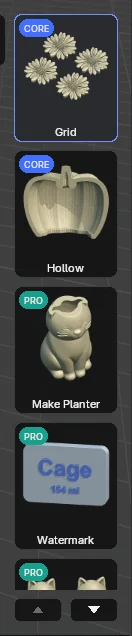
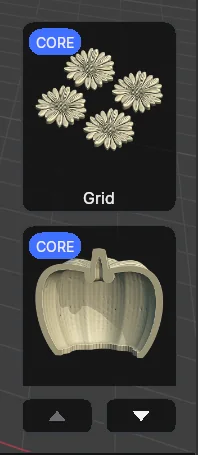
تقف خمس بطاقات في العمود على الحافة اليمنى لمنطقة العرض: Grid و Hollow و Make Planter و Watermark و Pocket Fill. نقرة على بطاقة تفتح نافذة الأداة؛ وإبقاء الفأرة فوقها يعرض وصفها. البطاقات التي لا يمكن تشغيلها الآن تبقى داكنة (عند عدم وجود مجسم، أو أثناء توليد قالب). تشير الشارة CORE أو PRO في الزاوية العلوية اليسرى إلى الباقة التي تتضمن الأداة.
عندما يكون للأداة نتيجة يمكن التراجع عنها، تظهر علامة × صغيرة في الزاوية العلوية اليمنى من البطاقة: فهي تزيل التوزيع الشبكي، وتتراجع عن Hollow و Make Planter، وتحذف العلامات المائية، وتلغي قطع Pocket Fill. البطاقات دائما بحجمها الكامل؛ وعندما لا يتسع العمود في الشاشة يظهر تحته شريط أسهم للأعلى والأسفل: كل سهم يحرك العمود بطاقة واحدة، وعجلة الفأرة فوق العمود تفعل الشيء نفسه.
وظائف البطاقات مشروحة في الفصل 6.
بطاقة الإجراء

بطاقة الإجراء شريط رفيع على طول الحافة السفلية لمنطقة العرض: تبين أين أنت وما الخطوة التالية. تبقى لوحة Adjust Last Operation الخاصة بـ Blender في الزاوية السفلية اليسرى؛ ويبدأ الشريط على يمينها.
- حلقة الخطوات (يسارا): الخطوة التي أنت فيها، مثل 2/3. الخطوات هي Master, Mold, Export؛ وفي Step by Step هي Master, Draft, Confirm, Export؛ وفي قالب الصينية تحل Tray محل Mold أو Draft. تمتلئ الحلقة باللون الكوبالتي بقدر ما تقدمت، وتدور أثناء تنفيذ عملية.
- التلميح (بجانب الحلقة): سطر واحد عن الخطوة التالية، وتحته اسم الخطوة. أثناء تنفيذ عملية يعرض المرحلة ("Filling undercuts") مع عدد الثواني، و Esc للإلغاء. وتظهر ملاحظة Confirm (دبوس تم تصغيره، أو تجويف ترك دون قلب) تحت التلميح باللون الأصفر.
- الأرقام (في الوسط): لكل منها أيقونة وقيمة وكلمة تحتها. Master: حجم المجسم (أو، عند تحديد كائن، حجمه واسمه). Silicone: غرامات السيليكون التي يجب صبها؛ ومع سيليكون A/B حصة كل جزء، والمجموع بجانب الكلمة. تظهر الغرامات بعد بناء القالب؛ وحتى ذلك الحين تعرض "—". Casting: حجم المادة التي يستوعبها القالب، ويعرف بمجرد اختيار مجسم. في باقة Lite يعرض الرقمان الأخيران CORE بلون الباقة. وفي Slip Cast تكون الأرقام Plaster (الجبس والماء) و Slip (الطين). وفي Injection Mold يحل محلهما رقم واحد، Shot: حجم التجويف وقناة الحقن والبوابة ووزنها.
- الزر الرئيسي (يمينا، على شكل كبسولة): ينفذ الخطوة التالية. يتغير اسمه مع المرحلة: Import → عند عدم وجود مجسم، ثم Make Mold → (Make Draft → في Step by Step، و Make Tray → في قالب الصينية)، ثم Confirm → وأخيرا Export →. والفأرة فوق منطقة العرض، يضغط Enter الزر نفسه؛ ويذكر الطرف الأيمن من شريط الحالة أي زر هو. أثناء تنفيذ عملية يلغيها Esc.
عندما تضيق منطقة العرض تقصر الكلمات على اليسار أولا، ثم يقتطع اسم الكائن المحدد، ثم تحذف الأرقام الأخيرة؛ وفي منطقة عرض ضيقة جدا لا يظهر الشريط. عند فشل البناء يظهر الخطأ على اليسار باللون الأحمر، ويظهر زر Report this error بجانب الزر الرئيسي (الفصل 10). وأثناء انتظار قطع Pocket Fill يحمل الطرف الأيمن ثلاثة أزرار (6.5).


المؤشرات في منطقة العرض
بمجرد اختيار مجسم يظهر مربع أزرق في منطقة العرض: مؤشر التقسيم ("Split Y 1"). ينقسم الصندوق إلى قسمين على امتداد هذا المستوى. حرك المؤشر بأدوات Blender نفسها: انقر عليه، واضغط G، وحرك الفأرة، ثم انقر لتثبيته. يدير حقل Turn (°) في قسم Split Planes المؤشرات معا. يختفي المؤشر مع Make Draft أو Make Mold، لذا يحدد موضع التقسيم قبل البناء. والبناء الذي يلغى بـ Esc، أو الذي يفشل، يعيد المؤشرات إلى حيث تركتها وبالدوران الذي كانت عليه.
يعرض Two-Part Mold مستوى فصل ثابتا بدلا من المؤشر؛ ولا يوجد مؤشر في Tray؛ ويعرض Slip Cast خطوط التقاء قطعه على شكل أنصاف مستويات قائمة (7.6). ويعرض Injection Mold مؤشر فصل مستويا لا يحركه G إلا على امتداد Pull؛ وتصبح أوجه المجسم العالقة حمراء والأوجه التي تقل عن Draft Angle صفراء (7.7).
تختفي المؤشرات وتسمياتها معا مع مفتاحي Show Overlays / Show Gizmos في Blender؛ أما الشريط والبطاقات وبطاقة الإجراء فلا تختفي.
منطقة العرض تتبع المجسم. المجسم الذي يصل (بالإفلات، أو عبر Import في Blender، أو بـ New) يوضع في المركز ويؤطر في كل منطقة عرض تظهر فيها علامة تبويب Cage Mold. وبمجرد أن يكون المشهد بالمليمتر تصبح خطوة شبكة الأرضية 10 mm. المكعب أو الكرة من قائمة Add في Blender لا يعتبر مجسما للقالب. وإذا حذفت المجسم يفرغ Target.
الأيقونات
تستخدم رؤوس اللوحات والشريط أيقونات Cage Mold الخاصة، فاتحة على السمة الداكنة وداكنة على السمة الفاتحة.
 Generator
 Settings
 General
 Undercut Fill
 Split Planes
 Channels
 Base
 Top
 Clamps
 Silicone
 Casting Box
 Tray
 Cored Mold
 Two-Part
 Multi-Part · Slip Cast
 New
 Restart
 Center
 Auto Level
 Cut
 Flatten
 Heal
 Decimate
 Move
 Rotate
 Scale
 Measure
 Cage mode
 Reset settings
 Refresh Preview
 Recenter Planes