خرید، نصب و ورود
بسته را از وبسایت میخرید، یا نخست بستهٔ Pro را 7 روز رایگان امتحان میکنید. Cage Mold را از دو راه نصب میکنید: در Windows برنامهٔ Cage Mold را که Blender را هم در خود دارد دانلود و باز میکنید، یا افزونه را با سامانهٔ افزونههای خود Blender روی Blender خودتان نصب میکنید. در هر دو راه یک بار وارد میشوید؛ موتور قالبسازی خودش دانلود میشود و نسخههای تازه بهصورت بهروزرسانی میرسند. این فصل همهٔ مراحل را همراه با همهٔ پنجرههایی که خواهید دید، یکییکی نشان میدهد.
آنچه لازم دارید
| نیازمندی | جزئیات |
|---|---|
| Blender | برای برنامهٔ Windows لازم نیست: برنامه Blender خودش (5.2 LTS) را همراه دارد. برای نصب افزونه روی Blender خودتان: 5.0 یا جدیدتر (با 5.0 و 5.2 آزموده شده است)؛ Blender را رایگان از blender.org دانلود کنید. |
| رایانه | برنامه: Windows 10 یا 11، 64 بیتی، حدود 700 MB فضای دیسک. افزونه: Windows x64، یک Mac با تراشهٔ Apple silicon (M1 و پس از آن) یا Linux x64. قالب در پسزمینه محاسبه میشود، بنابراین Blender هرگز قفل نمیشود؛ ریزترین جزئیات (Finest) روی مدلهای بزرگ ممکن است چند دقیقه طول بکشد. |
| لایسنس | یک بستهٔ Cage Mold: Lite، Core یا Pro (فصل 1). هر لایسنس روی دو رایانه کار میکند. نسخهٔ رایگان وجود ندارد، اما میتوانید پیش از خرید، بستهٔ Pro را 7 روز رایگان روی یک رایانه امتحان کنید (پایینتر). |
| اینترنت | برای نصب و ورود لازم است. پس از آن لایسنس خریداریشده هر روز بیصدا تمدید میشود و 14 روز بدون اتصال کار میکند؛ دورهٔ آزمایشی 7 روزه برای هر قالب بهصورت آنلاین بررسی میشود و بدون اتصال کار نمیکند. گزینهٔ Allow Online Access در Blender باید روشن باشد (Blender در نخستین اجرا آن را میپرسد). |
| فایل مدل | STL، OBJ یا 3MF. باید به میلیمتر و یک سطح بسته (آببند) باشد؛ Heal سطحهای باز یا شکسته را تعمیر میکند. |
1. بسته را بخرید
اگر میخواهید نخست امتحان کنید، فعلاً از این مرحله بگذرید: Cage Mold را نصب کنید (مرحلهٔ 2)، وارد شوید (مرحلهٔ 3) و در صفحهای که باز میشود دورهٔ آزمایشی 7 روزهٔ Pro را شروع کنید (پایینتر). بسته را در طول دورهٔ آزمایشی یا پس از آن، با همان نشانی ایمیل، میخرید.
- بستهها را مقایسه کنید
صفحهٔ cagemold.com/pricing سه بسته و محتوای هر کدام را نشان میدهد. به انواع قالبی که لازم دارید نگاه کنید: Lite برای جعبهٔ سیلیکونی و قالب Tray کافی است؛ Core قالب شمع (Two-Part)، جعبهٔ چهارتکه، محاسبهٔ گرمها و Step by Step را اضافه میکند؛ Pro نوعهای Multi-Part، Cored Mold، Slip Cast و Injection Mold و ابزارهایی مانند Pocket Fill و Watermark را اضافه میکند. بعدها هر زمان با پرداخت مابهالتفاوت میتوانید به بستهٔ بالاتر بروید.
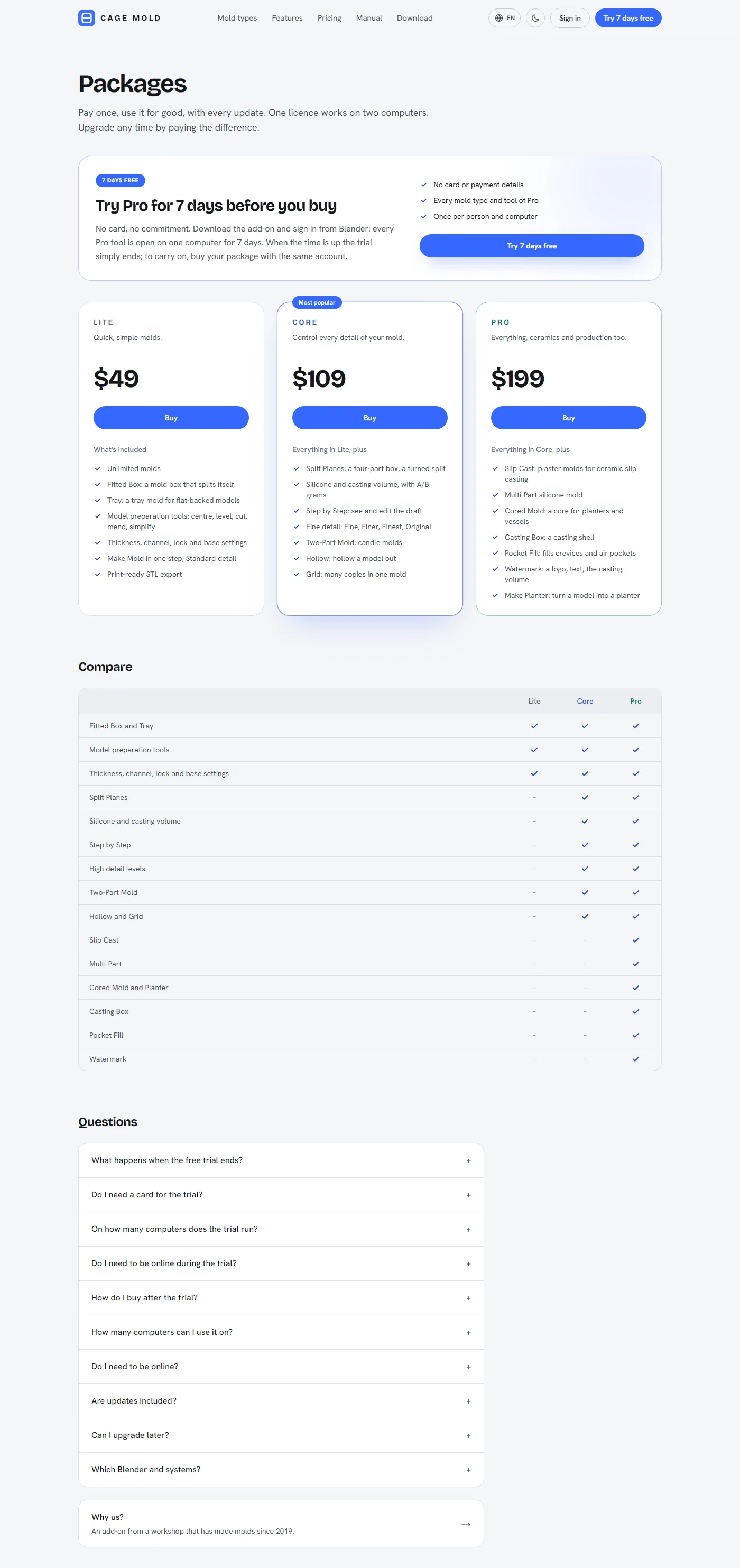
صفحهٔ بستهها: در بالا دورهٔ آزمایشی 7 روزهٔ Pro، در زیر آن سه بسته. - با کد ایمیلی وارد شوید
دکمهٔ خرید بسته را بزنید؛ سایت ابتدا از شما میخواهد وارد شوید. رمز عبوری در کار نیست: نشانی ایمیل خود را بنویسید، ارسال کد را بزنید و کد 8 رقمی ایمیل را وارد کنید. کد یک بار و به مدت 15 دقیقه کار میکند؛ اگر نرسید، پوشهٔ هرزنامه را نگاه کنید. نخستین ورود، حساب شما را خودبهخود میسازد.
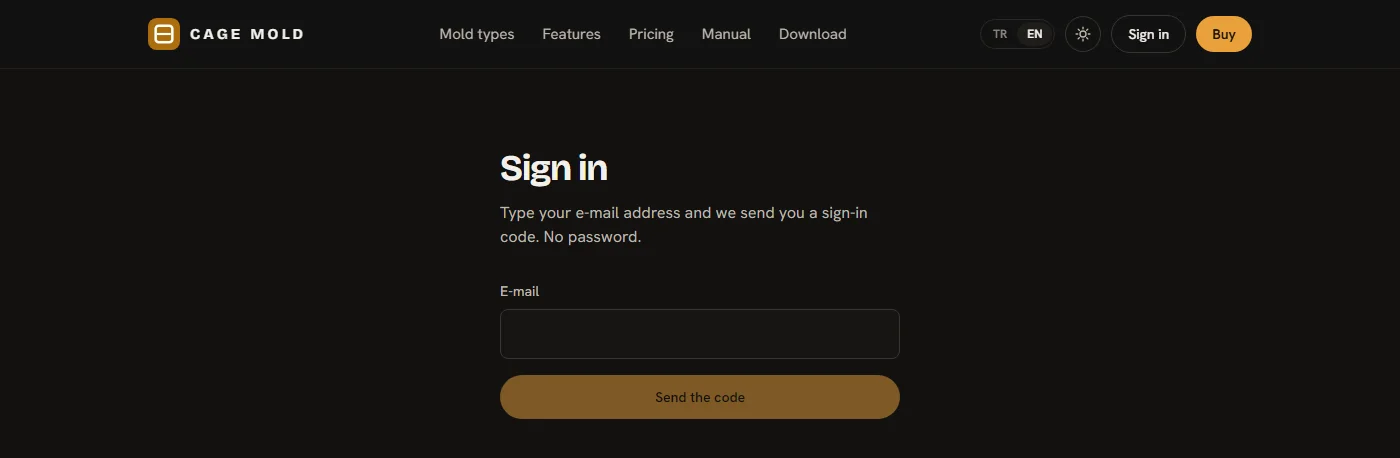
صفحهٔ ورود سایت: اول ایمیل، سپس کد. - پرداخت کنید
در صفحهٔ پرداخت نام و نام خانوادگی خود را بنویسید و شرایط و قرارداد فروش از راه دور را بپذیرید؛ اگر کد تخفیف دارید، آن را وارد کنید. اطلاعات کارت را در فرم امن PayTR وارد میکنید؛ این اطلاعات هرگز به ما نمیرسد. به محض انجام پرداخت، لایسنس به حساب شما افزوده میشود و رسیدی به ایمیلتان میآید.
- حساب من
صفحهٔ حساب من بستهٔ شما، رایانههای متصل (حداکثر 2)، سفارشها و درخواستهای پشتیبانی شما را نشان میدهد. دکمهٔ دانلود برنامهٔ Cage Mold و دکمههای افزونهٔ Blender که افزونه را در Blender نصب میکنند نیز همینجا هستند (مرحلهٔ بعد).
2. در Windows: برنامهٔ Cage Mold را نصب کنید
در Windows سادهترین راه برنامه است: یک پوشه که Blender را هم در خود دارد. لازم نیست Blender نصب کنید یا مخزنی اضافه کنید؛ برنامه را باز کنید و Cage Mold باز میشود. اگر از قبل با Blender کار میکنید، یا روی Mac یا Linux هستید، بهجای آن افزونه را روی Blender خودتان نصب کنید (پایینتر). هر دو همان Cage Mold هستند: همان ابزارها، همان لایسنس. اگر روی یک رایانه هم برنامه و هم افزونه را در Blender خودتان به کار ببرید، باز هم در لایسنس شما یک رایانه شمرده میشود. برنامه تنظیماتش را در پوشهٔ خودش نگه میدارد و به Blender خودتان دست نمیزند.
- برنامه را دانلود کنید
روی رایانهٔ Windows خود صفحهٔ cagemold.com/download (یا حساب من) را باز کنید. در کارت برنامهٔ Cage Mold در بالا، دانلود برای Windows را بزنید. نام فایل چیزی مانند
cage-mold-windows-1.4.0.zipاست و حدود 290 MB حجم دارد؛ مرورگر آن را در پوشهٔ Downloads ذخیره میکند. در Mac و Linux صفحه این کارت را نشان نمیدهد و فقط افزونه را پیشنهاد میکند.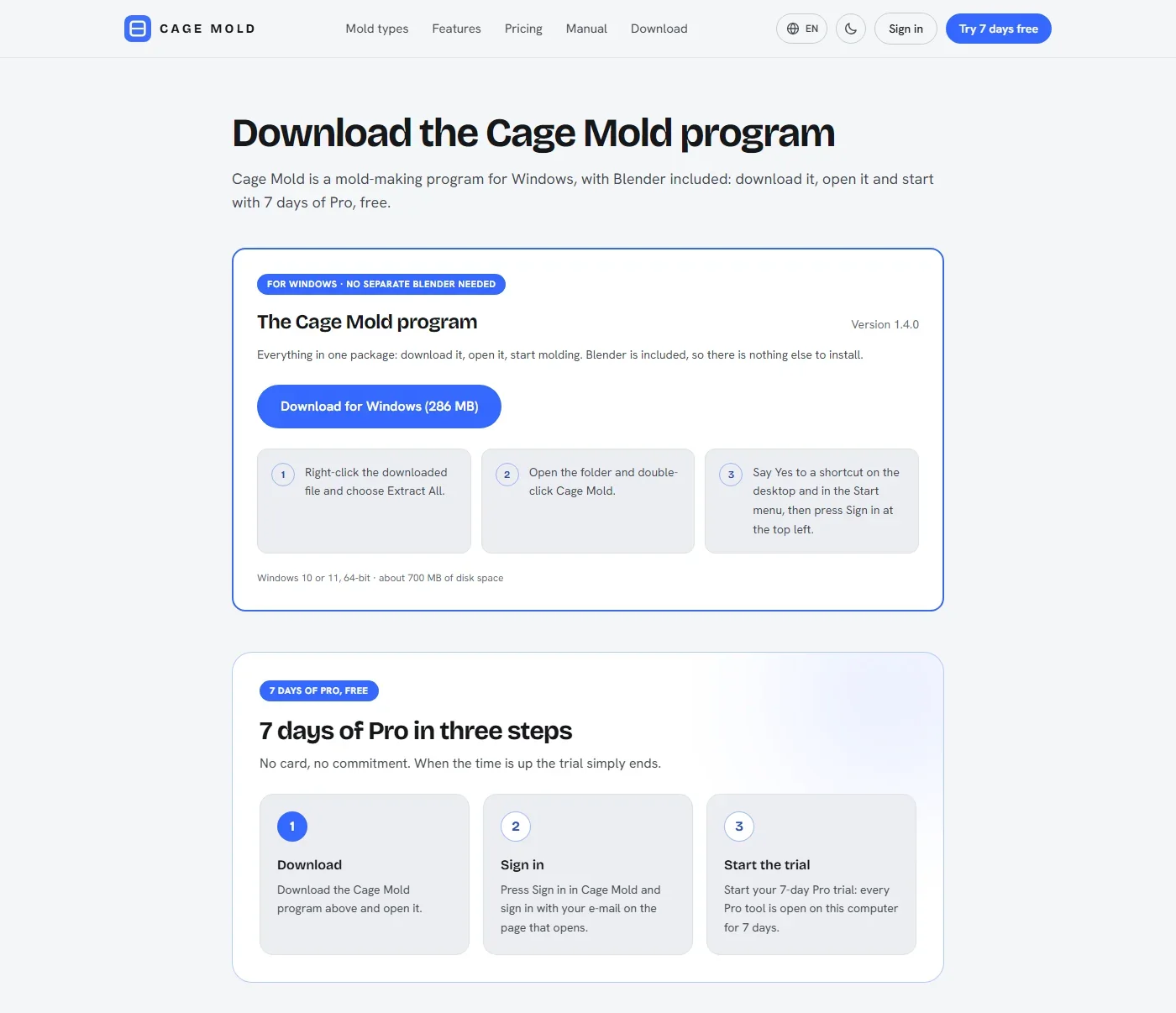
صفحهٔ دانلود در Windows: در بالا برنامهٔ Cage Mold و دکمهٔ «دانلود برای Windows» آن، و زیر آن سه گام دورهٔ آزمایشی. - فایل zip را در یک پوشه استخراج کنید
روی فایل دانلودشده راستکلیک کنید و Extract All… را انتخاب کنید. یکی از پوشههای خودتان را برگزینید، مثلاً Documents یا پوشهای روی درایو D:. برنامه تنظیمات و بهروزرسانیهایش را در پوشهٔ خودش مینویسد؛ پس آن را در
Program Filesیا روی دسکتاپی که OneDrive همگام میکند نگذارید. درون فایل zip دوبار کلیک نکنید: نخست آن را استخراج کنید. - Cage Mold را باز کنید
در پوشهٔ استخراجشده، پوشهٔ Cage Mold را باز کنید و روی Cage Mold (
Cage Mold.exe) دوبار کلیک کنید. برنامه مستقیم در Cage mode باز میشود؛ پرسشهای نخستین اجرای Blender نمیآیند و دسترسی به اینترنت از پیش روشن است. هنگام باز شدن، ممکن است نماد Blender چند ثانیه در نوار وظیفه دیده شود و سپس نماد Cage Mold جای آن را بگیرد. برنامه حالت Blender ندارد: ابزارها همیشه روی صفحهاند. - میانبرها: Yes
در نخستین اجرا برنامه یک بار میپرسد: "Put Cage Mold on the desktop and in the Start menu?" Yes را بزنید؛ از آن پس Cage Mold را از دسکتاپ یا منوی Start باز میکنید. اگر No را بزنید دیگر نمیپرسد؛ میتوانید میانبرها را بعداً با Create shortcut در تنظیمات افزونه بسازید. اگر بعداً پوشه را جابهجا کنید یا نامش را تغییر دهید، اجرای بعدی پیشنهاد میکند میانبرها را تازه کند.
- وارد شوید
Sign in را در بالای زبانهٔ Cage Mold بزنید و با مرحلهٔ 3 ادامه دهید؛ ورود، دورهٔ آزمایشی و خرید در برنامه همانند افزونه است. در برنامه بهروزرسانی خودکار از آغاز روشن است: لازم نیست Check for updates automatically را بزنید.
2. اگر با Blender کار میکنید: افزونه را در Blender نصب کنید
در Mac و Linux، و در Windows اگر بخواهید از Blender خودتان استفاده کنید، Cage Mold را بهصورت افزونه نصب میکنید. نصب از راه سامانهٔ افزونههای خود Blender انجام میشود: دکمهای را از وبسایت به داخل یک پنجرهٔ Blender میکشید، Blender مخزن Cage Mold را اضافه میکند و افزونه را از آن نصب میکند. نسخههای تازه هم بعدها از همین راه، بهصورت بهروزرسانی در Blender، میرسند. همهٔ پنجرههای زیر از خود Blender هستند؛ تصاویر از Blender 5.0.1 گرفته شدهاند.
- Blender را باز کنید
Blender 5.0 یا جدیدتر را باز کنید و صفحهٔ آغازین را با یک کلیک ببندید. لازم نیست فایلی باز باشد. Blender در نخستین اجرای خود اجازهٔ دسترسی به اینترنت را میپرسد: Allow Online Access را انتخاب کنید (بعدها هم میتوان آن را در Edit › Preferences › System › Network روشن کرد).
- دکمه را به داخل Blender بکشید
صفحهٔ cagemold.com/download (یا حساب من) را در مرورگر باز کنید. دکمهٔ کشیدن به Blender مربوط به رایانهٔ خود را با دکمهٔ چپ ماوس نگه دارید، آن را روی پنجرهٔ باز Blender بکشید و رها کنید. اگر مرورگر و Blender را کنار هم روی صفحه بگذارید، این کار آسان میشود. دکمهها در کارت افزونهٔ Blender هستند: در Windows در پایین صفحه، که با سطر «از قبل با Blender کار میکنید؟» باز میشود؛ در Mac و Linux در بالای صفحه.
- در نخستین رها کردن: Add Repository…
Blender میگوید این مخزن هنوز شناخته نیست ("The dropped extension comes from an unknown repository"). بررسی کنید که نشانی در پنجره
cagemold.com/blender/index.jsonباشد و Add Repository… را بزنید.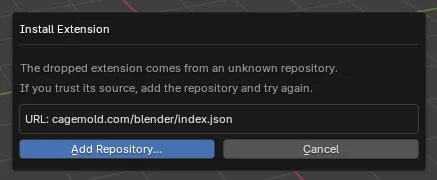
نخستین رها کردن: Blender پیشنهاد میکند مخزن را اضافه کند. - مخزن را بسازید
پنجرهٔ Add New Extension Repository در Blender با URL پرشده باز میشود. بدون دست زدن به چیز دیگری Create را بزنید. Requires Access Token و Secret خالی میمانند؛ مخزن Cage Mold عمومی است و کلیدی نمیخواهد. لازم نیست اینجا Check for Updates on Startup را تیک بزنید؛ افزونه بعدها با یک کلیک آن را روشن میکند (مرحلهٔ 6).
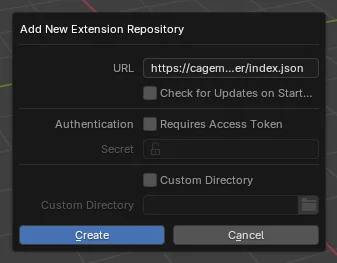
Add New Extension Repository: نشانی آماده است؛ Create. - دکمه را دوباره بکشید و نصب کنید
همان دکمه را یک بار دیگر به داخل Blender بکشید. Blender مخزن را میخواند و میپرسد: "Do you want to install the following add-on?" بررسی کنید که نام Cage Mold و مخزن cagemold.com باشد (Blender مخزن را به نام نشانیاش مینامد)؛ Enable Add-on را تیکخورده بگذارید و OK را بزنید. افزونه در چند ثانیه دانلود، نصب و روشن میشود.
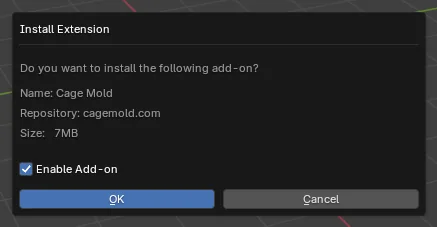
دومین رها کردن: Blender میپرسد که آیا افزونه از این مخزن نصب شود. - زبانه را باز کنید و بهروزرسانی خودکار را روشن کنید
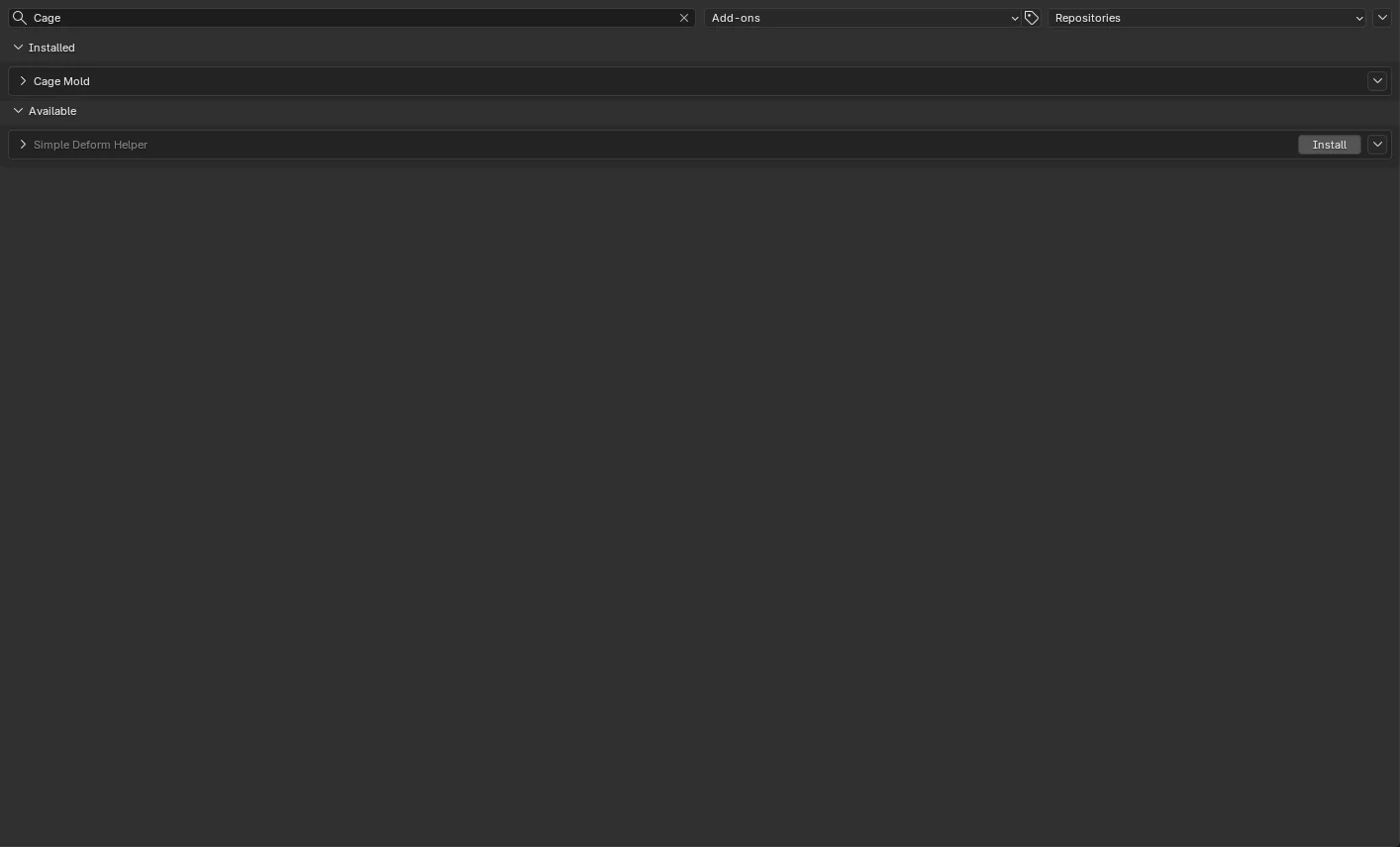
در حالی که ماوس روی نمای سهبعدی است، N را بزنید: نوار کناری در سمت راست باز میشود. از میان زبانههای عمودی لبهٔ راست نوار کناری، Cage Mold را انتخاب کنید. بالای زبانه دو کادر هست:
- Account (در بالا): "Sign in to use Cage Mold" و دکمهٔ Sign in. این مرحلهٔ بعد است.
- زیر آن "New versions are not checked for" با Check for updates automatically: یک بار آن را بزنید. از آن پس Blender خودش نسخههای تازه را جستوجو میکند (بهروزرسانیها). این کادر ناپدید میشود.
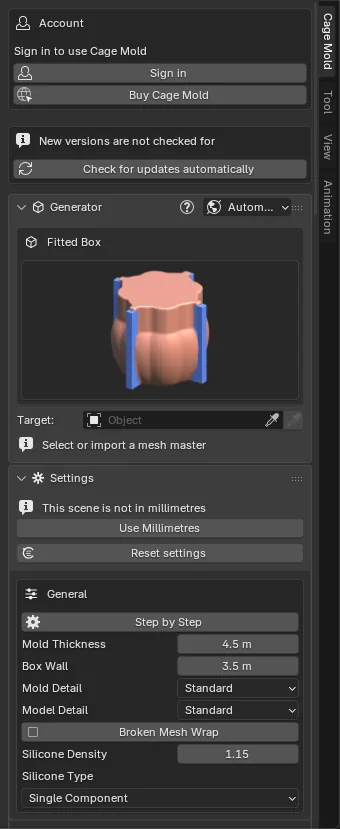
زبانه درست پس از نصب: کادر بهروزرسانیها و ورود. 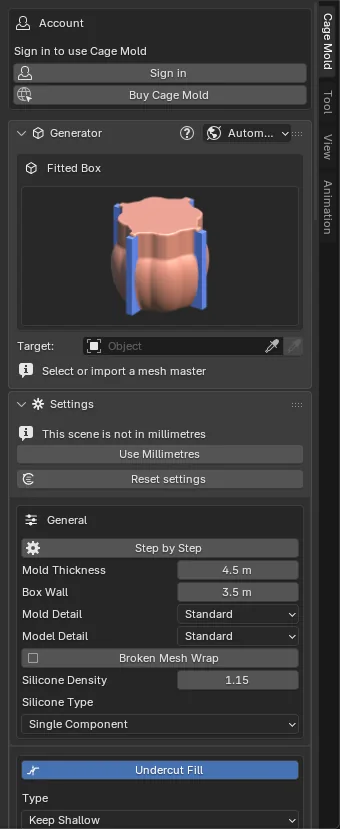
پس از Check for updates automatically: فقط ورود باقی میماند.
3. از Blender وارد شوید و رایانه را متصل کنید
Cage Mold قالبها را با موتور قالبسازی خود میسازد. موتور همراه برنامه یا افزونه نمیآید: وقتی وارد میشوید، این رایانه به لایسنس شما متصل میشود و موتور مطابق با نسخهٔ خود Cage Mold خودش دانلود میشود. این کار را روی هر رایانه یک بار انجام میدهید.
- Sign in
Sign in را در بالای زبانهٔ Cage Mold بزنید. مرورگر شما صفحهٔ
cagemold.com/activateرا باز میکند؛ کادر Account در Blender میگوید "Confirm this code in the browser:" و کدی با حروف بزرگ نشان میدهد (برای نمونهKXTP-MRQD). اگر مرورگر باز نشد، Open the page again را بزنید.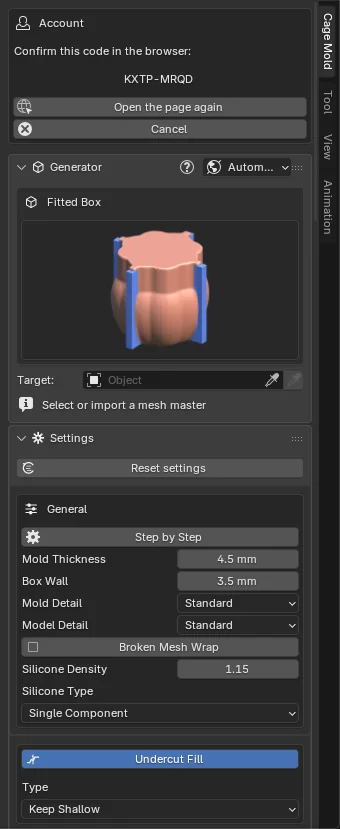
Blender کد را نشان میدهد و منتظر مرورگر میماند. - در مرورگر: اتصال این رایانه
اگر در سایت وارد نشدهاید، ابتدا با کد ایمیلی وارد شوید (مانند بالا). بررسی کنید که کد روی صفحه همان کد Blender باشد؛ صفحه نام رایانهٔ شما و لایسنسی را که به کار خواهد رفت نشان میدهد. اتصال این رایانه را بزنید. اگر کد مال شما نیست، این من نیستم را بزنید؛ آن کد دیگر هیچجا کار نمیکند. هر کد 10 دقیقه اعتبار دارد. اگر حساب شما هنوز هیچ لایسنس معتبری ندارد، صفحه بهجای دکمهٔ اتصال، دورهٔ آزمایشی 7 روزهٔ Pro را پیشنهاد میکند، یا میگوید چرا نمیتواند (پایینتر).
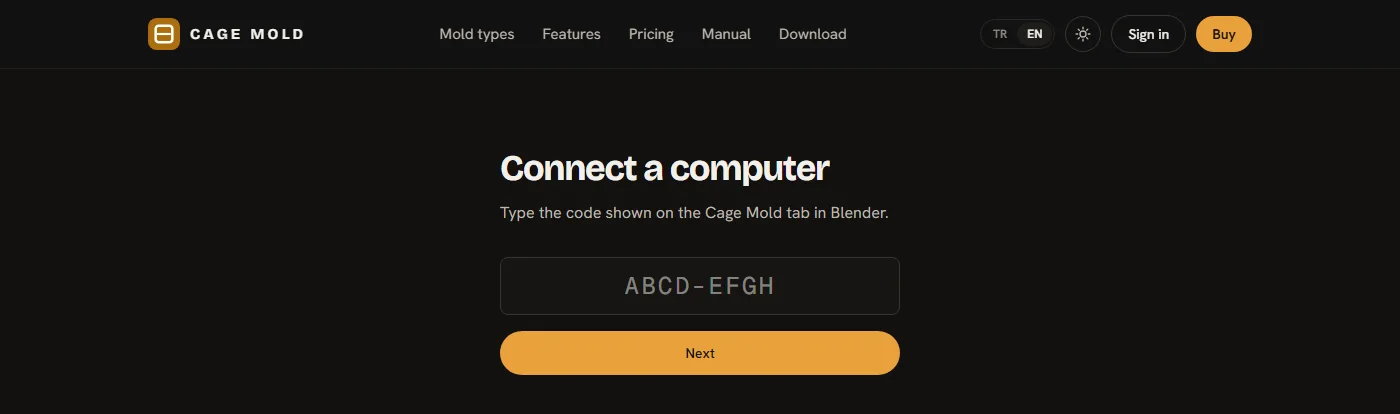
صفحهٔ اتصال رایانه. وقتی از Blender میآیید، کد از پیش پر شده است. - بازگشت به Blender: موتور دانلود میشود
وقتی صفحه «متصل شد» را نشان داد، به Blender برگردید. کادر Account میگوید "Downloading the engine…"؛ موتور (چند MB) در یکی دو ثانیه میرسد. سپس کادر Account از زبانه کنار میرود و پنل Generator به بالا میآید: Cage Mold آماده است. اطلاعات حساب شما اکنون در کادر Account در تنظیمات افزونه است (پایینتر).
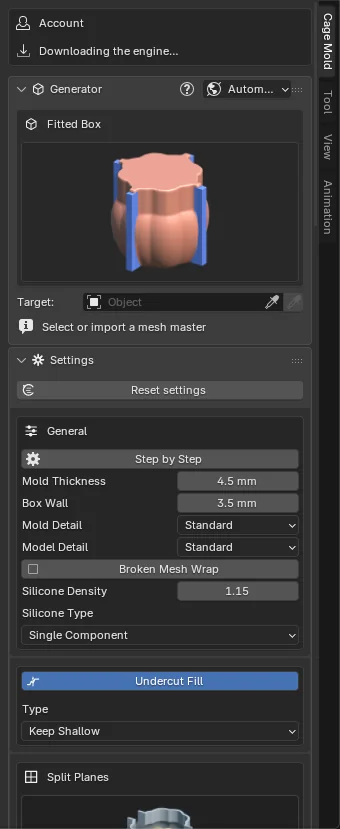
ورود تأیید شد؛ موتور در حال دانلود است.
دورهٔ آزمایشی 7 روزهٔ Pro
پیش از خرید، میتوانید بستهٔ Pro را 7 روز رایگان امتحان کنید: همهٔ نوعهای قالب و ابزارهای Pro باز هستند. هیچ کارت یا اطلاعات پرداختی خواسته نمیشود؛ وقتی زمان تمام شود، دورهٔ آزمایشی خودش پایان مییابد و هیچ مبلغی دریافت نمیشود.
- 7 روز: 168 ساعت از لحظهای که آن را شروع میکنید.
- یک رایانه: دورهٔ آزمایشی فقط روی همان رایانهای کار میکند که آن را در آن شروع میکنید. دو رایانه مخصوص لایسنس خریداریشده است.
- یک بار: هر شخص و هر رایانه یک دورهٔ آزمایشی دارد. دورهٔ آزمایشی روی ماشین مجازی شروع نمیشود.
- آنلاین: در دورهٔ آزمایشی، افزونه برای هر قالب لایسنس را با cagemold.com بررسی میکند. گزینهٔ Allow Online Access در Blender باید روشن و رایانه آنلاین باشد؛ دورهٔ آزمایشی بدون اینترنت کار نمیکند. با این حال مدل شما هرگز از رایانهتان خارج نمیشود.
- Cage Mold 1.2.0 یا جدیدتر: در نسخههای قدیمیتر، نخست Update را بزنید (بهروزرسانیها).
- نصب کنید و وارد شوید
Cage Mold را نصب کنید: در Windows برنامه را (مرحلهٔ 2) یا افزونه را در Blender (مرحلهٔ 2)؛ سپس Sign in را در زبانهٔ Cage Mold بزنید. مرورگر شما صفحهٔ
cagemold.com/activateرا باز میکند؛ اگر در سایت وارد نشدهاید، با کد ایمیلی وارد شوید (مرحلهٔ 3). دورهٔ آزمایشی به نشانی ایمیلی تعلق دارد که با آن وارد میشوید. - در مرورگر: شروع 7 روز آزمایش Pro
اگر حساب شما هنوز هیچ لایسنسی ندارد، صفحه زیر رایانهای که وصل میشود کادر «با 7 روز Pro شروع کنید» را نشان میدهد، همراه با روز و ساعتی که دورهٔ آزمایشی در آن پایان خواهد یافت («پایان: …»). بررسی کنید که کد روی صفحه همان کد Blender باشد و شروع 7 روز آزمایش Pro را بزنید. دورهٔ آزمایشی شروع میشود و رایانه همزمان وصل میشود: صفحه میگوید «دورهٔ آزمایشی Pro شما شروع شد» و زمان پایان را دوباره نشان میدهد. اگر میخواهید بهجای آن همین حالا یک بسته بخرید، یا همین حالا یک بسته بخرید در زیر کادر، بستهها را باز میکند.
- بازگشت به Blender
موتور در چند ثانیه میرسد. برخلاف لایسنس خریداریشده، کادر Account در بالای زبانه باقی میماند: زمان باقیمانده ("Pro trial: 7 days left") و دکمهٔ Buy Cage Mold را نشان میدهد. شمارش معکوس بر حسب روز است؛ در دو روز آخر ساعتها را نشان میدهد ("Pro trial: 30 hours left") و در ساعت آخر "Pro trial: less than an hour left". در تنظیمات افزونه، کادر Account بسته را Trial و رایانهها را 1 of 1 نشان میدهد و بهجای Works offline until … پایان دورهٔ آزمایشی را: The trial ends …
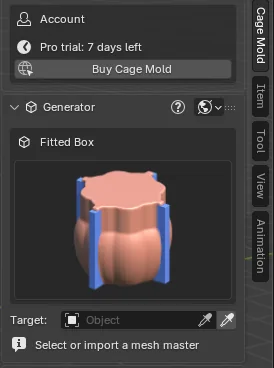
بالای زبانه در دورهٔ آزمایشی: زمان باقیمانده و Buy Cage Mold.
خرید: در طول دورهٔ آزمایشی یا پس از آن
بسته را در وبسایت با همان نشانی ایمیلی میخرید که دورهٔ آزمایشی را با آن شروع کردهاید؛ پیش از پایان دورهٔ آزمایشی هم میتوانید بخرید. دورهٔ آزمایشی یک بسته به حساب نمیآید: بستهٔ دلخواهتان (Lite، Core یا Pro) را با قیمت کامل آن میخرید. رایانهٔ شما بدون ورود دوباره به لایسنس خریداریشده منتقل میشود: خودبهخود ظرف یک ساعت، چون لایسنس دورهٔ آزمایشی هر ساعت تمدید میشود، یا بیدرنگ وقتی Refresh licence را در کادر Account در تنظیمات افزونه بزنید. از آن پس لایسنس روی دو رایانه و 14 روز بدون اتصال کار میکند. اگر بستهای کوچکتر از Pro خریدهاید، آنچه در آن نیست قفل میشود (پایینتر).
وقتی دورهٔ آزمایشی تمام میشود
پس از پایان، هیچ قالبی ساخته نمیشود؛ Cage Mold میگوید "Your 7-day Pro trial has ended: choose your package". اگر Blender باز باشد ظرف یک ساعت، یا در اجرای بعدی آن، این رایانه خارج میشود: کادر Account در زبانه میگوید "Your 7-day Pro trial has ended: choose your package, then sign in again" و Sign in و Buy Cage Mold را نشان میدهد. بستهٔ خود را با همان نشانی ایمیل بخرید، سپس Sign in را بزنید: رایانه به لایسنسی که خریدهاید وصل میشود.
قالبهایی که در دورهٔ آزمایشی ساختهاید اشیای معمولی Blender هستند: پس از دورهٔ آزمایشی هم باز میشوند و میتوان از آنها خروجی گرفت.
اگر دورهٔ آزمایشی شروع نشد
وقتی صفحه نتواند دورهٔ آزمایشی را پیشنهاد یا شروع کند، دلیلش را در یک خط میگوید و پیوند دیدن بستهها را نشان میدهد:
| آنچه صفحه میگوید | چه باید کرد |
|---|---|
| این حساب از دورهٔ آزمایشی خود استفاده کرده است. | هر شخص یک دورهٔ آزمایشی دارد. برای ادامه، یک بسته بخرید. |
| روی این رایانه قبلاً از دورهٔ آزمایشی استفاده شده است. | هر رایانه یک دورهٔ آزمایشی دارد؛ با حساب دیگری هم دورهٔ تازهای شروع نمیشود. یک بسته بخرید. |
| دورهٔ آزمایشی فقط روی یک رایانه کار میکند و روی رایانهٔ دیگری در حال استفاده است. برای دو رایانه یک بسته بخرید. | در حالی که دورهٔ آزمایشی در جریان است، روی رایانهٔ دومی وارد شدهاید. روی رایانهای که دوره را در آن شروع کردهاید ادامه دهید، یا یک بسته بخرید. |
| دورهٔ آزمایشی روی ماشین مجازی شروع نمیشود. لایسنس خریداریشده آنجا هم کار میکند. | دورهٔ آزمایشی را روی رایانهٔ خودتان شروع کنید، یا یک بسته بخرید. |
| این رایانه برای دورهٔ آزمایشی قابل تشخیص نیست. لایسنس خریداریشده روی آن کار میکند. | روی این رایانه هیچ دورهٔ آزمایشی شروع نمیشود؛ یک بسته بخرید. |
| برای دورهٔ آزمایشی یک نشانی ایمیل ماندگار لازم است، نه موقت. با نشانی دیگری وارد شوید. | با نشانیهای ایمیل موقت هیچ دورهٔ آزمایشی شروع نمیشود. خروج را در حساب من بزنید، سپس دوباره در Blender Sign in را بزنید و با نشانی ماندگار خود وارد شوید. |
| اخیراً از این شبکه دورههای آزمایشی زیادی شروع شده است. | اخیراً از این شبکه دورههای آزمایشی دیگری شروع شده است. با خرید یک بسته میتوانید بیدرنگ شروع کنید. |
| برای شروع دورهٔ آزمایشی، Cage Mold را در Blender بهروز کنید (1.2.0 یا جدیدتر): Update در Get Extensions. | افزونه را بهروز کنید (بهروزرسانیها)، سپس دوباره Sign in. |
| دورههای آزمایشی فعلاً متوقف است. | دورههای آزمایشی مدتی متوقف شدهاند؛ در این مدت صفحه اصلاً دورهٔ آزمایشی را نشان نمیدهد. بعداً دوباره در Blender Sign in را بزنید، یا یک بسته بخرید. |
| حساب شما از قبل یک لایسنس دارد. | دوباره در Blender Sign in را بزنید؛ آنگاه صفحه پیشنهاد میکند رایانه را با لایسنس شما وصل کند. |
| بیش از حد فشار داده شد. کمی صبر کنید و دوباره امتحان کنید. | یک دقیقه صبر کنید، سپس دوباره در Blender Sign in را بزنید. |
| دورهٔ آزمایشی شروع نشد. یک دقیقهٔ دیگر دوباره امتحان کنید. | یک دقیقهٔ دیگر دوباره در Blender Sign in را بزنید؛ اگر ادامه یافت، به پشتیبانی بنویسید. |
حساب، رایانهها و خروج
کادر Account در Edit › Preferences › Add-ons › Cage Mold اینها را نشان میدهد:
- Signed in as …: ایمیلی که با آن وارد شدهاید.
- Package: Lite، Core یا Pro (در دورهٔ آزمایشی Trial)؛ و زیر آن، معنای نشانها (CORE and PRO badges).
- Computers on this licence: 1 of 2: لایسنس شما به چند رایانه متصل است (در دورهٔ آزمایشی 1 of 1).
- Works offline until …: آخرین روزی که بدون اینترنت کار میکند. هر بار که رایانه آنلاین شود، این تاریخ خودبهخود جلو میرود. دورهٔ آزمایشی بدون اینترنت کار نمیکند، به همین دلیل این ردیف بهجای آن پایان دورهٔ آزمایشی را نشان میدهد: The trial ends …
- My account وبسایت را باز میکند، Refresh licence لایسنس را همین حالا تمدید میکند (پس از ارتقا) و Sign out این رایانه را خارج میکند.
دو رایانه. هر لایسنس روی دو رایانه باز میشود. اگر روی رایانهٔ سوم وارد شوید، سایت این را به شما میگوید؛ در صفحهٔ حساب من رایانهٔ قدیمی را با حذف برمیدارید و رایانهٔ تازه را متصل میکنید. یا در Blender روی رایانهٔ قدیمی Sign out را بزنید: جای آن بیدرنگ آزاد میشود.
ارتقا. بستهٔ بالاتر را در سایت انتخاب کنید و مابهالتفاوت را بپردازید؛ سپس در Blender Refresh licence را بزنید. قفلها بیدرنگ برداشته میشوند.
کار بدون اینترنت. لایسنس خریداریشده هر روز بیصدا تمدید میشود. رایانهای که 14 روز آفلاین بماند قالب تازهای نمیسازد؛ همین که دوباره آنلاین شود، خودش کار را ادامه میدهد. دورهٔ آزمایشی 7 روزه اصلاً بدون اینترنت کار نمیکند (بالاتر).
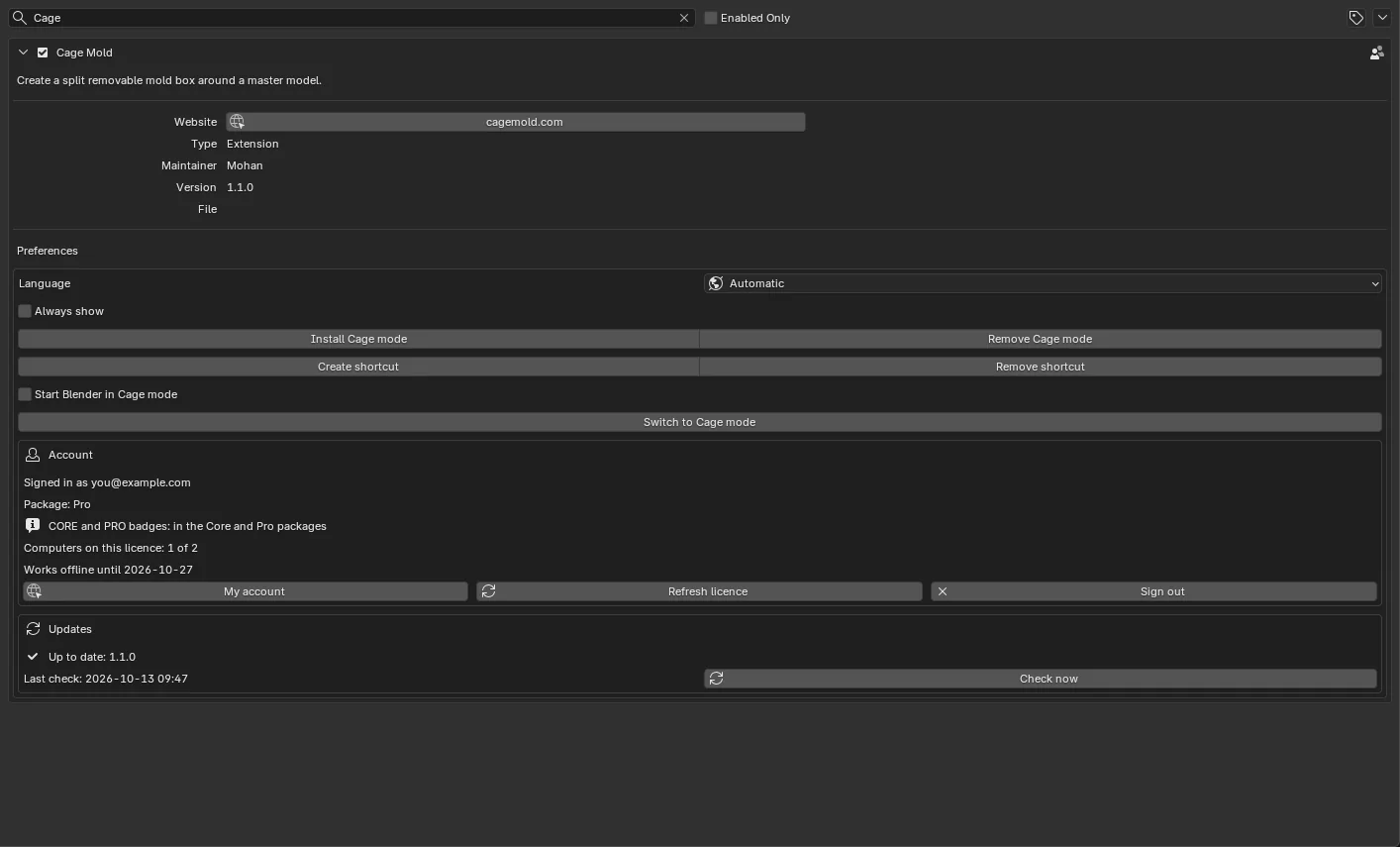
آنچه در بستهٔ شما نیست
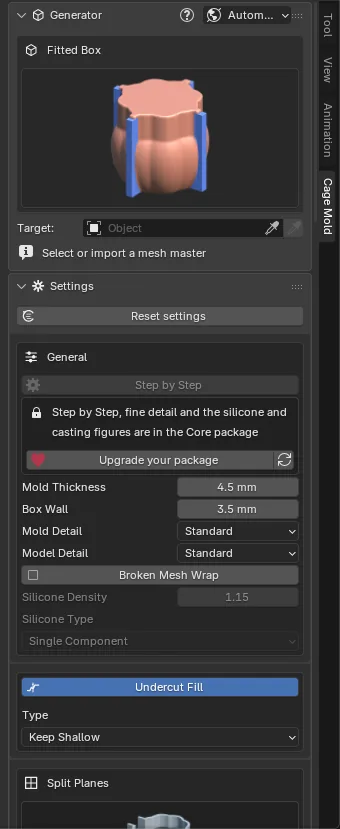
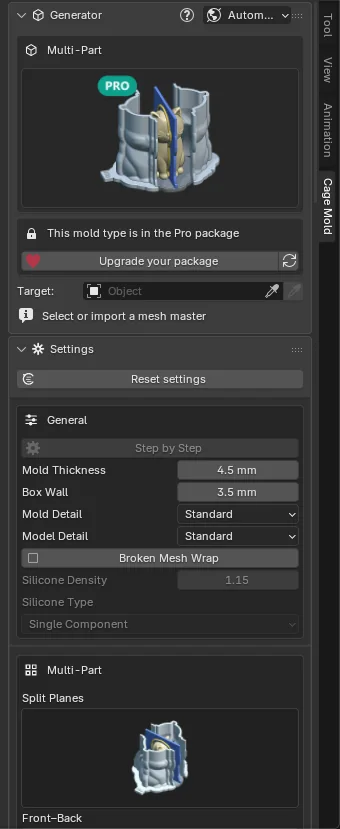
هر جا نوار کناری به چیزی برسد که در بستهٔ شما نیست، یک کادر قفل ظاهر میشود: میگوید کدام بسته آن را دارد، Upgrade your package بستهها را در سایت باز میکند و دکمهٔ تازهسازی کنار آن لایسنس را تمدید میکند. برای نمونه روی رایانهای با Lite، Step by Step قفل است و انتخاب Multi-Part در Generator قفل مخصوص همان نوع را نشان میدهد. پیش از ورود هیچ قفلی نشان داده نمیشود: بستهٔ شما هنوز معلوم نیست و زبانه فقط از شما میخواهد وارد شوید.
زبان
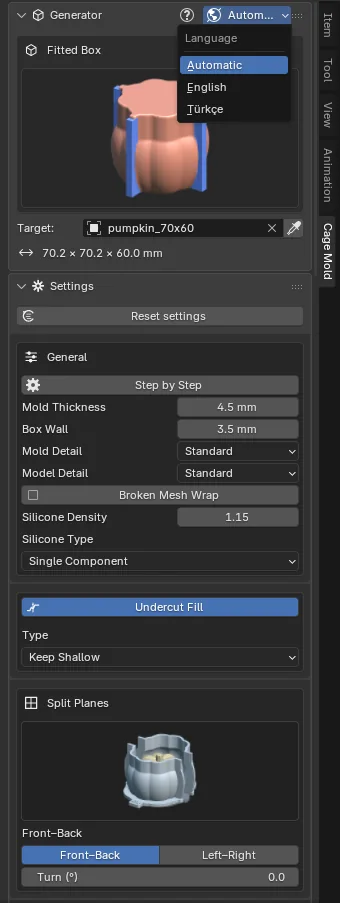
رابط Cage Mold به انگلیسی و ترکی است. انتخابگر زبان در دو جا قرار دارد: کرهٔ زمین در سرتیتر پنل Generator در نوار کناری (هم در حالت زبانه و هم در Cage mode؛ در نوار کناری باریک فقط کرهٔ زمین دیده میشود) و ردیف Language در تنظیمات افزونه.
- Automatic (پیشفرض): از زبان خود Blender پیروی میکند. اگر Blender روی ترکی تنظیم شده باشد، افزونه به ترکی نمایش داده میشود و با هر زبان دیگری به انگلیسی.
- English، Türkçe: افزونه، زبان Blender هر چه باشد، همین زبان را نشان میدهد. میتوانید Blender را به انگلیسی نگه دارید و افزونه را به ترکی ببینید.
انتخاب بیدرنگ و در همهٔ پنجرهها اعمال میشود: نام پنلها، گزینهها، دکمهها، کارت عملیات، کارتهای ابزار، پنجرههای گفتوگو و پیامها تغییر میکنند. منوها و پنجرههای خود Blender (از جمله پنجرههای نصب) به زبان Blender میمانند؛ نام اشیا (box_part_01 و مانند آن) و نام فایلهای خروجی در همهٔ زبانها یکسان است. این انتخاب در پوشهٔ کاربری خود افزونه نگه داشته میشود، برای همهٔ صحنهها و هر دو حالت.
تصاویر این راهنما رابط انگلیسی را نشان میدهند و تنظیمات با نام انگلیسی آمدهاند؛ در رابط ترکی همانها در همان جاها و به همان ترتیب قرار دارند.
تنظیمات Cage Mold
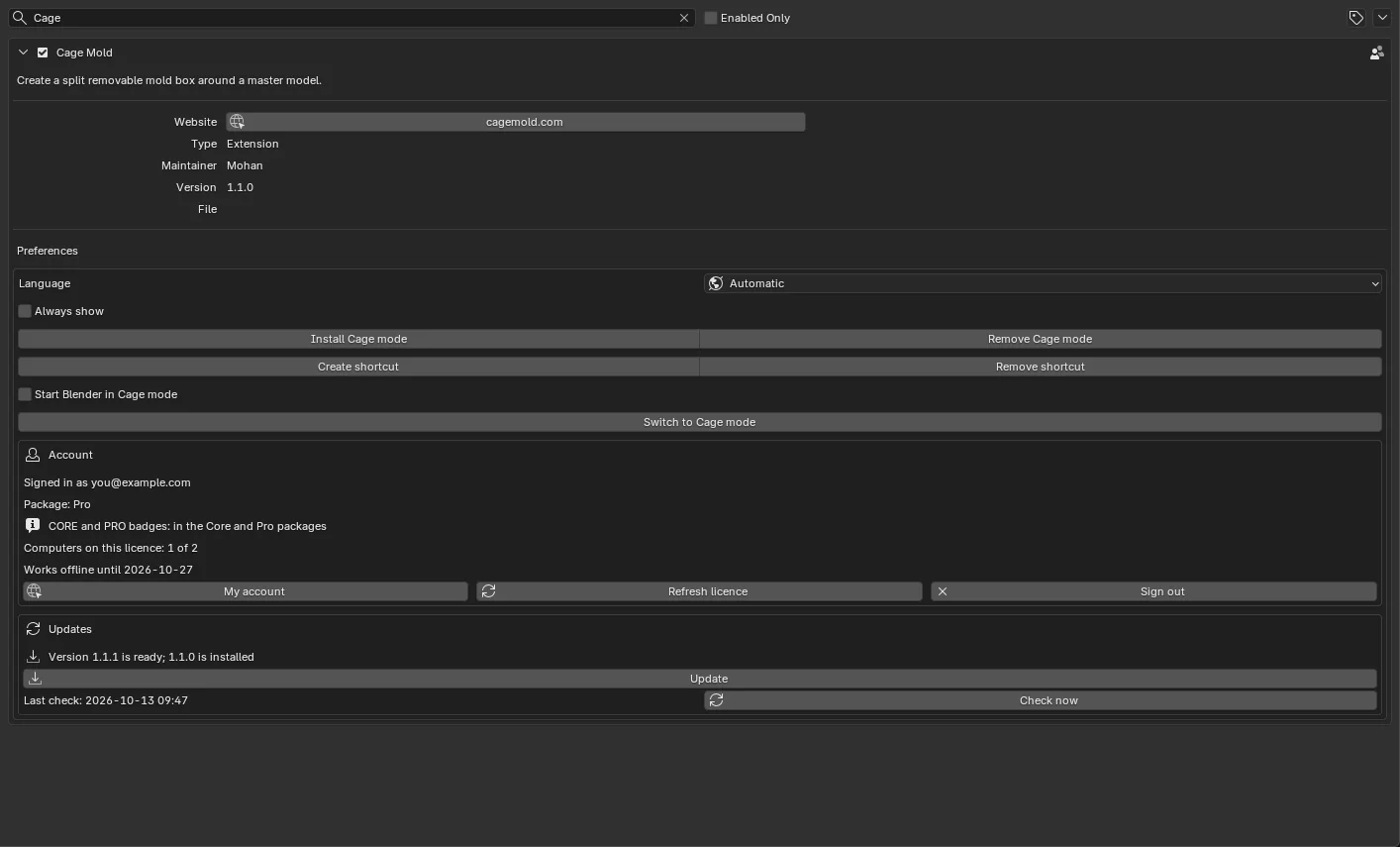
در Edit › Preferences › Add-ons پیکان ردیف Cage Mold را باز کنید. گزینههای آنجا:
- Silicone price per kg، Filament price per kg، Currency: قیمتهای خود شما برای حساب کردن هزینهٔ یک قالب؛ در ابتدا خالیاند (فصل 8).
- Filament Density (1.24 g/cm³، چگالی PLA): گرمهای قطعهها روی برگهٔ قالب با آن محاسبه میشوند.
- Print Bed (256 × 256 × 256 mm): عرض، عمق و ارتفاعی که چاپگر شما میتواند چاپ کند. قطعهای که از هیچ جهتی در آن جا نشود، روی برگهٔ قالب قرمز علامت میخورد (فصل 9).
- Language: زبان Cage Mold، Automatic / English / Türkçe (بالاتر).
- Always show: نوار ابزار، کارتها و کارت عملیات Cage Mold را در هر نمای سهبعدی نشان میدهد، هر زبانهای از نوار کناری که انتخاب شده باشد. بهطور پیشفرض خاموش است؛ اینها فقط تا وقتی زبانهٔ افزونه باز است دیده میشوند.
- Install Cage mode / Remove Cage mode: الگوی (template) Cage mode را که منوهای Blender را پنهان میکند، نصب یا حذف میکند.
- Create shortcut / Remove shortcut: میانبری روی دسکتاپ و در منوی Start (در macOS در Applications) اضافه یا حذف میکند که Blender را مستقیم در Cage mode باز میکند.
- Start Blender in Cage mode: اگر تیک خورده باشد، Blender وقتی بدون فایل اجرا شود به Cage mode میرود.
- Switch to Cage mode: همین حالا به Cage mode میرود (اگر تغییرات ذخیرهنشده وجود داشته باشد، اول میپرسد).
- کادر Account: حساب شما و این رایانه (بالاتر).
- کادر Updates: نسخه، آخرین بررسی و Check now (پایینتر).
بهروزرسانیها
برای یافتن نسخههای تازه لازم نیست کاری بکنید: همین که یک بار Check for updates automatically را زده باشید (مرحلهٔ 6 نصب)، Blender یک دقیقه پس از اجرا و پس از آن هر نیم ساعت یک بار بررسی میکند. در برنامهٔ Windows این از آغاز روشن است.
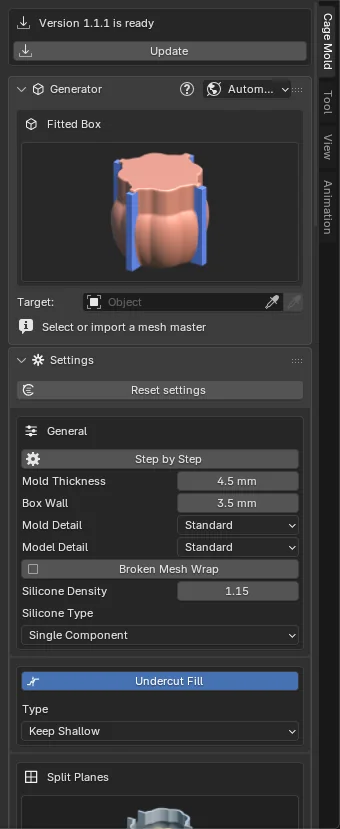
وقتی نسخهٔ جدیدتری پیدا شود، ردیف "Version X is ready" با دکمهٔ Update در بالای زبانهٔ Cage Mold ظاهر میشود. همین ردیف در کادر Updates در تنظیمات افزونه هم هست. Update نسخهٔ تازه را بیدرنگ نصب میکند: افزونهٔ قبلی خاموش و نسخهٔ تازه روشن میشود؛ لازم نیست Blender را دوباره راهاندازی کنید. موتور نسخهٔ تازه هم خودش دانلود میشود. تا وقتی قالبی در حال ساخت است، دکمه غیرفعال است؛ با پایان کار برمیگردد.
کادر Updates وضعیت را نشان میدهد: "Up to date: 1.0.0" یا "Version X is ready"، تاریخ و ساعت آخرین بررسی (Last check) و دکمهٔ Check now که بهجای انتظار برای نیم ساعت، بیدرنگ بررسی میکند.
بهروزرسانی کار شما را بر هم نمیزند: تنظیمات شما در صحنه نگه داشته میشوند و زبان و حسابتان در پوشهٔ کاربری افزونه. اگر از Cage mode استفاده میکنید، الگوی آن هم بهروز میشود. در برنامهٔ Windows این بهروزرسانیها خود Blender را تغییر نمیدهند؛ Blender تازه با برنامهٔ تازه میآید.
حذف
- برای جدا کردن این رایانه از لایسنس خود، ابتدا در تنظیمات Sign out را بزنید؛ جای آن آزاد میشود.
- Uninstall را از منوی ردیف افزونه در زبانهٔ Get Extensions یا Add-ons بزنید. موتور قالبسازی و ورود این رایانه هم همراه آن حذف میشوند.
- اگر Cage mode را نصب کردهاید، ابتدا آن را با Remove Cage mode و Remove shortcut در تنظیمات حذف کنید.
- برنامهٔ Windows: نخست Sign out، سپس Remove shortcut در تنظیمات؛ آنگاه پوشهٔ Cage Mold را پاک کنید. تنظیمات، ورود و موتور برنامه در همان پوشهاند؛ به تنظیمات Blender خودتان دست زده نمیشود.
- قطعههای قالب در صحنههای شما اشیای معمولی Blender هستند؛ پس از حذف افزونه هم باز میشوند و میتوان از آنها خروجی گرفت.