الشراء والتثبيت وتسجيل الدخول
تشتري الباقة من الموقع، أو تجرب باقة Pro أولا مجانا لمدة 7 أيام. وتثبت Cage Mold بإحدى طريقتين: على Windows تنزل برنامج Cage Mold، الذي يأتي Blender مضمنا فيه، وتفتحه؛ أو تثبت الإضافة على Blender الخاص بك عبر نظام الإضافات الخاص بـ Blender. وفي الحالتين تسجل الدخول مرة واحدة؛ يتم تنزيل محرك القوالب تلقائيا، وتصل الإصدارات الجديدة على شكل تحديثات. يشرح هذا الفصل كل خطوة مع كل نافذة ستراها.
ما تحتاج إليه
| المتطلب | التفاصيل |
|---|---|
| Blender | غير مطلوب لبرنامج Windows: فهو يأتي بـ Blender الخاص به (5.2 LTS). ولتثبيت الإضافة على Blender الخاص بك: 5.0 أو أحدث (تمت تجربته على 5.0 و5.2)؛ يمكنك تنزيل Blender مجانا من blender.org. |
| جهاز الكمبيوتر | البرنامج: Windows 10 أو 11 بنظام 64 بت، ونحو 700 MB من مساحة القرص. الإضافة: Windows x64، أو جهاز Mac بمعالج Apple silicon (M1 وما بعده)، أو Linux x64. يجري حساب القالب في الخلفية، فلا يتجمد Blender أبدا؛ أما أدق مستوى من التفاصيل (Finest) فقد يستغرق بضع دقائق مع المجسمات الكبيرة. |
| الترخيص | باقة من Cage Mold: Lite أو Core أو Pro (الفصل 1). يعمل الترخيص الواحد على جهازي كمبيوتر. لا توجد نسخة مجانية، لكن يمكنك تجربة باقة Pro مجانا لمدة 7 أيام على جهاز واحد قبل الشراء (أدناه). |
| الإنترنت | مطلوب للتثبيت ولتسجيل الدخول. بعد ذلك يتجدد الترخيص المشترى بصمت كل يوم ويعمل 14 يوما دون اتصال؛ أما التجربة لمدة 7 أيام فتتحقق عبر الإنترنت عند كل قالب ولا تعمل دون اتصال. يجب أن يكون خيار Allow Online Access في Blender مفعلا (يسأل Blender عنه عند أول تشغيل). |
| ملف المجسم | STL أو OBJ أو 3MF. ينبغي أن يكون بالمليمتر وأن يكون سطحا مغلقا (محكم الإغلاق)؛ وتصلح أداة Heal الأسطح المفتوحة أو المعطوبة. |
1. اشتر الباقة
إذا أردت التجربة أولا، فتجاوز هذه الخطوة الآن: ثبت Cage Mold (الخطوة 2)، وسجل الدخول (الخطوة 3)، وابدأ تجربة Pro لمدة 7 أيام في الصفحة التي تفتح (أدناه). وتشتري الباقة أثناء التجربة أو بعدها، بعنوان البريد الإلكتروني نفسه.
- قارن بين الباقات
تعرض صفحة cagemold.com/pricing الباقات الثلاث وما تحتويه كل منها. انظر إلى أنواع القوالب التي تحتاجها: تكفي Lite لصندوق سيليكون ولقالب صينية؛ وتضيف Core قالب الشموع (Two-Part) والصندوق رباعي الأجزاء وحساب الغرامات و Step by Step؛ وتضيف Pro كلا من Multi-Part و Cored Mold و Slip Cast و Injection Mold وأدوات مثل Pocket Fill و Watermark. يمكنك الانتقال إلى باقة أعلى في أي وقت لاحقا بدفع الفرق.
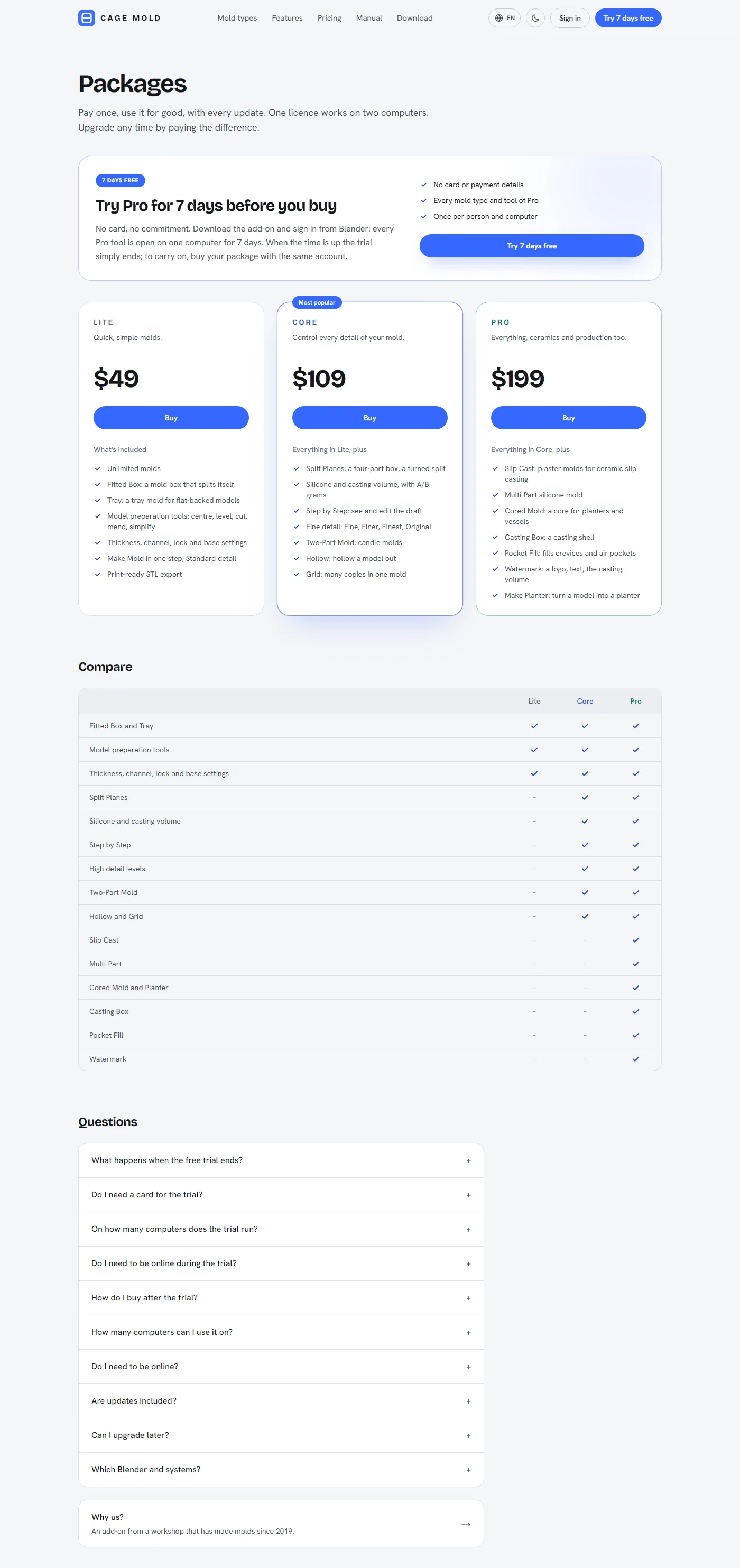
صفحة الباقات: تجربة Pro لمدة 7 أيام في الأعلى، والباقات الثلاث تحتها. - سجل الدخول برمز يصلك بالبريد الإلكتروني
اضغط زر شراء الخاص بالباقة، وسيطلب منك الموقع تسجيل الدخول أولا. لا توجد كلمة مرور: اكتب عنوان بريدك الإلكتروني، واضغط إرسال الرمز، ثم اكتب الرمز المكون من 8 أرقام الوارد في الرسالة. يعمل الرمز مرة واحدة فقط خلال 15 دقيقة؛ وإن لم يصل، فابحث في مجلد الرسائل غير المرغوب فيها. أول تسجيل دخول ينشئ حسابك تلقائيا.
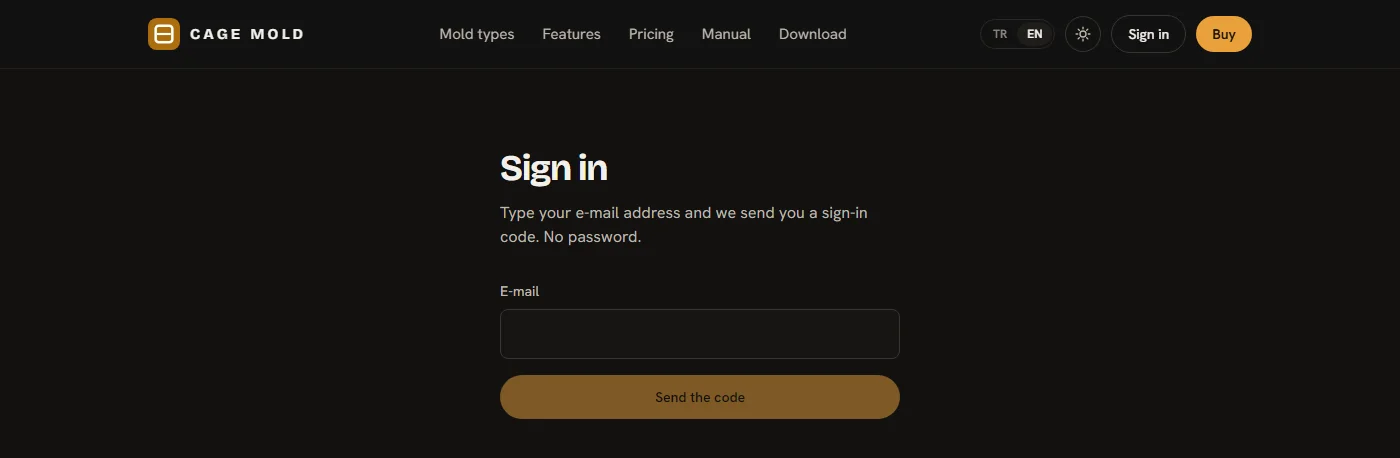
صفحة تسجيل الدخول في الموقع: البريد الإلكتروني، ثم الرمز. - ادفع
في صفحة الدفع اكتب اسمك الأول واسم العائلة، ووافق على الشروط وعلى عقد البيع عن بعد؛ وأدخل رمز الخصم إن كان لديك. تكتب بيانات بطاقتك في نموذج PayTR الآمن؛ ولا تصل إلينا أبدا. بمجرد إتمام الدفع يضاف الترخيص إلى حسابك ويصلك إيصال على بريدك الإلكتروني.
- حسابي
تعرض صفحة حسابي باقتك، وأجهزة الكمبيوتر المتصلة بها (2 كحد أقصى)، وطلباتك، وطلبات الدعم الخاصة بك. ويوجد هنا أيضا زر تنزيل برنامج Cage Mold وأزرار إضافة Blender التي تثبت الإضافة في Blender (الخطوة التالية).
2. على Windows: ثبت برنامج Cage Mold
على Windows، أسهل طريقة هي البرنامج: مجلد واحد يأتي Blender مضمنا فيه. لا حاجة إلى تثبيت Blender ولا إلى إضافة مستودع؛ افتح البرنامج فيفتح Cage Mold. وإن كنت تستخدم Blender أصلا، أو كنت على Mac أو Linux، فثبت الإضافة على Blender الخاص بك بدلا من ذلك (أدناه). كلاهما Cage Mold نفسه: الأدوات نفسها والترخيص نفسه. واستخدام البرنامج والإضافة في Blender الخاص بك على جهاز واحد يحتسب جهازا واحدا في ترخيصك. يحفظ البرنامج إعداداته في مجلده الخاص ولا يمس Blender الخاص بك.
- نزل البرنامج
على جهاز Windows الخاص بك افتح cagemold.com/download (أو صفحة حسابي). في بطاقة برنامج Cage Mold في الأعلى اضغط تنزيل لنظام Windows. يكون اسم الملف مثل
cage-mold-windows-1.4.0.zipوحجمه نحو 290 MB؛ ويحفظه متصفحك في مجلد التنزيلات. على Mac و Linux لا تعرض الصفحة هذه البطاقة، وتقترح الإضافة فقط.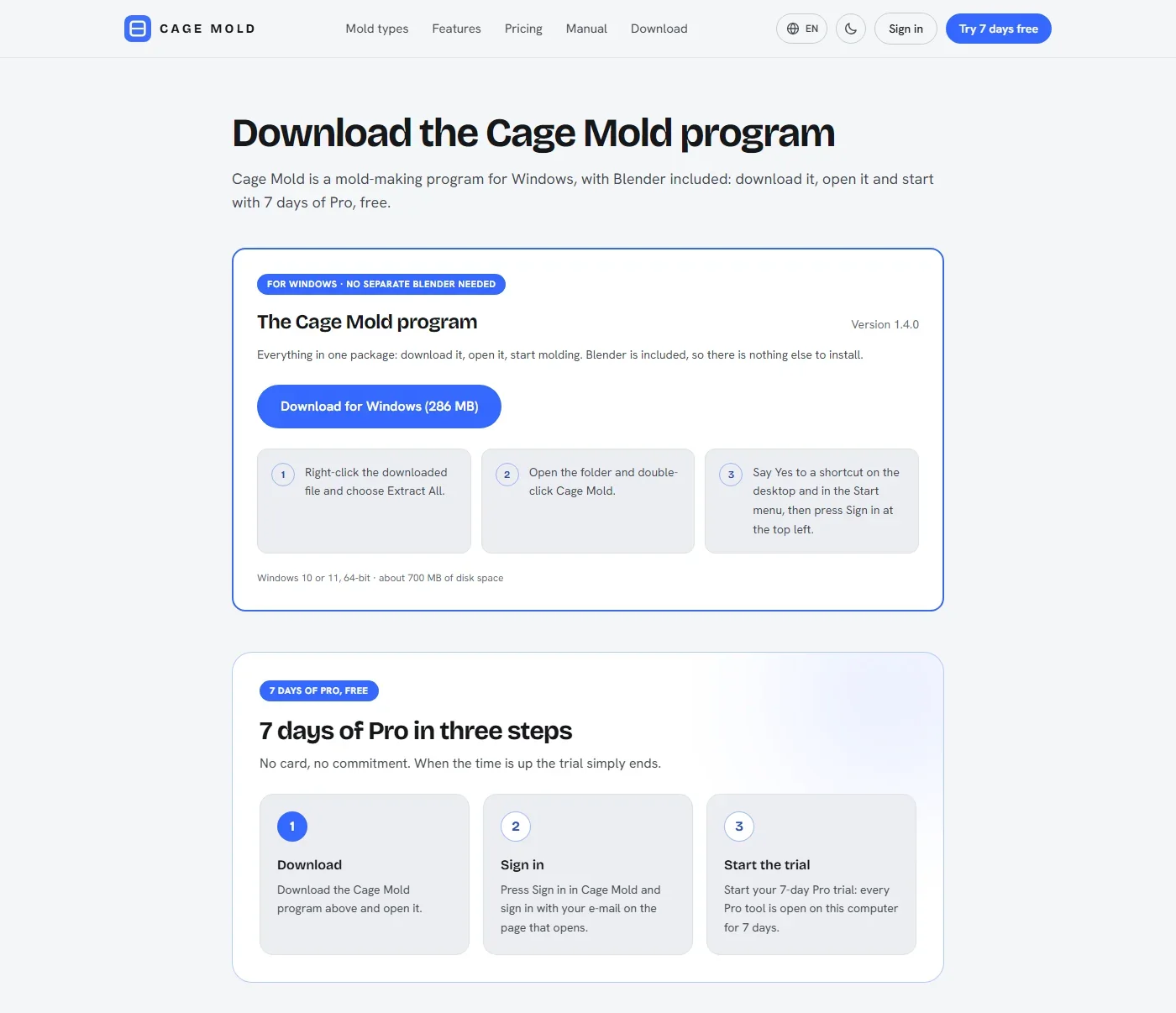
صفحة التنزيل على Windows: برنامج Cage Mold وزره «تنزيل لنظام Windows» في الأعلى، وتحته خطوات التجربة الثلاث. - استخرج ملف zip في مجلد
انقر بزر الفأرة الأيمن على الملف الذي نزلته واختر Extract All… («استخراج الكل»). اختر أحد مجلداتك، مثل المستندات أو مجلدا على القرص D:. يكتب البرنامج إعداداته وتحديثاته في مجلده الخاص، فلا تضعه في
Program Filesولا على سطح مكتب يزامنه OneDrive. لا تنقر نقرا مزدوجا داخل ملف zip: استخرجه أولا. - افتح Cage Mold
في المجلد المستخرج افتح مجلد Cage Mold وانقر نقرا مزدوجا على Cage Mold (
Cage Mold.exe). يفتح البرنامج مباشرة في Cage mode؛ لا تظهر أسئلة التشغيل الأول في Blender، والوصول إلى الإنترنت مفعل مسبقا. أثناء الفتح قد تظهر أيقونة Blender في شريط المهام بضع ثوان قبل أن تحل أيقونة Cage Mold مكانها. لا يوجد في البرنامج وضع Blender: الأدوات على الشاشة دائما. - الاختصارات: Yes
في التشغيل الأول يسأل البرنامج مرة واحدة: "Put Cage Mold on the desktop and in the Start menu?" اضغط Yes؛ ومن بعدها تفتح Cage Mold من سطح المكتب أو من قائمة Start. وإذا اخترت No فلن يسأل مرة أخرى؛ ويمكنك إضافة الاختصارات لاحقا باستخدام Create shortcut في تفضيلات الإضافة. وإذا نقلت المجلد لاحقا أو غيرت اسمه، فإن التشغيل التالي يعرض تجديد الاختصارات.
- سجل الدخول
اضغط Sign in في أعلى علامة التبويب Cage Mold وتابع مع الخطوة 3؛ تسجيل الدخول والتجربة والشراء في البرنامج كما في الإضافة. والتحديثات التلقائية مفعلة في البرنامج من البداية: لا حاجة إلى الضغط على Check for updates automatically.
2. إن كنت تستخدم Blender: ثبت الإضافة في Blender
على Mac و Linux، وعلى Windows إن أردت استخدام Blender الخاص بك، تثبت Cage Mold كإضافة. يتم التثبيت عبر نظام الإضافات الخاص بـ Blender: تسحب زرا من الموقع إلى نافذة Blender، فيضيف Blender مستودع Cage Mold ويثبت الإضافة منه. وبعد ذلك تصل الإصدارات الجديدة بالطريقة نفسها، على شكل تحديثات في Blender. جميع النوافذ أدناه هي نوافذ Blender نفسه؛ ولقطات الشاشة مأخوذة من Blender 5.0.1.
- افتح Blender
افتح Blender 5.0 أو أحدث وأغلق شاشة البداية بنقرة. لا حاجة إلى فتح أي ملف. عند أول تشغيل لـ Blender على الإطلاق يطلب الوصول إلى الإنترنت: اختر Allow Online Access (ويمكن تفعيله لاحقا أيضا من Edit › Preferences › System › Network).
- اسحب الزر إلى Blender
افتح cagemold.com/download (أو صفحة حسابي) في متصفحك. اضغط مع الاستمرار بزر الفأرة الأيسر على زر اسحب إلى Blender الخاص بنوع جهازك، واسحبه فوق نافذة Blender المفتوحة ثم أفلته. وضع المتصفح و Blender جنبا إلى جنب على الشاشة يسهل ذلك. توجد الأزرار في بطاقة إضافة Blender: على Windows في أسفل الصفحة، ويفتحها السطر «هل تستخدم Blender أصلا؟»؛ وعلى Mac و Linux في أعلى الصفحة.
- عند الإفلات الأول: Add Repository…
يخبرك Blender بأن المستودع غير معروف بعد ("The dropped extension comes from an unknown repository"). تحقق من أن العنوان في النافذة هو
cagemold.com/blender/index.jsonواضغط Add Repository….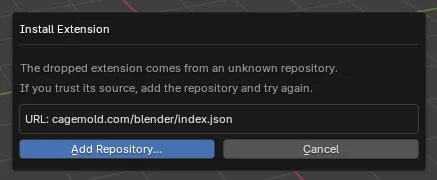
الإفلات الأول: يعرض Blender إضافة المستودع. - أنشئ المستودع
تفتح نافذة Add New Extension Repository في Blender وحقل URL معبأ. اضغط Create دون لمس أي شيء آخر. يبقى Requires Access Token و Secret فارغين؛ فمستودع Cage Mold عام ولا يطلب أي مفتاح. لا حاجة إلى تحديد Check for Updates on Startup هنا؛ إذ تفعله الإضافة لاحقا بنقرة واحدة (الخطوة 6).
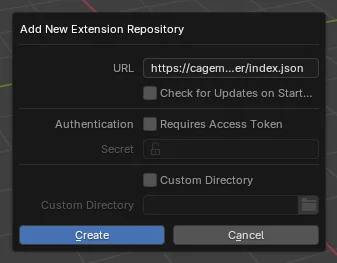
Add New Extension Repository: العنوان جاهز؛ اضغط Create. - اسحب الزر مرة أخرى وثبت الإضافة
اسحب الزر نفسه إلى Blender مرة أخرى. يقرأ Blender المستودع ويسأل: "Do you want to install the following add-on?" تحقق من أن الاسم Cage Mold وأن المستودع cagemold.com (يسمي Blender المستودع باسم عنوانه)؛ اترك Enable Add-on محددا واضغط OK. يتم تنزيل الإضافة وتثبيتها وتشغيلها خلال ثوان.
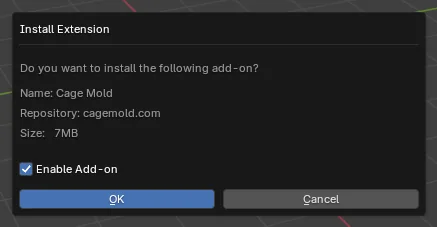
الإفلات الثاني: يطلب Blender تثبيت الإضافة من المستودع. - افتح علامة التبويب وقم بتفعيل التحديثات التلقائية
ضع الفأرة فوق العرض ثلاثي الأبعاد واضغط N: يفتح الشريط الجانبي على اليمين. اختر Cage Mold من بين علامات التبويب العمودية على الحافة اليمنى للشريط الجانبي. في أعلى علامة التبويب يوجد مربعان:
- Account (في الأعلى): "Sign in to use Cage Mold" وزر Sign in. هذه هي الخطوة التالية.
- وتحته "New versions are not checked for" مع Check for updates automatically: اضغطه مرة واحدة. من الآن فصاعدا يبحث Blender عن الإصدارات الجديدة بنفسه (التحديثات). ويختفي هذا المربع.
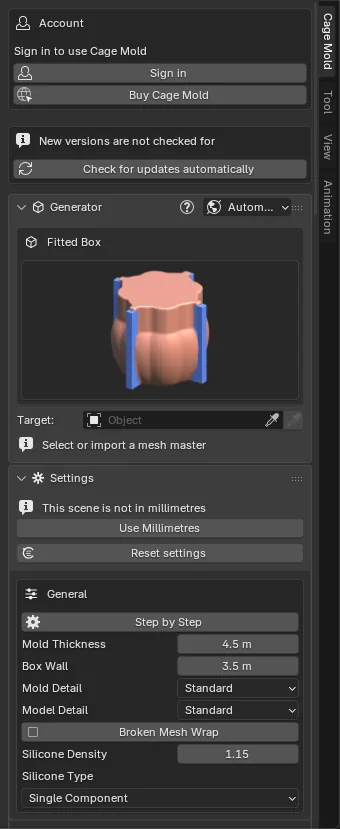
علامة التبويب مباشرة بعد التثبيت: مربع التحديثات وتسجيل الدخول. 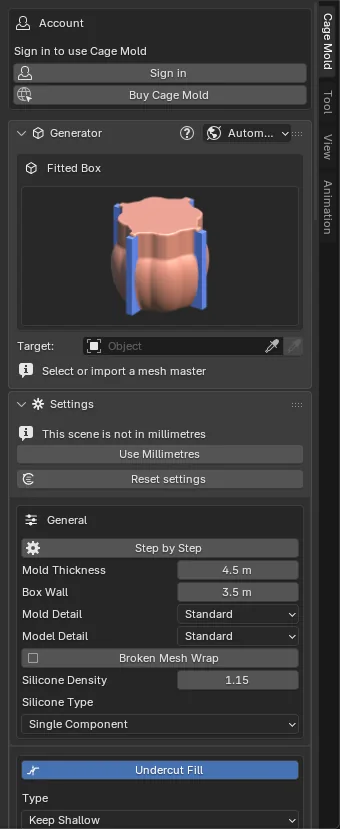
بعد Check for updates automatically: لم يبق سوى تسجيل الدخول.
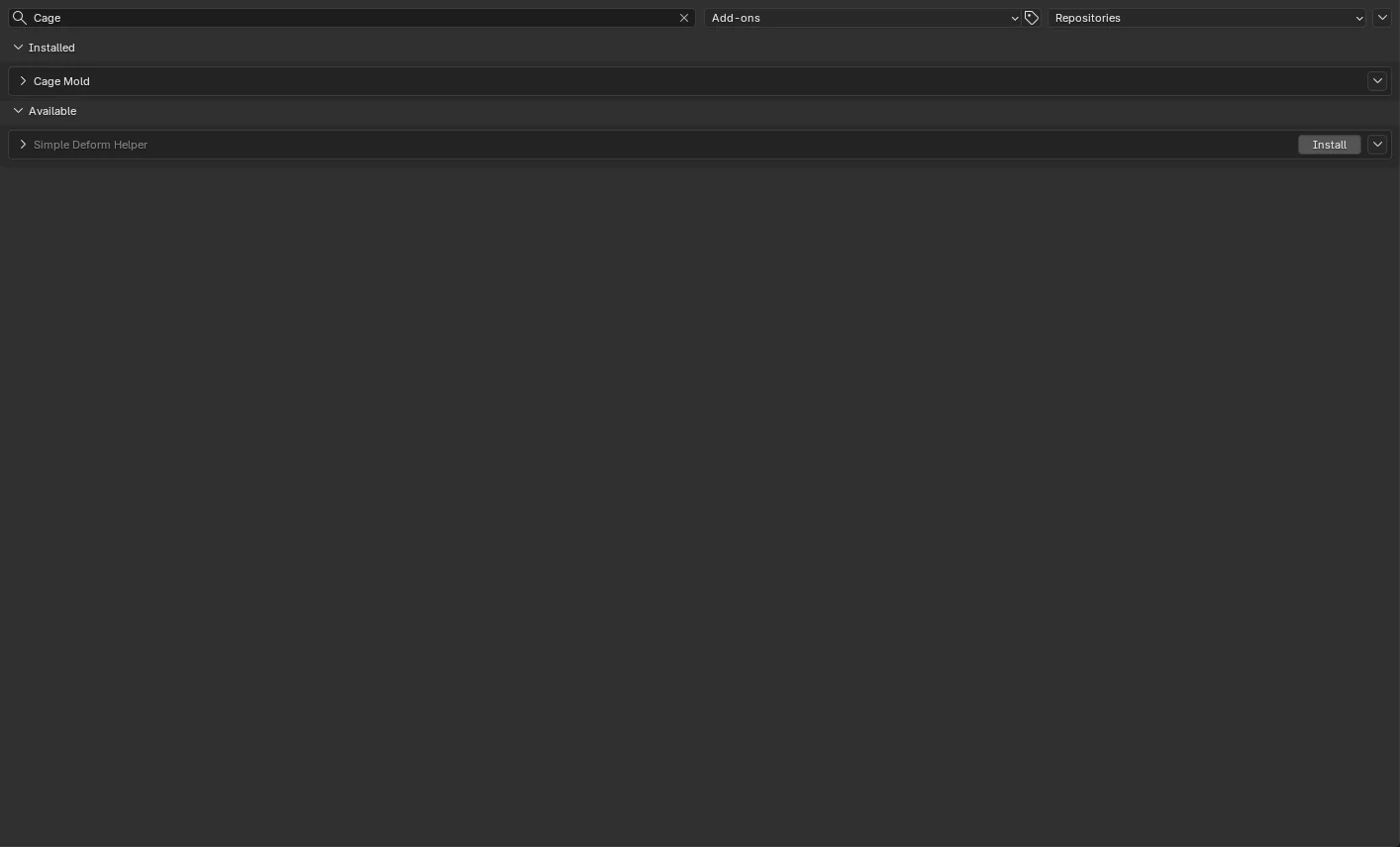
3. سجل الدخول من Blender واربط جهاز الكمبيوتر
يبني Cage Mold القوالب بواسطة محرك القوالب. لا يأتي المحرك مع البرنامج ولا مع الإضافة: عند تسجيل الدخول يرتبط هذا الجهاز بترخيصك، ويتم تنزيل المحرك المطابق لإصدار Cage Mold تلقائيا. تقوم بذلك مرة واحدة على كل جهاز.
- سجل الدخول
اضغط Sign in في أعلى علامة التبويب Cage Mold. يفتح متصفحك صفحة
cagemold.com/activate؛ ويعرض مربع Account في Blender العبارة "Confirm this code in the browser:" ورمزا بأحرف كبيرة (مثلاKXTP-MRQD). إذا لم يفتح المتصفح، فاضغط Open the page again.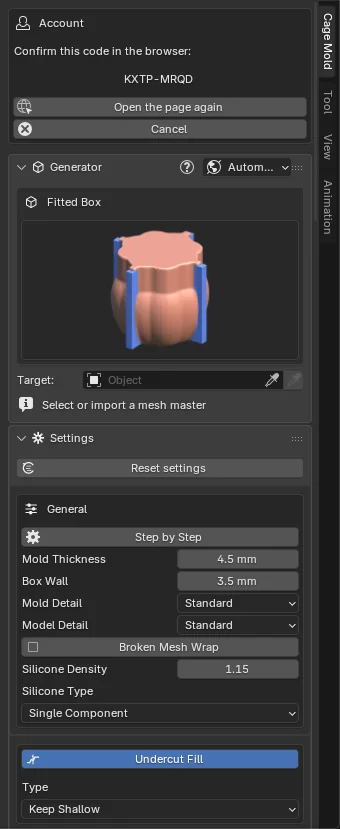
يعرض Blender الرمز وينتظر المتصفح. - في المتصفح: ربط هذا الكمبيوتر
إذا لم تكن قد سجلت الدخول في الموقع، فسجل الدخول أولا برمز البريد الإلكتروني (كما سبق). تحقق من أن الرمز في الصفحة مطابق للرمز في Blender؛ وتعرض الصفحة اسم جهازك والترخيص الذي سيستخدمه. اضغط ربط هذا الكمبيوتر. إذا لم يكن الرمز لك، فاضغط هذا ليس أنا؛ وعندئذ لا يعمل الرمز في أي مكان. الرمز صالح لمدة 10 دقائق. وإذا لم يكن في حسابك ترخيص صالح بعد، فتعرض الصفحة تجربة Pro لمدة 7 أيام بدلا من زر الربط، أو تذكر سبب تعذر ذلك (أدناه).
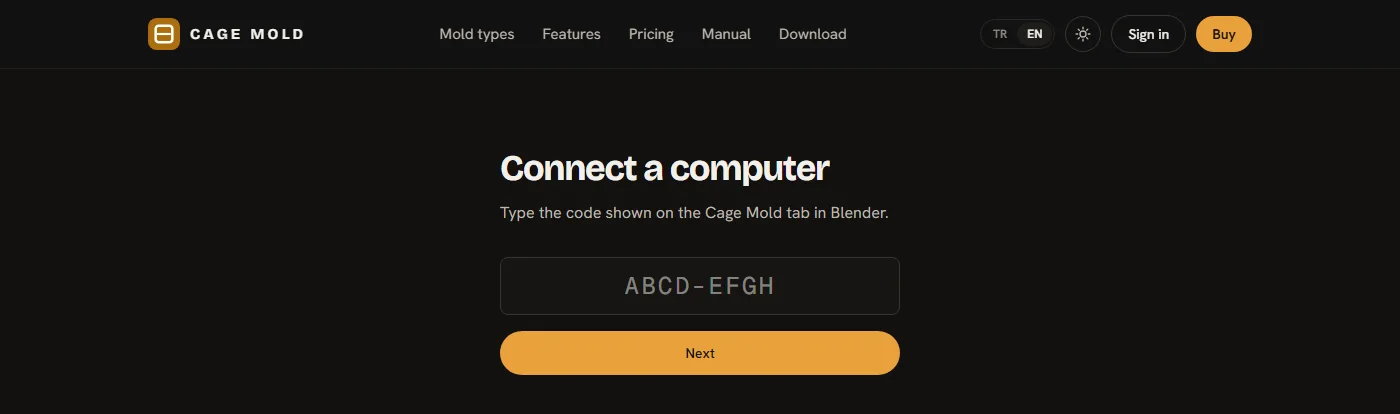
صفحة ربط جهاز الكمبيوتر. عند القدوم من Blender يكون الرمز معبأ. - العودة إلى Blender: تنزيل المحرك
عندما تعرض الصفحة "تم الاتصال"، عد إلى Blender. يعرض مربع Account العبارة "Downloading the engine…"؛ ويصل المحرك (بضعة MB) خلال ثانية أو ثانيتين. بعد ذلك يختفي مربع Account من علامة التبويب وتنتقل لوحة Generator إلى الأعلى: أصبح Cage Mold جاهزا. توجد تفاصيل حسابك الآن في مربع Account ضمن تفضيلات الإضافة (أدناه).
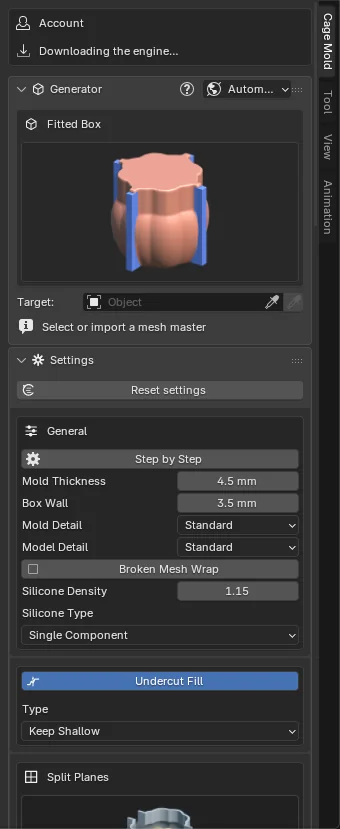
تم تأكيد تسجيل الدخول؛ ويجري تنزيل المحرك.
تجربة Pro لمدة 7 أيام
قبل الشراء، يمكنك تجربة باقة Pro مجانا لمدة 7 أيام: تكون كل أنواع قوالب Pro وأدواتها متاحة. لا تطلب منك بطاقة ولا أي بيانات دفع؛ وعند انتهاء المدة تنتهي التجربة ببساطة ولا يقتطع أي مبلغ.
- 7 أيام: 168 ساعة من لحظة بدئها.
- جهاز واحد: تعمل التجربة فقط على الجهاز الذي تبدأها عليه. أما العمل على جهازين فهو للترخيص المشترى.
- مرة واحدة: لكل شخص ولكل جهاز تجربة واحدة. ولا تبدأ التجربة على جهاز افتراضي.
- عبر الإنترنت: خلال التجربة تتحقق الإضافة من الترخيص لدى cagemold.com عند كل قالب. يجب أن يكون خيار Allow Online Access في Blender مفعلا وأن يكون الجهاز متصلا بالإنترنت؛ فالتجربة لا تعمل دون إنترنت. ومع ذلك لا يغادر مجسمك جهازك أبدا.
- Cage Mold 1.2.0 أو أحدث: إذا كان إصدارك أقدم، فاضغط Update أولا (التحديثات).
- ثبت الإضافة وسجل الدخول
ثبت Cage Mold: البرنامج على Windows (الخطوة 2) أو الإضافة في Blender (الخطوة 2)؛ ثم اضغط Sign in في علامة التبويب Cage Mold. يفتح متصفحك
cagemold.com/activate؛ وإذا لم تكن قد سجلت الدخول في الموقع، فسجل الدخول برمز البريد الإلكتروني (الخطوة 3). وترتبط التجربة بعنوان البريد الإلكتروني الذي تسجل الدخول به. - في المتصفح: ابدأ تجربة Pro لمدة 7 أيام
إذا لم يكن في حسابك ترخيص بعد، فتعرض الصفحة المربع "ابدأ بـ 7 أيام من Pro" تحت الجهاز المراد ربطه، مع اليوم والساعة اللذين ستنتهي فيهما التجربة ("تنتهي في …"). تحقق من أن الرمز في الصفحة مطابق للرمز في Blender واضغط ابدأ تجربة Pro لمدة 7 أيام. تبدأ التجربة ويرتبط الجهاز في الوقت نفسه: تعرض الصفحة "بدأت تجربة Pro" وتذكر موعد الانتهاء مرة أخرى. ولشراء باقة فورا بدلا من ذلك، يعرض أو اشتر باقة الآن أسفل المربع الباقات.
- العودة إلى Blender
يصل المحرك خلال بضع ثوان. وعلى خلاف الترخيص المشترى، يبقى مربع Account في أعلى علامة التبويب: فهو يعرض الوقت المتبقي ("Pro trial: 7 days left") وزر Buy Cage Mold. يعد الوقت تنازليا بالأيام؛ وفي اليومين الأخيرين يعرض الساعات ("Pro trial: 30 hours left")، وفي الساعة الأخيرة "Pro trial: less than an hour left". وفي تفضيلات الإضافة يعرض مربع Account الباقة على أنها Trial، والأجهزة 1 of 1، وموعد انتهاء التجربة بدلا من Works offline until …: The trial ends …
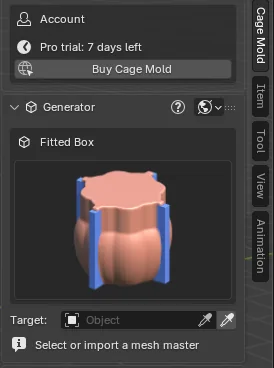
أعلى علامة التبويب أثناء التجربة: الوقت المتبقي و Buy Cage Mold.
الشراء: أثناء التجربة أو بعدها
تشتري الباقة من الموقع بعنوان البريد الإلكتروني نفسه الذي بدأت به التجربة؛ ويمكنك الشراء قبل انتهاء التجربة أيضا. لا تعد التجربة باقة: فتشتري الباقة التي تريدها (Lite أو Core أو Pro) بسعرها الكامل. ينتقل جهازك إلى الترخيص المشترى دون تسجيل دخول جديد: تلقائيا خلال ساعة، لأن ترخيص التجربة يتجدد كل ساعة، أو فورا عندما تضغط Refresh licence في مربع Account ضمن تفضيلات الإضافة. ومن ذلك الحين يعمل الترخيص على جهازين و14 يوما دون اتصال. وإذا اشتريت باقة أصغر من Pro، فإن ما لا تتضمنه يكون مقفلا (أدناه).
عند انتهاء التجربة
بعد انتهائها لا يبنى أي قالب؛ ويعرض Cage Mold "Your 7-day Pro trial has ended: choose your package". وخلال ساعة إذا كان Blender مفتوحا، أو عند تشغيله التالي، يسجل خروج هذا الجهاز: يعرض مربع Account في علامة التبويب "Your 7-day Pro trial has ended: choose your package, then sign in again" مع Sign in و Buy Cage Mold. اشتر باقتك بعنوان البريد الإلكتروني نفسه، ثم اضغط Sign in: فيرتبط الجهاز بالترخيص الذي اشتريته.
القوالب التي بنيتها أثناء التجربة كائنات Blender عادية: وتبقى قابلة للفتح والتصدير بعد التجربة.
إذا لم تبدأ التجربة
عندما لا تستطيع الصفحة عرض التجربة أو بدءها، فإنها تذكر السبب في سطر واحد وتعرض رابط عرض الباقات:
| ما تقوله الصفحة | ما العمل |
|---|---|
| استخدم هذا الحساب تجربته من قبل. | لكل شخص تجربة واحدة. وللاستمرار، اشتر باقة. |
| استُخدمت تجربة على هذا الجهاز من قبل. | لكل جهاز تجربة واحدة؛ ولا يبدأ حساب آخر تجربة جديدة أيضا. اشتر باقة. |
| تعمل التجربة على جهاز واحد، وهي مستخدمة على جهاز آخر. اشتر باقة لجهازين. | سجلت الدخول على جهاز ثان أثناء سريان التجربة. تابع على الجهاز الذي بدأتها عليه، أو اشتر باقة. |
| لا تبدأ التجربة على جهاز افتراضي. الترخيص المشترى يعمل هناك. | ابدأ التجربة على جهازك أنت، أو اشتر باقة. |
| لا يمكن تمييز هذا الجهاز للتجربة. الترخيص المشترى يعمل عليه. | لا تبدأ أي تجربة على هذا الجهاز؛ اشتر باقة. |
| تحتاج التجربة إلى بريد إلكتروني دائم، لا مؤقت. سجّل الدخول بعنوان آخر. | عناوين البريد الإلكتروني المؤقتة لا تبدأ أي تجربة. اضغط تسجيل الخروج في صفحة حسابي، ثم اضغط Sign in في Blender مرة أخرى وسجل الدخول بعنوانك الدائم. |
| بدأت تجارب كثيرة من هذه الشبكة مؤخرا. | بدأت تجارب أخرى من هذه الشبكة مؤخرا. وشراء باقة يتيح لك البدء فورا. |
| حدّث Cage Mold في Blender (الإصدار 1.2.0 أو أحدث) لبدء التجربة: Update في Get Extensions. | حدث الإضافة (التحديثات)، ثم اضغط Sign in مرة أخرى. |
| التجارب متوقفة حاليا. | التجارب موقوفة لفترة؛ وخلال ذلك لا تعرض الصفحة التجربة إطلاقا. اضغط Sign in في Blender مرة أخرى لاحقا، أو اشتر باقة. |
| يحتوي حسابك على ترخيص بالفعل. | اضغط Sign in في Blender مرة أخرى؛ فتعرض الصفحة عندئذ ربط الجهاز بترخيصك. |
| ضغطت مرات كثيرة. انتظر قليلا ثم حاول مرة أخرى. | انتظر دقيقة، ثم اضغط Sign in في Blender مرة أخرى. |
| تعذر بدء التجربة. حاول مرة أخرى بعد دقيقة. | اضغط Sign in في Blender مرة أخرى بعد دقيقة؛ وإن استمر الأمر، فراسل الدعم. |
الحساب وأجهزة الكمبيوتر وتسجيل الخروج
يعرض مربع Account ضمن Edit › Preferences › Add-ons › Cage Mold ما يلي:
- Signed in as …: البريد الإلكتروني الذي سجلت الدخول به.
- Package: Lite أو Core أو Pro (Trial أثناء التجربة)؛ وتحتها معنى الشارات (CORE and PRO badges).
- Computers on this licence: 1 of 2: عدد أجهزة الكمبيوتر المرتبطة بترخيصك (1 of 1 في التجربة).
- Works offline until …: آخر يوم يعمل فيه دون إنترنت. في كل مرة يتصل فيها الجهاز بالإنترنت يتقدم هذا التاريخ تلقائيا. ولأن التجربة لا تعمل دون اتصال، يعرض هذا الصف بدلا من ذلك موعد انتهاء التجربة: The trial ends …
- My account يفتح الموقع، و Refresh licence يجدد الترخيص الآن (بعد الترقية)، و Sign out يسجل خروج هذا الجهاز.
جهازا كمبيوتر. يعمل الترخيص الواحد على جهازين. عند تسجيل الدخول على جهاز ثالث يخبرك الموقع بذلك؛ وفي صفحة حسابي تزيل الجهاز القديم بزر إزالة ثم تربط الجهاز الجديد. أو اضغط Sign out في Blender على الجهاز القديم: فيتحرر مكانه في الترخيص فورا.
الترقية. اختر الباقة الأعلى في الموقع وادفع الفرق؛ ثم اضغط Refresh licence في Blender. تزول الأقفال فورا.
العمل دون اتصال. يتجدد الترخيص المشترى بصمت كل يوم. الجهاز الذي يبقى دون اتصال لمدة 14 يوما لا يبني قوالب جديدة؛ وبمجرد اتصاله مجددا يستأنف العمل تلقائيا. أما التجربة لمدة 7 أيام فلا تعمل دون اتصال إطلاقا (أعلاه).
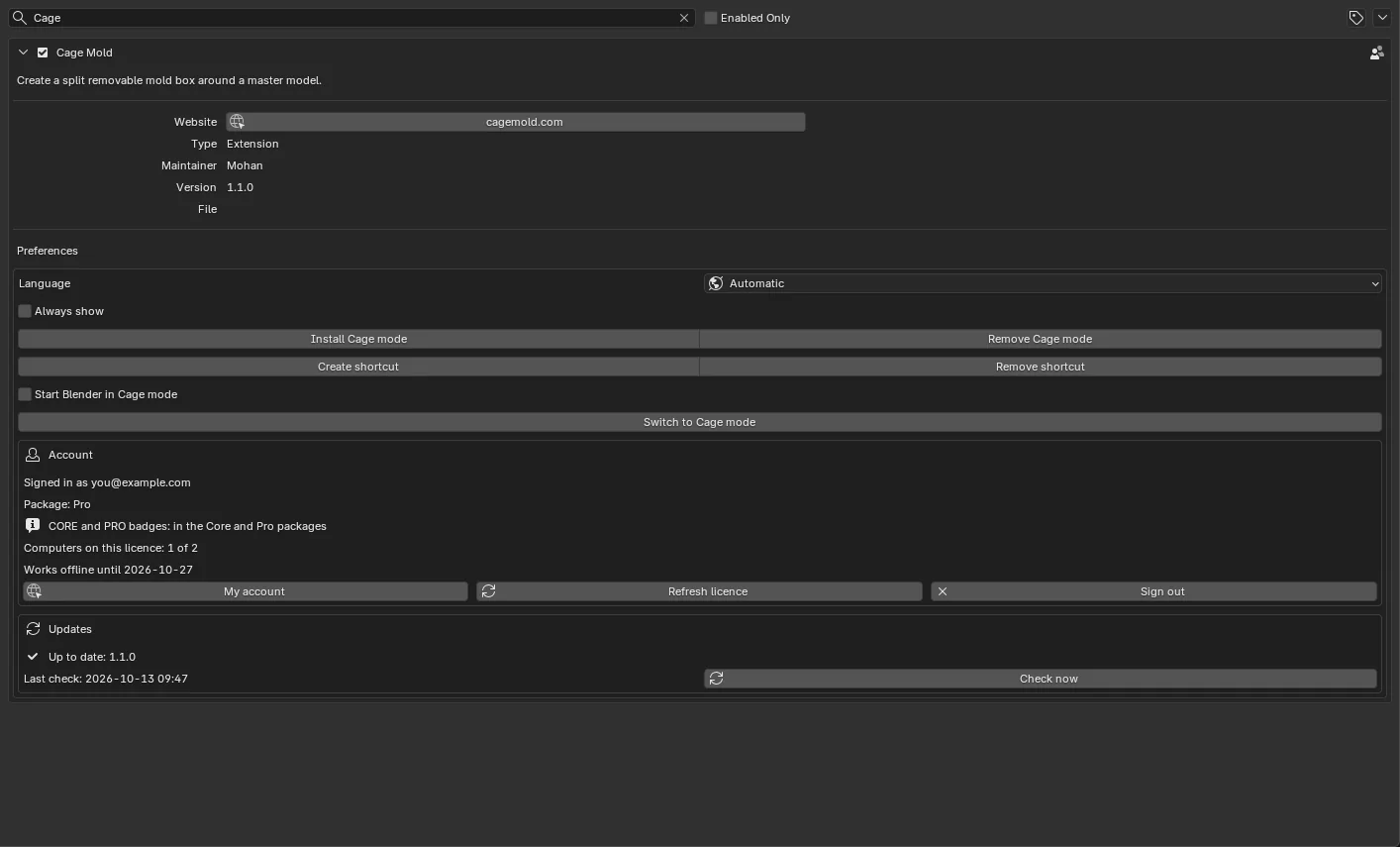
ما لا تتضمنه باقتك
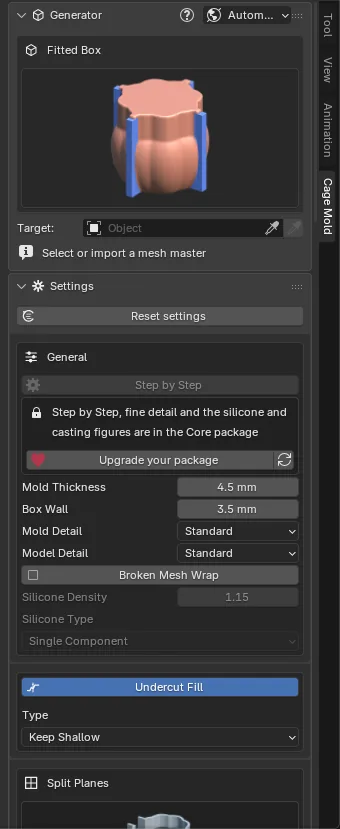
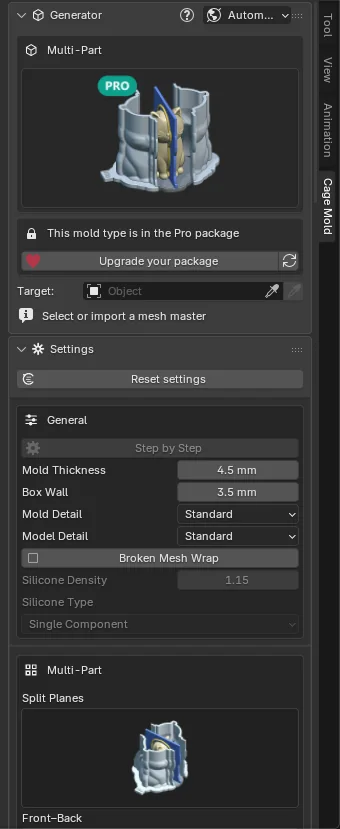
حيثما يصل الشريط الجانبي إلى شيء لا تتضمنه باقتك، يظهر مربع قفل: يذكر الباقة التي تتضمنه، ويفتح Upgrade your package صفحة الباقات في الموقع، ويجدد زر التجديد المجاور له الترخيص. على جهاز بباقة Lite مثلا تكون Step by Step مقفلة، واختيار Multi-Part في Generator يظهر القفل الخاص بهذا النوع. قبل تسجيل الدخول لا يظهر أي قفل: فباقتك غير معروفة بعد، وعلامة التبويب تطلب منك تسجيل الدخول فقط.
اللغة
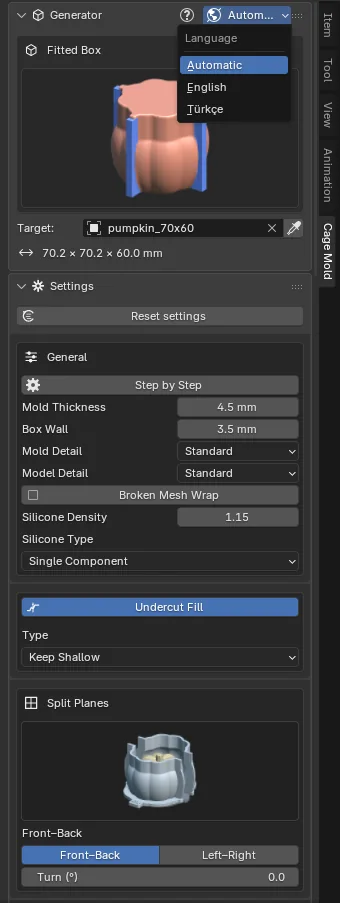
تتوفر واجهة Cage Mold بالإنجليزية والتركية. يوجد محدد اللغة في مكانين: الكرة الأرضية في رأس لوحة Generator في الشريط الجانبي (في وضع علامة التبويب وفي Cage mode على حد سواء؛ وفي الشريط الجانبي الضيق تظهر الكرة الأرضية وحدها)، وصف Language في تفضيلات الإضافة.
- Automatic (الافتراضي): يتبع لغة Blender نفسه. إذا كانت لغة Blender هي التركية تظهر الإضافة بالتركية، ومع أي لغة أخرى تظهر بالإنجليزية.
- English، Türkçe: تعرض الإضافة تلك اللغة أيا كانت لغة Blender. يمكنك إبقاء Blender بالإنجليزية ورؤية الإضافة بالتركية.
يسري الاختيار فورا وفي كل النوافذ: تتغير أسماء اللوحات والخيارات والأزرار وبطاقة الإجراء وبطاقات الأدوات ونوافذ الحوار والرسائل. أما قوائم Blender ونوافذه (ومنها نوافذ التثبيت) فتبقى بلغة Blender؛ وأسماء الكائنات (box_part_01 وما شابهها) وأسماء الملفات المصدرة واحدة في كل اللغات. يحفظ الاختيار في مجلد المستخدم الخاص بالإضافة، لكل المشاهد وفي الوضعين كليهما.
تعرض لقطات الشاشة في هذا الدليل الواجهة الإنجليزية، والإعدادات مذكورة بأسمائها الإنجليزية؛ وفي الواجهة التركية تقع في الأماكن نفسها وبالترتيب نفسه.
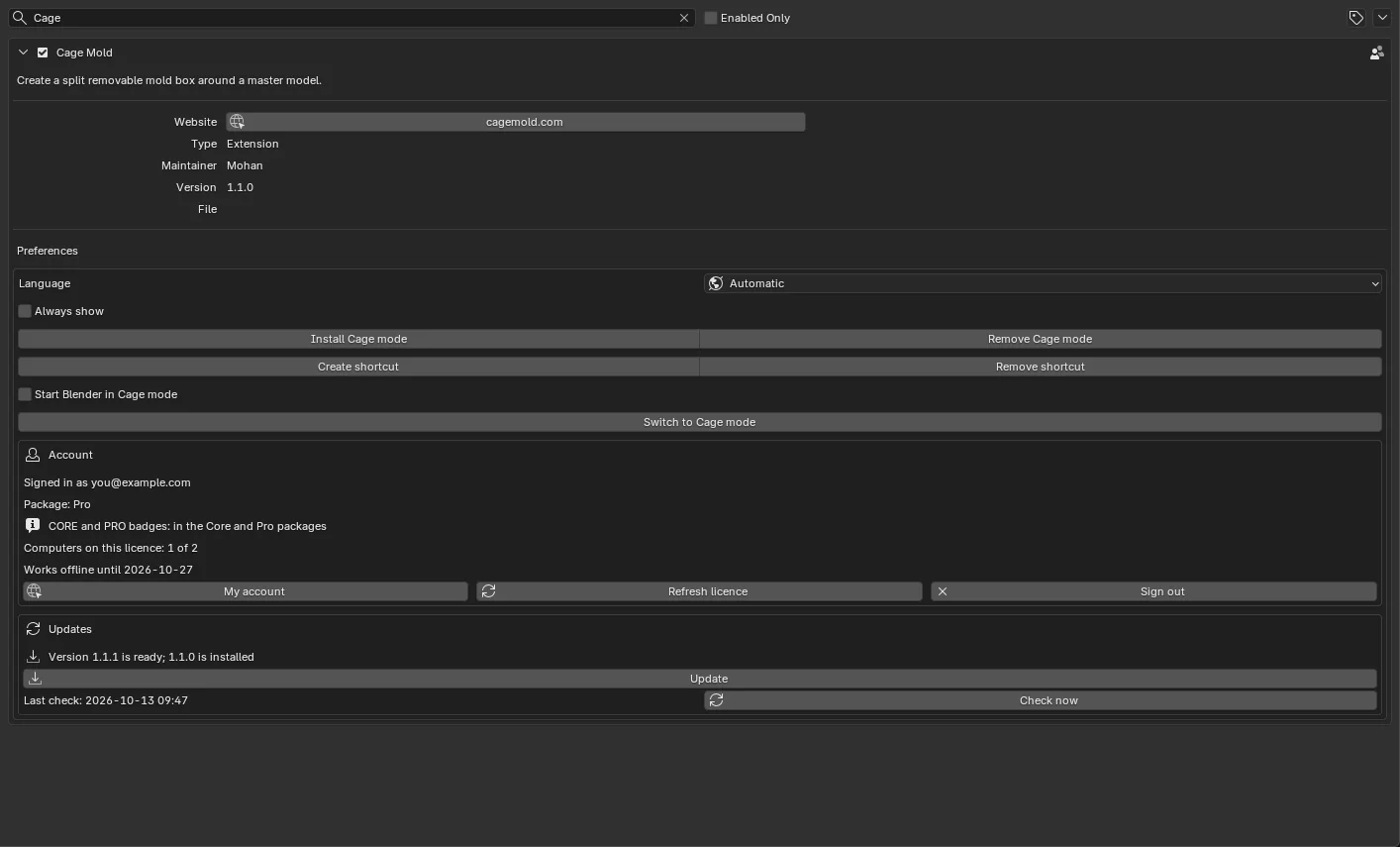
تفضيلات Cage Mold
في Edit › Preferences › Add-ons افتح سهم صف Cage Mold. الخيارات الموجودة هناك:
- Silicone price per kg، Filament price per kg، Currency: أسعارك أنت لحساب تكلفة القالب؛ فارغة في البداية (الفصل 8).
- Filament Density (1.24 g/cm³، كثافة PLA): تحسب بها غرامات الأجزاء على ورقة القالب.
- Print Bed (256 × 256 × 256 mm): العرض والعمق والارتفاع التي تستطيع طابعتك طباعتها. الجزء الذي لا يتسع فيها بأي اتجاه يعلَّم بالأحمر على ورقة القالب (الفصل 9).
- Language: لغة Cage Mold، Automatic / English / Türkçe (أعلاه).
- Always show: يرسم شريط Cage Mold وبطاقاته وبطاقة الإجراء في كل عرض ثلاثي الأبعاد أيا كانت علامة التبويب المحددة في الشريط الجانبي. معطل افتراضيا؛ فلا تظهر إلا عندما تكون علامة تبويب الإضافة مفتوحة.
- Install Cage mode / Remove Cage mode: يثبت أو يزيل نموذج Cage mode الذي يخفي قوائم Blender.
- Create shortcut / Remove shortcut: يضيف أو يحذف اختصارا على سطح المكتب وفي قائمة Start (وفي Applications على macOS) يفتح Blender مباشرة في Cage mode.
- Start Blender in Cage mode: عند تحديده، ينتقل Blender الذي يبدأ دون ملف إلى Cage mode.
- Switch to Cage mode: ينتقل الآن (ويسأل أولا إذا كانت هناك تغييرات غير محفوظة).
- مربع Account: حسابك وهذا الجهاز (أعلاه).
- مربع Updates: الإصدار، وآخر فحص، و Check now (أدناه).
التحديثات
لا تحتاج إلى فعل أي شيء للبحث عن الإصدارات الجديدة: بمجرد أن تضغط Check for updates automatically (الخطوة 6 من التثبيت)، يبحث Blender بعد دقيقة من بدء تشغيله ثم كل نصف ساعة. وفي برنامج Windows يكون هذا مفعلا من البداية.
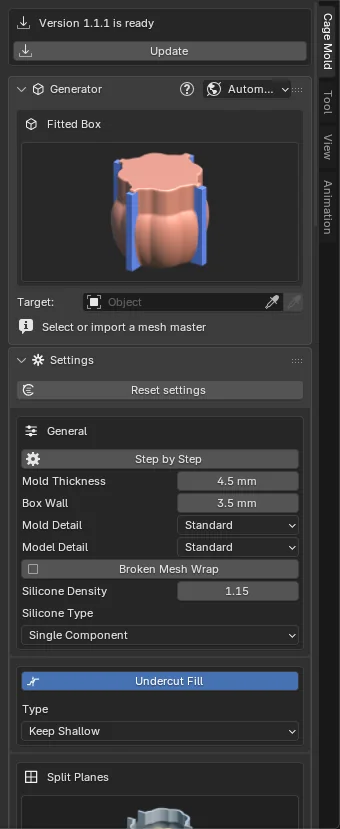
عند العثور على إصدار أحدث، يظهر صف "Version X is ready" مع زر Update في أعلى علامة التبويب Cage Mold. والصف نفسه موجود في مربع Updates ضمن تفضيلات الإضافة. يثبت Update الإصدار الجديد فورا: يتم إيقاف الإضافة وتشغيل الإصدار الجديد؛ ولا حاجة إلى إعادة تشغيل Blender. ويتم تنزيل محرك الإصدار الجديد تلقائيا أيضا. أثناء بناء قالب يكون الزر غير نشط؛ ويعود عند انتهاء العملية.
يعرض مربع Updates الحالة: "Up to date: 1.0.0" أو "Version X is ready"، وتاريخ آخر فحص ووقته (Last check)، وزر Check now الذي يفحص فورا بدلا من انتظار نصف الساعة.
لا يؤثر التحديث على عملك: إعداداتك محفوظة في المشهد، ولغتك وحسابك في مجلد المستخدم الخاص بالإضافة. وإذا كنت تستخدم Cage mode، فيتم تحديث نموذجه أيضا. وفي برنامج Windows لا تغير هذه التحديثات Blender نفسه؛ فإصدار Blender الجديد يأتي مع برنامج جديد.
الإزالة
- لإزالة هذا الجهاز من ترخيصك، اضغط Sign out في التفضيلات أولا؛ فيتحرر مكانه في الترخيص.
- اختر Uninstall من القائمة في صف الإضافة ضمن علامة التبويب Get Extensions أو Add-ons. ويزال معها محرك القوالب وتسجيل دخول هذا الجهاز.
- إذا كنت قد قمت بتثبيت Cage mode، فأزله أولا باستخدام Remove Cage mode و Remove shortcut في التفضيلات.
- برنامج Windows: اضغط Sign out أولا، ثم Remove shortcut في التفضيلات؛ ثم احذف مجلد Cage Mold. إعدادات البرنامج وتسجيل دخوله ومحركه موجودة في ذلك المجلد؛ ولا تُمس إعدادات Blender الخاص بك.
- أجزاء القالب في مشاهدك كائنات Blender عادية؛ وتبقى قابلة للفتح والتصدير حتى بعد إزالة الإضافة.