Acquisto, installazione e accesso
Acquisti il pacchetto sul sito, oppure prima provi gratis il pacchetto Pro per 7 giorni. Ci sono due modi per installare Cage Mold: su Windows scarichi e apri il programma Cage Mold, con Blender incluso, oppure aggiungi l'estensione al tuo Blender con il sistema di estensioni di Blender. In entrambi i casi accedi una volta sola; il motore degli stampi si scarica da solo e le nuove versioni arrivano come aggiornamenti. Questo capitolo illustra ogni passaggio con tutte le finestre che vedrai.
Che cosa ti serve
| Requisito | Dettagli |
|---|---|
| Blender | Non serve per il programma per Windows: porta con sé il suo Blender (5.2 LTS). Per aggiungere l'estensione al tuo Blender: 5.0 o successivo (testato con 5.0 e 5.2); scarica Blender gratis da blender.org. |
| Computer | Il programma: Windows 10 o 11, 64 bit, circa 700 MB di spazio su disco. L'estensione: Windows x64, un Mac con Apple silicon (M1 e successivi) o Linux x64. Lo stampo viene calcolato in background, così Blender non si blocca mai; il dettaglio più fine (Finissimo) può richiedere qualche minuto sui modelli grandi. |
| Licenza | Un pacchetto Cage Mold: Lite, Core o Pro (capitolo 1). Una licenza funziona su due computer. Non esiste una versione gratuita, ma prima di acquistare puoi provare gratis il pacchetto Pro per 7 giorni su un computer (più sotto). |
| Internet | Serve per installare e per accedere. Poi una licenza acquistata si rinnova in silenzio ogni giorno e funziona 14 giorni senza connessione; la prova di 7 giorni verifica online ogni stampo e non funziona senza connessione. L'opzione Consenti accesso online di Blender deve essere attiva (Blender lo chiede al primo avvio). |
| File del modello | STL, OBJ o 3MF. Dovrebbe essere in millimetri e avere una superficie chiusa (a tenuta stagna); Ripara sistema le superfici aperte o danneggiate. |
1. Acquista il pacchetto
Se vuoi provare prima, per ora salta questo passaggio: installa Cage Mold (passaggio 2), accedi (passaggio 3) e avvia la prova Pro di 7 giorni nella pagina che si apre (più sotto). Acquisti il pacchetto durante la prova o dopo, con lo stesso indirizzo e-mail.
- Confronta i pacchetti
La pagina cagemold.com/pricing mostra i tre pacchetti e che cosa contiene ciascuno. Guarda i tipi di stampo che ti servono: Lite basta per una cassaforma per silicone e una vaschetta; Core aggiunge lo stampo per candele (Stampo in due parti), la cassaforma in quattro parti, i grammi e Passo per passo; Pro aggiunge Multiparte, Stampo con anima, Colaggio, Stampo a iniezione e strumenti come Riempimento tasche e Filigrana. Puoi passare a un pacchetto superiore in qualsiasi momento pagando la differenza.
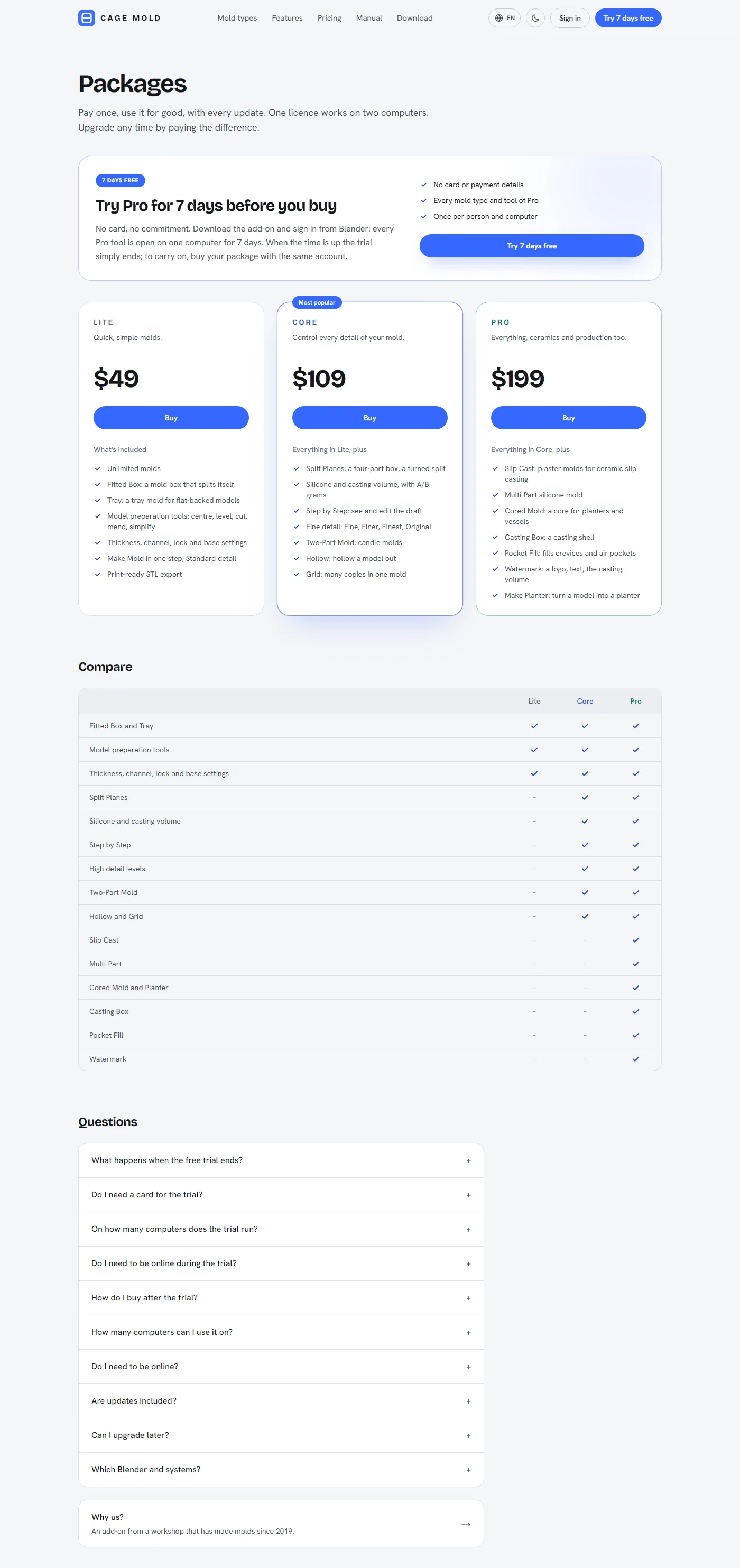
La pagina dei pacchetti: la prova Pro di 7 giorni in alto, i tre pacchetti sotto. - Accedi con un codice via e-mail
Premi il pulsante Acquista del pacchetto e il sito ti chiede prima di accedere. Non c'è nessuna password: scrivi il tuo indirizzo e-mail, premi Invia il codice e inserisci il codice di 8 cifre ricevuto via e-mail. Il codice vale una sola volta, per 15 minuti; se non arriva, controlla la cartella dello spam. Il primo accesso crea il tuo account da solo.
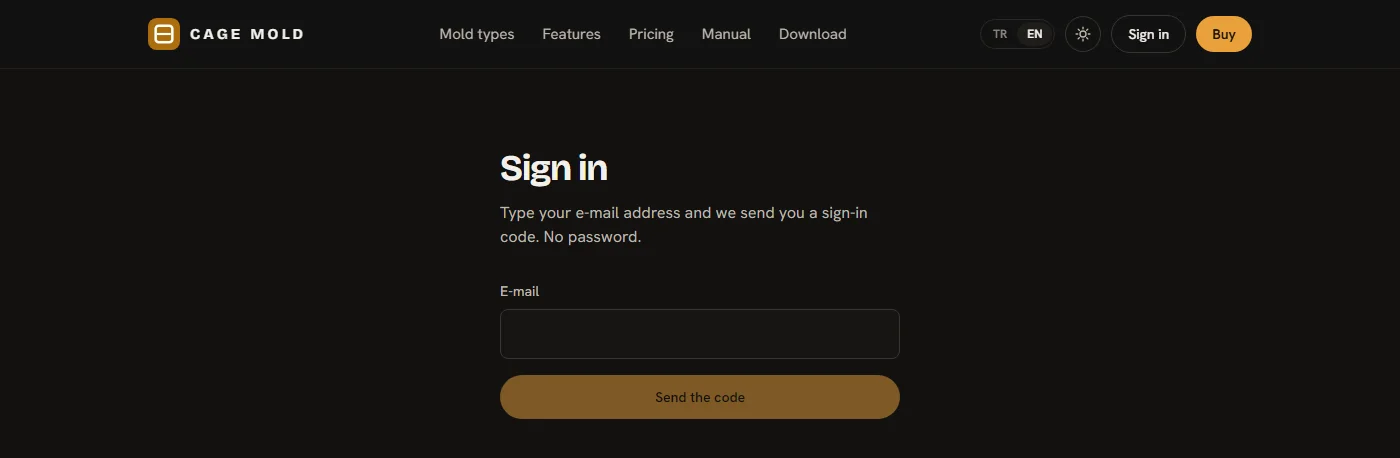
La pagina di accesso del sito: prima l'e-mail, poi il codice. - Paga
Nella pagina di pagamento scrivi nome e cognome e accetta le condizioni e il contratto di vendita a distanza; inserisci un codice sconto se ne hai uno. I dati della carta li inserisci nel modulo sicuro di PayTR; a noi non arrivano mai. Appena il pagamento va a buon fine, la licenza viene aggiunta al tuo account e ricevi una ricevuta via e-mail.
- Il mio account
La pagina Il mio account mostra il tuo pacchetto, i computer collegati (al massimo 2), i tuoi ordini e le tue richieste di assistenza. Qui trovi anche il pulsante per scaricare il programma Cage Mold e i pulsanti Add-on per Blender, che installano l'estensione in Blender (il passaggio successivo).
2. Su Windows: installa il programma Cage Mold
Su Windows il modo più semplice è il programma: una cartella, Blender incluso. Non c'è nessun Blender da installare e nessun repository da aggiungere; apri il programma e si apre Cage Mold. Se usi già Blender, o sei su Mac o Linux, aggiungi invece l'estensione al tuo Blender (più sotto). Entrambi sono lo stesso Cage Mold: gli stessi strumenti, la stessa licenza. Se sullo stesso computer usi sia il programma sia l'estensione nel tuo Blender, sulla licenza conta comunque come un solo computer. Il programma tiene le sue impostazioni nella sua cartella e non tocca mai il tuo Blender.
- Scarica il programma
Sul tuo computer Windows apri cagemold.com/download (o Il mio account). Nella scheda Programma Cage Mold in alto premi Scarica per Windows. Il file si chiama come
cage-mold-windows-1.4.0.zipe pesa circa 290 MB; il browser lo salva nella cartella Download. Su Mac o Linux la pagina non mostra questa scheda e offre solo l'estensione.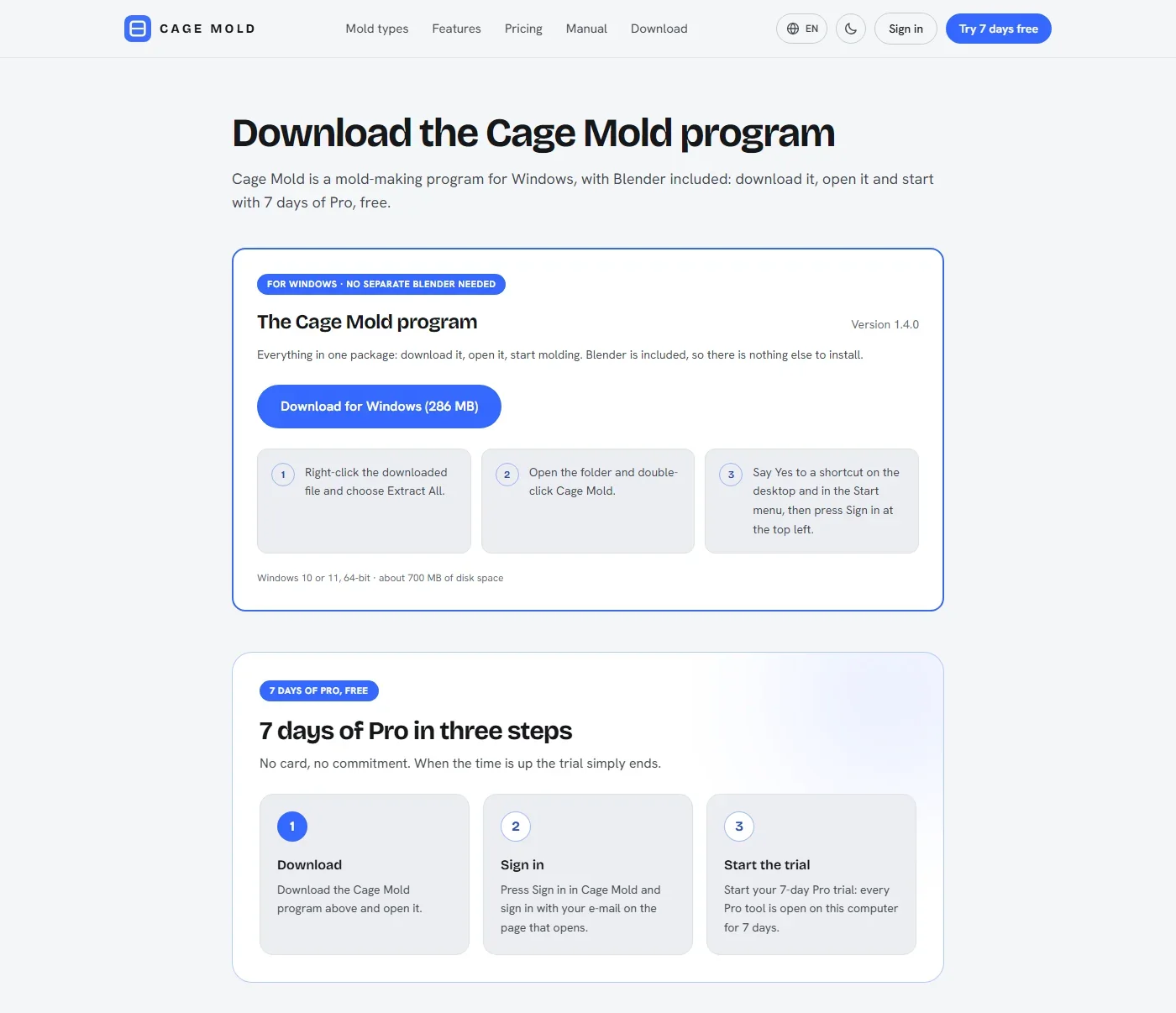
La pagina di download su Windows: in alto il programma Cage Mold con il pulsante Scarica per Windows, sotto i tre passaggi della prova. - Estrai lo zip in una cartella
Fai clic con il tasto destro sul file scaricato e scegli Estrai tutto…. Scegli una delle tue cartelle, per esempio Documenti o una cartella sull'unità D:. Il programma scrive le impostazioni e gli aggiornamenti nella sua cartella, quindi non metterlo in
Program Filesné su un Desktop sincronizzato da OneDrive. Non fare doppio clic dentro lo zip: prima estrailo. - Apri Cage Mold
Nella cartella estratta apri la cartella Cage Mold e fai doppio clic su Cage Mold (
Cage Mold.exe). Il programma si apre direttamente in Modalità Cage; le domande del primo avvio di Blender non compaiono e l'accesso a internet è già attivo. Durante l'avvio, l'icona di Blender può comparire per qualche secondo sulla barra delle applicazioni prima che al suo posto arrivi quella di Cage Mold. Il programma non ha una modalità Blender: gli strumenti sono sempre sullo schermo. - Collegamenti: Sì
Al primo avvio il programma chiede una sola volta: “Vuoi aggiungere Cage Mold al desktop e al menu Start?” Premi Sì; da allora apri Cage Mold dal desktop o dal menu Start. Se rispondi No non lo chiede più; puoi aggiungere i collegamenti più tardi con Crea collegamento nelle preferenze dell'estensione. Se in seguito sposti o rinomini la cartella, all'avvio successivo ti propone di rinnovare i collegamenti.
- Accedi
Premi Accedi in cima alla scheda di Cage Mold e prosegui con il passaggio 3; l'accesso, la prova e l'acquisto funzionano nel programma come nell'estensione. Nel programma gli aggiornamenti automatici sono attivi fin dall'inizio: non serve premere Controlla aggiornamenti automaticamente.
2. Se usi Blender: installa l'estensione in Blender
Su Mac e su Linux, e su Windows se vuoi usare il tuo Blender, installi Cage Mold come estensione. L'installazione passa per il sistema di estensioni di Blender: trascini un pulsante dal sito in una finestra di Blender, Blender aggiunge il repository di Cage Mold e installa l'estensione da lì. Le nuove versioni arrivano poi nello stesso modo, come aggiornamenti in Blender. Tutte le finestre qui sotto sono di Blender; le schermate sono di Blender 5.0.1.
- Apri Blender
Apri Blender 5.0 o successivo e chiudi la schermata iniziale con un clic. Non serve aprire nessun file. Al primissimo avvio Blender chiede l'accesso a internet: scegli Consenti accesso online (si può attivare anche più tardi in Edit › Preferences › System › Network).
- Trascina il pulsante in Blender
Apri cagemold.com/download (o Il mio account) nel browser. Tieni premuto con il tasto sinistro del mouse il pulsante Trascina in Blender del tuo computer, trascinalo sopra la finestra di Blender aperta e rilascialo. È più facile se metti il browser e Blender uno accanto all'altro sullo schermo. I pulsanti sono nella scheda Add-on per Blender: su Windows in fondo alla pagina, aperta dalla riga “Usi già Blender?”; su Mac e su Linux in cima alla pagina.
- Al primo rilascio: Add Repository…
Blender dice che il repository non è ancora conosciuto (“The dropped extension comes from an unknown repository”). Controlla che l'indirizzo nella finestra sia
cagemold.com/blender/index.jsone premi Add Repository….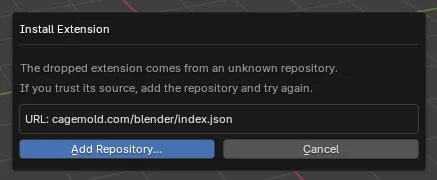
Il primo rilascio: Blender propone di aggiungere il repository. - Crea il repository
Si apre la finestra Add New Extension Repository di Blender con l'URL già compilato. Premi Create senza toccare nient'altro. Requires Access Token e Secret restano vuoti; il repository di Cage Mold è pubblico e non chiede nessuna chiave. Qui non serve spuntare Check for Updates on Startup; l'estensione lo attiva più tardi con un clic (passaggio 6).
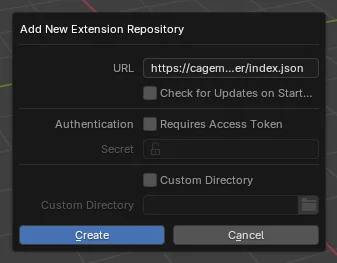
Add New Extension Repository: l'indirizzo è pronto; Create. - Trascina di nuovo il pulsante e installa
Trascina ancora una volta lo stesso pulsante in Blender. Blender legge il repository e chiede: “Do you want to install the following add-on?” Controlla che il nome sia Cage Mold e il repository cagemold.com (Blender chiama il repository con il suo indirizzo); lascia spuntato Enable Add-on e premi OK. In pochi secondi l'estensione si scarica, si installa e si attiva.
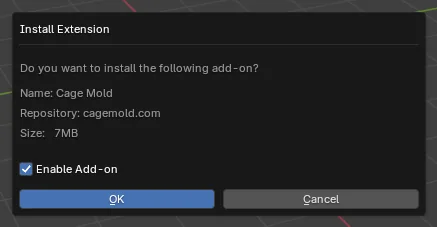
Il secondo rilascio: Blender chiede di installare l'estensione dal repository. - Apri la scheda e attiva gli aggiornamenti automatici
Con il mouse sopra la vista 3D premi N: a destra si apre la barra laterale. Scegli Cage Mold tra le schede verticali sul bordo destro della barra laterale. In cima alla scheda ci sono due riquadri:
- Account (in alto): “Accedi per usare Cage Mold” e il pulsante Accedi. È il passaggio successivo.
- Sotto, “La presenza di nuove versioni non viene verificata” con Controlla aggiornamenti automaticamente: premilo una volta. Da quel momento Blender cerca da solo le nuove versioni (Aggiornamenti). Il riquadro scompare.
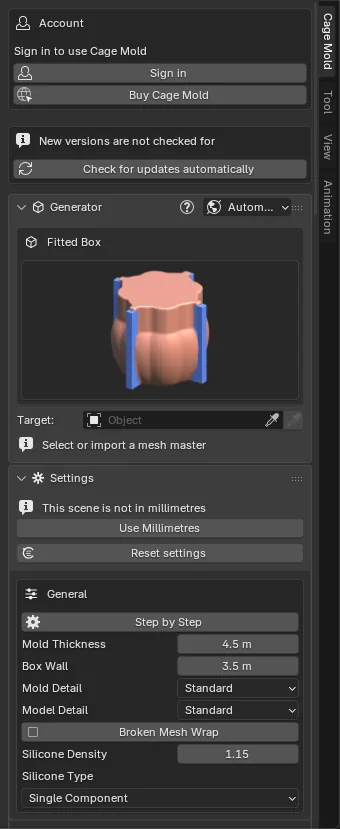
La scheda subito dopo l'installazione: il riquadro degli aggiornamenti e l'accesso. 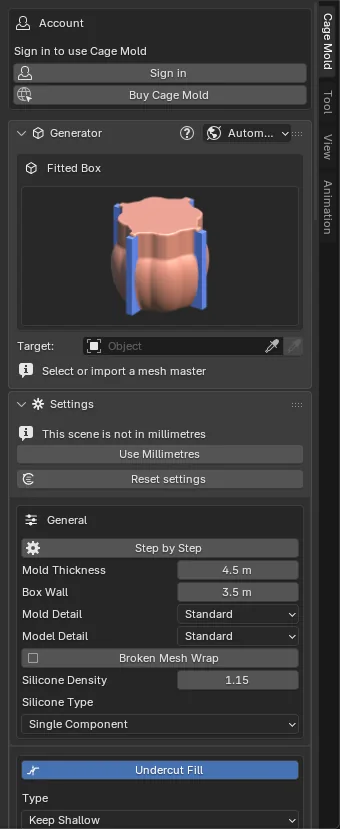
Dopo Controlla aggiornamenti automaticamente: resta solo l'accesso.
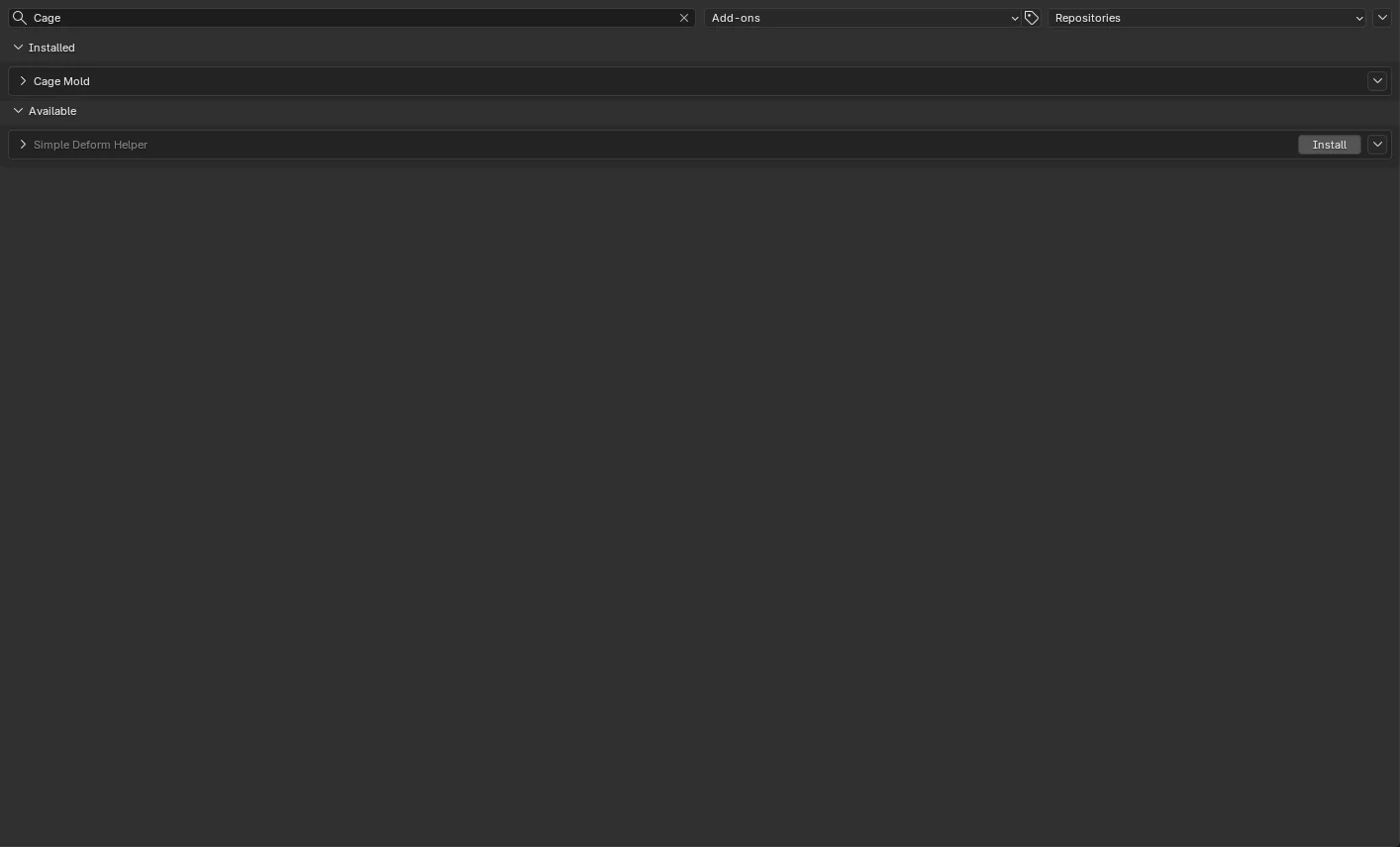
3. Accedi da Blender e collega il computer
Cage Mold crea gli stampi con il suo motore degli stampi. Il motore non è incluso nel programma né nell'estensione: quando accedi, questo computer viene collegato alla tua licenza e il motore della versione di Cage Mold si scarica da solo. Lo fai una volta su ogni computer.
- Accedi
Premi Accedi in cima alla scheda di Cage Mold. Il browser apre la pagina
cagemold.com/activate; il riquadro Account in Blender dice “Conferma questo codice nel browser:” e mostra un codice in maiuscolo (per esempioKXTP-MRQD). Se il browser non si è aperto, premi Riapri la pagina.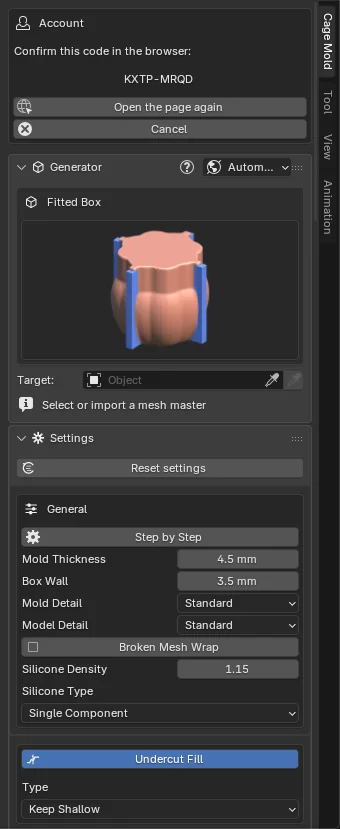
Blender mostra il codice e aspetta il browser. - Nel browser: Collega questo computer
Se non hai effettuato l'accesso al sito, accedi prima con il codice via e-mail (come sopra). Controlla che il codice nella pagina sia lo stesso di quello in Blender; la pagina mostra il nome del tuo computer e la licenza che userà. Premi Collega questo computer. Se il codice non è tuo, premi Non sono io; il codice allora non funziona più da nessuna parte. Un codice vale 10 minuti. Se il tuo account non ha ancora una licenza valida, al posto del pulsante di collegamento la pagina offre la prova Pro di 7 giorni, oppure spiega perché non può farlo (più sotto).
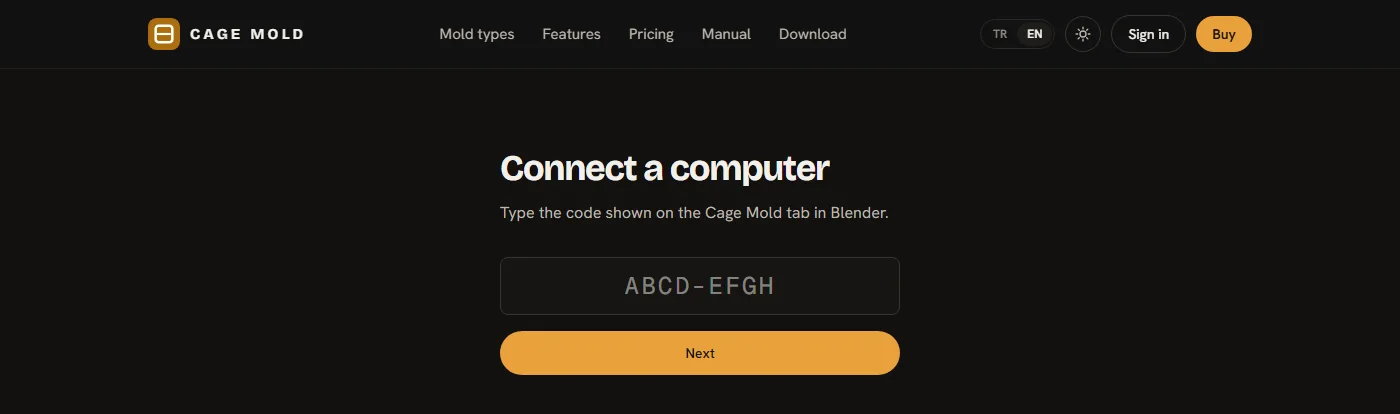
La pagina Collega un computer. Arrivando da Blender, il codice è già inserito. - Di nuovo in Blender: il motore si scarica
Quando la pagina dice “Collegato”, torna in Blender. Il riquadro Account dice “Download del motore…”; il motore (pochi MB) arriva in un secondo o due. Poi il riquadro Account lascia la scheda e il pannello Generatore sale in cima: Cage Mold è pronto. I dati del tuo account sono ora nel riquadro Account delle preferenze dell'estensione (più sotto).
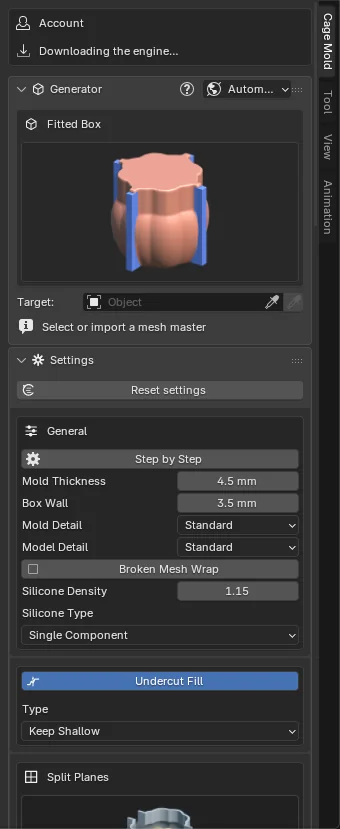
L'accesso è confermato; il motore si scarica.
La prova Pro di 7 giorni
Prima di acquistare puoi provare il pacchetto Pro gratis per 7 giorni: ogni tipo di stampo e ogni strumento Pro è disponibile. Non servono carta né dati di pagamento; allo scadere del tempo la prova semplicemente termina e non viene addebitato nulla.
- 7 giorni: 168 ore dal momento in cui la avvii.
- Un computer: la prova funziona solo sul computer su cui la avvii. I due computer spettano a una licenza acquistata.
- Una volta: ogni persona e ogni computer hanno diritto a una prova. Una prova non si avvia in una macchina virtuale.
- Online: durante la prova l'estensione verifica la licenza con cagemold.com per ogni stampo. L'opzione Consenti accesso online di Blender deve essere attiva e il computer connesso; una prova non funziona senza internet. Il tuo modello comunque non lascia mai il tuo computer.
- Cage Mold 1.2.0 o successivo: con una versione precedente premi prima Aggiorna (Aggiornamenti).
- Installa e accedi
Installa Cage Mold: il programma su Windows (passaggio 2) o l'estensione in Blender (passaggio 2); poi premi Accedi nella scheda di Cage Mold. Il browser apre
cagemold.com/activate; se non hai effettuato l'accesso al sito, accedi con il codice via e-mail (passaggio 3). La prova appartiene all'indirizzo e-mail con cui accedi. - Nel browser: Avvia la tua prova Pro di 7 giorni
Se il tuo account non ha ancora una licenza, sotto il computer da collegare la pagina mostra il riquadro “Inizia con 7 giorni di Pro”, con il giorno e l'ora in cui la prova terminerebbe (“Termina …”). Controlla che il codice nella pagina sia lo stesso di Blender e premi Avvia la tua prova Pro di 7 giorni. La prova si avvia e il computer si collega nello stesso momento: la pagina dice “La tua prova Pro è iniziata” e indica di nuovo la scadenza. Per acquistare invece subito un pacchetto, Oppure acquista subito un pacchetto sotto il riquadro apre i pacchetti.
- Di nuovo in Blender
Il motore arriva in pochi secondi. A differenza di una licenza acquistata, il riquadro Account in cima alla scheda resta: mostra il tempo rimasto (“Prova Pro: 7 giorni rimasti”) e un pulsante Acquista Cage Mold. Il tempo si conta in giorni; negli ultimi due giorni mostra le ore (“Prova Pro: 30 ore rimaste”) e nell'ultima ora “Prova Pro: manca meno di un'ora”. Nelle preferenze dell'estensione il riquadro Account mostra il pacchetto come Prova, i computer come 1 di 1 e, al posto di Funziona offline fino al …, la fine della prova: La prova termina il …
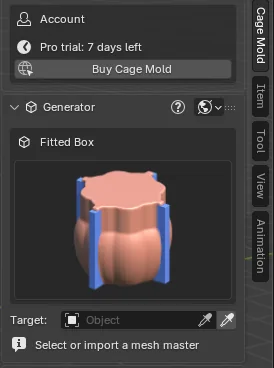
La parte alta della scheda durante una prova: il tempo rimasto e Acquista Cage Mold.
Acquistare: durante la prova o dopo
Acquisti il pacchetto sul sito con lo stesso indirizzo e-mail con cui hai avviato la prova; puoi acquistarlo anche prima che la prova finisca. La prova non vale come pacchetto: acquisti il pacchetto che vuoi (Lite, Core o Pro) a prezzo pieno. Il tuo computer passa alla licenza acquistata senza un nuovo accesso: da solo entro un'ora, perché la licenza di una prova si rinnova ogni ora, oppure subito quando premi Aggiorna licenza nel riquadro Account delle preferenze dell'estensione. Da quel momento la licenza funziona su due computer e 14 giorni senza connessione. Se hai acquistato un pacchetto inferiore a Pro, ciò che non include è bloccato (più sotto).
Quando la prova finisce
Dopo la scadenza non si crea più nessuno stampo; Cage Mold dice “La tua prova Pro di 7 giorni è terminata: scegli il tuo pacchetto”. Entro un'ora se Blender è aperto, o al suo avvio successivo, questo computer viene disconnesso: il riquadro Account nella scheda dice “La tua prova Pro di 7 giorni è terminata: scegli il tuo pacchetto, poi accedi di nuovo” e mostra Accedi e Acquista Cage Mold. Acquista il tuo pacchetto con lo stesso indirizzo e-mail, poi premi Accedi: il computer si collega alla licenza che hai acquistato.
Gli stampi creati durante la prova sono normali oggetti di Blender: anche dopo la prova si aprono e si esportano.
Se la prova non si avvia
Quando la pagina non può offrire o avviare una prova, spiega il motivo in una riga e mostra il link Vedi i pacchetti:
| Che cosa dice la pagina | Che cosa fare |
|---|---|
| Questo account ha già avuto la sua prova. | Ogni persona ha diritto a una prova. Per continuare, acquista un pacchetto. |
| Questo computer ha già avuto una prova. | Ogni computer ha diritto a una prova; nemmeno un altro account ne avvia una nuova. Acquista un pacchetto. |
| Una prova funziona su un solo computer ed è in uso su un altro. Acquista un pacchetto per due computer. | Hai effettuato l'accesso su un secondo computer mentre la prova è in corso. Continua sul computer su cui l'hai avviata, oppure acquista un pacchetto. |
| Una prova non si avvia in una macchina virtuale. Una licenza acquistata funziona. | Avvia la prova sul tuo computer, oppure acquista un pacchetto. |
| Questo computer non può essere riconosciuto per una prova. Una licenza acquistata funziona. | Su questo computer non si avvia nessuna prova; acquista un pacchetto. |
| Una prova richiede un indirizzo e-mail permanente, non usa e getta. Accedi con un altro indirizzo. | Gli indirizzi e-mail usa e getta non avviano nessuna prova. Premi Esci su Il mio account, poi premi di nuovo Accedi in Blender e accedi con il tuo indirizzo permanente. |
| Troppe prove avviate di recente da questa rete. | Di recente da questa rete sono state avviate altre prove. Acquistando un pacchetto puoi iniziare subito. |
| Aggiorna Cage Mold in Blender (1.2.0 o successivo) per avviare una prova: Update in Get Extensions. | Aggiorna l'estensione (Aggiornamenti), poi di nuovo Accedi. |
| Le prove sono sospese per ora. | Le prove sono ferme per un po'; nel frattempo la pagina non mostra affatto la prova. Premi di nuovo Accedi in Blender più tardi, oppure acquista un pacchetto. |
| Il tuo account ha già una licenza. | Premi di nuovo Accedi in Blender; la pagina allora propone di collegare il computer con la tua licenza. |
| Troppi tentativi. Aspetta un po' e riprova. | Aspetta un minuto, poi premi di nuovo Accedi in Blender. |
| Impossibile avviare la prova. Riprova tra un minuto. | Premi di nuovo Accedi in Blender tra un minuto; se continua, scrivi all'assistenza. |
L'account, i computer e la disconnessione
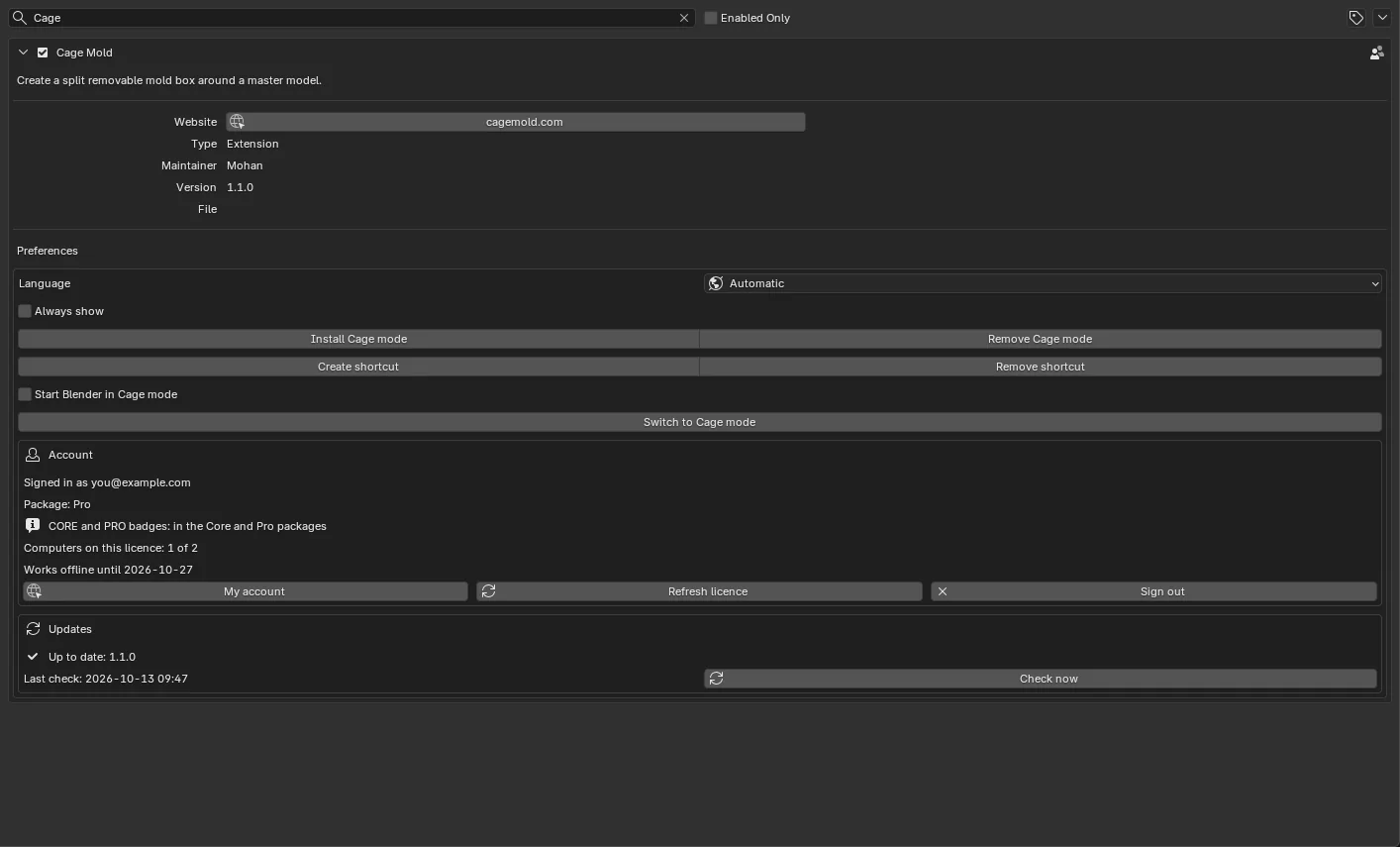
Il riquadro Account in Edit › Preferences › Add-ons › Cage Mold mostra:
- Accesso effettuato come …: l'e-mail con cui hai effettuato l'accesso.
- Pacchetto: Lite, Core o Pro (Prova durante una prova); sotto, che cosa significano i badge (Badge CORE e PRO).
- Computer su questa licenza: 1 di 2: a quanti computer è collegata la tua licenza (1 di 1 durante una prova).
- Funziona offline fino al …: l'ultimo giorno in cui funziona senza internet. Ogni volta che il computer si collega a internet questa data avanza da sola. Una prova non funziona offline, quindi questa riga indica invece la fine della prova: La prova termina il …
- Il mio account apre il sito, Aggiorna licenza rinnova subito la licenza (dopo un passaggio a un pacchetto superiore), Disconnetti disconnette questo computer.
Due computer. Una licenza si attiva su due computer. Se accedi da un terzo, il sito te lo dice; in Il mio account togli il vecchio computer con Rimuovi e colleghi quello nuovo. Oppure premi Disconnetti in Blender sul vecchio computer: il posto si libera subito.
Passare a un pacchetto superiore. Scegli il pacchetto superiore sul sito e paga la differenza; poi premi Aggiorna licenza in Blender. I blocchi spariscono subito.
Lavorare offline. Una licenza acquistata si rinnova in silenzio ogni giorno. Un computer che resta offline per 14 giorni non crea nuovi stampi; appena torna online riprende da solo. La prova di 7 giorni non funziona affatto offline (più sopra).
Che cosa non include il tuo pacchetto
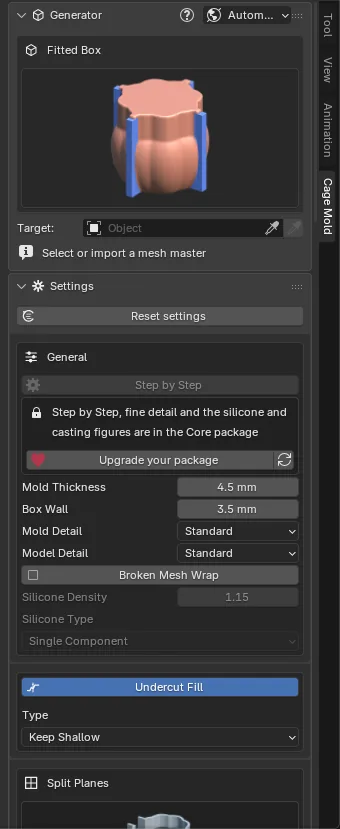
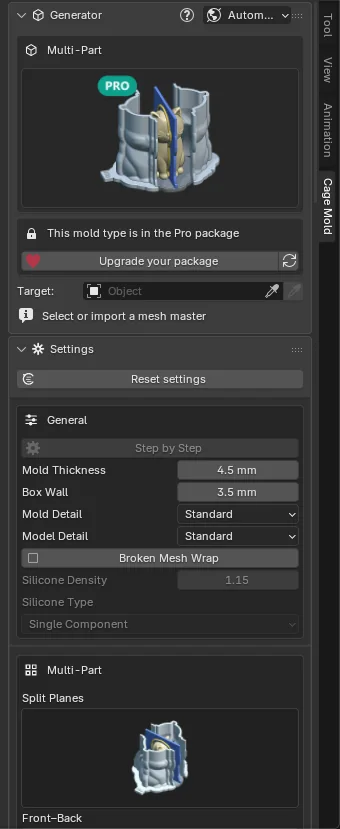
Dove la barra laterale arriva a qualcosa che il tuo pacchetto non include, compare un riquadro con il lucchetto: dice quale pacchetto lo contiene, Passa a un pacchetto superiore apre i pacchetti sul sito e il pulsante di aggiornamento accanto rinnova la licenza. Su un computer con Lite, per esempio, Passo per passo è bloccato, e scegliere Multiparte nel Generatore mostra il blocco proprio di quel tipo. Prima che tu acceda non compare nessun blocco: il tuo pacchetto non è ancora noto e la scheda ti chiede solo di accedere.
Lingua
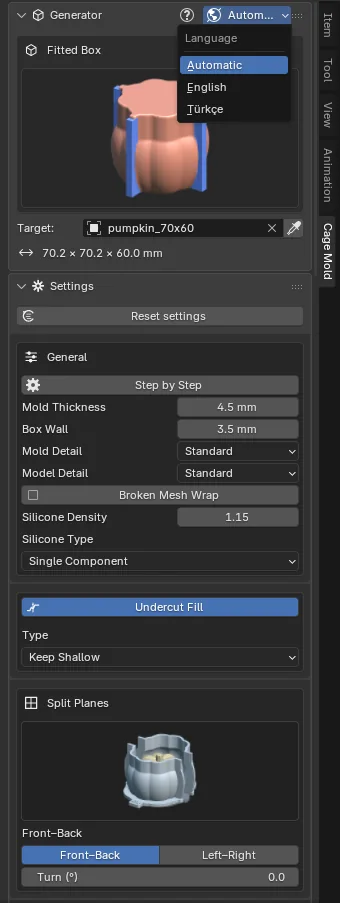
L'interfaccia di Cage Mold è disponibile in inglese e in turco. La scelta si trova in due punti: il globo nell'intestazione del pannello Generatore nella barra laterale (sia nella modalità a scheda sia in Modalità Cage; in una barra laterale stretta si vede solo il globo) e la riga Lingua nelle preferenze dell'estensione.
- Automatica (predefinita): segue la lingua di Blender. Un Blender impostato in turco mostra l'estensione in turco, qualsiasi altra lingua la mostra in inglese.
- English, Türkçe: l'estensione mostra quella lingua qualunque sia quella di Blender. Puoi tenere Blender in inglese e vedere l'estensione in turco.
La scelta ha effetto subito e in tutte le finestre: cambiano i nomi dei pannelli, le opzioni, i pulsanti, la scheda delle azioni, le schede degli strumenti, le finestre di dialogo e i messaggi. I menu e le finestre di Blender (anche quelle dell'installazione) restano nella lingua di Blender; i nomi degli oggetti (box_part_01 e simili) e i nomi dei file esportati sono gli stessi in ogni lingua. La scelta viene salvata nella cartella utente dell'estensione, per tutte le scene e per entrambe le modalità.
Le schermate di questo manuale mostrano l'interfaccia inglese e le impostazioni sono chiamate in inglese; nell'interfaccia turca si trovano negli stessi punti e nello stesso ordine.
Preferenze di Cage Mold
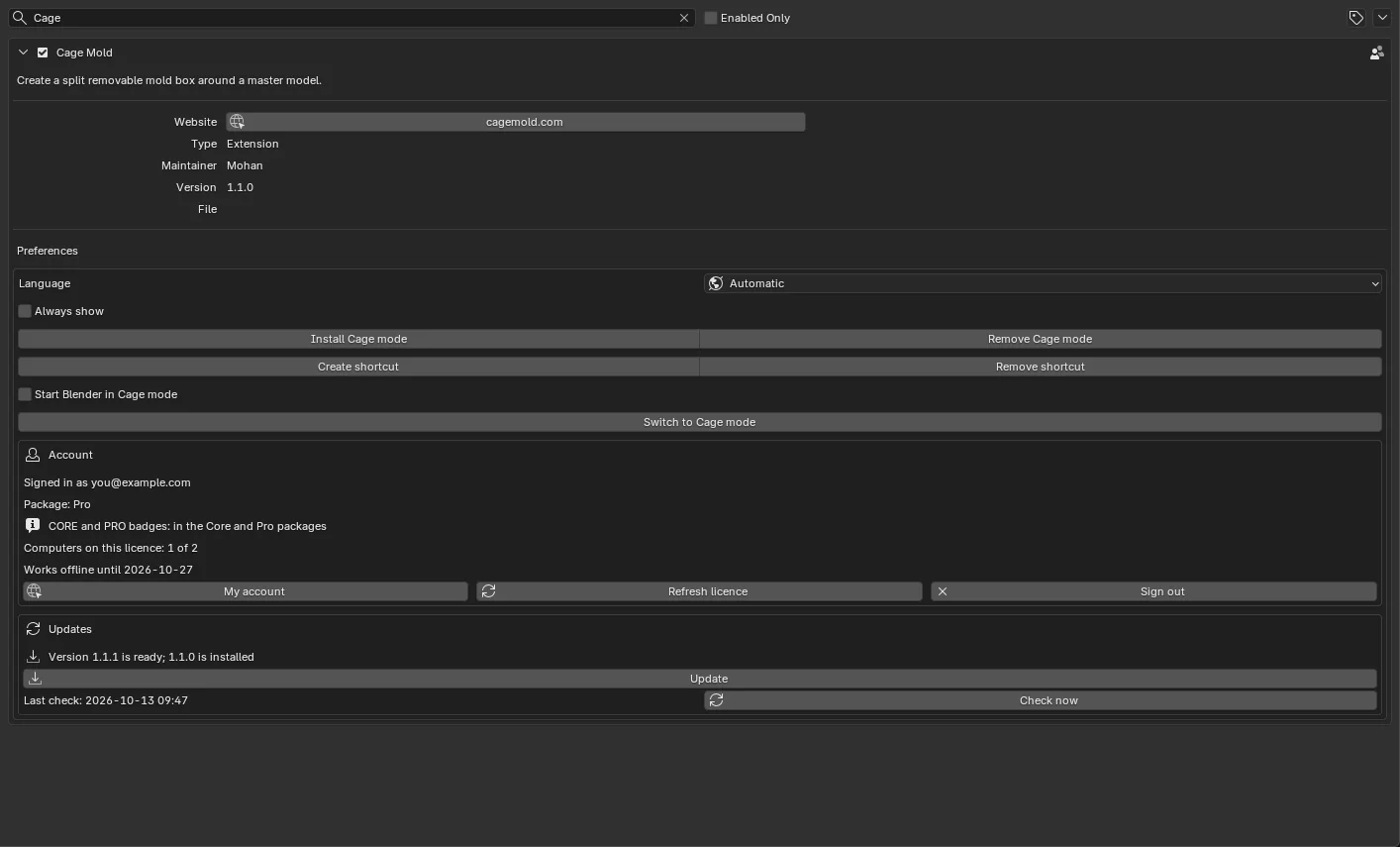
In Edit › Preferences › Add-ons apri la freccia della riga Cage Mold. Le opzioni che trovi lì:
- Prezzo del silicone al kg, Prezzo del filamento al kg, Valuta: i tuoi prezzi per sapere quanto costa uno stampo; vuoti all'inizio (capitolo 8).
- Densità del filamento (1.24 g/cm³, quella del PLA): serve a calcolare i grammi delle parti sulla scheda dello stampo.
- Volume di stampa (256 × 256 × 256 mm): la larghezza, la profondità e l'altezza che la tua stampante riesce a stampare. Una parte che non ci sta in nessun verso viene segnata in rosso sulla scheda dello stampo (capitolo 9).
- Lingua: la lingua di Cage Mold, Automatica / English / Türkçe (più sopra).
- Mostra sempre: disegna la barra, le schede e la scheda delle azioni di Cage Mold in ogni vista 3D, qualunque scheda della barra laterale sia selezionata. Disattivata per impostazione predefinita; compaiono solo mentre la scheda dell'estensione è aperta.
- Installa modalità Cage / Rimuovi modalità Cage: installa o rimuove il template della Modalità Cage, che nasconde i menu di Blender.
- Crea collegamento / Rimuovi collegamento: aggiunge o elimina un collegamento sul desktop e nel menu Start (in Applicazioni su macOS) che apre Blender direttamente in Modalità Cage.
- Avvia Blender in modalità Cage: se spuntata, un Blender avviato senza file passa alla Modalità Cage.
- Passa alla modalità Cage: passa subito (prima chiede conferma se ci sono modifiche non salvate).
- Il riquadro Account: il tuo account e questo computer (più sopra).
- Il riquadro Aggiornamenti: la versione, l'ultimo controllo e Controlla ora (più sotto).
Aggiornamenti
Per cercare nuove versioni non devi fare nulla: una volta premuto Controlla aggiornamenti automaticamente (passaggio 6 dell'installazione), Blender controlla un minuto dopo l'avvio e poi ogni mezz'ora. Nel programma per Windows questo è attivo fin dall'inizio.
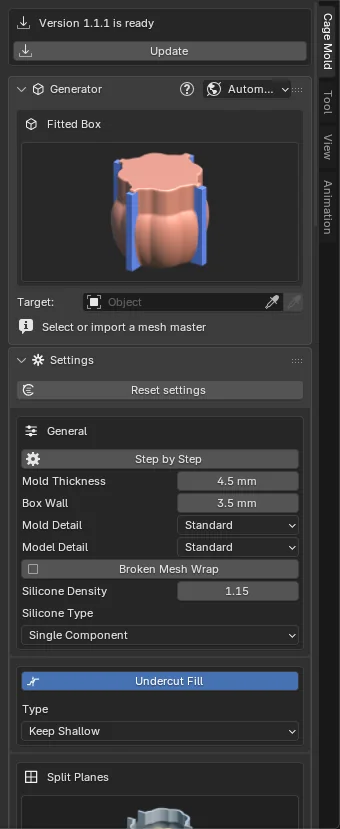
Quando trova una versione più recente, compare una riga “La versione X è pronta” con un pulsante Aggiorna in cima alla scheda Cage Mold. La stessa riga si trova nel riquadro Aggiornamenti delle preferenze dell'estensione. Aggiorna installa subito la nuova versione: l'estensione viene disattivata e quella nuova attivata; non serve riavviare Blender. Anche il motore della nuova versione si scarica da solo. Mentre si sta creando uno stampo il pulsante è inattivo; ritorna quando il lavoro finisce.
Il riquadro Aggiornamenti mostra lo stato: “Aggiornato: 1.0.0” o “La versione X è pronta”, la data e l'ora dell'ultimo controllo (Ultimo controllo) e un pulsante Controlla ora che controlla subito invece di aspettare la mezz'ora.
Un aggiornamento non disturba il tuo lavoro: le impostazioni stanno nella scena, la lingua e l'account nella cartella utente dell'estensione. Se usi la Modalità Cage, anche il suo template viene aggiornato. Nel programma per Windows questi aggiornamenti lasciano Blender così com'è; un nuovo Blender arriva con un nuovo programma.
Rimozione
- Per togliere questo computer dalla tua licenza, premi prima Disconnetti nelle preferenze; il posto si libera.
- Uninstall dal menu nella riga dell'estensione nella scheda Get Extensions o Add-ons. Con lei se ne vanno il motore degli stampi e l'accesso di questo computer.
- Se hai installato la Modalità Cage, rimuovila prima con Rimuovi modalità Cage e Rimuovi collegamento nelle preferenze.
- Il programma per Windows: prima Disconnetti, poi Rimuovi collegamento nelle preferenze; poi elimina la cartella Cage Mold. Le impostazioni, l'accesso e il motore del programma sono in quella cartella; le impostazioni del tuo Blender restano intatte.
- Le parti degli stampi nelle tue scene sono normali oggetti di Blender; si aprono e si esportano anche dopo aver rimosso l'estensione.