Satın alma, kurulum ve giriş
Paketi sitede alırsınız ya da önce Pro paketini 7 gün ücretsiz denersiniz. Cage Mold'u iki yoldan kurarsınız: Windows'ta Blender'ı da içeren Cage Mold programını indirip açarsınız, ya da eklentiyi kendi Blender'ınıza Blender'ın eklenti sistemiyle kurarsınız. İki yolda da bir kez giriş yaparsınız; kalıp motoru kendiliğinden iner, yeni sürümler güncelleme olarak gelir. Bu bölüm her adımı, gördüğünüz her pencereyle birlikte anlatır.
Gerekenler
| Gereksinim | Ayrıntı |
|---|---|
| Blender | Windows programında gerekmez: program Blender'ı (5.2 LTS) kendisi getirir. Eklentiyi kendi Blender'ınıza kuracaksanız 5.0 veya daha yenisi (5.0 ve 5.2 ile denenir); Blender'ı blender.org'dan ücretsiz indirirsiniz. |
| Bilgisayar | Program: Windows 10 veya 11, 64 bit, diskte yaklaşık 700 MB yer. Eklenti: Windows x64, Apple Silicon işlemcili bir Mac (M1 ve sonrası) veya Linux x64. Kalıp ayrı bir işlemde hesaplanır, Blender donmaz; en ince ayrıntı (Finest) büyük modellerde birkaç dakika sürebilir. |
| Lisans | Bir Cage Mold paketi: Lite, Core veya Pro (1. bölüm). Bir lisans iki bilgisayarda çalışır. Ücretsiz bir sürüm yoktur, ama Pro paketini satın almadan önce tek bilgisayarda 7 gün ücretsiz deneyebilirsiniz (aşağıda). |
| İnternet | Kurulum ve giriş için gerekir. Satın alınan lisans sonra her gün sessizce tazelenir ve bağlantı olmadan 14 gün çalışır; 7 günlük deneme ise her kalıpta internetten denetlenir ve bağlantı olmadan çalışmaz. Blender'ın Allow Online Access izni açık olmalıdır (Blender ilk açılışta sorar). |
| Model dosyası | STL, OBJ veya 3MF. Milimetre ölçekli, kapalı (su geçirmez) bir yüzey olmalı; açık veya bozuk yüzeyler için Heal vardır. |
1. Paketi satın alın
Önce denemek isterseniz bu adımı şimdilik atlayın: Cage Mold'u kurun (2. adım), giriş yapın (3. adım) ve açılan sayfada 7 günlük Pro denemesini başlatın (aşağıda). Paketi deneme sürerken ya da bittikten sonra, aynı e-posta adresiyle alırsınız.
- Paketleri karşılaştırın
cagemold.com/pricing sayfası üç paketi ve her birinin içeriğini gösterir. Hangi kalıp türlerine ihtiyacınız olduğuna bakın: silikon kutu ve tepsi için Lite yeter; mum kalıbı (Two-Part), dört parçalı kutu, gram hesabı ve Step by Step için Core; Multi-Part, Cored Mold, Slip Cast, Enjeksiyon Kalıbı ve Pocket Fill, Watermark gibi araçlar için Pro gerekir. Sonra istediğiniz zaman farkı ödeyerek üst pakete geçebilirsiniz.
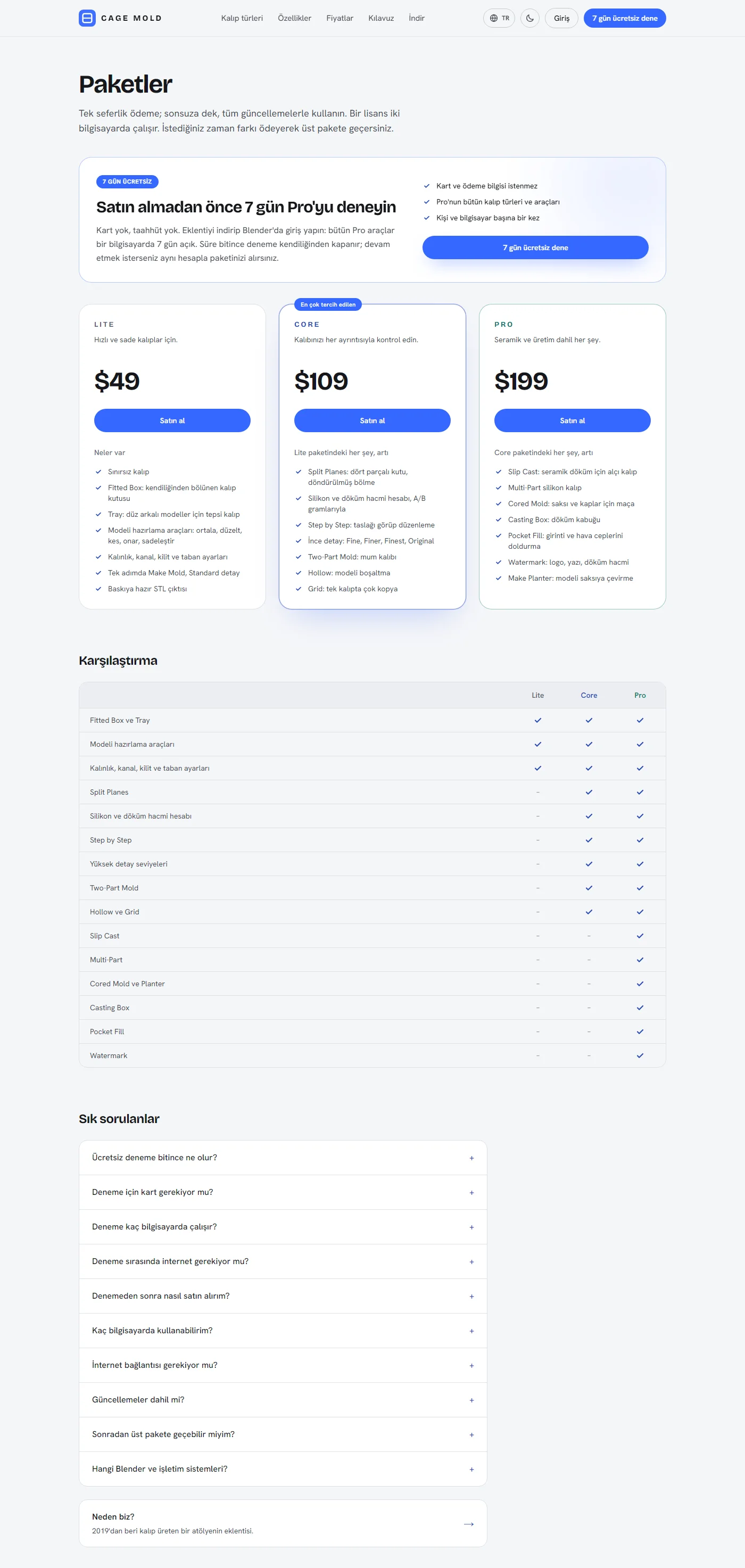
Paketler sayfası: üstte 7 günlük Pro denemesi, altında üç paket. - E-posta koduyla giriş yapın
Paketin Satın al düğmesine basınca site önce girişinizi ister. Şifre yoktur: e-posta adresinizi yazın, Kodu gönder'e basın, gelen e-postadaki 8 haneli kodu yazın. Kod 15 dakika ve tek kez geçerlidir; gelmediyse spam klasörüne bakın. İlk girişte hesabınız kendiliğinden açılır.
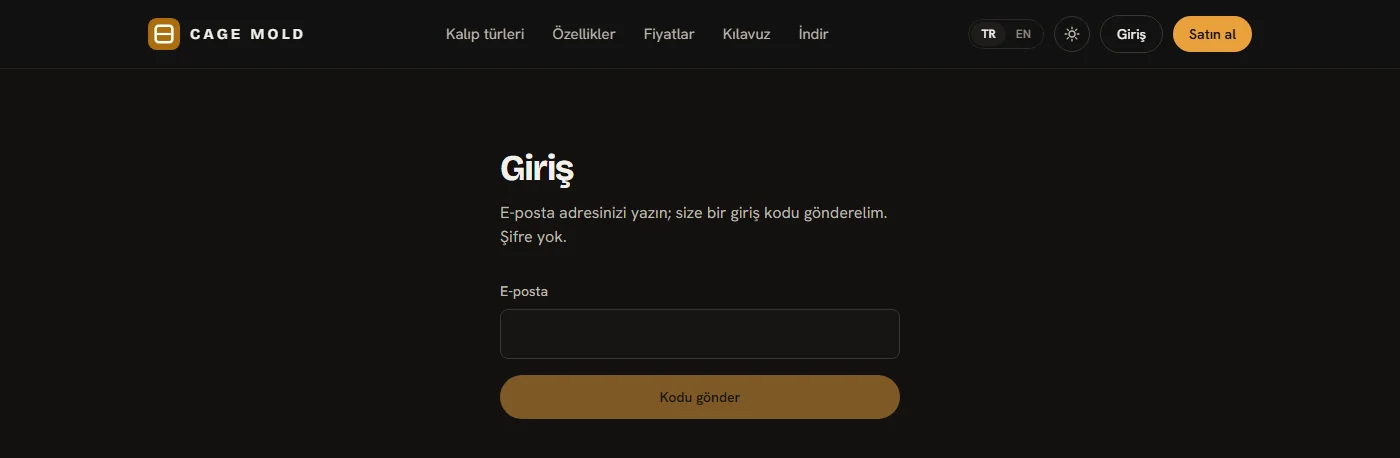
Sitenin giriş sayfası: e-posta, sonra kod. - Ödeyin
Ödeme sayfasında adınızı ve soyadınızı yazın, kullanım şartlarını ve mesafeli satış sözleşmesini onaylayın; varsa indirim kodunuzu girin. Kart bilgilerinizi PayTR'nin güvenli formuna yazarsınız; kartınız bize hiç ulaşmaz. Ödeme geçer geçmez lisansınız hesabınıza eklenir ve e-postanıza bir makbuz gelir.
- Hesabım
Hesabım sayfası paketinizi, bağlı bilgisayarlarınızı (en çok 2), siparişlerinizi ve destek isteklerinizi gösterir. Cage Mold programının indirme düğmesi ve eklentiyi Blender'a kuran Blender eklentisi düğmeleri de buradadır (bir sonraki adım).
2. Windows'ta: Cage Mold programını kurun
Windows'ta en kolay yol programdır: Blender'ı da içeren tek bir klasör. Blender kurmanız, depo eklemeniz gerekmez; programı açınca Cage Mold açılır. Blender'ı zaten kullanıyorsanız ya da Mac veya Linux'taysanız eklentiyi kendi Blender'ınıza kurun (aşağıda). İkisi aynı Cage Mold'dur: aynı araçlar, aynı lisans. Bir bilgisayarda hem programı hem kendi Blender'ınızdaki eklentiyi kullanırsanız lisansınızda yine tek bilgisayar sayılır. Program kendi ayarlarını kendi klasöründe tutar, kendi Blender'ınıza dokunmaz.
- Programı indirin
Windows bilgisayarınızda cagemold.com/download sayfasını (veya Hesabım'ı) açın. Sayfanın başındaki Cage Mold programı kartında Windows için indir'e basın. Dosya
cage-mold-windows-1.4.0.zipgibi adlanır ve yaklaşık 290 MB'tır; tarayıcınız onu İndirilenler klasörüne kaydeder. Mac'te ve Linux'ta sayfa bu kartı göstermez, yalnızca eklentiyi önerir.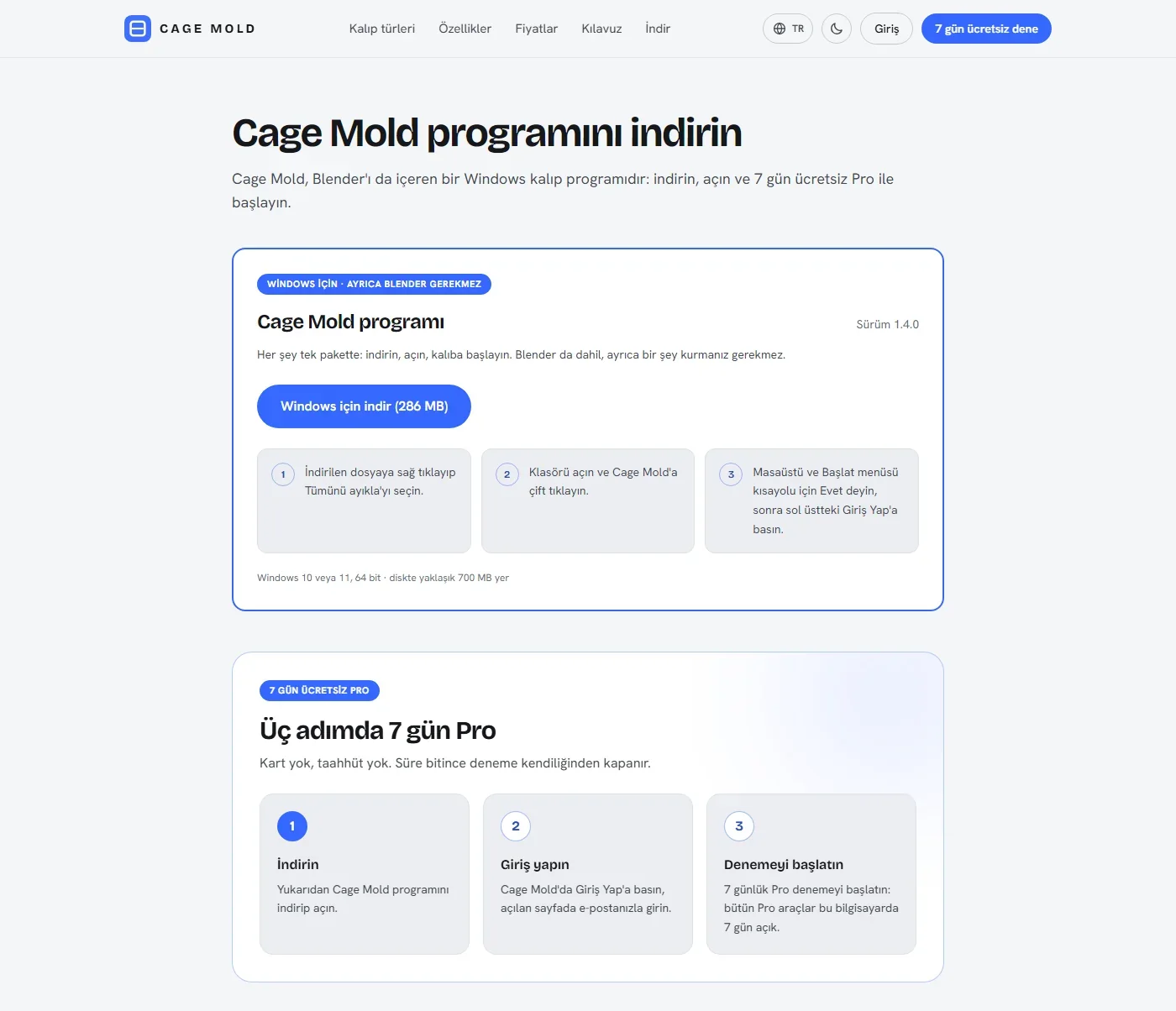
Windows'ta indirme sayfası: üstte Cage Mold programı ve Windows için indir düğmesi, altında denemenin üç adımı. - Zip'i bir klasöre çıkarın
İndirilen dosyaya sağ tıklayın ve Tümünü ayıkla…'yı seçin. Hedef olarak kendi klasörlerinizden birini seçin, örneğin Belgeler ya da D: sürücüsünde bir klasör. Program ayarlarını ve güncellemelerini kendi klasörüne yazar; bu yüzden
Program Files'a ve OneDrive'ın eşitlediği bir Masaüstü'ne koymayın. Zip'in içindeyken çift tıklamayın: önce çıkarın. - Cage Mold'u açın
Çıkan klasörde Cage Mold klasörünü açın ve Cage Mold'a (
Cage Mold.exe) çift tıklayın. Program doğrudan Cage modunda açılır; Blender'ın ilk açılış soruları gelmez, internet izni zaten açıktır. Açılırken görev çubuğunda birkaç saniye Blender'ın simgesi görünebilir, sonra Cage Mold'unki gelir. Programda Blender moduna geçilmez: araçlar hep ekrandadır. - Kısayollar: Yes
İlk açılışta program bir kez sorar: "Put Cage Mold on the desktop and in the Start menu?" Yes'e basın; bundan sonra Cage Mold'u masaüstünden ya da Başlat menüsünden açarsınız. No derseniz bir daha sormaz; kısayolları sonra eklenti tercihlerindeki Create shortcut ile eklersiniz. Klasörü sonradan taşır ya da adını değiştirirseniz bir sonraki açılışta kısayolları yenilemeyi önerir.
- Giriş yapın
Cage Mold sekmesinin en üstündeki Sign in'e basın ve 3. adımla devam edin; giriş, deneme ve satın alma programda da eklentideki gibidir. Programda otomatik güncelleme baştan açıktır: Check for updates automatically'ye basmanız gerekmez.
2. Blender kullanıyorsanız: eklentiyi Blender'a kurun
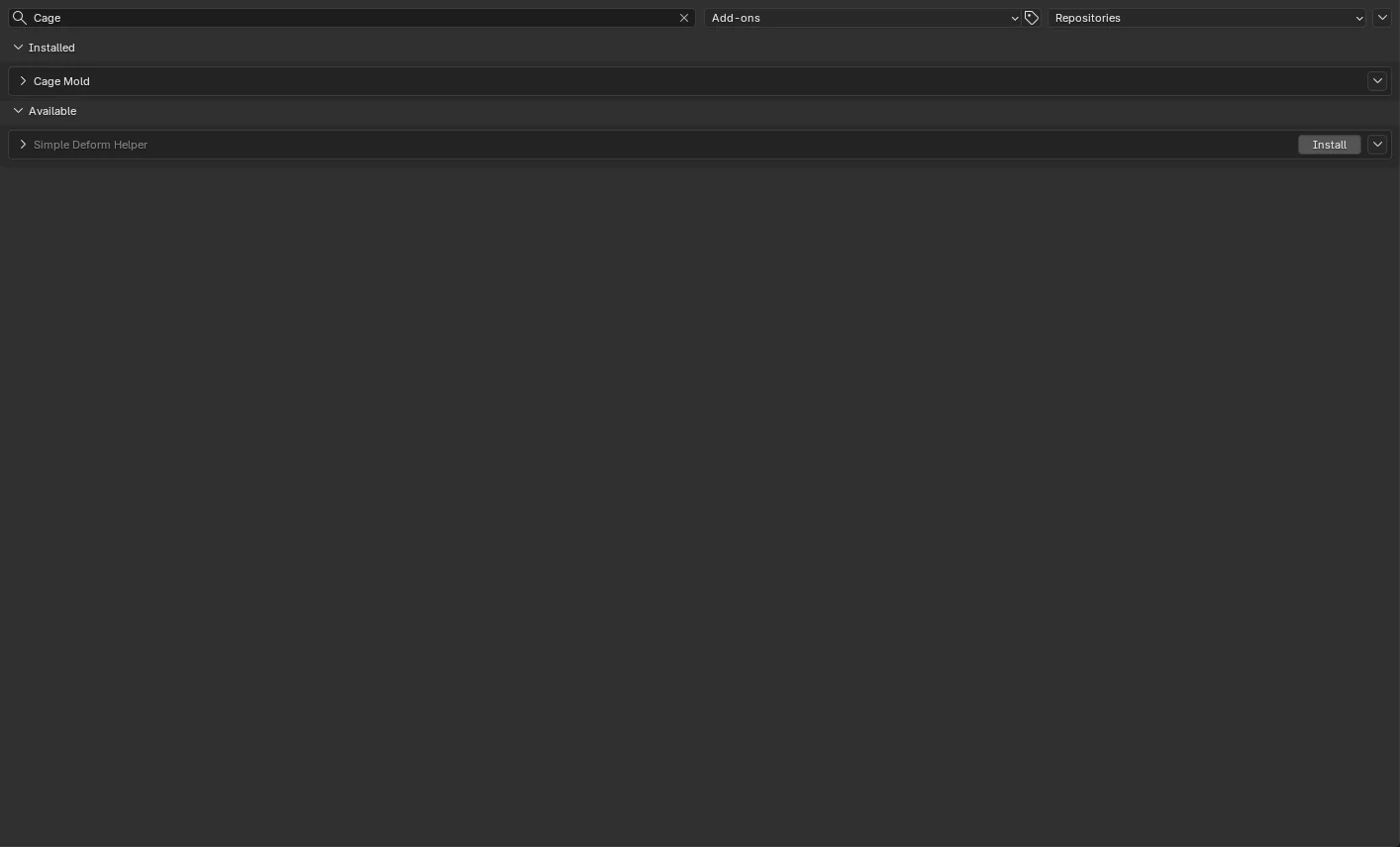
Mac'te ve Linux'ta, Windows'ta da kendi Blender'ınızı kullanmak isterseniz Cage Mold'u eklenti olarak kurarsınız. Kurulum, Blender'ın kendi eklenti sistemiyle yapılır: siteden bir düğmeyi Blender penceresine sürüklersiniz, Blender Cage Mold deposunu ekler ve eklentiyi oradan kurar. Böylece yeni sürümler de aynı yoldan, Blender'da güncelleme olarak gelir. Aşağıdaki pencerelerin hepsi Blender'ın kendisine aittir; ekran görüntüleri Blender 5.0.1'den alınmıştır.
- Blender'ı açın
Blender 5.0 veya daha yenisini açın; açılış penceresini bir tıkla kapatın. Bir dosya açmanız gerekmez. Blender'ı ilk kez açıyorsanız internet izni ister: Allow Online Access'i seçin (sonra Edit › Preferences › System › Network'ten de açılır).
- Düğmeyi Blender'a sürükleyin
cagemold.com/download sayfasını (veya Hesabım'ı) tarayıcıda açın. Kendi bilgisayarınızın kutusundaki Blender'a sürükleyin düğmesini farenin sol tuşuyla tutun, açık Blender penceresinin üstüne sürükleyin ve bırakın. Tarayıcıyla Blender'ı ekranda yan yana koymak işi kolaylaştırır. Düğmeler Blender eklentisi kartındadır: Windows'ta sayfanın en altında, "Blender'ı zaten kullanıyor musunuz?" satırına tıklayınca açılır; Mac'te ve Linux'ta sayfanın başındadır.
- İlk bırakışta: Add Repository…
Blender bu deponun henüz tanımadığı bir depo olduğunu söyler ("The dropped extension comes from an unknown repository"). Pencerede adresin
cagemold.com/blender/index.jsonolduğunu görün ve Add Repository… düğmesine basın.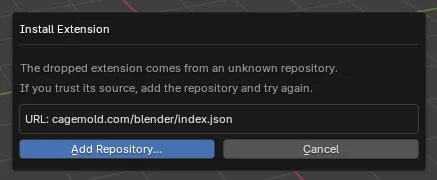
İlk bırakış: Blender depoyu eklemeyi önerir. - Depoyu oluşturun: Create
Blender'ın Add New Extension Repository penceresi açılır; URL alanı doldurulmuş gelir. Başka hiçbir şeye dokunmadan Create'e basın. Requires Access Token ve Secret boş kalır; Cage Mold deposu herkese açıktır ve anahtar istemez. Check for Updates on Startup'ı burada işaretlemeniz gerekmez; eklenti bunu sonra tek tıkla açtırır (6. adım).
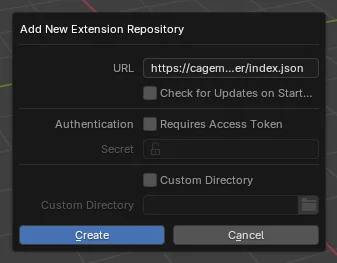
Add New Extension Repository: adres hazır, Create. - Düğmeyi yeniden sürükleyin ve kurun
Aynı düğmeyi Blender'a bir kez daha sürükleyin. Blender depoyu okur ve sorar: "Do you want to install the following add-on?" Adın Cage Mold, deponun cagemold.com olduğunu görün (Blender depoya adresinin adını verir); Enable Add-on işaretli kalsın ve OK'e basın. Eklenti birkaç saniyede iner, kurulur ve açılır.
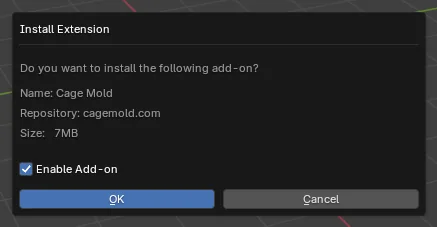
İkinci bırakış: Blender eklentiyi depodan kurmayı sorar. - Sekmeyi açın ve otomatik güncellemeyi açın
Fare 3D görünümün üstündeyken N'ye basın: sağda kenar çubuğu açılır. Kenar çubuğunun sağ kenarındaki dikey sekmelerden Cage Mold'u seçin. Sekmenin en üstünde iki kutu durur:
- Account (en üstte): "Sign in to use Cage Mold" ve Sign in düğmesi. Sıradaki adım budur.
- Altında "New versions are not checked for" ve Check for updates automatically: bir kez basın. Blender o andan sonra yeni sürümleri kendisi arar (Güncellemeler). Kutu kaybolur.
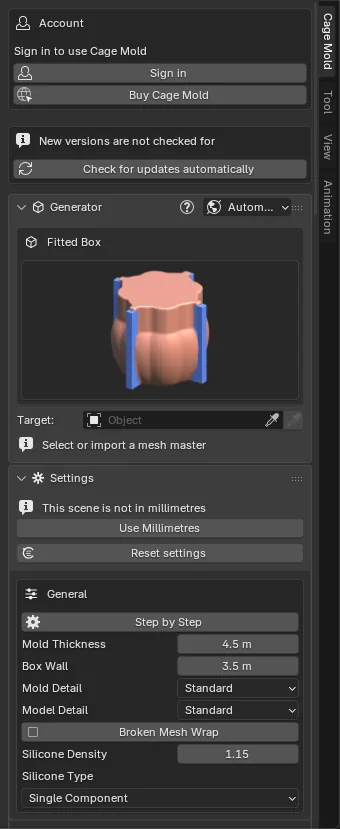
Kurulumdan hemen sonra sekme: güncelleme kutusu ve giriş. 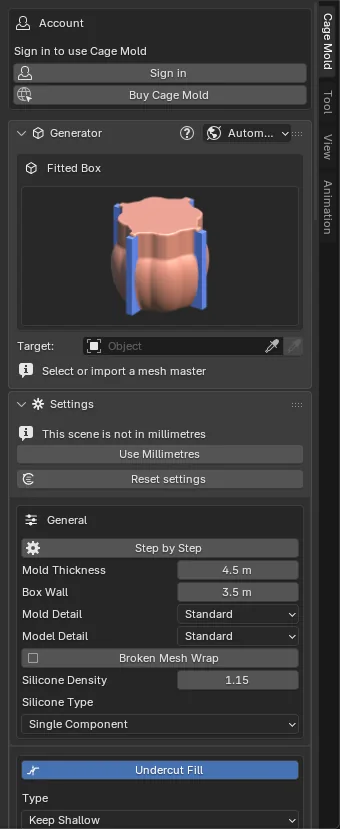
Check for updates automatically'ye basıldıktan sonra: yalnızca giriş kaldı.
3. Blender'dan giriş yapın ve bilgisayarı bağlayın
Cage Mold kalıpları kalıp motoru ile kurar. Motor programla ya da eklentiyle birlikte gelmez: giriş yaptığınızda bu bilgisayar lisansınıza bağlanır ve motor, Cage Mold'un kendi sürümüne uygun olarak kendiliğinden iner. Bu adım her bilgisayarda bir kez yapılır.
- Sign in
Cage Mold sekmesinin üstündeki Sign in düğmesine basın. Tarayıcınız
cagemold.com/activatesayfasını açar; Blender'daki Account kutusu "Confirm this code in the browser:" der ve büyük harflerle bir kod gösterir (örneğinKXTP-MRQD). Tarayıcı açılmadıysa Open the page again'e basın.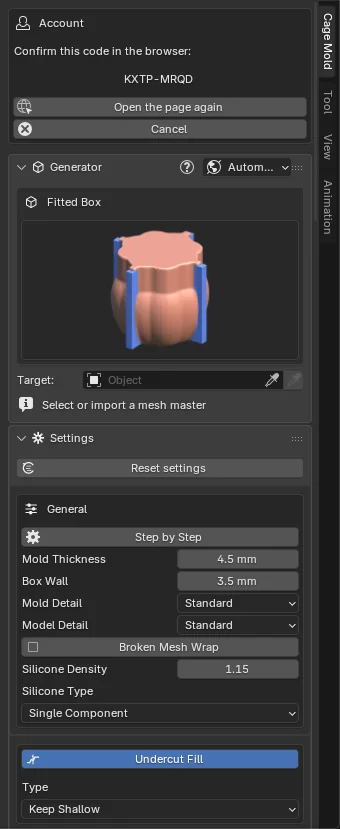
Blender kodu gösterir ve tarayıcıdaki onayı bekler. - Tarayıcıda: Bu bilgisayarı bağla
Sitede giriş yapmadıysanız önce e-posta koduyla giriş yapın (yukarıdaki gibi). Sayfadaki kodun Blender'daki kodla aynı olduğunu kontrol edin; sayfa bilgisayarınızın adını ve hangi lisansla bağlanacağını gösterir. Bu bilgisayarı bağla'ya basın. Kod sizin değilse Bu ben değilim'e basın; o kod artık hiçbir yerde çalışmaz. Kod 10 dakika geçerlidir. Hesabınızda henüz geçerli bir lisans yoksa sayfa, bağlama düğmesinin yerine 7 günlük Pro denemesini önerir ya da neden öneremediğini söyler (aşağıda).
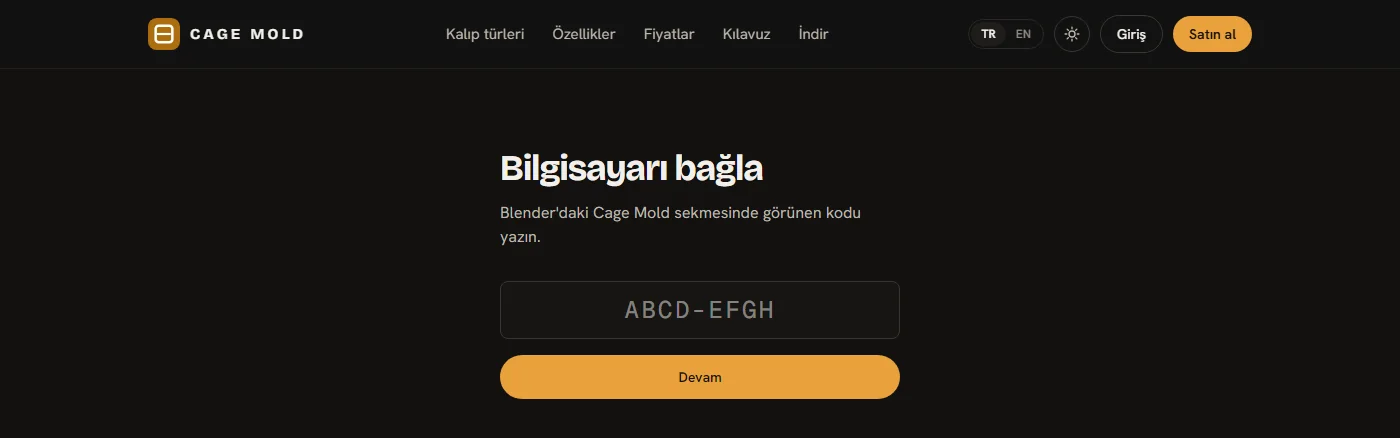
Bilgisayarı bağla sayfası. Blender'dan gelince kod doldurulmuş gelir. - Blender'a dönün: motor iner
Sayfa "Bağlandı" deyince Blender'a dönün. Account kutusu "Downloading the engine…" der; motor (birkaç MB) bir iki saniyede iner. Bitince Account kutusu sekmeden kaybolur ve Generator paneli en üste çıkar: Cage Mold kullanıma hazırdır. Hesabınızın bilgileri artık eklenti tercihlerindeki Account kutusundadır (aşağıda).
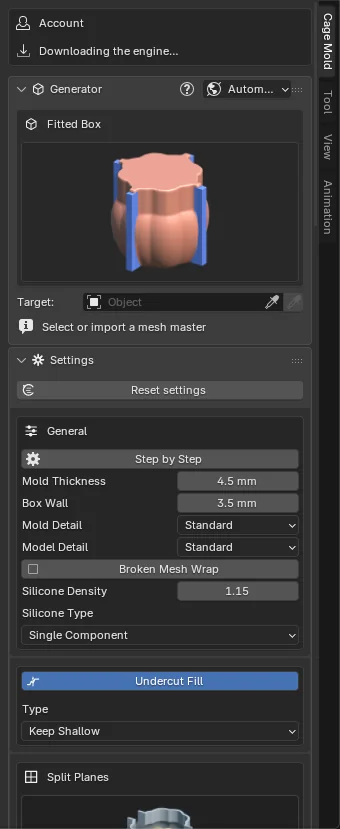
Giriş onaylandı, motor iniyor.
7 günlük Pro denemesi
Satın almadan önce Pro paketini 7 gün ücretsiz deneyebilirsiniz: Pro'nun bütün kalıp türleri ve araçları açıktır. Kart ya da ödeme bilgisi istenmez; süre bitince deneme kendiliğinden kapanır ve hiçbir ücret alınmaz.
- 7 gün: denemeyi başlattığınız andan itibaren 168 saat.
- Tek bilgisayar: deneme yalnızca başlattığınız bilgisayarda çalışır. İki bilgisayar satın alınan lisansa aittir.
- Bir kez: her kişi ve her bilgisayar bir kez deneme alır. Deneme sanal makinede başlamaz.
- İnternetle: deneme süresince eklenti her kalıpta lisansı cagemold.com üzerinden denetler. Blender'ın Allow Online Access izni açık ve bilgisayar internete bağlı olmalıdır; deneme internet olmadan çalışmaz. Modeliniz yine bilgisayarınızdan çıkmaz.
- Cage Mold 1.2.0 veya daha yenisi: daha eski bir sürümde önce Update yapın (Güncellemeler).
- Kurun ve giriş yapın
Cage Mold'u kurun: Windows'ta programı (2. adım) ya da eklentiyi Blender'a (2. adım); sonra Cage Mold sekmesindeki Sign in'e basın. Tarayıcıda
cagemold.com/activateaçılır; sitede giriş yapmadıysanız e-posta koduyla giriş yapın (3. adım). Deneme, giriş yaptığınız e-posta adresine bağlanır. - Tarayıcıda: 7 günlük Pro denemeyi başlat
Hesabınızda henüz lisans yoksa sayfa, bağlanacak bilgisayarın altında "7 gün Pro ile başlayın" kutusunu gösterir; denemenin biteceği gün ve saat de yazar ("Bitiş: …"). Sayfadaki kodun Blender'dakiyle aynı olduğunu kontrol edin ve 7 günlük Pro denemeyi başlat'a basın. Deneme başlar ve bilgisayar aynı anda bağlanır: sayfa "Pro denemeniz başladı" der ve bitişi yineler. Deneme yerine hemen paket almak isterseniz kutunun altındaki Ya da hemen bir paket alın paketleri açar.
- Blender'a dönün
Motor birkaç saniyede iner. Satın alınan lisanstan farklı olarak sekmenin en üstündeki Account kutusu kaybolmaz: kalan süreyi ("Pro trial: 7 days left") ve Buy Cage Mold düğmesini gösterir. Süre gün gün azalır; son iki günde saat olarak yazar ("Pro trial: 30 hours left"), son saatte "Pro trial: less than an hour left". Cage Mold tercihlerindeki Account kutusunda paket Trial, bilgisayar sayısı 1 of 1 görünür ve Works offline until … yerine denemenin bitişi yazar: The trial ends …
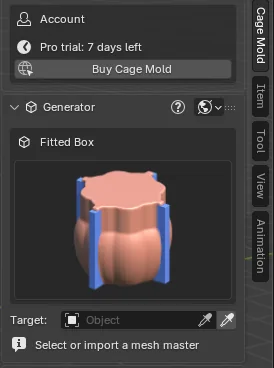
Deneme sürerken sekmenin en üstü: kalan süre ve Buy Cage Mold.
Satın almak: deneme sürerken ya da bittikten sonra
Paketi sitede, denemeyi başlattığınız e-posta adresiyle alırsınız; deneme bitmeden de alabilirsiniz. Deneme bir paket sayılmaz: istediğiniz paketi (Lite, Core veya Pro) tam fiyatıyla alırsınız. Bilgisayarınız yeniden giriş yapmadan satın aldığınız lisansa geçer: deneme sürerken lisans saatte bir tazelendiği için en geç bir saat içinde kendiliğinden, hemen geçsin isterseniz eklenti tercihlerindeki Account kutusunda Refresh licence'a basın. Bundan sonra lisans iki bilgisayarda ve bağlantı olmadan 14 gün çalışır. Pro'dan küçük bir paket aldıysanız o paketin kapsamadığı yerler kilitlenir (aşağıda).
Deneme bitince
Bitiş saatinden sonra kalıp kurulmaz; Cage Mold "Your 7-day Pro trial has ended: choose your package" der. Blender açıksa en geç bir saat içinde, kapalıysa bir sonraki açılışta bu bilgisayarın girişi kapanır: sekmedeki Account kutusu "Your 7-day Pro trial has ended: choose your package, then sign in again" yazar ve Sign in ile Buy Cage Mold düğmelerini gösterir. Paketinizi aynı e-posta adresiyle alın, sonra Sign in'e basın: bilgisayar satın aldığınız lisansa bağlanır.
Deneme sırasında kurduğunuz kalıplar sıradan Blender nesneleridir: deneme bittikten sonra da açılır ve dışa aktarılır.
Deneme başlamazsa
Sayfa denemeyi öneremediğinde ya da başlatamadığında nedenini tek satırla söyler ve Paketleri gör bağlantısını gösterir:
| Sayfanın söylediği | Yapılacak |
|---|---|
| Bu hesap deneme hakkını kullandı. | Her kişi bir kez deneme alır. Devam etmek için bir paket alın. |
| Bu bilgisayarda daha önce deneme kullanıldı. | Her bilgisayar bir kez deneme alır; başka bir hesapla da yeni deneme başlamaz. Bir paket alın. |
| Deneme tek bilgisayarda çalışır ve başka bir bilgisayarda kullanılıyor. İki bilgisayar için bir paket alın. | Deneme sürerken ikinci bir bilgisayardan giriş yaptınız. Denemeyi başlattığınız bilgisayarda devam edin ya da bir paket alın. |
| Deneme sanal makinede başlamaz. Satın alınan lisans orada da çalışır. | Denemeyi kendi bilgisayarınızda başlatın ya da bir paket alın. |
| Bu bilgisayar deneme için ayırt edilemiyor. Satın alınan lisans bu bilgisayarda çalışır. | Bu bilgisayarda deneme başlamaz; bir paket alın. |
| Deneme için geçici değil, kalıcı bir e-posta adresi gerekir. Başka bir adresle giriş yapın. | Geçici e-posta adresleriyle deneme başlamaz. Hesabım sayfasında Çıkış yap'a basın, sonra Blender'da yeniden Sign in'e basıp kalıcı adresinizle giriş yapın. |
| Bu ağdan son zamanlarda çok fazla deneme başlatıldı. | Bu ağdan yakın zamanda başka denemeler başlatıldı. Bir paket alarak hemen kullanabilirsiniz. |
| Deneme için Blender'daki Cage Mold'u güncelleyin (1.2.0 ya da yenisi): Get Extensions'ta Update. | Eklentiyi güncelleyin (Güncellemeler), sonra yeniden Sign in. |
| Denemeler şu an kapalı. | Denemeler bir süreliğine durduruldu; bu sırada sayfa denemeyi hiç göstermez. Daha sonra Blender'da yeniden Sign in'e basın ya da bir paket alın. |
| Hesabınızda zaten bir lisans var. | Blender'da yeniden Sign in'e basın; sayfa bilgisayarı lisansınızla bağlamayı önerir. |
| Çok sık basıldı. Biraz bekleyip yeniden deneyin. | Bir dakika bekleyin, sonra Blender'da yeniden Sign in'e basın. |
| Deneme başlatılamadı. Bir dakika sonra yeniden deneyin. | Bir dakika sonra Blender'da yeniden Sign in'e basın; sürerse destekle yazışın. |
Hesap, bilgisayarlar ve çıkış
Edit › Preferences › Add-ons › Cage Mold altındaki Account kutusu şunları gösterir:
- Signed in as …: giriş yaptığınız e-posta.
- Package: Lite, Core veya Pro (deneme sürerken Trial); altında rozetlerin anlamı (CORE and PRO badges).
- Computers on this licence: 1 of 2: lisansınıza bağlı bilgisayar sayısı (denemede 1 of 1).
- Works offline until …: internet olmadan çalışacağı son gün. Bilgisayar internete her bağlandığında bu tarih kendiliğinden ileri gider. Deneme internetsiz çalışmadığı için bu satırın yerinde denemenin bitişi yazar: The trial ends …
- My account siteyi açar, Refresh licence lisansı hemen tazeler (paket yükselttikten sonra), Sign out bu bilgisayarın çıkışını yapar.
İki bilgisayar. Bir lisans iki bilgisayarda açılır. Üçüncü bir bilgisayarda giriş yapınca site bunu söyler; Hesabım sayfasında eski bilgisayarı Kaldır düğmesiyle çıkarıp yenisini bağlarsınız. Ya da eski bilgisayarda Blender'dan Sign out yapın: koltuk hemen boşalır.
Paket yükseltme. Sitede üst paketi seçin, farkı ödeyin; sonra Blender'da Refresh licence'a basın. Kilitler hemen kalkar.
İnternetsiz çalışma. Satın alınan lisans her gün sessizce tazelenir. Bilgisayar 14 gün hiç internete bağlanmazsa yeni kalıp kurulmaz; bağlanınca kendiliğinden düzelir. 7 günlük deneme ise internetsiz hiç çalışmaz (yukarıda).
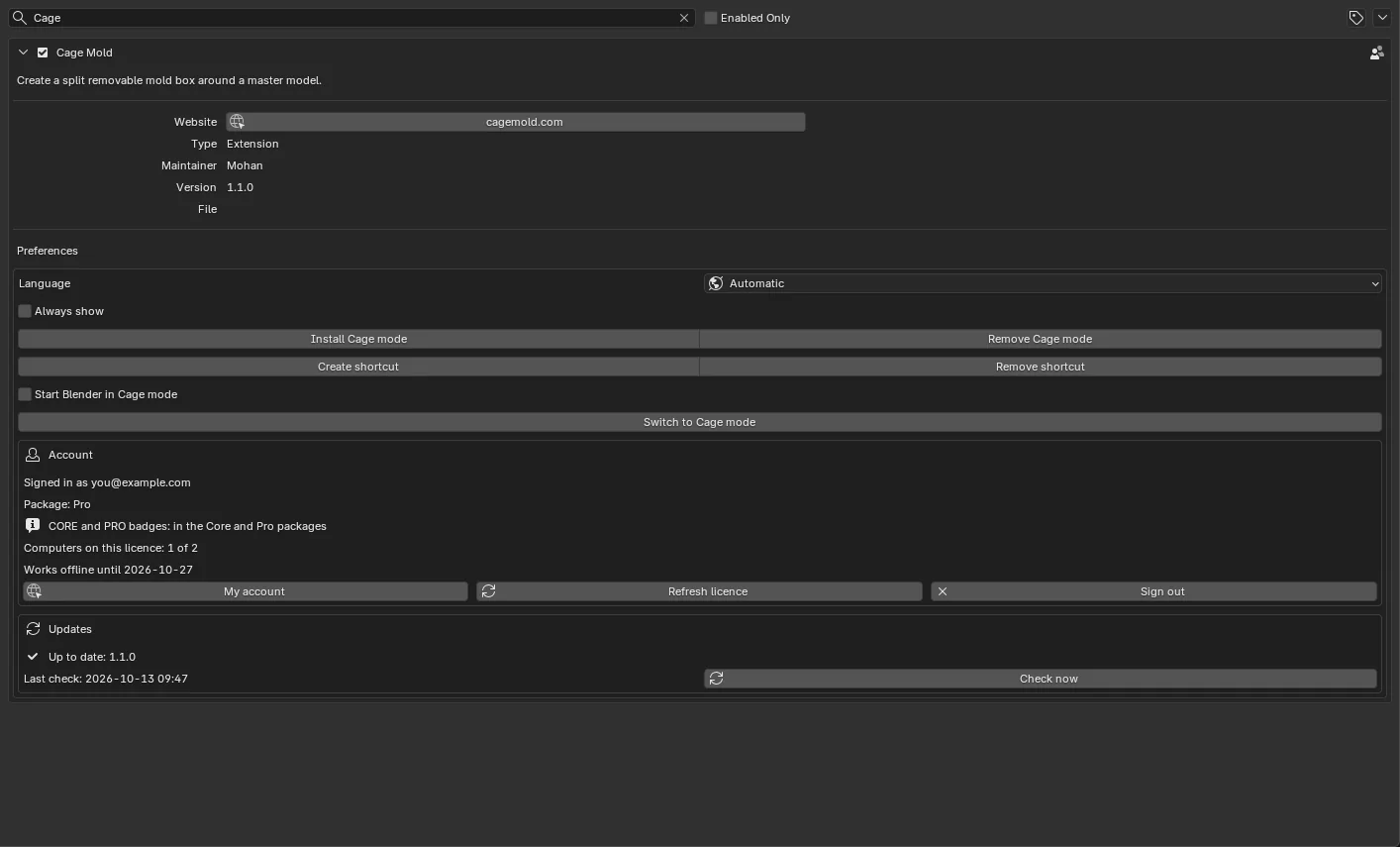
Paketinizin kapsamadığı yerler
Kenar çubuğunda paketinizde olmayan bir şeye geldiğinizde bir kilit kutusu görünür: neyin hangi pakette olduğunu söyler, Upgrade your package sitedeki paketleri açar, yanındaki yenileme düğmesi lisansı tazeler. Lite bir bilgisayarda örneğin Step by Step kilitlidir ve Generator'da Multi-Part seçilirse türün kendi kilidi çıkar. Giriş yapmadan önce hiçbir kilit görünmez: paketiniz henüz bilinmez, sekme yalnızca giriş ister.
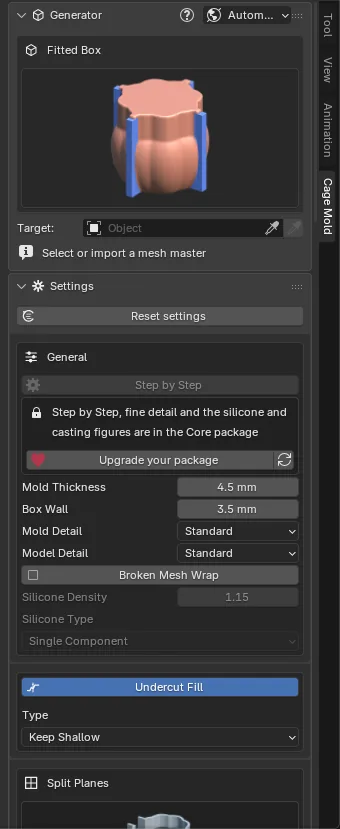
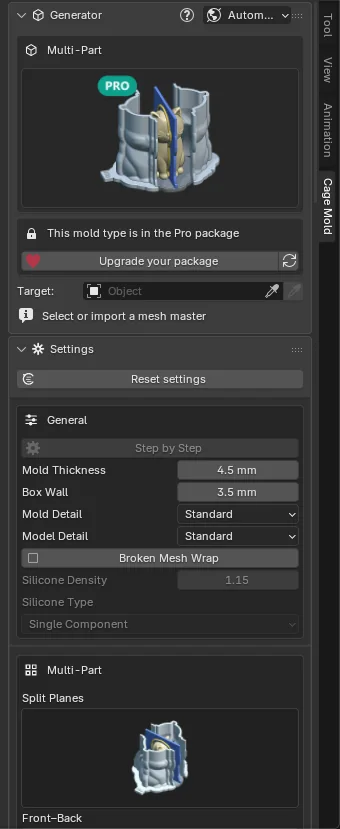
Dil seçimi
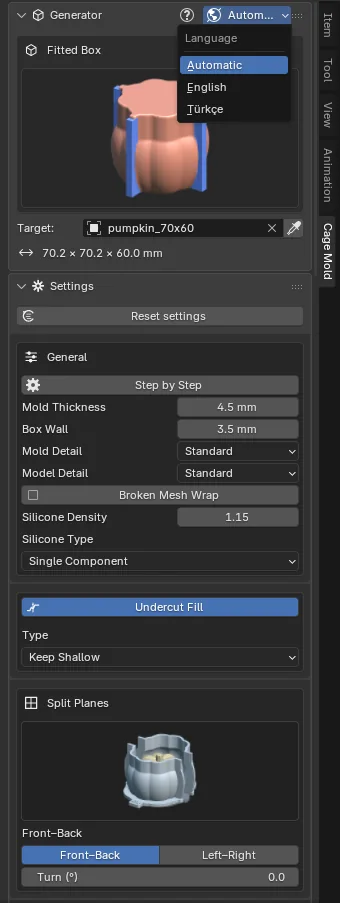
Cage Mold'un arayüzü İngilizce ya da Türkçe olabilir. Seçici iki yerdedir: kenar çubuğunda Generator panelinin başlığındaki dünya simgesi (sekme modunda da Cage modunda da; dar bir kenar çubuğunda yalnızca simge görünür) ve eklenti tercihlerindeki Language satırı.
- Automatic (varsayılan): Blender'ın kendi dilini izler. Blender Türkçe ise eklenti Türkçe, başka bir dildeyse İngilizce görünür.
- English, Türkçe: Blender'ın dili ne olursa olsun eklenti o dilde görünür. Blender'ı İngilizce kullanıp eklentiyi Türkçe görmek mümkündür.
Seçim anında ve her pencerede geçerli olur: panel adları, seçenekler, düğmeler, eylem kartı, araç kartları, pencereler ve mesajlar değişir. Blender'ın kendi menüleri ve pencereleri (kurulum pencereleri dahil) Blender'ın dilinde kalır; nesne adları (box_part_01 gibi) ve dışa aktarılan dosya adları her dilde aynıdır. Seçim eklentinin kendi kullanıcı klasöründe saklanır, bütün sahnelerde ve iki modda da geçerlidir.
Bu kılavuzdaki ekran görüntüleri İngilizce arayüzden alınmıştır ve ayar adları İngilizce yazılmıştır; Türkçe arayüzde aynı yerde aynı sırayla durur.
Cage Mold tercihleri
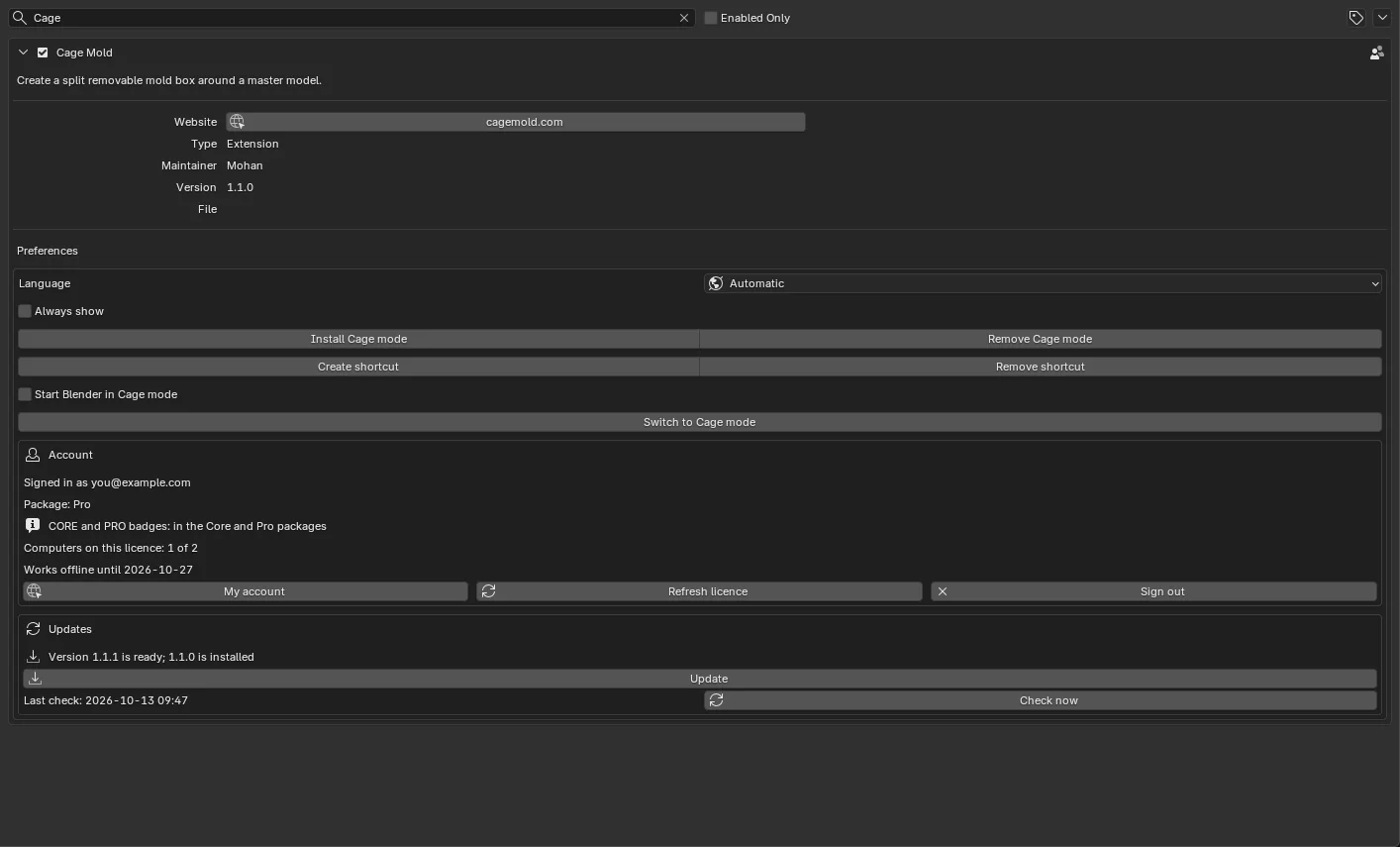
Edit › Preferences › Add-ons listesinde Cage Mold satırının okunu açın. Buradaki seçenekler:
- Silicone price per kg, Filament price per kg, Currency: kalıbın maliyeti için kendi fiyatlarınız; başta boştur (8. bölüm).
- Filament Density (1.24 g/cm³, PLA'nınki): kalıp kağıdındaki parça gramları bununla hesaplanır.
- Print Bed (256 × 256 × 256 mm): yazıcınızın basabildiği genişlik, derinlik ve yükseklik. Hiçbir yönde sığmayan bir parça kalıp kağıdında kırmızıyla işaretlenir (9. bölüm).
- Language: Cage Mold'un dili, Automatic / English / Türkçe (yukarıda).
- Always show: Cage Mold'un şeridi, kartları ve eylem kartı hangi kenar çubuğu sekmesi seçili olursa olsun her 3D görünümde çizilir. Varsayılan olarak kapalıdır; yalnızca eklentinin sekmesi açıkken görünürler.
- Install Cage mode / Remove Cage mode: Blender'ın menülerini gizleyen Cage modu şablonunu kurar veya kaldırır.
- Create shortcut / Remove shortcut: masaüstüne ve Başlat menüsüne (macOS'ta Uygulamalar'a), Blender'ı doğrudan Cage modunda açan bir kısayol ekler veya siler.
- Start Blender in Cage mode: işaretliyse Blender dosyasız açıldığında Cage moduna geçer.
- Switch to Cage mode: hemen Cage moduna geçer (kayıtsız değişiklik varsa önce sorar).
- Account kutusu: hesabınız ve bu bilgisayar (yukarıda).
- Updates kutusu: sürüm durumu, son denetim ve Check now (aşağıda).
Güncellemeler
Yeni sürümleri aramak için bir şey yapmanız gerekmez; Check for updates automatically'ye bir kez bastıktan sonra (kurulumun 6. adımı) Blender açıldıktan bir dakika sonra, ardından her yarım saatte bir yeni sürüm olup olmadığına bakılır. Windows programında bu baştan açıktır.
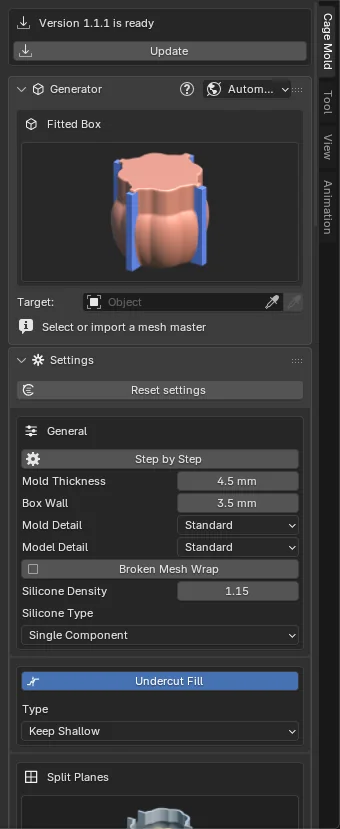
Yeni bir sürüm bulununca Cage Mold sekmesinin en üstünde "Version X is ready" satırı ve bir Update düğmesi belirir. Aynı satır eklenti tercihlerindeki Updates kutusunda da vardır. Update yeni sürümü hemen kurar: eklenti kapanır, yenisi açılır; Blender'ı yeniden başlatmanız gerekmez. Yeni sürümün kalıp motoru da kendiliğinden iner. Bir kalıp üretilirken düğme pasiftir; iş bitince açılır.
Updates kutusu durumu gösterir: "Up to date: 1.0.0" ya da "Version X is ready", son denetimin tarihi ve saati (Last check) ve yarım saati beklemeden hemen denetleten Check now düğmesi.
Güncelleme sizin işinizi bozmaz: ayarlarınız sahnenin içinde, dil seçiminiz ve hesabınız eklentinin kullanıcı klasöründe kalır. Cage modunu kullanıyorsanız şablon da güncellenir. Windows programında Blender'ın kendisi bu güncellemelerle değişmez; Blender'ın yeni bir sürümü yeni bir programla gelir.
Kaldırma
- Bu bilgisayarı lisansınızdan çıkarmak için önce tercihlerdeki Sign out'a basın; koltuk boşalır.
- Get Extensions veya Add-ons sekmesinde eklentinin satırındaki menüden Uninstall. Kalıp motoru ve bu bilgisayarın girişi de eklentiyle birlikte gider.
- Cage modunu kurduysanız önce tercihlerden Remove Cage mode ve Remove shortcut ile kaldırın.
- Windows programı: önce Sign out, sonra tercihlerden Remove shortcut; ardından Cage Mold klasörünü silin. Programın ayarları, girişi ve motoru o klasördedir; kendi Blender'ınızın ayarlarına dokunmaz.
- Sahnelerdeki kalıp parçaları sıradan Blender nesneleridir; eklenti kaldırılınca da açılır ve dışa aktarılabilir.