Comprar, instalar e iniciar sesión
Compras el paquete en el sitio web, o antes pruebas gratis el paquete Pro durante 7 días. Hay dos formas de instalar Cage Mold: en Windows descargas y abres el programa Cage Mold, con Blender incluido, o agregas la extensión a tu propio Blender con el sistema de extensiones de Blender. En ambos casos inicias sesión una sola vez; el motor de moldes se descarga solo y las versiones nuevas llegan como actualizaciones. Este capítulo recorre cada paso con cada ventana que verás.
Qué necesitas
| Requisito | Detalle |
|---|---|
| Blender | No hace falta para el programa de Windows: trae su propio Blender (5.2 LTS). Para agregar la extensión a tu propio Blender: 5.0 o posterior (probado con 5.0 y 5.2); descarga Blender gratis en blender.org. |
| Computadora | El programa: Windows 10 u 11, de 64 bits, unos 700 MB de espacio en disco. La extensión: Windows x64, una Mac con Apple silicon (M1 y posteriores) o Linux x64. El molde se calcula en segundo plano, así que Blender nunca se congela; el detalle más fino (El más fino) puede tardar unos minutos en modelos grandes. |
| Licencia | Un paquete de Cage Mold: Lite, Core o Pro (capítulo 1). Una licencia funciona en dos computadoras. No hay versión gratuita, pero puedes probar gratis el paquete Pro durante 7 días en una computadora antes de comprar (más abajo). |
| Internet | Hace falta para instalar y para iniciar sesión. Después, una licencia comprada se renueva sola cada día sin avisar y funciona 14 días sin conexión; la prueba de 7 días comprueba la licencia en línea en cada molde y no funciona sin conexión. La opción Permitir acceso en línea de Blender debe estar activada (Blender lo pregunta en su primer inicio). |
| Archivo del modelo | STL, OBJ o 3MF. Debe estar en milímetros y ser una superficie cerrada (estanca); Reparar arregla las superficies abiertas o dañadas. |
1. Compra el paquete
Si quieres probar primero, sáltate este paso por ahora: instala Cage Mold (paso 2), inicia sesión (paso 3) y empieza la prueba Pro de 7 días en la página que se abre (más abajo). Compras el paquete durante la prueba o después, con la misma dirección de correo electrónico.
- Compara los paquetes
La página cagemold.com/pricing muestra los tres paquetes y lo que incluye cada uno. Fíjate en los tipos de molde que necesitas: Lite basta para una caja de silicona y una bandeja; Core agrega el molde para velas (Molde de dos piezas), la caja de cuatro piezas, los gramos y Paso a paso; Pro agrega Multipieza, Molde con núcleo, Colada de barbotina, Molde de inyección y herramientas como Relleno de huecos y Marca de agua. Puedes subir de paquete en cualquier momento pagando la diferencia.
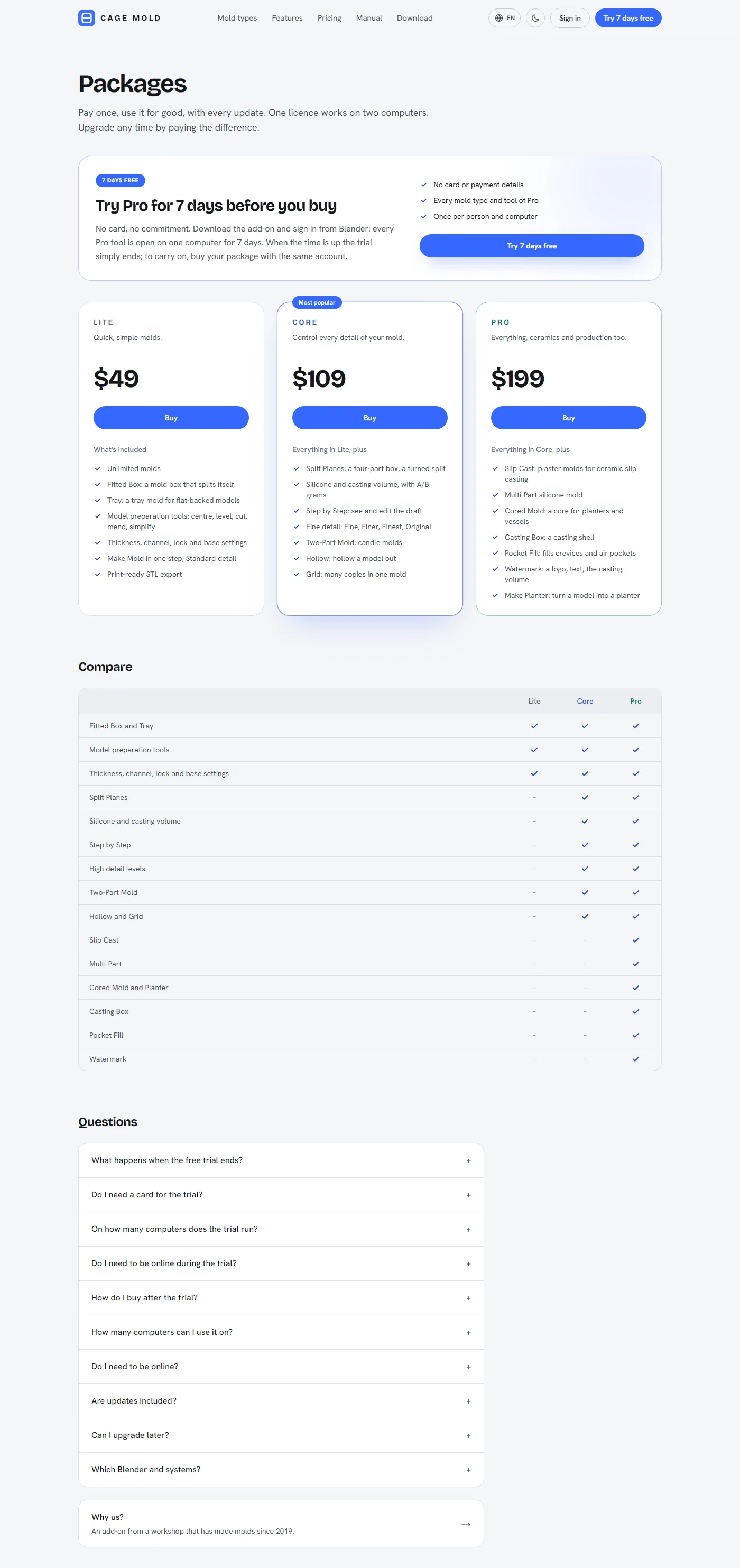
La página de paquetes: la prueba Pro de 7 días arriba, los tres paquetes debajo. - Inicia sesión con un código por correo electrónico
Pulsa el botón Comprar del paquete y el sitio te pide que primero inicies sesión. No hay contraseña: escribe tu dirección de correo electrónico, pulsa Enviar el código y escribe el código de 8 dígitos del correo. El código sirve una sola vez, durante 15 minutos; si no llega, mira en tu carpeta de spam. El primer inicio de sesión abre tu cuenta automáticamente.
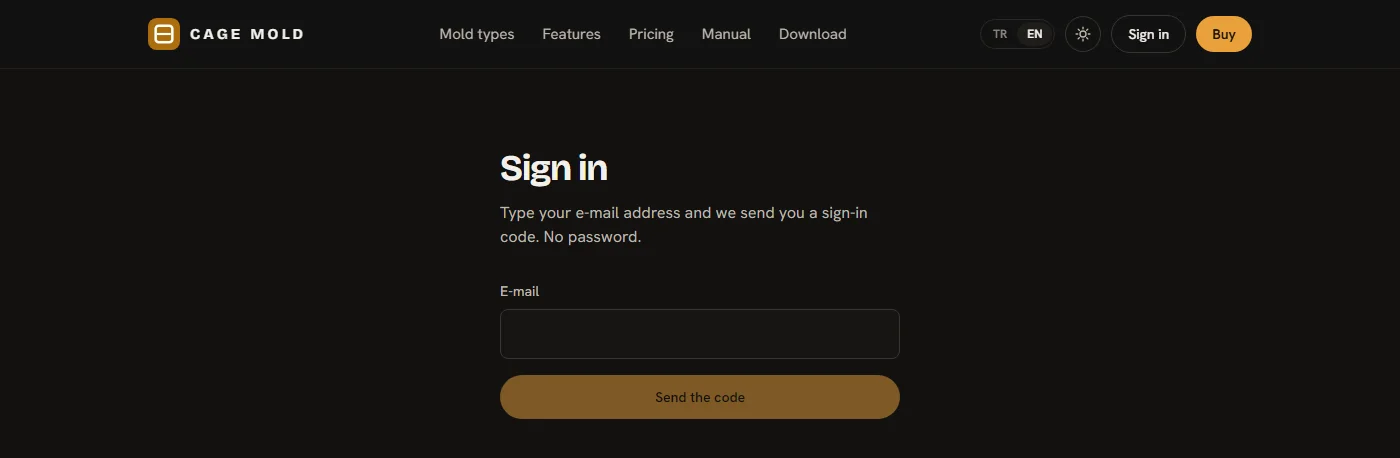
La página de inicio de sesión del sitio: el correo electrónico y luego el código. - Paga
En la página de pago escribe tu nombre y apellido y acepta las condiciones y el contrato de venta a distancia; introduce un código de descuento si tienes uno. Escribes los datos de tu tarjeta en el formulario seguro de PayTR; nunca llegan a nosotros. En cuanto se completa el pago, la licencia se agrega a tu cuenta y te llega un recibo por correo electrónico.
- Mi cuenta
La página Mi cuenta muestra tu paquete, tus computadoras conectadas (2 como máximo), tus pedidos y tus solicitudes de soporte. Aquí están también el botón de descarga del programa Cage Mold y los botones de Complemento de Blender, que instalan la extensión en Blender (el paso siguiente).
2. En Windows: instala el programa Cage Mold
En Windows, la forma más sencilla es el programa: una carpeta, con Blender incluido. No hay que instalar Blender ni agregar ningún repositorio; abres el programa y se abre Cage Mold. Si ya usas Blender, o tienes una Mac o Linux, agrega en su lugar la extensión a tu propio Blender (más abajo). Los dos son el mismo Cage Mold: las mismas herramientas, la misma licencia. Usar el programa y la extensión en tu propio Blender en una misma computadora sigue contando como una sola computadora en tu licencia. El programa guarda sus ajustes en su propia carpeta y nunca toca tu propio Blender.
- Descarga el programa
En tu computadora con Windows abre cagemold.com/download (o Mi cuenta). En la tarjeta Programa Cage Mold de arriba pulsa Descargar para Windows. El archivo se llama algo así como
cage-mold-windows-1.4.0.zipy ocupa unos 290 MB; tu navegador lo guarda en tu carpeta Descargas. En una Mac o en Linux, la página no muestra esta tarjeta y solo ofrece la extensión.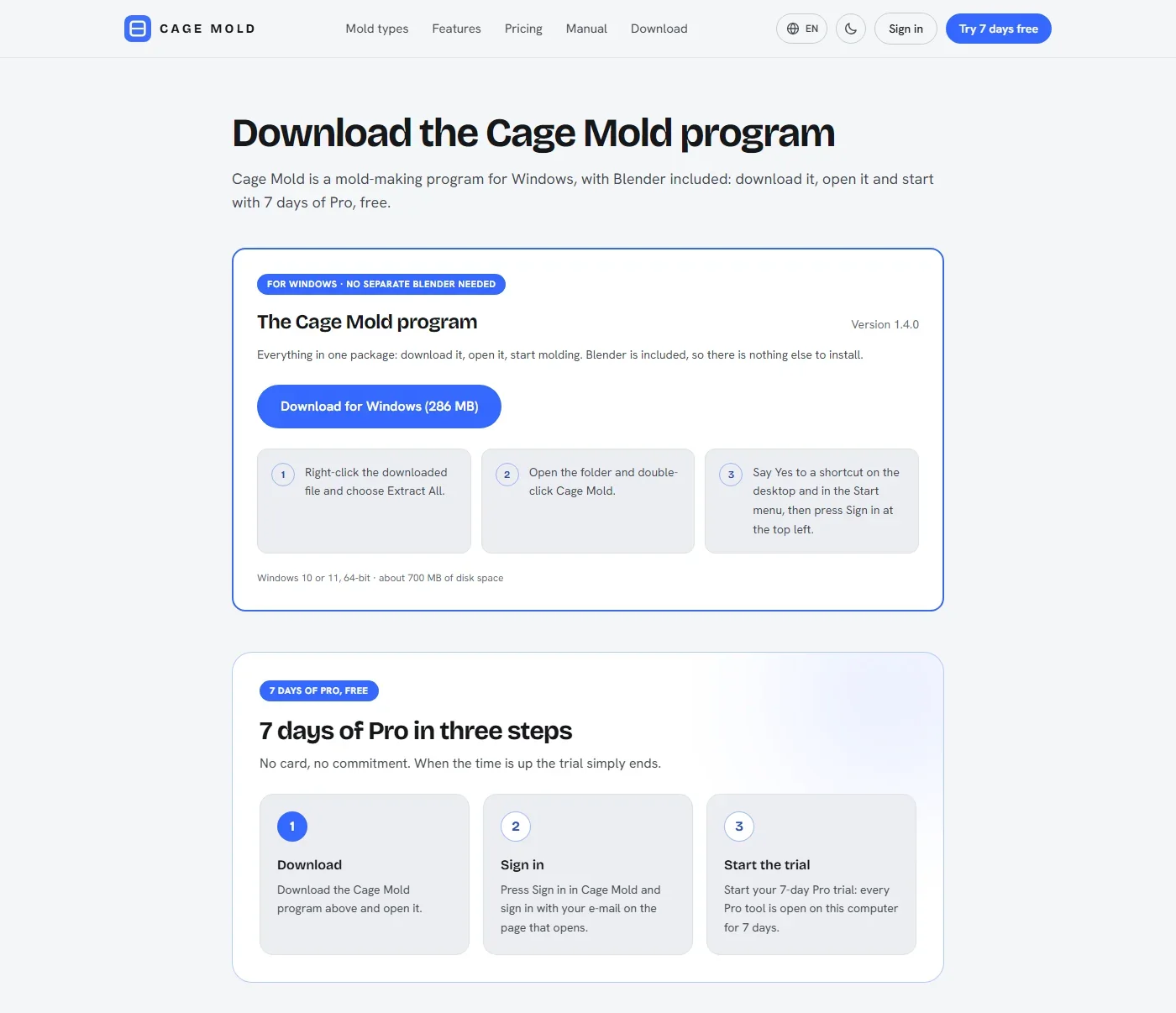
La página de descarga en Windows: arriba, el programa Cage Mold y su botón Descargar para Windows; debajo, los tres pasos de la prueba. - Extrae el zip en una carpeta
Haz clic derecho en el archivo descargado y elige Extraer todo…. Elige una de tus propias carpetas, por ejemplo Documentos o una carpeta en una unidad D:. El programa guarda sus ajustes y actualizaciones en su propia carpeta, así que no lo pongas en
Program Filesni en un Escritorio que OneDrive sincroniza. No hagas doble clic dentro del zip: extráelo primero. - Abre Cage Mold
En la carpeta extraída abre la carpeta Cage Mold y haz doble clic en Cage Mold (
Cage Mold.exe). El programa se abre directamente en el modo Cage; las preguntas del primer inicio de Blender no aparecen y el acceso a internet ya está activado. Mientras arranca, el icono de Blender puede verse unos segundos en la barra de tareas antes de que lo sustituya el de Cage Mold. El programa no tiene modo Blender: las herramientas siempre están en pantalla. - Accesos directos: Sí
En el primer inicio, el programa pregunta una sola vez: "¿Agregar Cage Mold al escritorio y al menú Inicio?" Pulsa Sí; a partir de entonces abres Cage Mold desde el escritorio o el menú Inicio. Si respondes No, no vuelve a preguntar; puedes agregar los accesos directos más tarde con Crear acceso directo en las preferencias de la extensión. Si más adelante mueves o cambias el nombre de la carpeta, el siguiente inicio ofrece renovar los accesos directos.
- Inicia sesión
Pulsa Iniciar sesión en la parte superior de la pestaña Cage Mold y continúa con el paso 3; el inicio de sesión, la prueba y la compra funcionan en el programa igual que en la extensión. En el programa, las actualizaciones automáticas están activadas desde el principio: no hace falta pulsar Comprobar actualizaciones automáticamente.
2. Si usas Blender: instala la extensión en Blender
En una Mac y en Linux, y en Windows si quieres usar tu propio Blender, instalas Cage Mold como extensión. La instalación se hace con el propio sistema de extensiones de Blender: arrastras un botón del sitio web a una ventana de Blender, y Blender agrega el repositorio de Cage Mold e instala la extensión desde él. Después, las versiones nuevas llegan por el mismo camino, como actualizaciones en Blender. Todas las ventanas de abajo son del propio Blender; las capturas de pantalla son de Blender 5.0.1.
- Abre Blender
Abre Blender 5.0 o posterior y cierra la pantalla de bienvenida con un clic. No hace falta tener ningún archivo abierto. En el primerísimo inicio, Blender pide acceso a internet: elige Permitir acceso en línea (también puede activarse más tarde en Editar › Preferencias › Sistema › Red).
- Arrastra el botón a Blender
Abre cagemold.com/download (o Mi cuenta) en tu navegador. Mantén pulsado con el botón izquierdo del ratón el botón Arrastrar a Blender de tu computadora, arrástralo sobre la ventana abierta de Blender y suéltalo. Es más fácil si pones el navegador y Blender uno al lado del otro en la pantalla. Los botones están en la tarjeta Complemento de Blender: en Windows, al pie de la página, que se abre con la línea "¿Ya usas Blender?"; en una Mac y en Linux, en la parte superior de la página.
- En la primera vez que lo sueltas: Add Repository…
Blender dice que todavía no conoce el repositorio ("The dropped extension comes from an unknown repository"). Comprueba que la dirección de la ventana sea
cagemold.com/blender/index.jsony pulsa Add Repository….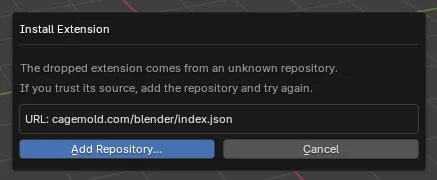
La primera vez que lo sueltas: Blender ofrece agregar el repositorio. - Crea el repositorio
Se abre la ventana Add New Extension Repository de Blender con la URL ya rellenada. Pulsa Crear sin tocar nada más. Requires Access Token y Secret quedan vacíos; el repositorio de Cage Mold es público y no pide ninguna clave. Aquí no hace falta marcar Check for Updates on Startup; la extensión lo activa más tarde con un clic (paso 6).
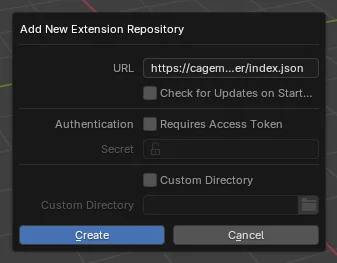
Add New Extension Repository: la dirección ya está lista; Crear. - Arrastra el botón otra vez e instala
Arrastra el mismo botón a Blender una vez más. Blender lee el repositorio y pregunta: "Do you want to install the following add-on?" Comprueba que el nombre sea Cage Mold y el repositorio cagemold.com (Blender nombra el repositorio según su dirección); deja marcada la opción Enable Add-on y pulsa Aceptar. La extensión se descarga, se instala y se activa en unos segundos.
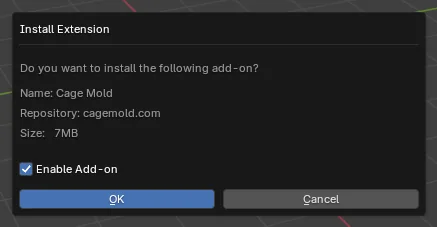
La segunda vez que lo sueltas: Blender pide instalar la extensión desde el repositorio. - Abre la pestaña y activa las actualizaciones automáticas
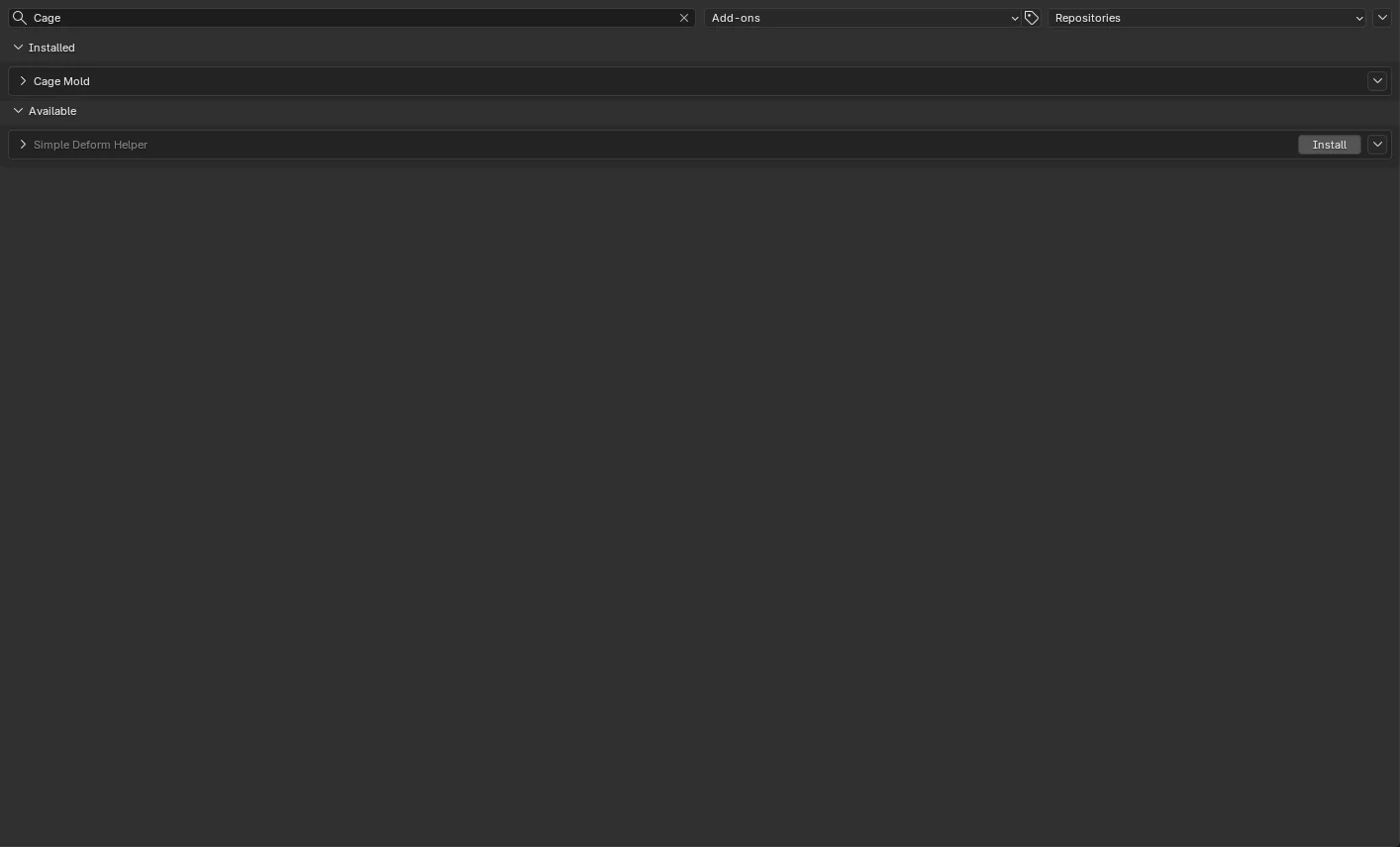
Con el ratón sobre la vista 3D pulsa N: la barra lateral se abre a la derecha. Elige Cage Mold entre las pestañas verticales del borde derecho de la barra lateral. En la parte superior de la pestaña hay dos recuadros:
- Cuenta (arriba): "Inicia sesión para usar Cage Mold" y el botón Iniciar sesión. Ese es el paso siguiente.
- Debajo, "No se comprueba si hay versiones nuevas" con Comprobar actualizaciones automáticamente: púlsalo una vez. A partir de entonces, Blender busca versiones nuevas por sí solo (Actualizaciones). El recuadro desaparece.
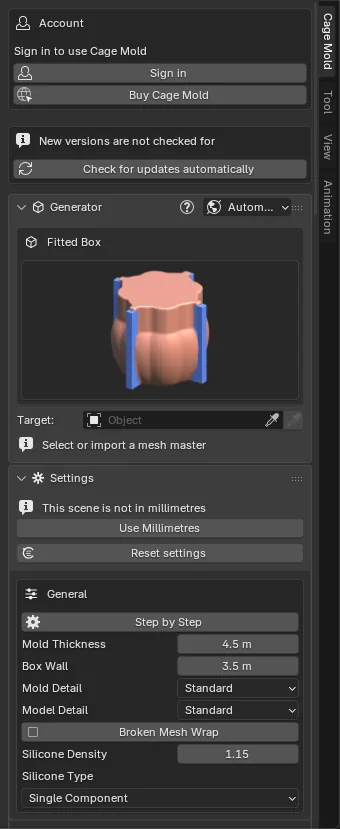
La pestaña justo después de instalar: el recuadro de actualizaciones y el inicio de sesión. 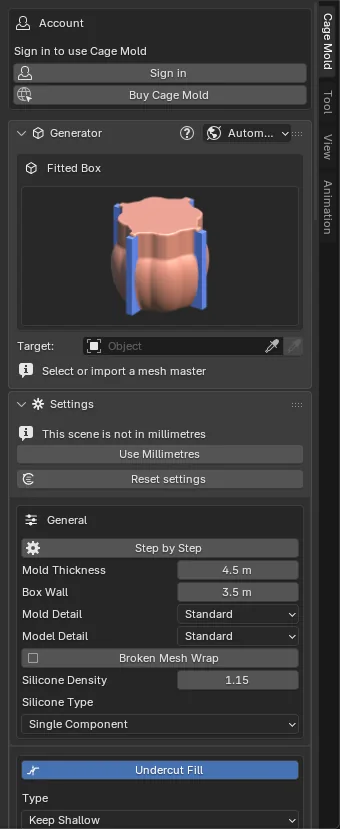
Después de Comprobar actualizaciones automáticamente: solo queda el inicio de sesión.
3. Inicia sesión desde Blender y conecta la computadora
Cage Mold crea los moldes con su motor de moldes. El motor no viene con el programa ni con la extensión: cuando inicias sesión, esta computadora se conecta a tu licencia y el motor de la versión exacta de Cage Mold se descarga solo. Esto lo haces una vez en cada computadora.
- Inicia sesión
Pulsa Iniciar sesión en la parte superior de la pestaña Cage Mold. Tu navegador abre la página
cagemold.com/activate; el recuadro Cuenta de Blender dice "Confirma este código en el navegador:" y muestra un código en mayúsculas (por ejemploKXTP-MRQD). Si el navegador no se abrió, pulsa Reabrir la página.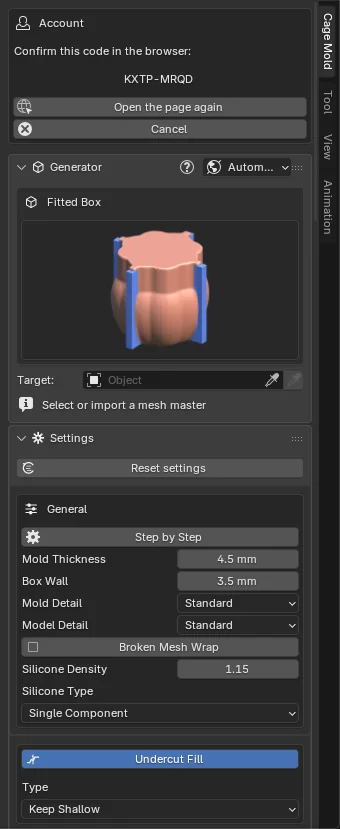
Blender muestra el código y espera al navegador. - En el navegador: Conectar esta computadora
Si no has iniciado sesión en el sitio, primero inicia sesión con el código por correo electrónico (como arriba). Comprueba que el código de la página sea el mismo que el de Blender; la página muestra el nombre de tu computadora y la licencia que usará. Pulsa Conectar esta computadora. Si el código no es tuyo, pulsa No soy yo; entonces el código ya no funciona en ninguna parte. Un código es válido durante 10 minutos. Si tu cuenta todavía no tiene ninguna licencia válida, la página ofrece la prueba Pro de 7 días en lugar del botón de conectar, o explica por qué no puede (más abajo).
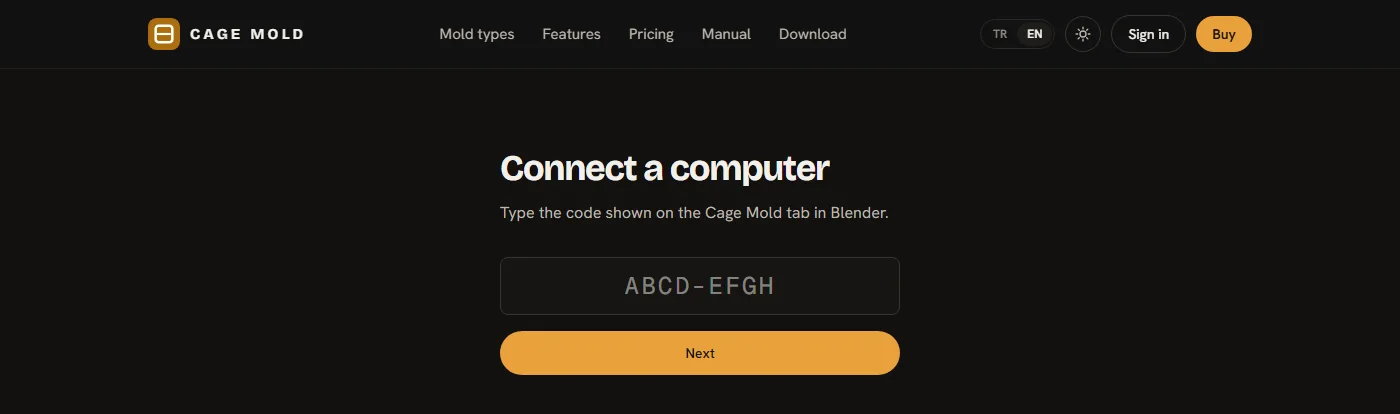
La página Conectar una computadora. Si vienes desde Blender, el código ya está rellenado. - De vuelta en Blender: el motor se descarga
Cuando la página diga "Conectada", vuelve a Blender. El recuadro Cuenta dice "Descargando el motor…"; el motor (unos pocos MB) llega en un segundo o dos. Después, el recuadro Cuenta desaparece de la pestaña y el panel Generador pasa arriba: Cage Mold está listo. Los datos de tu cuenta están ahora en el recuadro Cuenta de las preferencias de la extensión (más abajo).
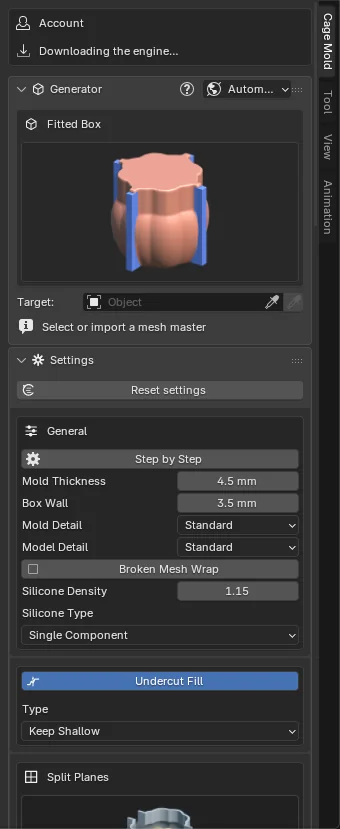
El inicio de sesión está confirmado; el motor se descarga.
La prueba Pro de 7 días
Antes de comprar, puedes probar el paquete Pro gratis durante 7 días: todos los tipos de molde y herramientas de Pro están abiertos. No se piden datos de tarjeta ni de pago; cuando se acaba el tiempo, la prueba simplemente termina y no se cobra nada.
- 7 días: 168 horas desde el momento en que la empiezas.
- Una computadora: la prueba solo funciona en la computadora en la que la empiezas. Las dos computadoras son para una licencia comprada.
- Una sola vez: cada persona y cada computadora tienen una sola prueba. Una prueba no se inicia en una máquina virtual.
- En línea: durante la prueba, la extensión comprueba la licencia con cagemold.com en cada molde. La opción Permitir acceso en línea de Blender debe estar activada y la computadora conectada; una prueba no funciona sin internet. Aun así, tu modelo nunca sale de tu computadora.
- Cage Mold 1.2.0 o posterior: en una versión anterior, pulsa primero Actualizar (Actualizaciones).
- Instala e inicia sesión
Instala Cage Mold: el programa en Windows (paso 2) o la extensión en Blender (paso 2); después pulsa Iniciar sesión en la pestaña Cage Mold. Tu navegador abre
cagemold.com/activate; si no has iniciado sesión en el sitio, inicia sesión con el código por correo electrónico (paso 3). La prueba pertenece a la dirección de correo electrónico con la que inicias sesión. - En el navegador: Empieza tu prueba Pro de 7 días
Si tu cuenta todavía no tiene ninguna licencia, la página muestra el recuadro "Empieza con 7 días de Pro" debajo de la computadora que vas a conectar, con el día y la hora en que terminaría la prueba ("Termina el …"). Comprueba que el código de la página sea el mismo que el de Blender y pulsa Empieza tu prueba Pro de 7 días. La prueba empieza y la computadora se conecta al mismo tiempo: la página dice "Tu prueba Pro ha comenzado" y vuelve a indicar el final. Si prefieres comprar un paquete enseguida, O compra un paquete ahora, debajo del recuadro, abre los paquetes.
- De vuelta en Blender
El motor llega en unos segundos. A diferencia de una licencia comprada, el recuadro Cuenta de la parte superior de la pestaña se queda: muestra el tiempo que queda ("Prueba Pro: quedan 7 días") y un botón Comprar Cage Mold. El tiempo se cuenta en días; en los dos últimos días se muestra en horas ("Prueba Pro: quedan 30 horas"), y en la última hora "Prueba Pro: queda menos de una hora". En las preferencias de la extensión, el recuadro Cuenta muestra el paquete como Prueba, las computadoras como 1 de 1 y, en lugar de Funciona sin conexión hasta el …, el final de la prueba: La prueba termina el …
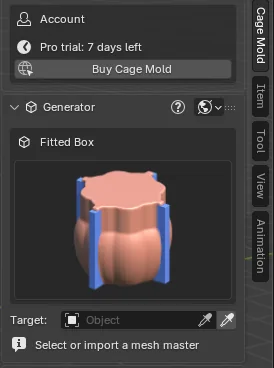
La parte superior de la pestaña durante una prueba: el tiempo que queda y Comprar Cage Mold.
Comprar: durante la prueba o después
Compras el paquete en el sitio web con la misma dirección de correo electrónico con la que empezaste la prueba; también puedes comprar antes de que termine la prueba. La prueba no cuenta como paquete: compras el paquete que quieras (Lite, Core o Pro) a su precio completo. Tu computadora pasa a la licencia comprada sin volver a iniciar sesión: por sí sola en menos de una hora, ya que la licencia de una prueba se renueva cada hora, o en el acto si pulsas Actualizar licencia en el recuadro Cuenta de las preferencias de la extensión. A partir de entonces, la licencia funciona en dos computadoras y 14 días sin conexión. Si compraste un paquete inferior a Pro, lo que no incluye queda bloqueado (más abajo).
Cuando termina la prueba
Después del final no se crea ningún molde; Cage Mold dice "Tu prueba Pro de 7 días ha terminado: elige tu paquete". En menos de una hora si Blender está abierto, o en su siguiente inicio, se cierra la sesión en esta computadora: el recuadro Cuenta de la pestaña dice "Tu prueba Pro de 7 días ha terminado: elige tu paquete y luego vuelve a iniciar sesión" y muestra Iniciar sesión y Comprar Cage Mold. Compra tu paquete con la misma dirección de correo electrónico y luego pulsa Iniciar sesión: la computadora se conecta a la licencia que compraste.
Los moldes que creaste durante la prueba son objetos normales de Blender: se siguen abriendo y exportando después de la prueba.
Si la prueba no empieza
Cuando la página no puede ofrecer ni iniciar una prueba, explica el motivo en una línea y muestra el enlace Ver los paquetes:
| Qué dice la página | Qué hacer |
|---|---|
| Esta cuenta ya tuvo su prueba. | Cada persona tiene una sola prueba. Para continuar, compra un paquete. |
| Esta computadora ya tuvo una prueba. | Cada computadora tiene una sola prueba; otra cuenta tampoco inicia una nueva. Compra un paquete. |
| Una prueba funciona en una sola computadora, y ya se está usando en otra. Compra un paquete para dos computadoras. | Iniciaste sesión en una segunda computadora mientras la prueba está en curso. Continúa en la computadora en la que la empezaste, o compra un paquete. |
| Una prueba no se inicia en una máquina virtual. Una licencia comprada sí funciona ahí. | Empieza la prueba en tu propia computadora, o compra un paquete. |
| Esta computadora no se puede identificar para una prueba. Una licencia comprada sí funciona en ella. | En esta computadora no se inicia ninguna prueba; compra un paquete. |
| Una prueba necesita una dirección de correo electrónico permanente, no una desechable. Inicia sesión con otra dirección. | Las direcciones de correo electrónico desechables no inician ninguna prueba. Pulsa Cerrar sesión en Mi cuenta, luego vuelve a pulsar Iniciar sesión en Blender e inicia sesión con tu dirección permanente. |
| Se iniciaron demasiadas pruebas desde esta red últimamente. | Últimamente se iniciaron otras pruebas desde esta red. Si compras un paquete, puedes empezar enseguida. |
| Actualiza Cage Mold en Blender (1.2.0 o posterior) para iniciar una prueba: Actualizar en Obtener extensiones. | Actualiza la extensión (Actualizaciones) y luego vuelve a pulsar Iniciar sesión. |
| Las pruebas están en pausa por ahora. | Las pruebas están detenidas por un tiempo; mientras tanto, la página no muestra la prueba en absoluto. Vuelve a pulsar Iniciar sesión en Blender más tarde, o compra un paquete. |
| Tu cuenta ya tiene una licencia. | Vuelve a pulsar Iniciar sesión en Blender; la página ofrecerá entonces conectar la computadora con tu licencia. |
| Lo pulsaste demasiadas veces. Espera un poco y vuelve a intentarlo. | Espera un minuto y luego vuelve a pulsar Iniciar sesión en Blender. |
| No se pudo iniciar la prueba. Vuelve a intentarlo en un minuto. | Vuelve a pulsar Iniciar sesión en Blender dentro de un minuto; si sigue pasando, escribe al soporte. |
La cuenta, las computadoras y cerrar sesión
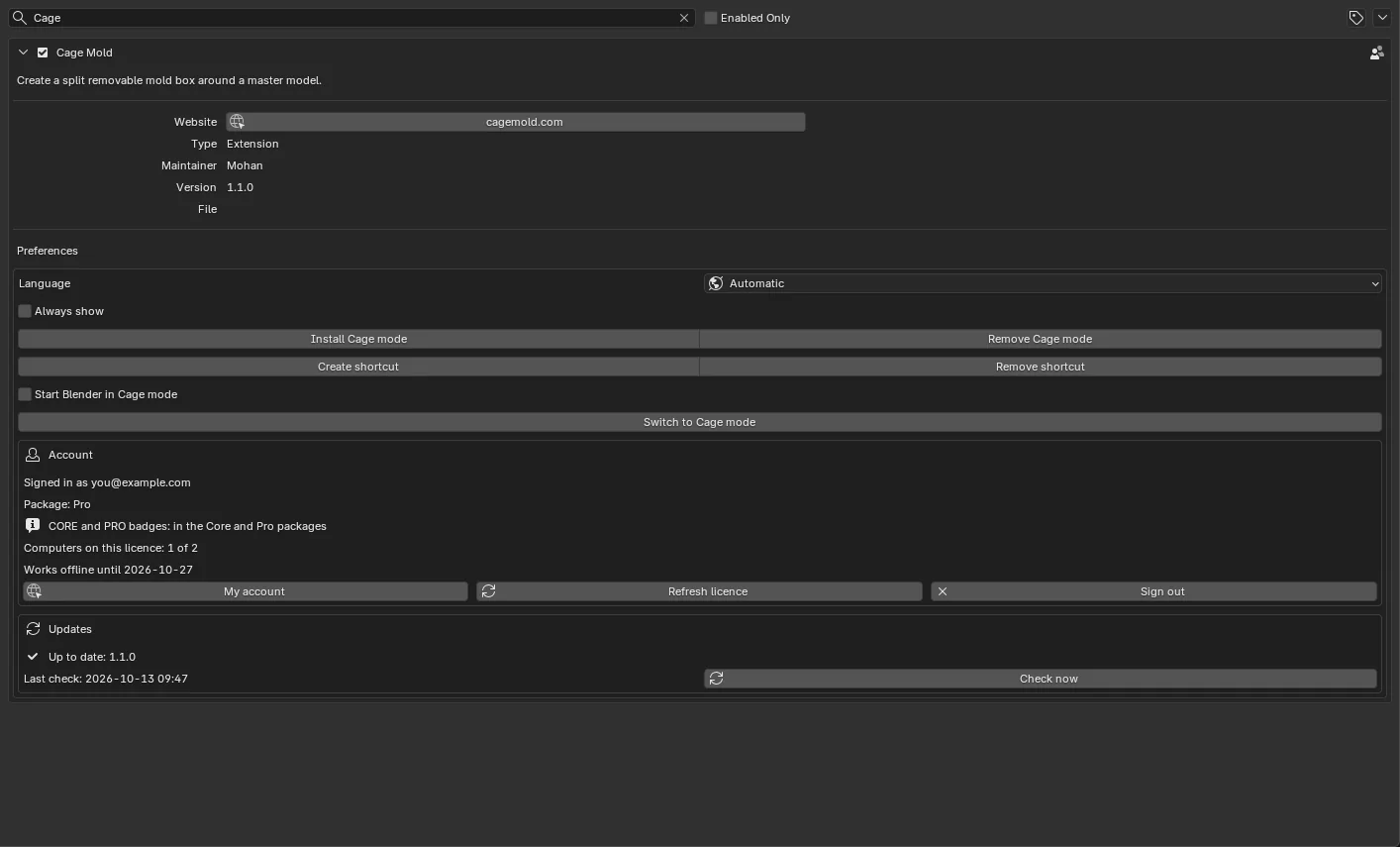
El recuadro Cuenta de Editar › Preferencias › Complementos › Cage Mold muestra:
- Sesión iniciada como …: el correo electrónico con el que iniciaste sesión.
- Paquete: Lite, Core o Pro (Prueba durante una prueba); debajo, lo que significan las insignias (Insignias CORE y PRO).
- Computadoras en esta licencia: 1 de 2: a cuántas computadoras está conectada tu licencia (1 de 1 en una prueba).
- Funciona sin conexión hasta el …: el último día en que funciona sin internet. Cada vez que la computadora se conecta, esta fecha avanza por sí sola. Una prueba no funciona sin conexión, así que esta fila indica en su lugar el final de la prueba: La prueba termina el …
- Mi cuenta abre el sitio web, Actualizar licencia renueva la licencia ahora mismo (después de subir de paquete), Cerrar sesión cierra la sesión en esta computadora.
Dos computadoras. Una licencia se abre en dos computadoras. Si inicias sesión en una tercera, el sitio te lo indica; en Mi cuenta quitas la computadora antigua con Quitar y conectas la nueva. O pulsa Cerrar sesión en Blender en la computadora antigua: el puesto queda libre en el acto.
Subir de paquete. Elige el paquete superior en el sitio y paga la diferencia; después pulsa Actualizar licencia en Blender. Los bloqueos desaparecen en el acto.
Trabajar sin conexión. Una licencia comprada se renueva sola cada día sin avisar. Una computadora que pasa 14 días sin conexión no crea moldes nuevos; en cuanto vuelve a estar en línea, continúa por sí sola. La prueba de 7 días no funciona sin conexión en absoluto (más arriba).
Lo que tu paquete no incluye
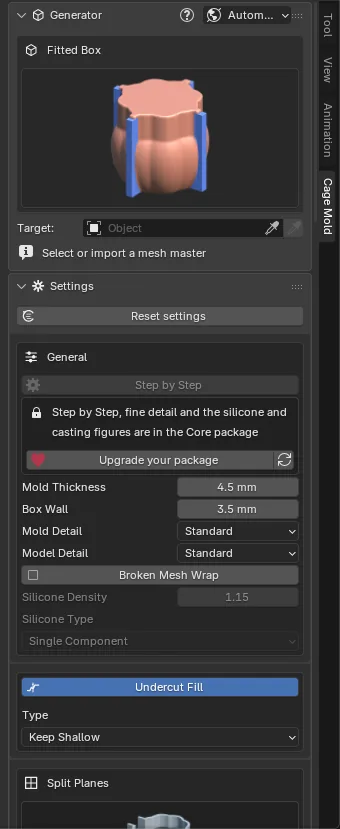
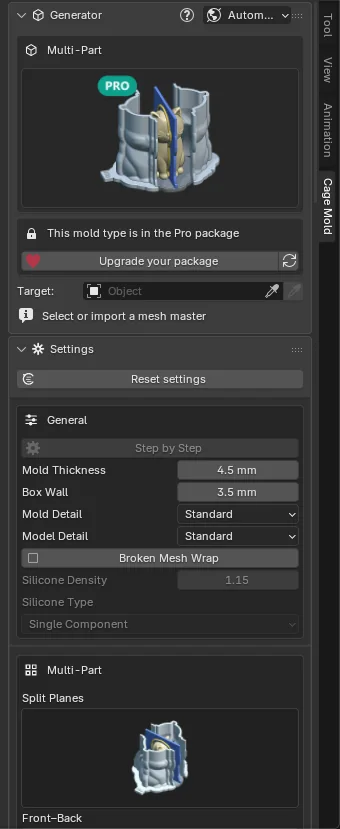
Cuando la barra lateral llega a algo que tu paquete no incluye, aparece un recuadro de bloqueo: indica qué paquete lo incluye, Mejora tu paquete abre los paquetes en el sitio y el botón de actualizar que está a su lado renueva la licencia. En una computadora con Lite, por ejemplo, Paso a paso está bloqueado, y al elegir Multipieza en el Generador aparece el bloqueo propio de ese tipo. Antes de iniciar sesión no se muestra ningún bloqueo: todavía no se sabe cuál es tu paquete y la pestaña solo te pide que inicies sesión.
Idioma
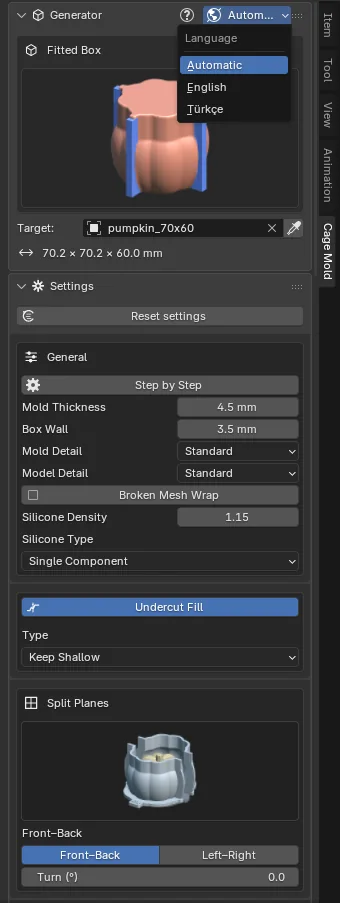
La interfaz de Cage Mold está disponible en diez idiomas: inglés, turco, ruso, persa, árabe, español, portugués (Brasil), alemán, japonés e italiano. El selector está en dos lugares: el globo en la cabecera del panel Generador de la barra lateral (tanto en el modo de pestaña como en el modo Cage; en una barra lateral estrecha solo se ve el globo) y la fila Idioma de las preferencias de la extensión.
- Automático (predeterminado): sigue el idioma del propio Blender: un Blender configurado en español muestra la extensión en español. Si Cage Mold no incluye el idioma de Blender, la muestra en inglés.
- English, Türkçe, Español y los demás idiomas, cada uno con su propio nombre: la extensión se muestra en ese idioma, sea cual sea el de Blender. Puedes tener Blender en inglés y ver la extensión en español.
La elección se aplica en el acto y en todas las ventanas: cambian los nombres de los paneles, las opciones, los botones, la tarjeta de acción, las tarjetas de herramientas, los diálogos y los mensajes. Los menús y ventanas del propio Blender (también las ventanas de instalación) conservan el idioma de Blender; los nombres de los objetos (box_part_01 y similares) y los nombres de los archivos exportados son los mismos en todos los idiomas. La elección se guarda en la carpeta de usuario propia de la extensión, para todas las escenas y ambos modos.
Las capturas de pantalla de este manual muestran la interfaz en inglés, y este manual nombra los ajustes con las palabras de la interfaz en español; en ella están en los mismos lugares y en el mismo orden.
Preferencias de Cage Mold
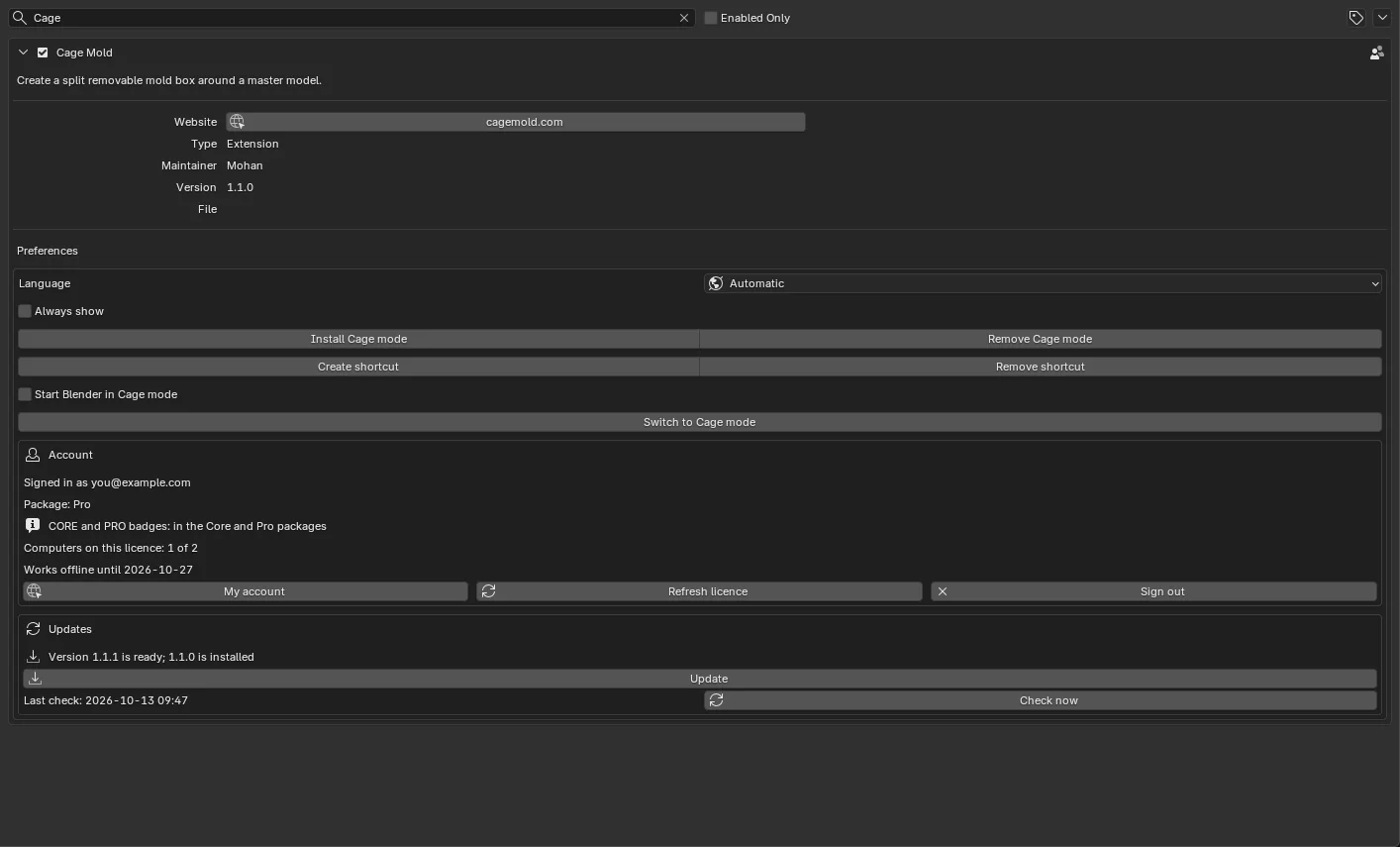
En Editar › Preferencias › Complementos abre la flecha de la fila Cage Mold. Estas son las opciones:
- Precio de silicona por kg, Precio de filamento por kg, Moneda: tus propios precios para calcular lo que cuesta un molde; al principio vacíos (capítulo 8).
- Densidad del filamento (1.24 g/cm³, la del PLA): con ella se calculan los gramos de las piezas en la ficha del molde.
- Volumen de impresión (256 × 256 × 256 mm): el ancho, el fondo y la altura que puede imprimir tu impresora. Una pieza que no cabe en ninguna posición se marca en rojo en la ficha del molde (capítulo 9).
- Idioma: el idioma de Cage Mold, Automático / English / Türkçe / Español y los demás (más arriba).
- Mostrar siempre: dibuja la franja, las tarjetas y la tarjeta de acción de Cage Mold en cada vista 3D, sea cual sea la pestaña de la barra lateral seleccionada. Desactivado de forma predeterminada; solo se muestran mientras la pestaña de la extensión está abierta.
- Instalar modo Cage / Quitar modo Cage: instala o quita la plantilla del modo Cage, que oculta los menús de Blender.
- Crear acceso directo / Quitar acceso directo: agrega o elimina un acceso directo en el escritorio y en el menú Inicio (en Aplicaciones en macOS) que abre Blender directamente en el modo Cage.
- Iniciar Blender en modo Cage: si está marcado, un Blender iniciado sin archivo cambia al modo Cage.
- Cambiar a modo Cage: cambia ahora (si hay cambios sin guardar, pregunta primero).
- El recuadro Cuenta: tu cuenta y esta computadora (más arriba).
- El recuadro Actualizaciones: la versión, la última comprobación y Comprobar ahora (más abajo).
Actualizaciones
No tienes que hacer nada para buscar versiones nuevas: una vez que hayas pulsado Comprobar actualizaciones automáticamente (paso 6 de la instalación), Blender las busca un minuto después de arrancar y luego cada media hora. En el programa de Windows esto está activado desde el principio.
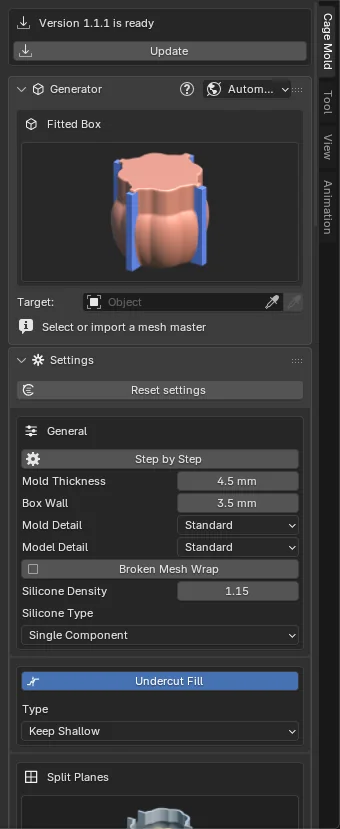
Cuando encuentra una versión más reciente, aparece una fila "La versión X está lista" con un botón Actualizar en la parte superior de la pestaña Cage Mold. La misma fila está en el recuadro Actualizaciones de las preferencias de la extensión. Actualizar instala la nueva versión en el acto: la extensión anterior se desactiva y se activa la nueva; no hace falta reiniciar Blender. El motor de la nueva versión también se descarga solo. Mientras se está creando un molde, el botón está inactivo; vuelve cuando termina el trabajo.
El recuadro Actualizaciones muestra el estado: "Al día: 1.0.0" o "La versión X está lista", la fecha y la hora de la última comprobación (Última comprobación) y un botón Comprobar ahora que busca en el acto en lugar de esperar a la media hora.
Una actualización no altera tu trabajo: tus ajustes se guardan en la escena, y tu idioma y tu cuenta en la carpeta de usuario de la extensión. Si usas el modo Cage, su plantilla también se actualiza. En el programa de Windows, estas actualizaciones dejan Blender tal como está; un Blender nuevo llega con un programa nuevo.
Desinstalar
- Para quitar esta computadora de tu licencia, pulsa primero Cerrar sesión en las preferencias; el puesto queda libre.
- Desinstalar desde el menú de la fila de la extensión en la pestaña Obtener extensiones o Complementos. El motor de moldes y el inicio de sesión de esta computadora se van con ella.
- Si instalaste el modo Cage, quítalo primero con Quitar modo Cage y Quitar acceso directo en las preferencias.
- El programa de Windows: primero Cerrar sesión, luego Quitar acceso directo en las preferencias; después elimina la carpeta Cage Mold. Los ajustes, el inicio de sesión y el motor del programa están en esa carpeta; los ajustes de tu propio Blender no se tocan.
- Las piezas del molde de tus escenas son objetos normales de Blender; se siguen abriendo y exportando aunque quites la extensión.