Compra, instalação e login
Você compra o pacote no site ou, antes, experimenta o pacote Pro de graça por 7 dias. Há duas formas de instalar o Cage Mold: no Windows, você baixa e abre o programa Cage Mold, com o Blender incluído, ou adiciona a extensão ao seu próprio Blender pelo sistema de extensões do Blender. Nos dois casos, você faz login uma vez; o motor de moldes é baixado sozinho, e as novas versões chegam como atualizações. Este capítulo mostra cada passo, com cada janela que você vai ver.
Do que você precisa
| Requisito | Detalhe |
|---|---|
| Blender | Não é necessário para o programa para Windows: ele traz o próprio Blender (5.2 LTS). Para adicionar a extensão ao seu próprio Blender: 5.0 ou mais recente (testado com 5.0 e 5.2); baixe o Blender de graça em blender.org. |
| Computador | O programa: Windows 10 ou 11, 64 bits, cerca de 700 MB de espaço em disco. A extensão: Windows x64, um Mac com Apple silicon (M1 ou posterior) ou Linux x64. O molde é calculado em segundo plano, então o Blender nunca trava; o detalhe mais fino (Finíssimo) pode levar alguns minutos em modelos grandes. |
| Licença | Um pacote do Cage Mold: Lite, Core ou Pro (capítulo 1). Uma licença funciona em dois computadores. Não há versão gratuita, mas você pode experimentar o pacote Pro de graça por 7 dias em um computador antes de comprar (abaixo). |
| Internet | Necessária para instalar e para fazer login. Depois, uma licença comprada se renova silenciosamente todos os dias e funciona 14 dias sem conexão; a avaliação de 7 dias verifica a licença online a cada molde e não funciona sem conexão. A opção Permitir acesso online do Blender precisa estar ligada (o Blender pergunta na primeira inicialização). |
| Arquivo do modelo | STL, OBJ ou 3MF. Ele deve estar em milímetros e ser uma superfície fechada (estanque); Reparar conserta superfícies abertas ou danificadas. |
1. Compre o pacote
Se quiser experimentar primeiro, pule este passo por enquanto: instale o Cage Mold (passo 2), faça login (passo 3) e comece a avaliação Pro de 7 dias na página que se abre (abaixo). Você compra o pacote durante a avaliação ou depois dela, com o mesmo endereço de e-mail.
- Compare os pacotes
A página cagemold.com/pricing mostra os três pacotes e o que cada um inclui. Veja os tipos de molde de que você precisa: o Lite basta para uma caixa de silicone e uma bandeja; o Core acrescenta o molde de vela (Molde bipartido), a caixa em quatro partes, os gramas e o Passo a passo; o Pro acrescenta Multipartido, Molde com núcleo, Colagem de barbotina, Molde de injeção e ferramentas como Preenchimento de bolsões e Marca d'água. Você pode passar para um pacote maior a qualquer momento, pagando a diferença.
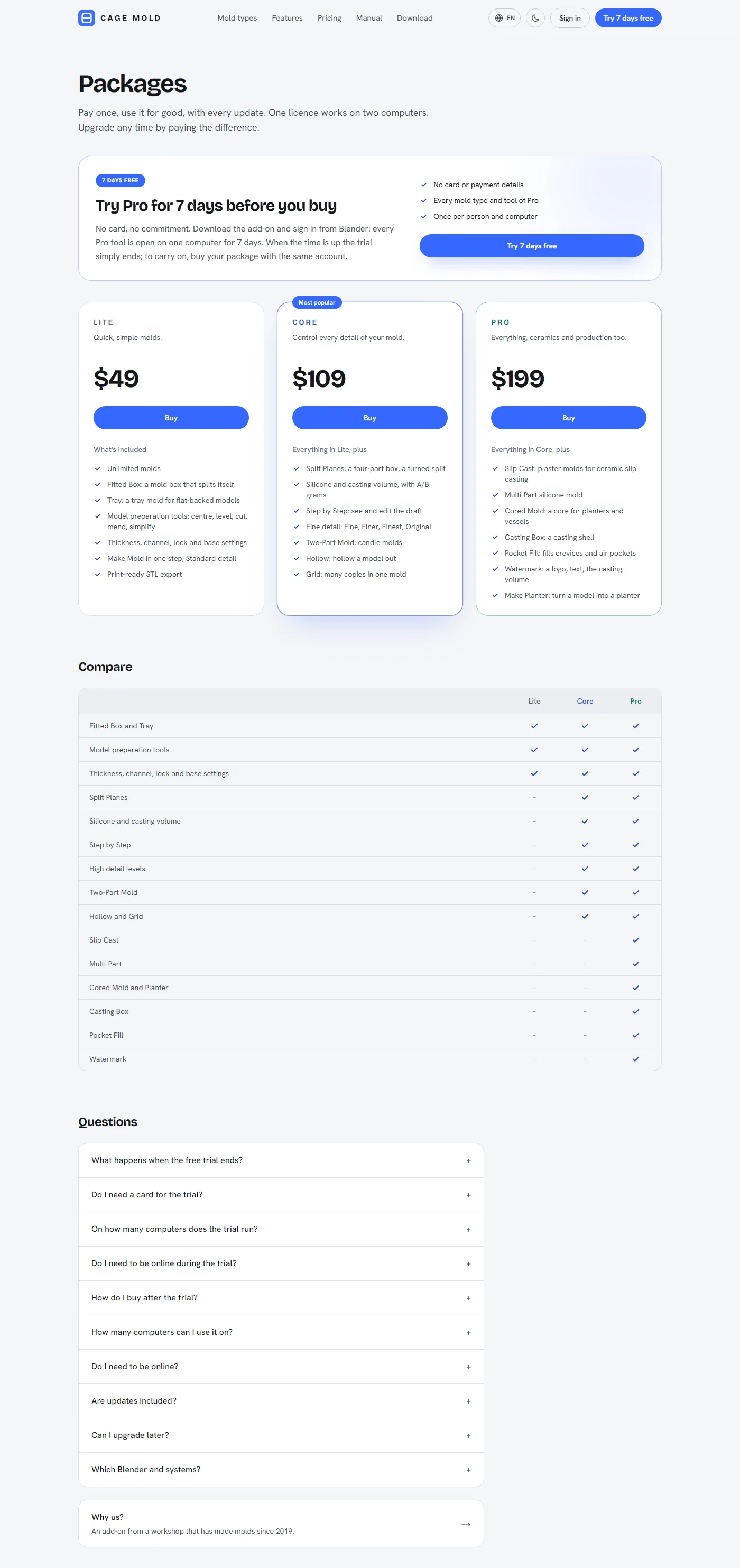
A página de pacotes: a avaliação Pro de 7 dias no alto, os três pacotes abaixo. - Faça login com um código por e-mail
Pressione o botão Comprar do pacote, e o site pede que você faça login antes. Não há senha: digite seu endereço de e-mail, pressione Enviar o código e digite o código de 8 dígitos do e-mail. O código funciona uma vez, por 15 minutos; se ele não chegar, olhe na pasta de spam. O primeiro login abre a sua conta automaticamente.
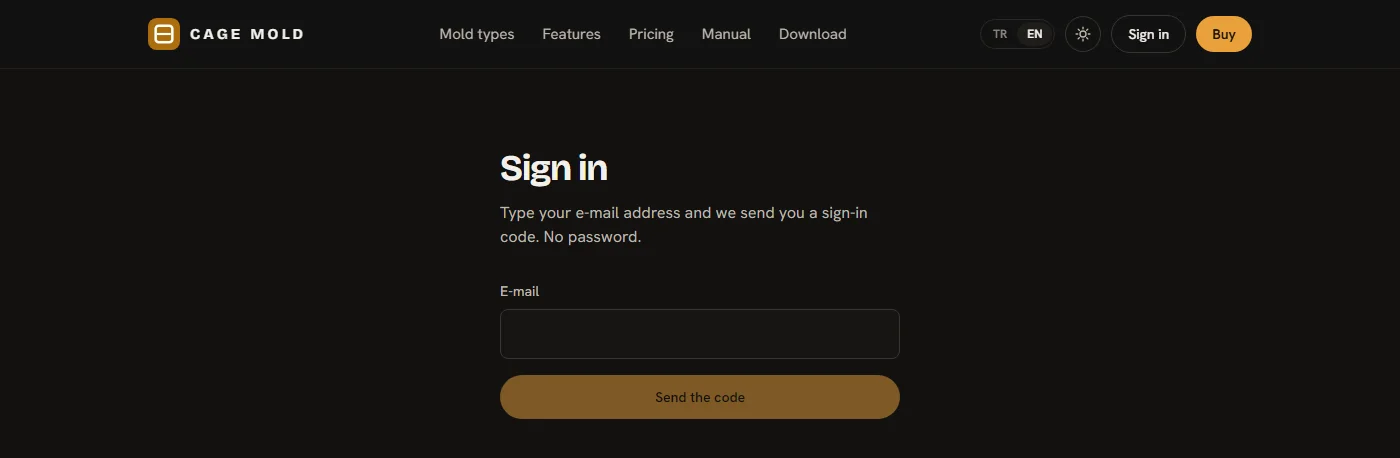
A página de login do site: o e-mail e depois o código. - Pague
Na página de pagamento, escreva seu nome e sobrenome e aceite os termos e o contrato de venda a distância; digite um código de desconto, se tiver um. Você digita os dados do cartão no formulário seguro da PayTR; eles nunca chegam até nós. Assim que o pagamento é aprovado, a licença é adicionada à sua conta e um recibo chega ao seu e-mail.
- Minha conta
A página Minha conta mostra seu pacote, seus computadores conectados (no máximo 2), seus pedidos e suas solicitações de suporte. O botão de download do programa Cage Mold e os botões Complemento para Blender, que instalam a extensão no Blender, também ficam aqui (o próximo passo).
2. No Windows: instale o programa Cage Mold
No Windows, o jeito mais fácil é o programa: uma pasta, com o Blender incluído. Não há Blender para instalar nem repositório para adicionar; abra o programa e o Cage Mold se abre. Se você já usa o Blender, ou está num Mac ou no Linux, adicione a extensão ao seu próprio Blender (abaixo). Os dois são o mesmo Cage Mold: as mesmas ferramentas, a mesma licença. Usar o programa e a extensão no seu próprio Blender no mesmo computador continua contando como um computador na sua licença. O programa guarda as configurações na própria pasta e nunca mexe no seu próprio Blender.
- Baixe o programa
No seu computador com Windows, abra cagemold.com/download (ou Minha conta). No cartão Programa Cage Mold, no alto, pressione Baixar para Windows. O arquivo tem um nome como
cage-mold-windows-1.4.0.zipe cerca de 290 MB; o navegador o salva na sua pasta Downloads. Num Mac ou no Linux, a página não mostra esse cartão e oferece só a extensão.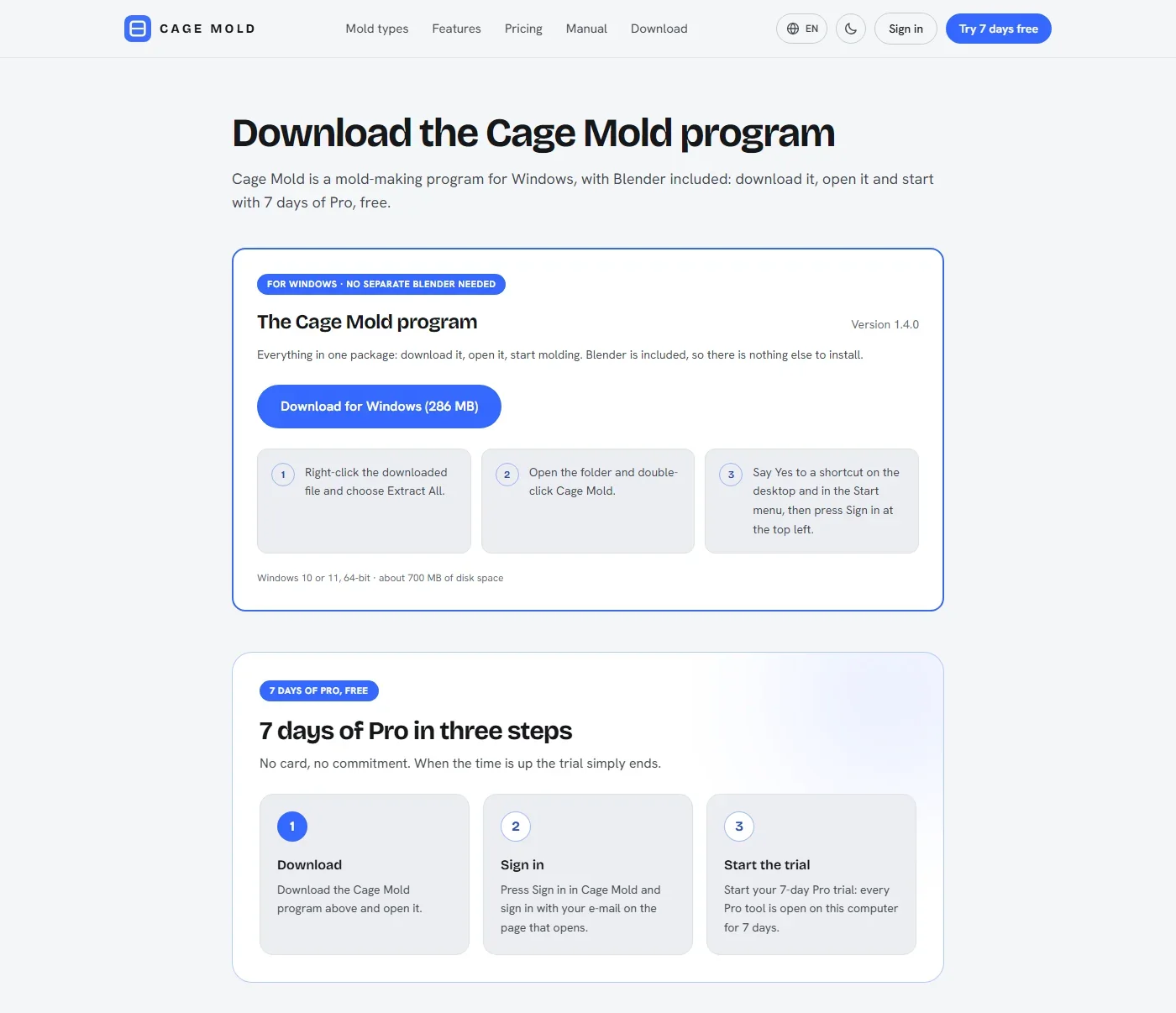
A página de download no Windows: o programa Cage Mold e o botão Baixar para Windows no alto, os três passos da avaliação abaixo. - Extraia o zip para uma pasta
Clique com o botão direito no arquivo baixado e escolha Extrair Tudo…. Escolha uma pasta sua, por exemplo Documentos ou uma pasta numa unidade D:. O programa grava as configurações e as atualizações na própria pasta, então não o coloque em
Program Filesnem numa Área de Trabalho sincronizada pelo OneDrive. Não clique duas vezes dentro do zip: extraia-o primeiro. - Abra o Cage Mold
Na pasta extraída, abra a pasta Cage Mold e clique duas vezes em Cage Mold (
Cage Mold.exe). O programa abre direto no modo Cage; as perguntas da primeira inicialização do Blender não aparecem, e o acesso à internet já está ligado. Durante a abertura, o ícone do Blender pode aparecer na barra de tarefas por alguns segundos antes de o ícone do Cage Mold tomar o lugar dele. O programa não tem Modo Blender: as ferramentas estão sempre na tela. - Atalhos: Sim
Na primeira inicialização, o programa pergunta uma vez: "Colocar o Cage Mold na área de trabalho e no menu Iniciar?" Pressione Sim; a partir daí, você abre o Cage Mold pela área de trabalho ou pelo menu Iniciar. Se responder Não, ele não pergunta de novo; você pode adicionar os atalhos depois com Criar atalho nas preferências da extensão. Se mais tarde você mover ou renomear a pasta, a próxima inicialização oferece renovar os atalhos.
- Fazer login
Pressione Fazer login no alto da aba do Cage Mold e continue no passo 3; o login, a avaliação e a compra funcionam no programa como na extensão. No programa, as atualizações automáticas já vêm ligadas desde o início: não é preciso pressionar Verificar atualizações automaticamente.
2. Se você usa o Blender: instale a extensão no Blender
Num Mac e no Linux, e no Windows se você quiser usar o seu próprio Blender, você instala o Cage Mold como extensão. A instalação passa pelo sistema de extensões do próprio Blender: você arrasta um botão do site para uma janela do Blender, e o Blender adiciona o repositório do Cage Mold e instala a extensão a partir dele. Depois, as novas versões chegam pelo mesmo caminho, como atualizações no Blender. Todas as janelas abaixo são do próprio Blender; as capturas de tela são do Blender 5.0.1.
- Abra o Blender
Abra o Blender 5.0 ou mais recente e feche a tela de abertura com um clique. Não é preciso abrir nenhum arquivo. Na primeiríssima inicialização, o Blender pede acesso à internet: escolha Permitir acesso online (também é possível ligar isso depois em Edit › Preferences › System › Network).
- Arraste o botão para o Blender
Abra cagemold.com/download (ou Minha conta) no navegador. Segure o botão Arraste para o Blender do seu computador com o botão esquerdo do mouse, arraste-o sobre a janela aberta do Blender e solte. Colocar o navegador e o Blender lado a lado na tela facilita. Os botões ficam no cartão Complemento para Blender: no Windows, no pé da página, aberto pela linha "Já usa o Blender?"; num Mac e no Linux, no alto da página.
- Na primeira vez que soltar: Add Repository…
O Blender avisa que o repositório ainda não é conhecido ("The dropped extension comes from an unknown repository"). Confira se o endereço na janela é
cagemold.com/blender/index.jsone pressione Add Repository….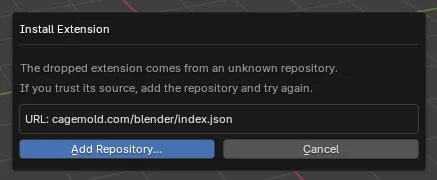
A primeira vez que você solta o botão: o Blender oferece adicionar o repositório. - Crie o repositório
A janela Add New Extension Repository do Blender se abre com a URL preenchida. Pressione Create sem mexer em mais nada. Requires Access Token e Secret ficam vazios; o repositório do Cage Mold é público e não pede chave. Não é preciso marcar Check for Updates on Startup aqui; a extensão liga isso com um clique mais tarde (passo 6).
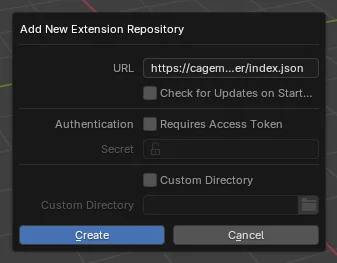
Add New Extension Repository: o endereço está pronto; Create. - Arraste o botão de novo e instale
Arraste o mesmo botão para o Blender mais uma vez. O Blender lê o repositório e pergunta: "Do you want to install the following add-on?" Confira se o nome é Cage Mold e o repositório é cagemold.com (o Blender dá ao repositório o nome do endereço); deixe Enable Add-on marcado e pressione OK. A extensão é baixada, instalada e ligada em poucos segundos.
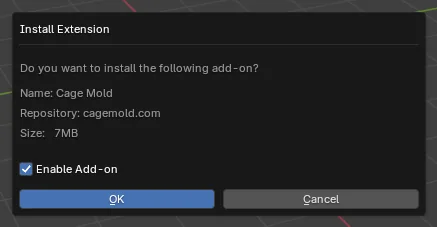
A segunda vez que você solta o botão: o Blender pergunta se deve instalar a extensão a partir do repositório. - Abra a aba e ligue as atualizações automáticas
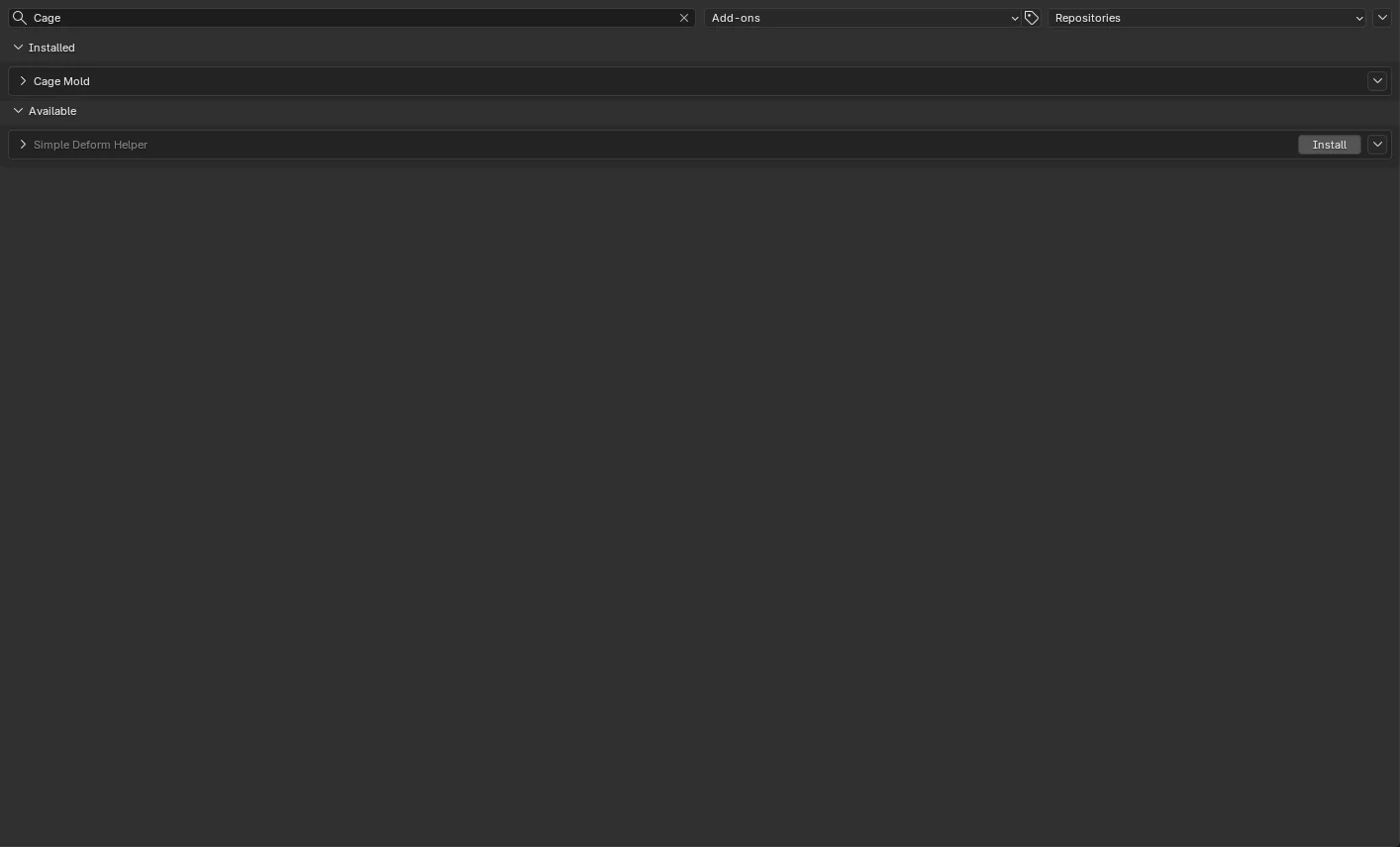
Com o mouse sobre a vista 3D, pressione N: a barra lateral se abre à direita. Escolha Cage Mold entre as abas verticais na borda direita da barra lateral. No alto da aba há duas caixas:
- Conta (em cima): "Faça login para usar o Cage Mold" e o botão Fazer login. Esse é o próximo passo.
- Abaixo dela, "Sem verificação de novas versões" com Verificar atualizações automaticamente: pressione uma vez. A partir daí, o Blender procura novas versões sozinho (Atualizações). A caixa desaparece.
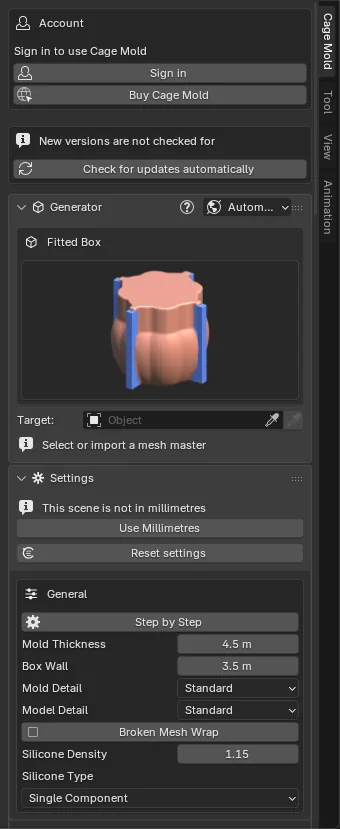
A aba logo depois da instalação: a caixa de atualizações e o login. 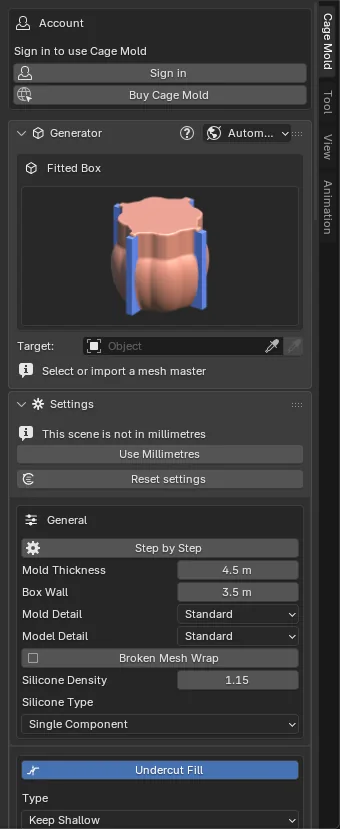
Depois de Verificar atualizações automaticamente: só o login fica.
3. Faça login pelo Blender e conecte o computador
O Cage Mold gera os moldes com o seu motor de moldes. O motor não vem com o programa nem com a extensão: quando você faz login, este computador é conectado à sua licença, e o motor da versão do próprio Cage Mold é baixado sozinho. Você faz isso uma vez em cada computador.
- Fazer login
Pressione Fazer login no alto da aba do Cage Mold. O navegador abre a página
cagemold.com/activate; a caixa Conta no Blender diz "Confirme este código no navegador:" e mostra um código em maiúsculas (por exemploKXTP-MRQD). Se o navegador não abriu, pressione Reabrir a página.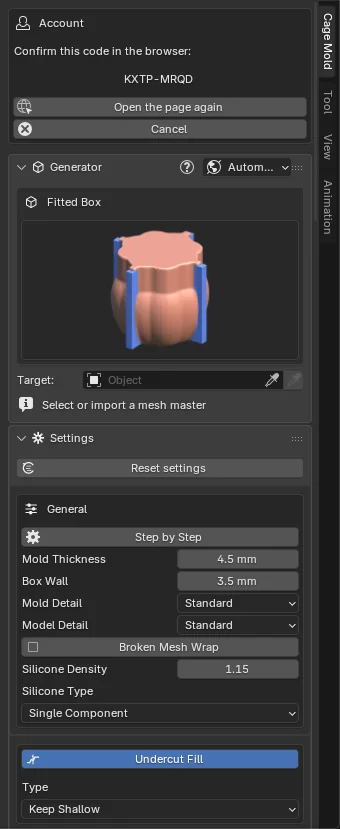
O Blender mostra o código e aguarda o navegador. - No navegador: Conectar este computador
Se você não estiver conectado no site, faça login primeiro com o código por e-mail (como acima). Confira se o código na página é o mesmo do Blender; a página mostra o nome do seu computador e a licença que ele vai usar. Pressione Conectar este computador. Se o código não for seu, pressione Não fui eu; o código então não funciona em lugar nenhum. Um código vale por 10 minutos. Se a sua conta ainda não tem uma licença válida, a página oferece a avaliação Pro de 7 dias no lugar do botão de conectar, ou diz por que não pode oferecê-la (abaixo).
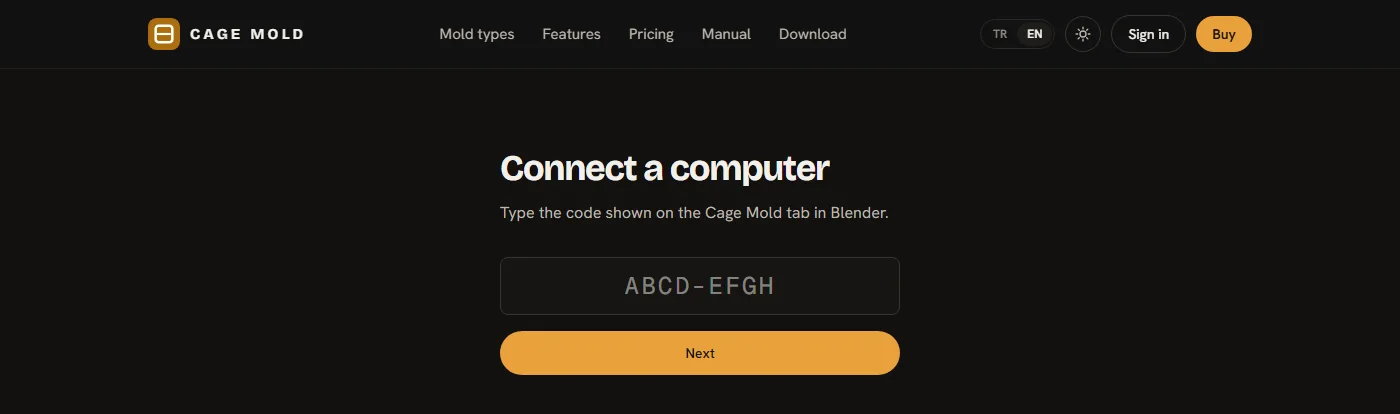
A página Conectar um computador. Vindo do Blender, o código já vem preenchido. - De volta ao Blender: o motor é baixado
Quando a página disser "Conectado", volte ao Blender. A caixa Conta diz "Baixando o motor…"; o motor (alguns MB) chega em um ou dois segundos. Então a caixa Conta sai da aba e o painel Gerador sobe para o alto: o Cage Mold está pronto. Os dados da sua conta agora estão na caixa Conta das preferências da extensão (abaixo).
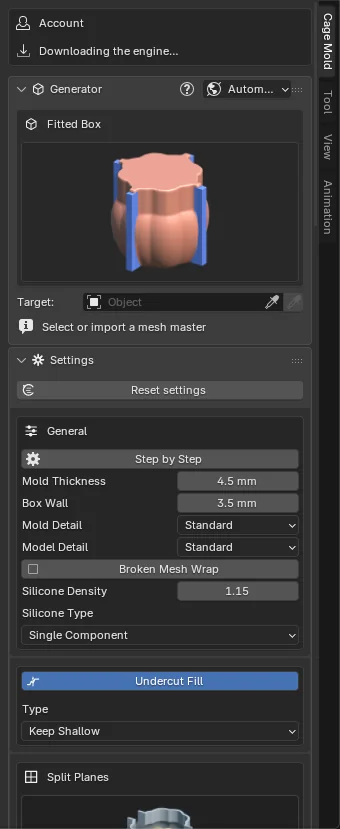
O login está confirmado; o motor é baixado.
A avaliação Pro de 7 dias
Antes de comprar, você pode experimentar o pacote Pro de graça por 7 dias: todos os tipos de molde e todas as ferramentas do Pro ficam liberados. Não são pedidos cartão nem dados de pagamento; quando o tempo acaba, a avaliação simplesmente termina e nada é cobrado.
- 7 dias: 168 horas a partir do momento em que você a inicia.
- Um computador: a avaliação só funciona no computador em que você a inicia. Dois computadores são para uma licença comprada.
- Uma vez: cada pessoa e cada computador têm direito a uma avaliação. Uma avaliação não começa numa máquina virtual.
- Online: durante a avaliação, a extensão verifica a licença com o cagemold.com a cada molde. A opção Permitir acesso online do Blender precisa estar ligada e o computador, online; uma avaliação não funciona sem internet. Mesmo assim, o seu modelo nunca sai do seu computador.
- Cage Mold 1.2.0 ou mais recente: numa versão mais antiga, pressione Atualizar primeiro (Atualizações).
- Instale e faça login
Instale o Cage Mold: o programa no Windows (passo 2) ou a extensão no Blender (passo 2); depois pressione Fazer login na aba do Cage Mold. O navegador abre
cagemold.com/activate; se você não estiver conectado no site, faça login com o código por e-mail (passo 3). A avaliação fica vinculada ao endereço de e-mail com que você faz login. - No navegador: Comece sua avaliação Pro de 7 dias
Se a sua conta ainda não tem licença, a página mostra a caixa "Comece com 7 dias de Pro" abaixo do computador a conectar, com o dia e a hora em que a avaliação terminaria ("Termina em …"). Confira se o código na página é o mesmo do Blender e pressione Começar sua avaliação Pro de 7 dias. A avaliação começa e o computador se conecta ao mesmo tempo: a página diz "Sua avaliação Pro começou" e mostra o fim de novo. Para comprar um pacote logo em vez disso, Ou compre um pacote agora, abaixo da caixa, abre os pacotes.
- De volta ao Blender
O motor chega em poucos segundos. Ao contrário do que acontece com uma licença comprada, a caixa Conta no alto da aba continua lá: ela mostra o tempo restante ("Avaliação Pro: faltam 7 dias") e um botão Comprar o Cage Mold. O tempo é contado em dias; nos dois últimos dias, em horas ("Avaliação Pro: faltam 30 horas") e, na última hora, aparece "Avaliação Pro: falta menos de uma hora". Nas preferências da extensão, a caixa Conta mostra o pacote como Avaliação, os computadores como 1 de 1 e, no lugar de Funciona offline até …, o fim da avaliação: A avaliação termina em …
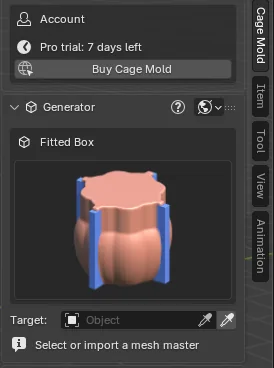
O alto da aba durante uma avaliação: o tempo restante e Comprar o Cage Mold.
Comprar: durante a avaliação ou depois dela
Você compra o pacote no site com o mesmo endereço de e-mail com que iniciou a avaliação; também pode comprar antes de a avaliação terminar. A avaliação não conta como pacote: você compra o pacote que quiser (Lite, Core ou Pro) pelo preço cheio. O seu computador passa para a licença comprada sem novo login: sozinho, em até uma hora, já que a licença de uma avaliação se renova a cada hora, ou imediatamente, quando você pressiona Atualizar licença na caixa Conta das preferências da extensão. A partir daí, a licença funciona em dois computadores e 14 dias sem conexão. Se você comprou um pacote menor que o Pro, o que ele não inclui fica bloqueado (abaixo).
Quando a avaliação termina
Depois do fim, nenhum molde é gerado; o Cage Mold diz "Sua avaliação Pro de 7 dias terminou: escolha seu pacote". Em até uma hora, se o Blender estiver aberto, ou na próxima inicialização, este computador é desconectado: a caixa Conta na aba mostra "Sua avaliação Pro de 7 dias terminou: escolha seu pacote e depois faça login novamente" e os botões Fazer login e Comprar o Cage Mold. Compre o seu pacote com o mesmo endereço de e-mail e depois pressione Fazer login: o computador se conecta à licença que você comprou.
Os moldes que você gerou durante a avaliação são objetos comuns do Blender: eles continuam abrindo e podendo ser exportados depois da avaliação.
Se a avaliação não começar
Quando a página não pode oferecer nem iniciar uma avaliação, ela diz por quê em uma linha e mostra o link Ver os pacotes:
| O que a página diz | O que fazer |
|---|---|
| Esta conta já teve a sua avaliação. | Cada pessoa tem direito a uma avaliação. Para continuar, compre um pacote. |
| Este computador já teve uma avaliação. | Cada computador tem direito a uma avaliação; outra conta também não inicia uma nova. Compre um pacote. |
| Uma avaliação funciona em um computador, e ela está em uso em outro. Compre um pacote para dois computadores. | Você fez login num segundo computador enquanto a avaliação está ativa. Continue no computador em que a iniciou, ou compre um pacote. |
| Uma avaliação não começa numa máquina virtual. Uma licença comprada funciona nela. | Inicie a avaliação no seu próprio computador, ou compre um pacote. |
| Não é possível identificar este computador com segurança para uma avaliação. Uma licença comprada funciona nele. | Nenhuma avaliação começa neste computador; compre um pacote. |
| Uma avaliação precisa de um endereço de e-mail permanente, não de um descartável. Faça login com outro endereço. | Endereços de e-mail descartáveis não iniciam avaliação. Pressione Sair da conta em Minha conta, depois pressione Fazer login no Blender de novo e faça login com o seu endereço permanente. |
| Muitas avaliações foram iniciadas a partir desta rede recentemente. | Outras avaliações foram iniciadas a partir desta rede recentemente. Comprando um pacote, você pode começar na hora. |
| Atualize o Cage Mold no Blender (1.2.0 ou mais recente) para iniciar uma avaliação: Atualizar em Obter extensões. | Atualize a extensão (Atualizações) e depois pressione Fazer login de novo. |
| As avaliações estão pausadas no momento. | As avaliações estão suspensas por um tempo; enquanto isso, a página nem mostra a avaliação. Pressione Fazer login no Blender de novo mais tarde, ou compre um pacote. |
| A sua conta já tem uma licença. | Pressione Fazer login no Blender de novo; a página então oferece conectar o computador com a sua licença. |
| Muitos cliques seguidos. Espere um pouco e tente de novo. | Espere um minuto e depois pressione Fazer login no Blender de novo. |
| Não foi possível iniciar a avaliação. Tente de novo em um minuto. | Pressione Fazer login no Blender de novo em um minuto; se continuar, escreva para o suporte. |
A conta, os computadores e como sair da conta
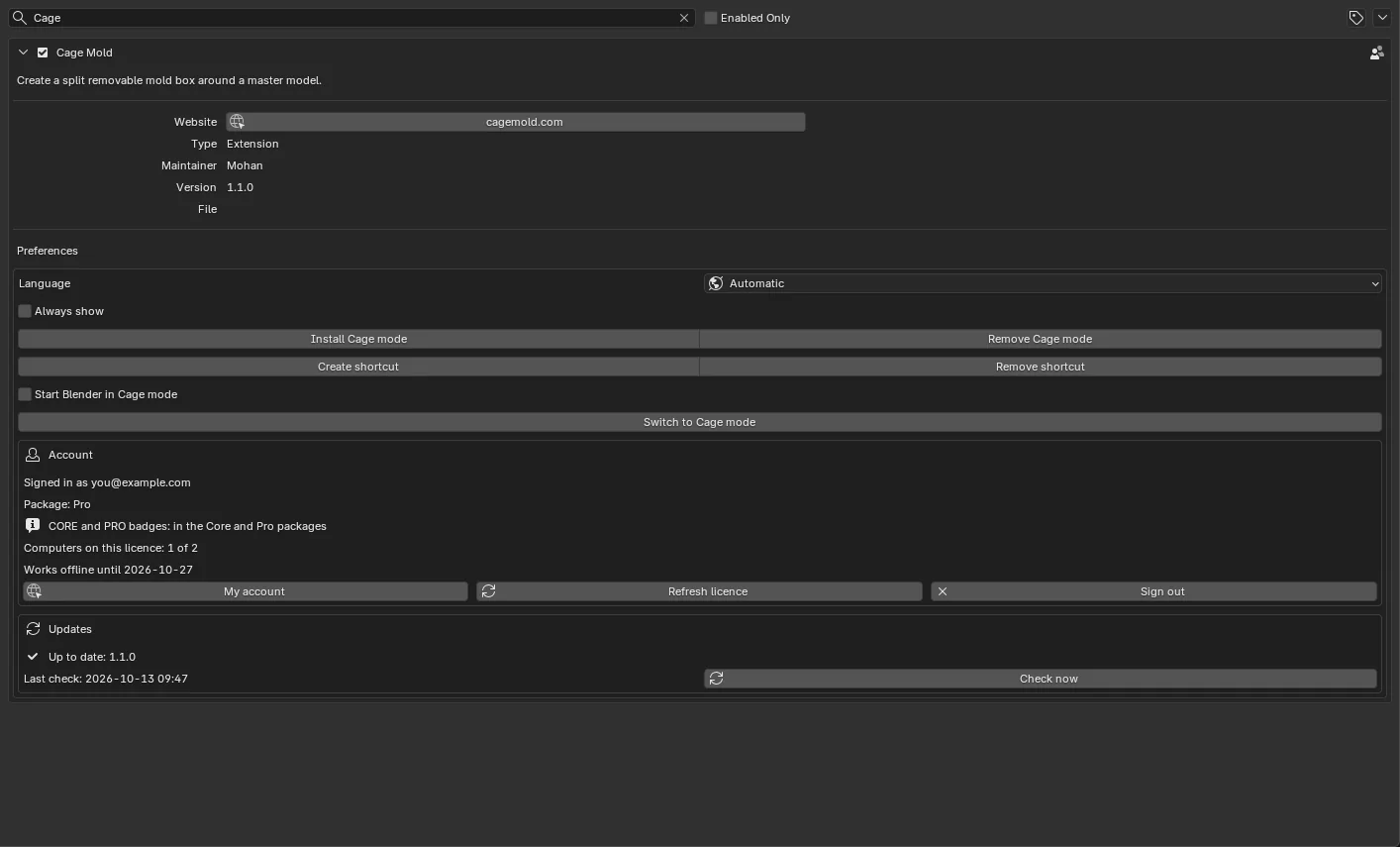
A caixa Conta em Edit › Preferences › Add-ons › Cage Mold mostra:
- Conectado como …: o e-mail com que você fez login.
- Pacote: Lite, Core ou Pro (Avaliação durante uma avaliação); abaixo, o que os selos significam (Selos CORE e PRO).
- Computadores nesta licença: 1 de 2: a quantos computadores a sua licença está conectada (1 de 1 numa avaliação).
- Funciona offline até …: o último dia em que funciona sem internet. Cada vez que o computador fica online, essa data avança sozinha. Uma avaliação não funciona offline, então essa linha mostra o fim da avaliação: A avaliação termina em …
- Minha conta abre o site, Atualizar licença renova a licença agora (depois de um upgrade), Sair da conta desconecta este computador.
Dois computadores. Uma licença abre em dois computadores. Ao fazer login num terceiro, o site avisa; em Minha conta, você retira o computador antigo com Remover e conecta o novo. Ou pressione Sair da conta no Blender, no computador antigo: a vaga fica livre na hora.
Upgrade. Escolha o pacote maior no site e pague a diferença; depois pressione Atualizar licença no Blender. Os bloqueios saem na hora.
Trabalhar offline. Uma licença comprada se renova silenciosamente todos os dias. Um computador que fica 14 dias offline não gera novos moldes; quando volta a ficar online, ele continua sozinho. A avaliação de 7 dias não funciona offline de jeito nenhum (acima).
O que o seu pacote não inclui
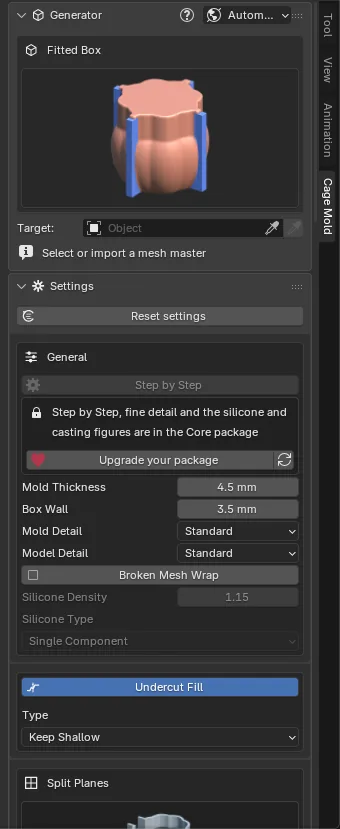
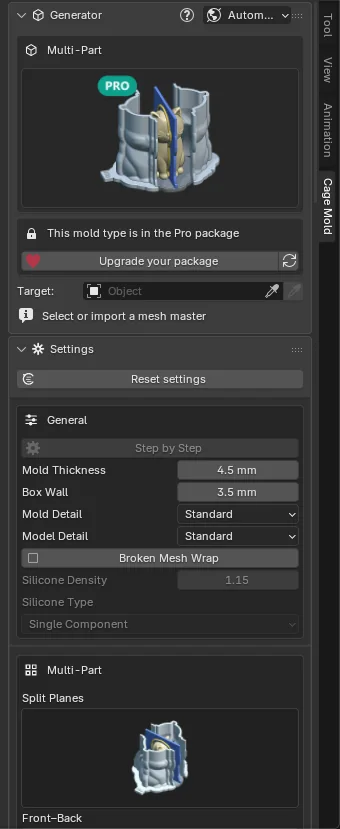
Onde a barra lateral chega a algo que o seu pacote não inclui, aparece uma caixa de bloqueio: ela diz qual pacote inclui aquilo, Faça upgrade do seu pacote abre os pacotes no site e o botão de atualizar ao lado renova a licença. Num computador com Lite, por exemplo, Passo a passo fica bloqueado, e escolher Multipartido no Gerador traz o bloqueio próprio desse tipo. Antes de você fazer login, nenhum bloqueio aparece: o seu pacote ainda não é conhecido, e a aba só pede que você faça login.
Idioma
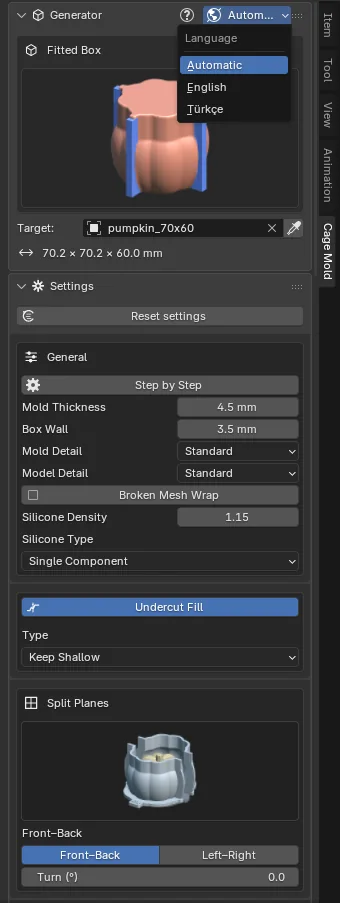
A interface do Cage Mold vem em inglês e em vários outros idiomas, entre eles o português do Brasil. O seletor fica em dois lugares: o globo no cabeçalho do painel Gerador na barra lateral (tanto no modo de aba quanto no modo Cage; numa barra lateral estreita, só o globo aparece) e a linha Idioma nas preferências da extensão.
- Automático (padrão): segue o idioma do próprio Blender. Um Blender em português mostra a extensão em português; um idioma que o Cage Mold não tem mostra o inglês.
- English, Português (Brasil): a extensão mostra esse idioma, seja qual for o do Blender. Você pode manter o Blender em inglês e ver a extensão em português.
A escolha vale na hora e em todas as janelas: mudam os nomes dos painéis, as opções, os botões, o cartão de ação, os cartões de ferramentas, as caixas de diálogo e as mensagens. Os menus e as janelas do próprio Blender (inclusive as janelas de instalação) ficam no idioma do Blender; os nomes dos objetos (box_part_01 e similares) e os nomes dos arquivos exportados são os mesmos em todos os idiomas. A escolha fica guardada na pasta de usuário da própria extensão, para todas as cenas e para os dois modos.
As capturas de tela deste manual mostram a interface em inglês; as configurações são citadas pelos nomes da interface em português, que as mostra nos mesmos lugares, na mesma ordem.
Preferências do Cage Mold
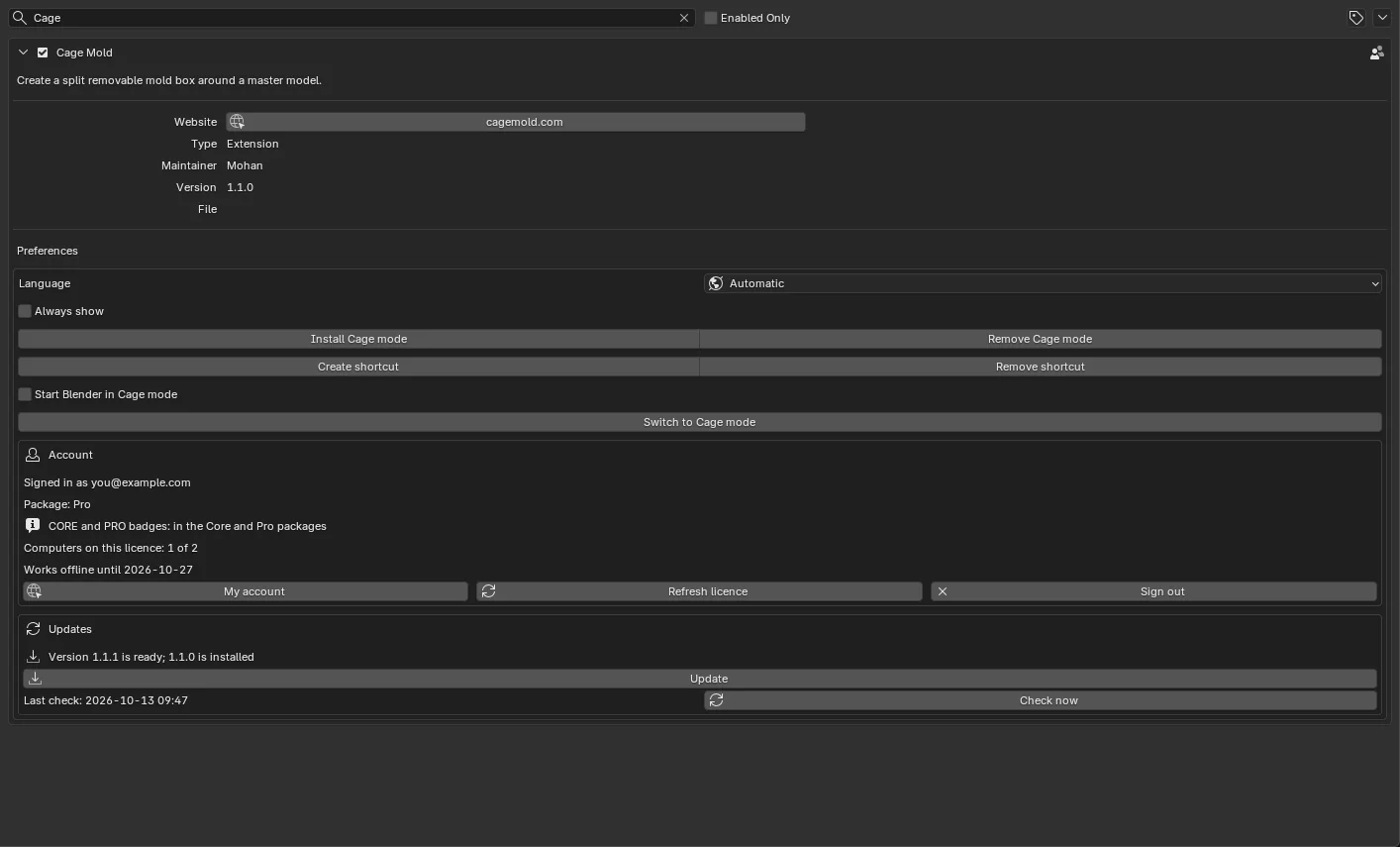
Em Edit › Preferences › Add-ons, abra a seta da linha Cage Mold. As opções ali:
- Preço do silicone por kg, Preço do filamento por kg, Moeda: os seus próprios preços para saber quanto custa um molde; vazios no início (capítulo 8).
- Densidade do filamento (1.24 g/cm³, a do PLA): os gramas das partes na ficha do molde são calculados com ela.
- Volume de impressão (256 × 256 × 256 mm): a largura, a profundidade e a altura que a sua impressora consegue imprimir. Uma parte que não cabe em nenhuma posição fica marcada em vermelho na ficha do molde (capítulo 9).
- Idioma: o idioma do Cage Mold, Automático / English / Português (Brasil) e os demais idiomas (acima).
- Sempre mostrar: desenha a faixa, os cartões e o cartão de ação do Cage Mold em todas as vistas 3D, seja qual for a aba da barra lateral selecionada. Desligado por padrão; eles só aparecem enquanto a aba da extensão está aberta.
- Instalar modo Cage / Remover modo Cage: instala ou remove o template do modo Cage, que oculta os menus do Blender.
- Criar atalho / Remover atalho: adiciona ou apaga um atalho na área de trabalho e no menu Iniciar (em Aplicativos, no macOS) que abre o Blender direto no modo Cage.
- Iniciar o Blender no modo Cage: quando marcado, um Blender iniciado sem arquivo muda para o modo Cage.
- Mudar para o modo Cage: muda agora (pergunta antes quando há alterações não salvas).
- A caixa Conta: a sua conta e este computador (acima).
- A caixa Atualizações: a versão, a última verificação e Verificar agora (abaixo).
Atualizações
Você não precisa fazer nada para procurar novas versões: depois de pressionar Verificar atualizações automaticamente (passo 6 da instalação), o Blender procura um minuto depois de iniciar e, a partir daí, a cada meia hora. No programa para Windows, isso já vem ligado desde o início.
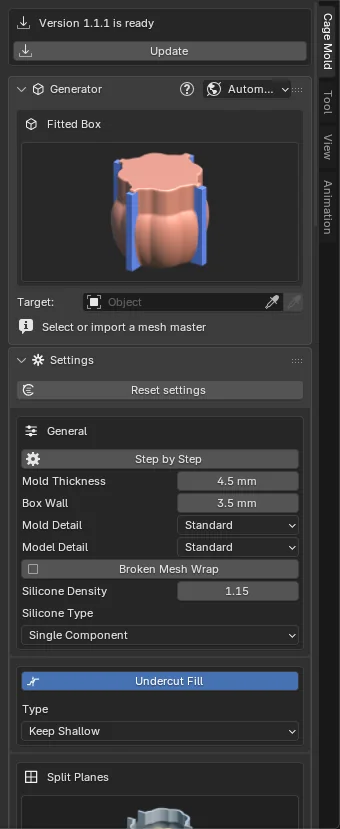
Quando uma versão mais nova é encontrada, uma linha "A versão X está pronta" com um botão Atualizar aparece no alto da aba Cage Mold. A mesma linha está na caixa Atualizações das preferências da extensão. Atualizar instala a nova versão na hora: a extensão antiga é desligada e a nova, ligada; não é preciso reiniciar o Blender. O motor da nova versão também é baixado sozinho. Enquanto um molde está sendo gerado, o botão fica inativo; ele volta quando a tarefa termina.
A caixa Atualizações mostra o estado: "Atualizado: 1.0.0" ou "A versão X está pronta", a data e a hora da última verificação (Última verificação) e um botão Verificar agora, que procura na hora em vez de esperar a meia hora.
Uma atualização não atrapalha o seu trabalho: as suas configurações ficam na cena; o idioma e a conta, na pasta de usuário da extensão. Se você usa o modo Cage, o template dele também é atualizado. No programa para Windows, essas atualizações deixam o próprio Blender como está; um Blender novo vem com um programa novo.
Remoção
- Para retirar este computador da sua licença, pressione Sair da conta nas preferências primeiro; a vaga fica livre.
- Uninstall no menu da linha da extensão, na aba Get Extensions ou Add-ons. O motor de moldes e o login deste computador vão junto.
- Se você instalou o modo Cage, remova-o antes com Remover modo Cage e Remover atalho nas preferências.
- O programa para Windows: primeiro Sair da conta, depois Remover atalho nas preferências; então apague a pasta Cage Mold. As configurações, o login e o motor do programa ficam nessa pasta; as configurações do seu próprio Blender não são tocadas.
- As partes do molde nas suas cenas são objetos comuns do Blender; elas continuam abrindo e podendo ser exportadas com a extensão removida.