Kaufen, installieren und anmelden
Sie kaufen das Paket auf der Website oder testen zuerst 7 Tage kostenlos das Paket Pro. Cage Mold lässt sich auf zwei Wegen installieren: Unter Windows laden Sie das Programm Cage Mold mit eingebautem Blender herunter und öffnen es, oder Sie fügen die Erweiterung über Blenders Erweiterungssystem Ihrem eigenen Blender hinzu. In beiden Fällen melden Sie sich einmal an; die Form-Engine lädt sich von selbst herunter, und neue Versionen kommen als Updates. Dieses Kapitel geht jeden Schritt mit jedem Fenster durch, das Sie sehen werden.
Was Sie brauchen
| Voraussetzung | Details |
|---|---|
| Blender | Für das Windows-Programm nicht nötig: Es bringt sein eigenes Blender mit (5.2 LTS). Um die Erweiterung Ihrem eigenen Blender hinzuzufügen: 5.0 oder neuer (getestet mit 5.0 und 5.2); Blender gibt es kostenlos auf blender.org. |
| Computer | Das Programm: Windows 10 oder 11, 64 Bit, etwa 700 MB Speicherplatz. Die Erweiterung: Windows x64, ein Mac mit Apple Silicon (M1 und neuer) oder Linux x64. Die Form wird im Hintergrund berechnet, Blender friert also nie ein; die feinste Detailstufe (Am feinsten) kann bei großen Modellen einige Minuten dauern. |
| Lizenz | Ein Paket von Cage Mold: Lite, Core oder Pro (Kapitel 1). Eine Lizenz gilt auf zwei Computern. Eine kostenlose Version gibt es nicht, aber Sie können das Paket Pro vor dem Kauf 7 Tage kostenlos auf einem Computer testen (siehe unten). |
| Internet | Nötig zum Installieren und Anmelden. Eine gekaufte Lizenz erneuert sich danach still jeden Tag und funktioniert 14 Tage ohne Verbindung; die 7-tägige Testphase prüft bei jeder Form online und funktioniert ohne Verbindung nicht. Blenders Online-Zugriff erlauben muss eingeschaltet sein (Blender fragt beim ersten Start danach). |
| Modelldatei | STL, OBJ oder 3MF. Sie sollte in Millimetern sein und eine geschlossene (wasserdichte) Oberfläche haben; Reparieren repariert offene oder fehlerhafte Oberflächen. |
1. Das Paket kaufen
Wenn Sie zuerst testen möchten, überspringen Sie diesen Schritt vorerst: Installieren Sie Cage Mold (Schritt 2), melden Sie sich an (Schritt 3) und starten Sie die 7-tägige Pro-Testphase auf der Seite, die sich öffnet (siehe unten). Das Paket kaufen Sie während der Testphase oder danach, mit derselben E-Mail-Adresse.
- Die Pakete vergleichen
Die Seite cagemold.com/pricing zeigt die drei Pakete und was jedes enthält. Achten Sie auf die Formtypen, die Sie brauchen: Lite genügt für einen Silikon-Formkasten und eine Schale; Core bringt dazu die Kerzenform (Zweiteilige Form), den vierteiligen Kasten, die Grammangaben und Schrittweise; Pro bringt Mehrteilig, Form mit Kern, Schlickerguss, Spritzgussform und Werkzeuge wie Taschenfüllung und Wasserzeichen. Sie können jederzeit später gegen Zahlung der Differenz aufsteigen.
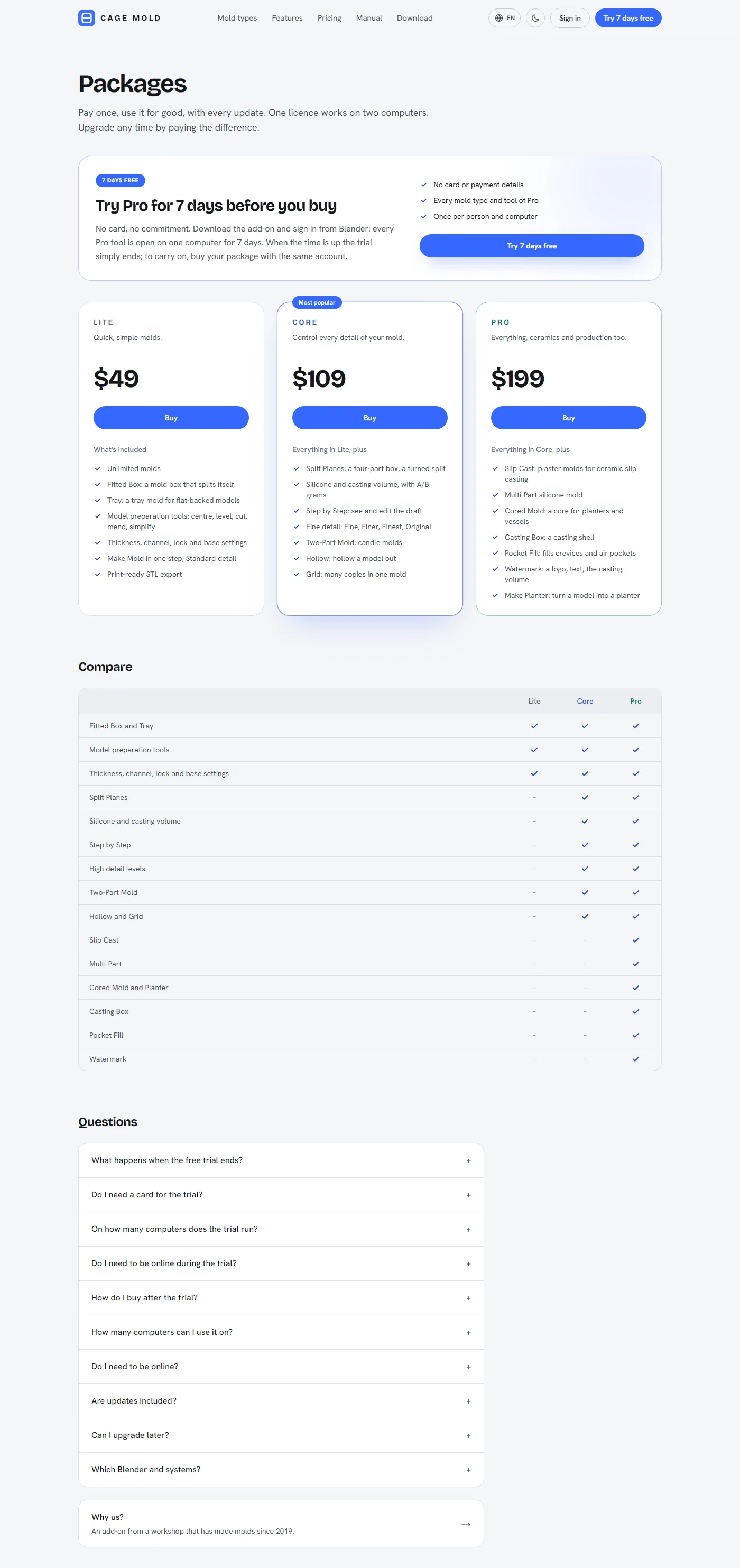
Die Seite der Pakete: oben die 7-tägige Pro-Testphase, darunter die drei Pakete. - Mit einem E-Mail-Code anmelden
Drücken Sie beim gewünschten Paket den Knopf Kaufen, und die Website bittet Sie zuerst, sich anzumelden. Ein Passwort gibt es nicht: Geben Sie Ihre E-Mail-Adresse ein, drücken Sie Code senden und geben Sie den 8-stelligen Code aus der E-Mail ein. Der Code gilt einmal, 15 Minuten lang; kommt er nicht an, sehen Sie in Ihrem Spam-Ordner nach. Bei der ersten Anmeldung wird Ihr Konto von selbst angelegt.
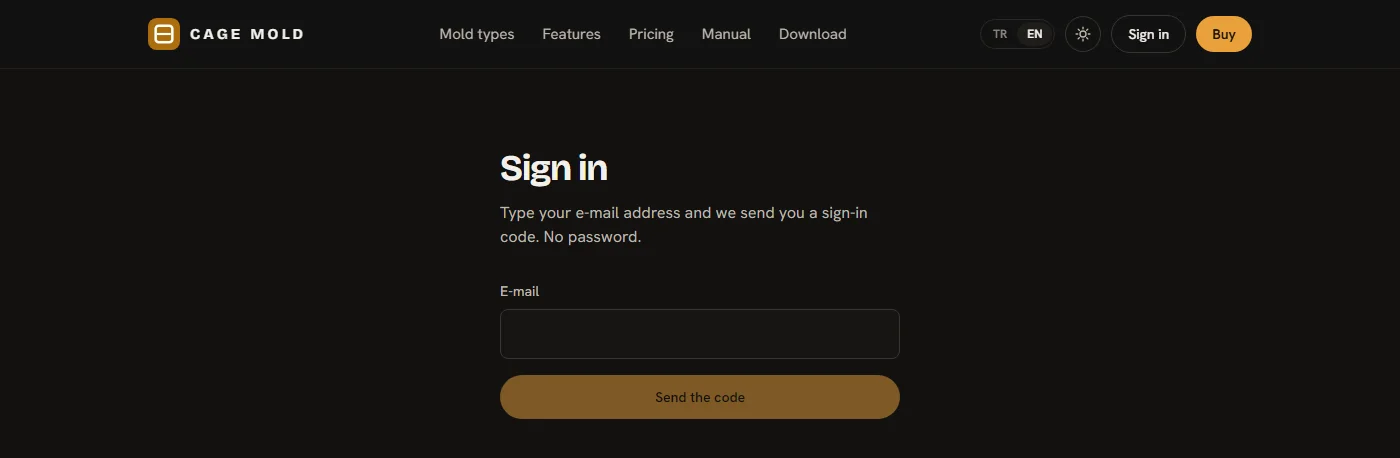
Die Anmeldeseite der Website: zuerst die E-Mail, dann der Code. - Bezahlen
Geben Sie auf der Kassenseite Ihren Vor- und Nachnamen ein und akzeptieren Sie die Bedingungen und den Fernabsatzvertrag; haben Sie einen Rabattcode, geben Sie ihn ein. Ihre Kartendaten tippen Sie in das sichere Formular von PayTR; sie erreichen uns nie. Sobald die Zahlung durch ist, wird die Lizenz Ihrem Konto hinzugefügt, und eine Quittung kommt per E-Mail.
- Mein Konto
Die Seite Mein Konto zeigt Ihr Paket, Ihre verbundenen Computer (höchstens 2), Ihre Bestellungen und Ihre Supportanfragen. Auch der Download-Knopf des Programms Cage Mold und die Knöpfe Blender-Add-on, die die Erweiterung in Blender installieren, sind hier (der nächste Schritt).
2. Unter Windows: das Programm Cage Mold installieren
Unter Windows ist das Programm der einfachste Weg: ein Ordner, Blender inklusive. Sie müssen kein Blender installieren und kein Repository hinzufügen; Sie öffnen das Programm, und Cage Mold öffnet sich. Wenn Sie Blender bereits nutzen oder einen Mac oder Linux haben, fügen Sie stattdessen die Erweiterung Ihrem eigenen Blender hinzu (siehe unten). Beides ist dasselbe Cage Mold: dieselben Werkzeuge, dieselbe Lizenz. Wer auf einem Computer das Programm und die Erweiterung im eigenen Blender nutzt, belegt trotzdem nur einen Computer der Lizenz. Das Programm speichert seine Einstellungen im eigenen Ordner und rührt Ihr eigenes Blender nie an.
- Das Programm herunterladen
Öffnen Sie auf Ihrem Windows-Computer cagemold.com/download (oder Mein Konto). Drücken Sie in der Karte Programm Cage Mold oben auf Für Windows herunterladen. Die Datei heißt etwa
cage-mold-windows-1.4.0.zipund ist rund 290 MB groß; Ihr Browser speichert sie in Ihrem Download-Ordner. Auf einem Mac oder unter Linux zeigt die Seite diese Karte nicht und bietet nur die Erweiterung an.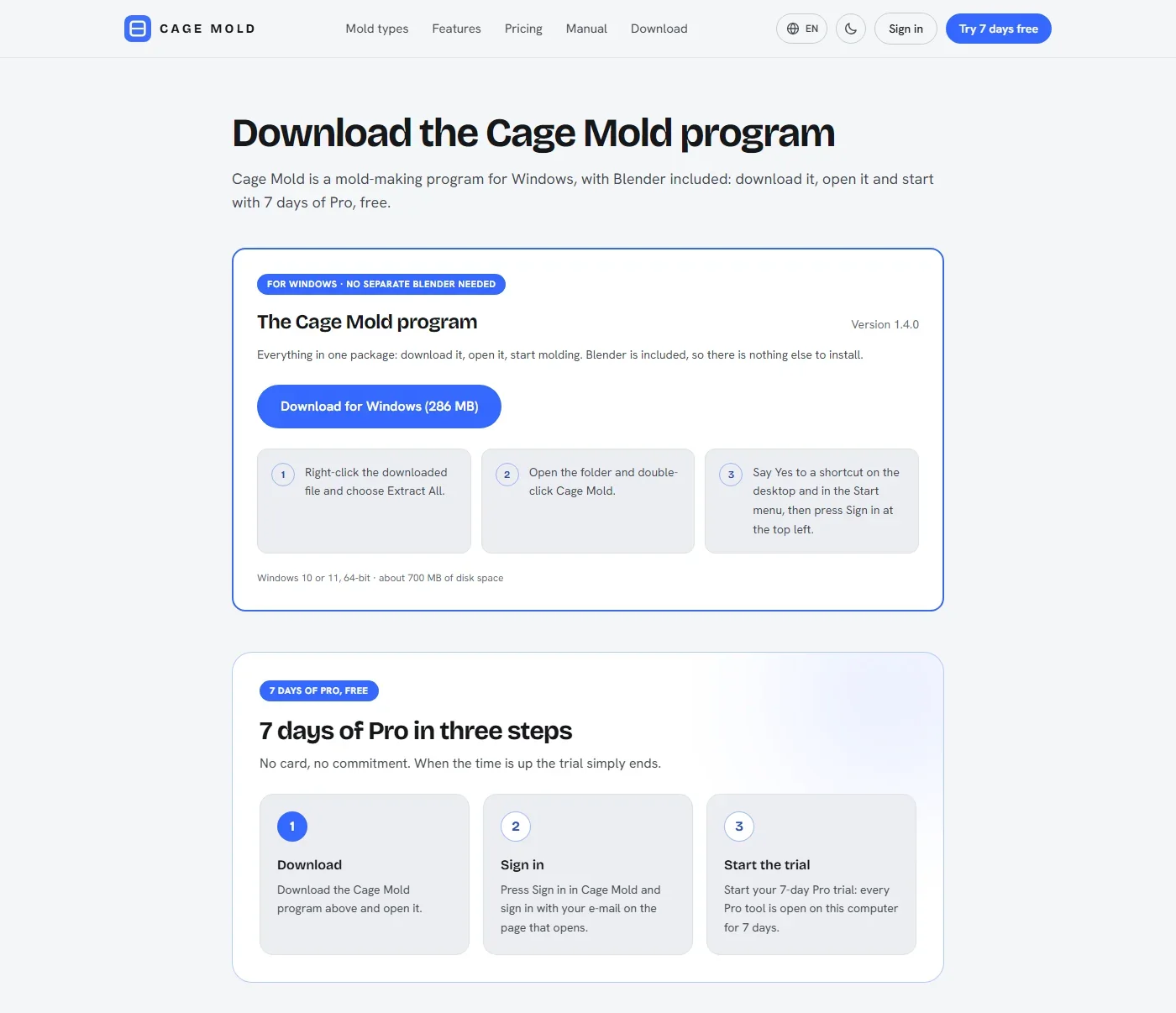
Die Download-Seite unter Windows: oben das Programm Cage Mold mit dem Knopf Für Windows herunterladen, darunter die drei Schritte der Testphase. - Die ZIP-Datei in einen Ordner entpacken
Klicken Sie mit der rechten Maustaste auf die heruntergeladene Datei und wählen Sie Alle extrahieren…. Wählen Sie einen Ihrer eigenen Ordner, zum Beispiel Dokumente oder einen Ordner auf einem Laufwerk D:. Das Programm schreibt seine Einstellungen und Updates in den eigenen Ordner; legen Sie es daher nicht unter
Program Filesab und nicht auf einen Desktop, den OneDrive synchronisiert. Doppelklicken Sie nicht in die ZIP-Datei hinein: Entpacken Sie sie zuerst. - Cage Mold öffnen
Öffnen Sie im entpackten Ordner den Ordner Cage Mold und doppelklicken Sie auf Cage Mold (
Cage Mold.exe). Das Programm öffnet sich direkt im Cage-Modus; Blenders Fragen beim ersten Start kommen nicht, und der Internetzugriff ist bereits eingeschaltet. Beim Start kann einige Sekunden lang Blenders Symbol in der Taskleiste erscheinen, bevor das von Cage Mold an seine Stelle tritt. Das Programm hat keinen Blender-Modus: Die Werkzeuge sind immer auf dem Bildschirm. - Verknüpfungen: Ja
Beim ersten Start fragt das Programm einmal: „Cage Mold auf dem Desktop und im Startmenü ablegen?“ Drücken Sie Ja; danach öffnen Sie Cage Mold über den Desktop oder das Startmenü. Antworten Sie Nein, fragt es nicht noch einmal; die Verknüpfungen können Sie später mit Verknüpfung erstellen in den Einstellungen der Erweiterung anlegen. Verschieben oder benennen Sie den Ordner später um, bietet der nächste Start an, die Verknüpfungen zu erneuern.
- Anmelden
Drücken Sie oben im Tab Cage Mold auf Anmelden und machen Sie mit Schritt 3 weiter; Anmelden, Testphase und Kauf funktionieren im Programm wie in der Erweiterung. Automatische Updates sind im Programm von Anfang an eingeschaltet: Automatisch auf Updates prüfen müssen Sie nicht drücken.
2. Wenn Sie Blender nutzen: die Erweiterung in Blender installieren
Auf einem Mac und unter Linux, und unter Windows, wenn Sie Ihr eigenes Blender nutzen möchten, installieren Sie Cage Mold als Erweiterung. Die Installation läuft über Blenders eigenes Erweiterungssystem: Sie ziehen einen Knopf von der Website in ein Blender-Fenster, Blender fügt das Repository von Cage Mold hinzu und installiert die Erweiterung daraus. Neue Versionen kommen dann auf demselben Weg, als Updates in Blender. Alle Fenster unten sind Blenders eigene; die Bildschirmfotos stammen aus Blender 5.0.1.
- Blender öffnen
Öffnen Sie Blender 5.0 oder neuer und schließen Sie das Startbild mit einem Klick. Es muss keine Datei geöffnet sein. Beim allerersten Start fragt Blender nach dem Internetzugriff: Wählen Sie Online-Zugriff erlauben (das lässt sich auch später unter Bearbeiten › Einstellungen › System › Netzwerk einschalten).
- Den Knopf in Blender ziehen
Öffnen Sie cagemold.com/download (oder Mein Konto) in Ihrem Browser. Halten Sie den Knopf In Blender ziehen für Ihren Computer mit der linken Maustaste fest, ziehen Sie ihn über das offene Blender-Fenster und lassen Sie los. Am einfachsten geht das, wenn Browser und Blender nebeneinander auf dem Bildschirm stehen. Die Knöpfe sind in der Karte Blender-Add-on: unter Windows am Fuß der Seite, geöffnet über die Zeile „Sie nutzen bereits Blender?“; auf einem Mac und unter Linux oben auf der Seite.
- Beim ersten Ablegen: Add Repository…
Blender meldet, dass das Repository noch nicht bekannt ist („The dropped extension comes from an unknown repository“). Prüfen Sie, dass die Adresse im Fenster
cagemold.com/blender/index.jsonlautet, und drücken Sie Add Repository….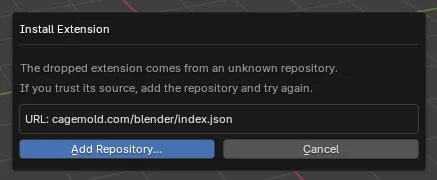
Das erste Ablegen: Blender bietet an, das Repository hinzuzufügen. - Das Repository anlegen
Blenders Fenster Add New Extension Repository öffnet sich mit ausgefüllter URL. Drücken Sie Create, ohne sonst etwas anzufassen. Requires Access Token und Secret bleiben leer; das Repository von Cage Mold ist öffentlich und verlangt keinen Schlüssel. Check for Updates on Startup müssen Sie hier nicht anhaken; die Erweiterung schaltet das später mit einem Klick ein (Schritt 6).
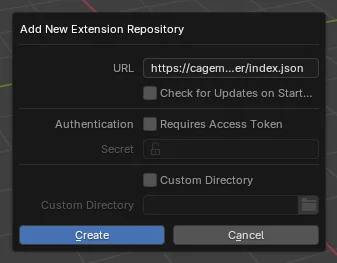
Add New Extension Repository: Die Adresse steht schon da; Create. - Den Knopf noch einmal ziehen und installieren
Ziehen Sie denselben Knopf noch einmal in Blender. Blender liest das Repository und fragt: „Do you want to install the following add-on?“ Prüfen Sie, dass der Name Cage Mold und das Repository cagemold.com lautet (Blender benennt das Repository nach seiner Adresse); lassen Sie Enable Add-on angehakt und drücken Sie OK. Die Erweiterung wird in wenigen Sekunden heruntergeladen, installiert und eingeschaltet.
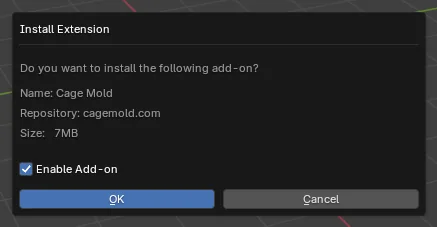
Das zweite Ablegen: Blender fragt, ob die Erweiterung aus dem Repository installiert werden soll. - Den Tab öffnen und automatische Updates einschalten
Drücken Sie mit der Maus über der 3D-Ansicht N: Rechts öffnet sich die Seitenleiste. Wählen Sie Cage Mold unter den senkrechten Tabs am rechten Rand der Seitenleiste. Oben im Tab stehen zwei Felder:
- Konto (oben): „Melden Sie sich an, um Cage Mold zu nutzen“ und der Knopf Anmelden. Das ist der nächste Schritt.
- Darunter „Keine Suche nach neuen Versionen“ mit Automatisch auf Updates prüfen: Drücken Sie ihn einmal. Von da an sucht Blender selbst nach neuen Versionen (Updates). Das Feld verschwindet.
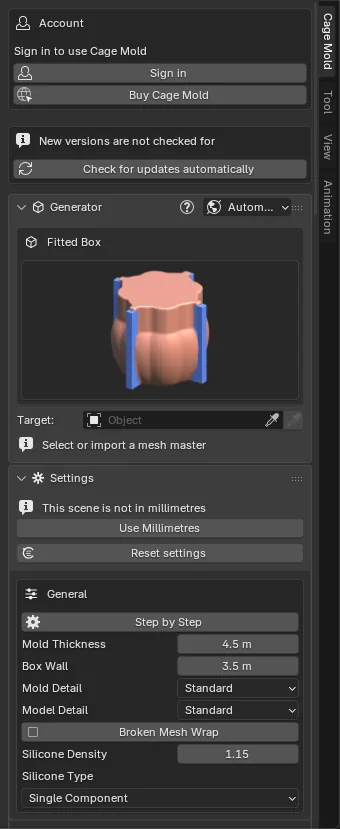
Der Tab direkt nach der Installation: das Feld für Updates und die Anmeldung. 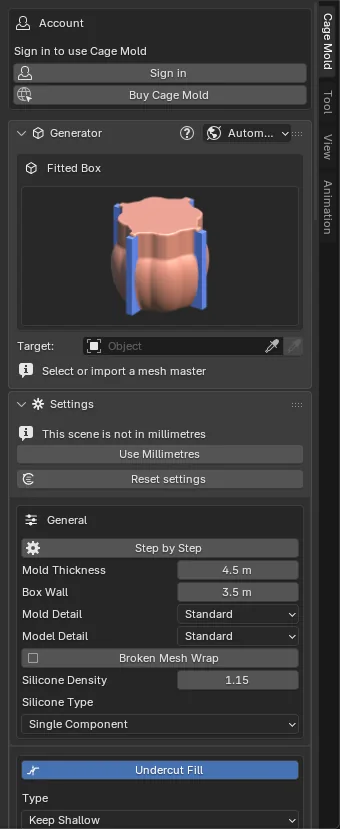
Nach Automatisch auf Updates prüfen: Nur die Anmeldung bleibt.
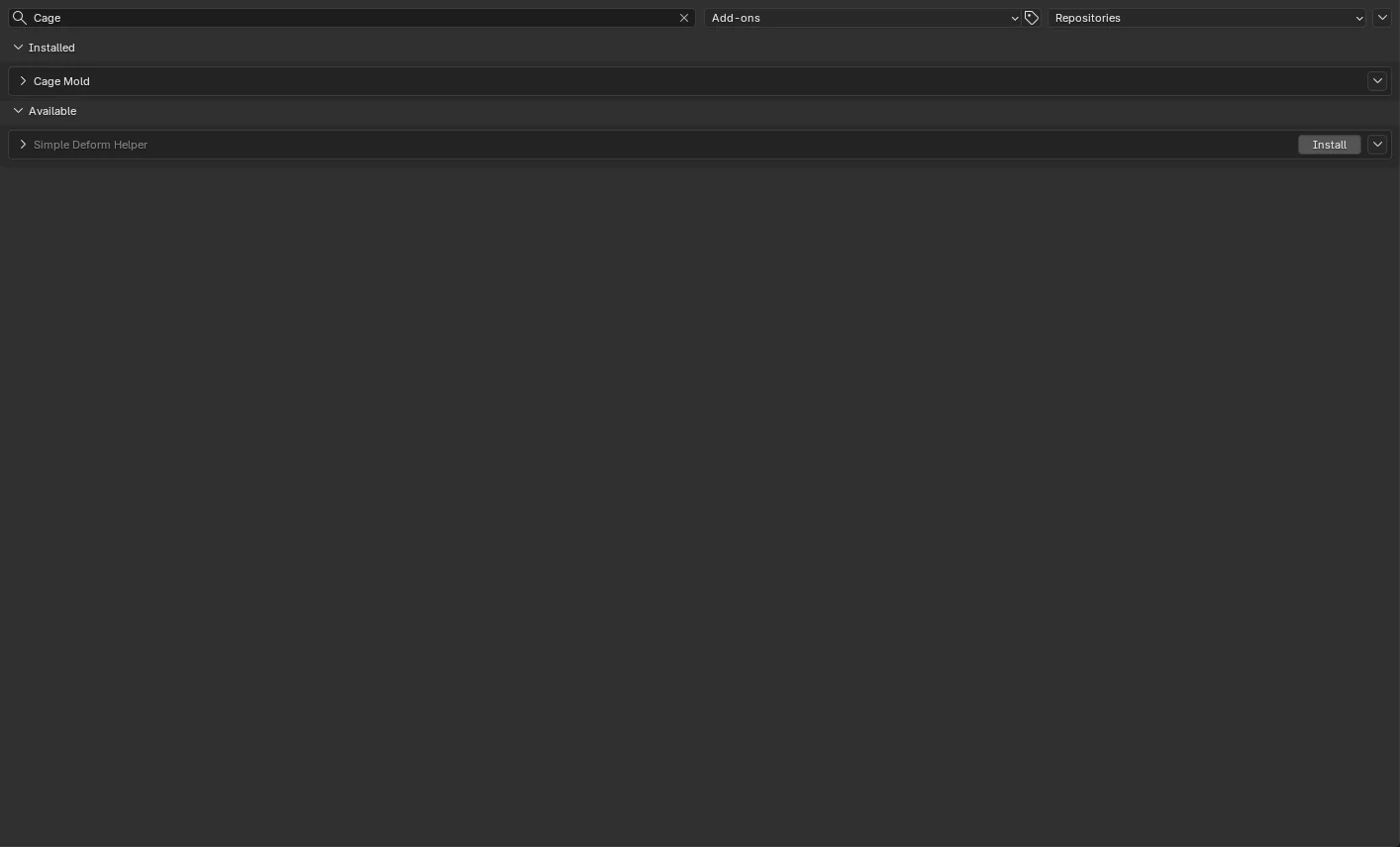
3. In Blender anmelden und den Computer verbinden
Cage Mold erstellt Formen mit seiner Form-Engine. Die Engine ist weder im Programm noch in der Erweiterung enthalten: Wenn Sie sich anmelden, wird dieser Computer mit Ihrer Lizenz verbunden, und die Engine passend zur Version von Cage Mold lädt sich von selbst herunter. Das tun Sie einmal auf jedem Computer.
- Anmelden
Drücken Sie oben im Tab Cage Mold auf Anmelden. Ihr Browser öffnet die Seite
cagemold.com/activate; das Feld Konto in Blender sagt „Bestätigen Sie diesen Code im Browser:“ und zeigt einen Code in Großbuchstaben (zum BeispielKXTP-MRQD). Hat sich der Browser nicht geöffnet, drücken Sie Seite erneut öffnen.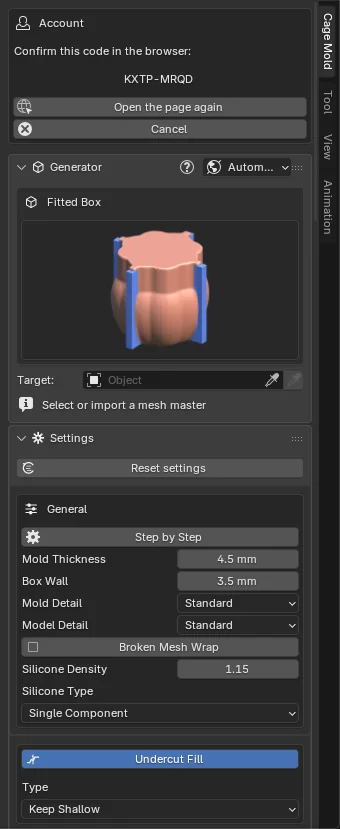
Blender zeigt den Code und wartet auf den Browser. - Im Browser: Diesen Computer verbinden
Sind Sie auf der Website nicht angemeldet, melden Sie sich zuerst mit dem E-Mail-Code an (wie oben). Prüfen Sie, dass der Code auf der Seite derselbe ist wie in Blender; die Seite zeigt den Namen Ihres Computers und die Lizenz, die er nutzen wird. Drücken Sie Diesen Computer verbinden. Ist der Code nicht Ihrer, drücken Sie Das bin ich nicht; der Code funktioniert dann nirgends mehr. Ein Code gilt 10 Minuten. Hat Ihr Konto noch keine gültige Lizenz, bietet die Seite statt des Verbinden-Knopfes die 7-tägige Pro-Testphase an oder sagt, warum das nicht geht (siehe unten).
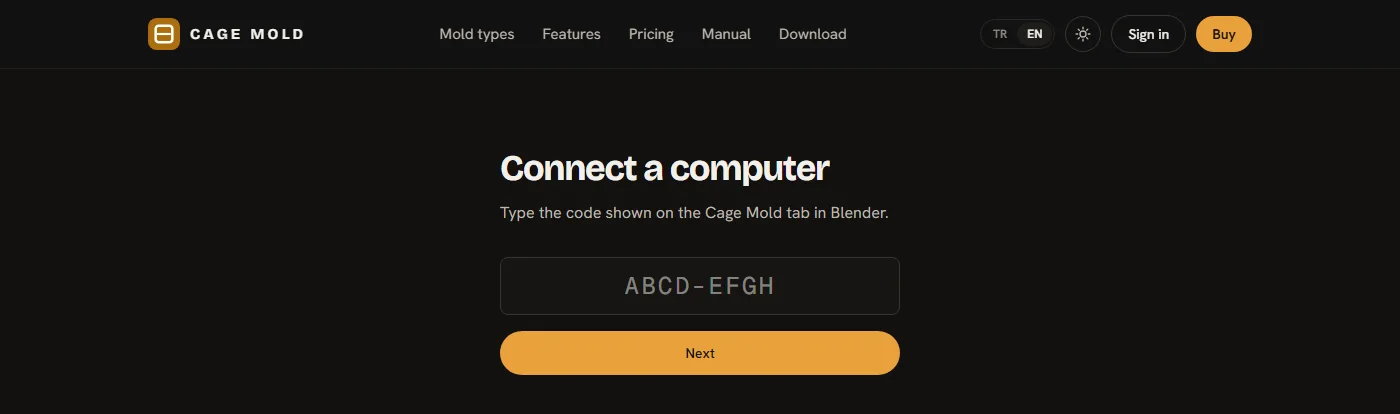
Die Seite zum Verbinden eines Computers. Kommen Sie aus Blender, ist der Code schon eingetragen. - Zurück in Blender: Die Engine wird heruntergeladen
Sobald die Seite „Verbunden“ anzeigt, gehen Sie zurück zu Blender. Das Feld Konto sagt „Engine wird heruntergeladen…“; die Engine (einige MB) ist nach ein, zwei Sekunden da. Dann verschwindet das Feld Konto aus dem Tab, und das Panel Generator rückt nach oben: Cage Mold ist bereit. Die Angaben zu Ihrem Konto stehen jetzt im Feld Konto in den Einstellungen der Erweiterung (siehe unten).
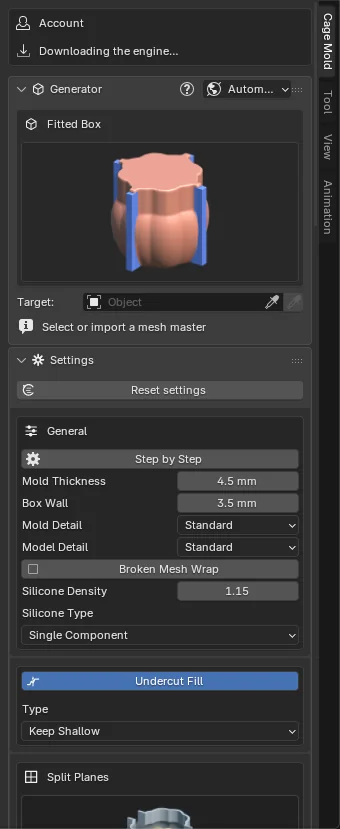
Die Anmeldung ist bestätigt; die Engine wird heruntergeladen.
Die 7-tägige Pro-Testphase
Vor dem Kauf können Sie das Paket Pro 7 Tage kostenlos testen: Alle Formtypen und Werkzeuge von Pro sind offen. Karten- oder Zahlungsdaten werden nicht abgefragt; wenn die Zeit um ist, endet die Testphase einfach, und es wird nichts berechnet.
- 7 Tage: 168 Stunden ab dem Moment, in dem Sie sie starten.
- Ein Computer: Die Testphase funktioniert nur auf dem Computer, auf dem Sie sie starten. Zwei Computer gehören zu einer gekauften Lizenz.
- Einmal: Jede Person und jeder Computer erhält eine Testphase. In einer virtuellen Maschine startet keine Testphase.
- Online: Während der Testphase prüft die Erweiterung bei jeder Form die Lizenz bei cagemold.com. Blenders Online-Zugriff erlauben muss eingeschaltet und der Computer online sein; ohne Internet funktioniert eine Testphase nicht. Ihr Modell verlässt Ihren Computer trotzdem nie.
- Cage Mold 1.2.0 oder neuer: Bei einer älteren Version drücken Sie zuerst Aktualisieren (Updates).
- Installieren und anmelden
Installieren Sie Cage Mold: das Programm unter Windows (Schritt 2) oder die Erweiterung in Blender (Schritt 2); drücken Sie dann im Tab Cage Mold auf Anmelden. Ihr Browser öffnet
cagemold.com/activate; sind Sie auf der Website nicht angemeldet, melden Sie sich mit dem E-Mail-Code an (Schritt 3). Die Testphase gehört zu der E-Mail-Adresse, mit der Sie sich anmelden. - Im Browser: 7-tägige Pro-Testphase starten
Hat Ihr Konto noch keine Lizenz, zeigt die Seite unter dem zu verbindenden Computer das Feld „Starten Sie mit 7 Tagen Pro“, mit Tag und Uhrzeit, zu denen die Testphase enden würde („Endet …“). Prüfen Sie, dass der Code auf der Seite derselbe ist wie in Blender, und drücken Sie 7-tägige Pro-Testphase starten. Die Testphase beginnt, und gleichzeitig wird der Computer verbunden: Die Seite meldet „Ihre Pro-Testphase hat begonnen“ und nennt noch einmal das Ende. Um stattdessen gleich ein Paket zu kaufen, öffnet Oder jetzt ein Paket kaufen unter dem Feld die Pakete.
- Zurück in Blender
Die Engine ist in wenigen Sekunden da. Anders als bei einer gekauften Lizenz bleibt das Feld Konto oben im Tab stehen: Es zeigt die verbleibende Zeit („Pro-Testphase: noch 7 Tage“) und einen Knopf Cage Mold kaufen. Die Zeit zählt in Tagen herunter; in den letzten zwei Tagen zeigt sie Stunden („Pro-Testphase: noch 30 Stunden“) und in der letzten Stunde „Pro-Testphase: noch weniger als eine Stunde“. In den Einstellungen der Erweiterung zeigt das Feld Konto als Paket Testphase, bei den Computern 1 von 1 und statt Offline nutzbar bis … das Ende der Testphase: Die Testphase endet am …
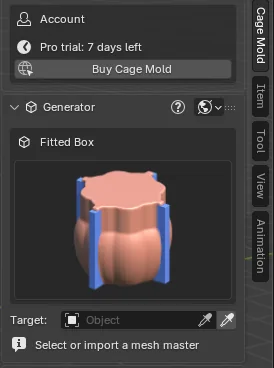
Oben im Tab während einer Testphase: die verbleibende Zeit und Cage Mold kaufen.
Kaufen: während der Testphase oder danach
Sie kaufen das Paket auf der Website mit derselben E-Mail-Adresse, mit der Sie die Testphase gestartet haben; Sie können auch vor dem Ende der Testphase kaufen. Die Testphase zählt nicht als Paket: Sie kaufen das gewünschte Paket (Lite, Core oder Pro) zum vollen Preis. Ihr Computer wechselt ohne neue Anmeldung zur gekauften Lizenz: von selbst innerhalb einer Stunde, da sich die Lizenz einer Testphase stündlich erneuert, oder sofort, wenn Sie im Feld Konto in den Einstellungen der Erweiterung auf Lizenz aktualisieren drücken. Von da an funktioniert die Lizenz auf zwei Computern und 14 Tage ohne Verbindung. Haben Sie ein kleineres Paket als Pro gekauft, ist gesperrt, was es nicht enthält (siehe unten).
Wenn die Testphase endet
Nach dem Ende wird keine Form mehr erstellt; Cage Mold meldet „Ihre 7-tägige Pro-Testversion ist abgelaufen: Wählen Sie Ihr Paket“. Innerhalb einer Stunde, wenn Blender offen ist, oder beim nächsten Start wird dieser Computer abgemeldet: Das Feld Konto im Tab zeigt „Ihre 7-tägige Pro-Testphase ist abgelaufen: Wählen Sie Ihr Paket und melden Sie sich dann erneut an“ sowie Anmelden und Cage Mold kaufen. Kaufen Sie Ihr Paket mit derselben E-Mail-Adresse und drücken Sie dann Anmelden: Der Computer wird mit der gekauften Lizenz verbunden.
Die Formen, die Sie während der Testphase erstellt haben, sind normale Blender-Objekte: Sie lassen sich auch nach der Testphase öffnen und exportieren.
Wenn die Testphase nicht startet
Kann die Seite keine Testphase anbieten oder starten, sagt sie in einer Zeile, warum, und zeigt den Link Zu den Paketen:
| Was die Seite sagt | Was zu tun ist |
|---|---|
| Dieses Konto hatte bereits eine Testphase. | Jede Person erhält eine Testphase. Um weiterzumachen, kaufen Sie ein Paket. |
| Dieser Computer hatte bereits eine Testphase. | Jeder Computer erhält eine Testphase; auch ein anderes Konto startet keine neue. Kaufen Sie ein Paket. |
| Eine Testphase läuft auf einem Computer, und sie wird auf einem anderen genutzt. Kaufen Sie ein Paket für zwei Computer. | Sie haben sich während der laufenden Testphase auf einem zweiten Computer angemeldet. Machen Sie auf dem Computer weiter, auf dem Sie sie gestartet haben, oder kaufen Sie ein Paket. |
| In einer virtuellen Maschine startet keine Testphase. Eine gekaufte Lizenz funktioniert dort. | Starten Sie die Testphase auf Ihrem eigenen Computer oder kaufen Sie ein Paket. |
| Dieser Computer lässt sich für eine Testphase nicht eindeutig erkennen. Eine gekaufte Lizenz funktioniert darauf. | Auf diesem Computer startet keine Testphase; kaufen Sie ein Paket. |
| Eine Testphase braucht eine dauerhafte E-Mail-Adresse, keine Wegwerfadresse. Melden Sie sich mit einer anderen Adresse an. | Mit Wegwerf-E-Mail-Adressen startet keine Testphase. Drücken Sie Abmelden auf der Seite Mein Konto, drücken Sie dann in Blender erneut Anmelden und melden Sie sich mit Ihrer dauerhaften Adresse an. |
| Von diesem Netzwerk wurden zuletzt zu viele Testphasen gestartet. | Von diesem Netzwerk wurden in letzter Zeit andere Testphasen gestartet. Mit dem Kauf eines Pakets können Sie sofort loslegen. |
| Aktualisieren Sie Cage Mold in Blender (1.2.0 oder neuer), um eine Testphase zu starten: Update unter „Erweiterungen holen“. | Aktualisieren Sie die Erweiterung (Updates) und drücken Sie dann erneut Anmelden. |
| Testphasen sind derzeit pausiert. | Testphasen sind für eine Weile ausgesetzt; so lange zeigt die Seite die Testphase gar nicht an. Drücken Sie später in Blender erneut Anmelden oder kaufen Sie ein Paket. |
| Ihr Konto hat bereits eine Lizenz. | Drücken Sie in Blender erneut Anmelden; die Seite bietet dann an, den Computer mit Ihrer Lizenz zu verbinden. |
| Zu oft gedrückt. Warten Sie kurz und versuchen Sie es erneut. | Warten Sie eine Minute und drücken Sie dann in Blender erneut Anmelden. |
| Die Testphase konnte nicht starten. Versuchen Sie es in einer Minute erneut. | Drücken Sie in einer Minute in Blender erneut Anmelden; hält das Problem an, schreiben Sie dem Support. |
Das Konto, die Computer und das Abmelden
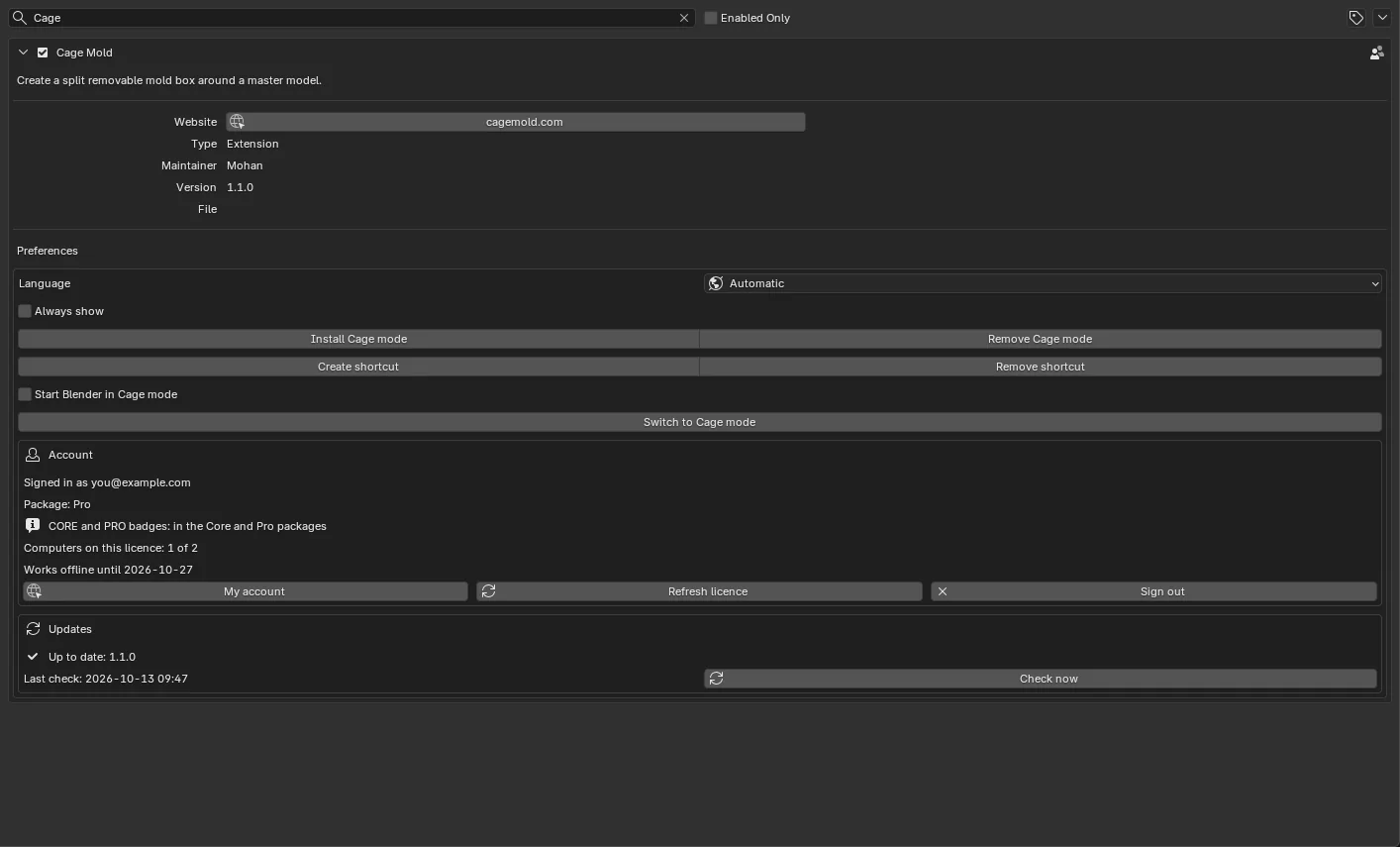
Das Feld Konto unter Bearbeiten › Einstellungen › Add-ons › Cage Mold zeigt:
- Angemeldet als …: die E-Mail-Adresse, mit der Sie sich angemeldet haben.
- Paket: Lite, Core oder Pro (Testphase während einer Testphase); darunter, was die Abzeichen bedeuten (CORE- und PRO-Abzeichen).
- Computer mit dieser Lizenz: 1 von 2: mit wie vielen Computern Ihre Lizenz verbunden ist (1 von 1 in einer Testphase).
- Offline nutzbar bis …: der letzte Tag, an dem es ohne Internet funktioniert. Jedes Mal, wenn der Computer online geht, rückt dieses Datum von selbst weiter. Eine Testphase funktioniert nicht offline, daher nennt diese Zeile stattdessen das Ende der Testphase: Die Testphase endet am …
- Mein Konto öffnet die Website, Lizenz aktualisieren erneuert die Lizenz sofort (nach einem Upgrade), Abmelden meldet diesen Computer ab.
Zwei Computer. Eine Lizenz öffnet sich auf zwei Computern. Melden Sie sich auf einem dritten an, sagt die Website Ihnen das; auf Mein Konto nehmen Sie den alten Computer mit Entfernen heraus und verbinden den neuen. Oder drücken Sie auf dem alten Computer in Blender Abmelden: Der Platz ist sofort frei.
Upgrade. Wählen Sie auf der Website das höhere Paket und zahlen Sie die Differenz; drücken Sie dann in Blender Lizenz aktualisieren. Die Sperren fallen sofort weg.
Offline arbeiten. Eine gekaufte Lizenz erneuert sich still jeden Tag. Ein Computer, der 14 Tage offline bleibt, erstellt keine neuen Formen; sobald er wieder online ist, macht er von selbst weiter. Die 7-tägige Testphase funktioniert offline überhaupt nicht (siehe oben).
Was Ihr Paket nicht enthält
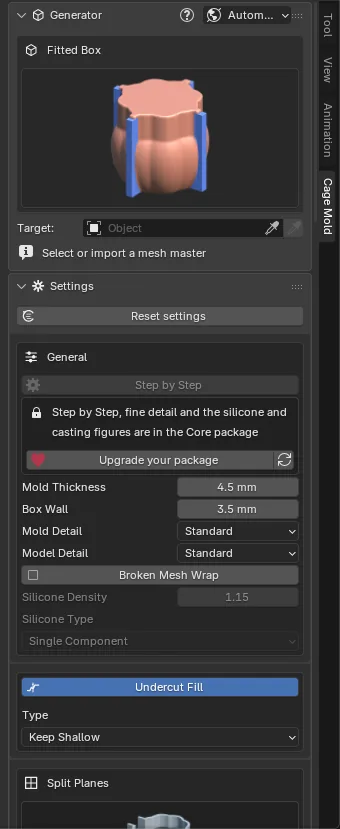
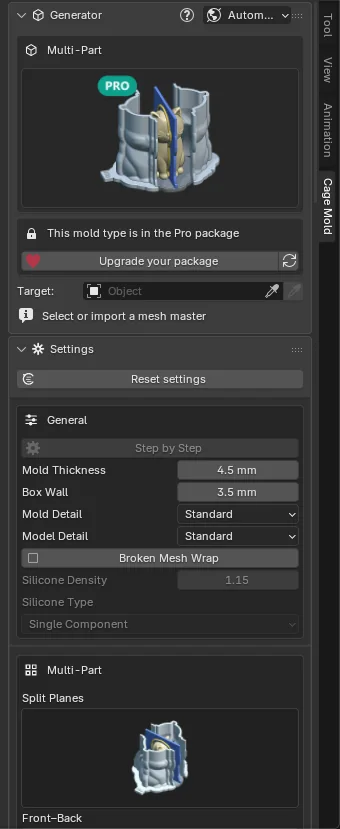
Wo die Seitenleiste etwas erreicht, das Ihr Paket nicht enthält, erscheint ein Sperrfeld: Es sagt, welches Paket es enthält, Paket upgraden öffnet die Pakete auf der Website, und der Aktualisieren-Knopf daneben erneuert die Lizenz. Auf einem Lite-Computer ist zum Beispiel Schrittweise gesperrt, und wer im Generator Mehrteilig wählt, bekommt die eigene Sperre dieses Typs. Bevor Sie sich anmelden, erscheint keine Sperre: Ihr Paket ist noch nicht bekannt, und der Tab bittet Sie nur, sich anzumelden.
Sprache
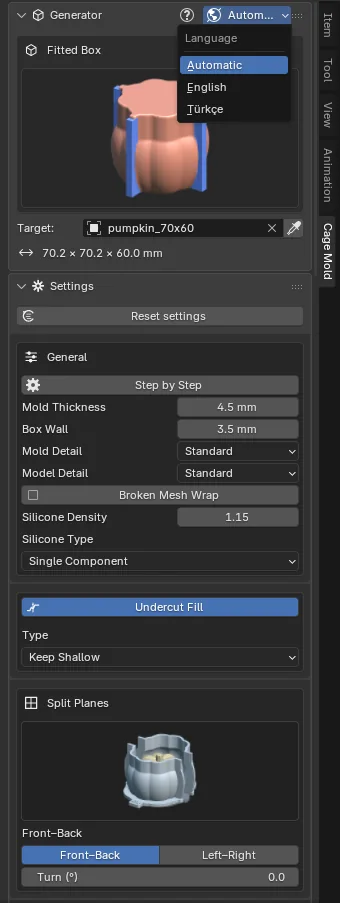
Die Oberfläche von Cage Mold gibt es auf Englisch und Türkisch. Die Auswahl findet sich an zwei Stellen: der Globus im Kopf des Panels Generator in der Seitenleiste (im Tab-Modus wie im Cage-Modus; in einer schmalen Seitenleiste ist nur der Globus zu sehen) und die Zeile Sprache in den Einstellungen der Erweiterung.
- Automatisch (Standard): folgt der Sprache von Blender selbst. Ein auf Türkisch eingestelltes Blender zeigt die Erweiterung auf Türkisch, jede andere Sprache zeigt Englisch.
- English, Türkçe: Die Erweiterung zeigt diese Sprache, unabhängig von der Sprache Blenders. Sie können Blender auf Englisch lassen und die Erweiterung auf Türkisch sehen.
Die Auswahl wirkt sofort und in allen Fenstern: Panelnamen, Optionen, Knöpfe, die Aktionskarte, die Werkzeugkarten, Dialoge und Meldungen wechseln. Blenders eigene Menüs und Fenster (auch die Installationsfenster) behalten Blenders Sprache; Objektnamen (box_part_01 und ähnliche) und die Namen exportierter Dateien sind in jeder Sprache gleich. Die Auswahl wird im eigenen Benutzerordner der Erweiterung gespeichert, für alle Szenen und beide Modi.
Die Bildschirmfotos in diesem Handbuch zeigen die englische Oberfläche, und die Einstellungen sind auf Englisch benannt; in der türkischen Oberfläche stehen sie an denselben Stellen in derselben Reihenfolge.
Einstellungen von Cage Mold
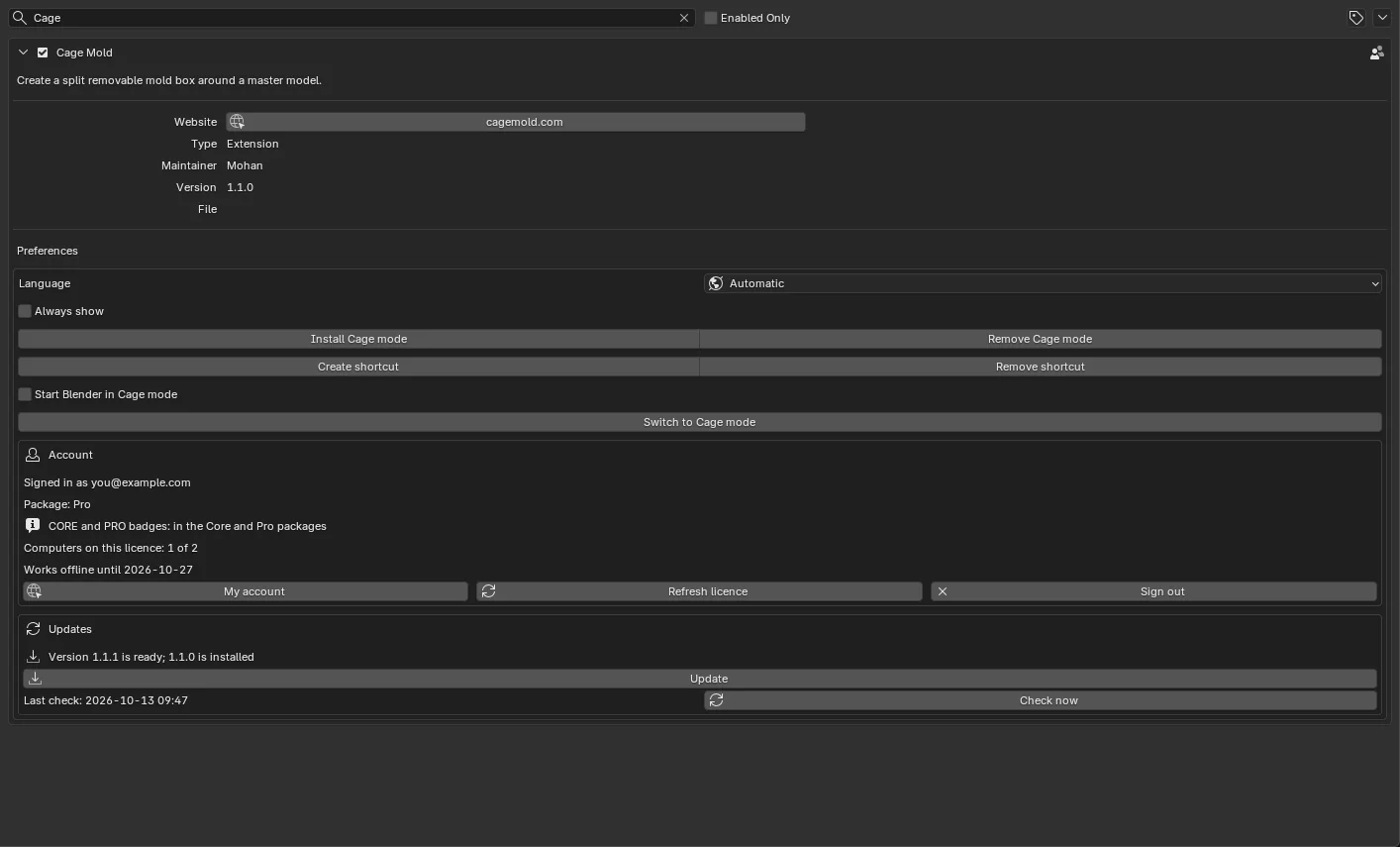
Öffnen Sie unter Bearbeiten › Einstellungen › Add-ons den Pfeil der Zeile Cage Mold. Die Optionen dort:
- Silikonpreis pro kg, Filamentpreis pro kg, Währung: Ihre eigenen Preise, um zu berechnen, was eine Form kostet; anfangs leer (Kapitel 8).
- Filamentdichte (1.24 g/cm³, die von PLA): Damit werden die Gramm der Teile auf dem Formblatt berechnet.
- Druckraum (256 × 256 × 256 mm): Breite, Tiefe und Höhe, die Ihr Drucker drucken kann. Ein Teil, das in keiner Lage hineinpasst, wird auf dem Formblatt rot markiert (Kapitel 9).
- Sprache: die Sprache von Cage Mold, Automatisch / English / Türkçe (siehe oben).
- Immer anzeigen: zeichnet die Leiste, die Karten und die Aktionskarte von Cage Mold in jeder 3D-Ansicht, egal welcher Tab der Seitenleiste gewählt ist. Standardmäßig aus; dann erscheinen sie nur, solange der Tab der Erweiterung offen ist.
- Cage-Modus installieren / Cage-Modus entfernen: installiert oder entfernt die Vorlage für den Cage-Modus, der Blenders Menüs ausblendet.
- Verknüpfung erstellen / Verknüpfung entfernen: legt eine Verknüpfung auf dem Desktop und im Startmenü (unter macOS in Programme) an oder löscht sie; sie öffnet Blender direkt im Cage-Modus.
- Blender im Cage-Modus starten: Ist es angehakt, wechselt ein ohne Datei gestartetes Blender in den Cage-Modus.
- Zum Cage-Modus wechseln: wechselt sofort (bei ungespeicherten Änderungen fragt es zuerst).
- Das Feld Konto: Ihr Konto und dieser Computer (siehe oben).
- Das Feld Updates: die Version, die letzte Prüfung und Jetzt prüfen (siehe unten).
Updates
Um neue Versionen müssen Sie sich nicht kümmern: Sobald Sie Automatisch auf Updates prüfen gedrückt haben (Schritt 6 der Installation), sucht Blender eine Minute nach dem Start und danach jede halbe Stunde. Im Windows-Programm ist das von Anfang an eingeschaltet.
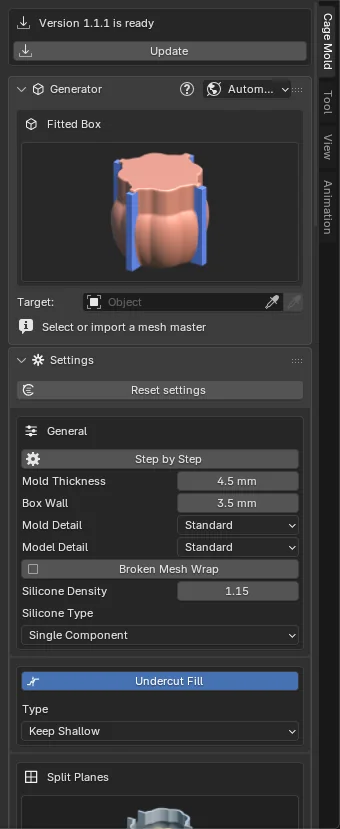
Wird eine neuere Version gefunden, erscheint eine Zeile „Version X ist verfügbar“ mit einem Knopf Aktualisieren oben im Tab Cage Mold. Dieselbe Zeile steht im Feld Updates in den Einstellungen der Erweiterung. Aktualisieren installiert die neue Version sofort: Die Erweiterung wird aus- und die neue eingeschaltet; Blender muss nicht neu gestartet werden. Auch die Engine der neuen Version lädt sich von selbst herunter. Während eine Form erstellt wird, ist der Knopf inaktiv; er kommt zurück, wenn der Vorgang endet.
Das Feld Updates zeigt den Stand: „Aktuell: 1.0.0“ oder „Version X ist verfügbar“, Datum und Uhrzeit der letzten Prüfung (Letzte Prüfung) und einen Knopf Jetzt prüfen, der sofort nachsieht, statt auf die halbe Stunde zu warten.
Ein Update stört Ihre Arbeit nicht: Ihre Einstellungen liegen in der Szene, Ihre Sprache und Ihr Konto im Benutzerordner der Erweiterung. Wenn Sie den Cage-Modus nutzen, wird auch seine Vorlage auf den neuesten Stand gebracht. Im Windows-Programm lassen diese Updates Blender selbst unverändert; ein neues Blender kommt mit einem neuen Programm.
Entfernen
- Um diesen Computer von Ihrer Lizenz zu nehmen, drücken Sie zuerst in den Einstellungen auf Abmelden; der Platz wird frei.
- Uninstall im Menü der Zeile der Erweiterung im Tab Erweiterungen holen oder Add-ons. Die Form-Engine und die Anmeldung dieses Computers werden mit entfernt.
- Wenn Sie den Cage-Modus installiert haben, entfernen Sie ihn zuerst mit Cage-Modus entfernen und Verknüpfung entfernen in den Einstellungen.
- Das Windows-Programm: zuerst Abmelden, dann Verknüpfung entfernen in den Einstellungen; danach löschen Sie den Ordner Cage Mold. Die Einstellungen, die Anmeldung und die Engine des Programms liegen in diesem Ordner; die Einstellungen Ihres eigenen Blender bleiben unberührt.
- Die Formteile in Ihren Szenen sind normale Blender-Objekte; sie lassen sich auch ohne die Erweiterung öffnen und exportieren.