購入、インストール、サインイン
プランはウェブサイトで購入できます。購入の前に Pro プランを 7 日間無料で試すこともできます。Cage Mold のインストール方法は 2 つあります。Windows では Blender を同梱した Cage Mold のプログラムをダウンロードして開きます。または、Blender のエクステンション機能を使って、お使いの Blender にエクステンションを追加します。どちらの場合もサインインは 1 回だけです。型のエンジンは自動でダウンロードされ、新しいバージョンはアップデートとして届きます。この章では、表示されるすべてのウィンドウとともに各手順を説明します。
必要なもの
| 項目 | 詳細 |
|---|---|
| Blender | Windows 用のプログラムでは不要です。プログラムに専用の Blender(5.2 LTS)が含まれています。お使いの Blender にエクステンションを追加する場合: 5.0 以降(5.0 と 5.2 で動作確認済み)。Blender は blender.org から無料でダウンロードできます。 |
| コンピューター | プログラム: Windows 10 または 11(64 ビット)、ディスク空き容量 約 700 MB。エクステンション: Windows x64、Apple シリコン(M1 以降)搭載の Mac、または Linux x64。型はバックグラウンドで計算されるため、Blender が固まることはありません。最も細かい精細度(「最高精細」)では、大きな原型で数分かかることがあります。 |
| ライセンス | Cage Mold のプラン: Lite、Core、Pro のいずれか(第 1 章)。1 つのライセンスを 2 台のコンピューターで使用できます。無料版はありませんが、購入前に 1 台のコンピューターで Pro プランを 7 日間無料で試せます(後述)。 |
| インターネット | インストールとサインインに必要です。購入したライセンスは、その後毎日自動で更新され、接続なしでも 14 日間使用できます。7 日間の Pro 試用版は型ごとにオンラインで確認するため、接続がないと使用できません。Blender の「オンラインアクセスを許可」(Allow Online Access) をオンにしておく必要があります(Blender の初回起動時に確認されます)。 |
| モデルファイル | STL、OBJ、3MF のいずれか。単位はミリメートルで、閉じた(ウォータータイトな)サーフェスである必要があります。開いた面や壊れた面は「修復」で直せます。 |
1. プランを購入する
先に試したい場合は、この手順をいったん飛ばしてください。Cage Mold をインストールし(手順 2)、サインインして(手順 3)、開いたページで 7 日間の Pro 試用版を開始します(後述)。プランは試用期間中でも終了後でも、同じメールアドレスで購入できます。
- プランを比較する
cagemold.com/pricing のページに 3 つのプランとそれぞれの内容が表示されます。必要な型の種類を確認してください。シリコーン型の型枠とトレイなら Lite で十分です。Core ではキャンドル型(2分割型)、4 分割の型枠、グラム表示、「段階的に作成」が加わります。Pro では多分割、中子入り型、鋳込み型、射出成形型と、「ポケット充填」や「刻印」などのツールが加わります。後からいつでも差額を支払ってアップグレードできます。
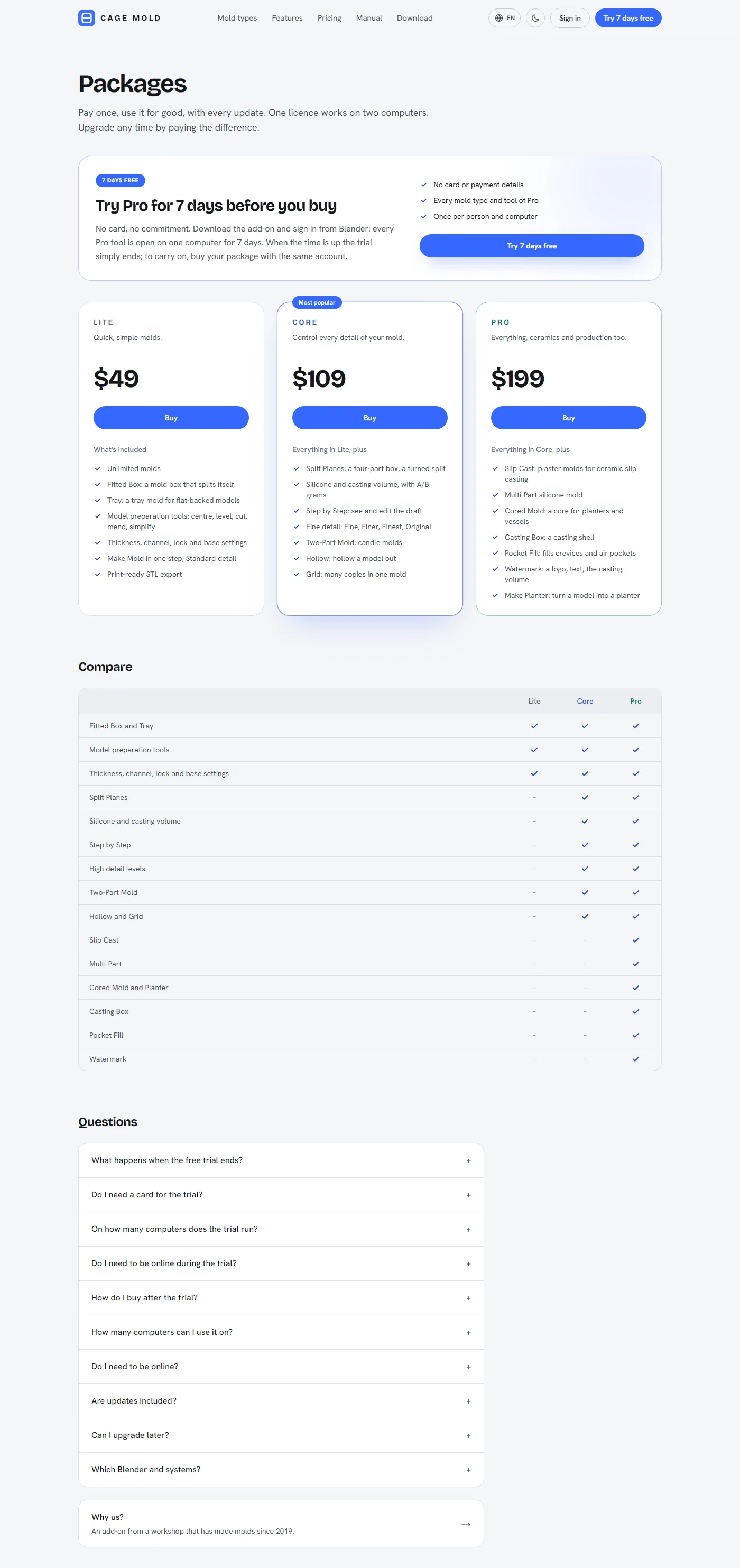
料金ページ: 上に 7 日間の Pro 試用版、その下に 3 つのプラン。 - メールのコードでサインインする
プランの「購入」ボタンを押すと、まずサインインするよう求められます。パスワードはありません。メールアドレスを入力して「コードを送信」を押し、メールに届いた 8 桁のコードを入力します。コードは 1 回限り、15 分間有効です。届かない場合は迷惑メールフォルダーを確認してください。初めてサインインすると、アカウントが自動で作成されます。
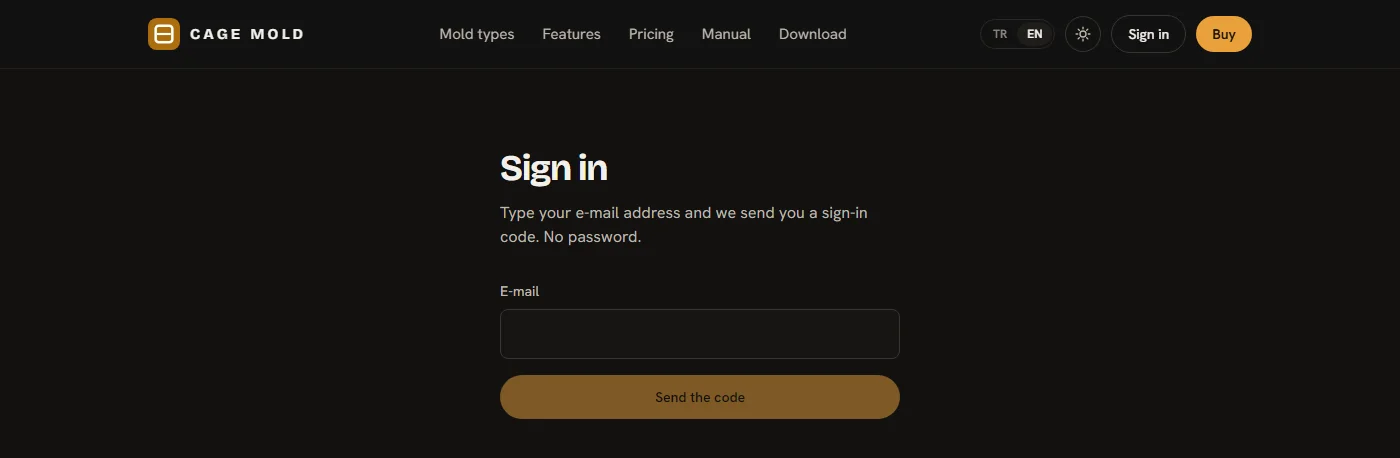
サイトのサインインページ: メールアドレス、次にコード。 - 支払う
購入手続きのページで姓と名を入力し、利用規約と通信販売契約に同意します。割引コードがあれば入力します。カード情報は PayTR の安全なフォームに入力するため、当社に届くことはありません。支払いが完了するとすぐにライセンスがアカウントに追加され、領収書がメールで届きます。
- マイアカウント
マイアカウントのページには、プラン、接続済みのコンピューター(最大 2 台)、注文、サポートリクエストが表示されます。Cage Mold のプログラムのダウンロードボタンと、Blender にエクステンションをインストールする「Blender アドオン」のボタンもここにあります(次の手順)。
2. Windows の場合: Cage Mold のプログラムをインストールする
Windows ではプログラムを使うのがいちばん簡単です。Blender を含む 1 つのフォルダーです。Blender のインストールもリポジトリの追加も不要で、プログラムを開けば Cage Mold が開きます。すでに Blender をお使いの場合や、Mac または Linux の場合は、代わりにお使いの Blender にエクステンションを追加してください(後述)。どちらも同じ Cage Mold で、ツールもライセンスも同じです。1 台のコンピューターでプログラムとお使いの Blender のエクステンションの両方を使っても、ライセンス上は 1 台として数えられます。プログラムは設定を自身のフォルダーに保存し、お使いの Blender には一切触れません。
- プログラムをダウンロードする
Windows コンピューターで cagemold.com/download(またはマイアカウント)を開きます。上部のCage Mold のプログラムのカードで「Windows 版をダウンロード」を押します。ファイル名は
cage-mold-windows-1.4.0.zipのようになり、サイズは約 290 MB です。ブラウザーが「ダウンロード」フォルダーに保存します。Mac や Linux ではこのカードは表示されず、エクステンションだけが表示されます。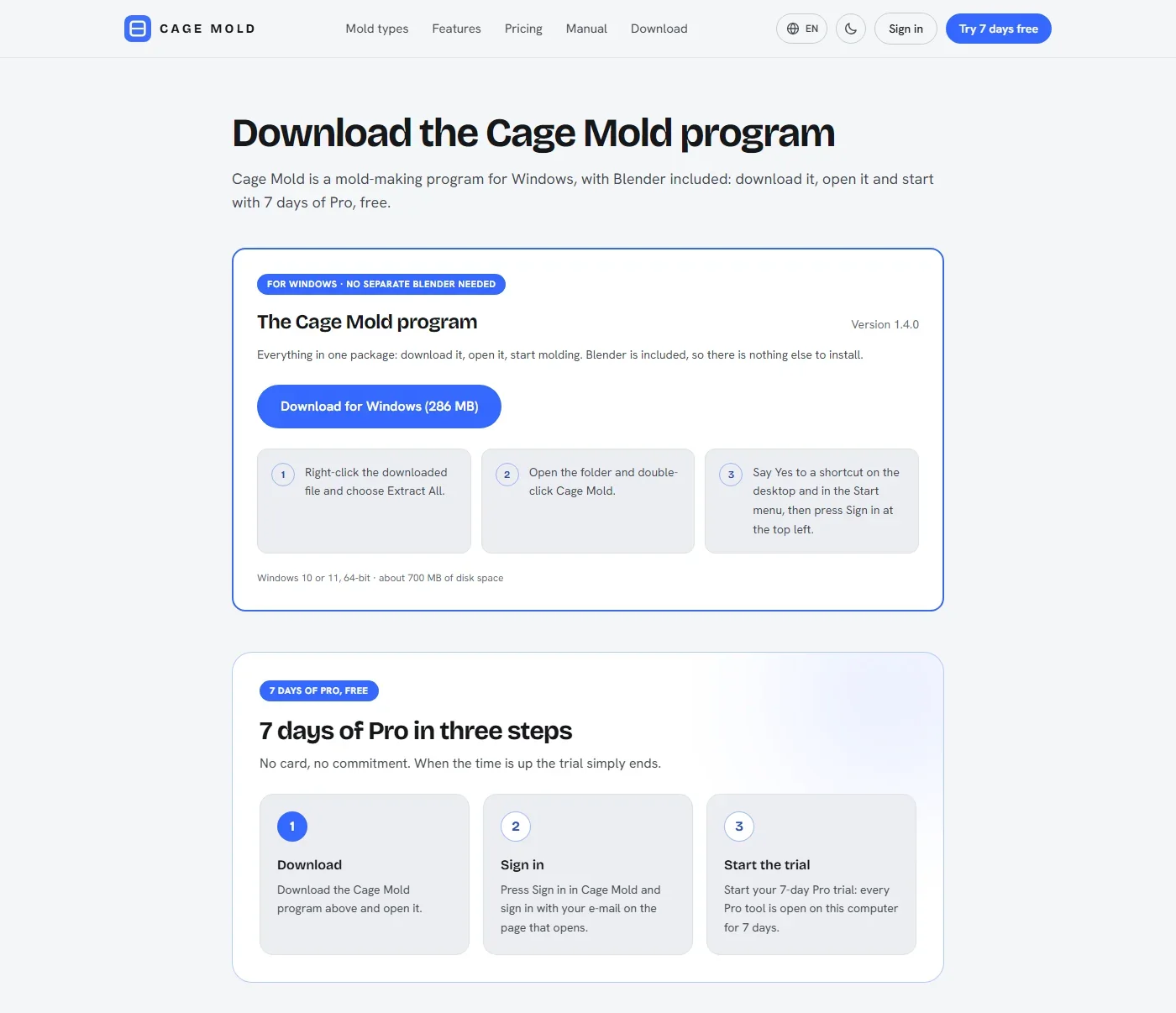
Windows でのダウンロードページ: 上に Cage Mold のプログラムと「Windows 版をダウンロード」ボタン、その下に試用版の 3 つの手順。 - zip をフォルダーに展開する
ダウンロードしたファイルを右クリックして「すべて展開…」(Extract All…) を選びます。「ドキュメント」や D: ドライブのフォルダーなど、ご自身のフォルダーを選んでください。プログラムは設定とアップデートを自身のフォルダーに書き込むため、
Program Filesや OneDrive が同期するデスクトップには置かないでください。zip の中でダブルクリックせず、先に展開してください。 - Cage Mold を開く
展開したフォルダーの中の Cage Mold フォルダーを開き、Cage Mold(
Cage Mold.exe)をダブルクリックします。プログラムは最初から Cage モードで開きます。Blender の初回起動時の質問は表示されず、インターネットアクセスもすでにオンになっています。起動中、タスクバーに数秒間 Blender のアイコンが表示され、その後 Cage Mold のアイコンに替わることがあります。プログラムには Blender モードがなく、ツールは常に画面に表示されています。 - ショートカット: はい
初回起動時に、プログラムが一度だけ「Cage Moldをデスクトップとスタートメニューに追加しますか?」とたずねます。「はい」を押すと、以後はデスクトップまたはスタートメニューから Cage Mold を開けます。「いいえ」を選ぶと再びたずねられることはありません。ショートカットは後からエクステンションのプリファレンスの「ショートカットを作成」で追加できます。後でフォルダーを移動したり名前を変えたりした場合は、次回の起動時にショートカットの作り直しが提案されます。
- サインインする
Cage Mold タブの上部にある「サインイン」を押し、手順 3 に進みます。サインイン、試用版、購入は、プログラムでもエクステンションと同じように動作します。プログラムでは最初から自動アップデートがオンになっているため、「アップデートを自動確認」を押す必要はありません。
2. Blender を使う場合: Blender にエクステンションをインストールする
Mac と Linux、そして Windows でお使いの Blender を使いたい場合は、Cage Mold をエクステンションとしてインストールします。インストールは Blender 自身のエクステンション機能で行います。ウェブサイトのボタンを Blender のウィンドウにドラッグすると、Blender が Cage Mold のリポジトリを追加し、そこからエクステンションをインストールします。新しいバージョンも同じ方法で、Blender のアップデートとして届きます。以下のウィンドウはすべて Blender 自身のもので、スクリーンショットは Blender 5.0.1 のものです。
- Blender を開く
Blender 5.0 以降を開き、クリックしてスプラッシュ画面を閉じます。ファイルを開く必要はありません。Blender をはじめて起動すると、インターネットアクセスについてたずねられます。「オンラインアクセスを許可」(Allow Online Access) を選んでください(後から「編集 › プリファレンス › システム › ネットワーク」(Edit › Preferences › System › Network) でオンにすることもできます)。
- ボタンを Blender にドラッグする
ブラウザーで cagemold.com/download(またはマイアカウント)を開きます。お使いのコンピューター用の「Blender にドラッグ」ボタンをマウスの左ボタンで押さえたまま、開いている Blender のウィンドウの上までドラッグして離します。ブラウザーと Blender を画面に並べておくと簡単です。ボタンは「Blender アドオン」のカードにあります。Windows ではページの下部にあり、「すでに Blender をお使いですか?」の行で開きます。Mac と Linux ではページの上部にあります。
- 初回のドロップ: リポジトリを追加…
Blender が、まだ知らないリポジトリであることを知らせます(「ドロップしたエクステンションは不明なリポジトリのものです」(The dropped extension comes from an unknown repository))。ウィンドウ内のアドレスが
cagemold.com/blender/index.jsonであることを確認し、「リポジトリを追加…」(Add Repository…) を押します。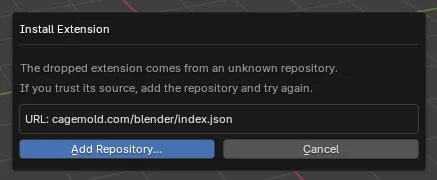
初回のドロップ: Blender がリポジトリの追加を提案します。 - リポジトリを作成する
Blender の「新規エクステンションリポジトリを追加」(Add New Extension Repository) ウィンドウが、「URL」が入力された状態で開きます。ほかには何も触らずに「作成」(Create) を押します。「アクセストークンが必要」(Requires Access Token) と「シークレット」(Secret) は空のままにします。Cage Mold のリポジトリは公開されており、キーは不要です。ここで「起動時にアップデートを確認」(Check for Updates on Startup) にチェックを入れる必要はありません。後でエクステンションがワンクリックでオンにします(手順 6)。
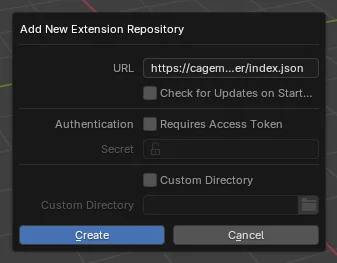
「新規エクステンションリポジトリを追加」: アドレスは入力済みです。「作成」を押します。 - もう一度ボタンをドラッグしてインストールする
同じボタンをもう一度 Blender にドラッグします。Blender がリポジトリを読み込み、「次のアドオンをインストールしますか?」(Do you want to install the following add-on?) とたずねます。名前が Cage Mold、リポジトリが cagemold.com であることを確認し(Blender はリポジトリにアドレスと同じ名前を付けます)、「アドオンを有効化」(Enable Add-on) にチェックを入れたまま「OK」を押します。数秒でエクステンションがダウンロード、インストールされ、有効になります。
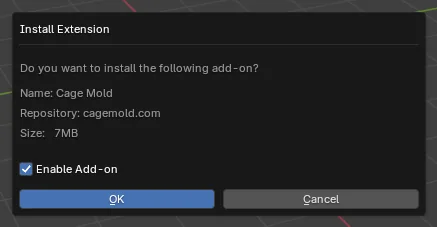
2 回目のドロップ: Blender がリポジトリからのエクステンションのインストールを確認します。 - タブを開いて自動アップデートをオンにする
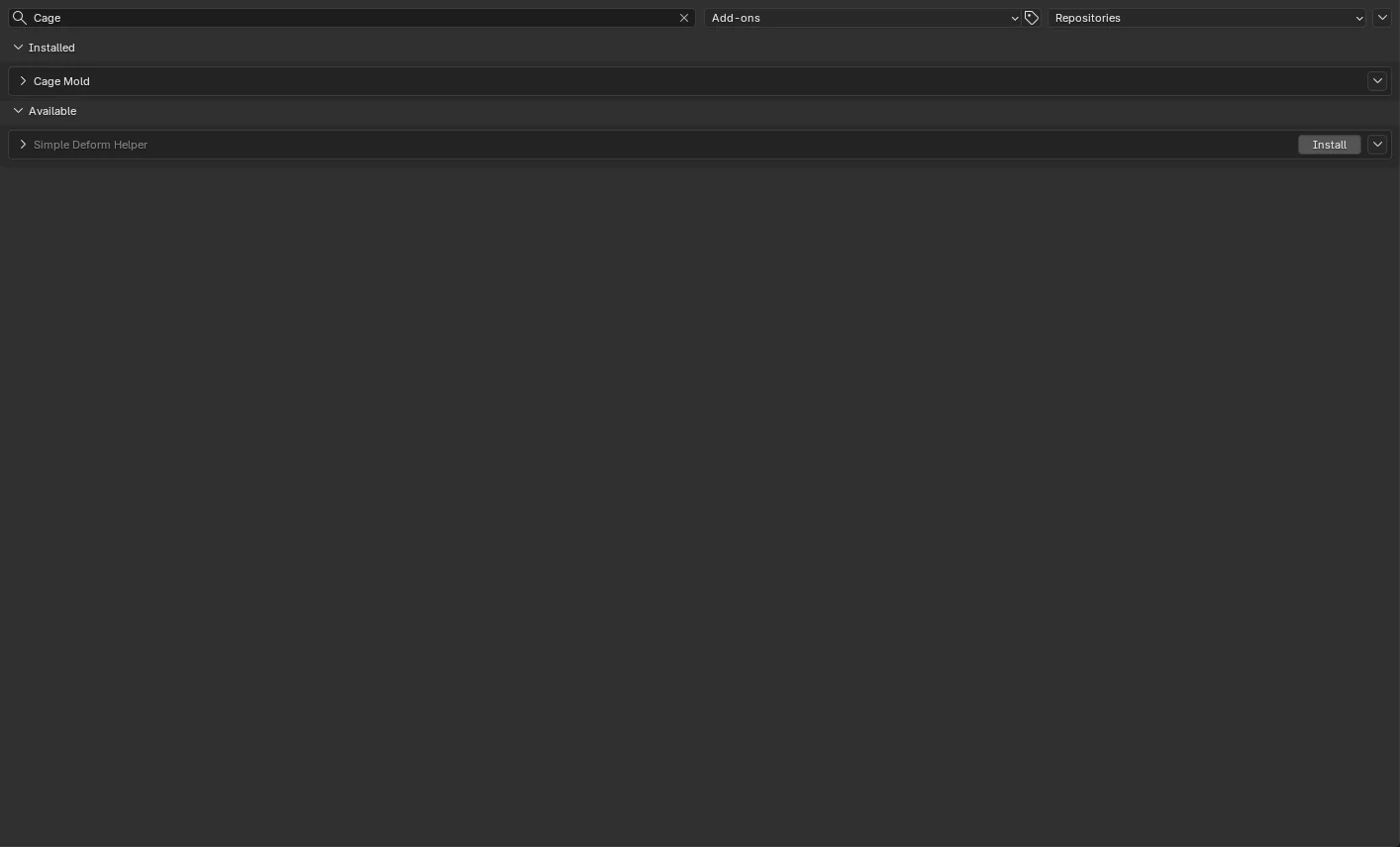
マウスを 3D ビューの上に置いて N を押すと、右側にサイドバーが開きます。サイドバーの右端に縦に並んだタブから Cage Mold を選びます。タブの上部には 2 つのボックスがあります:
- アカウント(上): 「Cage Mold を使用するにはサインインしてください」と「サインイン」ボタン。これが次の手順です。
- その下に「新しいバージョンの確認は行われません」と「アップデートを自動確認」: 一度押してください。以後、Blender が自動で新しいバージョンを探します(アップデート)。このボックスは消えます。
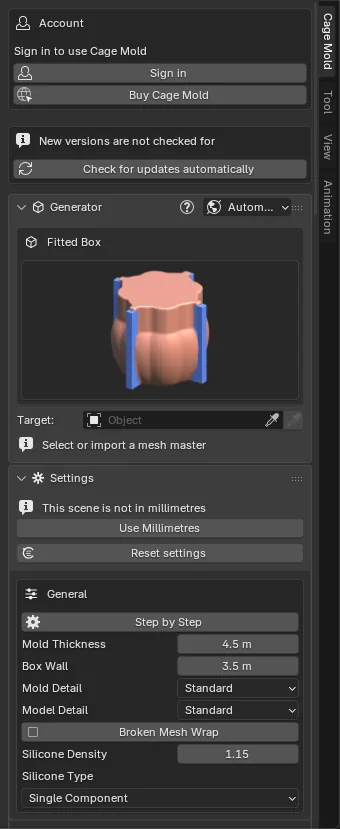
インストール直後のタブ: アップデートのボックスとサインイン。 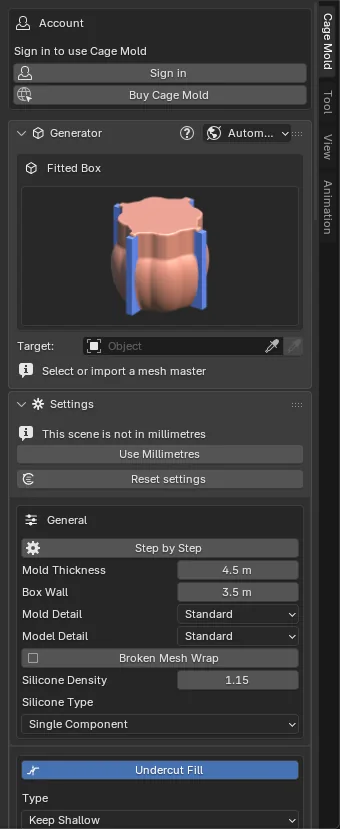
「アップデートを自動確認」の後: サインインだけが残ります。
3. Blender からサインインしてコンピューターを接続する
Cage Mold は型のエンジンで型を作成します。エンジンはプログラムにもエクステンションにも含まれていません。サインインすると、このコンピューターがライセンスに接続され、お使いの Cage Mold のバージョンに対応するエンジンが自動でダウンロードされます。この操作はコンピューターごとに 1 回だけ行います。
- サインインする
Cage Mold タブの上部にある「サインイン」を押します。ブラウザーで
cagemold.com/activateのページが開き、Blender の「アカウント」ボックスに「ブラウザーでこのコードを確認してください:」と大文字のコード(例:KXTP-MRQD)が表示されます。ブラウザーが開かなかった場合は、「ページを再度開く」を押します。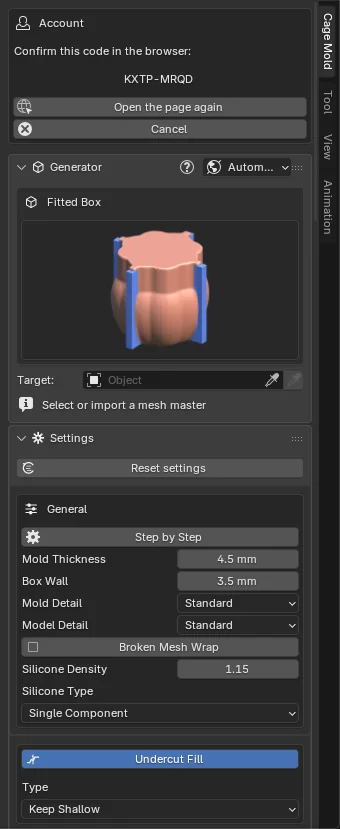
Blender がコードを表示し、ブラウザーでの操作を待ちます。 - ブラウザーで: 「このコンピューターを接続」
サイトにサインインしていない場合は、先にメールのコードでサインインします(上記と同じ手順)。ページのコードが Blender のコードと同じであることを確認してください。ページにはコンピューターの名前と、使用するライセンスが表示されます。「このコンピューターを接続」を押します。自分のコードでない場合は「心当たりがありません」を押すと、そのコードはどこでも使えなくなります。コードの有効期限は 10 分です。アカウントにまだ有効なライセンスがない場合、ページには接続ボタンの代わりに 7 日間の Pro 試用版が表示されるか、表示できない理由が示されます(後述)。
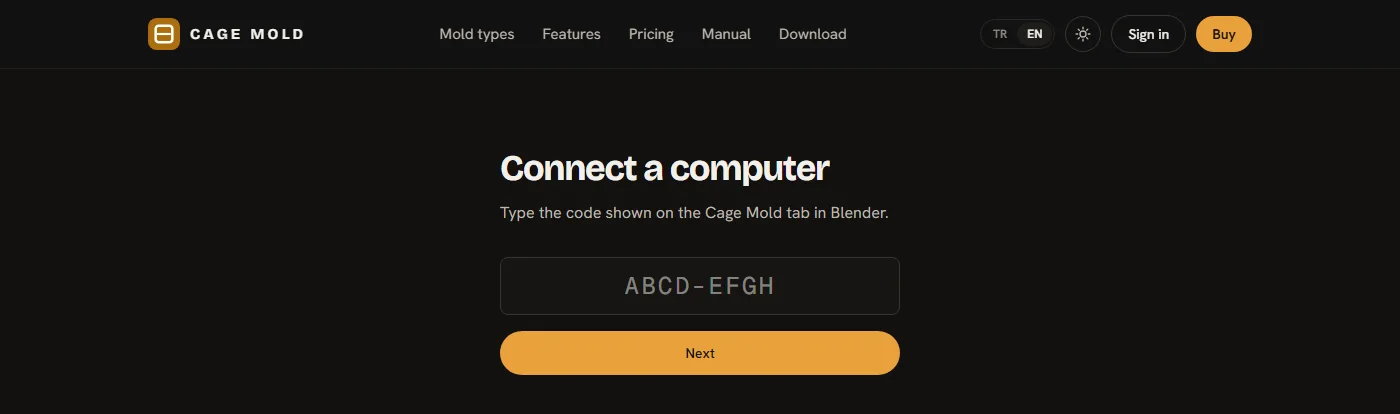
「コンピューターを接続」のページ。Blender から開くと、コードは入力済みです。 - Blender に戻る: エンジンがダウンロードされます
ページに「接続しました」と表示されたら、Blender に戻ります。「アカウント」ボックスに「エンジンをダウンロードしています…」と表示され、エンジン(数 MB)が 1、2 秒で届きます。その後「アカウント」ボックスがタブから消え、「ジェネレーター」パネルが上部に移動します。これで Cage Mold の準備は完了です。アカウントの詳細は、エクステンションのプリファレンスの「アカウント」ボックスに表示されるようになります(後述)。
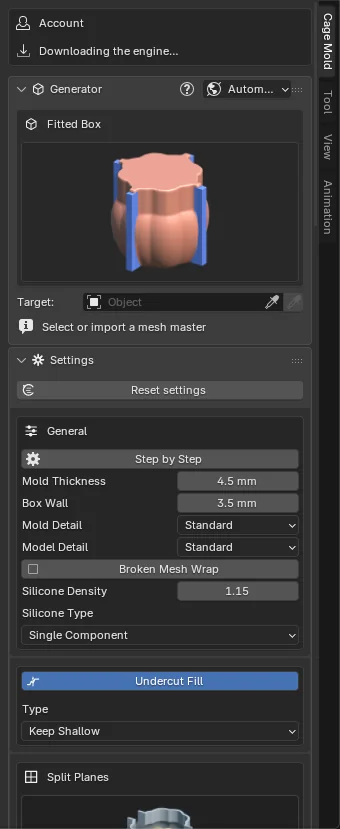
サインインが確認され、エンジンをダウンロードしています。
7 日間の Pro 試用版
購入の前に、Pro プランを7 日間無料で試せます。Pro のすべての型の種類とツールが使えます。カード情報や支払い情報は求められません。期間が終わると試用版はそのまま終了し、料金は一切かかりません。
- 7 日間: 開始した時点から 168 時間です。
- 1 台のコンピューター: 試用版は開始したコンピューターでのみ使用できます。2 台で使えるのは購入したライセンスです。
- 1 回限り: 試用版は 1 人につき 1 回、コンピューター 1 台につき 1 回です。仮想マシンでは試用版を開始できません。
- オンライン: 試用期間中、エクステンションは型ごとに cagemold.com でライセンスを確認します。Blender の「オンラインアクセスを許可」をオンにし、コンピューターをオンラインにしておく必要があります。インターネットがないと試用版は使用できません。それでも、原型がコンピューターの外に出ることはありません。
- Cage Mold 1.2.0 以降: それより古いバージョンでは、先に「アップデート」を押してください(アップデート)。
- ブラウザーで: 「7 日間の Pro 試用版を開始」
アカウントにまだライセンスがない場合、ページの接続するコンピューターの下に「7 日間の Pro から始める」のボックスが表示され、試用版が終了する日時(「… に終了」)が示されます。ページのコードが Blender と同じであることを確認し、「7 日間の Pro 試用版を開始」を押します。試用版の開始とコンピューターの接続が同時に行われ、ページに「Pro 試用版を開始しました」と表示されて、終了日時がもう一度示されます。すぐにプランを購入したい場合は、ボックスの下の「今すぐプランを購入する」でプランのページが開きます。
- Blender に戻る
数秒でエンジンが届きます。購入したライセンスとは異なり、タブ上部のアカウントボックスは残ります。残り時間(「Pro 試用期間: 残り 7 日」)と「Cage Mold を購入」ボタンが表示されます。残り時間は日単位で減り、最後の 2 日間は時間単位(「Pro 試用期間: 残り 30 時間」)、最後の 1 時間は「Pro 試用期間: 残り 1 時間未満」と表示されます。エクステンションのプリファレンスの「アカウント」ボックスでは、プランが試用版、コンピューターが1 台中 1 台と表示され、… までオフラインで使用できますの代わりに試用版の終了日時が表示されます: 試用期間は … に終了します
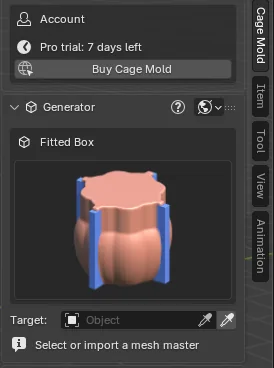
試用期間中のタブ上部: 残り時間と「Cage Mold を購入」。
購入: 試用期間中または終了後
プランは、試用版を開始したときと同じメールアドレスでウェブサイトから購入します。試用期間が終わる前に購入することもできます。試用版はプランとしては数えられないため、ご希望のプラン(Lite、Core、Pro)を通常価格で購入します。コンピューターは、新たにサインインしなくても購入したライセンスに切り替わります。試用版のライセンスは 1 時間ごとに更新されるため 1 時間以内に自動で切り替わり、エクステンションのプリファレンスの「アカウント」ボックスで「ライセンス情報を更新」を押せばすぐに切り替わります。以後、ライセンスは 2 台のコンピューターで、接続なしでも 14 日間使用できます。Pro より小さいプランを購入した場合、そのプランに含まれない機能はロックされます(後述)。
試用期間が終了したら
終了後は型を作成できなくなり、Cage Mold に「7日間の Pro 試用期間が終了しました。プランを選択してください」と表示されます。Blender を開いていれば 1 時間以内に、そうでなければ次回の起動時に、このコンピューターはサインアウトされます。タブの「アカウント」ボックスに「7 日間の Pro 試用期間が終了しました。プランを選択してから、もう一度サインインしてください」と表示され、「サインイン」と「Cage Mold を購入」が表示されます。同じメールアドレスでプランを購入してから「サインイン」を押すと、コンピューターが購入したライセンスに接続されます。
試用期間中に作成した型は通常の Blender オブジェクトなので、試用期間の終了後も開いたりエクスポートしたりできます。
試用版を開始できない場合
ページで試用版を提案または開始できない場合は、その理由が 1 行で表示され、「プランを見る」のリンクが示されます:
| ページの表示 | 対処方法 |
|---|---|
| このアカウントはすでに試用版を利用しています。 | 試用版は 1 人につき 1 回です。引き続き使うには、プランを購入してください。 |
| このコンピューターはすでに試用版を利用しています。 | 試用版はコンピューター 1 台につき 1 回です。別のアカウントでも新しい試用版は開始できません。プランを購入してください。 |
| 試用版は 1 台のコンピューターで使用でき、現在は別のコンピューターで使用中です。2 台で使うにはプランを購入してください。 | 試用期間中に 2 台目のコンピューターでサインインしました。試用版を開始したコンピューターで続けるか、プランを購入してください。 |
| 仮想マシンでは試用版を開始できません。購入したライセンスは使用できます。 | ご自身のコンピューターで試用版を開始するか、プランを購入してください。 |
| このコンピューターは試用版のために識別できません。購入したライセンスは使用できます。 | このコンピューターでは試用版を開始できません。プランを購入してください。 |
| 試用版には、使い捨てではない継続して使うメールアドレスが必要です。別のアドレスでサインインしてください。 | 使い捨てのメールアドレスでは試用版を開始できません。「サインアウト」をマイアカウントで押してから、Blender でもう一度「サインイン」を押し、継続して使うアドレスでサインインしてください。 |
| 最近このネットワークから開始された試用版が多すぎます。 | 最近このネットワークからほかの試用版が開始されています。プランを購入すれば、すぐに使い始められます。 |
| 試用版を開始するには、Blender で Cage Mold をアップデートしてください(1.2.0 以降): 「Get Extensions」の「Update」。 | エクステンションをアップデートしてから(アップデート)、もう一度「サインイン」を押してください。 |
| 試用版は現在一時停止しています。 | 試用版はしばらく停止しており、その間はページに試用版が表示されません。後で Blender でもう一度「サインイン」を押すか、プランを購入してください。 |
| お使いのアカウントにはすでにライセンスがあります。 | Blender でもう一度「サインイン」を押してください。ページで、ライセンスにコンピューターを接続するよう案内されます。 |
| 操作が多すぎます。少し待ってからもう一度お試しください。 | 1 分ほど待ってから、Blender でもう一度「サインイン」を押してください。 |
| 試用版を開始できませんでした。1 分後にもう一度お試しください。 | 1 分後に Blender でもう一度「サインイン」を押してください。それでも続く場合は、サポートにご連絡ください。 |
アカウント、コンピューター、サインアウト
アカウントボックスは「編集 › プリファレンス › アドオン › Cage Mold」(Edit › Preferences › Add-ons › Cage Mold) にあり、次の内容が表示されます:
- … でサインイン中: サインインに使ったメールアドレス。
- プラン: Lite、Core、Pro のいずれか(試用期間中は試用版)。その下にバッジの意味(CORE と PRO のバッジ)。
- このライセンスのコンピューター: 2 台中 1 台: ライセンスに接続しているコンピューターの台数(試用版では1 台中 1 台)。
- … までオフラインで使用できます: インターネットなしで使用できる最終日。コンピューターがオンラインになるたびに、この日付は自動で延長されます。試用版はオフラインでは使用できないため、この行には代わりに試用版の終了日時が表示されます: 試用期間は … に終了します
- 「マイアカウント」はウェブサイトを開き、「ライセンス情報を更新」はライセンスを今すぐ更新し(アップグレードの後など)、「サインアウト」はこのコンピューターをサインアウトします。
2 台のコンピューター。1 つのライセンスは 2 台のコンピューターで使用できます。3 台目でサインインすると、サイトにその旨が表示されます。マイアカウントで古いコンピューターを「削除」して、新しいコンピューターを接続してください。または、古いコンピューターの Blender で「サインアウト」を押せば、すぐに枠が空きます。
アップグレード。サイトで上位のプランを選んで差額を支払い、Blender で「ライセンス情報を更新」を押します。ロックはすぐに解除されます。
オフラインでの使用。購入したライセンスは毎日自動で更新されます。14 日間オフラインのままのコンピューターでは、新しい型を作成できません。再びオンラインになれば、自動で使えるようになります。7 日間の試用版はオフラインでは一切使用できません(前述)。
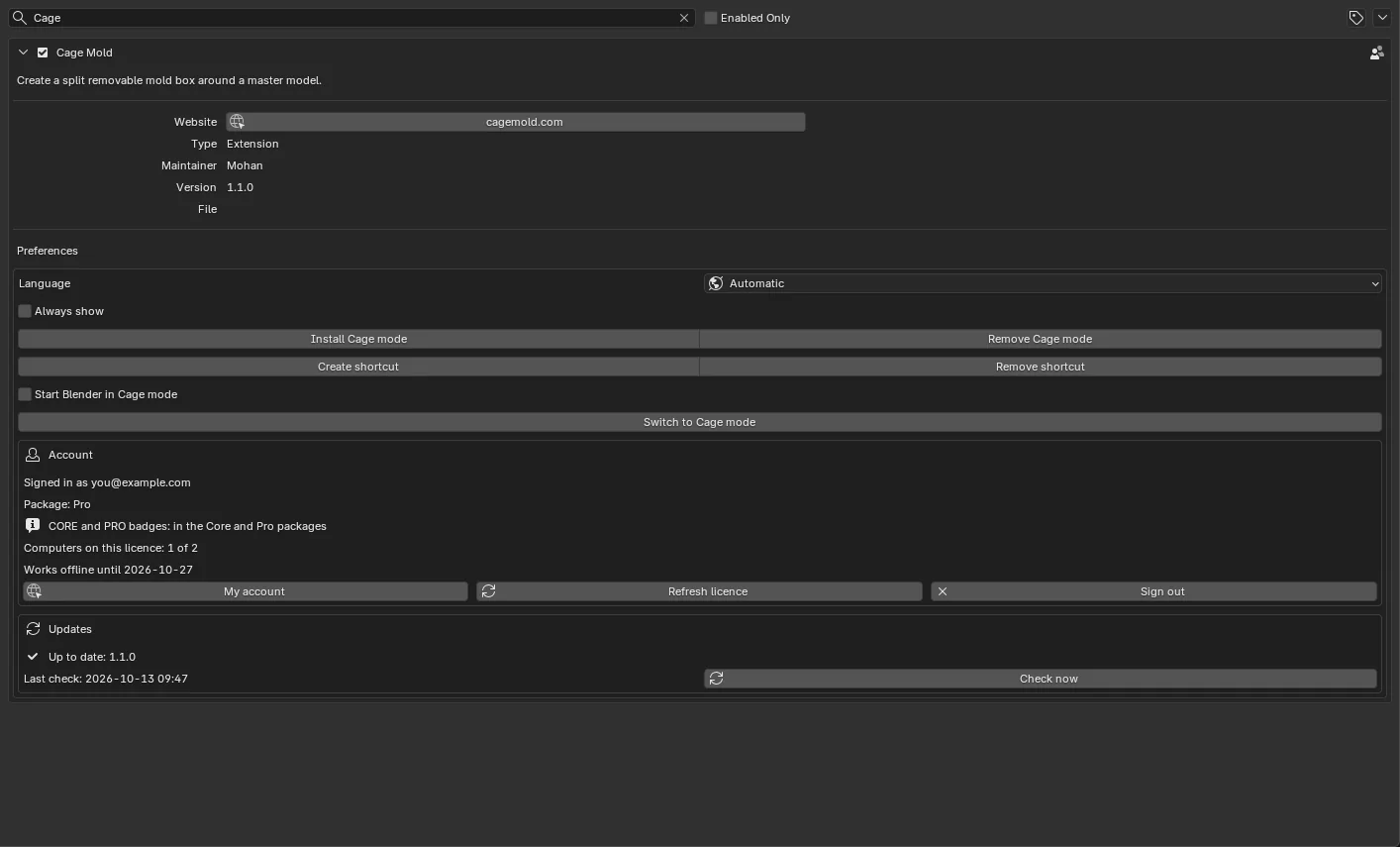
プランに含まれない機能
サイドバーでプランに含まれない機能に触れると、ロックボックスが表示されます。どのプランに含まれるかが示され、「パッケージをアップグレード」でサイトのプランのページが開き、その横の更新ボタンでライセンスを更新できます。たとえば Lite のコンピューターでは「段階的に作成」がロックされ、「ジェネレーター」で多分割を選ぶとその種類専用のロックが表示されます。サインインする前はロックは表示されません。プランがまだわからないため、タブはサインインを求めるだけです。
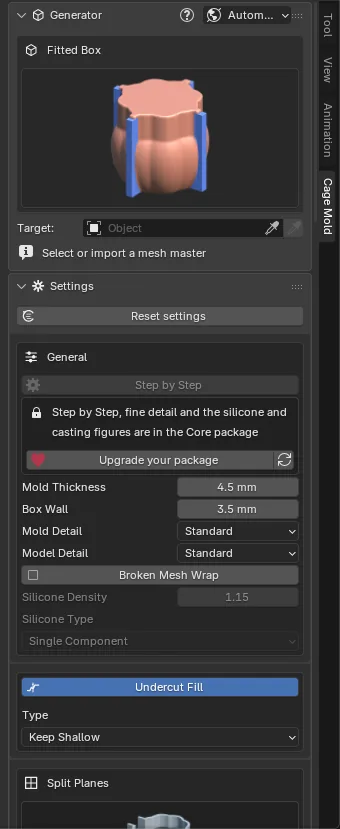
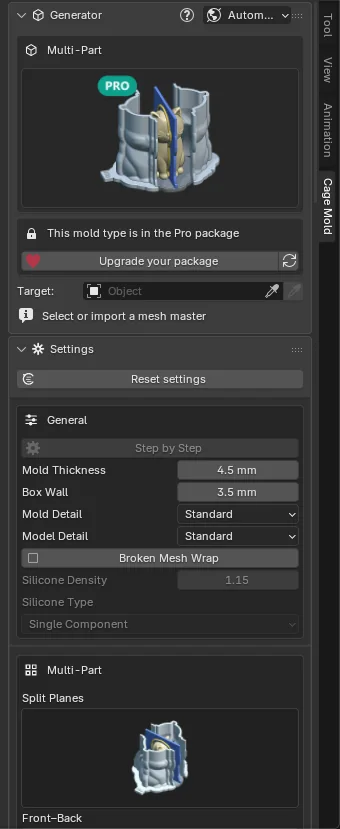
言語
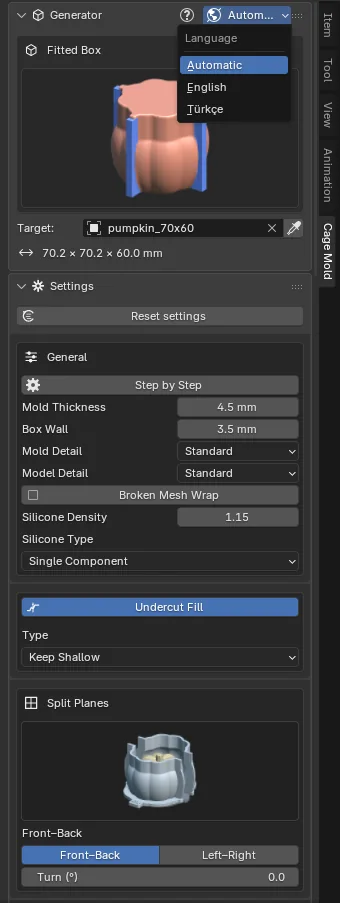
Cage Mold のインターフェースは日本語を含む 10 か国語(English、Türkçe、Русский、فارسی、العربية、Español、Português (Brasil)、Deutsch、日本語、Italiano)で使用できます。言語の選択は 2 か所にあります。地球儀のアイコン(サイドバーの「ジェネレーター」パネルのヘッダーにあります。タブモードでも Cage モードでも表示され、サイドバーの幅が狭いときは地球儀だけが表示されます)と、エクステンションのプリファレンスの「言語」の行です。
- 「自動」(既定): Blender 自身の言語に従います。Blender を日本語に設定するとエクステンションは日本語で表示され、Cage Mold にない言語では英語で表示されます。
- 「English」、「日本語」など: Blender の言語にかかわらず、エクステンションはその言語で表示されます。Blender を英語のまま、エクステンションを日本語で表示することもできます。
選択はすぐに、すべてのウィンドウに反映されます。パネル名、オプション、ボタン、アクションカード、ツールカード、ダイアログ、メッセージが切り替わります。Blender 自身のメニューとウィンドウ(インストール時のウィンドウも含む)は Blender の言語のままです。オブジェクト名(box_part_01 など)とエクスポートされるファイル名は、どの言語でも同じです。選択はエクステンション専用のユーザーフォルダーに保存され、すべてのシーンと両方のモードに適用されます。
このマニュアルのスクリーンショットは英語のインターフェースですが、ボタンや設定は日本語のインターフェースの名前で記しています。日本語のインターフェースでも、同じ場所に同じ順序で並んでいます。
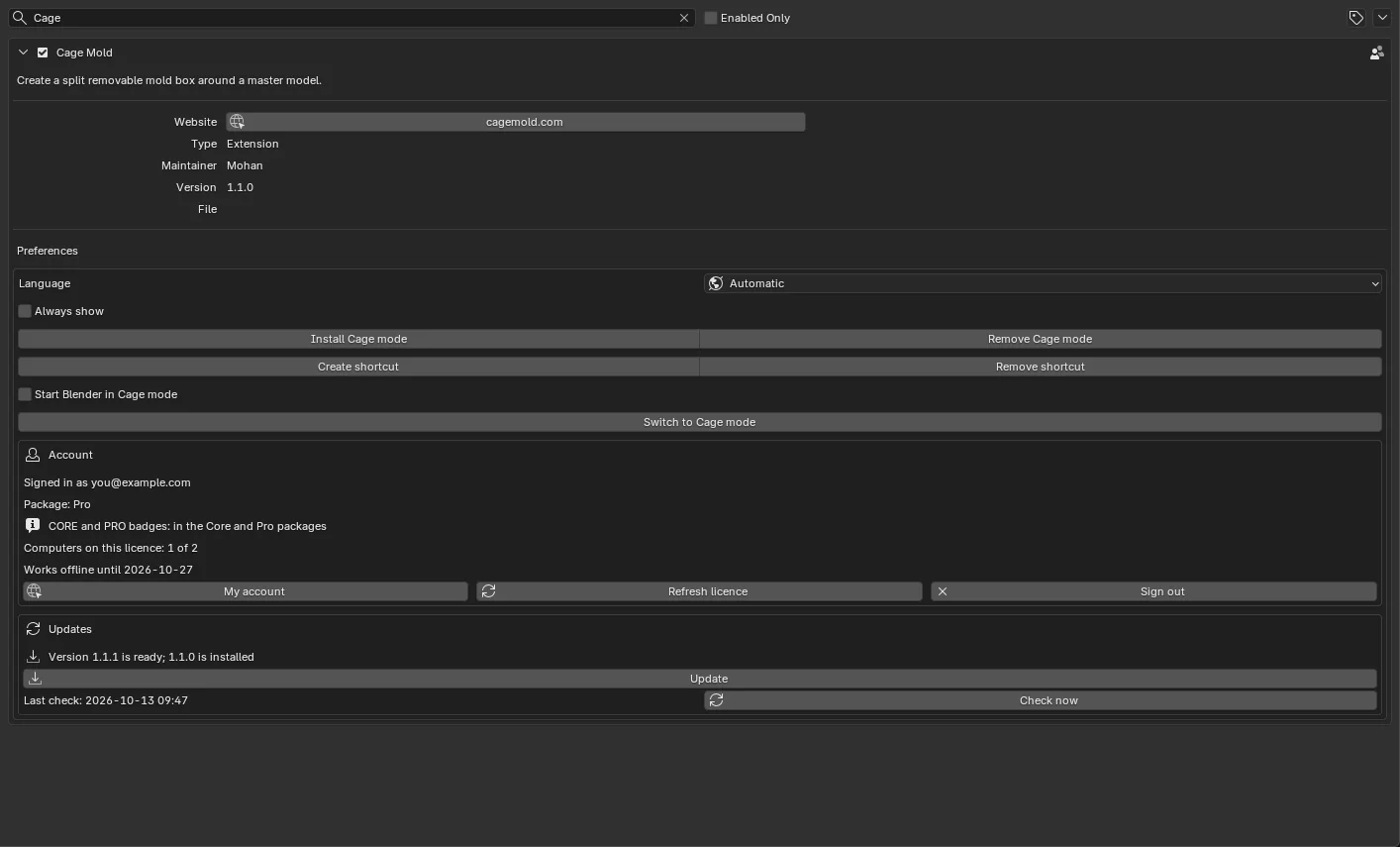
Cage Mold のプリファレンス
「編集 › プリファレンス › アドオン」(Edit › Preferences › Add-ons) で、Cage Mold の行の矢印を開きます。ここには次のオプションがあります:
- 「シリコーンのkg単価」、「フィラメントのkg単価」、「通貨」: 型の材料費を計算するためのご自身の価格です。最初は空欄です(第 8 章)。
- 「フィラメント密度」(1.24 g/cm³、PLA の値): 型シートに載るパーツのグラム数の計算に使われます。
- 「造形範囲」(256 × 256 × 256 mm): お使いのプリンターで造形できる幅、奥行き、高さです。どの向きにしても収まらないパーツは、型シートで赤く表示されます(第 9 章)。
- 「言語」: Cage Mold の言語。「自動」/「English」/「Türkçe」(前述)。
- 「常に表示」: どのサイドバータブを選んでいても、すべての 3D ビューに Cage Mold のストリップ、カード、アクションカードを表示します。既定ではオフで、エクステンションのタブを開いている間だけ表示されます。
- 「Cageモードをインストール」/「Cageモードを削除」: Blender のメニューを隠す Cage モードのテンプレートをインストールまたは削除します。
- 「ショートカットを作成」/「ショートカットを削除」: Blender を直接 Cage モードで開くショートカットを、デスクトップとスタートメニュー(macOS では「アプリケーション」)に追加または削除します。
- 「BlenderをCageモードで起動」: チェックを入れると、ファイルを指定せずに起動した Blender が Cage モードに切り替わります。
- 「Cageモードに切り替え」: 今すぐ切り替えます(未保存の変更がある場合は先に確認します)。
- 「アカウント」ボックス: アカウントとこのコンピューター(前述)。
- 「アップデート」ボックス: バージョン、最終確認日時、「今すぐ確認」(後述)。
アップデート
新しいバージョンを探すために何かをする必要はありません。一度「アップデートを自動確認」を押せば(インストールの手順 6)、Blender は起動の 1 分後と、その後 30 分ごとに確認します。Windows のプログラムでは、最初からオンになっています。
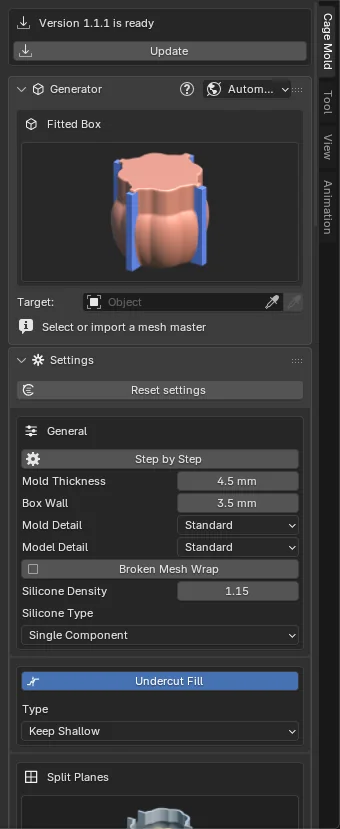
新しいバージョンが見つかると、「バージョンXが利用可能です」の行と「アップデート」ボタンが「Cage Mold」タブの上部に表示されます。同じ行はエクステンションのプリファレンスの「アップデート」ボックスにもあります。「アップデート」を押すと新しいバージョンがすぐにインストールされ、古いエクステンションがオフに、新しいエクステンションがオンになります。Blender を再起動する必要はありません。新しいバージョンのエンジンも自動でダウンロードされます。型の作成中はボタンが無効になり、処理が終わると元に戻ります。
「アップデート」ボックスには状態が表示されます。「最新の状態です: 1.0.0」または「バージョンXが利用可能です」、最後に確認した日時(「最終確認」)、そして 30 分を待たずにすぐ確認する「今すぐ確認」ボタンです。
アップデートで作業が損なわれることはありません。設定はシーンに、言語とアカウントはエクステンションのユーザーフォルダーに保存されています。Cage モードを使っている場合は、そのテンプレートも最新の状態に更新されます。Windows のプログラムでは、これらのアップデートで Blender 自体は変わりません。新しい Blender は新しいプログラムとともに届きます。
削除
- このコンピューターをライセンスから外すには、先にプリファレンスで「サインアウト」を押します。これで枠が空きます。
- 「エクステンションを入手」(Get Extensions) タブまたは「アドオン」(Add-ons) タブで、エクステンションの行のメニューから「アンインストール」(Uninstall) を選びます。型のエンジンとこのコンピューターのサインイン情報も一緒に削除されます。
- Cage モードをインストールした場合は、先にプリファレンスの「Cageモードを削除」と「ショートカットを削除」で削除してください。
- Windows のプログラム: 先に「サインアウト」を押し、次にプリファレンスで「ショートカットを削除」を押してから、Cage Mold フォルダーを削除します。プログラムの設定、サインイン情報、エンジンはそのフォルダーにあります。お使いの Blender の設定はそのまま残ります。
- シーン内の型のパーツは通常の Blender オブジェクトなので、エクステンションを削除した後も開いたりエクスポートしたりできます。