Cage-Modus
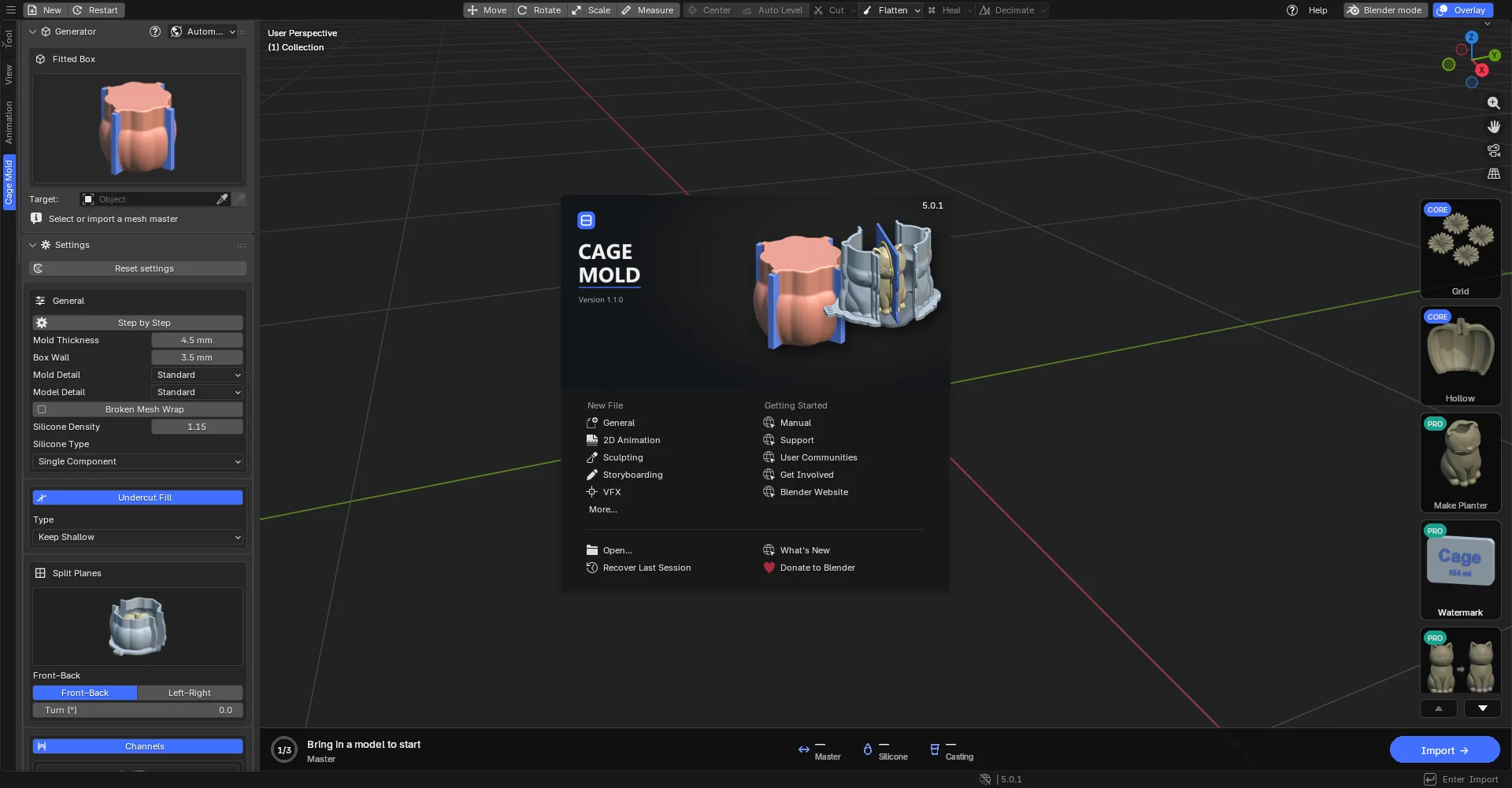
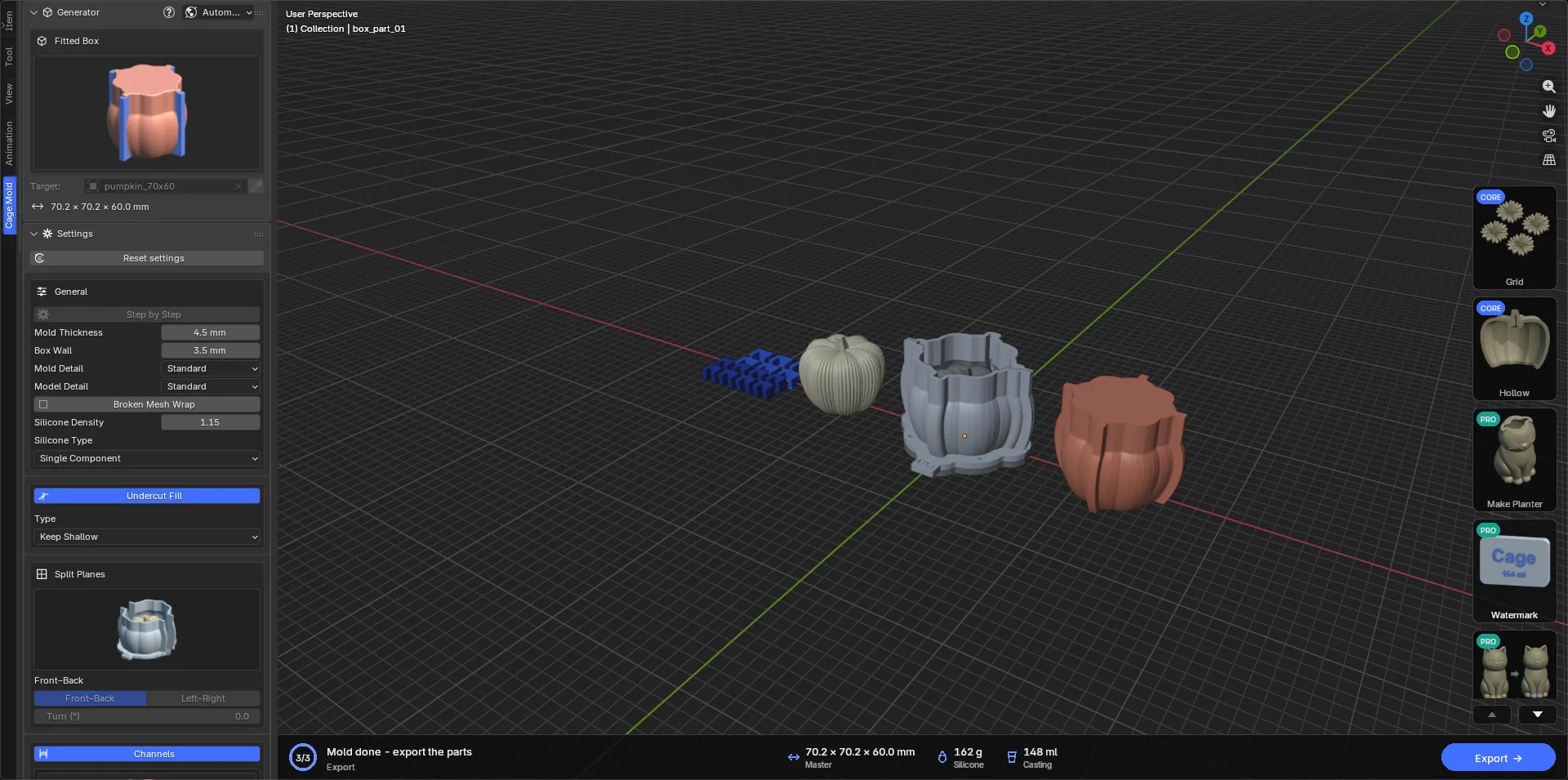
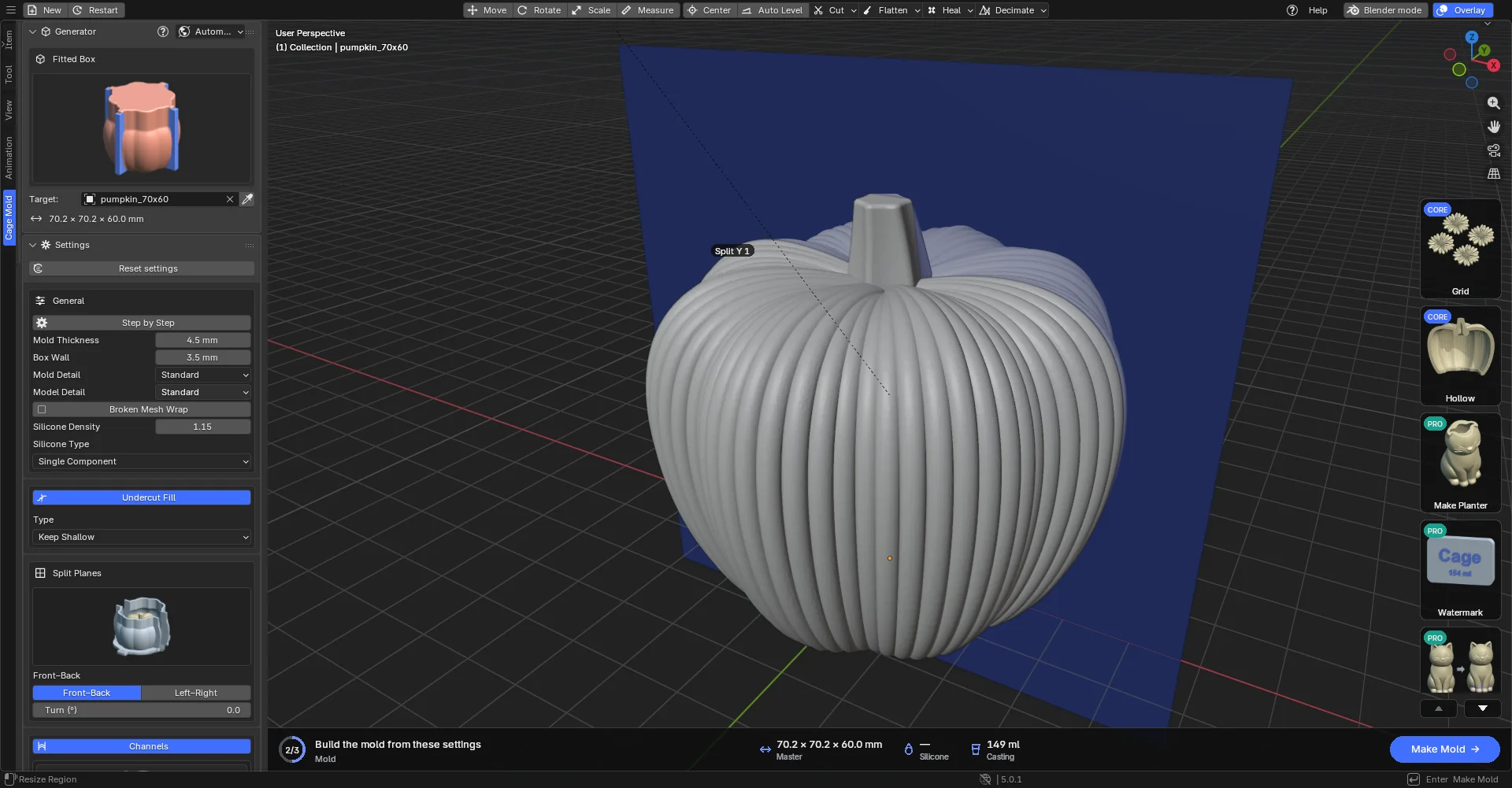
Eine Ansicht, die Blenders Menüs, Arbeitsbereiche und andere Editoren ausblendet und nur mit Cage Mold arbeitet: eine 3D-Ansicht, der Tab von Cage Mold links, eine eigene obere Leiste, ein dunkles Design. Gedacht für Nutzer, die Blender nicht kennen, und völlig freiwillig.
Installieren und wechseln
- Cage-Modus installieren
Der Knopf Cage-Modus installieren unter Bearbeiten › Einstellungen › Add-ons › Cage Mold installiert eine Anwendungsvorlage in Blenders Ordner für Benutzervorlagen. Jede Blender-Version (5.0, 5.2) installiert ihre eigene. Zum Cage-Modus wechseln und Verknüpfung erstellen bieten an, sie zuerst zu installieren, wenn sie fehlt. Nach einem Update von Cage Mold aktualisiert sich die installierte Vorlage beim nächsten Start selbst (obere Leiste, Startbild); die eigenen Einstellungen des Cage-Modus bleiben erhalten.
- Wechseln
Der Knopf Cage-Modus in der Leiste oder Zum Cage-Modus wechseln in den Einstellungen. Bei ungespeicherten Änderungen fragt er zuerst (Speichern / Nicht speichern / Abbrechen); eine gespeicherte Datei, die offen war, wird im neuen Layout wieder geöffnet, sodass keine Arbeit verloren geht. Ist Auto-Save Preferences eingeschaltet, werden geänderte Einstellungen (etwa Immer anzeigen) vor dem Wechsel gespeichert. Der Weg zurück: der Knopf Blender-Modus rechts in der oberen Leiste oder Zurück zum Standard-Blender im Menü ≡.
- Verknüpfung und automatischer Start
Verknüpfung erstellen legt eine Verknüpfung „Cage Mold“ auf dem Desktop und im Startmenü an (~/Applications unter macOS, das Anwendungsmenü unter Linux), die Blender direkt im Cage-Modus öffnet; Verknüpfung entfernen löscht nur diese. Ist Blender im Cage-Modus starten angehakt, wechselt jedes Blender, das ohne Datei gestartet wird, von selbst in den Cage-Modus (eine per Doppelklick geöffnete .blend-Datei öffnet sich wie gewohnt). Die Einstellung wird im normalen Blender vorgenommen; im Cage-Modus ist sie nur lesbar.
Die obere Leiste
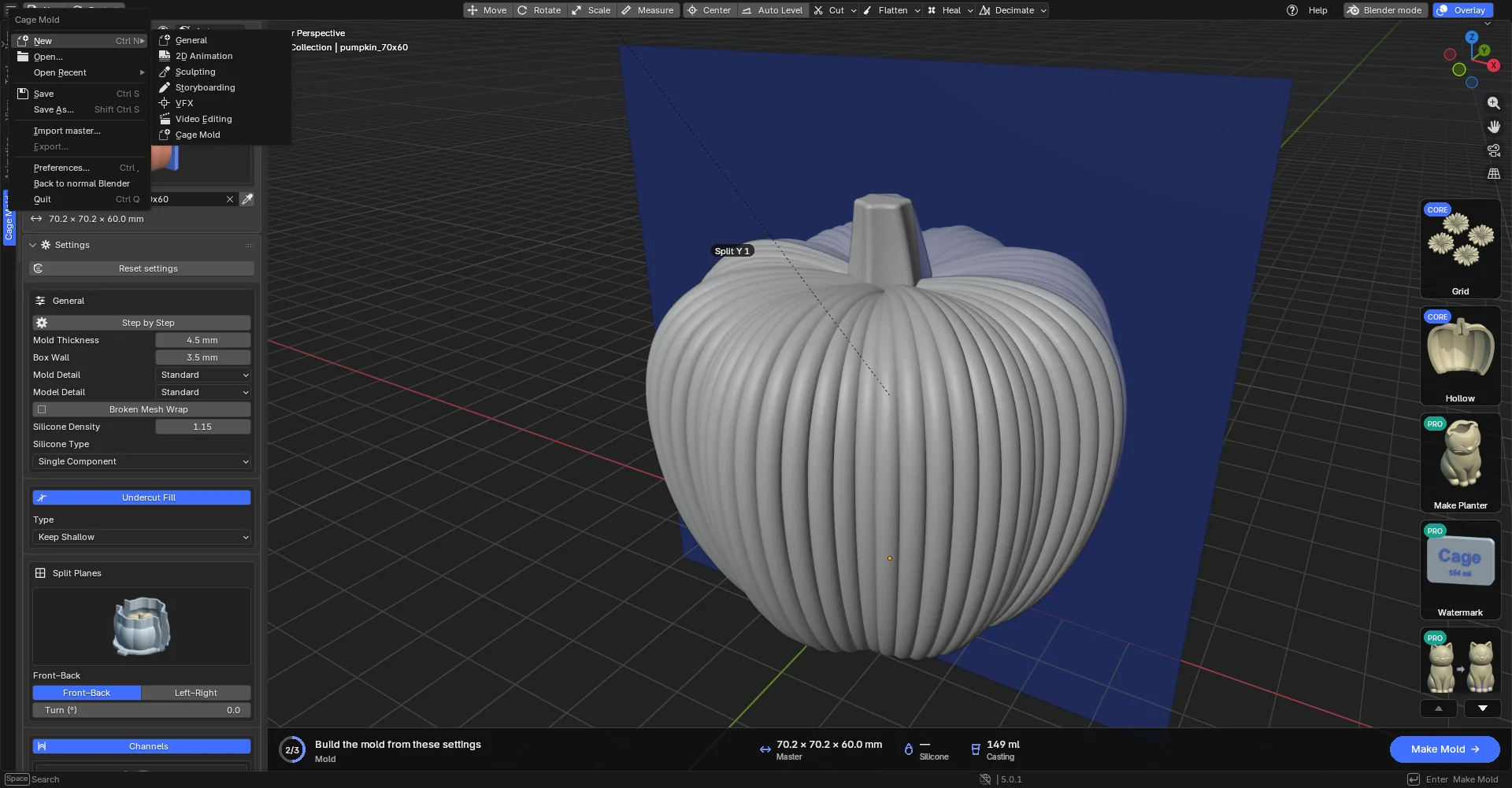
Von links nach rechts: das Menü ≡ (Neu, Öffnen…, Zuletzt geöffnet, Speichern, Speichern unter…, Modell importieren…, Form exportieren…, Einstellungen…, Zurück zum Standard-Blender, Beenden), Neu und Von vorn; in der Mitte Blenders Werkzeuge Verschieben, Drehen, Skalieren, Messen (hervorgehoben, solange sie aktiv sind) sowie Zentrieren, Auto-Ausrichten, Schneiden, Abflachen, Reparieren, Dezimieren (jeweils mit eigenem Popover); rechts Hilfe, Blender-Modus und der Schalter Überlagerung, der die Zeichnungen in der Ansicht ausblendet. Blenders Tastenkürzel (Ctrl+S, Ctrl+O, Ctrl+Z, G, R, S) funktionieren wie immer. Die Leiste über der Ansicht wird hier nicht gezeichnet; die Werkzeuge sind in der oberen Leiste. Der Cage-Modus öffnet sich mit gewähltem Verschieben: Ein Klick auf ein Modell zeigt seine Verschiebepfeile, ein Klick ins Leere blendet sie aus.
Rechts stehen Hilfe (das Hilfe-Menü, Kapitel 10; rot, wenn eine neue Antwort da ist), Blender-Modus (mit einem Klick zurück zum normalen Blender) und Überlagerung.
Der Cage-Modus führt Cage Mold allein mit Blenders Standard-Tastaturbelegung aus; Ihre anderen Add-ons, Änderungen an der Tastaturbelegung und Ihr Design kehren im normalen Blender zurück. Ihre eigenen Blender-Einstellungen (userpref.blend, startup.blend) werden durch Installieren, Wechseln oder Arbeiten im Cage-Modus nicht überschrieben.