حالت Cage
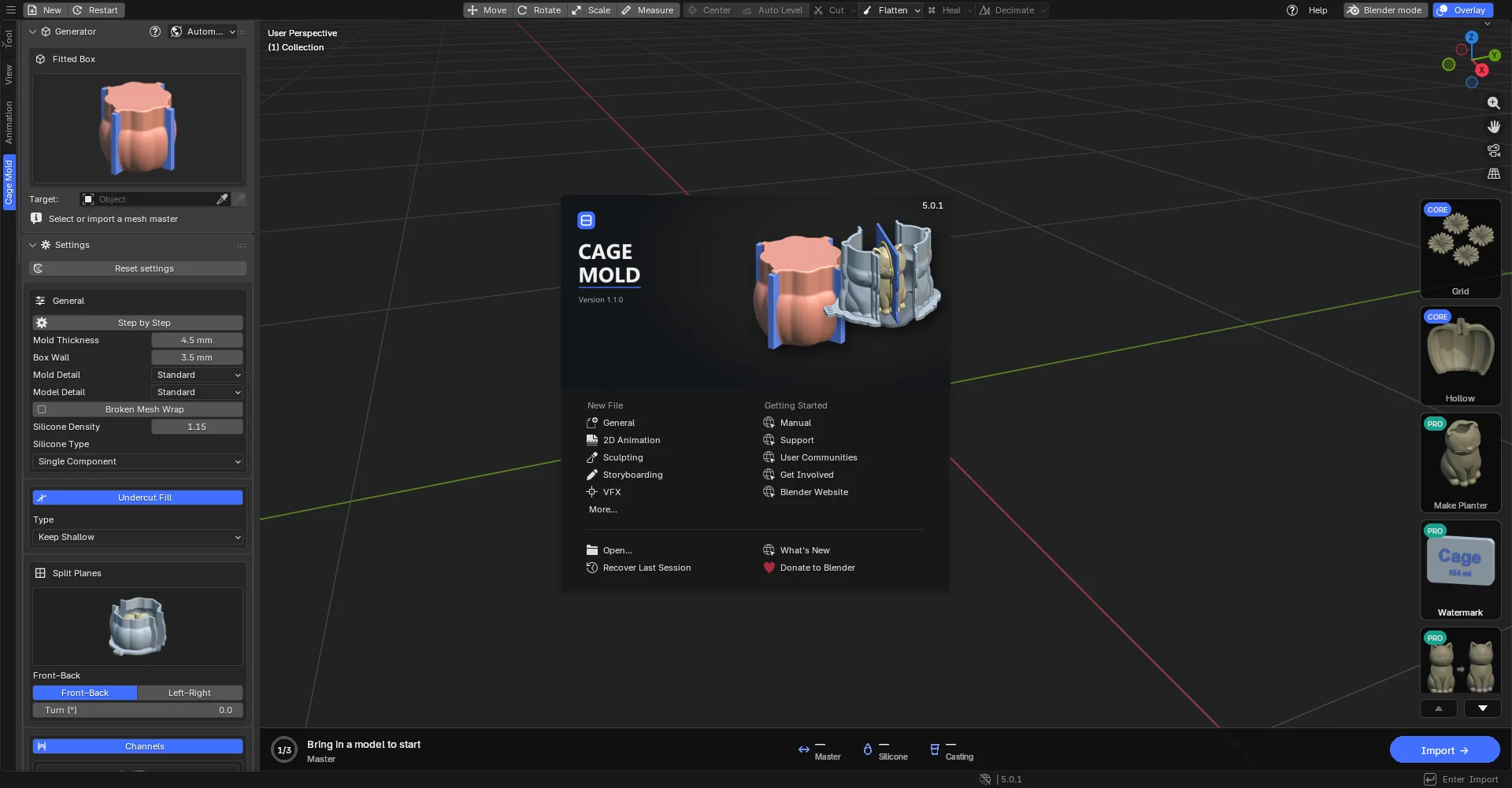
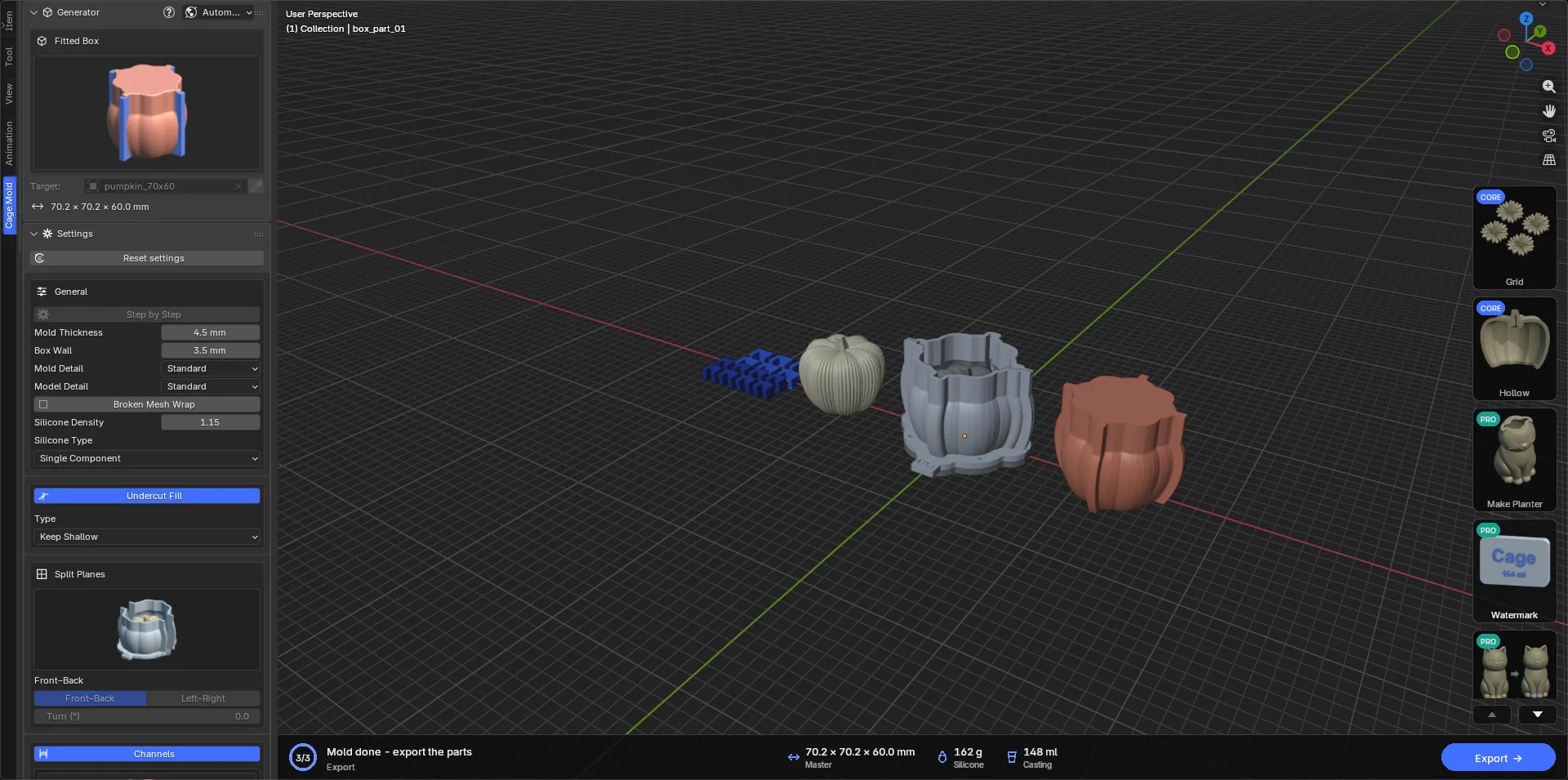
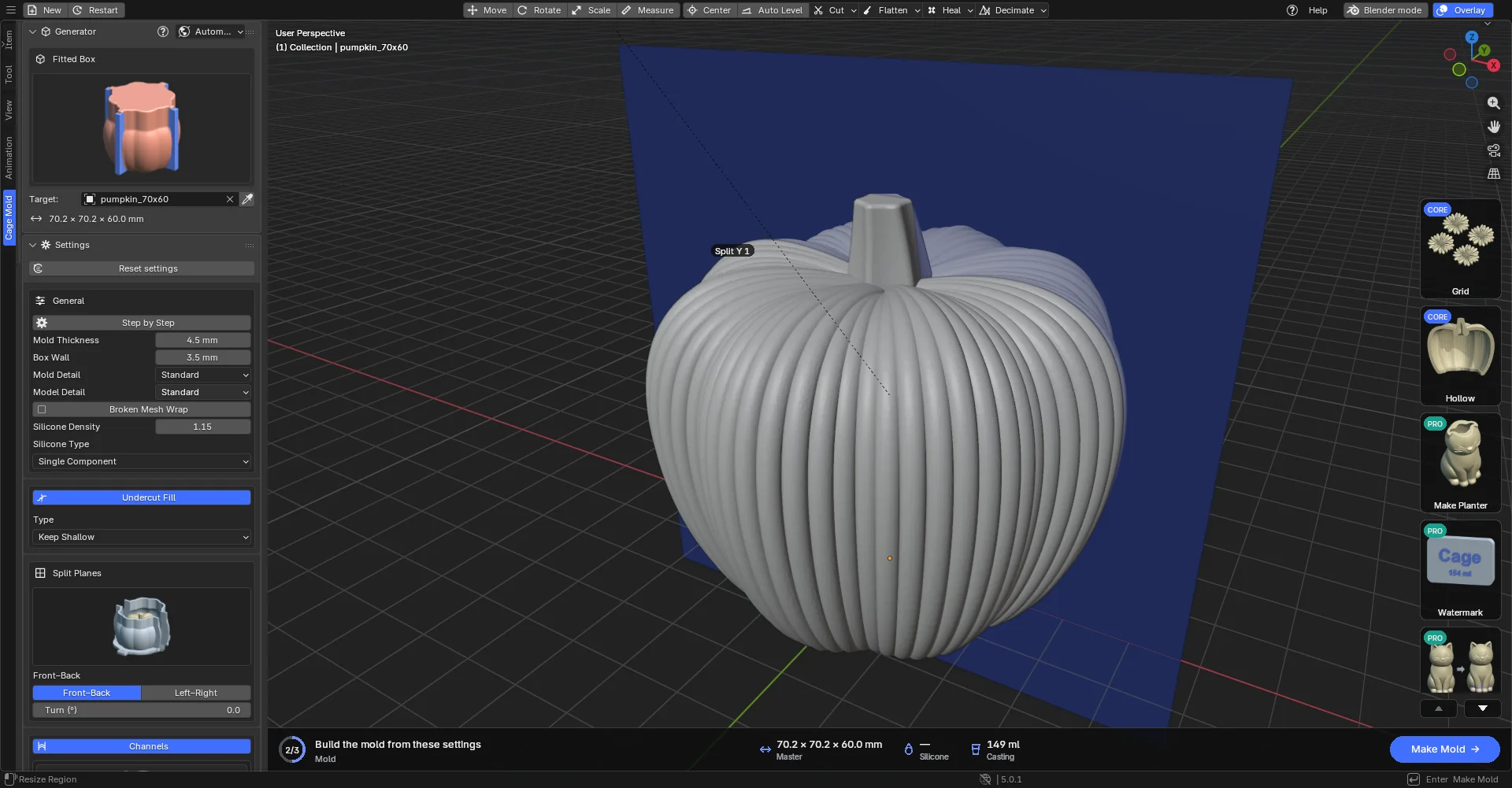
نمایی که منوها، فضاهای کاری و ویرایشگرهای دیگر Blender را پنهان میکند و فقط با Cage Mold کار میکند: یک نمای سهبعدی، زبانهٔ Cage Mold در سمت چپ، نوار بالای مخصوص خودش و یک پوستهٔ تیره. برای کاربرانی است که Blender را نمیشناسند، و استفاده از آن بهطور کامل اختیاری است.
نصب و جابهجایی
- Install Cage mode
دکمهٔ Install Cage mode در Edit › Preferences › Add-ons › Cage Mold یک الگوی برنامه (application template) را در پوشهٔ الگوهای کاربر Blender نصب میکند. هر نسخهٔ Blender (5.0، 5.2) الگوی خودش را نصب میکند. اگر الگو نصب نشده باشد، Switch to Cage mode و Create shortcut پیشنهاد میکنند ابتدا آن را نصب کنید. پس از بهروزرسانی Cage Mold، الگوی نصبشده در اجرای بعدی خودش را تازه میکند (نوار بالا، صفحهٔ آغازین)؛ تنظیمات خود حالت Cage حفظ میشوند.
- جابهجایی
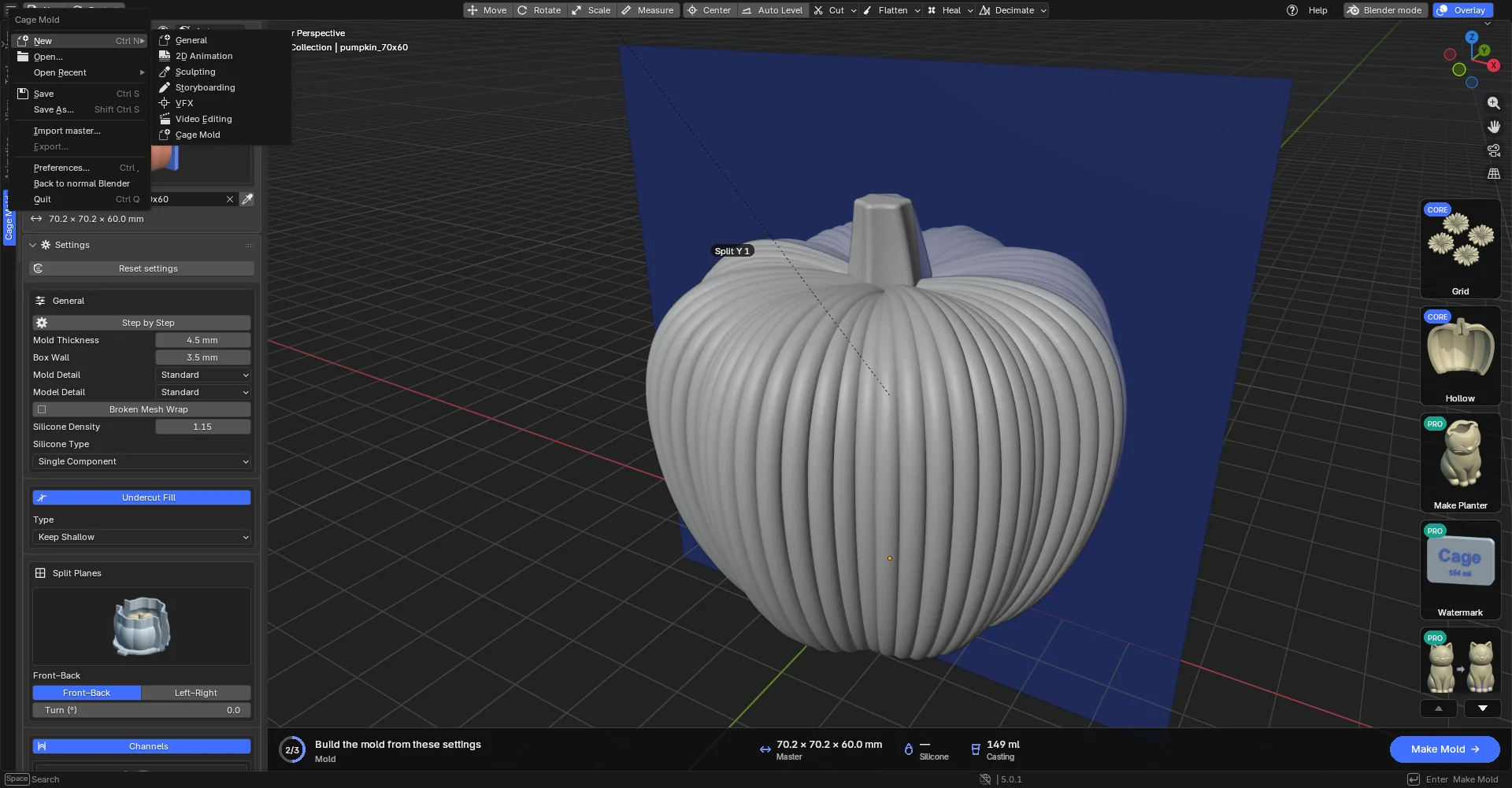
دکمهٔ Cage mode در نوار ابزار، یا Switch to Cage mode در تنظیمات (Preferences). اگر تغییرات ذخیرهنشده وجود داشته باشد، ابتدا میپرسد (Save / Don't Save / لغو)؛ فایل ذخیرهشدهای که باز بود در چیدمان جدید دوباره باز میشود، پس هیچ کاری از دست نمیرود. اگر Auto-Save Preferences روشن باشد، تنظیمات تغییریافته (برای مثال Always show) پیش از جابهجایی ذخیره میشوند. راه بازگشت: دکمهٔ Blender mode در سمت راست نوار بالا، یا Back to normal Blender در منوی ≡.
- میانبر و شروع خودکار
Create shortcut یک میانبر «Cage Mold» به دسکتاپ و منوی Start اضافه میکند (در macOS پوشهٔ ~/Applications و در Linux منوی برنامهها) که Blender را مستقیم در حالت Cage باز میکند؛ Remove shortcut فقط همین میانبرها را حذف میکند. اگر Start Blender in Cage mode تیک خورده باشد، هر بار که Blender بدون فایل اجرا شود خودبهخود به حالت Cage میرود (فایل .blend که با دوبار کلیک باز شود، مثل همیشه باز میشود). این تنظیم در Blender معمولی انجام میشود؛ در حالت Cage بهصورت فقطخواندنی نمایش داده میشود.
نوار بالا
از چپ به راست: منوی ≡ (New، Open…، Open Recent، Save، Save As…، Import master…، Export…، Preferences…، Back to normal Blender، Quit)، New و Restart؛ در وسط ابزارهای Move، Rotate، Scale، Measure از Blender (هنگام فعال بودن برجسته میشوند) و Center، Auto Level، Cut، Flatten، Heal، Decimate (هر کدام با پنجرهٔ بازشوی خودش)؛ در سمت راست Help، Blender mode و کلید Overlay که ترسیمهای کمکی روی نما را پنهان میکند. میانبرهای Blender (Ctrl+S، Ctrl+O، Ctrl+Z، G، R، S) مثل همیشه کار میکنند. نوار ابزار بالای نما اینجا نمایش داده نمیشود؛ ابزارها در نوار بالا هستند. حالت Cage با Move انتخابشده باز میشود: با کلیک روی یک مدل فلشهای جابهجایی آن ظاهر میشوند و با کلیک روی فضای خالی از بین میروند.
در سمت راست Help (منوی Help، فصل 10؛ وقتی پاسخ تازهای رسیده باشد قرمز است)، Blender mode (بازگشت به Blender معمولی با یک کلیک) و Overlay قرار دارند.
حالت Cage فقط Cage Mold را با کلیدهای پیشفرض Blender اجرا میکند؛ افزونههای دیگر، تغییرات کلیدهای میانبر و پوستهٔ شما در Blender معمولی برمیگردند. نصب، جابهجایی یا کار در حالت Cage چیزی در تنظیمات خود شما در Blender (userpref.blend، startup.blend) نمینویسد.