Modo Cage
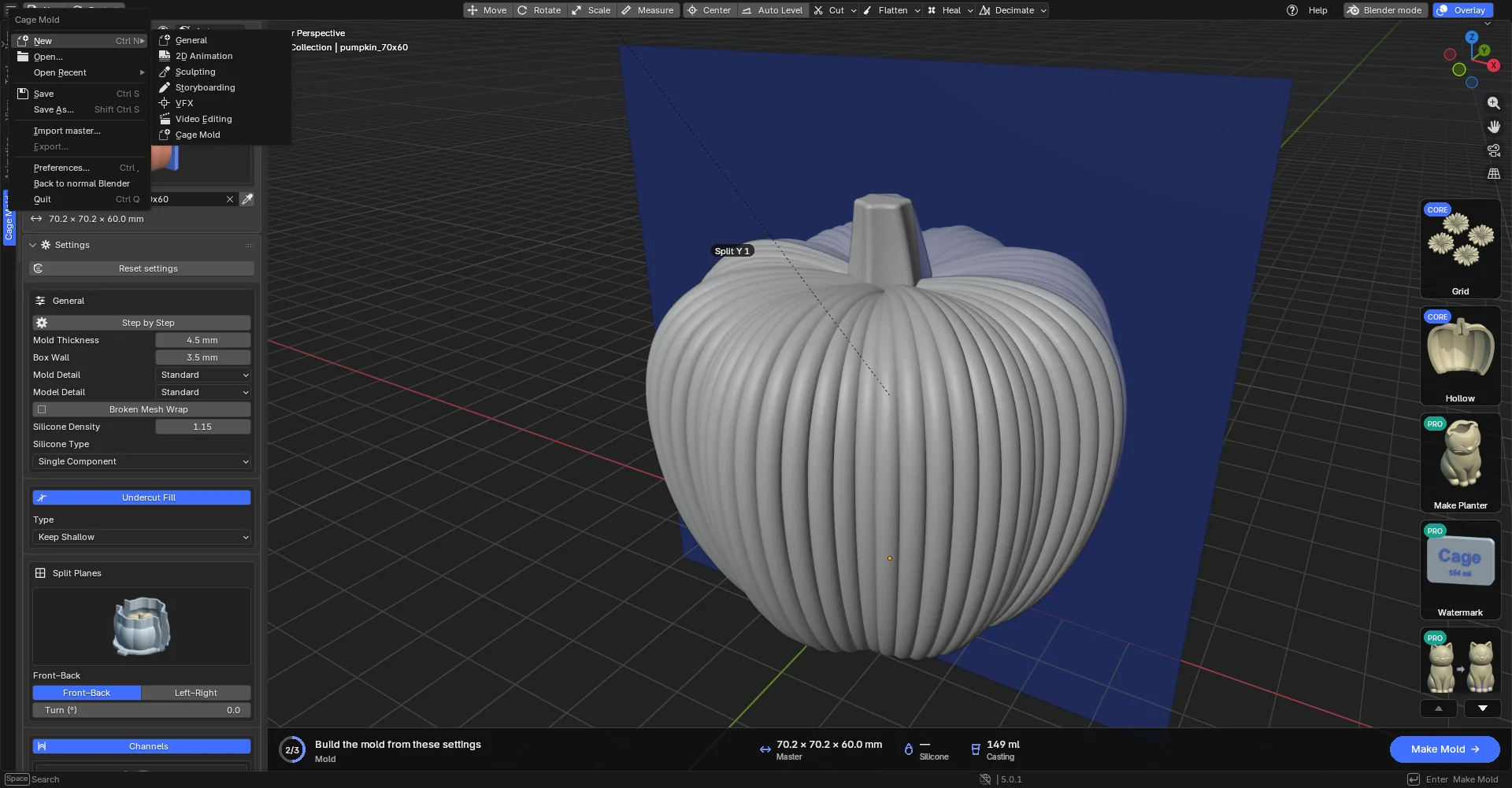
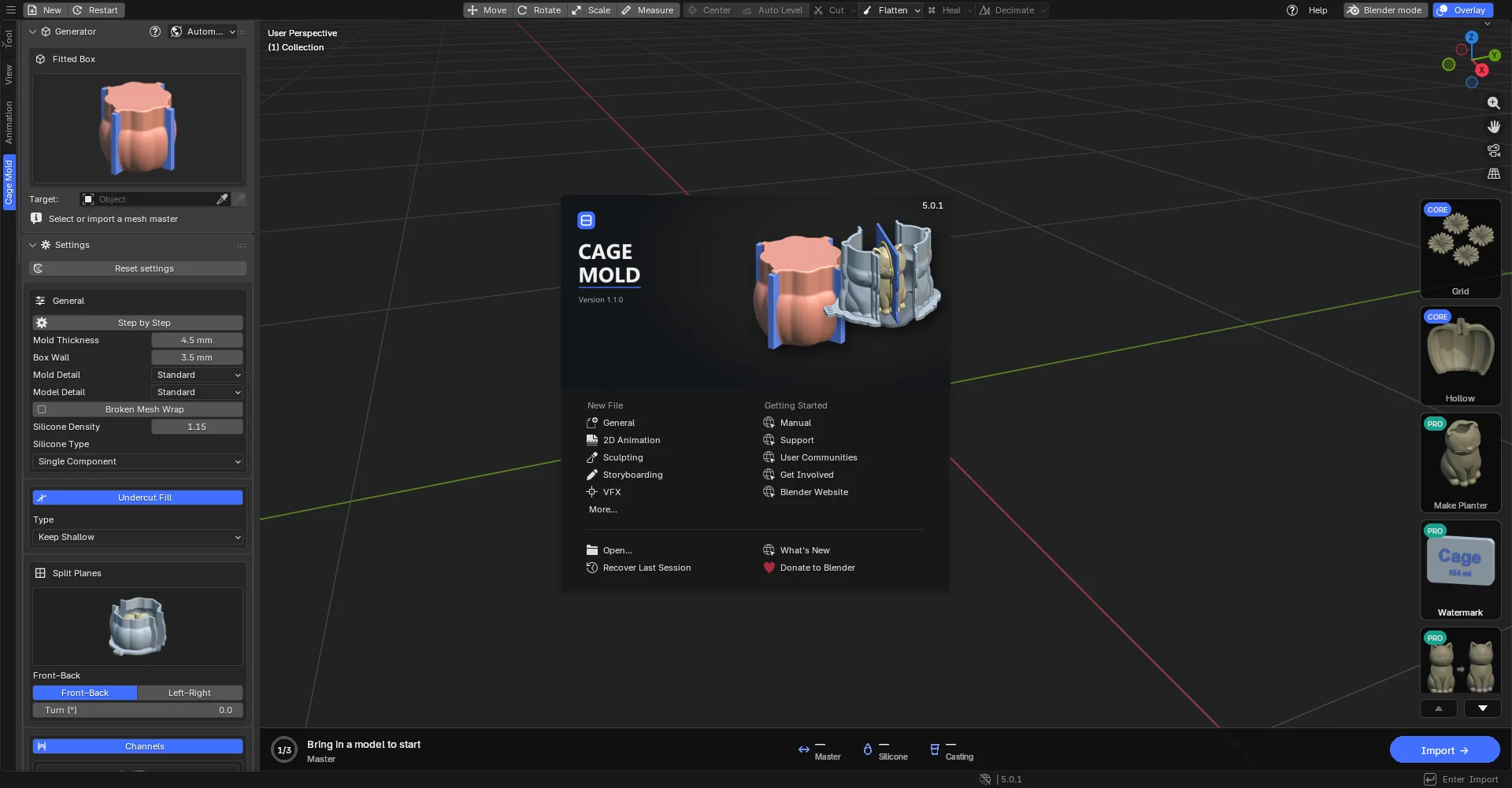
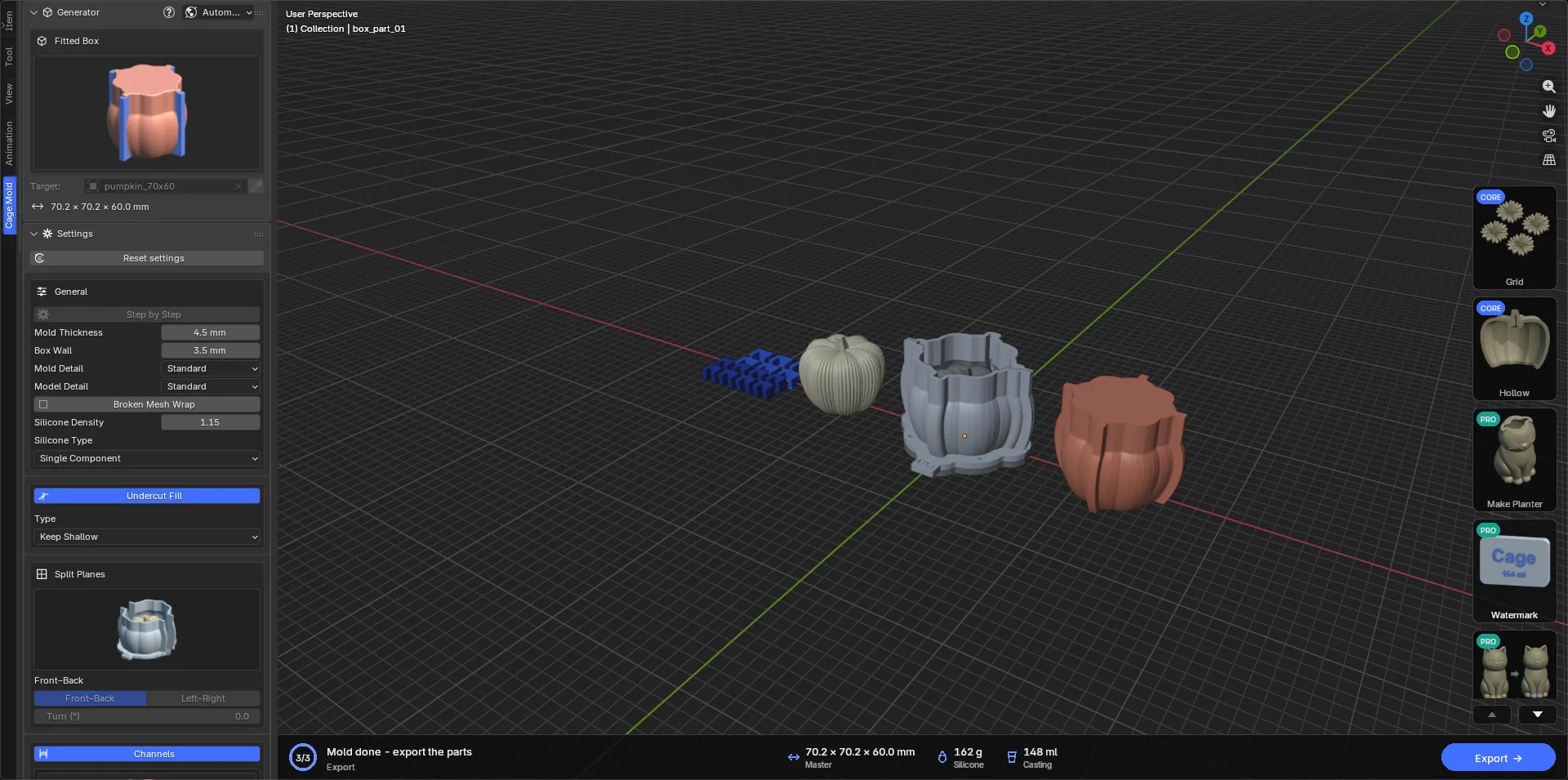
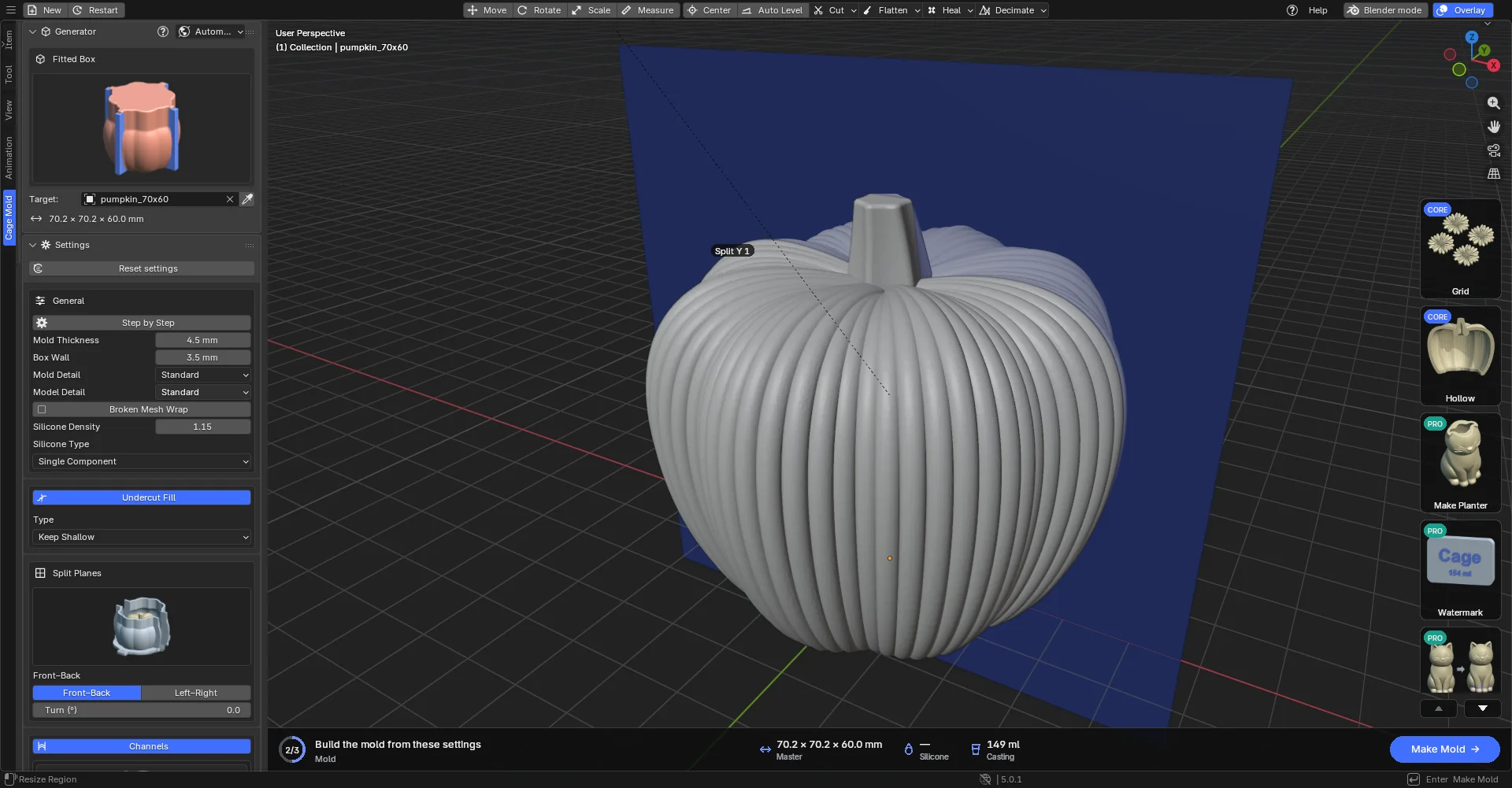
Una vista que oculta los menús, los espacios de trabajo y los demás editores de Blender y trabaja solo con Cage Mold: una vista 3D, la pestaña de Cage Mold a la izquierda, su propia barra superior y un tema oscuro. Pensado para usuarios que no conocen Blender, y totalmente opcional.
Instalación y cambio de modo
- Instala el modo Cage
El botón Instalar modo Cage de Editar › Preferencias › Complementos › Cage Mold instala una plantilla de aplicación en la carpeta de plantillas de usuario de Blender. Cada versión de Blender (5.0, 5.2) instala la suya. Cambiar a modo Cage y Crear acceso directo ofrecen instalarla primero si falta. Después de una actualización de Cage Mold, la plantilla instalada se actualiza sola en el siguiente inicio (barra superior, pantalla de bienvenida); los ajustes propios del modo Cage se conservan.
- Cambiar de modo
El botón modo Cage de la franja de herramientas, o Cambiar a modo Cage en las preferencias. Si hay cambios sin guardar, primero pregunta (Guardar / No guardar / cancelar); un archivo guardado que estaba abierto se vuelve a abrir en la nueva disposición, así que no se pierde trabajo. Con Guardar preferencias automáticamente activado, las preferencias cambiadas (Mostrar siempre, por ejemplo) se guardan antes del cambio. Para volver: el botón Modo Blender a la derecha de la barra superior, o Volver a Blender normal en el menú ≡.
- Acceso directo e inicio automático
Crear acceso directo agrega un acceso directo "Cage Mold" al escritorio y al menú Inicio (~/Applications en macOS, el menú de aplicaciones en Linux) que abre Blender directamente en modo Cage; Quitar acceso directo borra solo esos. Con Iniciar Blender en modo Cage marcado, cada Blender que se inicia sin archivo cambia solo a modo Cage (un .blend abierto con doble clic se abre como siempre). Este ajuste se hace en Blender normal; en modo Cage aparece como solo lectura.
La barra superior
De izquierda a derecha: el menú ≡ (Nuevo, Abrir…, Abrir reciente, Guardar, Guardar como…, Importar modelo…, Exportar…, Preferencias…, Volver a Blender normal, Salir), Nuevo y Reiniciar; en el centro, las herramientas de Blender Mover, Rotar, Escalar y Medir (resaltadas mientras están activas) y Centrar, Autonivelar, Cortar, Aplanar, Reparar, Simplificar (cada una con su panel emergente); a la derecha, Ayuda, Modo Blender y el interruptor Superposición, que oculta los dibujos de la vista. Los atajos de Blender (Ctrl+S, Ctrl+O, Ctrl+Z, G, R, S) funcionan como siempre. Aquí no aparece la franja de herramientas sobre la vista; las herramientas están en la barra superior. El modo Cage se abre con Mover elegido: un clic en un modelo muestra sus flechas de movimiento y un clic en un espacio vacío las quita.
A la derecha están Ayuda (el menú Ayuda, capítulo 10; en rojo cuando hay una respuesta nueva), Modo Blender (vuelve a Blender normal con un clic) y Superposición.
El modo Cage ejecuta Cage Mold solo, con el mapa de teclas predeterminado de Blender; tus otros complementos, los cambios del mapa de teclas y el tema vuelven en Blender normal. Instalar el modo Cage, cambiar a él o trabajar en él no modifica tus propios ajustes de Blender (userpref.blend, startup.blend).