وضع Cage
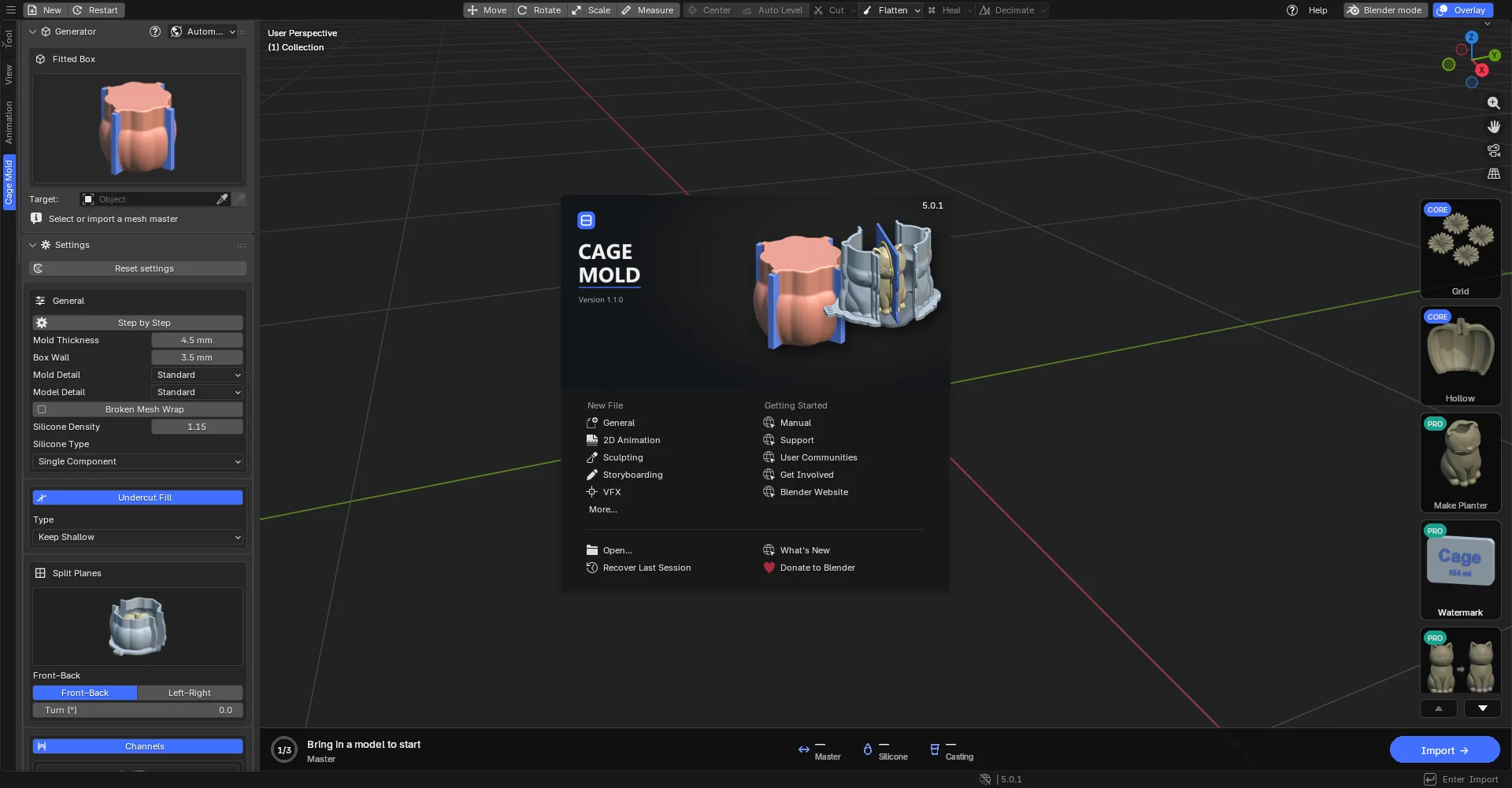
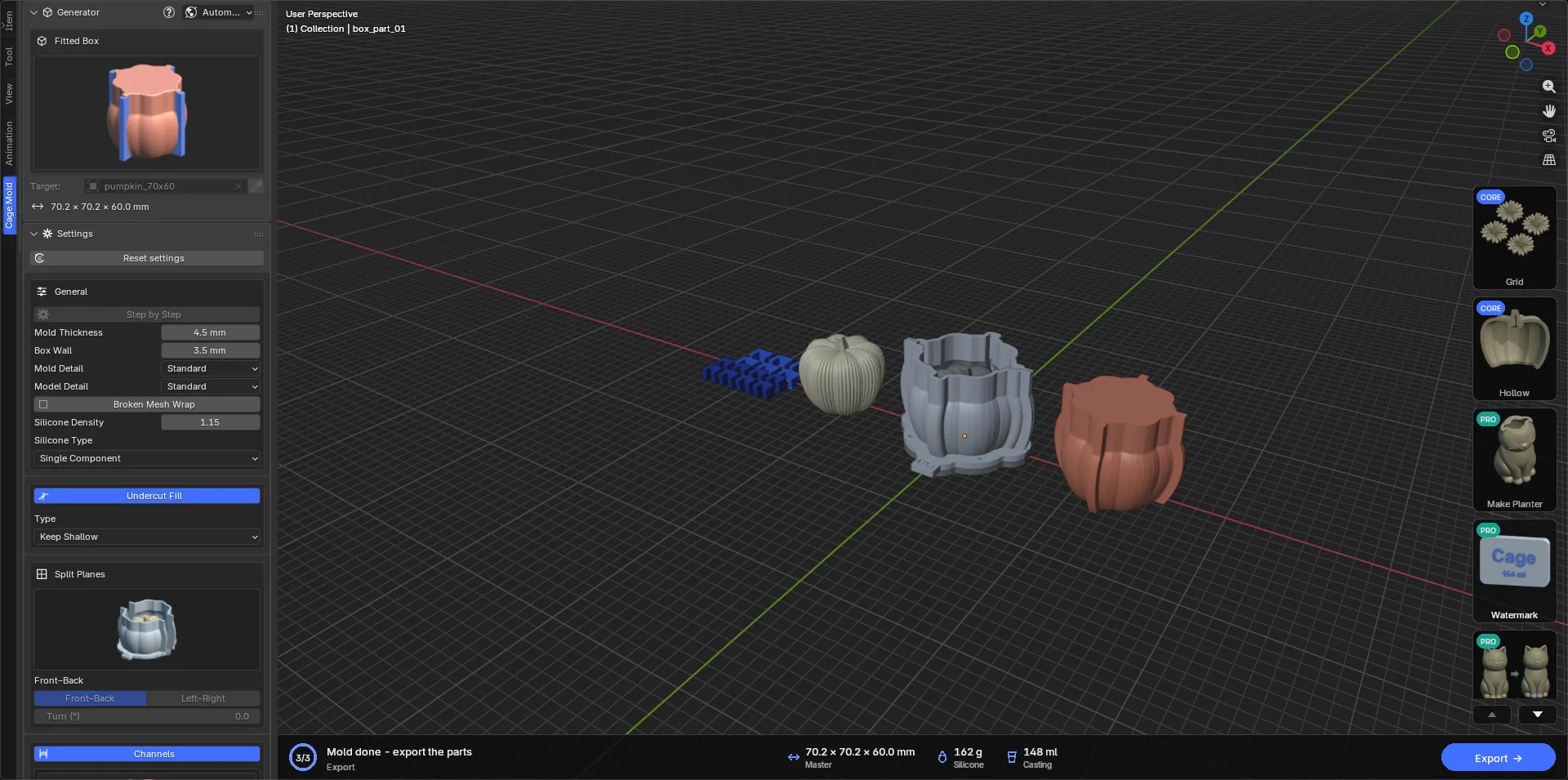
عرض يخفي قوائم Blender ومساحات العمل والمحررات الأخرى، ويعمل مع Cage Mold وحده: عرض ثلاثي الأبعاد واحد، وتبويب Cage Mold على اليسار، وشريط علوي خاص به، وسمة داكنة. وهو موجه للمستخدمين الذين لا يعرفون Blender، واختياري تماما.
التثبيت والتبديل
- ثبت وضع Cage
يثبت الزر Install Cage mode تحت Edit › Preferences › Add-ons › Cage Mold قالب تطبيق (application template) في مجلد قوالب المستخدم في Blender. ويثبت كل إصدار من Blender (5.0، 5.2) نسخته الخاصة. ويعرض Switch to Cage mode و Create shortcut تثبيته أولا إذا لم يكن موجودا. وبعد تحديث Cage Mold يحدث قالب التطبيق المثبت نفسه عند التشغيل التالي (الشريط العلوي، شاشة البداية)؛ وتبقى إعدادات وضع Cage الخاصة كما هي.
- التبديل
الزر Cage mode في الشريط، أو Switch to Cage mode في التفضيلات. وعند وجود تغييرات غير محفوظة يسأل أولا (Save / Don't Save / إلغاء)؛ والملف المحفوظ الذي كان مفتوحا يفتح من جديد في التخطيط الجديد، فلا يضيع أي عمل. ومع تفعيل Auto-Save Preferences تحفظ التفضيلات المتغيرة (Always show مثلا) قبل التبديل. وطريق العودة: الزر Blender mode في يمين الشريط العلوي، أو Back to normal Blender في القائمة ≡.
- الاختصار والبدء التلقائي
يضيف Create shortcut اختصارا باسم "Cage Mold" إلى سطح المكتب وقائمة Start (~/Applications في macOS، وقائمة التطبيقات في Linux) يفتح Blender مباشرة في وضع Cage؛ ويحذف Remove shortcut هذه الاختصارات فقط. ومع تحديد Start Blender in Cage mode، ينتقل كل Blender يبدأ دون ملف إلى وضع Cage تلقائيا (أما ملف .blend المفتوح بالنقر المزدوج فيفتح كالمعتاد). يضبط هذا الإعداد في Blender العادي؛ وفي وضع Cage يظهر للقراءة فقط.
الشريط العلوي
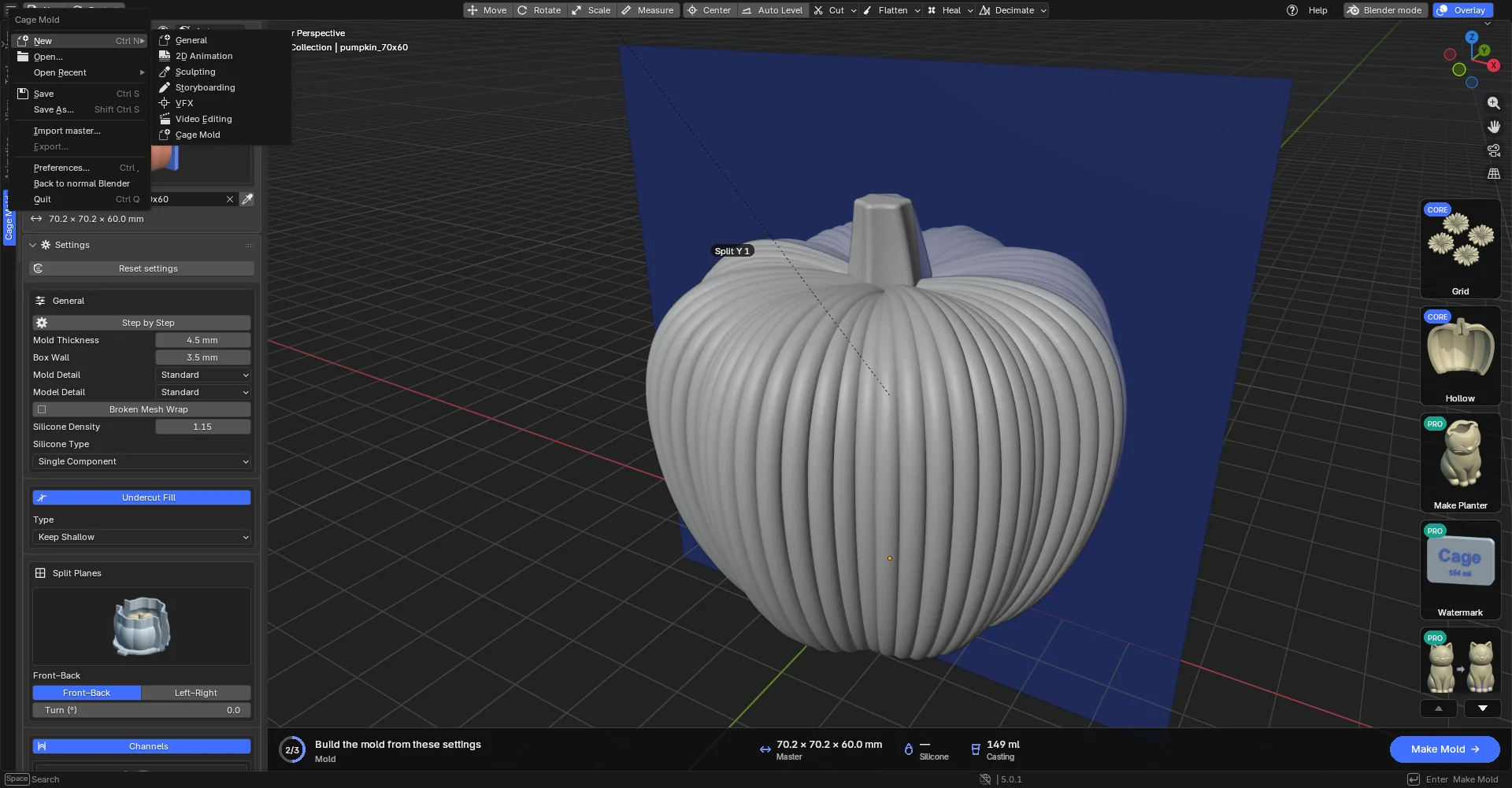
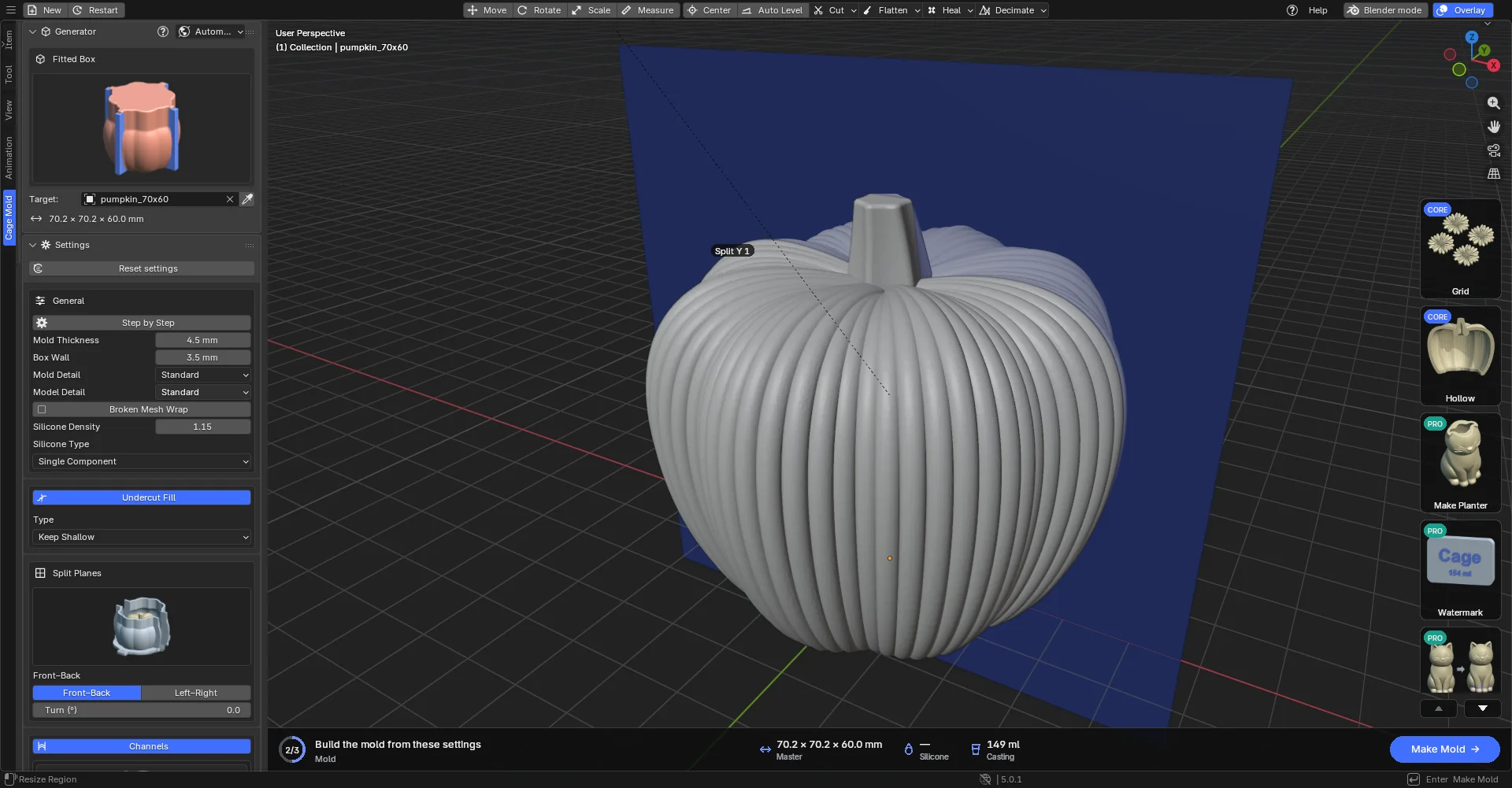
من اليسار إلى اليمين: القائمة ≡ (New، Open…، Open Recent، Save، Save As…، Import master…، Export…، Preferences…، Back to normal Blender، Quit)، و New و Restart؛ وفي الوسط أدوات Blender Move و Rotate و Scale و Measure (مميزة ما دامت نشطة) و Center و Auto Level و Cut و Flatten و Heal و Decimate (لكل منها نافذتها المنبثقة)؛ وعلى اليمين Help و Blender mode ومفتاح Overlay الذي يخفي رسومات العرض. وتعمل اختصارات Blender (Ctrl+S، Ctrl+O، Ctrl+Z، G، R، S) كما هي دائما. ولا يرسم الشريط الموجود فوق العرض هنا؛ فالأدوات في الشريط العلوي. ويفتح وضع Cage والأداة Move مختارة: النقر على مجسم يظهر أسهم تحريكه، والنقر على مكان فارغ يخفيها.
على اليمين توجد Help (قائمة Help، الفصل 10؛ حمراء عند وجود رد جديد)، و Blender mode (العودة إلى Blender العادي بنقرة واحدة)، و Overlay.
في وضع Cage يعمل Cage Mold وحده مع خريطة المفاتيح الافتراضية في Blender؛ وتعود إضافاتك الأخرى وتعديلاتك على خريطة المفاتيح وسمتك في Blender العادي. ولا تكتب إعدادات Blender الخاصة بك (userpref.blend، startup.blend) عند تثبيت وضع Cage أو التبديل إليه أو العمل فيه.