Cage モード
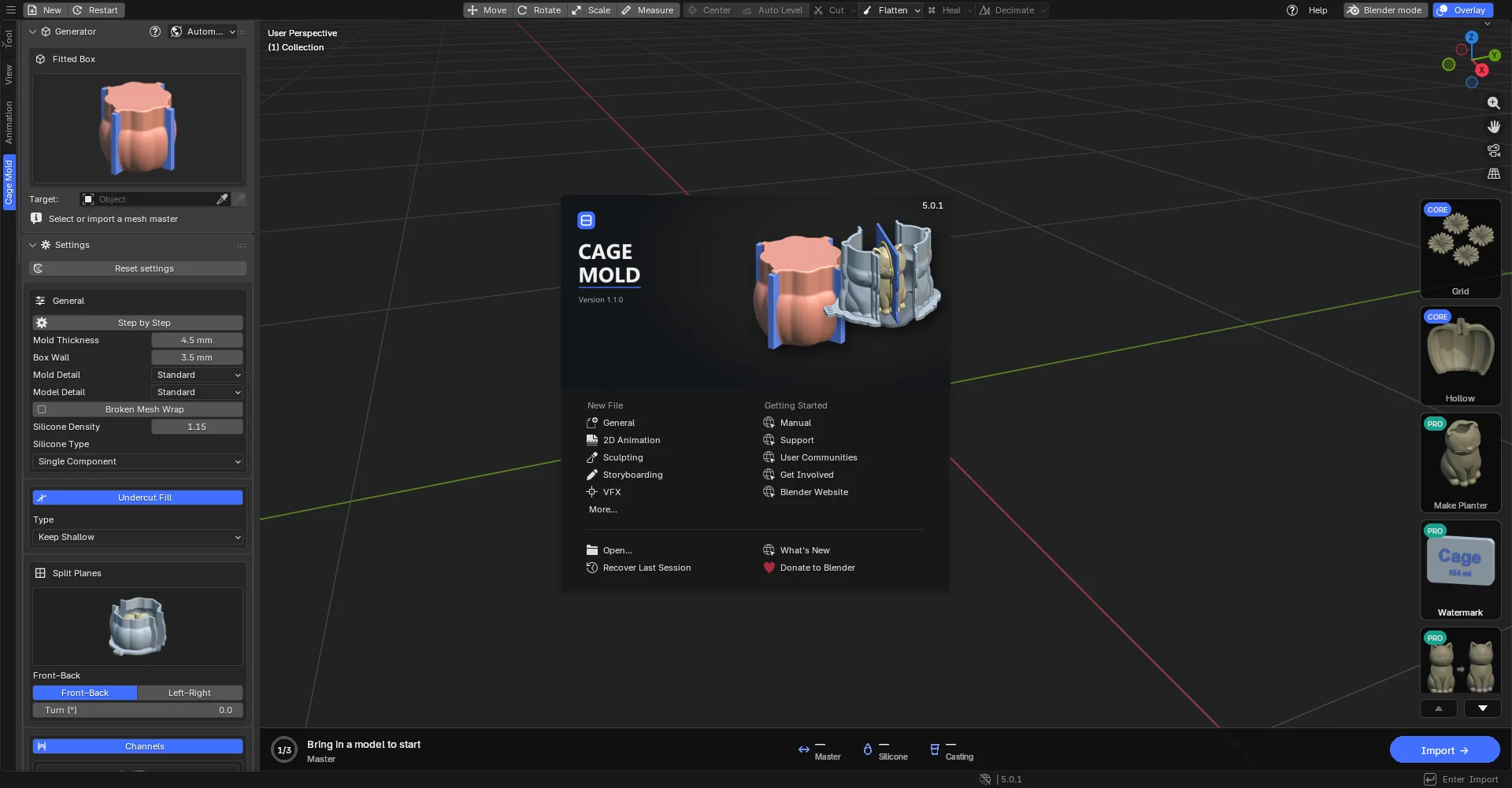
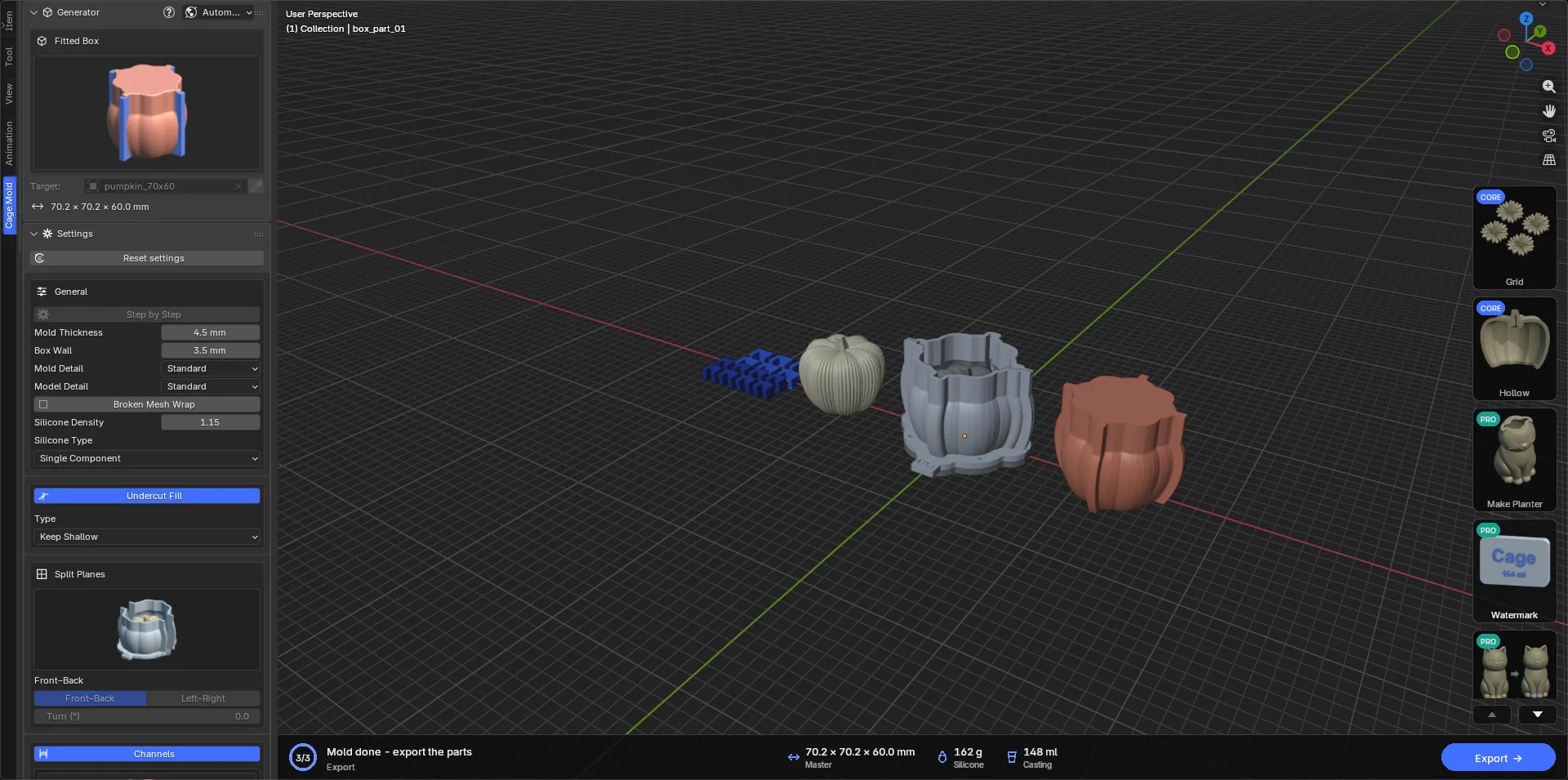
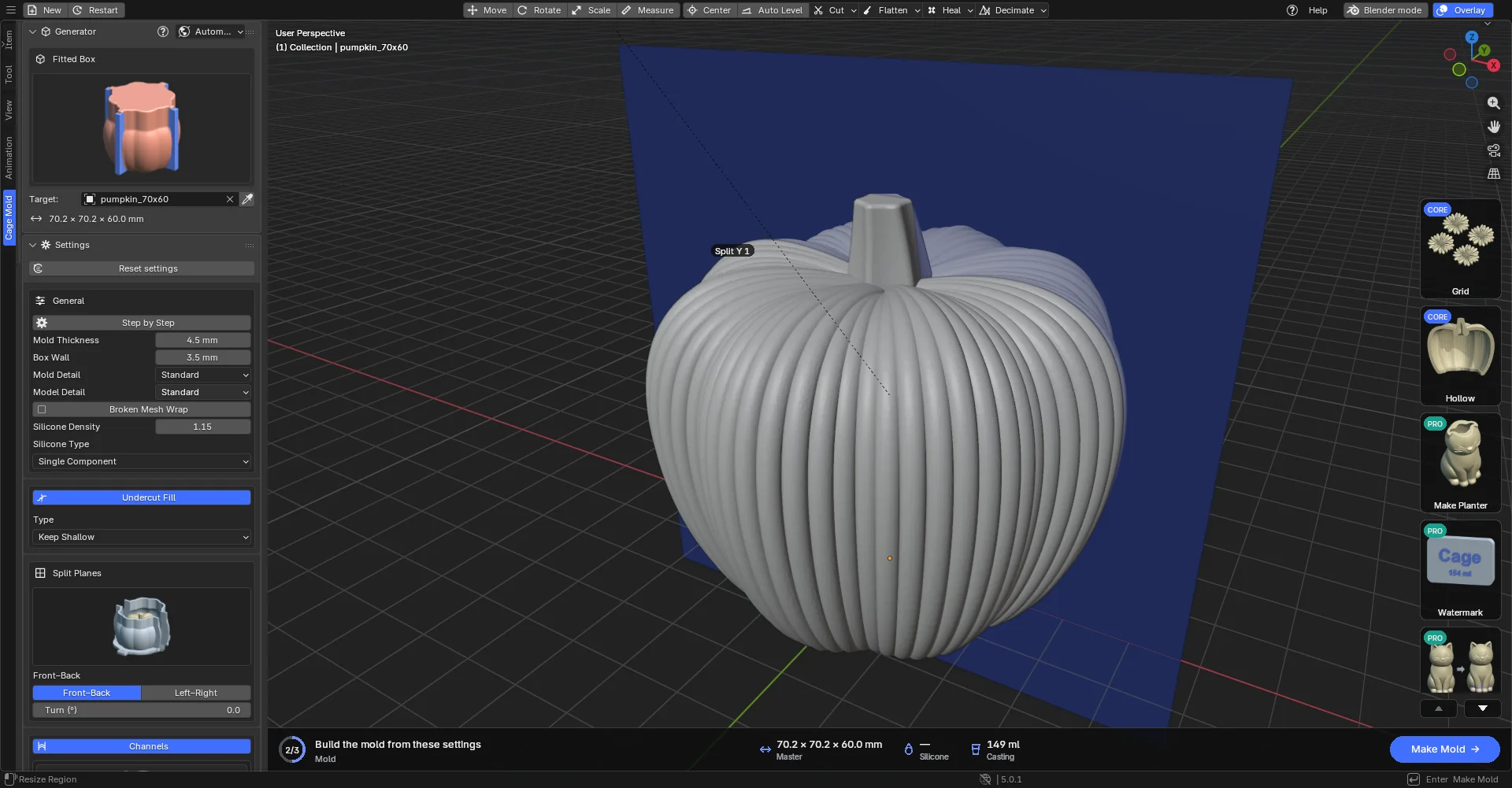
Blender のメニュー、ワークスペース、その他のエディターを隠し、Cage Mold だけで作業するための画面です。3D ビューが 1 つ、左側に「Cage Mold」タブ、独自のトップバー、ダークテーマ。Blender を知らないユーザー向けで、使うかどうかはまったく自由です。
インストールと切り替え
- Cage モードをインストールする
「編集 › プリファレンス › アドオン › Cage Mold」にある「Cageモードをインストール」ボタンは、Blender のユーザーテンプレートフォルダーにアプリケーションテンプレートをインストールします。Blender のバージョン(5.0、5.2)ごとに個別にインストールされます。「Cageモードに切り替え」と「ショートカットを作成」は、テンプレートがない場合はまずインストールするよう提案します。Cage Mold をアップデートした後は、インストール済みのテンプレートが次回の起動時に自動で更新されます(トップバー、スプラッシュ画面)。Cage モード自体の設定は保持されます。
- 切り替え
ストリップの「Cage モード」ボタン、またはプリファレンスの「Cageモードに切り替え」を使います。未保存の変更があると先に確認します(「保存」/「保存しない」/キャンセル)。開いていた保存済みのファイルは新しいレイアウトで開き直されるので、作業が失われることはありません。プリファレンスを自動保存がオンの場合、変更したプリファレンス(たとえば「常に表示」)は切り替えの前に保存されます。戻るには、トップバー右端の「Blender モード」ボタン、または ≡ メニューの「通常の Blender に戻る」を使います。
- ショートカットと自動起動
「ショートカットを作成」は、Blender を直接 Cage モードで開く「Cage Mold」ショートカットをデスクトップとスタートメニュー(macOS では ~/Applications、Linux ではアプリケーションメニュー)に追加します。「ショートカットを削除」が削除するのはそれらだけです。「BlenderをCageモードで起動」にチェックを入れると、ファイルを指定せずに起動した Blender はすべて自動で Cage モードに切り替わります(ダブルクリックで開いた .blend はいつもどおり開きます)。この設定は通常の Blender で行います。Cage モードでは読み取り専用で表示されます。
トップバー
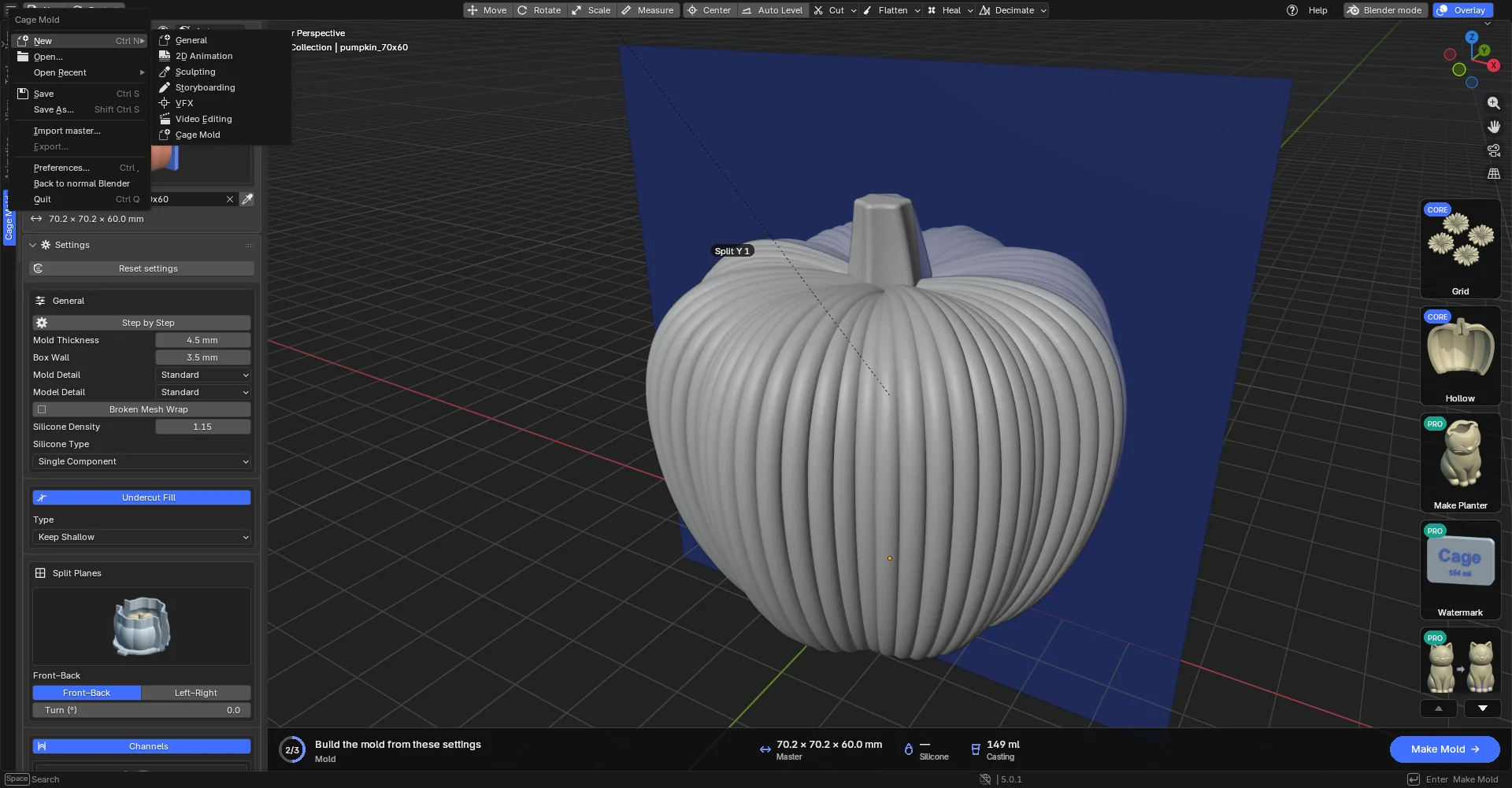
左から順に、「≡」メニュー(新規、開く...、最近使用したファイル、保存、名前を付けて保存...、原型をインポート...、型をエクスポート...、プリファレンス...、通常の Blender に戻る、終了)、「新規」と「最初から」。中央に Blender の「移動」「回転」「スケール」「メジャー」ツール(使用中はハイライト表示)と、「中央に配置」「自動水平」「カット」「平坦化」「修復」「簡略化」(それぞれポップオーバー付き)。右側に「ヘルプ」「Blender モード」と、ビューの描画を隠す「オーバーレイ」スイッチがあります。Blender のショートカット(Ctrl+S、Ctrl+O、Ctrl+Z、G、R、S)はいつもどおり使えます。ここではビューの上のストリップは表示されず、ツールはトップバーにあります。Cage モードは「移動」が選ばれた状態で開きます。原型をクリックすると移動用の矢印が表示され、何もない所をクリックすると消えます。
右側には「ヘルプ」(ヘルプメニュー、第 10 章。新しい回答があると赤くなります)、「Blender モード」(ワンクリックで通常の Blender に戻ります)、「オーバーレイ」があります。
Cage モードは、Blender の初期キーマップで Cage Mold だけを実行します。ほかのアドオン、キーマップの変更、テーマは、通常の Blender に戻ると元どおりになります。Blender の自分の設定(userpref.blend、startup.blend)は、Cage モードのインストール、切り替え、Cage モードでの作業によって書き換えられることはありません。