Modo Cage
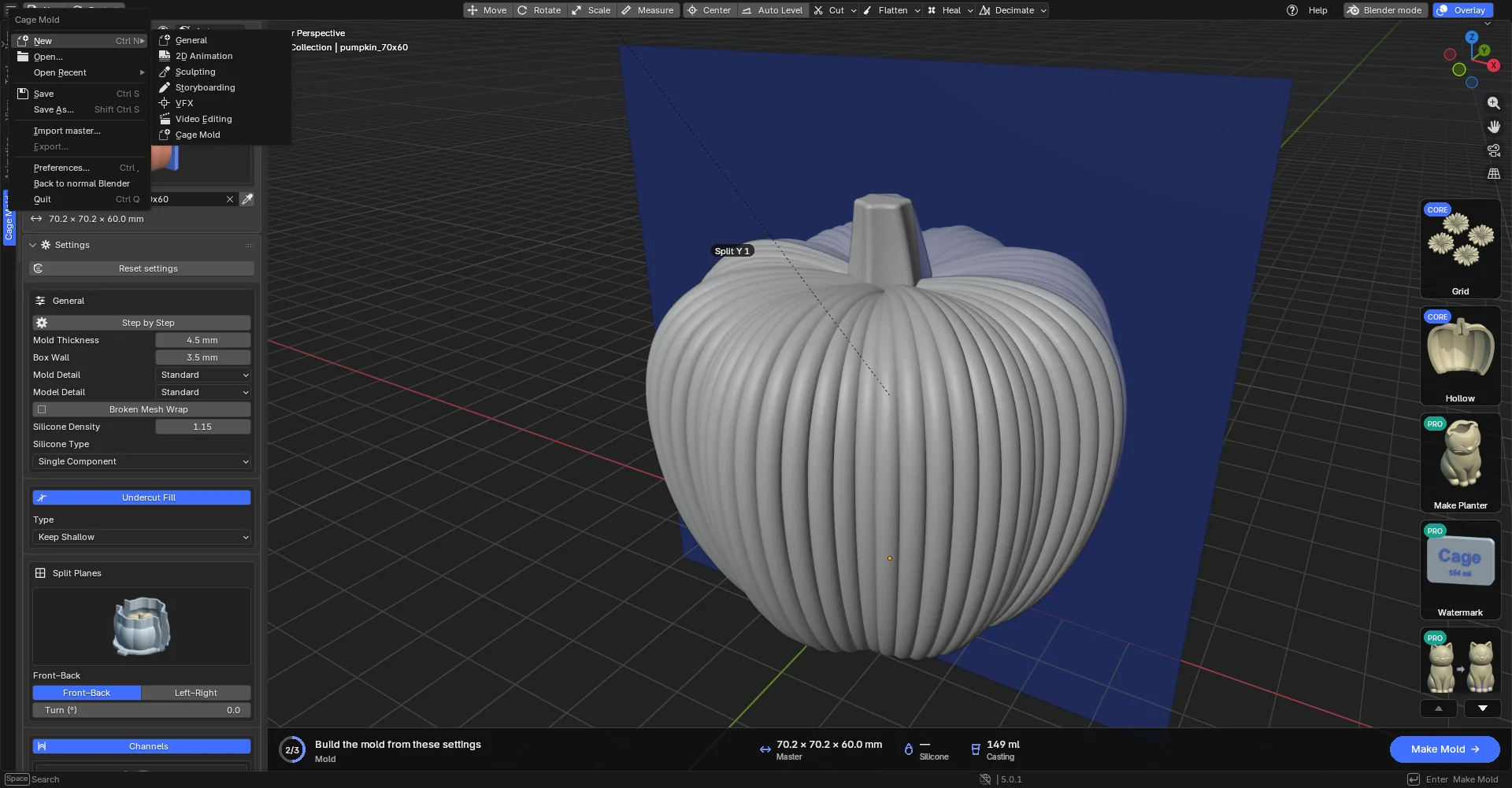
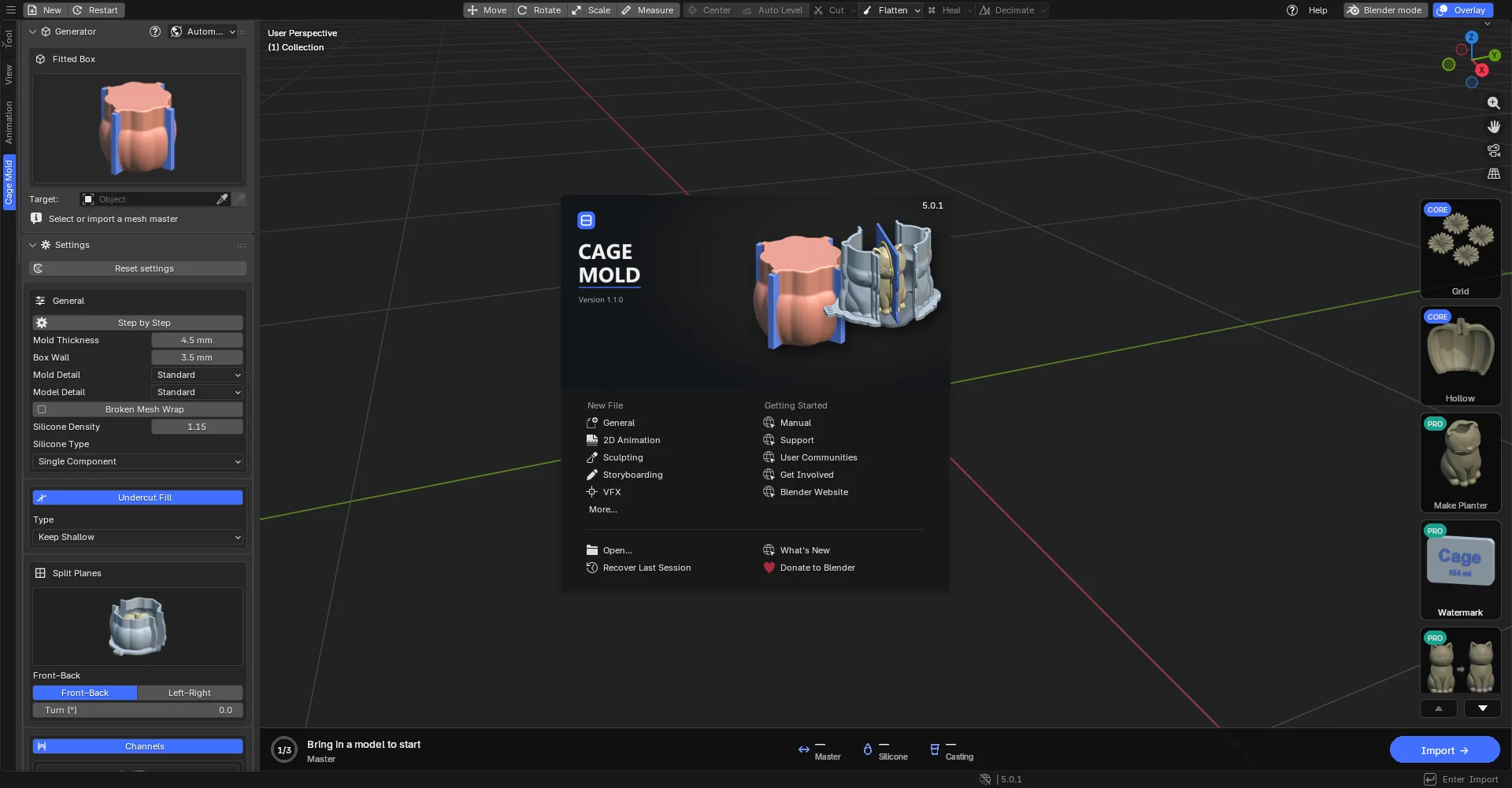
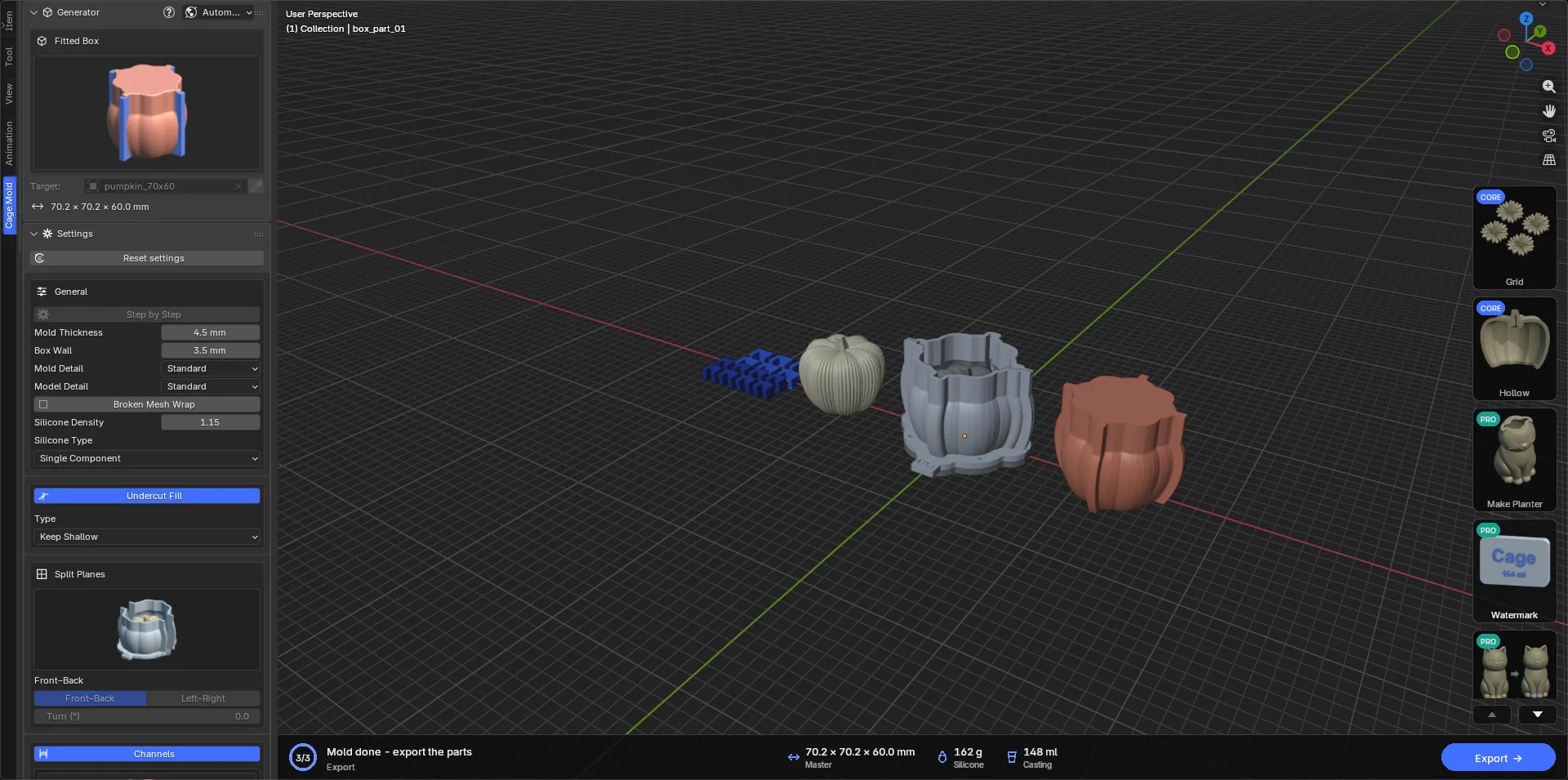
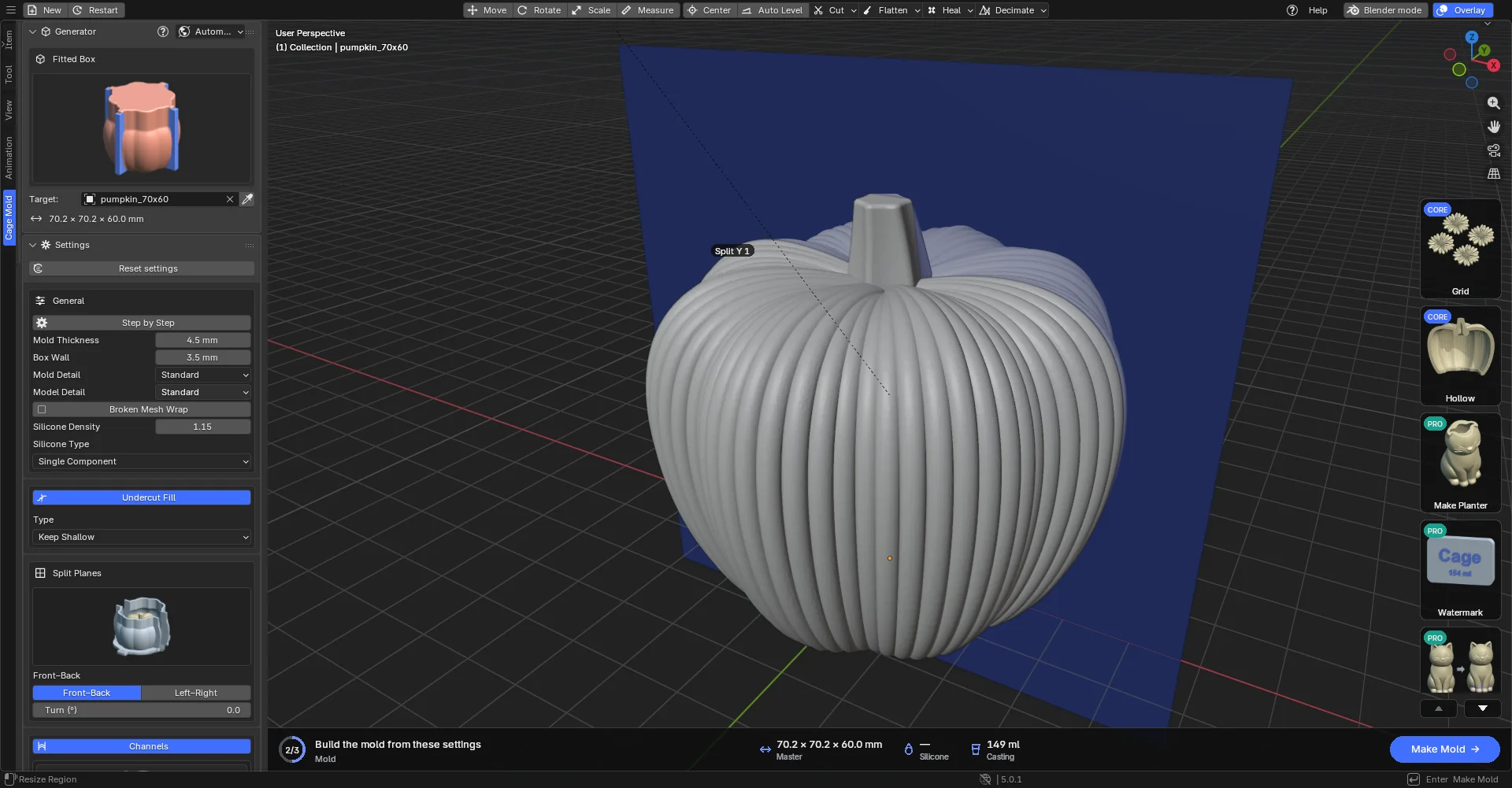
Uma vista que esconde os menus, os espaços de trabalho e os outros editores do Blender e trabalha só com o Cage Mold: uma vista 3D, a aba do Cage Mold à esquerda, uma barra superior própria, um tema escuro. Pensado para quem não conhece o Blender, e totalmente opcional.
Instalação e troca de modo
- Instalar modo Cage
O botão Instalar modo Cage em Edit › Preferences › Add-ons › Cage Mold instala um modelo de aplicação na pasta de modelos de usuário do Blender. Cada versão do Blender (5.0, 5.2) instala o seu. Mudar para o modo Cage e Criar atalho se oferecem para instalá-lo antes, quando ele não existe. Depois de uma atualização do Cage Mold, o modelo instalado se atualiza sozinho na próxima inicialização (barra superior, tela de abertura); as configurações próprias do modo Cage são mantidas.
- Trocando de modo
O botão modo Cage na faixa, ou Mudar para o modo Cage nas preferências. Com alterações não salvas, ele pergunta antes (Salvar / Não salvar / cancelar); um arquivo salvo que estava aberto é aberto de novo no novo layout, então nenhum trabalho se perde. Com Auto-Save Preferences ligado, as preferências alteradas (Sempre mostrar, por exemplo) são salvas antes da troca. O caminho de volta: o botão Modo Blender à direita da barra superior, ou Voltar ao Blender normal no menu ≡.
- Atalho e início automático
Criar atalho adiciona um atalho "Cage Mold" à área de trabalho e ao menu Iniciar (~/Applications no macOS, o menu de aplicativos no Linux) que abre o Blender direto no modo Cage; Remover atalho exclui só esses atalhos. Com Iniciar o Blender no modo Cage marcado, todo Blender iniciado sem arquivo muda sozinho para o modo Cage (um .blend aberto com clique duplo abre como sempre). Essa opção é definida no Blender normal; no modo Cage ela aparece somente para leitura.
A barra superior
Da esquerda para a direita: o menu ≡ (Novo, Abrir…, Abrir recente, Salvar, Salvar como…, Importar modelo…, Exportar…, Preferências…, Voltar ao Blender normal, Sair), Novo e Recomeçar; no meio, as ferramentas Mover, Rotacionar, Redimensionar e Medir do Blender (destacadas enquanto ativas) e Centralizar, Autonivelar, Cortar, Aplainar, Reparar, Simplificar (cada uma com o seu painel); à direita, Ajuda, Modo Blender e o botão Sobreposição, que esconde os desenhos da vista. Os atalhos do Blender (Ctrl+S, Ctrl+O, Ctrl+Z, G, R, S) funcionam como sempre. A faixa acima da vista não aparece aqui; as ferramentas estão na barra superior. O modo Cage abre com Mover escolhido: um clique em um modelo mostra as setas de movimento dele, um clique em um espaço vazio as esconde.
À direita ficam Ajuda (o menu Ajuda, capítulo 10; vermelho quando há uma resposta nova), Modo Blender (de volta ao Blender normal com um clique) e Sobreposição.
O modo Cage roda só o Cage Mold, com o mapa de teclas padrão do Blender; os seus outros add-ons, as alterações no mapa de teclas e o tema voltam no Blender normal. As suas próprias configurações do Blender (userpref.blend, startup.blend) não são gravadas ao instalar, trocar de modo ou trabalhar no modo Cage.