Modalità Cage
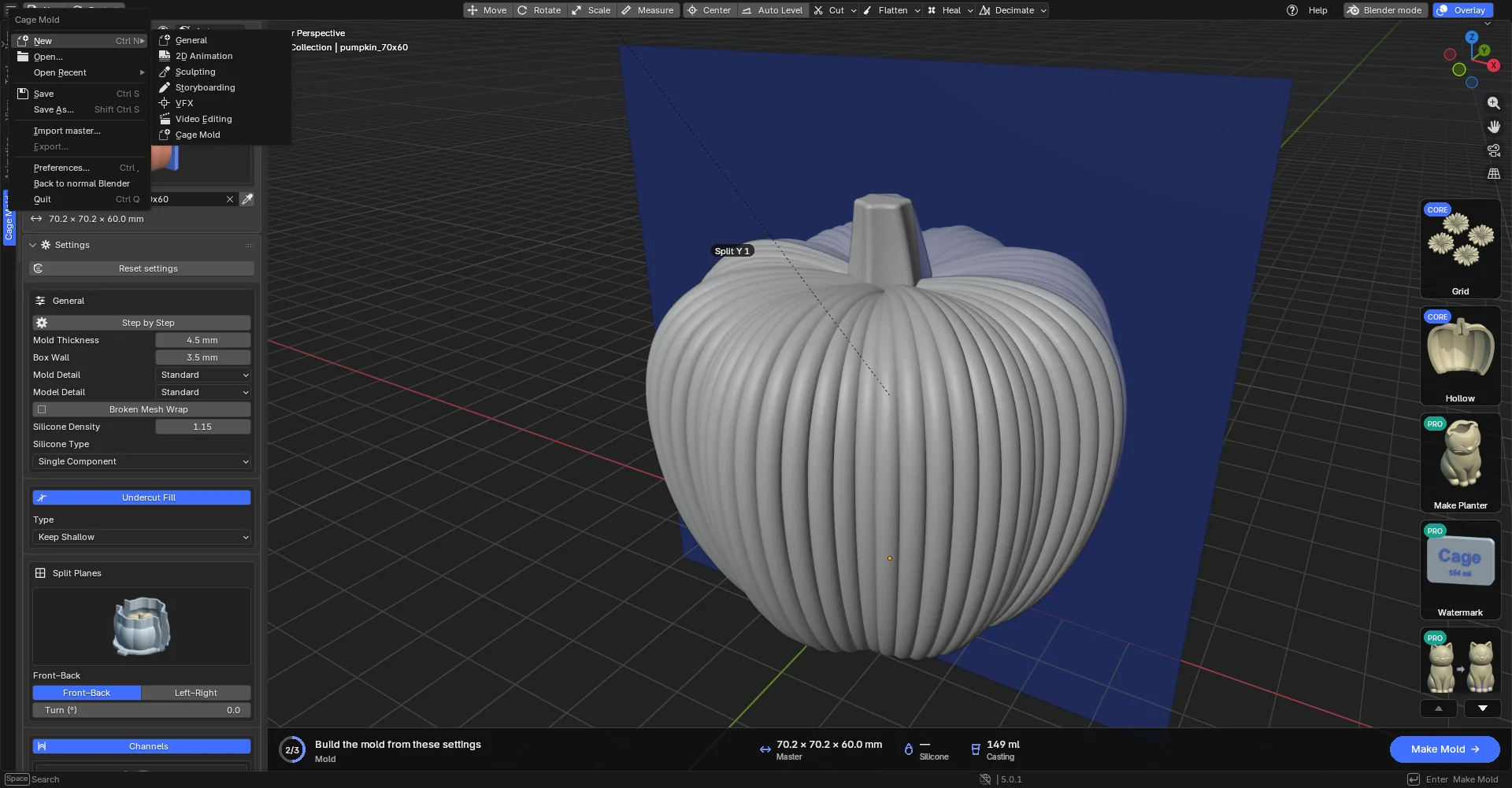
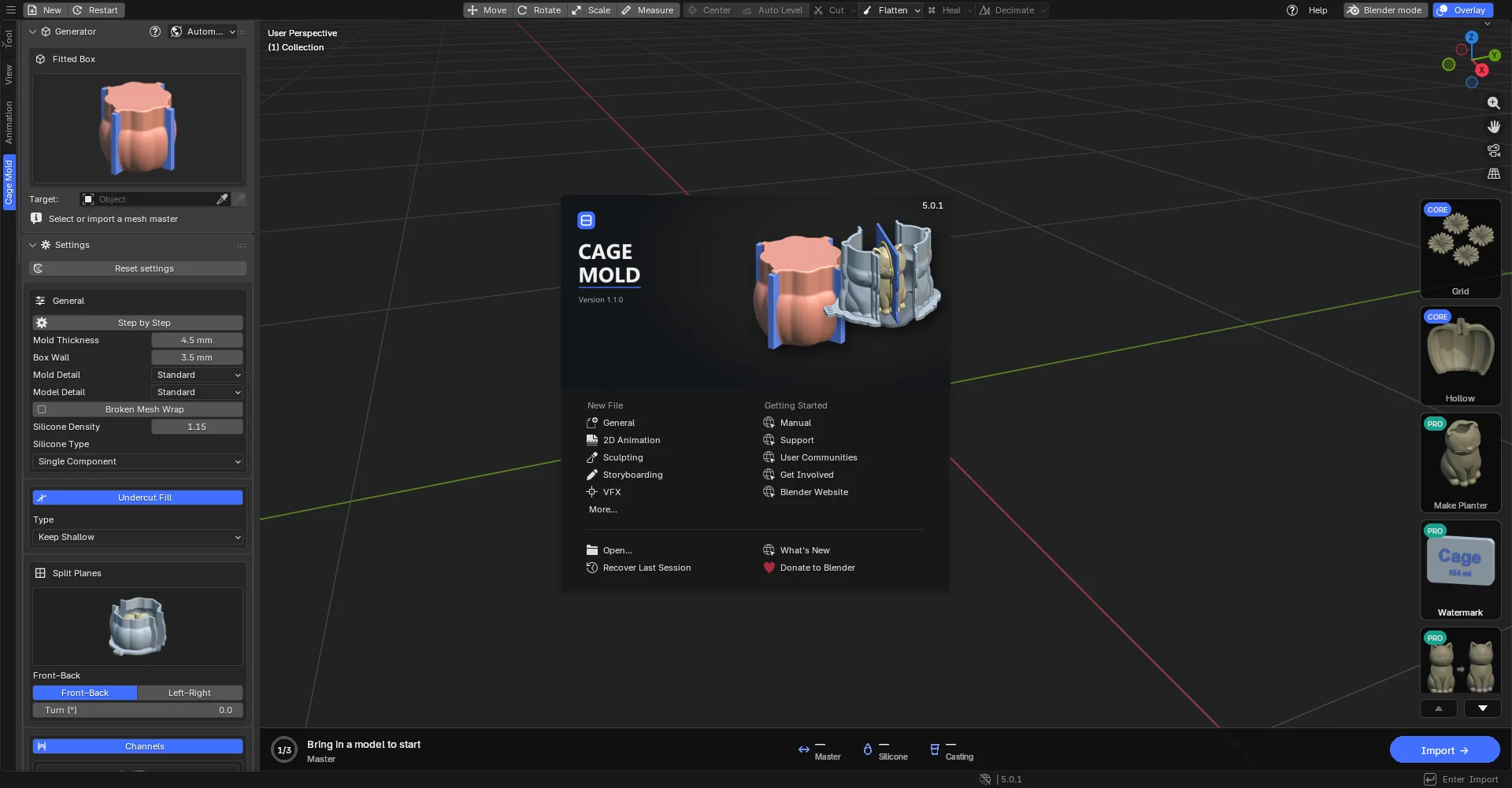
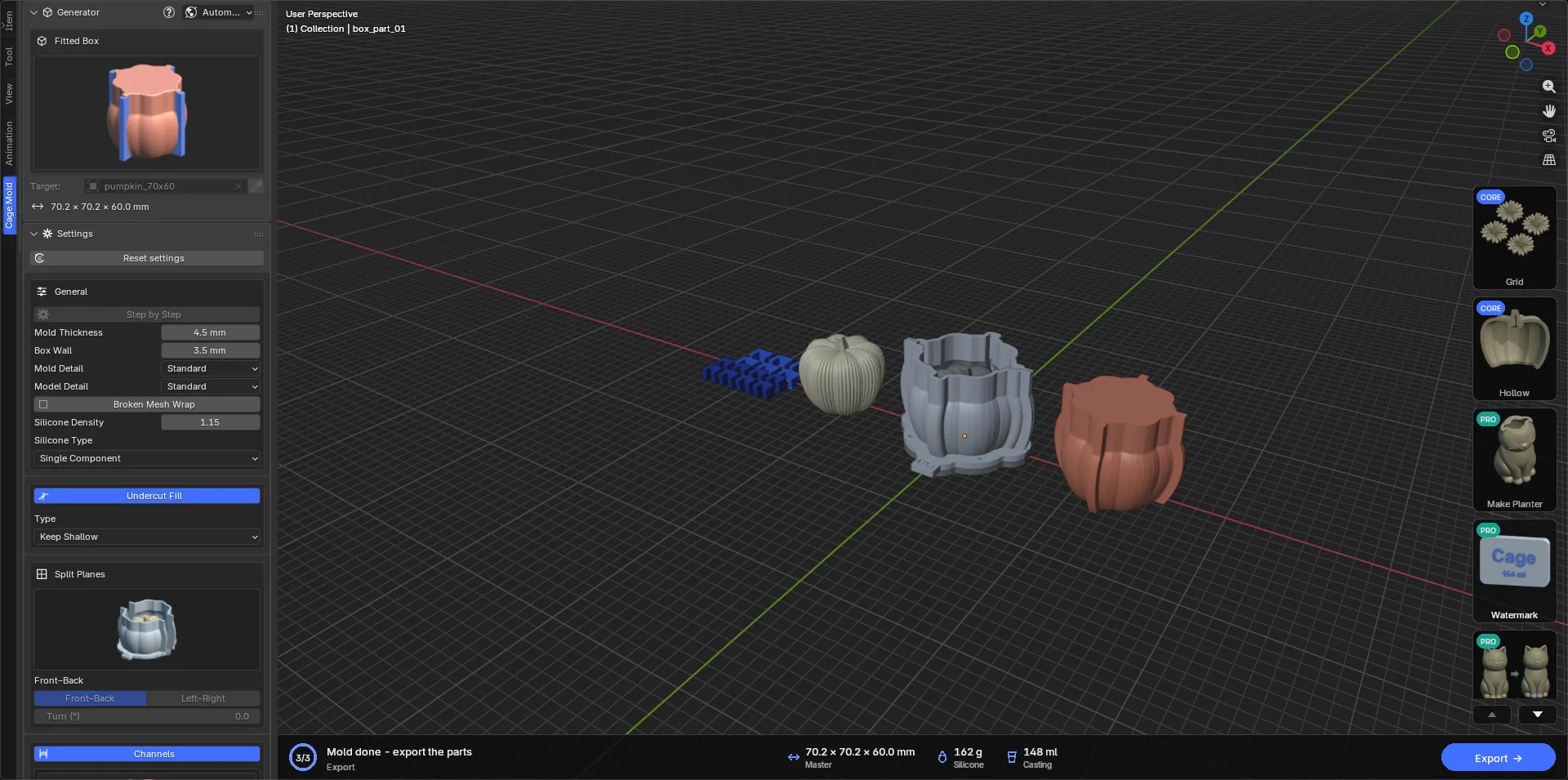
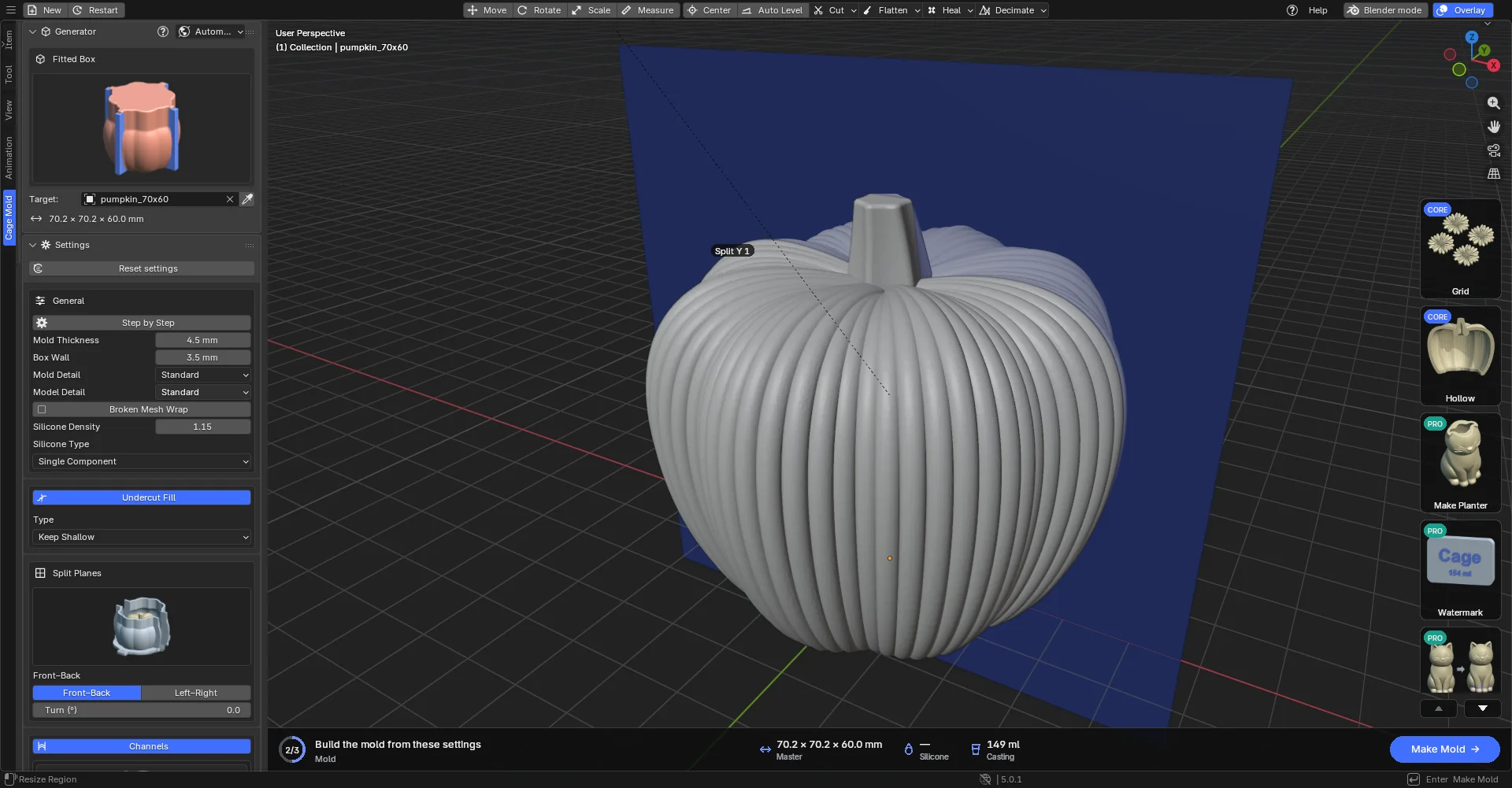
Una vista che nasconde menu, aree di lavoro ed editor di Blender e lavora solo con Cage Mold: una vista 3D, la scheda di Cage Mold a sinistra, una barra superiore propria, un tema scuro. Pensata per chi non conosce Blender, e del tutto facoltativa.
Installare e passare
- Installa la modalità Cage
Il pulsante Installa modalità Cage in Edit › Preferences › Add-ons › Cage Mold installa un modello di applicazione nella cartella dei modelli utente di Blender. Ogni versione di Blender (5.0, 5.2) installa il proprio. Passa alla modalità Cage e Crea collegamento propongono prima di installarlo se manca. Dopo un aggiornamento di Cage Mold il modello installato si aggiorna da solo all'avvio successivo (barra superiore, schermata iniziale); le impostazioni della modalità Cage restano.
- Passare
Il pulsante Modalità Cage nella striscia, oppure Passa alla modalità Cage nelle preferenze. Con modifiche non salvate chiede prima (Salva / Non salvare / annulla); un file salvato che era aperto viene riaperto nel nuovo layout, così non si perde lavoro. Con Auto-Save Preferences attivo, le preferenze modificate (ad esempio Mostra sempre) vengono salvate prima del passaggio. Per tornare indietro: il pulsante Modalità Blender a destra della barra superiore, oppure Torna a Blender normale nel menu ≡.
- Collegamento e avvio automatico
Crea collegamento aggiunge un collegamento "Cage Mold" al desktop e al menu Start (~/Applications su macOS, il menu delle applicazioni su Linux) che apre Blender direttamente in modalità Cage; Rimuovi collegamento elimina solo quelli. Con Avvia Blender in modalità Cage spuntato, ogni Blender avviato senza un file passa da solo alla modalità Cage (un .blend aperto con doppio clic si apre come al solito). L'impostazione si fa in Blender normale; in modalità Cage è in sola lettura.
La barra superiore
Da sinistra a destra: il menu ≡ (Nuovo, Apri…, Apri recenti, Salva, Salva come…, Importa modello…, Esporta…, Preferenze…, Torna a Blender normale, Esci), Nuovo e Ricomincia; al centro gli strumenti di Blender Sposta, Ruota, Scala, Misura (evidenziati quando attivi) e Centra, Autolivella, Taglia, Spiana, Ripara, Decima (ciascuno con il suo popover); a destra Aiuto, Modalità Blender e l'interruttore Sovrapposizioni che nasconde i disegni della vista. Le scorciatoie di Blender (Ctrl+S, Ctrl+O, Ctrl+Z, G, R, S) funzionano come sempre. La striscia sopra la vista qui non viene mostrata; gli strumenti sono nella barra superiore. La modalità Cage si apre con Sposta selezionato: un clic su un modello mostra le sue frecce di spostamento, un clic nel vuoto le toglie.
A destra ci sono Aiuto (il menu Aiuto, capitolo 10; rosso quando c'è una risposta nuova), Modalità Blender (di nuovo in Blender normale con un clic) e Sovrapposizioni.
La modalità Cage esegue solo Cage Mold con la mappa dei tasti predefinita di Blender; gli altri tuoi add-on, le modifiche alla mappa dei tasti e il tema tornano in Blender normale. Le tue impostazioni di Blender (userpref.blend, startup.blend) non vengono scritte installando, passando o lavorando in modalità Cage.