نگاه کلی
Cage Mold چه میکند، روند کار چگونه پیش میرود، چه نوع قالبها و بستههایی وجود دارد، چه زمانی به اینترنت وصل میشود و در پایان چه چیزی به دست میآورید.
چه میکند؟
Cage Mold پرزحمتترین بخش ساخت قالب سیلیکونی را بر عهده میگیرد: یک سیستم جعبه طراحی میکند که با پرینتر سهبعدی چاپ میشود، ضخامت لازم سیلیکون را دور مدل باقی میگذارد، زیربرشها را پر میکند، به چند قطعه تقسیم میشود و طوری باز میشود که مدل بهراحتی بیرون بیاید. شما فقط مدل را وارد میکنید، چند تنظیم را انتخاب میکنید و Make Mold را میزنید. همین افزونه برای سرامیککاران یک قالب گچی هم طراحی میکند که با قطعههای چاپی ریخته میشود (Slip Cast). برای دستگاههای تزریق پلاستیک رومیزی نیز یک قالب تزریق صلب دوتکه طراحی میکند که از مادهای مقاوم در برابر گرما چاپ میشود (Injection Mold).
سه چیز به دست میآورید: قطعههای جعبه برای چاپ (دیوارهها، صفحهٔ پایه، گیرهها و یک جعبهٔ ریختهگری اختیاری)، یک پیشنمایش سیلیکون برای ریختن (با حجم و وزن آن) و یک خروجی STL/3MF از همهٔ قطعهها با یک کلیک. جعبه را چاپ کنید، مدل را روی پایه بنشانید و سیلیکون را بریزید؛ پس از سفتشدن، جعبه را باز کنید و قالب سیلیکونی را بیرون بیاورید.
افزونه در Blender اجرا میشود، اما لازم نیست Blender را بلد باشید. با زبانهٔ مخصوص خودش در نوار کناری، یک نوار ابزار بالای نما، کارتهای ابزار در سمت راست و یک کارت عملیات در پایین، مانند یک برنامهٔ مستقل کار میکند. اگر بخواهید، حالت Cage همهٔ منوهای Blender را پنهان میکند و فقط همین ابزارها را باقی میگذارد. رابط کاربری به زبان ترکی هم در دسترس است: آن را از نماد کرهٔ زمین در سرصفحهٔ پنل Generator انتخاب کنید (فصل 2). تصویرهای این راهنما رابط انگلیسی را نشان میدهند؛ در رابط ترکی همان دکمهها در همان جاها قرار دارند.
روند کار چهار مرحله دارد
- آمادهسازی
مدل را (STL، OBJ یا 3MF) وارد کنید. Cage Mold آن را در مرکز قرار میدهد، روی کف مینشاند و در نما قاببندی میکند. در صورت نیاز، آن را با Auto Level، Heal، Decimate یا کارتهای ابزار (Grid، Hollow، Pocket Fill…) اصلاح کنید.
- تنظیم
نوع قالب را انتخاب کنید (Fitted Box، Tray، Two-Part Mold، Multi-Part، Cored Mold، Slip Cast، Injection Mold)، ضخامت سیلیکون و دیواره را وارد کنید، صفحهٔ تقسیم را جایگذاری کنید و گزینههای پایه، گیره و جعبهٔ ریختهگری را برگزینید.
- ساخت
Make Mold قالب کامل را در یک مرحله میسازد. اگر Step by Step (بستهٔ Core) روشن باشد، ابتدا یک پیشنویس قابل ویرایش ساخته میشود (Make Draft) و سپس Confirm قطعهها را با جزئیات کامل میسازد. در این مدت Blender پاسخگو میماند؛ Esc کار را لغو میکند.
- خروجی، چاپ، ریختن
Export همهٔ قطعههای قابل چاپ را بهصورت STL (و در صورت امکان 3MF) در پوشهای که انتخاب میکنید مینویسد. قطعهها را چاپ و سوار کنید، مقدار سیلیکونی را که کارت عملیات نشان میدهد آماده کنید و بریزید.
انواع قالب
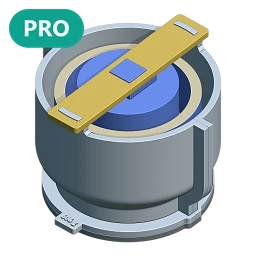
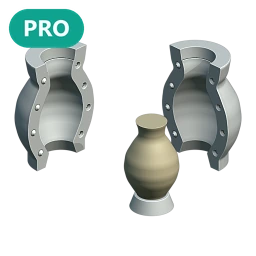
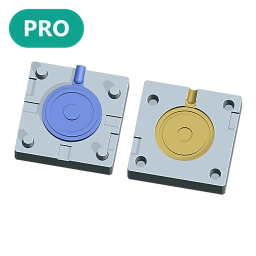
نوع قالب را با کلیک روی تصویر در پنل Generator انتخاب میکنید. هر نوع بخش مخصوص خودش را در فصل 7 دارد. نشانهای CORE و PRO در گوشهٔ تصویر میگویند آن نوع در کدام بسته است؛ نوعی که نشان ندارد در همهٔ بستهها هست.
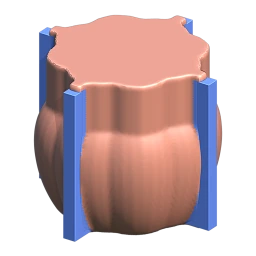
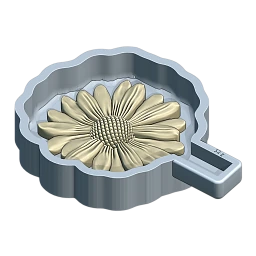
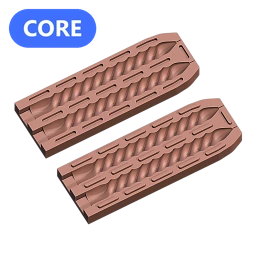
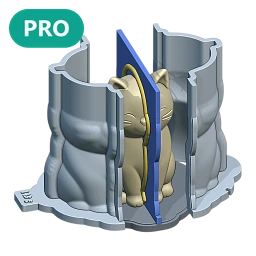
بستهها
Cage Mold در سه بسته عرضه میشود: Lite، Core و Pro. یک بار پرداخت میکنید؛ بسته با همهٔ بهروزرسانیهایش برای همیشه مال شماست و یک لایسنس روی دو رایانه کار میکند. ارتقا در هر زمان فقط به اندازهٔ مابهالتفاوت هزینه دارد. قیمتهای فعلی در cagemold.com/pricing آمده است.
در داخل افزونه، آنچه یک بسته شامل نمیشود قفلشده نمایش داده میشود: نشانهای CORE / PRO روی تصویرها و کارتهای ابزار، و در نوار کناری یک کادر قفل با دکمهٔ Upgrade your package. با نوع قالب یا تنظیمی که خارج از بستهٔ شماست قالبی ساخته نمیشود؛ نشانها این را از پیش نشان میدهند.
| Lite | Core | Pro | |
|---|---|---|---|
| Fitted Box و Tray با همهٔ تنظیمات ضخامت، کانال، قفل و پایه | ✓ | ✓ | ✓ |
| ابزارهای آمادهسازی مدل: Center، Auto Level، Cut، Flatten، Heal، Decimate؛ حالت Cage | ✓ | ✓ | ✓ |
| Make Mold در یک مرحله با جزئیات Quick یا Standard؛ STL آمادهٔ چاپ | ✓ | ✓ | ✓ |
| Split Planes: جعبهٔ چهارقطعهای، تقسیم چرخاندهشده | – | ✓ | ✓ |
| ارقام سیلیکون و ریختهگری: گرمها، سهم A/B، برچسب وزن، Casting Volume | – | ✓ | ✓ |
| Step by Step: Make Draft، ویرایش پیشنویس، Confirm | – | ✓ | ✓ |
| جزئیات ریز: Fine، Finer، Finest، Original | – | ✓ | ✓ |
| Two-Part Mold · Hollow · Grid | – | ✓ | ✓ |
| Multi-Part · Cored Mold · Slip Cast · Injection Mold | – | – | ✓ |
| Casting Box · Pocket Fill · Watermark · Make Planter | – | – | ✓ |
چه زمانی به اینترنت وصل میشود؟
مدلهای شما هرگز از رایانهتان خارج نمیشوند: هر قالب روی همان رایانه و توسط موتور قالبسازی Cage Mold ساخته میشود. Cage Mold فقط برای این کارها به اینترنت وصل میشود: ورود، تمدید لایسنس (لایسنس خریداریشده روزانه و بیصدا تمدید میشود؛ بدون اتصال تا 14 روز به کار ادامه میدهد)، دانلود موتور مخصوص نسخهٔ خودش، بررسی وجود نسخهٔ جدید، ارسال درخواست پشتیبانی هر وقت شما بخواهید و، تا زمانی که وارد شدهاید، بررسی پاسخهای پشتیبانی (20 ثانیه پس از شروع Blender و سپس هر نیم ساعت یک بار). همهٔ اینها نیاز دارند که گزینهٔ Allow Online Access در Blender روشن باشد.
دورهٔ آزمایشی 7 روزه در این مورد فرق دارد: در دورهٔ آزمایشی، افزونه برای هر قالب لایسنس را با cagemold.com بررسی میکند. بنابراین دورهٔ آزمایشی بدون اینترنت کار نمیکند (فصل 2).
در پایان چه به دست میآورید؟
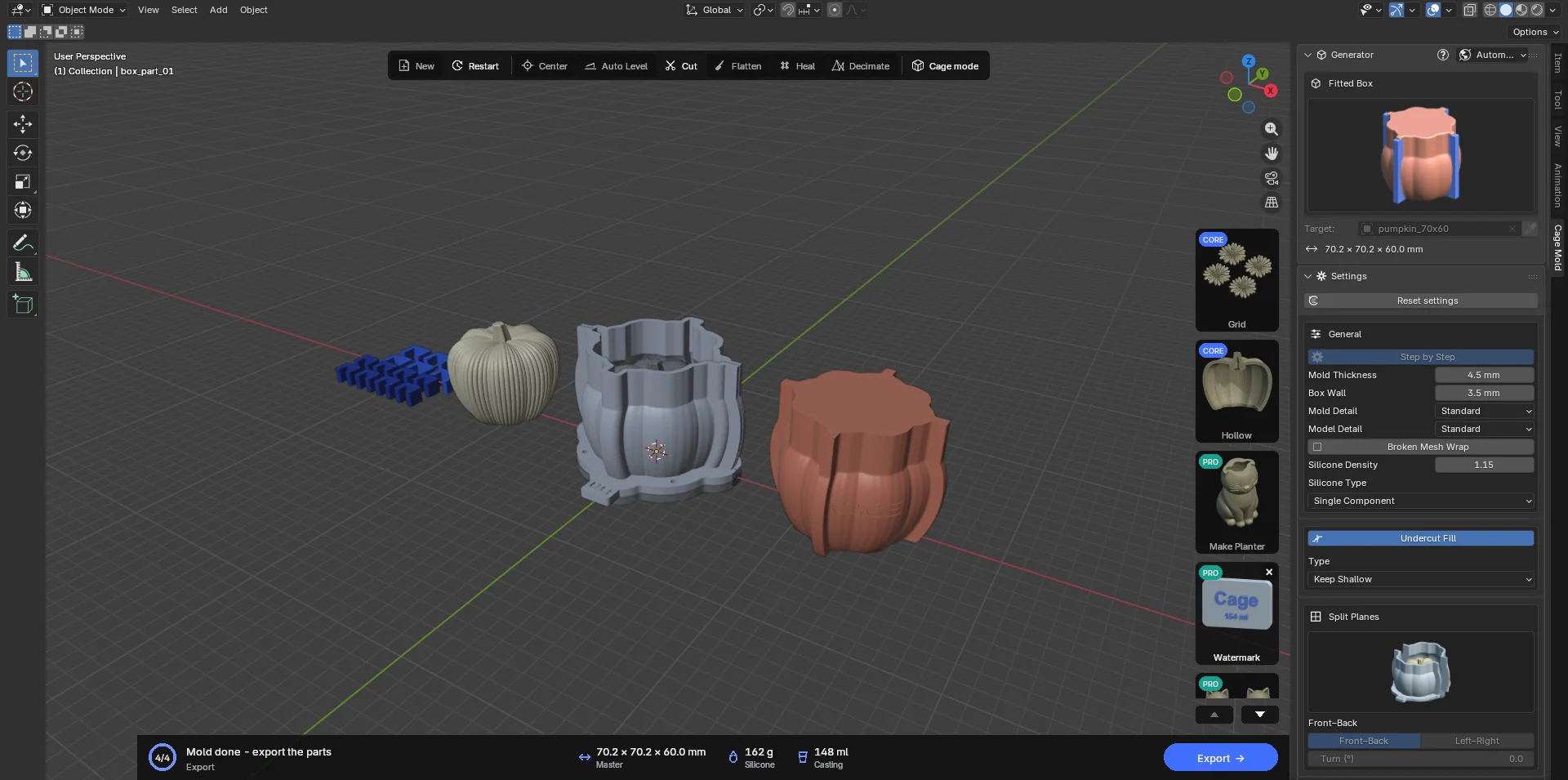
وقتی Confirm یا Make Mold تمام میشود، قطعهها در صحنه کنار هم و با فاصله از یکدیگر قرار میگیرند. همهٔ آنها در مجموعهای (collection) به نام Cage Mold هستند و بر اساس نقششان رنگ شدهاند:
- قطعههای جعبه (
box_part_01،box_part_02…): چاپ میشوند. هر کدام در جهت خودش از سیلیکون جدا میشود. - پایه (
base): چاپ میشود. بهطور پیشفرض کپی مدل به آن جوش خورده است و این دو بهصورت یک قطعه چاپ میشوند. - گیرههای پایه و گیرههای درز (
base_clips،seam_clips): چاپ میشوند؛ پاها را به پایه و درزها را به هم میفشارند. - جعبهٔ ریختهگری (
casting_part_01…، اختیاری، Pro): چاپ میشود؛ هنگام ریختهگری، قالب سیلیکونی سفتشده را دربر میگیرد. - پیشنمایش سیلیکون (
silicone_preview): چاپ نمیشود. شکل، حجم و وزن سیلیکونی را که باید ریخته شود نشان میدهد. - کپی مدل (
Master): چاپ نمیشود (با Unfixed و Model Pins، کپی کلیددار مدل همراه با حفرههایش چاپ میشود).
قطعههای Slip Cast متفاوتاند: پیشنمایش قطعههای گچی، صفحهٔ مدل چاپی، قاب و گیرههای آن (7.6). قطعههای چاپی Injection Mold دو نیمهٔ صلب آناند (injection_half_a، injection_half_b)؛ مدلهای پلاستیک تزریقی و حفره فقط برای بررسیاند (7.7).
واژهنامه
- Master (مدل اصلی)
- مدلی که از آن قالب گرفته میشود. Cage Mold بدون تغییر دادن آن، دورش را میگیرد؛ ابزارهای آمادهسازی فقط وقتی شما بخواهید آن را اصلاح میکنند.
- سیلیکون / قالب (Mold)
- لاستیکی که در جعبه ریخته میشود و پس از سفتشدن خود قالب میشود. گرمی که رقم Silicone در کارت عملیات نشان میدهد مربوط به همین است.
- جعبه (mother mold)
- پوستهٔ چاپی که سیلیکون را هنگام ریختن نگه میدارد و پس از آن باز میشود.
- پایه (Base)
- صفحهای که قطعههای جعبه روی آن میایستند. مدل به آن جوش داده میشود (Fixed) یا روی پینها مینشیند (Unfixed، Model Pins).
- صفحهٔ تقسیم (split plane)
- صفحهٔ عمودی که جعبه را به قطعهها تقسیم میکند. در نما به شکل یک مربع آبی دیده میشود و میتوان آن را جابهجا کرد.
- صفحهٔ کانال (channel plate)
- صفحهٔ نگهدارندهای درون سیلیکون که زبانههای درز جعبه را میسازد (Straight یا Adjusted).
- قیف (funnel)
- دهانهٔ ریختن که از بخش بالایی مدل مستقیم به بالا میرود. Flatten بهجای آن یک سطح بالایی صاف میدهد.
- زیربرش (undercut)
- فرورفتگیای که مانع میشود یک قطعهٔ جعبه در جهت خودش جدا شود. زیربرشهای عمیق با سیلیکون پر میشوند و کمعمقها با خمشدن سیلیکون رد میشوند.
- گیرهها (clips)
- قطعههای چاپی به شکل U که زبانههای درز را به هم (Seam Clips) و پاها را به پایه (Base Clips) میفشارند.
- جعبهٔ ریختهگری (casting box)
- پوستهٔ دوم و نازکتری که هنگام ریختهگری دور قالب سیلیکونی سفتشده را میگیرد تا شکلش حفظ شود.
- Casting
- حجم مادهای که در قالب میریزید (موم، بتن، رزین): همان حجم خود مدل.
- موتور قالبسازی (engine)
- برنامهای که هندسه را محاسبه میکند؛ همراه افزونه عرضه نمیشود، بلکه پس از ورود خودبهخود دانلود میشود. به لایسنس شما وابسته است؛ کپیای که به شخص دیگری داده شود کاری انجام نمیدهد.
- لایسنس / رایانه
- یک لایسنس روی دو رایانه فعال میشود (دورهٔ آزمایشی 7 روزه روی یک رایانه). وقتی رایانهتان را عوض میکنید، رایانهٔ قبلی را در حساب من حذف کنید.