آمادهسازی مدل اصلی
قالب خوب با مدل خوب شروع میشود: سطحی بسته، با مقیاس درست، که صاف روی کف ایستاده باشد. ابزارهای نوار ابزار هر یک از اینها را با یک کلیک انجام میدهند.
مدل چگونه انتخاب میشود
- وارد کردن: New در نوار ابزار (در حالت Cage، Import master… در منوی ≡) فایلهای STL، OBJ و 3MF را باز میکند. فایلی که چند قطعه دارد همهٔ آنها را وارد میکند؛ قطعهٔ فعال مدل میشود و نوار وضعیت مینویسد «(3 mesh objects imported)».
- مدلی که به صحنه اضافه میشود: تا زمانی که زبانهٔ Cage Mold باز است، هر مش جدیدی که در Blender رها شود یا از طریق File › Import خود Blender وارد شود، مدل میشود، در مرکز قرار میگیرد و در نما قاببندی میشود. شکلهای منوی Add در Blender (مکعب، کره…) بهعنوان مدل گرفته نمیشوند. مدلهایی که وقتی زبانه بسته است میرسند همانجا که هستند میمانند؛ آنها را با فیلد Target انتخاب کنید. اگر مدل را حذف کنید Target خالی میشود؛ اگر مدلی که این مدل جایش را گرفته بود هنوز در صحنه باشد، دوباره همان مدل میشود.
- فیلد Target: یک شیء را از فهرست پنل Generator انتخاب کنید، یا روی شیء در نما کلیک کنید و دکمهٔ قطرهچکان کنار فیلد را بزنید. قطعههای ساختهشده (جعبه، پایه و مانند آنها) را نمیتوان بهعنوان مدل انتخاب کرد. مدل پیش از قالب انتخاب میشود: پس از Make Draft فیلد خاکستری میشود؛ برای مدلی دیگر Restart را بزنید.
مدل همیشه بر حسب میلیمتر خوانده میشود. اندازه در پنل Generator و در کارت عملیات باید با مدل واقعی شما یکی باشد؛ اگر نیست، از دکمههای مقیاس در پنل Generator استفاده کنید (برای مدلی کوچکتر از 5 mm یا بزرگتر از 1 m ظاهر میشوند)، هنگام خروجی گرفتن از فایل واحد را درست کنید، یا مدل را در Blender مقیاسدهی کنید و Center را بزنید. مدل آینهشده یا مدلی که با سطوح وارونه ذخیره شده هم درست قالبگیری میشود. فایلهای 3MF از Bambu Studio یا Orca Slicer هم باز میشوند.
ابزارهای آمادهسازی
همهٔ آنها در نوار ابزار قرار دارند و Ctrl+Z کارشان را برمیگرداند. Center، Auto Level، Heal و Decimate خود مدل را تغییر میدهند و فقط پیش از ساختهشدن قالب (مرحلهٔ READY) اجرا میشوند؛ Cut هر زمان روی اشیای مش انتخابشده کار میکند؛ Flatten سطح بالای سیلیکون را صاف میکند، نه مدل را، و در مرحلهٔ READY و مرحلهٔ پیشنویس کار میکند. کاری که هر ابزار انجام داده در نوار وضعیت نوشته میشود («Healed cat at 0.50 mm (84,120 triangles)»).
| ابزار | چه میکند | چه زمانی به کار میآید |
|---|---|---|
 Center | مدل را روی X و Y در مرکز قرار میدهد و پایینترین نقطهاش را به Z = 0 (کف) میآورد. مقیاس و چرخش بهطور دائمی اعمال میشوند. | هنگام وارد کردن خودکار انجام میشود. پس از جابهجا کردن یا تغییر مقیاس دستی مدل، دوباره آن را بزنید. |
 Auto Level | بزرگترین سطح تخت پیوستهٔ مدل را پیدا میکند، مدل را طوری میچرخاند که آن سطح در پایین باشد و آن را در مرکز قرار میدهد. سطح باید به اندازهٔ کافی بزرگ باشد؛ مخروط یا استوانهای که از وجههای باریک ساخته شده تخت به حساب نمیآید. | مدلی که به پهلو افتاده، اسکنی که کفش کمی کج درآمده، فایلهایی از برنامههای Y-up مانند Fusion. |
 Cut | در پنجرهٔ بازشو یک Height وارد کنید، Top یا Bottom را انتخاب کنید و Cut زیر آنها را بزنید: همان مقدار میلیمتر از بالا یا پایین مدل برداشته میشود و محل برش صاف بسته میشود. انتخاب یک طرف بهتنهایی چیزی را نمیبُرد. روی همهٔ اشیای مش انتخابشده اعمال میشود. | بالای آسیبدیده، سکوی ناخواسته، به دست آوردن کف صاف. |
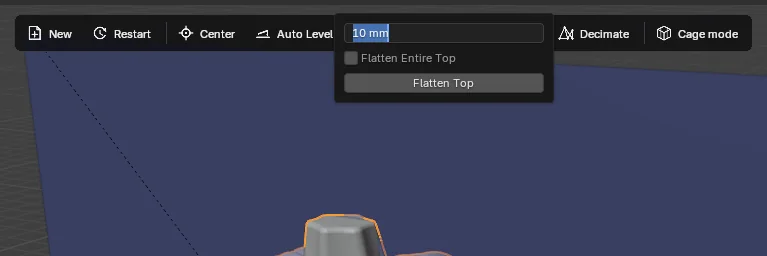
 Flatten | سطح بالای سیلیکون را صاف میکند، نه مدل را: بخش Top را روی Flatten میگذارد و Height میلیمتر بالایی را به یک ستون صاف تبدیل میکند؛ Flatten Entire Top ستونی میگیرد که همه چیز بالای کف را میپوشاند. در مرحلهٔ پیشنویس بلافاصله اعمال میشود. | وقتی بهجای قیف یک سطح بالایی صاف و باز میخواهید (Cored Mold همیشه همین کار را میکند). جزئیات در 7.1 Top. در Tray و Two-Part Mold به کار نمیرود. |
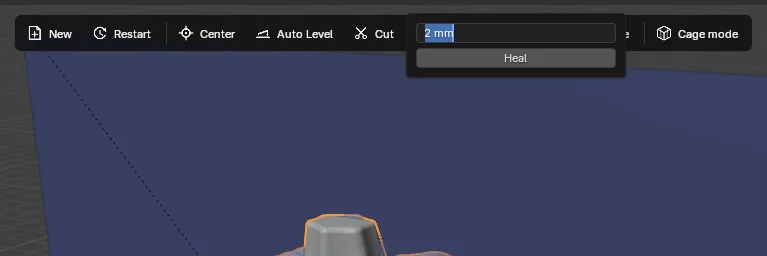
 Heal | مدل را بهصورت یک جسم توپر بسته از نو میسازد: سوراخهایی تا عرض Gap (بهطور پیشفرض 2 mm) را میبندد، وجههای خودمتقاطع و درونی را پاک میکند و خردههای ریز جدا را حذف میکند (بدنههای جدای واقعی، مانند یک چشم جدا یا یک مجسمهٔ دوم، باقی میمانند)؛ شکافهای باریکتر از Gap هم پر میشوند. | وقتی نوار وضعیت میگوید «not a closed solid»، وقتی جعبه عجیب درمیآید، روی فایلهای STL اسکنشده یا بد تعمیرشده. مدل سالم به آن نیازی ندارد. |
 Decimate | مدل را به حداکثر Triangles مثلث (بهطور پیشفرض 50,000) کاهش میدهد؛ شکل حفظ میشود. فقط روی مدلهای بسته (manifold) کار میکند. | اسکنهایی با صدها هزار مثلث: ساخت سریعتر میشود و قالب همان شکل را دارد. چیزی از دست نمیرود، چون قالب در هر حال سطح را با تلرانس Model Detail میخواند. |
 Restart | همهٔ اشیای ساختهشده (جعبه، پایه، پیشنمایش، واترمارکها) را حذف میکند، مدل را دوباره انتخاب میکند و به مرحلهٔ READY برمیگردد. تنظیمات باقی میمانند. | وقتی قالب را نمیپسندید و میخواهید تنظیمی را تغییر دهید؛ وقتی ساختی نیمهکاره مانده است. |
 Reset settings | دکمهٔ بالای نوار کناری: همهٔ تنظیمات را به مقدار پیشفرض برمیگرداند. نوع قالب و مدل تغییر نمیکنند. | برای شروعی تمیز وقتی تنظیمات در هم ریختهاند. |
فهرست بررسی برای یک مدل خوب
- سطح بسته. بدون سوراخ، وجه وارونه یا سطوح تودرتو. اگر مطمئن نیستید، زدن Heal ضرری ندارد؛ فقط بدانید که شکافهای باریکتر از 2 mm پر میشوند (میتوانید Gap را کم کنید).
- مقیاس درست. اندازه باید اندازهٔ واقعی بر حسب mm باشد.
- صاف ایستاده روی کف. کف مدل به صفحهٔ پایه جوش داده میشود (Fixed). اگر مدل کف صاف نداشته باشد، Cage Mold آن را همانطور که هست در پایه فرو میبرد؛ این کار جواب میدهد، اما مدلی با کف صاف تمیزتر چاپ میشود.
- جزئیات معقول. 50 تا 150 هزار مثلث بیش از کافی است. اینکه قالب تا چه حد دقیق سطح را دنبال کند جداگانه با Model Detail تنظیم میشود.
- برای شکافهای باریک و حفرههای بستهای که سیلیکون نباید به آنها وارد شود (بین پاهای یک سگ، پشت یک گوش) از Pocket Fill استفاده کنید.
- اگر مدل نباید تغییر کند: جز Heal، Decimate و Cut هیچ چیز آن را تغییر نمیدهد. قالب یک کپی دقیق از مدل برمیدارد (با تلرانس Model Detail).