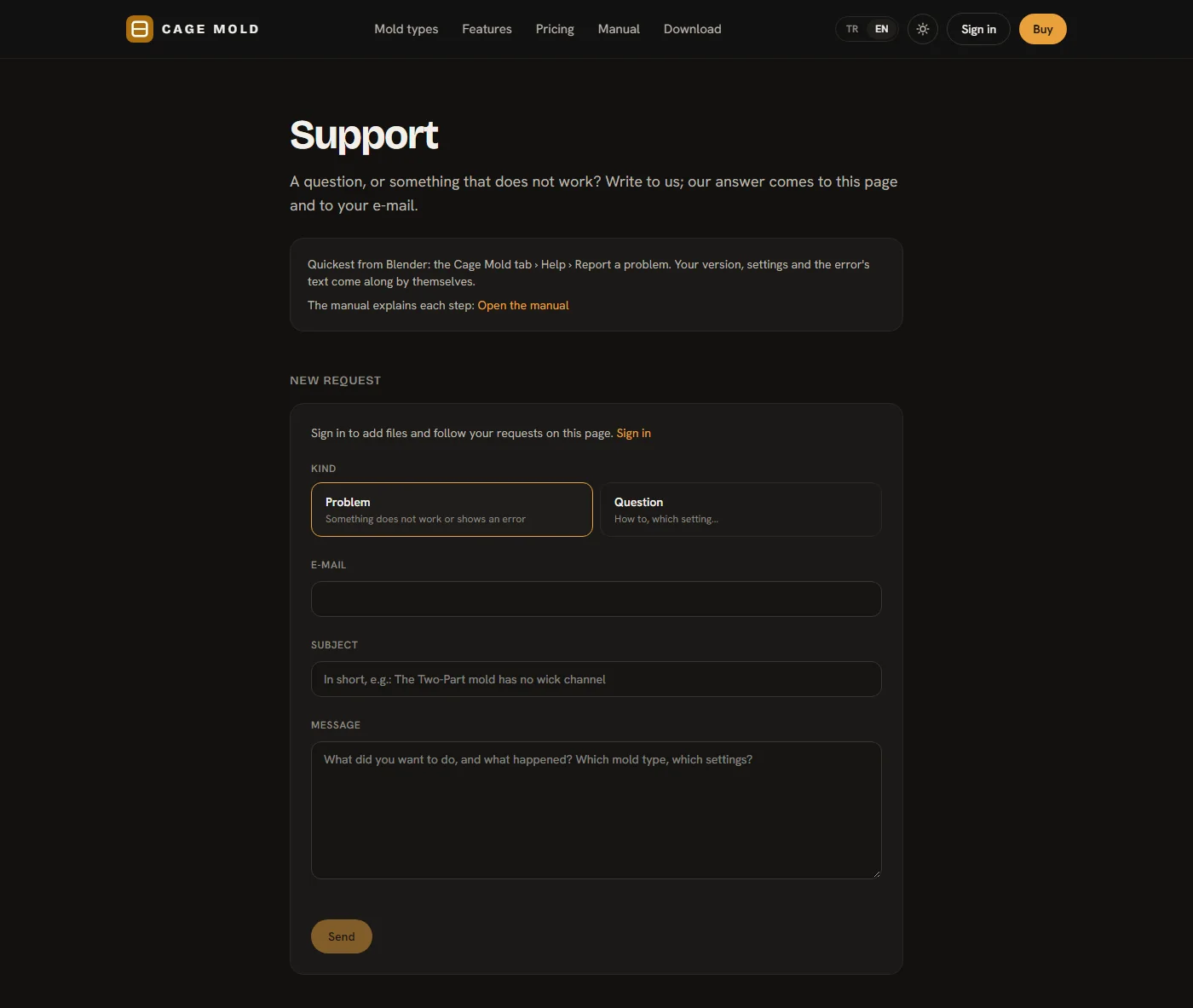
راهنمایی و پشتیبانی
اگر سؤالی دارید یا چیزی کار نمیکند، میتوانید بدون ترک Cage Mold پیام بنویسید. نسخهٔ Cage Mold، تنظیمات شما و متن خطا خودبهخود همراه آن فرستاده میشوند؛ پاسخ به Cage Mold و به ایمیل شما میرسد.
منوی Help
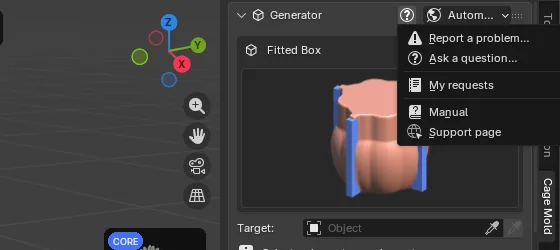
دکمهٔ ? در سرصفحهٔ Generator این منو را باز میکند (در حالت Cage، Help در نوار بالا). وقتی پاسخ تازهای رسیده باشد، دکمه قرمز است و تعداد پاسخها را نشان میدهد.
- Report a problem…: گزارش چیزی که کار نمیکند.
- Ask a question…: پرسیدن اینکه کاری را چگونه انجام دهید.
- My requests: درخواستهایی که فرستادهاید، وضعیتشان و پاسخهای تازه.
- Manual: همین راهنما. Support page: صفحهٔ پشتیبانی در وبسایت.
وقتی وارد حساب نشدهاید، Report a problem، Ask a question و My requests صفحهٔ پشتیبانی وبسایت را باز میکنند؛ آنجا هم میتوانید بنویسید و پاسخ به ایمیلتان میرسد.
گزارش یک مشکل
- پنجره را باز کنید
Help › Report a problem… را انتخاب کنید. وقتی ساختی ناموفق بوده، راه کوتاهتری هم هست: کارت عملیات خطا را به رنگ قرمز و با دکمهٔ Report this error در کنارش نشان میدهد؛ زدن آن موضوع و جزئیات خطا را خودبهخود پر میکند و Enter آن را میفرستد.
- بنویسید
Problem یا Question را برگزینید، یک Subject کوتاه بنویسید و در Message شرح دهید که چه میخواستید انجام دهید و چه اتفاقی افتاد (کدام نوع قالب، کدام تنظیم).
- ببینید چه چیزهایی همراهش فرستاده میشود
کادر Sent with it پیش از ارسال، هر چیزی را که همراه درخواست فرستاده میشود فهرست میکند: نسخهٔ Cage Mold، بستهٔ شما، نسخهٔ Blender و سیستم؛ نوع قالب و همهٔ تنظیمات؛ آخرین خطا و جزئیات آن، اگر باشد؛ نام و اندازهٔ مدل. هیچ مسیر فایلی از رایانهٔ شما فرستاده نمیشود (فقط نام فایل صحنه). Picture of the view (تیکخورده) تصویری از نمای سهبعدی اضافه میکند. The model (بدون تیک) مدل شما را هم میفرستد؛ اندازهٔ آن کنارش نوشته شده است. مدل فقط در صورتی فرستاده میشود که تیک آن را بزنید.
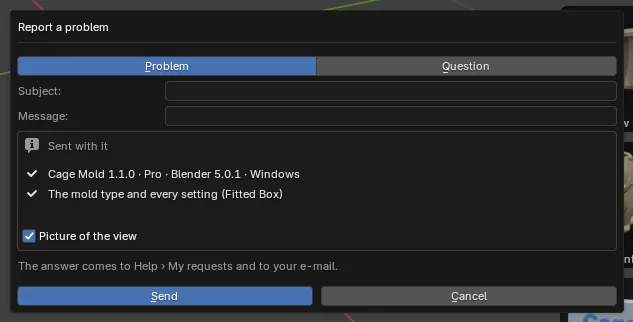
پنجرهٔ Report a problem و فهرست Sent with it آن. - Send
Send را بزنید. درخواست در پسزمینه فرستاده میشود؛ Blender منتظر نمیماند. کمی بعد پنجرهای شمارهٔ درخواست را نشان میدهد («Your request is #1042»).
پاسخها
پاسخ به ایمیل شما و به Blender میرسد: Blender کمی پس از شروع و سپس هر نیم ساعت یک بار به دنبال پاسخهای تازه میگردد؛ اگر پاسخی باشد، دکمهٔ ? قرمز میشود. Help › My requests درخواستهای شما را با وضعیتشان (Waiting for support، Answered، Closed) فهرست میکند؛ با یک کلیک گفتگو باز میشود و آنجا میتوانید پاسخ دهید یا آن را با Solved, close it ببندید. درخواست بستهشده با نوشتن شما دوباره باز میشود. همین درخواستها در صفحهٔ پشتیبانی وبسایت و در حساب من هم دیده میشوند.