Schnellstart: Ihre erste Form
Erzeugen und exportieren Sie die Form eines Modells mit den Standardeinstellungen, als Angepassten Kasten. Was jeder Schritt genau tut, erklären die folgenden Kapitel; hier geht es nur um den Weg.
- Neue Szene öffnen und zum Tab wechseln
Öffnen Sie das Programm Cage Mold: Die Szene ist leer und die Werkzeuge sind auf dem Bildschirm; den Rest dieses Absatzes brauchen Sie nicht. Mit der Erweiterung in Blender: Öffnen Sie Blender, Datei › Neu › Allgemein. Wählen Sie den Würfel in der Szene aus und löschen Sie ihn mit X (Cage Mold hält ihn nicht für das Modell, aber er stört). Cage Mold muss installiert und angemeldet sein (Kapitel 2). Drücken Sie mit der Maus über der 3D-Ansicht N und wählen Sie den Tab Cage Mold.
- Das Modell importieren
Drücken Sie Neu in der Leiste über der Ansicht (oder Importieren → auf der Aktionskarte) und wählen Sie Ihre STL-, OBJ- oder 3MF-Datei. Das Modell wird in X/Y zentriert, auf den Boden gestellt, in der Ansicht eingerahmt und in das Feld Ziel eingetragen. Die Aktionskarte zeigt sofort die Größe unter Modell und (bei Core und Pro) das Volumen unter Guss.
Stimmt die Größe nicht (0.07 oder 70000 statt 70 mm), wurde die Datei in einer anderen Einheit gespeichert. Bei einem Modell unter 5 mm oder über 1 m erscheint im Panel Generator ein Feld mit Skalierungsknöpfen (× 1000, × 25.4, × 10 für ein kleines Modell; × 0.1, × 0.001 für ein großes): Drücken Sie einen davon. Für einen anderen Faktor skalieren Sie mit Blenders S und drücken Zentrieren. - Prüfen, ob das Modell gerade steht
Liegt das Modell auf der Seite oder ist seine Unterseite nicht flach, legt Auto-Ausrichten seine größte flache Fläche auf den Boden. Ist es ein fehlerhafter Scan, baut Reparieren es als geschlossene Oberfläche neu auf. Bei einem sehr dichten Modell (Hunderttausende Dreiecke) beschleunigt Dezimieren alles.
- Den Formtyp wählen
Dieses Beispiel behält den Standard Angepasster Kasten. Für einen anderen Typ klicken Sie im Panel Generator auf das Bild und wählen eine Karte.
- Die Dicken eingeben
In Allgemein ist Formdicke die geringste Silikonstärke um das Modell (standardmäßig 4.5 mm; 6 bis 8 mm sind ein guter Anfang für große oder detailreiche Modelle). Kastenwand ist die Wand des gedruckten Kastens (3.5 mm). Lassen Sie Formdetail und Modelldetail für einen ersten Versuch auf Standard.
- Die Teilung festlegen
Wählen Sie in Trennebenen Vorne–Hinten (die Ebene, die den Kasten in vorne und hinten teilt; der Standard), Links–Rechts oder beide: Eine Ebene teilt den Kasten in zwei Teile, beide in vier (vier Teile gibt es im Paket Core). Beide Ebenen stehen senkrecht. Die blaue Hilfslinie in der Ansicht ist die Teilung; gut ist es, wenn sie durch die breiteste Stelle des Modells läuft. Klicken Sie bei Bedarf auf die Hilfslinie und verschieben Sie sie mit G.
- Form erstellen
Drücken Sie Form erstellen → auf der Aktionskarte (oder Enter). Die Karte zeigt die Schritte und die Zeit: Wände erstellen, Hinterschnitte füllen, Form aufbauen, Bodenplatte erstellen. Wie lange es dauert, hängt vom Modell und vom Detail ab; Sie können die Ansicht währenddessen drehen. Esc bricht ab.

Die Aktionskarte, während die Form erzeugt wird. - Das Ergebnis prüfen
Bei „Form fertig - Teile exportieren“ stehen die Teile in einer Reihe: links die Klammern, die Modellkopie, in der Mitte die Kastenteile auf ihrem Boden, rechts die Silikonvorschau. Die Zahl Silikon auf der Aktionskarte zeigt jetzt die Gramm Silikon, die Sie gießen müssen (Core und Pro). Drehen Sie die Ansicht (mittlere Maustaste) und sehen Sie sich die Teile an: die Nahtlaschen, die Bodenstifte, den Trichter.
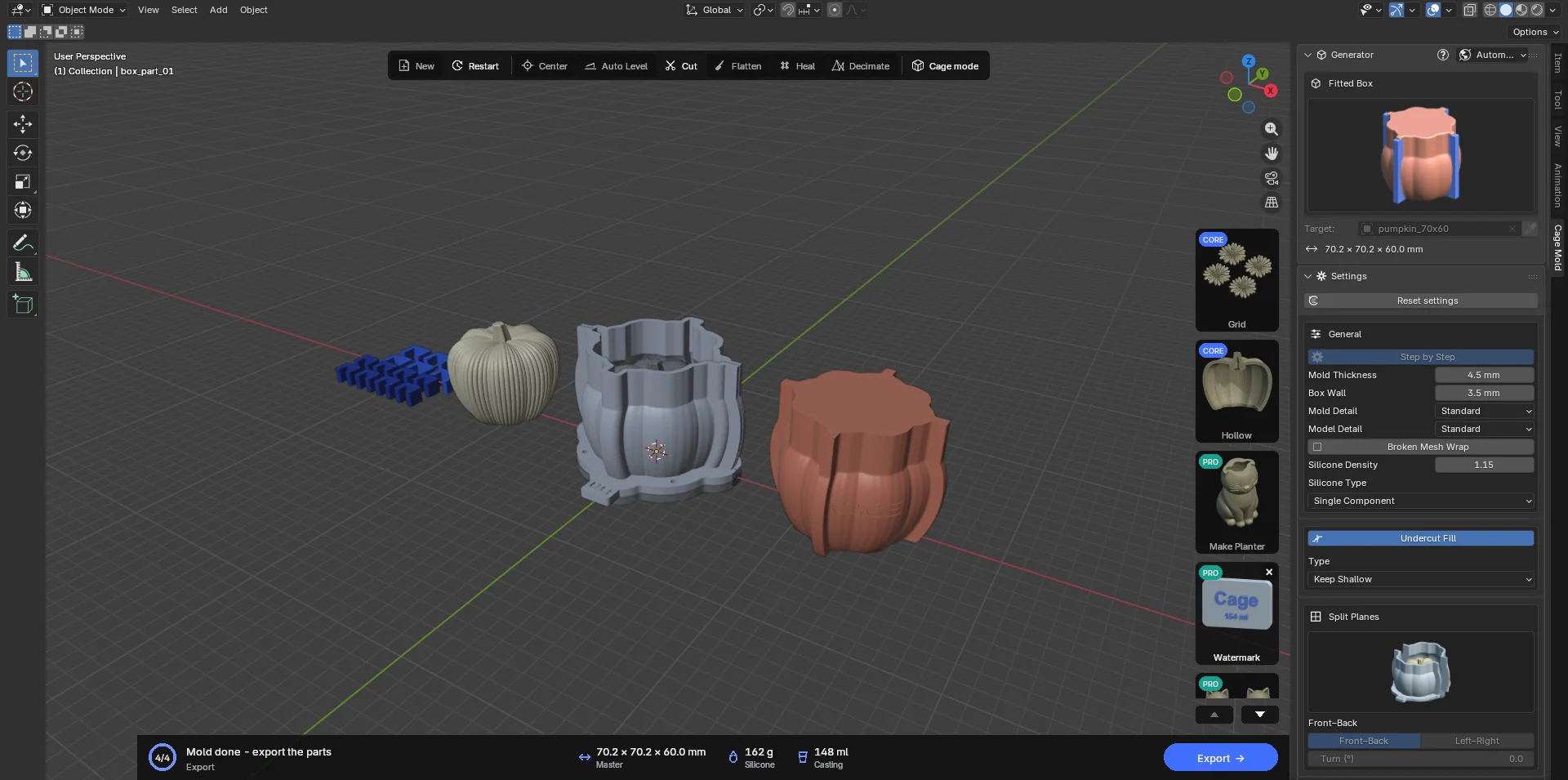
Die fertige Form: Klammern, die Modellkopie, die Kastenteile mit dem Boden, die Silikonvorschau. Gefällt es Ihnen nicht, gehen Sie mit Von vorn zurück zum Modell, ändern eine Einstellung und erzeugen erneut. Jeder Aufbau liefert bei gleichen Einstellungen dasselbe Ergebnis; Ausprobieren kostet wenig.
- Exportieren
Drücken Sie Exportieren →, wählen Sie einen Ordner und bestätigen Sie mit Exportieren. Jedes druckbare Teil wird als
<model>_<part>.stlgeschrieben (und als.3mf, wenn Ihr Computer einen 3MF-Exporter hat). Die Silikonvorschau und die Modellkopie werden nicht gedruckt und daher auch nicht geschrieben.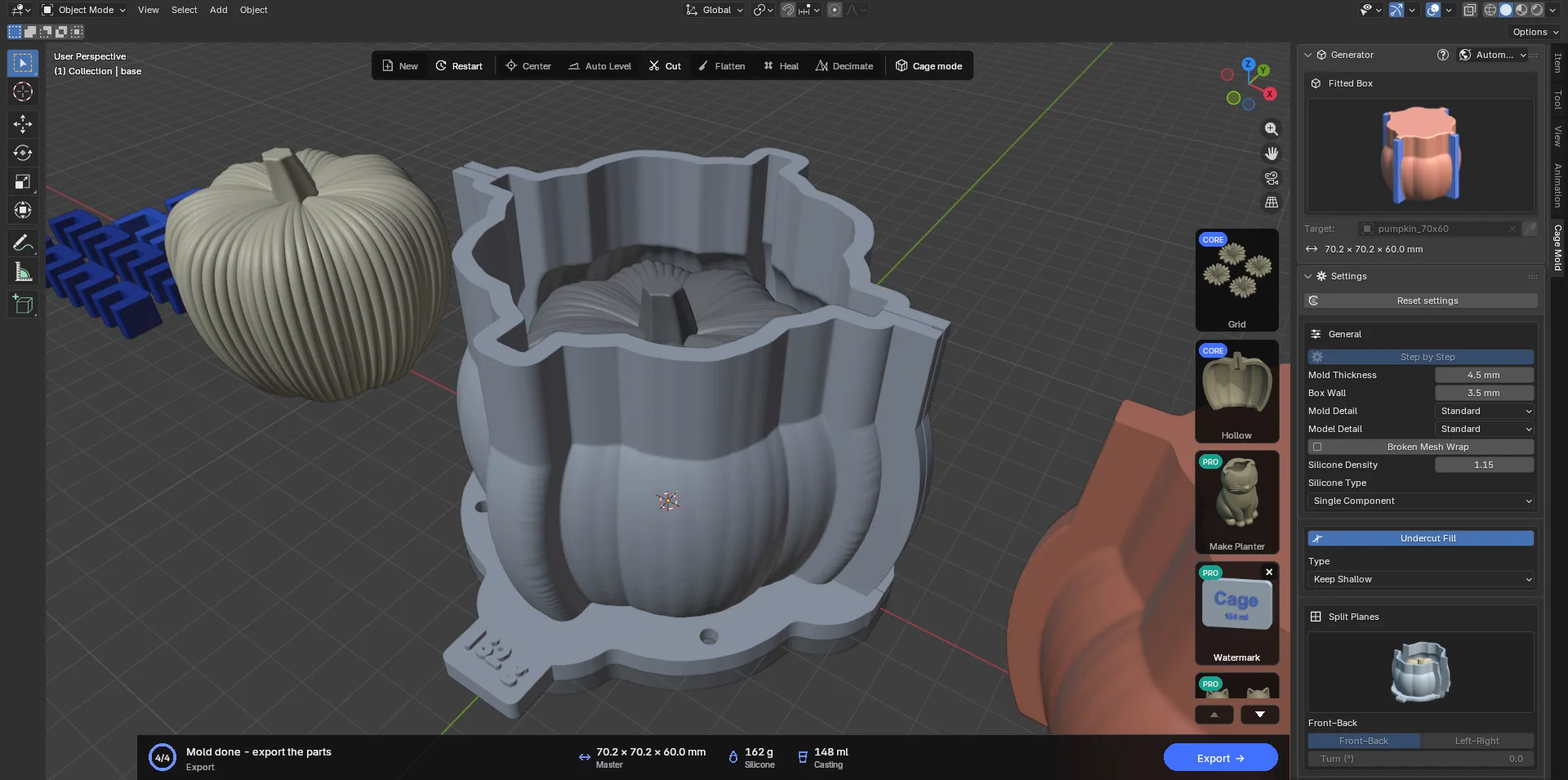
Der Ordnerdialog von Exportieren. - Drucken, zusammensetzen, gießen
Laden Sie die Teile in Ihren Slicer und drucken Sie sie (die Kastenteile stehen auf ihren Füßen, die Klammern liegen flach). Legen Sie den Boden auf den Tisch, setzen Sie die Kastenteile auf die Bodenstifte und stecken Sie die Klammern auf. Mischen Sie das Silikon nach dem Gewicht auf der Aktionskarte (etwa 5 % mehr; Lite zeigt keine Gramm, also messen Sie den Kasten mit Wasser aus) und gießen Sie es langsam durch den Trichter. Nach dem Aushärten nehmen Sie die Klammern ab, ziehen die Kastenteile in ihre jeweilige Richtung ab und heben die Silikonform vom Boden. Details in Kapitel 9.