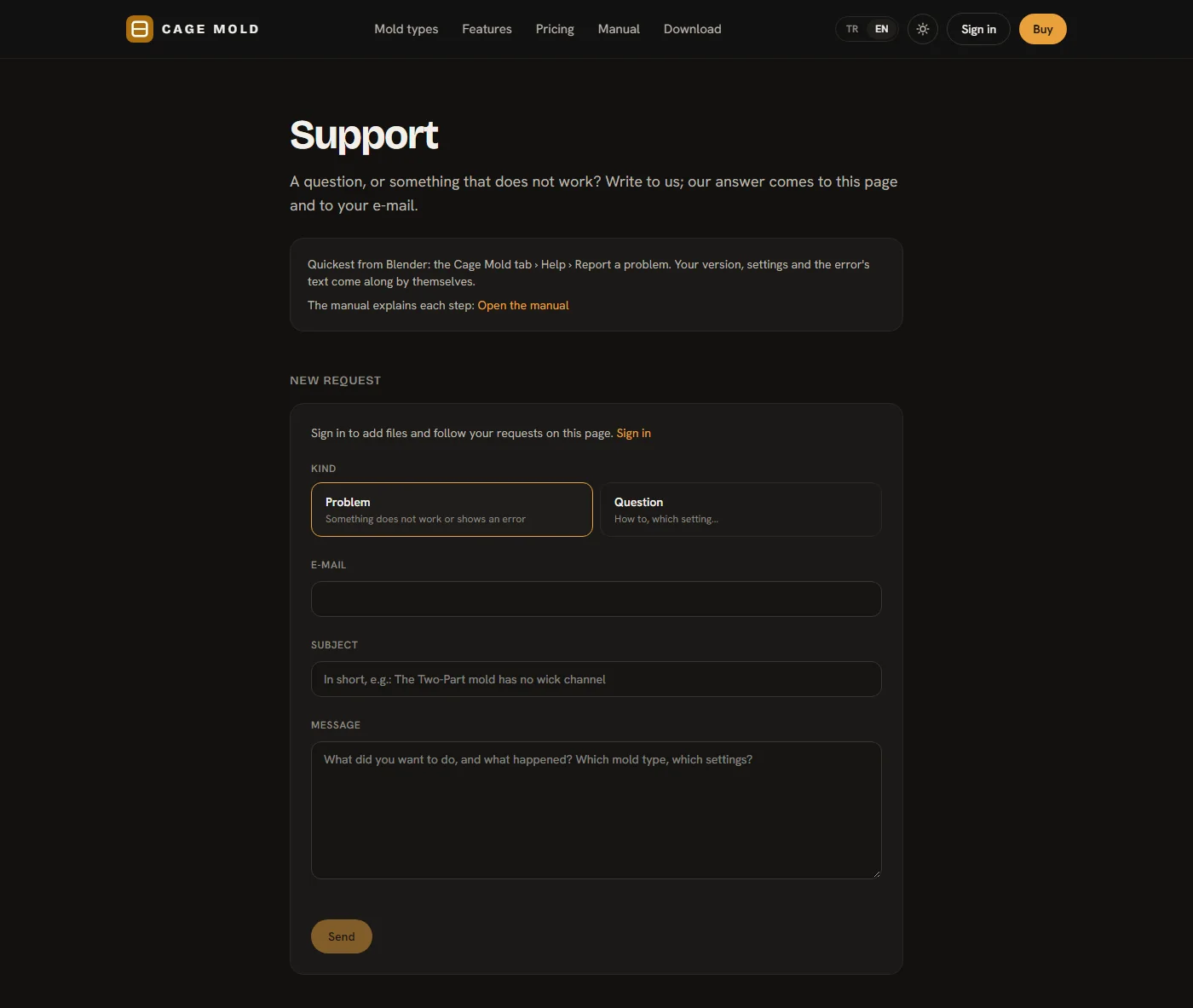
Hilfe und Support
Mit einer Frage oder wenn etwas nicht funktioniert, können Sie schreiben, ohne Cage Mold zu verlassen. Die Version von Cage Mold, Ihre Einstellungen und der Fehlertext werden automatisch mitgesendet; die Antwort kommt in Cage Mold und per E-Mail.
Das Menü „Hilfe“
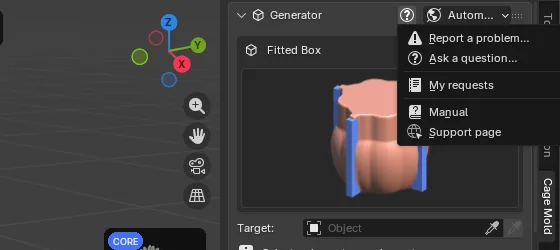
Die Schaltfläche ? im Kopf des Generators öffnet das Menü (Hilfe in der oberen Leiste des Cage-Modus). Gibt es eine neue Antwort, ist die Schaltfläche rot und zeigt die Anzahl der Antworten.
- Problem melden…: melden, dass etwas nicht funktioniert.
- Frage stellen…: fragen, wie etwas geht.
- Meine Anfragen: Ihre gesendeten Anfragen, ihr Status und neue Antworten.
- Handbuch: dieses Handbuch. Support-Seite: die Support-Seite auf der Website.
Wenn Sie nicht angemeldet sind, öffnen Problem melden, Frage stellen und Meine Anfragen die Support-Seite auf der Website; auch dort können Sie schreiben, und die Antwort kommt per E-Mail.
Ein Problem melden
- Das Fenster öffnen
Wählen Sie Hilfe › Problem melden…. Ist ein Aufbau fehlgeschlagen, geht es kürzer: Die Aktionskarte zeigt den Fehler in Rot mit der Schaltfläche Diesen Fehler melden daneben; ein Klick darauf füllt den Betreff und die Fehlerdetails von selbst aus, und Enter sendet.
- Schreiben
Wählen Sie Problem oder Frage, schreiben Sie einen kurzen Betreff und unter Nachricht, was Sie tun wollten und was passiert ist (welcher Formtyp, welche Einstellung).
- Prüfen, was mitgeht
Der Bereich Wird mitgesendet zeigt vor dem Senden alles, was mit der Anfrage mitgeht: die Version von Cage Mold, Ihr Paket, die Version von Blender und das System; den Formtyp und jede Einstellung; den letzten Fehler und seine Details, falls vorhanden; Name und Größe des Modells. Kein Dateipfad Ihres Computers wird gesendet (nur der Name der Szenendatei). Bild der Ansicht (mit Häkchen) fügt ein Bild der 3D-Ansicht hinzu. Das Modell (ohne Häkchen) sendet auch Ihr Modell; seine Größe steht daneben. Das Modell geht nur mit, wenn Sie das Häkchen setzen.
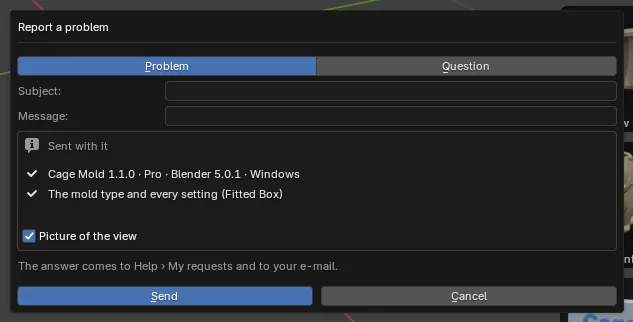
Das Fenster „Problem melden“ und seine Liste „Wird mitgesendet“. - Senden
Klicken Sie auf Senden. Die Anfrage wird im Hintergrund gesendet; Blender wartet nicht. Kurz darauf nennt ein Fenster die Nummer der Anfrage („Ihre Anfrage: #1042“).
Antworten
Die Antwort kommt per E-Mail und in Blender: Blender sucht kurz nach dem Start und jede halbe Stunde nach neuen Antworten; gibt es eine, wird die Schaltfläche ? rot. Hilfe › Meine Anfragen listet Ihre Anfragen mit ihrem Status auf (Wartet auf Antwort, Beantwortet, Geschlossen); ein Klick öffnet die Unterhaltung, in der Sie antworten oder sie mit Gelöst, schließen abschließen können. Eine geschlossene Anfrage öffnet sich wieder, wenn Sie schreiben. Dieselben Anfragen erscheinen auf der Support-Seite der Website und unter „Mein Konto“.