Das Modell vorbereiten
Eine gute Form beginnt mit einem guten Modell: einer geschlossenen Oberfläche im richtigen Maßstab, die gerade auf dem Boden steht. Die Werkzeuge in der Leiste erledigen das mit je einem Klick.
Wie das Modell gewählt wird
- Importieren: Neu in der Leiste (Modell importieren… im Menü ≡ im Cage-Modus) öffnet STL-, OBJ- und 3MF-Dateien. Eine Datei mit mehreren Teilen bringt alle herein; das aktive wird zum Modell, und die Statusleiste meldet „(3 Netzobjekte)“.
- Ein Modell, das in der Szene landet: Solange der Tab von Cage Mold geöffnet ist, wird jedes neue Netz, das in Blender hineingezogen oder über Blenders eigenes Datei › Importieren importiert wird, zum Modell, zentriert und ins Bild gerückt. Formen aus Blenders Menü Add (ein Würfel, eine Kugel…) werden nicht als Modell übernommen. Modelle, die ankommen, während der Tab geschlossen ist, bleiben, wo sie sind; wählen Sie sie über das Feld Ziel. Löschen Sie das Modell, wird Ziel leer; ist das Modell, das es ersetzt hat, noch in der Szene, wird dieses wieder zum Modell.
- Das Feld Ziel: Wählen Sie ein Objekt aus der Liste im Panel Generator, oder klicken Sie das Objekt in der Ansicht an und dann auf die Pipette neben dem Feld. Erzeugte Teile (Kasten, Boden usw.) lassen sich nicht als Modell wählen. Das Modell wird vor der Form gewählt: Nach Entwurf erstellen ist das Feld ausgegraut; für ein anderes Modell Von vorn.
Das Modell wird immer in Millimetern gelesen. Die Größe im Panel Generator und auf der Aktionskarte muss Ihrem echten Modell entsprechen; ist das nicht so, nutzen Sie die Skalierungsschaltflächen im Panel Generator (sie erscheinen bei einem Modell unter 5 mm oder über 1 m), korrigieren Sie die Einheit beim Exportieren der Datei, oder skalieren Sie das Modell in Blender und klicken Sie auf Zentrieren. Auch ein gespiegeltes oder mit nach innen gekehrten Flächen gespeichertes Modell wird richtig herum abgeformt. 3MF-Dateien aus Bambu Studio oder Orca Slicer lassen sich ebenfalls öffnen.
Die Vorbereitungswerkzeuge
Alle stehen in der Leiste, und Ctrl+Z macht sie rückgängig. Zentrieren, Auto-Ausrichten, Reparieren und Dezimieren verändern das Modell selbst und laufen nur, solange noch keine Form existiert (die Phase READY); Schneiden wirkt jederzeit auf die ausgewählten Netzobjekte; Abflachen begradigt die Oberseite des Silikons, nicht das Modell, und funktioniert in READY und in der Entwurfsphase. Was ein Werkzeug getan hat, steht in der Statusleiste („cat mit 0.50 mm Auflösung repariert (84,120 Dreiecke)“).
| Werkzeug | Was es macht | Wann Sie es nutzen |
|---|---|---|
 Zentrieren | Zentriert das Modell in X und Y und senkt seinen tiefsten Punkt auf Z = 0 (den Boden). Maßstab und Drehung werden dauerhaft angewendet. | Geschieht beim Import automatisch. Klicken Sie erneut darauf, nachdem Sie das Modell von Hand verschoben oder skaliert haben. |
 Auto-Ausrichten | Findet die größte zusammenhängende flache Fläche des Modells, dreht das Modell so, dass diese Fläche unten liegt, und zentriert es. Die Fläche muss groß genug sein; ein Kegel oder Zylinder aus schmalen Facetten gilt nicht als flach. | Ein Modell, das auf der Seite liegt, ein Scan mit leicht schiefem Boden, Dateien aus Y-up-Programmen wie Fusion. |
 Schneiden | Geben Sie im Popover eine Höhe ein, wählen Sie Oben oder Unten und klicken Sie darunter auf Schneiden: So viele Millimeter werden oben oder unten vom Modell abgetrennt und der Schnitt wird flach geschlossen. Die Wahl einer Seite allein schneidet nichts. Es wirkt auf jedes ausgewählte Netzobjekt. | Eine beschädigte Oberseite, ein unerwünschter Sockel, um einen flachen Boden zu erhalten. |
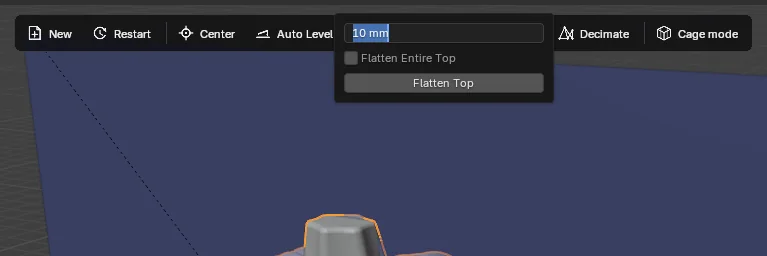
 Abflachen | Begradigt die Oberseite des Silikons, nicht das Modell: Es stellt den Abschnitt Oben auf Abflachen und macht die oberen Höhe mm zu einer geraden Säule; Ganze Oberseite abflachen nimmt eine Säule, die alles über dem Boden umfasst. In der Entwurfsphase wirkt es sofort. | Wenn Sie statt des Trichters eine flache, offene Oberseite wollen (Form mit Kern macht das immer). Details in 7.1 Oben. Nicht bei einer Schale oder einer Zweiteiligen Form. |
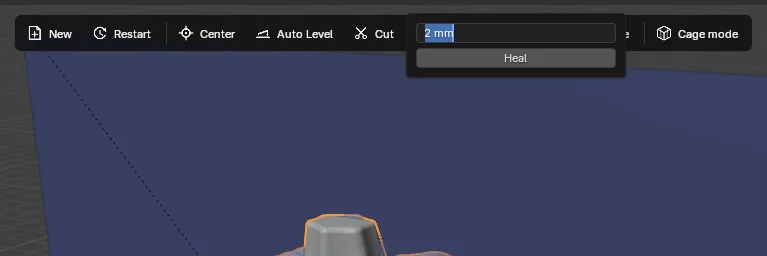
 Reparieren | Baut das Modell als geschlossenen Körper neu auf: schließt Löcher bis zur Breite Lücke (standardmäßig 2 mm), bereinigt sich selbst schneidende und innere Flächen und entfernt winzige lose Krümel (echte getrennte Körper, ein loses Auge oder eine zweite Figur, bleiben); Spalten, die schmaler als die Lücke sind, werden ebenfalls gefüllt. | Wenn die Statusleiste „kein geschlossener Körper“ meldet, wenn der Kasten seltsam ausfällt, bei gescannten oder schlecht reparierten STLs. Ein einwandfreies Modell braucht es nicht. |
 Dezimieren | Reduziert das Modell auf höchstens Dreiecke Dreiecke (standardmäßig 50,000); die Form bleibt erhalten. Funktioniert nur bei geschlossenen (manifold) Modellen. | Scans mit Hunderttausenden Dreiecken: Der Bau wird schneller und die Form sieht gleich aus. Es geht nichts verloren, da die Form die Oberfläche ohnehin mit der Toleranz von Modelldetail liest. |
 Von vorn | Entfernt alle erzeugten Objekte (Kasten, Boden, Vorschau, Wasserzeichen), wählt das Modell wieder aus und kehrt in die Phase READY zurück. Die Einstellungen bleiben. | Wenn Ihnen die Form nicht gefällt und Sie eine Einstellung ändern möchten; wenn ein Bau halb fertig geblieben ist. |
 Einstellungen zurücksetzen | Die Schaltfläche ganz oben in der Seitenleiste: setzt alle Einstellungen auf ihre Standardwerte zurück. Formtyp und Modell ändern sich nicht. | Für einen sauberen Neuanfang, wenn sich die Einstellungen verheddert haben. |
Checkliste für ein gutes Modell
- Eine geschlossene Oberfläche. Keine Löcher, umgedrehten Flächen oder ineinanderliegenden Oberflächen. Im Zweifel schadet ein Klick auf Reparieren nicht; bedenken Sie nur, dass Spalten schmaler als 2 mm gefüllt werden (Sie können die Lücke verkleinern).
- Der richtige Maßstab. Die Größe muss die echte Größe in mm sein.
- Gerade auf dem Boden stehend. Die Unterseite des Modells wird mit der Bodenplatte verschmolzen (Fixiert). Ein Modell ohne flache Unterseite versenkt Cage Mold so, wie es ist, im Boden; das funktioniert, aber ein Modell mit flacher Unterseite druckt sauberer.
- Vernünftige Detailtiefe. 50 bis 150 Tausend Dreiecke sind reichlich. Wie genau die Form der Oberfläche folgt, wird separat mit Modelldetail eingestellt.
- Schmale Spalten und geschlossene Hohlräume, in die das Silikon nicht eindringen soll (zwischen den Beinen eines Hundes, hinter einem Ohr), sind der Zweck der Taschenfüllung.
- Wenn sich das Modell nicht ändern darf: Nur Reparieren, Dezimieren und Schneiden verändern es. Die Form übernimmt eine exakte Kopie des Modells (bis auf die Toleranz von Modelldetail).