Überblick
Was Cage Mold macht, wie der Ablauf aussieht, welche Formtypen und Pakete es gibt, wann es online geht und was Sie am Ende in der Hand halten.
Was es macht
Cage Mold übernimmt den mühsamen Teil beim Bau einer Silikonform: Es entwirft ein 3D-druckbares Kastensystem, das rund um das Modell die nötige Silikondicke freilässt, die Hinterschneidungen füllt, sich in Teile trennt und sich so abnehmen lässt, dass das Modell leicht freikommt. Sie bringen nur das Modell hinein, wählen ein paar Einstellungen und klicken auf Form erstellen. Für Keramiker entwirft dieselbe Erweiterung auch eine Gipsform, die mit gedruckten Teilen gegossen wird (Schlickerguss). Für kleine Kunststoff-Spritzgießmaschinen entwirft sie eine starre, zweiteilige Spritzgussform, die in einem hitzebeständigen Material gedruckt wird (Spritzgussform).
Sie erhalten drei Dinge: die Kastenteile zum Drucken (Wände, Bodenplatte, Klammern und optional einen Gießkasten), eine Vorschau des Silikons, das Sie gießen (mit Volumen und Gewicht), und mit einem Klick einen STL/3MF-Export aller Teile. Drucken Sie den Kasten, setzen Sie das Modell auf den Boden, gießen Sie das Silikon; ist es ausgehärtet, nehmen Sie den Kasten auseinander und heben die Silikonform heraus.
Die Erweiterung läuft in Blender, Sie müssen Blender aber nicht kennen. Mit einem eigenen Tab in der Seitenleiste, einer Werkzeugleiste über der Ansicht, Werkzeugkarten rechts und einer Aktionskarte unten arbeitet sie wie ein eigenes Programm. Wenn Sie möchten, blendet der Cage-Modus alle Menüs von Blender aus und lässt nur diese Werkzeuge stehen. Die Oberfläche spricht auch Türkisch: Wählen Sie es über den Globus im Kopf des Panels Generator (Kapitel 2). Die Bildschirmfotos in diesem Handbuch zeigen die englische Oberfläche; auf Türkisch stehen dieselben Schaltflächen an denselben Stellen.
Der Ablauf hat vier Stufen
- Vorbereiten
Importieren Sie das Modell (STL, OBJ oder 3MF). Cage Mold zentriert es, stellt es auf den Boden und rückt es ins Bild. Bei Bedarf korrigieren Sie es mit Auto-Ausrichten, Reparieren, Dezimieren oder den Werkzeugkarten (Raster, Aushöhlen, Taschenfüllung…).
- Einrichten
Wählen Sie den Formtyp (Angepasster Kasten, Schale, Zweiteilige Form, Mehrteilig, Form mit Kern, Schlickerguss, Spritzgussform), geben Sie Silikon- und Wanddicke ein, legen Sie die Trennebene fest und wählen Sie die Optionen für Boden, Klemmen und Gießkasten.
- Erstellen
Form erstellen erzeugt die fertige Form in einem Schritt. Ist Schrittweise (Paket Core) eingeschaltet, entsteht zuerst ein bearbeitbarer Entwurf (Entwurf erstellen), danach baut Bestätigen die Teile in voller Detailtiefe. Blender bleibt währenddessen bedienbar; Esc bricht ab.
- Exportieren, drucken, gießen
Exportieren schreibt jedes druckbare Teil als STL (und wo möglich als 3MF) in den Ordner, den Sie wählen. Drucken Sie die Teile, bauen Sie sie zusammen, mischen Sie die Silikonmenge, die die Aktionskarte anzeigt, und gießen Sie.
Formtypen
Den Typ wählen Sie mit einem Klick auf das Bild im Panel Generator. Jeder Typ hat seinen eigenen Abschnitt in Kapitel 7. Die Abzeichen CORE und PRO in der Ecke eines Bildes zeigen, welches Paket diesen Typ enthält; ein Typ ohne Abzeichen ist in jedem Paket enthalten.
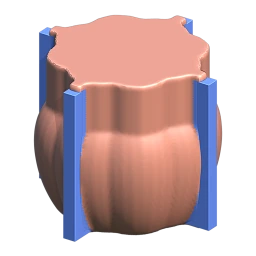
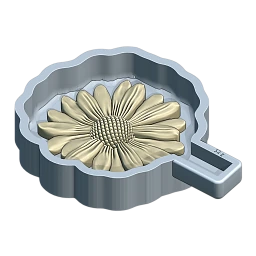
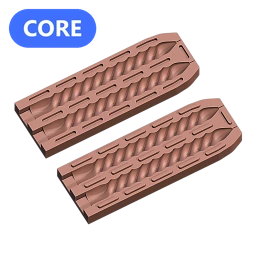
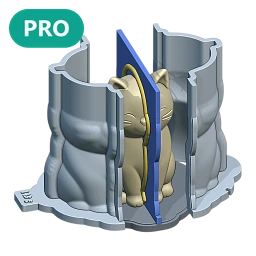
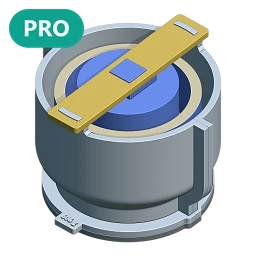
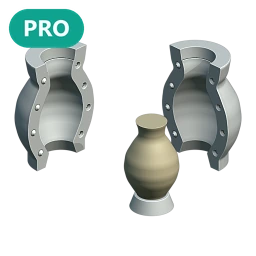
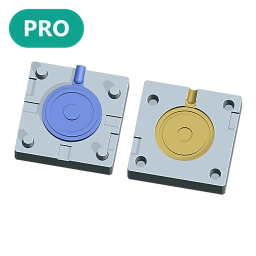
Pakete
Cage Mold gibt es in drei Paketen: Lite, Core und Pro. Sie zahlen einmal; das Paket gehört Ihnen dauerhaft, mit allen Updates, und eine Lizenz funktioniert auf zwei Computern. Ein Upgrade kostet jederzeit nur die Differenz. Die aktuellen Preise finden Sie auf cagemold.com/pricing.
In der Erweiterung erscheint, was ein Paket nicht enthält, als gesperrt: Abzeichen CORE / PRO auf den Bildern und Werkzeugkarten und in der Seitenleiste ein Sperrfeld mit der Schaltfläche Paket upgraden. Ein Formtyp oder eine Einstellung außerhalb Ihres Pakets erzeugt keine Form; die Abzeichen zeigen das vorher an.
| Lite | Core | Pro | |
|---|---|---|---|
| Angepasster Kasten und Schale mit allen Einstellungen für Dicke, Kanäle, Schlösser und Boden | ✓ | ✓ | ✓ |
| Werkzeuge zur Modellvorbereitung: Zentrieren, Auto-Ausrichten, Schneiden, Abflachen, Reparieren, Dezimieren; Cage-Modus | ✓ | ✓ | ✓ |
| Form erstellen in einem Schritt mit Detail Schnell oder Standard; druckfertige STL | ✓ | ✓ | ✓ |
| Trennebenen: ein vierteiliger Kasten, eine gedrehte Teilung | – | ✓ | ✓ |
| Silikon- und Gusswerte: Gramm, A/B-Anteile, die Gewichtsbeschriftung, Gießvolumen | – | ✓ | ✓ |
| Schrittweise: Entwurf erstellen, den Entwurf bearbeiten, Bestätigen | – | ✓ | ✓ |
| Feine Details: Fein, Feiner, Am feinsten, Original | – | ✓ | ✓ |
| Zweiteilige Form · Aushöhlen · Raster | – | ✓ | ✓ |
| Mehrteilig · Form mit Kern · Schlickerguss · Spritzgussform | – | – | ✓ |
| Gießkasten · Taschenfüllung · Wasserzeichen · Pflanztopf erstellen | – | – | ✓ |
Wann geht es online?
Ihre Modelle verlassen nie Ihren Computer: Jede Form wird dort gebaut, von der Form-Engine von Cage Mold. Cage Mold geht nur online, um Sie anzumelden, um die Lizenz zu erneuern (eine gekaufte Lizenz erneuert sich täglich im Hintergrund; ohne Verbindung arbeitet sie 14 Tage weiter), um die Engine der eigenen Version herunterzuladen, um auf Ihren Wunsch nach einer neuen Version zu suchen, um eine Supportanfrage zu senden und, solange Sie angemeldet sind, um nach Antworten des Supports zu sehen (20 Sekunden nach dem Start von Blender, danach jede halbe Stunde). All das setzt voraus, dass Online-Zugriff erlauben in Blender eingeschaltet ist.
Bei der 7-tägigen Testphase ist es anders: Während der Testphase prüft die Erweiterung die Lizenz bei jeder Form mit cagemold.com. Eine Testphase funktioniert daher nicht ohne Internet (Kapitel 2).
Was Sie am Ende erhalten
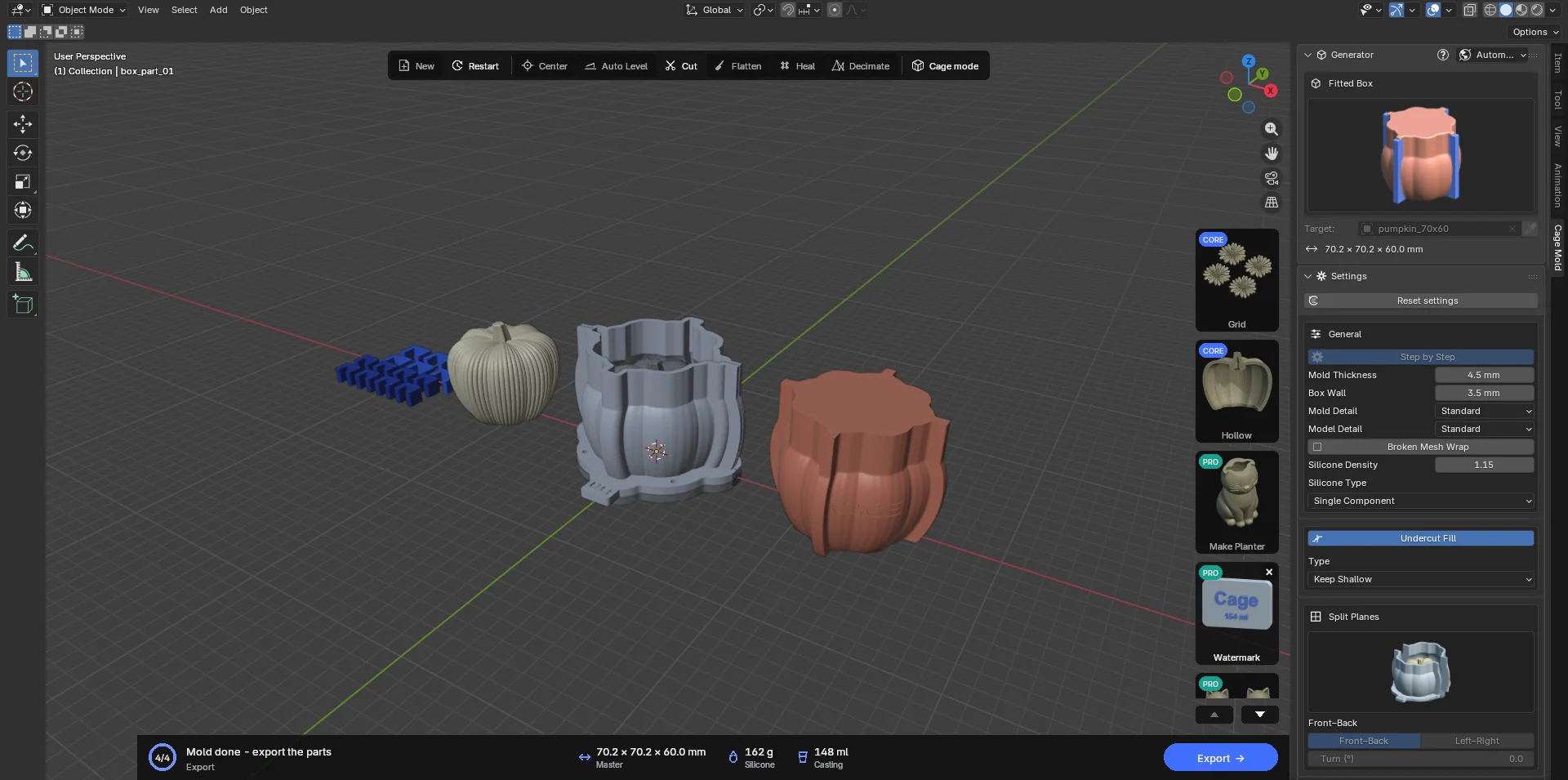
Wenn Bestätigen oder Form erstellen fertig ist, stehen die Teile mit Abstand nebeneinander in der Szene. Alle liegen in der Sammlung Cage Mold und sind nach ihrer Aufgabe eingefärbt:
- Kastenteile (
box_part_01,box_part_02…): werden gedruckt. Jedes löst sich in seiner eigenen Richtung vom Silikon. - Bodenplatte (
base): wird gedruckt. Standardmäßig ist die Modellkopie mit ihr verschmolzen, und beide werden als ein Stück gedruckt. - Bodenklammern und Nahtklammern (
base_clips,seam_clips): werden gedruckt; sie drücken die Füße auf die Bodenplatte und die Nähte zusammen. - Gießkasten (
casting_part_01…, optional, Pro): wird gedruckt; er umschließt die ausgehärtete Silikonform, während Sie darin gießen. - Silikonvorschau (
silicone_preview): wird nicht gedruckt. Sie zeigt Form, Volumen und Gewicht des Silikons, das Sie gießen. - Modellkopie (
Master): wird nicht gedruckt (bei Lose und Modellstifte wird die Kopie mit Schlössern und ihren Aufnahmen gedruckt).
Bei Schlickerguss sind die Teile andere: eine Vorschau der Gipsteile, die gedruckte Modellplatte, die Schalung und ihre Klammern (7.6). Die gedruckten Teile der Spritzgussform sind ihre beiden starren Hälften (injection_half_a, injection_half_b); die Modelle von Schuss und Kavität dienen nur zur Kontrolle (7.7).
Glossar
- Modell (Master)
- Das Modell, von dem die Form genommen wird. Cage Mold umhüllt es, ohne es zu verändern; die Vorbereitungswerkzeuge korrigieren es nur, wenn Sie es verlangen.
- Silikon / Form
- Der Kautschuk, der in den Kasten gegossen wird und ausgehärtet die Form bildet. Die Gramm des Werts Silikon auf der Aktionskarte beziehen sich darauf.
- Kasten (Mutterform)
- Die gedruckte Hülle, die das Silikon beim Gießen hält und danach auseinandergenommen wird.
- Bodenplatte
- Die Platte, auf der die Kastenteile stehen. Das Modell ist mit ihr verschmolzen (Fixiert) oder sitzt auf Stiften (Lose, Modellstifte).
- Trennebene
- Die senkrechte Ebene, die den Kasten in Teile trennt. Sie steht als blaues Quadrat in der Ansicht und lässt sich verschieben.
- Kanalplatte
- Eine Stützplatte im Silikon, die dem Kasten seine Nahtlaschen gibt (Gerade oder Angepasst).
- Trichter
- Die Eingussöffnung, die gerade vom oberen Teil des Modells aufsteigt. Abflachen ergibt stattdessen eine flache Oberseite.
- Hinterschneidung
- Eine Vertiefung, die verhindern würde, dass sich ein Kastenteil in seiner Richtung löst. Tiefe werden mit Silikon gefüllt, über flache biegt sich das Silikon hinweg.
- Klammern
- Gedruckte U-Teile, die die Nahtlaschen zusammendrücken (Nahtklammern) und die Füße auf die Bodenplatte (Bodenklammern).
- Gießkasten
- Eine zweite, dünnere Hülle, die die ausgehärtete Silikonform beim Gießen umschließt, damit sie ihre Form behält.
- Guss
- Das Volumen des Materials, das Sie in die Form gießen (Wachs, Beton, Harz): das Volumen des Modells selbst.
- Form-Engine
- Das Programm, das die Geometrie berechnet; es wird nicht mit der Erweiterung ausgeliefert, sondern nach der Anmeldung von selbst heruntergeladen. Es ist an Ihre Lizenz gebunden; eine an jemand anderen weitergegebene Kopie bewirkt nichts.
- Lizenz / Computer
- Eine Lizenz läuft auf zwei Computern (die 7-tägige Testphase auf einem). Wenn Sie den Computer wechseln, entfernen Sie den alten unter Mein Konto.