Export und Druck
Sobald die Form fertig ist, schreibt Exportieren jedes druckbare Teil in eine Datei. Dieses Kapitel behandelt die Dateien, die Druckausrichtung und die Toleranzen.
Die Dateien
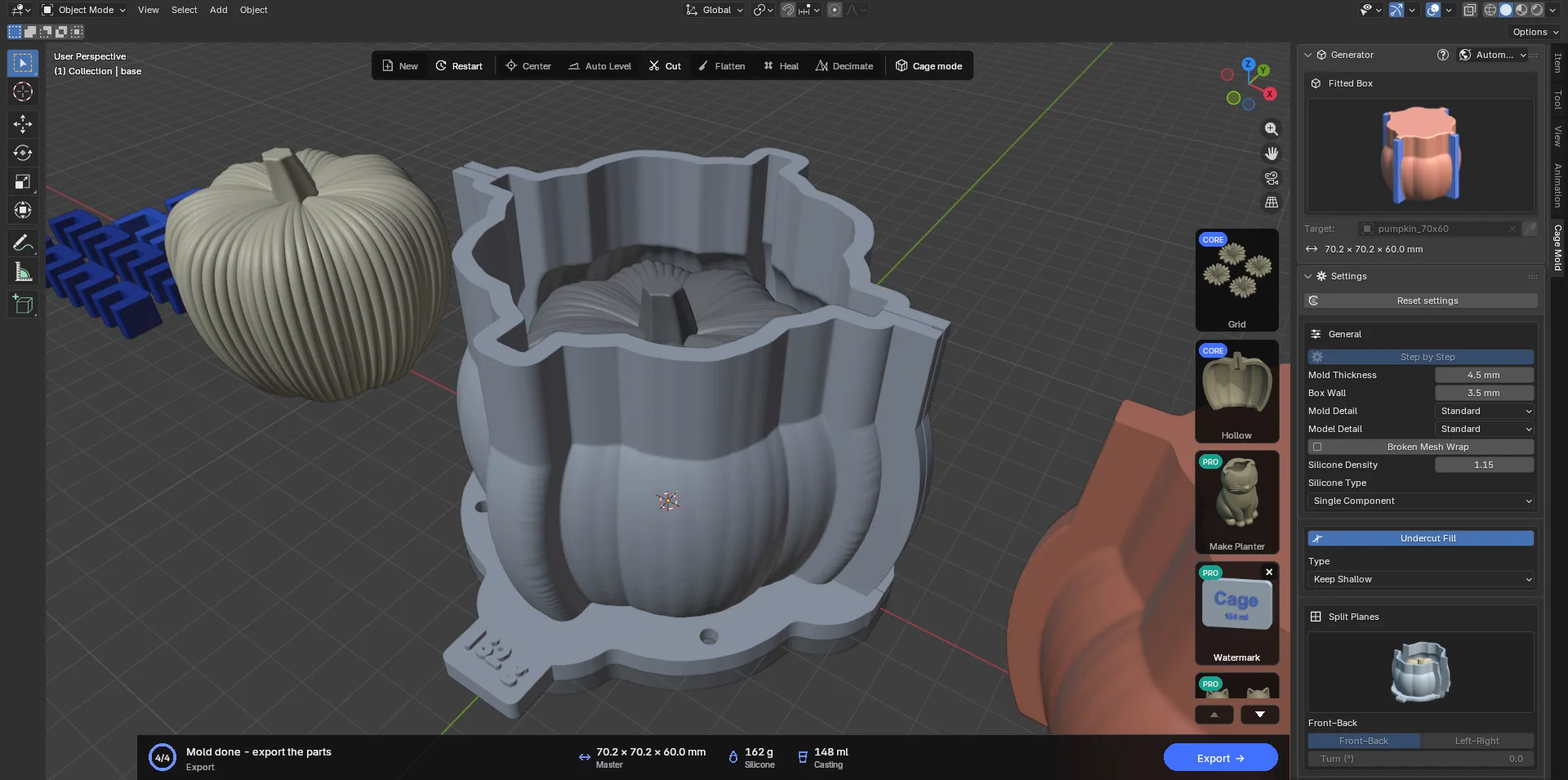
- Exportieren → auf der Aktionskarte (oder Enter) öffnet einen Ordnerdialog; bei einer gespeicherten Szene wird der Ordner daneben vorgeschlagen. Wählen Sie den Ordner und drücken Sie Exportieren.
- Jedes Teil wird als
<model name>_<object name>.stlgeschrieben:pumpkin_box_part_01.stl,pumpkin_base.stl,pumpkin_base_clips.stl,pumpkin_seam_clips.stl,pumpkin_casting_part_01.stl… - Die STL-Dateien sind binär, in Millimetern und Weltkoordinaten; im Slicer müssen Sie keine Einheit wählen. Hat Ihr Computer einen 3MF-Exporter, werden zusätzlich
.3mf-Dateien mit denselben Namen geschrieben. - Geschrieben werden: Kastenteile, Boden / Modellplatte, Boden- und Nahtklammern, Gießkasten, Kern und Steg, Deckel, die Modellkopie mit Schlössern bei Lose. Nicht geschrieben werden: die Silikonvorschau und die Modellkopie (Fixiert).
- Jeder Export speichert auch das Formblatt
<model>_mold_sheet.pdf: eine A4-Seite mit Bildern der Form, den zu druckenden Teilen und den Arbeitsschritten. Edge oder Chrome auf Ihrem Computer erstellt es wenige Sekunden nach dem Export; ohne sie bleibt das Blatt als<model>_mold_sheet.html, das jeder Browser öffnet und druckt (siehe unten). - Bei Schlickerguss kommen die Gipsteile und das Modell der Kavität in einen Ordner
reference, und die Gießanleitung wird als<model>_casting_sheet.pdfgeschrieben (7.6). - Bei der Spritzgussform sind die gedruckten Teile
injection_half_aundinjection_half_b; der Schuss und die Kavität kommen in den Ordnerreference(7.7). - Die Statusleiste meldet, wie viele Dateien geschrieben wurden („5 STL- und 5 3MF-Dateien nach … exportiert“).
Das Formblatt
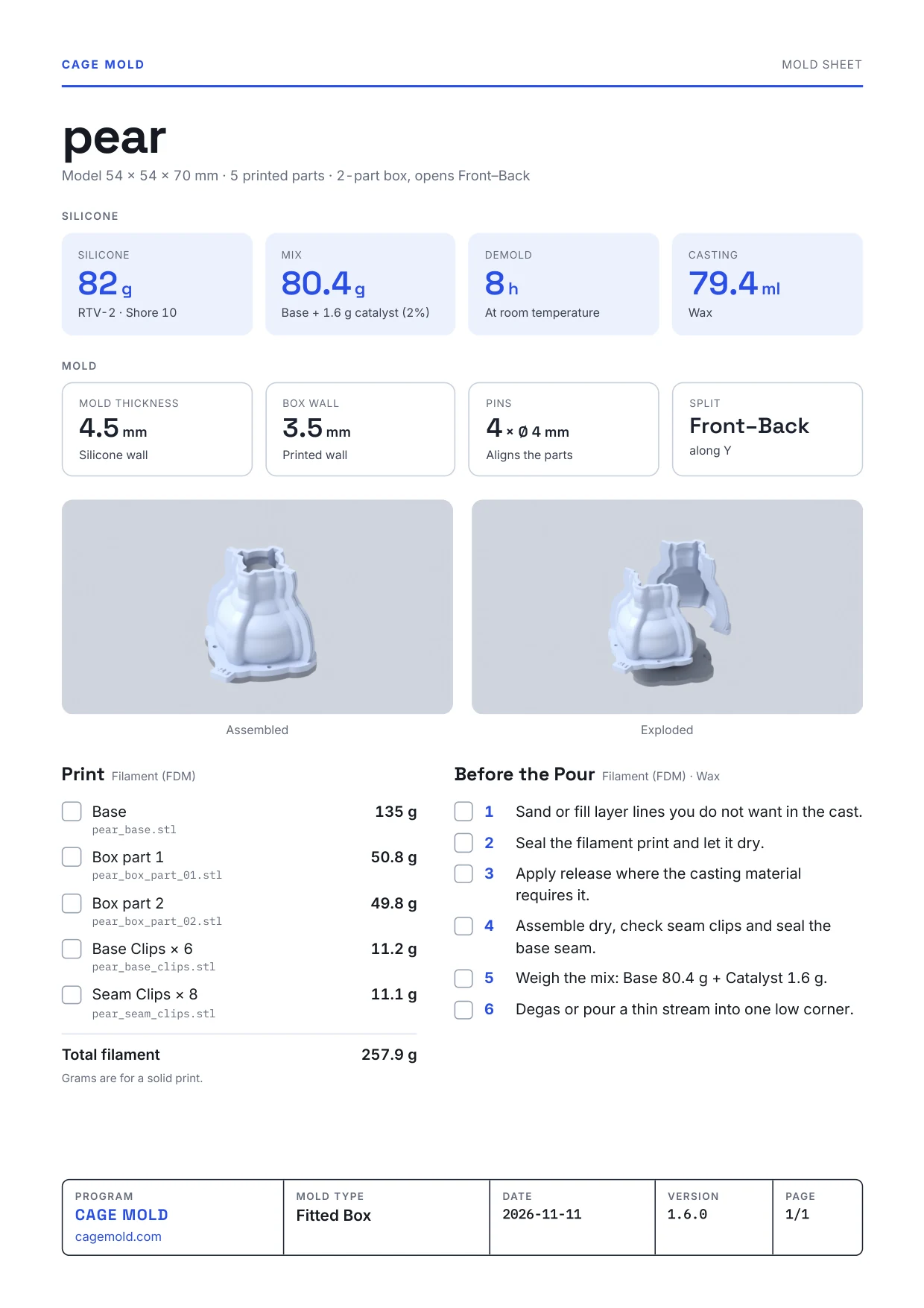
Jeder Export speichert neben den Dateien auch das einseitige A4-Formblatt der Form: <model>_mold_sheet.pdf. Es wird für jeden Formtyp geschrieben, in der Sprache von Cage Mold; drucken Sie es aus und halten Sie es beim Drucken und Gießen bereit. Von oben nach unten:
- Der Titel: Name und Größe des Modells, wie viele Teile zu drucken sind und wie sich die Form öffnet („Kasten aus 2 Teilen, öffnet Vorne–Hinten“).
- Silikon: die Gramm Silikon und seine Rezeptur („RTV-2 · Shore 10“), die Mischung (Silikon und Katalysator oder A und B), die Entformzeit und das Volumen des Gießmaterials. Bei Schlickerguss Gips, Wasser und Schlicker; bei Spritzgussform Volumen und Gewicht des Schusses. Diese Werte gibt es in Core und Pro; bei Lite steht dort „Im Paket CORE verfügbar“.
- Form: höchstens vier Einstellungen der Form: Formdicke, Kastenwand, Stifte, die Teilung, Schrauben, Klammern.
- Zwei Bilder: die Form zusammengebaut und als Explosionsansicht.
- Drucken: jedes zu druckende Teil mit seinem Dateinamen, seinen Gramm Filament als massiver Druck und einem Kästchen zum Abhaken; darunter das Filament gesamt. Ein Teil, das in keiner Lage in den Druckraum aus den Einstellungen passt, wird rot und zeigt „Drehen oder teilen“. Referenzdateien, die nicht gedruckt werden, stehen getrennt. Sind Preise eingegeben, stehen hier auch die Kosten (Kapitel 8).
- Vor dem Gießen: die Arbeitsschritte für die Druckmethode und das Gießmaterial, die im Fenster Vor dem Gießen gewählt sind (Kapitel 13); der Schritt zum Anmischen nennt die abzuwiegenden Mengen.
- Die Fußleiste: Cage Mold und cagemold.com, der Formtyp, das Datum, die Version und die Seite.
Das Blatt wird zuerst als HTML geschrieben. Wenige Sekunden nach dem Export macht Edge oder Chrome auf Ihrem Computer im Hintergrund ein PDF daraus, und die HTML-Datei wird entfernt; dann meldet ein Fenster „Das Formblatt wurde als PDF gespeichert.“ Ihre offenen Browserfenster und Einstellungen werden dabei nicht verwendet. Ohne Edge oder Chrome, oder wenn das Drucken länger als eine Minute dauert, bleibt das Blatt als <model>_mold_sheet.html, und das Fenster sagt es; öffnen Sie es in einem beliebigen Browser und drucken Sie es von dort. Auf einem Mac werden auch Chromium und Brave verwendet.
Die Gießanleitung von Schlickerguss (<model>_casting_sheet.pdf, 7.6) wird auf dieselbe Weise zum PDF; sie kann mehr als eine Seite lang sein.
Die Teile sind so ausgelegt, dass sie in der Ausrichtung gedruckt werden, in der sie exportiert werden; Sie müssen sie im Slicer nicht drehen.
- Kastenteile stehen auf ihren Füßen; die Nahtlaschen und Füße werden flach gedruckt. Die Schlossrippen (Barriere / Stift) sind in die Hälfte eingelassen und brauchen keine Stützen.
- Der Boden / die Modellplatte liegt flach, das angeschweißte Modell steht darauf. Hat das Modell Überhänge, verwenden Sie die Stützen des Slicers (sie berühren nur die Oberfläche des Modells, nie eine Formfläche).
- Boden- und Nahtklammern werden liegend gedruckt; Höhe ist ihre Dicke auf dem Druckbett.
- Trennwände bei Mehrteilig stehen mit der Modellplatte; die Unterseiten der runden Schlösser sind kurze Brücken und brauchen keine Stützen.
- Käfigschalen der zweiteiligen Form werden auf ihrem Gießende stehend gedruckt, wie exportiert; die Ringe und Krallen stehen auf einem Ende.
- Der Kern (Form mit Kern) steht auf seiner Unterseite; eine geringe Füllung genügt.
Die Toleranzen (0.25 mm für Stifte, Schlösser und Klammern; 0.02 mm für Modellstifte; 0.5 mm für die Schlösser der zweiteiligen Form) passen zu einem gut eingestellten FDM-Drucker. Sitzen die Teile zu stramm, erhöhen Sie die betreffende Toleranz und drücken Neu erzeugen (nur Klammern) oder erzeugen die Form erneut. Für einen dichten Kasten drucken Sie mit dünnen Schichten (0.2 mm) und mindestens zwei Wänden; die Innenseite des Kastens überträgt sich auf das Silikon, je feiner also die Schichtlinien, desto sauberer der Guss.