Preparando o modelo
Um bom molde começa com um bom modelo: uma superfície fechada, na escala certa, apoiada reta no chão. As ferramentas da faixa resolvem cada uma dessas coisas com um clique.
Como o modelo é escolhido
- Importando: Novo na faixa (Importar modelo… no menu ≡ do modo Cage) abre arquivos STL, OBJ e 3MF. Um arquivo com várias peças traz todas elas; a ativa vira o modelo, e a barra de status diz "(3 objetos de malha)".
- Um modelo que chega à cena: enquanto a aba do Cage Mold está aberta, toda malha nova arrastada para o Blender ou importada pelo File › Import do próprio Blender vira o modelo, é centralizada e enquadrada na vista. Formas do menu Add do Blender (um cubo, uma esfera…) não são tomadas como modelo. Modelos que chegam com a aba fechada ficam onde estão; escolha-os no campo Alvo. Se você excluir o modelo, o Alvo fica vazio; se o modelo que ele substituiu ainda estiver na cena, esse volta a ser o modelo.
- O campo Alvo: escolha um objeto da lista no painel Gerador, ou clique no objeto na vista e pressione o botão de conta-gotas ao lado do campo. Partes geradas (caixa, base e assim por diante) não podem ser escolhidas como modelo. O modelo é escolhido antes do molde: depois de Criar rascunho o campo fica cinza; use Recomeçar para outro modelo.
O modelo é sempre lido em milímetros. O tamanho no painel Gerador e no cartão de ação precisa bater com o seu modelo real; se não bater, use os botões de escala do painel Gerador (eles aparecem para um modelo com menos de 5 mm ou mais de 1 m), corrija a unidade ao exportar o arquivo, ou redimensione-o no Blender e pressione Centralizar. Um modelo espelhado ou salvo do avesso também é moldado do lado certo. Arquivos 3MF do Bambu Studio ou do Orca Slicer também abrem.
As ferramentas de preparação
Todas ficam na faixa, e Ctrl+Z as desfaz. Centralizar, Autonivelar, Reparar e Simplificar mudam o próprio modelo e só funcionam antes de existir um molde (a etapa READY); Cortar age sobre os objetos de malha selecionados a qualquer momento; Aplainar endireita o topo do silicone, não o modelo, e funciona em READY e na etapa de rascunho. O que uma ferramenta fez fica escrito na barra de status ("cat reparado na resolução de 0.50 mm (84 120 triângulos)").
| Ferramenta | O que faz | Quando usar |
|---|---|---|
 Centralizar | Centraliza o modelo em X e Y e desce o seu ponto mais baixo até Z = 0 (o chão). A escala e a rotação são aplicadas de vez. | É feito automaticamente na importação. Pressione de novo depois de mover ou redimensionar o modelo à mão. |
 Autonivelar | Encontra a maior face plana contínua do modelo, gira o modelo para que essa face fique embaixo e o centraliza. A face precisa ser grande o bastante; um cone ou cilindro feito de facetas finas não conta como plano. | Um modelo deitado de lado, um escaneamento cujo fundo veio um pouco inclinado, arquivos de programas com Y para cima, como o Fusion. |
 Cortar | Digite uma Altura no painel, escolha Topo ou Fundo e pressione Cortar abaixo deles: essa quantidade de milímetros sai do topo ou do fundo do modelo, e o corte é fechado reto. Escolher um lado sozinho não corta nada. Vale para todos os objetos de malha selecionados. | Um topo danificado, um pedestal indesejado, conseguir um fundo plano. |
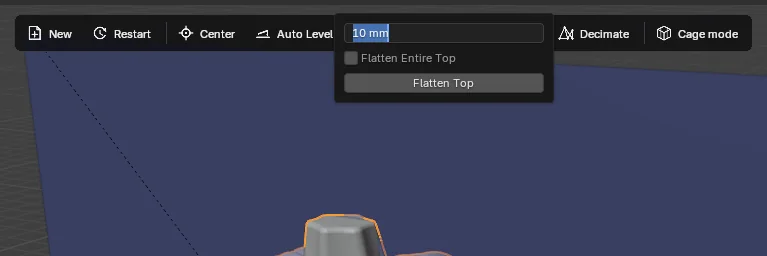
 Aplainar | Endireita o topo do silicone, não o modelo: muda a seção Topo para Aplainar e transforma os Altura mm de cima em uma coluna reta; Aplainar todo o topo usa uma coluna que cobre tudo acima do chão. Na etapa de rascunho, é aplicado na hora. | Quando você quer um topo plano e aberto em vez do funil (o Molde com núcleo sempre usa). Detalhes em 7.1 Topo. Não é usado em uma bandeja nem em um Molde bipartido. |
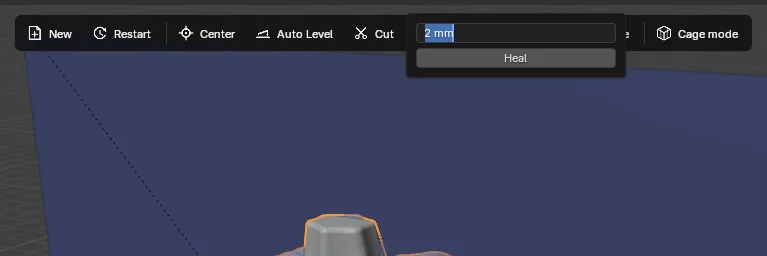
 Reparar | Reconstrói o modelo como um sólido fechado: fecha furos de até Vão de largura (2 mm por padrão), limpa faces que se cruzam e faces internas e descarta pequenos fragmentos soltos (corpos separados de verdade, como um olho solto ou uma segunda figura, ficam); fendas mais estreitas que o vão também são preenchidas. | Quando a barra de status diz "não é um sólido fechado", quando a caixa sai estranha, em STLs escaneados ou mal reparados. Um modelo íntegro não precisa disso. |
 Simplificar | Reduz o modelo a no máximo Triângulos triângulos (50 000 por padrão); a forma é mantida. Funciona apenas em modelos fechados (manifold). | Escaneamentos com centenas de milhares de triângulos: a geração fica mais rápida e o molde fica igual. Nada se perde, já que o molde lê a superfície na tolerância do Detalhe do modelo de qualquer forma. |
 Recomeçar | Remove todos os objetos gerados (caixa, base, prévia, marcas d'água), seleciona o modelo de novo e volta à etapa READY. As configurações ficam. | Quando você não gostou do molde e quer mudar uma configuração; quando uma geração ficou pela metade. |
 Redefinir configurações | O botão no alto da barra lateral: volta todas as configurações ao padrão. O tipo de molde e o modelo não mudam. | Para começar do zero depois que as configurações ficaram embaralhadas. |
Uma lista de verificação para um bom modelo
- Uma superfície fechada. Sem furos, faces invertidas ou superfícies aninhadas. Na dúvida, pressionar Reparar não faz mal; só saiba que fendas mais estreitas que 2 mm são preenchidas (você pode diminuir o Vão).
- A escala certa. O tamanho precisa ser o tamanho real em mm.
- Apoiado reto no chão. O fundo do modelo é soldado à placa de base (Fixo). Em um modelo sem fundo plano, o Cage Mold o afunda na base como ele está; isso funciona, mas um modelo de fundo plano imprime mais limpo.
- Detalhe razoável. De 50 a 150 mil triângulos é mais que suficiente. O quanto o molde segue a superfície é definido à parte, no Detalhe do modelo.
- Fendas estreitas e partes ocas fechadas em que o silicone não deve entrar (entre as patas de um cachorro, atrás de uma orelha) são o caso do Preenchimento de bolsões.
- Se o modelo não pode mudar: só Reparar, Simplificar e Cortar o alteram. O molde usa uma cópia exata do modelo (na tolerância do Detalhe do modelo).