05
原型の準備
良い型は良い原型から始まります。閉じたサーフェスで、正しいスケールで、床に水平に立っていること。ストリップのツールが、それぞれワンクリックでこれを整えます。
原型の選び方
- インポート:ストリップの「新規」(Cage モードでは ≡ メニューの「原型をインポート...」)で STL、OBJ、3MF ファイルを開きます。複数のパーツを含むファイルはすべて読み込まれ、アクティブなものが原型になります。ステータスバーには「(3個のメッシュオブジェクト)」のように表示されます。
- シーンに入ってきた原型:「Cage Mold」タブが開いている間は、Blender にドロップした新しいメッシュや、Blender 自身の「ファイル › インポート」で読み込んだメッシュがすべて原型になり、中央に配置されてビューに収まるよう表示されます。Blender の「追加」メニューの形状(立方体、球など)は原型として扱われません。タブが閉じている間に入ってきたモデルはそのままです。「対象」フィールドで選んでください。原型を削除すると「対象」は空になります。その原型が置き換えた前の原型がまだシーンにあれば、そちらが再び原型になります。
- 「対象」フィールド:「ジェネレーター」パネルのリストからオブジェクトを選ぶか、ビューでオブジェクトをクリックしてフィールド横のスポイトボタンを押します。生成されたパーツ(型枠、底板など)は原型として選べません。原型は型より先に決めます。「下書きを作成」の後はフィールドがグレー表示になります。別の原型にするには「最初から」を押します。
原型は常にミリメートル単位で読み込まれます。「ジェネレーター」パネルとアクションカードに表示されるサイズは、実物の原型と一致している必要があります。一致しない場合は、「ジェネレーター」パネルのスケールボタン(5 mm 未満または 1 m を超える原型で表示されます)を使うか、ファイルをエクスポートするときに単位を直すか、Blender でスケールを変えてから「中央に配置」を押してください。ミラーされた原型や裏返しに保存された原型でも、型は正しい向きで作られます。Bambu Studio や Orca Slicer の 3MF ファイルも開けます。
準備ツール
どのツールもストリップにあり、Ctrl+Z で元に戻せます。「中央に配置」「自動水平」「修復」「簡略化」は原型そのものを変更するため、型ができる前(READY 段階)にのみ実行できます。「カット」は選択中のメッシュオブジェクトにいつでも使えます。「平坦化」は原型ではなくシリコーンの上部をまっすぐにするもので、READY 段階と下書き段階で使えます。ツールが行ったことはステータスバーに表示されます(「catを0.50 mmの解像度で修復しました(三角面84,120個)」)。
| ツール | 動作 | 使う場面 |
|---|---|---|
 中央に配置 | 原型を X と Y の中央に配置し、最も低い点を Z = 0(床)まで下げます。スケールと回転は確定的に適用されます。 | インポート時に自動で行われます。原型を手で移動・スケールした後に、もう一度押してください。 |
 自動水平 | 原型の中で最も大きい、ひと続きの平らな面を見つけ、その面が下になるよう原型を回転させて中央に配置します。面は十分に大きい必要があります。細いファセットで構成された円錐や円柱は平らな面とみなされません。 | 横になっている原型、底がわずかに傾いたスキャン、Fusion のような Y 軸が上向きのプログラムからのファイル。 |
 カット | ポップオーバーで「高さ」を入力し、「上部」か「底部」を選んで、その下の「カット」を押します。原型の上部または底部からその分のミリメートルが切り取られ、切り口は平らに閉じられます。側を選ぶだけでは何も切れません。選択中のすべてのメッシュオブジェクトに適用されます。 | 傷んだ上部、不要な台座、平らな底が欲しいとき。 |
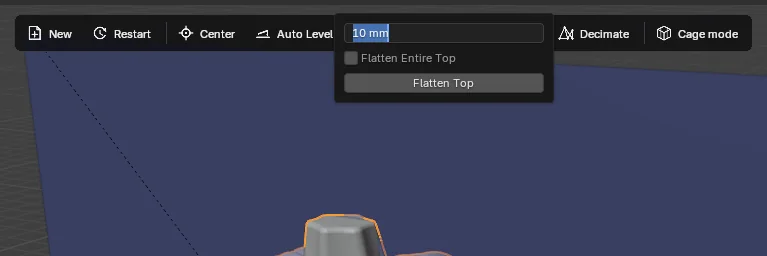
 平坦化 | 原型ではなくシリコーンの上部をまっすぐにします。「上部」セクションを平坦化に切り替え、上から「高さ」で指定した mm をまっすぐな柱にします。「上面全体を平坦化」は床から上のすべてを覆う柱にします。下書き段階ではすぐに適用されます。 | 漏斗の代わりに平らで開いた上部が欲しいとき(「中子入り型」は常にそうなります)。詳しくは 7.1 上部。トレイや「2分割型」には使いません。 |
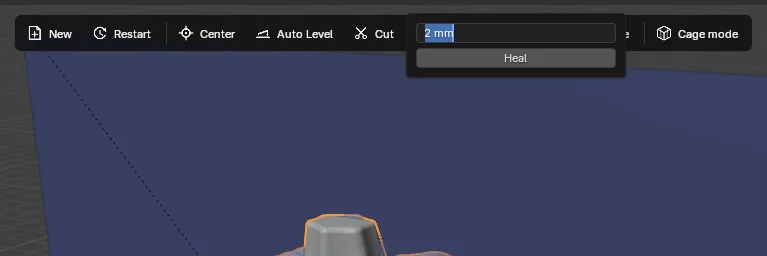
 修復 | 原型を閉じたソリッドとして作り直します。幅が「隙間」(初期値 2 mm)までの穴を閉じ、自己交差する面や内部の面を取り除き、小さな浮いたかけらを削除します(離れた目や 2 体目のフィギュアなど、本当に別々の物体は残ります)。隙間より狭い溝も埋まります。 | ステータスバーに「閉じたソリッドではありません」と表示されたとき、型枠がおかしな形になったとき、スキャンや修理が不十分な STL。問題のない原型には必要ありません。 |
 簡略化 | 原型の三角形を最大「三角形数」(初期値 50,000)まで減らします。形状は保たれます。閉じた(マニフォールドの)原型でのみ使えます。 | 数十万の三角形を持つスキャン:生成が速くなり、型の見た目は変わりません。型はいずれにせよ「原型の精細度」の許容差でサーフェスを読み取るため、失われるものはありません。 |
 最初から | 生成されたすべてのオブジェクト(型枠、底板、プレビュー、刻印)を削除し、原型を再び選択して READY 段階に戻ります。設定はそのまま残ります。 | 型が気に入らず設定を変えたいとき、生成が途中で止まったとき。 |
 設定をリセット | サイドバー上部のボタンです。すべての設定を初期値に戻します。型の種類と原型は変わりません。 | 設定が入り組んでしまい、まっさらな状態から始めたいとき。 |
良い原型のチェックリスト
- 閉じたサーフェス。穴、反転した面、入れ子になったサーフェスがないこと。わからない場合は「修復」を押しても害はありません。ただし、2 mm より狭い溝は埋まることを覚えておいてください(「隙間」は小さくできます)。
- 正しいスケール。サイズは mm 単位の実寸である必要があります。
- 床に水平に立っていること。原型の底は底板に溶着されます(「固定」)。平らな底のない原型は、Cage Mold がそのまま底板に沈めます。これでも使えますが、底が平らな原型のほうがきれいに印刷できます。
- 適度な精細さ。三角形は 50,000~150,000 個あれば十分です。型がサーフェスにどれだけ忠実に沿うかは、「原型の精細度」で別に設定します。
- シリコーンを入れたくない狭い溝や閉じたくぼみ(犬の脚の間、耳の後ろなど)には、「ポケット充填」を使います。
- 原型を変えてはいけない場合:原型を変えるのは「修復」「簡略化」「カット」だけです。型は原型の正確なコピーを取ります(「原型の精細度」の許容差まで)。