Preparar el modelo
Un buen molde empieza con un buen modelo: una superficie cerrada, a la escala correcta y apoyada recta sobre el suelo. Las herramientas de la franja de herramientas resuelven cada una de estas cosas con un solo clic.
Cómo se elige el modelo
- Importar: Nuevo en la franja de herramientas (Importar modelo… en el menú ≡ del modo Cage) abre archivos STL, OBJ y 3MF. Un archivo con varias piezas las trae todas; la activa se convierte en el modelo y la barra de estado indica "(3 objetos de malla)".
- Un modelo que llega a la escena: mientras la pestaña de Cage Mold está abierta, cada malla nueva que sueltas en Blender o importas con Archivo › Importar del propio Blender se convierte en el modelo, se centra y se encuadra en la vista. Las formas del menú Agregar de Blender (un cubo, una esfera…) no se toman como modelo. Los modelos que llegan con la pestaña cerrada se quedan donde están; elígelos con el campo Objetivo. Si borras el modelo, Objetivo se vacía; si el modelo al que sustituyó sigue en la escena, ese vuelve a ser el modelo.
- El campo Objetivo: elige un objeto de la lista del panel Generador, o haz clic en el objeto en la vista y pulsa el botón del cuentagotas junto al campo. Las piezas generadas (caja, base, etc.) no se pueden elegir como modelo. El modelo se elige antes que el molde: después de Crear borrador el campo aparece en gris; usa Reiniciar para elegir otro modelo.
El modelo siempre se lee en milímetros. El tamaño que muestran el panel Generador y la tarjeta de acción debe coincidir con el de tu modelo real; si no coincide, usa los botones de escala del panel Generador (aparecen con un modelo de menos de 5 mm o de más de 1 m), corrige la unidad al exportar el archivo, o escálalo en Blender y pulsa Centrar. Un modelo reflejado o guardado del revés también se moldea correctamente. También se abren los archivos 3MF de Bambu Studio u Orca Slicer.
Las herramientas de preparación
Todas están en la franja de herramientas y Ctrl+Z las deshace. Centrar, Autonivelar, Reparar y Simplificar cambian el propio modelo y solo funcionan antes de que exista un molde (la etapa LISTO); Cortar actúa en cualquier momento sobre los objetos de malla seleccionados; Aplanar endereza la parte superior de la silicona, no el modelo, y funciona en LISTO y en la etapa de borrador. Lo que hizo cada herramienta aparece en la barra de estado ("Se reparó cat con una resolución de 0.50 mm (84 120 triángulos)").
| Herramienta | Qué hace | Cuándo usarla |
|---|---|---|
 Centrar | Centra el modelo en X e Y y baja su punto más bajo hasta Z = 0 (el suelo). La escala y la rotación se aplican de forma definitiva. | Se hace automáticamente al importar. Vuelve a pulsarlo después de mover o escalar el modelo a mano. |
 Autonivelar | Busca la cara plana conectada más grande del modelo, gira el modelo para que esa cara quede abajo y lo centra. La cara debe ser lo bastante grande; un cono o un cilindro formado por facetas finas no cuenta como plano. | Un modelo tumbado de lado, un escaneo cuya base salió algo inclinada, archivos de programas con el eje Y hacia arriba, como Fusion. |
 Cortar | Escribe una Altura en el panel emergente, elige Superior o Inferior y pulsa Cortar debajo: se quitan esos milímetros de la parte superior o inferior del modelo y el corte se cierra plano. Elegir un lado no corta nada por sí solo. Se aplica a todos los objetos de malla seleccionados. | Una parte superior dañada, un pedestal que sobra, conseguir una base plana. |
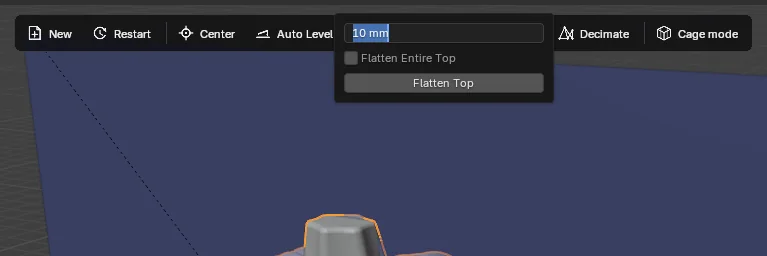
 Aplanar | Endereza la parte superior de la silicona, no el modelo: cambia la sección Superior a Aplanar y convierte la franja superior, de tantos mm como indique Altura, en una columna recta; Aplanar toda la parte superior toma una columna que cubre todo lo que hay por encima del suelo. En la etapa de borrador se aplica al instante. | Cuando quieres una parte superior plana y abierta en lugar del embudo (Molde con núcleo siempre la tiene). Detalles en 7.1 Superior. No se usa en una bandeja ni en un Molde de dos piezas. |
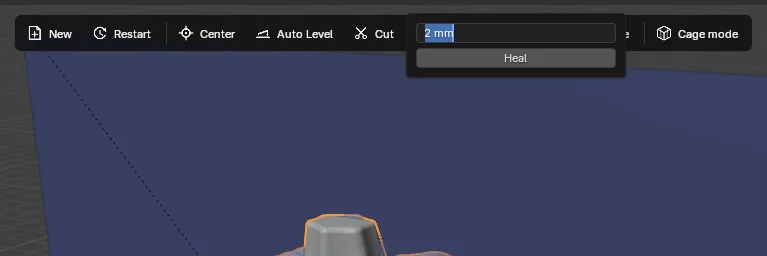
 Reparar | Reconstruye el modelo como un sólido cerrado: cierra agujeros de hasta Separación de ancho (2 mm por defecto), limpia las caras que se cortan entre sí y las interiores, y elimina las migas sueltas diminutas (los cuerpos realmente separados, como un ojo suelto o una segunda figura, se quedan); las grietas más estrechas que la separación también se rellenan. | Cuando la barra de estado dice "no es un sólido cerrado", cuando la caja sale rara, con STL escaneados o mal reparados. Un modelo en buen estado no lo necesita. |
 Simplificar | Reduce el modelo a un máximo de Triángulos triángulos (50 000 por defecto); la forma se mantiene. Solo funciona con modelos cerrados (manifold). | Escaneos con cientos de miles de triángulos: la generación es más rápida y el molde se ve igual. No se pierde nada, ya que de todos modos el molde lee la superficie con la tolerancia de Detalle del modelo. |
 Reiniciar | Elimina todos los objetos generados (caja, base, vista previa, marcas de agua), vuelve a seleccionar el modelo y regresa a la etapa LISTO. Los ajustes se conservan. | Cuando el molde no te gusta y quieres cambiar un ajuste; cuando una generación quedó a medias. |
 Restablecer ajustes | El botón de la parte superior de la barra lateral: devuelve todos los ajustes a sus valores predeterminados. El tipo de molde y el modelo no cambian. | Para empezar de cero cuando los ajustes se han enredado. |
Lista de comprobación para un buen modelo
- Una superficie cerrada. Sin agujeros, caras invertidas ni superficies anidadas. Si tienes dudas, pulsar Reparar no hace daño; solo ten en cuenta que las grietas de menos de 2 mm se rellenan (puedes bajar la Separación).
- La escala correcta. El tamaño debe ser el tamaño real en mm.
- Apoyado recto sobre el suelo. La base del modelo se suelda a la placa base (Fijo). Si el modelo no tiene una base plana, Cage Mold lo hunde en la base tal como está; funciona, pero un modelo con base plana se imprime más limpio.
- Un detalle razonable. De 50 a 150 mil triángulos es más que suficiente. La fidelidad con la que el molde sigue la superficie se ajusta por separado con Detalle del modelo.
- Las grietas estrechas y los huecos cerrados en los que no debe entrar la silicona (entre las patas de un perro, detrás de una oreja) son justo para lo que sirve Relleno de huecos.
- Si el modelo no debe cambiar: solo Reparar, Simplificar y Cortar lo cambian. El molde toma una copia exacta del modelo (con la tolerancia de Detalle del modelo).