Preparare il modello
Un buon stampo nasce da un buon modello: una superficie chiusa, nella scala giusta, ben dritta sul pavimento. Gli strumenti della striscia se ne occupano con un clic ciascuno.
Come viene scelto il modello
- Importazione: Nuovo nella striscia (Importa modello… nel menu ≡ in modalità Cage) apre file STL, OBJ e 3MF. Un file con più pezzi li importa tutti; quello attivo diventa il modello e la barra di stato indica "(3 oggetti mesh importati)".
- Un modello che arriva nella scena: mentre la scheda di Cage Mold è aperta, ogni nuova mesh trascinata in Blender o importata con File › Import di Blender diventa il modello, viene centrata e inquadrata nella vista. Le forme del menu Add di Blender (un cubo, una sfera…) non vengono prese per il modello. I modelli che arrivano a scheda chiusa restano dove sono; sceglili con il campo Modello. Se elimini il modello il campo Modello si svuota; se il modello che aveva sostituito è ancora nella scena, torna a essere il modello.
- Il campo Modello: scegli un oggetto dall'elenco nel pannello Generatore, oppure fai clic sull'oggetto nella vista e premi il pulsante contagocce accanto al campo. Le parti generate (cassaforma, base e così via) non possono essere scelte come modello. Il modello si sceglie prima dello stampo: dopo Crea bozza il campo è grigio; Ricomincia per un altro modello.
Il modello viene sempre letto in millimetri. La dimensione nel pannello Generatore e nella scheda azione deve corrispondere al tuo modello reale; se non corrisponde, usa i pulsanti di scala nel pannello Generatore (compaiono per un modello sotto 5 mm o sopra 1 m), correggi l'unità quando esporti il file, oppure scalalo in Blender e premi Centra. Anche un modello specchiato o salvato al rovescio viene formato nel verso giusto. Si aprono anche i file 3MF di Bambu Studio o Orca Slicer.
Gli strumenti di preparazione
Sono tutti nella striscia e Ctrl+Z li annulla. Centra, Autolivella, Ripara e Decima modificano il modello stesso e funzionano solo prima che esista uno stampo (la fase READY); Taglia agisce sugli oggetti mesh selezionati in qualsiasi momento; Spiana raddrizza la sommità del silicone, non il modello, e funziona in READY e nella fase di bozza. Cosa ha fatto uno strumento è scritto nella barra di stato ("cat riparato a 0.50 mm (84 120 triangoli)").
| Strumento | Cosa fa | Quando usarlo |
|---|---|---|
 Centra | Centra il modello su X e Y e porta il suo punto più basso a Z = 0 (il pavimento). Scala e rotazione vengono applicate definitivamente. | Avviene da solo all'importazione. Premilo di nuovo dopo aver spostato o scalato il modello a mano. |
 Autolivella | Trova la faccia piana connessa più grande del modello, ruota il modello in modo che quella faccia sia in basso e lo centra. La faccia deve essere abbastanza grande; un cono o un cilindro fatto di sottili sfaccettature non conta come piano. | Un modello coricato su un fianco, una scansione con il fondo leggermente inclinato, file da programmi con Y in alto come Fusion. |
 Taglia | Inserisci un'Altezza nel popover, scegli Sopra o Sotto e premi Taglia sotto di essi: tanti millimetri vengono tolti dalla sommità o dal fondo del modello e il taglio viene chiuso in piano. Scegliere un lato da solo non taglia nulla. Si applica a ogni oggetto mesh selezionato. | Una sommità danneggiata, un piedistallo indesiderato, ottenere un fondo piatto. |
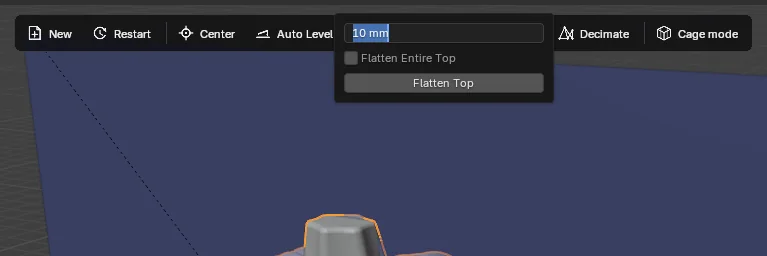
 Spiana | Raddrizza la sommità del silicone, non il modello: imposta la sezione Sopra su Spiana e rende i Altezza mm superiori una colonna dritta; Spiana tutta la sommità usa una colonna che copre tutto ciò che sta sopra il pavimento. Nella fase di bozza si applica subito. | Quando vuoi una sommità piatta e aperta al posto dell'imbuto (lo Stampo con anima la ha sempre). Dettagli in 7.1 Sopra. Non si usa su una vaschetta o uno Stampo in due parti. |
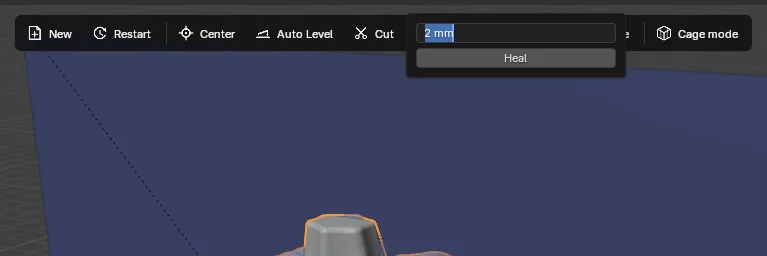
 Ripara | Ricostruisce il modello come solido chiuso: chiude i fori larghi fino a Varco (2 mm di default), pulisce le facce autointersecanti e interne ed elimina le briciole sciolte minuscole (i veri corpi separati, un occhio staccato o una seconda figura, restano); si riempiono anche le fessure più strette del varco. | Quando la barra di stato dice "non è un solido chiuso", quando la cassaforma viene strana, su STL scansionati o riparati male. Un modello sano non ne ha bisogno. |
 Decima | Riduce il modello a non più di Triangoli triangoli (50 000 di default); la forma resta. Funziona solo su modelli chiusi (manifold). | Scansioni con centinaia di migliaia di triangoli: la costruzione diventa più veloce e lo stampo resta uguale. Non si perde nulla, perché lo stampo legge comunque la superficie alla tolleranza di Dettaglio modello. |
 Ricomincia | Rimuove tutti gli oggetti generati (cassaforma, base, anteprima, filigrane), seleziona di nuovo il modello e torna alla fase READY. Le impostazioni restano. | Quando lo stampo non ti piace e vuoi cambiare un'impostazione; quando una costruzione è rimasta a metà. |
 Ripristina impostazioni | Il pulsante in cima alla barra laterale: riporta ogni impostazione al suo valore predefinito. Il tipo di stampo e il modello non cambiano. | Per ripartire da zero quando le impostazioni si sono ingarbugliate. |
Lista di controllo per un buon modello
- Una superficie chiusa. Niente fori, facce capovolte o superfici annidate. Nel dubbio, premere Ripara non fa danni; sappi solo che le fessure più strette di 2 mm si riempiono (puoi abbassare il Varco).
- La scala giusta. La dimensione deve essere quella reale in mm.
- Ben dritto sul pavimento. Il fondo del modello viene saldato nella piastra di base (Fisso). Un modello senza fondo piatto Cage Mold lo affonda nella base così com'è; funziona, ma un modello con il fondo piatto si stampa più pulito.
- Un dettaglio ragionevole. Da 50 a 150 mila triangoli sono più che sufficienti. Quanto fedelmente lo stampo segue la superficie si imposta a parte con Dettaglio modello.
- Fessure strette e cavità chiuse in cui il silicone non deve entrare (tra le zampe di un cane, dietro un orecchio) sono il compito di Riempimento tasche.
- Se il modello non deve cambiare: solo Ripara, Decima e Taglia lo modificano. Lo stampo prende una copia esatta del modello (alla tolleranza di Dettaglio modello).